Как сохранить фото из Друг Вокруг
Понравившийся снимок или картинку из ДругВокруг нередко хочется сохранить к себе на телефон или планшет. Но не всем понятно, что для этого нужно сделать. Особенно это относится к не слишком разбирающимся в технологиях пользователей. Потому мы подготовили простенькую инструкцию, как скачать фото из Друг Вокруг. Предлагаем вам с нею ознакомиться.
Руководство
Здесь есть два момента:
- Напрямую загрузить к себе снимок из профиля пользователя невозможно.
- Но такая функция присутствует в случае с теми изображениями, что вам отправили в переписке с человеком.
В первом случае нужно сделать снимок экрана. А во втором – настроить работу этой функции.
Случай №1: Снимок из профиля
Перейдите на личную страницу человека и тапните по понравившейся фотографии, что используется в качестве аватара или же просто добавленной к описанию. Отобразится окно полного просмотра, где есть только четыре кнопки:
- Палец вверх – поставить лайк.
- Коробка с бантиком – отправить подарок.
- Треугольник с восклицательным знаком внутри – отправить жалобу на недопустимые материалы.
- Стрелка влево – вернуться назад.
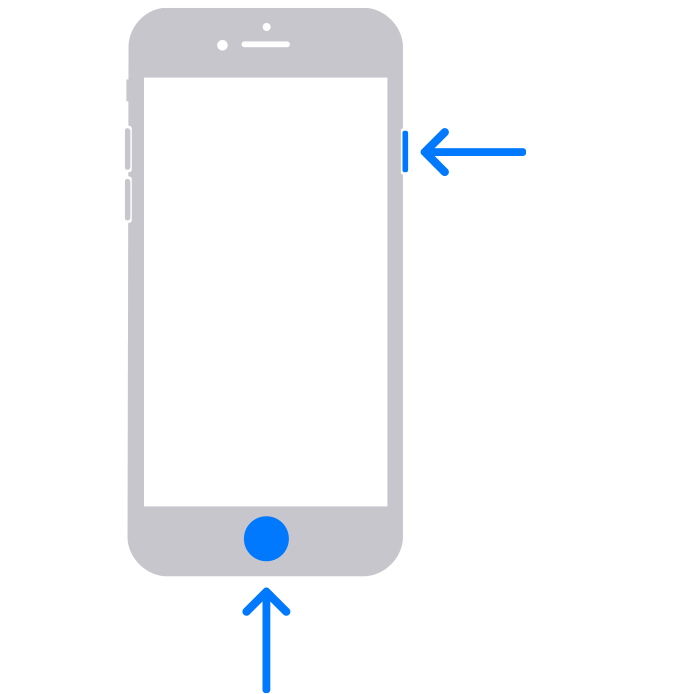
Среди них, как очень легко заметить, нет кнопки «Сохранить». А значит, такая возможность попросту не предусмотрена разработчиком. Но это не большая проблема, ведь на всех современных телефонах и планшетах можно сделать скриншот. На Android для этого достаточно зажать кнопки блокировки устройства и уменьшения громкости, на новых Айфонах и Айпадах – боковую кнопку и увеличение громкости.
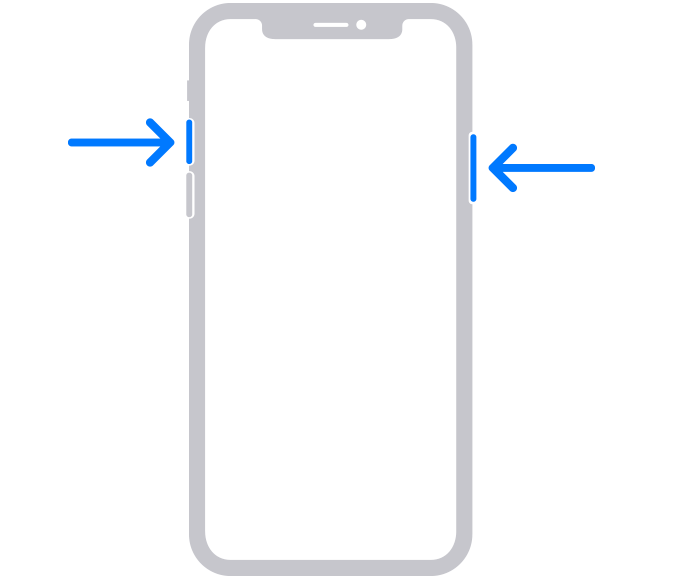
На старых – кнопку Home и блокировку экрана.
Теперь посетите галерею и откройте этот скриншот. Скорее всего, здесь можно будет его изменить, обрезав лишние элементы.
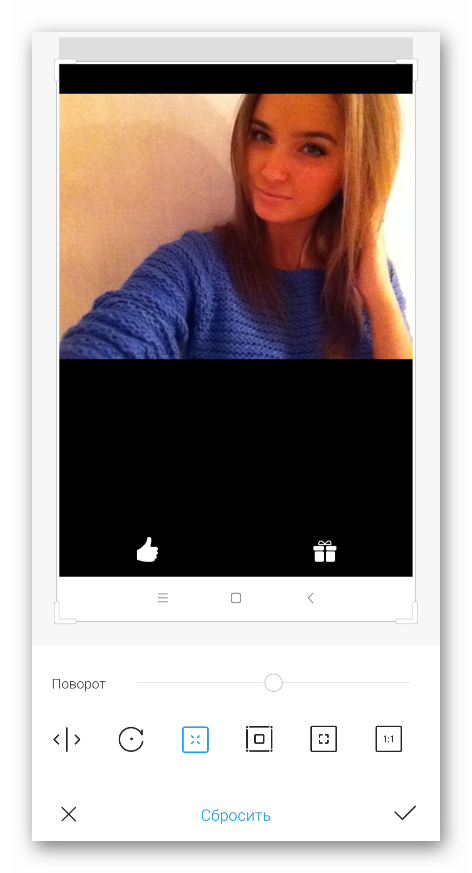
Сохраните изменения, и теперь у вас будет желаемый снимок.
Случай №2: Фото из переписки
В мобильном приложении доступна специальная функция, которая автоматически сохраняет в галерею устройства те изображения, что вам отправили в чате. Остается только ее включить. А делается это в несколько шагов:
- Запустите ДругВокруг на вашем смартфоне или планшете.
- Нажмите на пиктограмме в виде трех горизонтальных полос в левом верхнем углу.
- Здесь выбираем «Настройки».
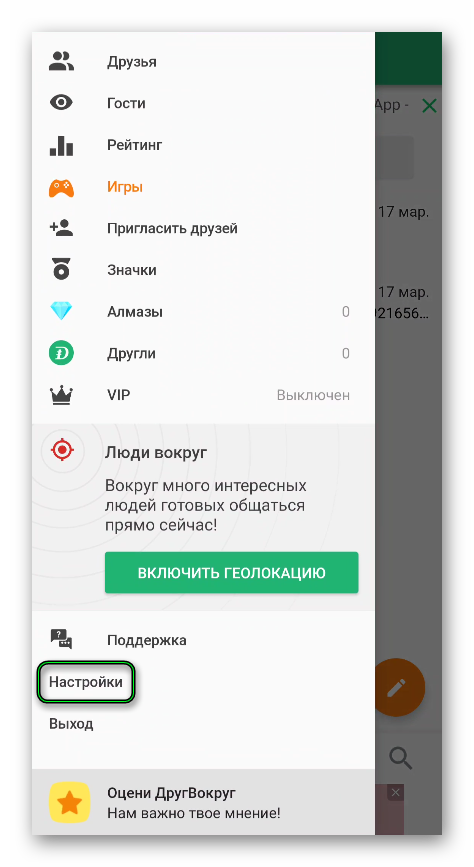
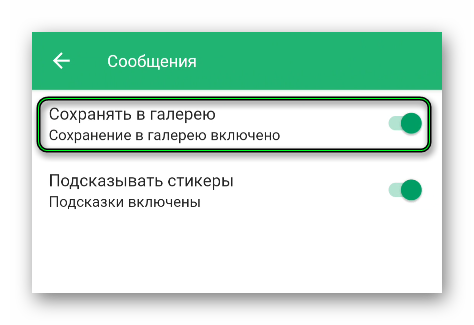
Теперь все фотографии и картинки, присланные вам от друзей, будут автоматически загружаться в память устройства.
Как скачать фото с Друг Вокруг
Скачать фото с Друг Вокруг обычными функциями сайта не получится. Загружая снимок, данные передаются на сервер, где хранятся до удаления пользователем. Получить фотографию можно в том случае, если профиль активен и не был заблокирован.
Используя компьютерную версию программы, владелец страницы сможет сделать широкоформатное изображение.
Как сохранить фотографию?
Можно сделать снимок чужого профиля или скачать фото, интересующего пользователя. Это анонимная процедура – владелец анкеты даже не узнает, что его фото сохранили. Единственное, что будет указывать на посещение страницы – раздел «Гости».
Для скачивания картинки из профиля потребуется:
- Компьютерная версия Друг Вокруг.
- Программы для создания скриншотов: FastStone, Joxi, Clip2Net.
- Редакторы картинок: Paint, Photoshop (необязательно).
Пользователь делает скриншот, который сохраняется на его устройстве. Завершив, нужно выбрать место размещения фотографии.
Внимание! Изначальное качество фотографии ухудшится при редактировании или использовании личных настроек программы.
Чтобы сохранить изображения, необходимо:
- Скачать и установить Друг Вокруг.
- Запустить приложение на компьютере.
- Открыть свой профиль или человека, чье фото нужно сохранить.

- Перейти в широкоформатный вид изображения, кликнув по нему.

После этого, воспользоваться ранее установленными утилитами для создания скриншотов. При помощи стандартных инструментов, можно выделить область сохранения снимка. Программа предложит переместить картинку на рабочий стол или в указанное хранилище.
С помощью редакторов можно изменить размеры изображения, увеличить резкость. Уменьшая формат, пользователь получит более точную картинку. Увеличивая – размытость, снижение качества.
Способ сохранения фото на мобильных устройствах
Чтобы сохранить на телефон фотографию, нужно воспользоваться стандартным инструментом для создания скриншотов. Смартфоны оснащены клавишей, которая делает снимок экрана и сохраняет в локальном хранилище.
- Открыть приложение, перейти в анкету.
- Нажать на картинку – «Просмотр».

- Использовать «Создание скриншота».

В дальнейшем, фотографию нужно обрезать от окружающих полос и шторки уведомлений. Подойдут базовые утилиты, где доступно редактирование картинки.
Для Android устройств функция – «Изменить», на базе iOS применяются схожие инструменты. Пользователю остается только выбрать требуемый размер или формат изображения.
Как из программы "Друг Вокруг" копировать фотографии?
Программа "Друг Вокруг" является одним из популярных мобильных приложений для знакомств, которое позволяет пользоваться множеством функций для общения и знакомства с новыми людьми. Возможность копировать фотографии из этой программы зачастую вызывает интерес у пользователей. В данной статье мы расскажем о нескольких способах осуществления данной операции.
Способ 1: Скриншоты
Самым простым способом копирования фотографий из программы "Друг Вокруг" является использование функции скриншота вашего устройства. Для этого необходимо перейти к фотографии, которую вы хотите скопировать, и выполнить следующие действия:
- Зажмите кнопку включения/выключения устройства и громкости одновременно (для большинства устройств), чтобы сделать скриншот текущего экрана.
- Найдите созданный скриншот в галерее или в папке со скриншотами устройства.
- Откройте скриншот и вырежьте/скопируйте нужную часть фотографии в редакторе изображений или просто сохраните скриншот где-то на вашем устройстве.
Однако стоит помнить, что использование чужих фотографий без согласия владельца может нарушать законодательство и приводить к негативным последствиям.
Способ 2: Обратная аутентификация
Другой способ скопировать фотографии из программы "Друг Вокруг" — это использование функции обратной аутентификации. Для этого требуется установить сторонние программы, способные перехватывать и анализировать сетевой трафик вашего устройства. Правда, использование таких программ может представлять определенные риски, поэтому будьте осторожны и пользуйтесь ими на свой страх и риск.
Чтобы воспользоваться данным способом, выполните следующие действия:
- Установите программу для перехвата сетевого трафика, например, WireShark или Fiddler.
- Подключите ваше устройство к компьютеру или запустите программу непосредственно на мобильном устройстве.
- Запустите программу "Друг Вокруг" и перехватите сетевой трафик.
- Проанализируйте перехваченные запросы и найдите URL-адреса фотографий, которые вы хотите скопировать.
- Скопируйте URL-адрес фотографии и откройте его в новой вкладке браузера для сохранения фотографии на вашем устройстве.
Важно отметить, что данная методика может нарушать условия пользования программы "Друг Вокруг", поэтому используйте ее на свой страх и риск.
Заключение
Копирование фотографий из программы "Друг Вокруг" возможно с помощью простых методов, таких как скриншоты, либо более сложных методов, связанных с перехватом сетевого трафика и обратной аутентификацией. Однако рекомендуется соблюдать авторские права и использовать фотографии только с согласия их владельцев, чтобы избежать правовых проблем и сохранить уважение к другим пользователям программы "Друг Вокруг".
Можно ли восстановить переписку в ДругВокруг
Приложение ДругВокруг – популярная социальная сеть, позволяющая отправлять текстовые и голосовые сообщения, изображения, и другие файлы людям, которые находятся в определенном радиусе (эфире). Эти данные сохраняются даже при переустановке приложения, довольно часто пользователь сам по неосторожности или же осознанно удаляет ненужный ему диалог. А позже ему может понадобиться информация из удаленной переписки. Единственный выход получить ее – восстановить переписку в Друг Вокруг.
Можно ли в ДругВокруг восстановить удаленный чат
К большому сожалению, сами разработчики приложения ДругВокруг не предоставляют своим пользователям возможность быстро восстановить переписку после удаления нажатием одной-двух кнопок. Однако восстановить переписку все же можно. Для этого необходимо пошагово следовать всем инструкциям, описанным ниже в статье.
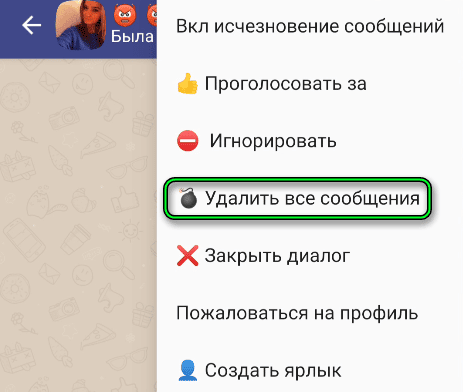
Удаление всех сообщений в чате ДругВокруг
Варианты восстановления переписки
Для того чтобы восстановить переписку в приложении ДругВокруг, необходимо воспользоваться одним из нижеперечисленных способов:
- Восстановление удаленной или утерянной переписки при помощи скриншотов.
- Сохранение данных с помощью стороннего приложения.
- Использовать готовый бэкап.
Рассмотрим каждый из них подробно.
Бэкап
Для того чтобы восстановить переписку через бэкап, данная функция должна быть активна.
Единственный минус этого способа заключается в заполнении памяти телефона.
Для того чтобы активировать автоматическое создание резервной копии переписок нужно выполнить следующие действия:
- Открыть приложение ДругВокруг и перейти в раздел настройки.
- Открыть вкладку «Резервное копирование и сброс».
- Активировать функцию «Автоматическое резервное копирование».
Стоит помнить, что выполнять эту операцию необходимо до удаления переписки, так как приложению нужно время после активации, чтобы создать первый бэкап.
Сторонние приложения
Следующий способ как восстановить переписку — использование специальных приложений. Такие программы способны восстановить не только переписки, но и контакты, данные мультимедии и прочую информацию. Одним из таких приложений является Dr.Fone. Пользователю достаточно открыть программу, найти в ней установленное приложение ДругВокруг и запустить копирование данных. После этого пользователь сможет в любой момент восстановить социальную сеть в том виде, в котором она была скопирована.
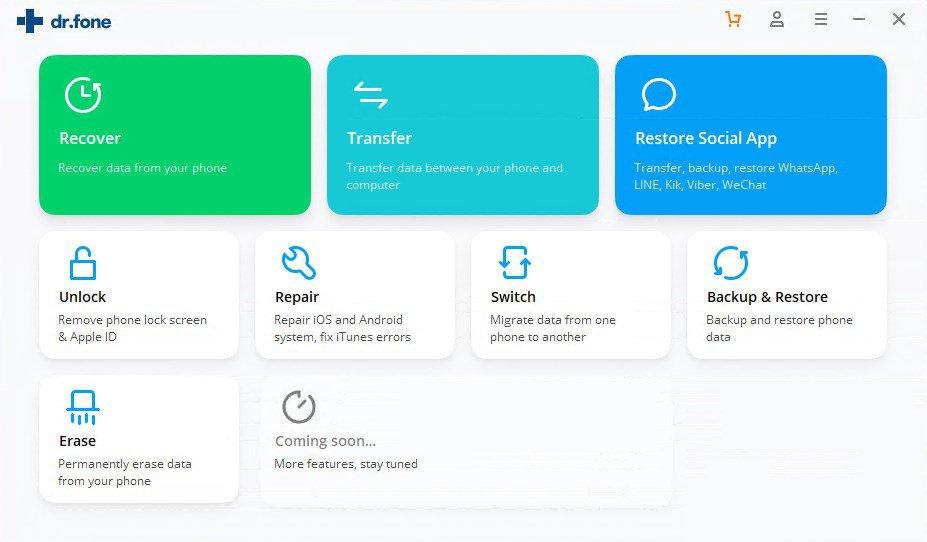
Интерфейс приложения Dr. Fone
Скриншоты
Если человек понимает, что переписка ему может понадобиться в будущем, но сейчас ее нужно срочно удалить, он выполнить следующие действия:
- Открыть переписку.
- Сделать скриншот экрана и сохранить его.
- Когда потребуется восстановить диалог, необходимо написать в службу поддержки ДругВокруг. В письме следует приложить скриншот, чтобы доказать, что именно вы являетесь участником данного диалога.
- После одобрения просьбы переписка будет восстановлена.
Также можно попросить собеседника сделать скриншот переписки, если сам пользователь по ошибке уже удалил ее.
Восстановление точки сохранения
Если пользователь решил деактивировать свой аккаунт на сервисе, а затем решил восстановить удаленные сообщения, то сделать это не получится. С помощью бэкапа или стороннего софта создается только точка восстановления.
Все переписки, которые были сделаны после создания точки восстановления и до момента повторной резервации данных, восстановить не получится.
Для того чтобы вернуть данные с последней сохраненной точки в разделе «Резервное копирование и сброс» имеется кнопка «Восстановить данные».
В этой же вкладке пользователь может самостоятельно выбрать, как часто будет создаваться точка восстановления (каждую неделю, месяц, 2 месяца и т.д.).
Особенности исчезающих сообщений
В приложении имеется полезная функция «Исчезающие сообщения». С ее помощью пользователь может лично скрыть информацию от других пользователей, а также запретить создание скриншотов в переписке. Для того, чтобы воспользоваться функцией, необходимо сделать следующее:
- Выполнить авторизацию в приложении.
- Перейти в раздел «Чаты».
- Выбрать пользователя из списка контактов.
- Нажать на кнопку «Исчезающие сообщения».
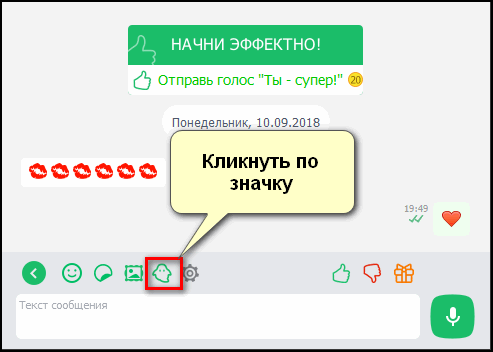
Исчезающие сообщения в ДругВокруг
Когда эта функция отправленные сообщения исчезают через 30 секунд после прочтения адресатом.
Важные нюансы
При обращении в службу поддержки пользователь должен быть готов к тому, что в восстановлении переписки ему чаще всего откажут, отправив типовой ответ. По этой причине сам владелец аккаунта должен несколько раз задуматься перед тем, как удалить переписку с другим пользователем. Если данные все же нужны, следует сделать резервную копию одним из перечисленных выше способов.
Когда пользователь ищет способ, как в ДругВокруг восстановить сообщения, он должен четко понимать, по чьей причине произошла утеря данных. Вероятность, что техподдержка согласится восстановить утерянные сообщения, повышается, когда данные были удалены не по его вине, а в результате возникновения сбоя работы программы.