Как настроить внешний вид уведомлений в iOS 16
Всплывающие уведомления появились еще в iOS 5. С тех пор Apple регулярно пытается довести их до ума и сделать удобными для пользователей. Так, со временем больше приложений стали поддерживать быстрый ответ непосредственно из оповещений, а сами уведомления можно группировать в стопки по приложению. Благодаря этому работа с входящими сообщениями и прочими уведомлениями стала значительно удобнее. Тем не менее по удобству оповещения от приложений в iOS все еще не дотягивают до таковых в Андроиде.
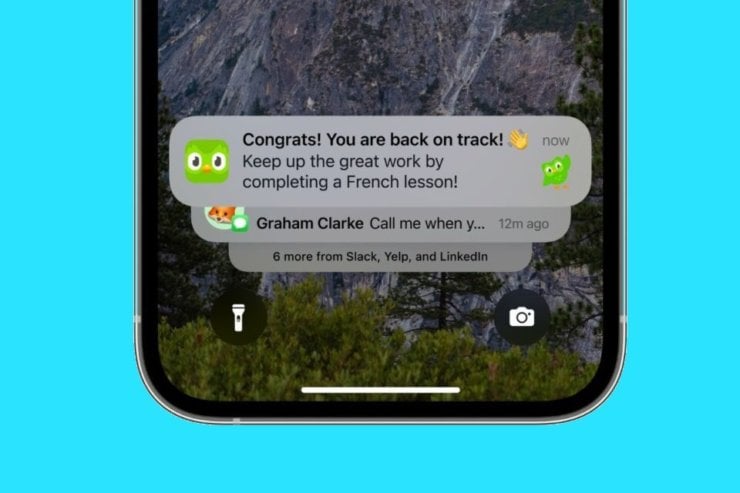
Новые уведомления в iOS 16 вызвали больше критики, чем похвалы.
В iOS 16 Apple решила переработать отображение уведомлений. Из-за появления виджетов и общего роста диагонали экрана Айфона многим пользователям стало неудобно тянуться к оповещениям, которые появляются под часами. Поэтому в Купертино переместили их в нижнюю часть экрана блокировки и добавили дополнительные параметры. Разбираемся, как можно настроить внешний вид уведомлений в iOS 16.
iOS 16 — уведомления снизу
Самое спорное нововведение в уведомлениях iOS 16 — это, безусловно, перемещение их в нижнюю часть экрана. Уже два месяца прошло с момента выхода новой операционной системы, а некоторые пользователи до сих пор не привыкли к такому расположению и нещадно критикуют компанию. В Apple объясняют это тем, что благодаря этому нововведению пользователи не будут отвлекаться от информации на виджетах, которые размещаются сразу под часами. И большая часть обоев теперь видна.
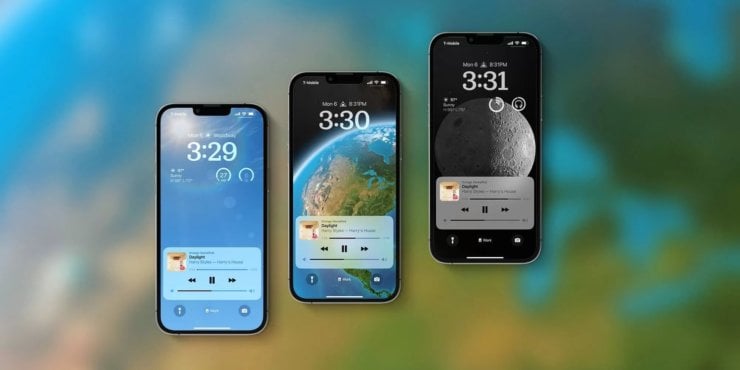
Зато внизу экрана удобно управлять плеером.
Плюс ко всему, последнее время покупатели в основном стараются выбирать Айфоны с большими экранами. Как я уже говорил выше, при таком раскладе стало просто неудобно тянуться к уведомлениям. А вот при появлении оповещений снизу такой проблемы просто не будет. Тем не менее Apple все же дала пользователям возможность проводить настройку того, как будут выглядеть уведомления на их Айфонах. На выбор доступны три варианта:
- Количество.
- Стопка.
- Список.
❗️ПОДПИСЫВАЙСЯ НА ТЕЛЕГРАМ-КАНАЛ СУНДУК АЛИБАБЫ. ТАМ КАЖДЫЙ ДЕНЬ ВЫХОДЯТ ПОДБОРКИ САМЫХ ЛУЧШИХ ТОВАРОВ С АЛИЭКСПРЕСС
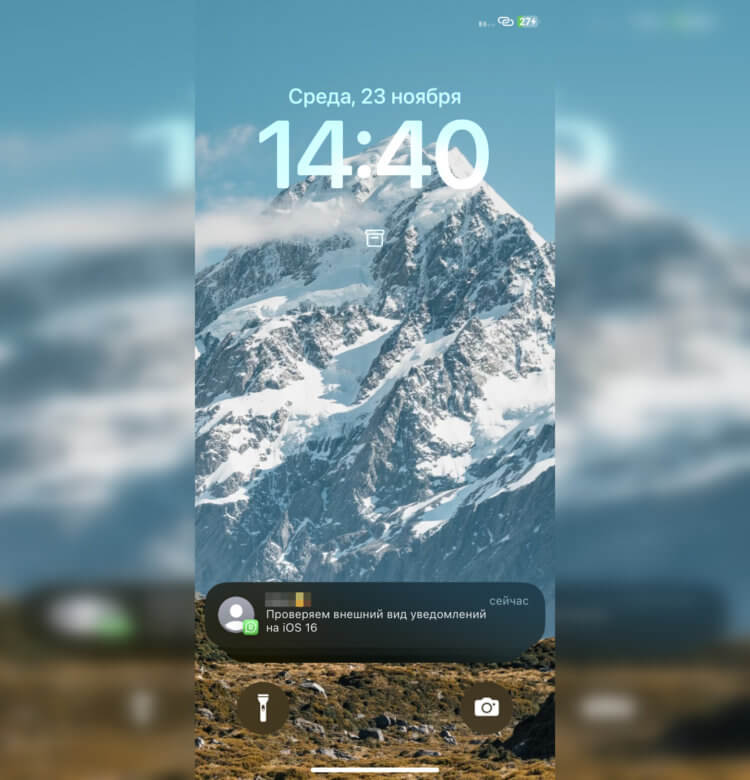
Стопка собирает все уведомления в одну кучу.
По умолчанию iOS 16 предлагает вам отображение уведомлений в виде стопки. Все поступающие оповещения накладываются друг на друга и занимают минимум места на экране. Тем самым вы можете без всяких проблем любоваться вашими обоями и ни на что не отвлекаться. Как по мне, это не самый удобный и практичный вариант, так как некоторые полезные уведомления просто могут быть скрыты другими. Поэтому, если вы боитесь пропустить что-то важное, я не советую вам использовать такой способ отображения.
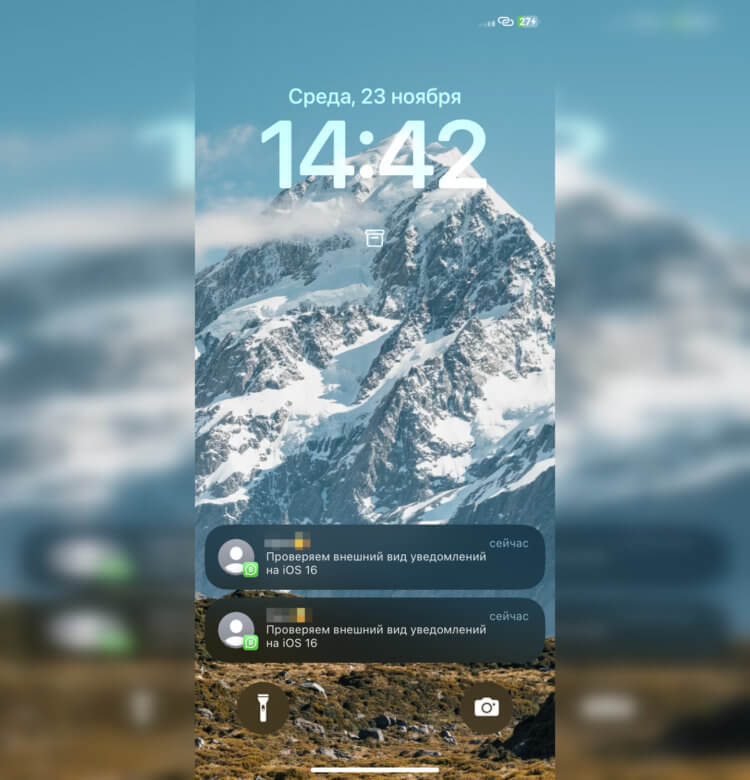
При использовании списка можно получить нечто похожее на то, что было раньше.
При выборе внешнего вида “Список” вы получите нечто похожее на то, что было в iOS 15, с той лишь разницей, что появляться они будут снизу. При этом каждое новое уведомление будет размещаться под предыдущим, не перекрывая его. Именно этот вариант видится мне наиболее оптимальным. Так вы гарантированно не пропустите что-то действительно важное и всегда без проблем сможете увидеть, от каких приложений поступили нотификации.
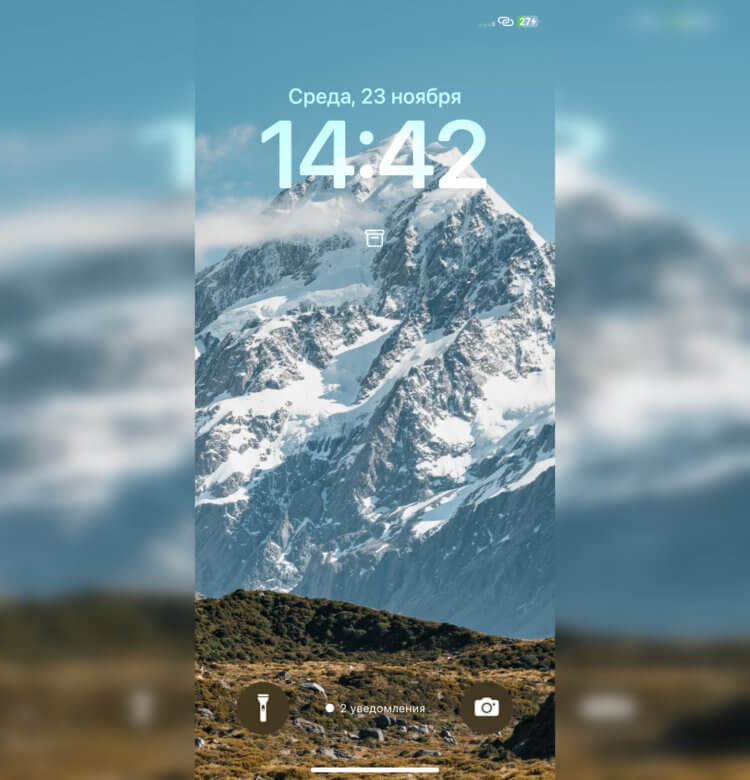
Самый лаконичный индикатор уведомлений.
Если установить настройку “Количество”, то в нижней части экрана будет отображаться только количество поступивших уведомлений без каких-либо подробностей. То есть пока вы не разблокируете смартфон и не выйдете с экрана блокировки, вы не будете знать, откуда уведомление к вам прилетело и что от вас требуется. Это идеальный внешний вид для тех, кто боится, что его уведомления могут быть прочитаны или есть потребность что-то скрыть. Только владелец Айфона будет знать, какие оповещения ему поступили. Для владельцев Apple Watch это отличная настройка, которая поможет не загромождать экран блокировки и при этом видеть все уведомления на часах. Хотя, как по мне, я бы не стал ее активировать.
Как сделать уведомления на iOS 16
К сожалению, изменить местоположение уведомлений в iOS 16 невозможно. А вот изменить внешний вид на один из описанных выше можно без каких-либо проблем. Для этого сделайте следующее:
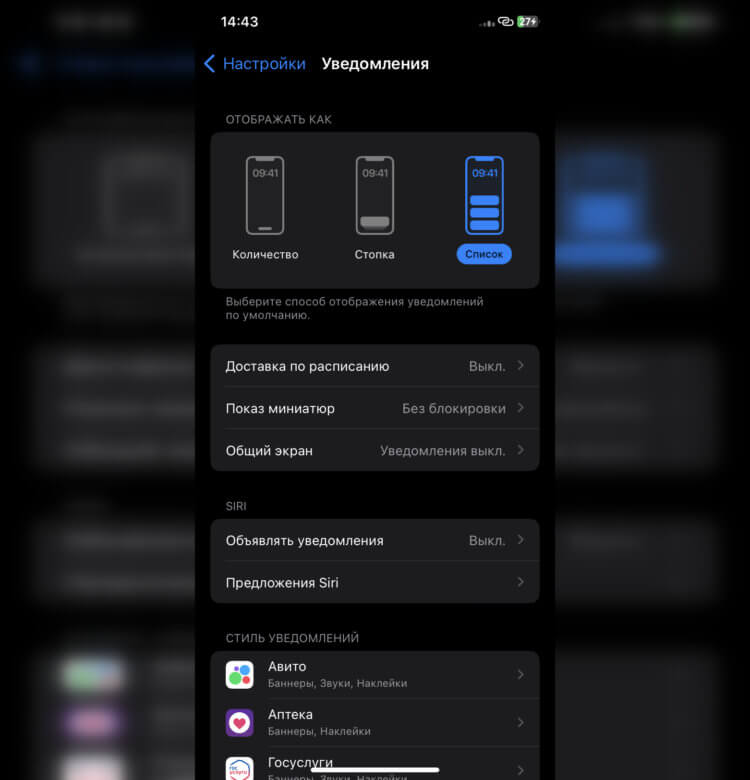
Просто выберите удобный для вас внешний вид.
- Откройте настройки на Айфоне.
- Перейдите в раздел “Уведомления”.
- В блоке “Отображать как” выберите тот внешний вид, который вам больше нравится.
- Здесь же вы можете настроить доступ к уведомлениям для каждого конкретного приложения.
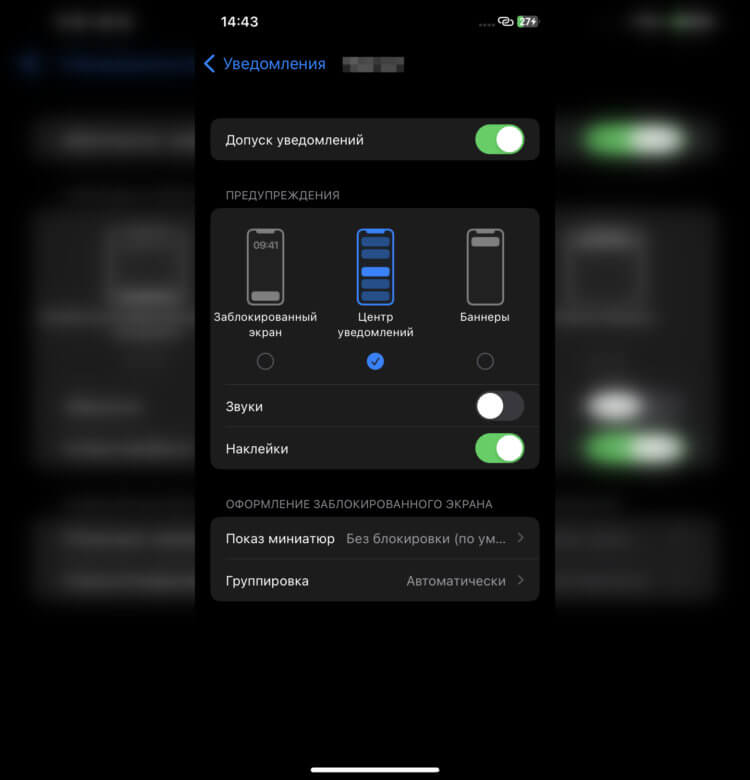
Вот так я настроил уведомления от магазинов. Не пропускаю важные акции, и при этом оповещения не появляются на экране блокировки и не отвлекают звуком.
Если у вас большое количество приложений, то я советую вам провести настройку уведомлений для каждого приложения и отключить ненужные или ограничить некоторые параметры. Например, некоторые магазины очень навязчиво шлют уведомления о распродажах. Я ограничил такие программы и отключил для них показ оповещений на экране блокировки.
❗️ПОДПИШИСЬ НА НАШ ПУЛЬС. БУДЕШЬ УЗНАВАТЬ ВСЕ НОВОЕ САМЫМ ПЕРВЫМ
Это значительно разгрузило экран моего смартфона. При этом можно в любой момент смахнуть центр уведомлений и там их посмотреть при необходимости. Многие пользователи оставляют уведомления с настройками по умолчанию, не проводя никакую работу с ними, а после этого жалуются на огромное количество оповещений. Не поленитесь и потратьте немного времени для настройки их под себя, и пользоваться Айфоном вам станет значительно комфортнее.
Как сделать чтобы на iOS 16 уведомления были сверху
Настраивать уведомления на iOS 16 может показаться сложным заданием. В этой статье мы рассмотрим несколько шагов, которые позволят вам быстро и легко настроить уведомления на вашем устройстве.
Как настроить уведомления на iOS 16
Для начала откройте настройки на вашем устройстве и перейдите в раздел “Уведомления”. Здесь вы можете настроить показ уведомлений для каждого приложения. Выберите внешний вид, который вам нравится, в блоке “Отображать как”. Это позволит изменить внешний вид уведомления на вашем экране.
Кроме того, вы можете настроить доступ к уведомлениям для каждого приложения, перейдя в раздел “Управление уведомлениями” и добавив или удалив приложения из списка.
Как вернуть уведомления на верх экрана на айфон
Если вам необходимо отображать уведомления на верхней части экрана блокировки во время работы одного из профилей фокусирования, перейдите в Настройки — Фокусирование и в параметрах профиля откройте раздел ‘Экран блокировки’. Отключите параметр “Затемнение экрана”, чтобы видеть сообщения в привычном режиме.
Как правильно настроить уведомления на айфоне
Чтобы изменить настройки уведомления о сообщениях на iPhone, откройте “Пункт управления” на вашем устройстве и коснитесь “Фокусирование”. Затем коснитесь “Не беспокоить”. Примечание: если вы хотите разрешить срочные сообщения, откройте “Настройки” > “Уведомления” > “Сообщения” и включите “Неотложные уведомления”.
Как настроить уведомления на экране блокировки на iPhone
Вы можете настроить предварительный просмотр уведомлений на экране блокировки, чтобы быстро узнавать, что происходит в устройстве. Для этого откройте “Настройки” > “Уведомления”. Выберите “Показ миниатюр”, а затем “Всегда”, чтобы всегда отображать уведомления на экране блокировки. Выберите “Количество”, чтобы отображать только количество уведомлений на экране.
Что значит показ миниатюр на экране блокировки
Показ миниатюр на экране блокировки — это полезная функция iOS, связанная с конфиденциальностью уведомлений. Она позволяет отображать только сами уведомления без текста в них, когда ваш iPhone заблокирован. Только после авторизации через Face ID или Touch ID отобразится текст на заблокированном экране.
Полезные советы и выводы
- Настройки уведомления легко настраиваются в разделе “Уведомления” на главном экране настроек.
- Отображение уведомлений на верхней части экрана блокировки может быть изменено в настройках профиля фокусирования.
- Настройте доступ к уведомлениям для каждого приложения, добавив или удалив приложения из списка доступа.
- Используйте показ миниатюр на экране блокировки для дополнительной конфиденциальности.
- Настройка уведомлений может улучшить вашу производительность, делая ваш iPhone более удобным в использовании.
Как включить уведомления в телеграмме на айфоне
В этом разделе вы сможете настроить уведомления по своему усмотрению, например, отключить звуковые уведомления, выбрать стиль сообщений и многое другое. Если вы хотите получать уведомления о новых сообщениях от определенного пользователя или группы, то вам нужно перейти в диалог с этим пользователем или группой и нажать на иконку с тремя точками в правом верхнем углу экрана. Далее выберите «Настройки уведомлений» и определите, какие уведомления вы хотите получать. Также вы можете настроить время, в течение которого уведомления будут действительными, прежде чем исчезнуть. После настройки всех параметров нажмите «Готово», и теперь вы будете получать уведомления в Telegram на своем iPhone.
Как разблокировать уведомления
Если вы хотите получать оповещения на заблокированном экране, необходимо выполнить несколько простых действий. Сначала откройте настройки телефона и выберите раздел «Приложения и уведомления». Затем перейдите в раздел «Уведомления» и выберите «Уведомления на заблокированном экране» или «На заблокированном экране». Далее выберите опцию «Показывать оповещения и беззвучные уведомления». Некоторые телефоны могут требовать выбрать опцию «Показывать уведомления полностью». Таким образом, вы разблокируете уведомления на заблокированном экране и всегда будете в курсе всех важных событий и сообщений на своем устройстве. Будьте внимательны и следуйте инструкциям точно, чтобы избежать ошибок при настройке.
Что делать если не приходит уведомление
Если на Android-устройстве не приходят уведомления, нужно зайти в настройки планшета или смартфона. На чистой системе Android это делается следующим образом: выбираем пункт «Настройки», далее идём в «Приложения и уведомления». Там находим раздел «Уведомления» и выбираем «Уведомления на заблокированном экране». В данном разделе можно включить или отключить уведомления, содержащие конфиденциальные данные, а также управлять уведомлениями от других приложений. Заходим в нужное приложение и настраиваем уведомления по своему усмотрению.
Для Samsung Galaxy надо выбрать пункт «Настройки», зайти в раздел «Экран блокировки» и включить «Уведомления». Для каждого уведомления можно настроить разные параметры, такие как звук, вибрация, цвет и т.д. Если после настройки проблема остается, можно попробовать перезагрузить устройство или удалить приложение и установить его заново.
Как вернуть пуш уведомления Тинькофф
Для того чтобы восстановить пуш-уведомления в приложении Тинькофф, необходимо следовать нескольким простым шагам. Первым делом нужно открыть сайт Тинькофф в браузере Safari. Далее, в нижнем меню браузера нужно выбрать кнопку «Поделиться» и выбрать вариант «На экран домой». После этого на рабочем столе iPhone появится иконка нового приложения Тинькофф, которую необходимо нажать. Затем пользователь должен войти в свою учетную запись и разрешить получение уведомлений. После выполнения этих простых действий, пуш-уведомления в приложении Тинькофф должны заработать. Теперь приложение будет уведомлять пользователя о важных событиях и новостях, без необходимости постоянного входа в приложение для их просмотра.

Чтобы уведомления на iOS 16 отображались сверху экрана, необходимо выполнить несколько простых действий. В первую очередь нужно открыть настройки на своем Айфоне. После этого перейдите в раздел “Уведомления”. В этом блоке можно выбрать внешний вид уведомлений, который вам больше всего подходит. Для того чтобы установить сверху экрана, следует выбрать соответствующую настройку в разделе “Отображать как”. Дополнительно, вы можете настроить доступ к уведомлениям каждого конкретного приложения, выбрав его из списка. Таким образом, настройка уведомлений на iOS 16 возможна в несколько кликов. Это сделает ваш опыт использования устройства еще более удобным и функциональным.
Как сделать на iOS 16 уведомления сверху
Если вы хотите настроить уведомления на своем устройстве iOS 16, то первым делом нужно открыть настройки и перейти в раздел «Уведомления». Здесь вы можете выбрать внешний вид уведомлений, который лучше всего подходит для вас, и настроить доступ к уведомлениям для каждого приложения. Если вы хотите изменить формат отображения уведомлений, то перейдите в раздел «Отображать как» и выберите нужный вариант. Например, вы можете использовать Stack View, чтобы отображать все уведомления внизу экрана, или выбрать стопку, список или отображение только количества уведомлений.
Чтобы включить уведомления на заблокированном экране, выберите «Показывать оповещения и беззвучные уведомления» в разделе «Заблокированный экран». iOS 16 также включает множество новых функций, таких как персонализация экрана блокировки, фокусирование, общая медиатека iCloud и многое другое. Если вы хотите поднять уведомления на Айфоне, то выберите нужный вид в меню «Уведомления».
Если вы хотите вернуть старый экран блокировки на iOS 16, то нужно создать новый экран блокировки и выбрать нужные обои. И не забудьте, что iOS 16 включает множество новых функций, таких как изменение шрифта даты и времени на экране блокировки, фокусирование и общая медиатека iCloud. Вы можете использовать iOS 16, чтобы настроить уведомления на своем устройстве так, чтобы они отображались и работали именно так, как вам нужно.
Как сделать уведомления на айфоне сверху
Изменение формата отображения уведомлений
Откройте меню «Настройки» > «Уведомления». В разделе «Отображать как» выберите способ отображения уведомлений на экране блокировки: Количество: в нижней части экрана отображается общее количество уведомлений.
Как сделать старые уведомления на iOS 16
Stack View: новый режим по умолчанию после обновления до iOS 16 (или настройки нового iPhone 14). С таким макетом все уведомления будут отображаться внизу дисплея. Коснитесь набора, и они развернутся во весь экран. Проведите пальцем вверх, и вы увидите старые уведомления внизу.
Как сделать уведомления посередине iOS 16
Чтобы изменить это, перейдите в «Настройки», в меню «Уведомления». Выберите между вариантами отображать их стопкой, списком или просто числом.
Как изменить шторку уведомлений на айфоне
Как включить уведомления сверху
- Откройте настройки телефона.
- Выберите Приложения и уведомления Уведомления.
- В разделе «Заблокированный экран» нажмите Уведомления на заблокированном экране или На заблокированном экране.
- Выберите Показывать оповещения и беззвучные уведомления. На некоторых телефонах нужно выбрать Показывать уведомления полностью.
Что интересного в iOS 16
Что нового в iOS 16:
- Экран блокировки. Персонализируйте экран блокировки с помощью своих любимых фотографий, добавления фильтров и виджетов и изменения шрифта даты и времени.
- Фокусирование.
- Общая медиатека iCloud.
- Freeform.
- Сообщения.
- Почта.
- Карты.
- Safari.
Как поднять уведомления на айфоне
Чтобы воспользоваться данной фишкой обновления, необходимо:
- Зайти в «Настройки»;
- Выбрать раздел «Уведомления»;
- Там выбрать тот вид, который нравится.
Как сделать старый экран блокировки на iOS 16
После установки iOS 16 зажмите пальцем экран блокировки. Свайпните вправо и нажмите на иконку плюса в разделе «Добавление новых обоев». Если хотите использовать старые и настроить их, придется создавать новый экран блокировки. Выберите обои из подборки Apple или из своей галереи.
Почему уведомления внизу iOS 16
Изменения уведомлений iOS 16. Apple говорит, что новый дизайн уведомлений iOS 16 снизу вверх предназначен для уменьшения беспорядка на экране блокировки.
Как настроить виджеты на айфоне iOS 16
Нажмите и удерживайте экран блокировки, пока не появится кнопка «Настроить», затем нажмите «Настроить». Выберите экран блокировки. Нажмите «Добавить виджеты». Нажмите или перетащите виджеты, которые нужно добавить на экран блокировки.
Как настроить обои на iOS 16
В приложении «Настройки» нажмите «Обои». Под предварительным просмотром экрана блокировки нажмите «Настроить». Нажмите «Настроить текущие обои» или «Добавить новые обои» и выберите обои. Прежде чем нажать «Готово», выполните настройку обоев.
Как поменять часы на айфоне iOS 16
IOS 16 Как вернуть часы на экране блокировки:
- Зажмите экран блокировки;
- Перейдите в «Настроить» → «Заблокированный экран»;
- Далее тапаем на часы и меняем шрифт, цвет и стиль на тот, который вам нужен;
- Жмем сохранить.
Как изменить фон шторки уведомлений
Как изменить шторку уведомлений:
- Откройте настройки телефона.
- Перейдите в раздел «Уведомления и Центр управления», а затем — «Стиль Центра управления».
- Выберите подходящий вам вариант.
Как сделать новую шторку уведомлений
Включение и настройка новой шторки в MIUI 12
Открываем «Настройки» и переходим в раздел «Экран». 2. Во вкладке «Строка состояния» активируем функцию «Использовать новый Центр управления». Готово.
Как убрать зеленую точку на айфоне iOS 16
Отключить зеленую точку на заставке Айфона очень легко:
- Откройте «Настройки» и выберите «Конфиденциальность и безопасность».
- Нажмите «Службы геолокации».
- Выберите «Астрономия» и включите пункт «Никогда».
Как посмотреть уведомления на айфоне iOS 16
Чтобы просмотреть уведомления в Центре уведомлений, выполните любое из следующих действий:
- На экране блокировки. Смахните вверх от середины экрана.
- На других экранах. Смахните вниз из центра верхнего края. Затем можно прокрутить вверх для просмотра более старых уведомлений, если они есть.
Как вернуть iOS 15 с iOS 16
Как понизить прошивку на iPhone с iOS 16 до iOS 15:
- Сделайте полную резервную копию данных с iPhone.
- Сделайте актуальный облачный бекап
- Сохраните удаленные из App Store приложения на компьютер
- Найдите и загрузите прошивку iOS 15.7 для вашего iPhone.
- Переустановите прошивку iPhone через компьютер
Как удалить экран блокировки iOS 16
Итак, чтобы удалить лишние экраны блокировки, нужно сделать следующее:
- Нажмите на экран блокировки и не отпускайте палец, пока не войдёте в режим редактирования
- Выберите тот, который хотите удалить, свайпами влево или вправо по экрану
- Когда на экране появится ненужная картинка, проведите пальцем по экрану вверх
Как вывести уведомления на экран блокировки айфон
Предварительный просмотр уведомлений на экране блокировки:
- Откройте «Настройки» > «Уведомления».
- Коснитесь «Показ миниатюр», а затем — «Всегда».
- Выберите параметр отображения уведомлений на экране блокировки. Отображение только количества уведомлений. Выберите «Количество».
Что такое баннер на айфоне
Баннер представляет собой XML-файл, который AdRiver формирует в ответ на запрос баннера. В этом XML-файле описаны все параметры рекламного места, согласно которым iPhone/iPad отображает баннер. На рекламном месте в iPhone/iPad можно показывать графические баннеры.
Что такое показывать миниатюры на айфоне
Показ миниатюр без блокировки
Она позволяет отображать только сами уведомления без текста в них, когда ваш iPhone заблокирован. Только после авторизации через Face ID или Touch ID отобразится текст на заблокированном экране.
Как сделать напоминание на экране айфона
Нажмите на «+» в левом верхнем углу и найдите в списке приложение «Клеящиеся заметки». Выберите квадратный виджет под названием «Заметка виджет» и нажмите кнопку «Добавить виджет». Если вы хотите изменить заметку, отображаемую на экране, просто нажмите на добавленный виджет и выберите интересующую вас заметку.
В iOS 16 были внесены изменения в способы отображения уведомлений на экране блокировки. Теперь пользователи могут выбрать различные варианты отображения уведомлений, в зависимости от их предпочтений. Для этого необходимо открыть настройки на Айфоне и перейти в раздел «Уведомления». Здесь можно выбрать внешний вид уведомлений, настроить доступ к ним для каждого приложения и изменить формат отображения уведомлений на экране блокировки.
В iOS 16 появилась новая функция Stack View, которая является режимом отображения уведомлений по умолчанию. В этом режиме все уведомления отображаются внизу экрана, а пользователи могут развернуть их, коснувшись набора. Также можно просмотреть старые уведомления, проведя пальцем вверх.
Для изменения отображения уведомлений в iOS 16 необходимо перейти в раздел «Настройки», выбрать меню «Уведомления» и выбрать один из вариантов отображения, таких как стопкой, списком или просто числом. Также можно изменить шторку уведомлений на экране блокировки.
Для того чтобы включить уведомления сверху, необходимо зайти в настройки телефона, выбрать раздел «Приложения и уведомления» и настроить параметры уведомлений на заблокированном экране.
IOS 16 представляет множество новых функций, включая персонализацию экрана блокировки, фокусирование, общую медиатеку iCloud, Freeform, новый дизайн сообщений, почты, карт, Safari и многое другое.
Для того чтобы поднять уведомления на Айфоне, необходимо зайти в настройки, выбрать раздел «Уведомления» и выбрать желаемый вид отображения.
Наконец, если пользователи хотят вернуть старый экран блокировки в iOS 16, им необходимо зажать пальцем экран блокировки, свайпнуть вправо и нажать на иконку плюса в разделе «Добавление новых обоев». После этого можно выбрать обои из подборки Apple или из своей галереи и создать новый экран блокировки.
Как переместить уведомления вверх на экране блокировки iOS 16
Последнее обновление iOS вносит изменения в экран блокировки, но это может не всем понравиться. В iOS 16 Apple меняет способ взаимодействия с уведомлениями на экране блокировки вашего iPhone — настолько, что уведомления теперь отображаются в другом месте. По умолчанию вы увидите уведомления в нижней части экрана блокировки, где они расположены друг над другом. Это большое изменение для многих людей.
К сожалению, нет возможности вернуть ваши уведомления наверх, но есть другие способы сделать ваши уведомления более доступными. Если вы хотите просматривать каждое уведомление отдельно на экране блокировки, у нас есть для вас хорошие новости. В отличие от Apple, компания предлагает способ настроить ваши уведомления. Они по-прежнему отображаются внизу, но вы можете разложить их, чтобы они не перекрывались друг с другом, что упрощает их чтение.
Как изменить способ просмотра уведомлений на экране блокировки iOS 16
Шаг 1: Откройте Настройки.

Шаг 2: Нажмите Уведомления.

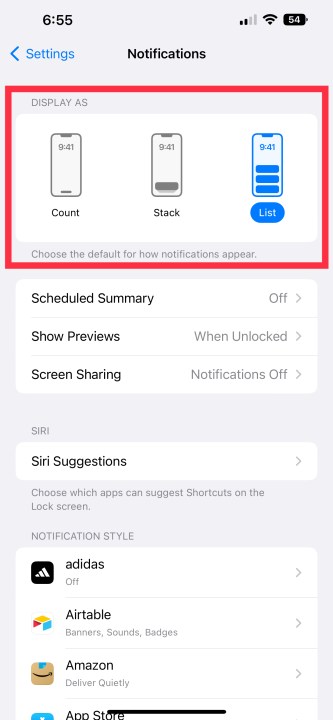
Шаг 3: Перейдите к Показать как и выберите режим отображения, который вы хотите использовать. По умолчанию iOS 16 выбирает Куча, уведомления которого расположены в нижней части экрана. Если вы выберете Список, он разберет уведомления на экране блокировки, чтобы вы могли просматривать их по отдельности.
Что еще нового в iOS 16?
iOS 16 приносит массу новых функций. Это одно из самых больших обновлений с точки зрения дизайна. Вы можете настроить экран блокировки с помощью виджетов и фотографий, нажать и удерживать, чтобы удалить фон в приложении «Фотографии», добавить свои лекарства в функцию «Лекарства» и многое другое. Однако, если у вас нет лучших iPhone этого года, вы не получите Always on Display — функция, которая ограничена iPhone 14 Pro, а также Pro Max.