Как подключить второго человека к Алисе
«Алиса» способна различать до пяти членов семьи. Для этого владельцу устройства нужно попросить близких скачать приложение «Дом с Алисой» и пригласить их управлять умным домом. После этого новые пользователи смогут познакомиться с «Алисой», чтобы она запомнила их голоса.
- «Алиса» может быть подключена к пяти членам семьи через приложение «Дом с Алисой», которое они должны скачать и запустить на своих смартфонах.
- Если у вас один аккаунт, то вы можете подключить несколько телефонов к «Алисе». Она запомнит только один голос, но все пользователи смогут ей пользоваться.
- Гость может использовать «Алису», если скачает приложение «Дом с Алисой» и войдет в него со своим Яндекс ID. Он также может отсканировать QR-код или перейти по ссылке, которые вы ему предоставите для добавления его к вашему «умному» дому.
- Чтобы «Алиса» смогла запомнить два голоса, каждому пользователю нужно установить приложение «Дом с Алисой» и обратиться к помощнику, чтобы сервис «запомнил» их голоса.
- На одном аккаунте может быть несколько колонок «Яндекс.Станция», но только одна из них может быть подписной.
- Для добавления устройства в «Алису» нужно установить приложение Яндекс, открыть боковое меню, выбрать устройства и добавить нужный плагин.
- Чтобы настроить хозяина в «Алисе», нужно сказать «Алиса, запомни мой голос» и повторить несколько фраз для создания модели голоса.
- «Алиса» может быть подключена к семейной подписке, если вы являетесь участником подписки на аккаунте администратора.
- Вы можете подключить до 301 устройства к «Яндекс.Станции» на своем аккаунте.
Можно ли подключить к Алисе 2 телефона
Да, если аккаунт один, то количество телефонов не имеет значения. Станция может запомнить один голос — его предпочтения она будет запоминать. Остальные тоже смогут ей пользоваться, она воспринимает все голоса, но их предпочтения не запоминаются.
Как пользоваться Алисой нескольким людям
Гостю нужно: Скачать приложение Дом с Алисой и войти в него со своим Яндекс ID. Отсканировать QR-код или перейти по ссылке, предоставленной администратором умного дома.Как добавить гостя:
- Открыть приложение Дом с Алисой.
- Находясь на экране нужного дома, нажать → Людей.
- Показать QR-код гостю или отправить ему ссылку.
Как настроить Алису на два голоса
Чтобы она смогла это сделать, каждому нужно установить приложение «Дом с Алисой» — через него владелец колонки пригласит близких управлять общим «умным» домом. После этого пользователи должны будут обратиться к помощнику, чтобы сервис «запомнил» их голос.
Можно ли подключить Яндекс станцию на два аккаунта
На одном аккаунте может быть несколько колонок. На аккаунте может быть только одна подписная колонка (при этом см предыдущий пункт). Хотя, возможно, эта ситуация изменится. Все станции на аккаунте могут пользоваться одной общей подпиской аккаунта.
Как добавить устройство в Алису
Процесс подключения достаточно простой, но крайне неинтуитивный:
- Устанавливаем приложение Яндекс.
- Открываем боковое меню и выбираем пункт Устройства.
- В новом разделе Умный дом нажимаем + для добавления устройств.
- Выбираем соответствующий плагин (в нашем случае это Xiaomi).
- После установки потребуется авторизация.
Как настроить хозяина в Алисе
Для настройки функции умной колонке необходимо сказать «Алиса, запомни мой голос». После этого помощник сначала спрашивает имя пользователя, а затем просит его повторить пять фраз, на основе которых алгоритмы создают модель голоса для последующего распознавания.
Можно ли подключить Алису к семейной подписке
Можно подключить свою умную колонку Яндекс к семейной подписке, если я просто участник подписки? Админ подписки подруга и у нее тоже Алиса. Можно. Семейная подписка это просто возможность платить разом за несколько аккаунтов со скидкой (собственно «админ» — тот, кто платит:)).
Сколько устройств можно подключить к станции Алиса
Штатно вы можете подключить 301 устройство на аккаунт, это указано в официальной Справке.
Можно ли через Алису слушать что происходит дома
С помощью умных колонок «Яндекса» во всех моделях «Станций» от «Лайта» до «Макса» теперь можно слушать, что происходит в детской комнате. Мама через вторую умную колонку «Яндекса» или приложение «Дом с Алисой» на смартфоне может понять, проснулся ли малыш или в детской комнате полная тишина.
Как добавить второго пользователя в Яндекс станцию
Как добавить нового человека в Алису:
- Запустите приложение «Умный дом» на устройстве, к которому изначально была привязана Алиса;
- В правом верхнем углу нажмите на значок «+»;
- В строке «Добавить» выберите вкладку «Людей»;
Можно ли добавить в Алису несколько голосов
Голосовой помощник «Алиса» от «Яндекса» научился запоминать и различать голоса до пяти членов семьи и подбирать музыку индивидуально для каждого. Об этом RB.RU сообщил представитель компании.
Как привязать Алису к своему голосу
Зайдите в приложение Дом с Алисой со своим аккаунтом. Выберите в приложении нужную Станцию, нажмите Совместное использование → Запомнить мой голос и следуйте подсказкам.
Как подключить второго человека к Яндекс плюс
Полные условия подписки читайте на странице Условий подписки на Яндекс Плюс.Добавить участников:
- Нажмите кнопку Пригласить участника. Внимание.
- Нажмите кнопку Получить ссылку. Яндекс сгенерирует ссылку-приглашение.
- Скопируйте ссылку и отправьте тому, кого хотите пригласить в подписку. Примечание.
Можно ли подключить Алису к другому аккаунту
Купленную по подписке Станцию нельзя передать другому пользователю, пока срок действия подписки не закончится, — если отвязать от нее аккаунт, на который оформлена подписка, Станция перестанет работать.
Можно ли к одной подписке подключить две Алисы
На один аккаунт можно оформить подписку на каждый тип устройства и пользоваться ими одновременно. Например, «Станцию Лайт», одну «Станцию Мини» каждого цвета и один «Модуль». Также при покупке второго устройства по подписке его стоимость будет дешевле, так как оно подключается к уже существующей подписке.
Как подключить Яндекс станцию 2 к телефону
- Скажите: «Алиса, включи Bluetooth».
- Запустите поиск устройств Bluetooth на вашем девайсе.
- В списке выберите Станцию и включите музыку.
Сколько устройств может быть подключено к Яндекс станции
Плюс Мульти — это подписка для вас и 3 близких. Пользоваться подпиской можно на 10 устройствах одновременно — например на телефоне, ноутбуке, Смарт ТВ и Станции. У каждого в подписке будут свои аккаунты, рекомендации фильмов и музыки, а также баллы Плюса.
Как подключить колонку Алиса к другому телефону
К примеру, скажите: «Алиса, включи блютуз». Затем включите Bluetooth на своем смартфоне. Как подключить умную колонку «Алиса»? На экране появится список доступных для связки устройств — выберите из него колонку с «Алисой».
Сегодня возможности умных домов не перестают удивлять нас. На сегодняшний день самым популярным и распространенным голосовым устройством является Яндекс.Станция с голосовым помощником «Алиса». Ее функционал позволяет управлять умным домом, слушать музыку, задавать вопросы, заправлять автомобиль, заказывать такси и многое другое.
Однако, возникает вопрос: как подключить других членов семьи или гостей к Яндекс.Станции? Рассмотрим подробнее несколько способов.
Первый способ — добавить новых пользователей через приложение «Дом с Алисой». Это приложение нужно скачать на телефон каждого пользователя и пригласить их управлять умным домом. Новые пользователи могут познакомиться с «Алисой», чтобы она запомнила их голоса. У «Алисы» есть возможность запоминать до пяти членов семьи. Если аккаунт один, то количество телефонов не имеет значения. Станция может запомнить один голос, а предпочтения других пользователей она не запоминает.
Второй способ, это добавить гостя. Для этого гость должен скачать приложение «Дом с Алисой», войти в него со своим Яндекс ID, после чего нужно отсканировать QR-код или перейти по ссылке, предоставленной администратором умного дома. Чтобы добавить гостя, необходимо открыть приложение «Дом с Алисой», находясь на экране нужного дома, нажать на кнопку «Людей», после чего показать QR-код гостю или отправить ему ссылку.
Если каждый член семьи пользуется своим телефоном, то для того чтобы «Алиса» могла запомнить два голоса, необходимо каждому из пользователей установить приложение «Дом с Алисой» и попросить каждого обратиться к помощнику, чтобы сервис запомнил их голос.
Это все относится к подключению личных аккаунтов пользователей, а что касается подключения самой Яндекс.Станции к семейной подписке, то ее можно подключить, если вы являетесь просто участником семейной подписки. При этом на одном аккаунте может быть несколько колонок, и все они могут использовать общую подписку аккаунта.
«Алиса» имеет возможность подключения до 301 устройства на один аккаунт, эту информацию можно найти в официальной справке.
Таким образом, подключение второго человека к «Алисе» не является проблемой. Яндекс продумал все детали и предоставил понятные инструкции и решения любых вопросов, связанных с подключением. Благодаря этому, владельцы Яндекс.Станций могут наслаждаться всеми преимуществами, которые предоставляет умный дом вместе со своими близкими и друзьями.
Подключаем две пары TWS-наушников к Android-смартфону

Операционная система Android позволяет подключить две пары наушников используя аппаратные возможности смартфона, без установки дополнительных приложений. Сам процесс подключения не отличается сложностью, хотя в зависимости от модели будет иметь отличия. Разберем как это выглядит на примере смартфона Samsung.
- Вначале нам нужно включить наушники. В каждой модели есть свои особенности, например, нужно нажать кнопку на кейсе или на корпусе самих наушников.
- Далее переходим в настройки смартфона и ищем там меню Bluetooth. Путь к нему будет примерно следующий: «Настройки» — «Подключения» — «Bluetooth». Нажимаем на «Bluetooth» и заходим в меню. Если наушники уже включены, то мы увидим их в списках оборудования, доступного для подключения.

- Нажимаем сначала на один наушник, ждем, когда он подключится, затем повторяем процедуру со второй парой устройств. Чтобы отключить один или оба наушника, вновь поочередно нажимаем на каждый из них.
- При желании можно зайти в настройки каждого из устройств, и выбрать цели использования — звонки, аудио. К слову, если нажать кнопку «Разорвать соединение», то наушник будет удален из списка подключенных устройств и нужно будет заново производить сопряжение.

- После того как сопряжение установилось, мы увидим синее всплывающее окно, в котором нас сразу же приглашают перейти к выводу медиаданных.

Мы также можем попасть туда следующим образом. Проводим по экрану сверху вниз, чтобы вызвать быстрое меню и находим кнопку «Вывод медиаданных» (указана красной стрелкой).

Если в меню нет кнопки «Вывод медиаданных», то ее нужно установить на панель быстрого доступа. Для этого вверху справа находим три вертикальных точки (указаны синей стрелкой), нажимаем на них и во всплывающем меню заходим в пункт «Панель быстрого доступа». Здесь мы видим, что для кнопок мультимедиа стоит команда «Не показывать». Нажимаем на нее и в меню выбираем «Отображать всегда».
- Открыв медиаданные мы увидим наши подключенные наушники. Ставим галочки в окошечки напротив каждого наушника и начинаем наслаждаться прослушиванием. При необходимости, в этом же меню, можно изменить громкость каждого из устройств или отключить одно из них. Из этого же меню, мы можем подключать наушники, не заходя в Bluetooth.
В каких случаях не удастся подключиться
Имейте в виду, что подключить две пары наушников получится не всегда, и, как правило, неудача произойдет по следующим причинам.
- Не все смартфоны поддерживают функцию двойного звука. Например, на данный момент, двойной звук имеют некоторые модели смартфонов Samsung Galaxy с Android 10, 11, 12, 13, в которых имеется функция Dual Audio. Поэтому, если для пользователя принципиальна возможность подключения двух пар наушников, то перед покупкой смартфона нужно определить позволяет ли гаджет осуществить такое подключение. Однако здесь может возникнуть проблема, так как такие сведения в характеристиках смартфона чаще всего не указывают. Поэтому проверить возможность двойного подключения возможно только опытным путем, при покупке смартфона. должна быть 5.0 и выше. Подключить две пары наушников к такому устройству через Bluetooth получится, но воспроизводить звук будет только одна пара. Узнать какая версия Bluetooth установлена на смартфоне можно из документации к смартфону, при покупке устройства или же на официальном сайте модели. Также поможет установка мобильного приложения AIDA 64, которое позволяет пользователю получить необходимую информацию о смартфоне.
Для того, чтобы узнать версию Bluetooth, нужно нажать на кнопку «Система».
Как подключиться к двум Интернет-провайдерам, чтобы был резервный выход в сеть (а то подключение к сети иногда рвется, а работать приходиться дома)

Вопрос от пользователя
Здравствуйте.
У меня падает периодически интернет (а работаю сейчас часто из дома и это реально проблема). По этой причине хочу провести второй кабель от другого провайдера, чтобы был запасной вариант (лучше переплатить 600 рублей, зато спокойно работать).
Не подскажите, как все попроще настроить, чтобы «если-что» включался резервный канал: в случае выхода из строя основного — работал второй сам, без моих долгих действий. Можно так?
В принципе, такое организовать можно даже своими силами (еще проще: попросить монтажников, которые вам будут проводить сеть, — всё настроить 👌).
Разве только могут быть нюансы с разными особенностями у отличных Интернет-провайдеров. (для упрощения, в заметке ниже я приведу в первом способе тот случай, когда у вас уже в квартиру проведено 2 Ethernet-кабеля от разных провайдеров).
И да, на мой взгляд, для домашних нужд — есть более простой вариант решения вопроса. (см. 2-й способ внизу статьи. ).
Варианты создания резервного канала выхода в Интернет
Способ 1: настройка роутера в режиме Multi-WAN
📌 Ремарка 1 : для полной автоматизации по выбору работающего подключения сразу среди двух Ethernet-кабелей от разных провайдеров — нужен спец. Wi-Fi роутер с поддержкой режима «Multi-WAN» ( прим. : я все же исхожу из домашних условий, и что Wi-Fi нужен!).
Я бы для решения такой задачи порекомендовал присмотреться к роутерам от ZyXel и TP-link (они легко настраиваются) . Есть весьма достойные устройства от Microtic, но для начинающих они сложны в настройке.
📌 Ремарка 2 : часто проблемы с доступом в Интернет возникают из-за отключения электричества . И в этом случае, если провайдеры сэкономили на оборудовании — то доступ к сети может пропасть сразу у нескольких ваших подключений (этот момент, конечно, можно уточнить у провайдера при заключении договора на оказание услуг связи. ).
В любом случае, рекомендуется и ПК, и роутер (к которому будет подключены кабели от Интернет-провайдеров) подключить к ИБП.
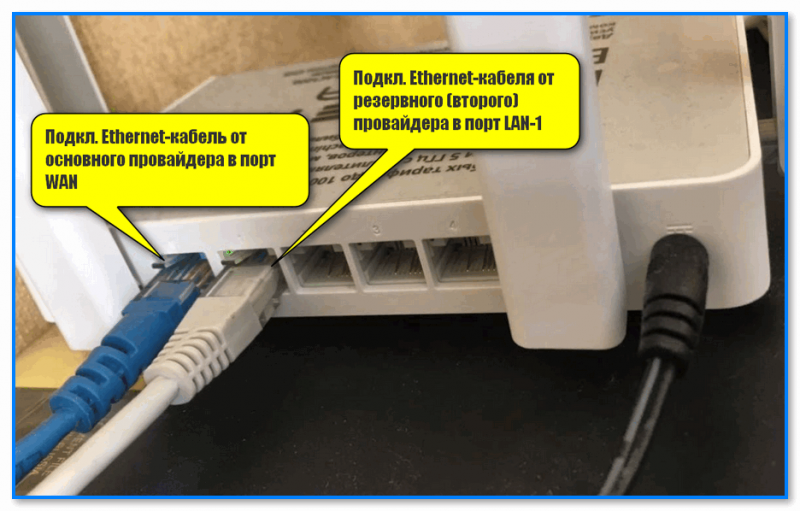
1) В своем примере ниже я взял типовой роутер от ZyXel Keenetic (обратите внимание, что Ethernet-кабель от основного Интернет-провайдера подключается в гнездо WAN (обычно, оно синее), а резервный второй Ethernet-кабель — в гнездо LAN-1 (обычно, оно желтое).
В общем-то, сам процесс соединения проводов — стандартный, как и при обычном подключении.
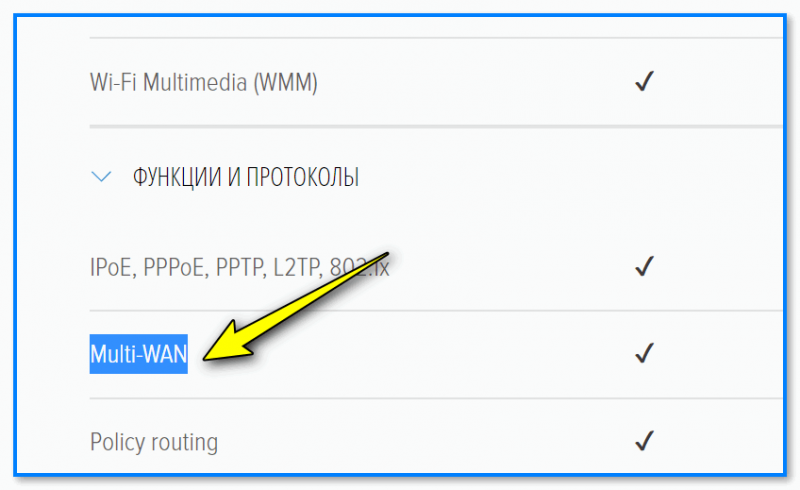
Смотрим характеристики роутера
2) Далее нужно настроить подключение к Интернет для основного канала (WAN-порт, в прошивке Keenetic он помечен синим цветом с аббревиатурой «0»). См. скриншот ниже 👇 (никаких особых настроек тут не требуется, просто задаются параметры как при настройке обычного подключения).
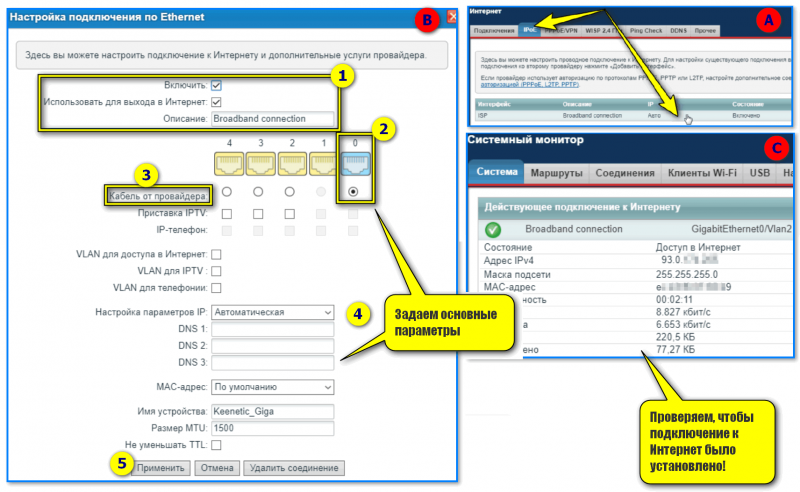
Шаг 1 — проверяем, чтобы подключение к Интернет было установлено!
3) После требуется добавить еще один интерфейс для порта LAN-1 (куда был подключен резервный Ethernet-кабель от второго дополнительного провайдера), и настроить подкл. к Интернет.
Обратите внимание, что в разделе «Подключения» необходимо для основного подключения выставить более высокий приоритет.
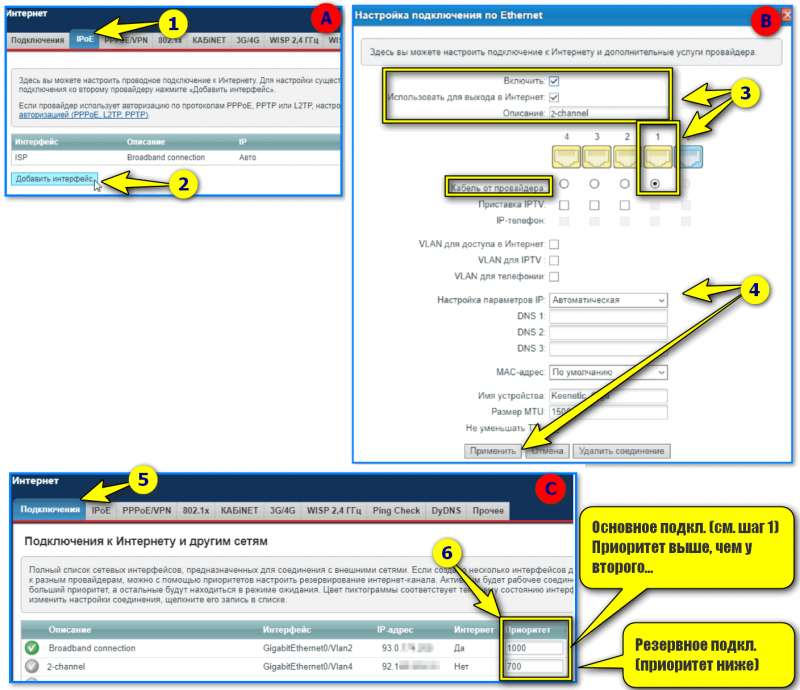
Шаг 2 — настройка второго подключения к Интернет
4) Затем необходимо задать проверку доступности доступа в Интернет — рекомендуется это сделать для основного подключения (если оно не будет работать — роутер об этом «узнает» и переключит сеть автоматически на второе подкл-е!).
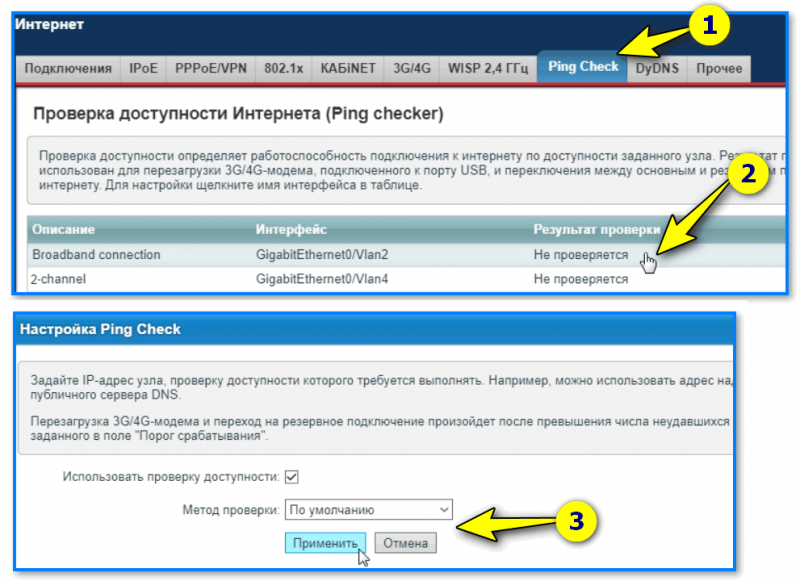
Шаг 3 — проверка работоспособности подключения 1
5) В принципе, всё!
Дальше останется настроить Wi-Fi-подключения, пробросить порты (если нужно) и пр. «мелочи» под-себя.
Теперь попробуйте проверить, как работает роутер — просто отключите от основного WAN-порта сетевой кабель! В этот момент у вас пропал доступ в Интернет?
В идеале, если все правильно настроено, роутер «почти» сразу же в авто-режиме должен переключиться на второе резервное подключение — т.е. на компьютере дальше будут продолжать открываться веб-странички. 👌
Когда восстановится норм. доступ по WAN — устройство переключится снова на основной канал связи.
Способ 2: создание точки доступа на телефоне (расшаривание мобильного интернета)
Вообще, приведенный выше вариант резервного канала (для домашних условий) мне не очень нравится по нескольким причинам:
- во-первых , при отключении электричества в доме (районе) — очень вероятно, что оборудование провайдера тоже отключится и доступ в Интернет пропадет;
- во-вторых , нужно проводить в квартиру второй кабель, что не всегда удобно (да и платить опять же нужно будет за 2 провайдера. );
- в-третьих , в силу разных особенностей — не всегда просто настроить корректно работу резервного канала (по крайней мере, не всегда это можно сделать дешево. ).
📌 И в этом плане (на мой взгляд) хорошим резервным каналом может служить обычный смартфон (при наличии у вас достаточного кол-ва трафика). Он лишен выше-оговоренных недостатков, к тому же он уже есть, и за него так и так платишь. (единственный недостаток: скорость ниже и меньшее кол-во трафика, чем у проводного подключения).
Как поделиться Интернетом с телефона (для Android):
-
сначала проверяем, есть ли на телефоне мобильный интернет (это можно увидеть даже 📌по значкам. 👇);
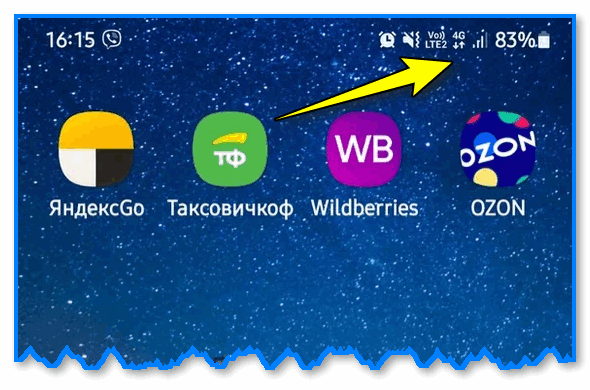
Доступ к Интернет есть
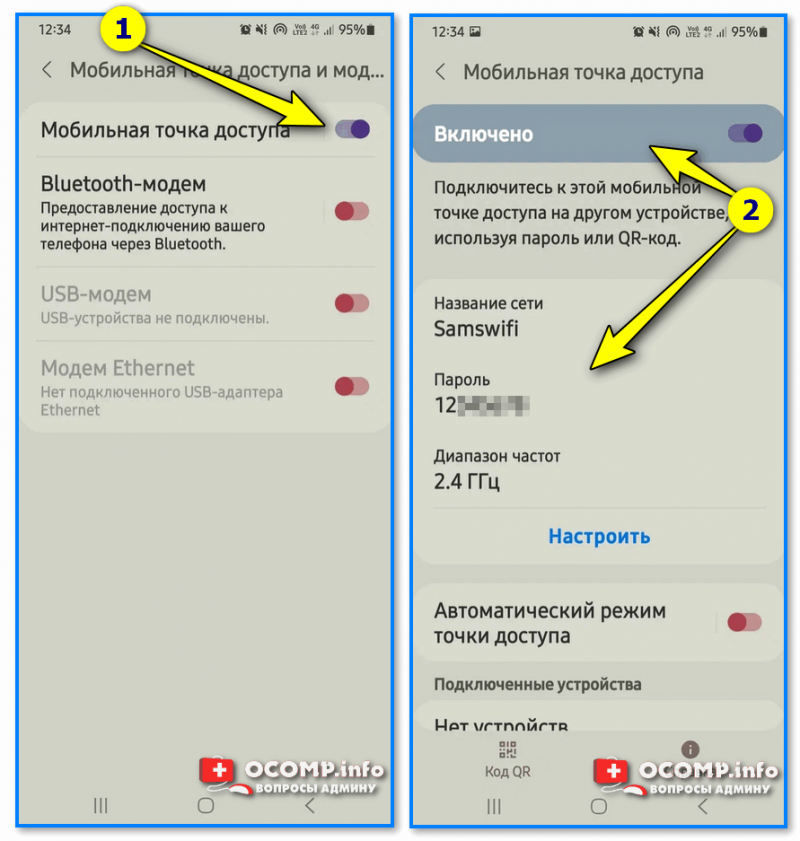
Мобильная точка доступа — Android 10
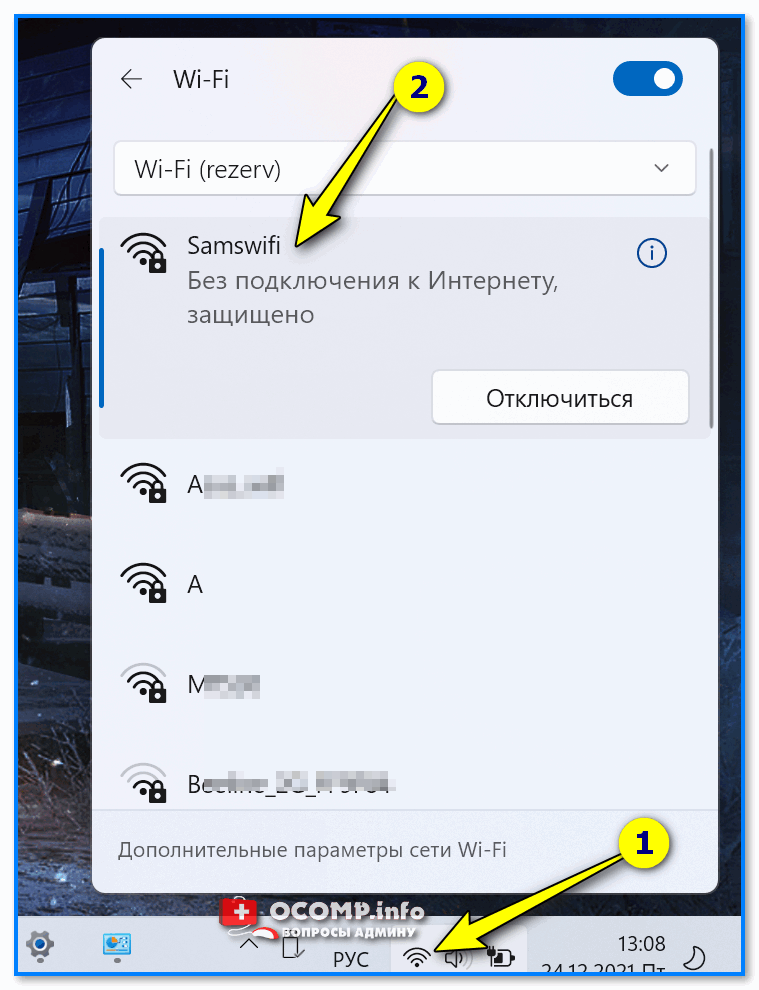
Подключаемся к точке доступа
Причем, этот способ хорош и тем, что при откл. электричества — очень вероятно, что сеть будет работать (а если вы пользуетесь ноутбуком — то часа на 3-4 работы этого способа должно хватить).
📌 В помощь!
Как с Android раздавать интернет на компьютер или ноутбук (по USB, Wi-Fi или Bluetooth) — https://ocomp.info/razdavat-internet-s-android.html
PS
Еще один сподручный вариант : если ваш сосед подключен к другому Интернет-провайдеру — можно с ним договориться и дать друг для друга доступ к Wi-Fi сети. Когда у вас «полетит» сеть — вы попробуете подключиться к нему, когда у него — он к вам. Правда, это все работает при усл., что сосед адекватен. 😉
Кстати , также можно прикупить USB-модем — это во многих случаях выходит дешевле, чем второе проводное подключение и оборудование для его подключения.
Как подключить еще 1 телефон
В современном мире, где мобильные телефоны стали неотъемлемой частью нашей повседневной жизни, возникает все больше ситуаций, когда нам требуется использовать два или более мобильных устройства. Возможно, у вас есть служебный номер телефона или вам просто удобно иметь отдельный телефон для работы и личного пользования. В этой статье мы подробно рассмотрим, как подключить еще один телефон и максимально упростить этот процесс для начинающих.
Шаг 1: Выберите провайдера связи, с которым вы хотите подключить свой новый телефон. Сегодня на рынке существует множество операторов, предлагающих различные тарифные планы и услуги. Ознакомьтесь с предложениями провайдеров и выберите тот, который лучше всего соответствует вашим потребностям и бюджету.
Шаг 2: После выбора провайдера, вам нужно будет выбрать новый телефон. Сегодня на рынке представлено огромное количество различных моделей телефонов с разными функциями и характеристиками. Определитесь с тем, какие вам нужны возможности, и выберите устройство, которое лучше всего подходит для ваших потребностей.
Шаг 3: Приобретите новый телефон и SIM-карту у выбранного провайдера. Обычно, при покупке нового телефона, провайдер предлагает различные акции и скидки на услуги. Проверьте все доступные предложения и выберите тот, который наиболее выгоден для вас.
Обратите внимание, что вам могут потребоваться дополнительные документы для оформления новой SIM-карты, такие как паспорт или другой документ, удостоверяющий личность.
Важно помнить, что при подключении второго телефона вам может потребоваться использовать отдельный тарифный план или платить дополнительную плату за услуги, связанные с этим телефоном. Уточните все условия у выбранного провайдера.
Следуя этой подробной инструкции, вы сможете легко подключить еще один телефон и наслаждаться всеми преимуществами, которые это предоставляет. Не стесняйтесь задавать вопросы своему провайдеру и изучайте возможности своего нового устройства, чтобы сделать его работу максимально эффективной и удобной для вас!
Как добавить еще 1 телефон: инструкция для новичков
Добавление еще одного телефона к уже существующей системе может показаться сложной задачей для новичков. Однако, с помощью следующих простых шагов, вы сможете успешно подключить новый телефон и наслаждаться его функциональностью.
- Сначала, убедитесь, что у вас есть свободное место для размещения нового телефона на вашем рабочем месте.
- Распакуйте новый телефон из упаковки и проверьте на наличие всех необходимых комплектующих, включая зарядное устройство и кабель для подключения.
- При необходимости, подготовьте свободное место на розетке для подключения зарядного устройства нового телефона.
- Возьмите зарядное устройство и подключите его к электрической розетке.
- Подключите другой конец кабеля зарядного устройства к порту зарядки нового телефона.
- Включите новый телефон, удерживая кнопку включения или нажимая комбинацию клавиш.
- Следуйте инструкциям на экране для настройки нового телефона. Вам может потребоваться выбрать язык, подключиться к Wi-Fi сети и ввести информацию о своем аккаунте Google или Apple.
- После завершения настройки, вы можете начать использовать новый телефон.
- Для переноса контактов, сообщений и другой информации с вашего старого телефона на новый, вы можете воспользоваться функцией резервного копирования и восстановления данных или синхронизировать свой аккаунт Google или Apple на новом устройстве.
Теперь вы знаете, как добавить еще 1 телефон к вашей системе. Следуйте указанным инструкциям и получите дополнительный телефон, который сможет облегчить вашу жизнь и организовать коммуникацию еще лучше!
Шаг 1: Выберите дополнительный телефон
Перед тем, как начать процесс подключения дополнительного телефона, вам потребуется выбрать подходящую модель.
При выборе дополнительного телефона учтите следующие критерии:
- Бюджет – определите, насколько вы готовы потратить на новый телефон.
- Марка и модель – рассмотрите различные бренды и модели телефонов, чтобы найти подходящий вариант для вас.
- Функциональность – учтите свои потребности и требования к дополнительному телефону. Например, если вам нужен телефон для работы, обратите внимание на наличие необходимых программ и функций.
- Операционная система – решите, хотите ли вы использовать дополнительный телефон с операционной системой Android, iOS или другой.
- Дизайн и размер – выберите телефон с дизайном и размером, которые вам нравятся и удобны для использования.
После того, как вы определились с предпочтениями, исследуйте рынок, сравнивайте модели и прочитывайте отзывы пользователей. Вы можете проверить цены и доступные варианты на сайтах интернет-магазинов или в местных магазинах.
Подберите дополнительный телефон, который соответствует вашим потребностям и бюджету. Когда вы сделаете выбор, переходите к следующему шагу – подключению телефона к вашей основной аккаунте или услуге связи.