Как на Андроиде отключить сохранение фото в WhatsApp
Если вы пользуетесь WhatsApp, то наверняка должны знать, что все медиафайлы, которые вы получаете от своих собеседников, сохраняются в памяти вашего смартфона. Возможно, кому-то это кажется удобным, но для активных пользователей мессенджера это большая проблема, поскольку чем больше вы общаетесь с людьми, тем больше фотографий затем появляется в галерее. Понятное дело, что нет никаких проблем с тем, чтобы удалить их. Но, давайте будем честны: во-первых, это неудобно – постоянно следить, сколько фотографий набралось, а, во-вторых, можно запросто забыть об удалении и лишиться гигабайта-другого пространства. Но решение есть.
Надоело, что Ватсап сохраняет медифайлы в Галерею? Запретите ему это делать
Для начала разберёмся, почему WhatsApp сохраняет фотографии в память смартфона, а остальные мессенджеры – нет. На самом деле, сохраняют и те, и другие. Например, тот же Telegram кэширует колоссальные объёмы информации.
Именно поэтому через пару-тройку месяцев использования мессенджер начинает весить уже под 2-3 гигабайта. Это неудобно. А WhatsApp для удобства пользователей просто создаёт в галерее отдельную папку, куда выгружает все фото и видео, которые вы получаете. Так что ничего такого в этом нет.
Как запретить WhatsApp сохранять фото на устройстве
Остановить сохранение медиафайлов WhatsApp в галерее телефона можно легко и просто:
- Запустите WhatsApp у себя на смартфоне;
- Откройте контекстное меню – «Настройки»;
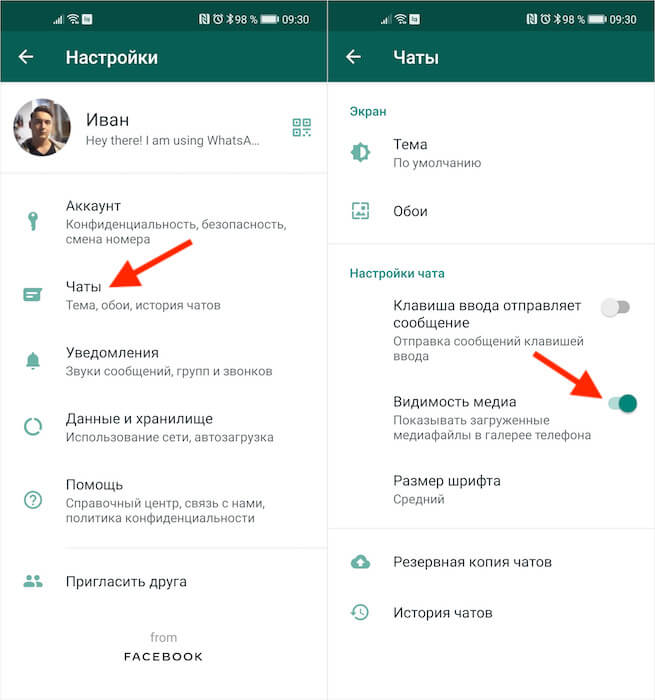
Запретить сохранять фото в WhatsApp можно в настройках чатов
- Здесь выберите вкладку «Чаты» и откройте её;
- Отключите параметр «Видимость медиа».
Важно понимать, что отключение этого параметра приведёт к тому, что медиафайлы из ваших чатов WhatsApp перестанут сохраняться в памяти вашего смартфона. Однако это правило касается только всех новых фотографий и видеозаписей, которые вы получите после проведения этих манипуляций.
А старые медифайлы, которые были в галерее до этого, так там и останутся до тех пор, пока вы сами их не удалите. Поэтому вам придётся вручную стереть их, если вы не хотите, чтобы они занимали пространство в памяти вашего аппарата.
Как скрыть фото из WhatsApp
Если вы хотите скрыть все фотографии, полученные из WhatsApp, но не хотите их удалять, для вас есть один хитрый способ:
- Перейдите в приложение «Файлы» на своём Android;
- Перейдите по этому пути: Images/WhatsApp Images;
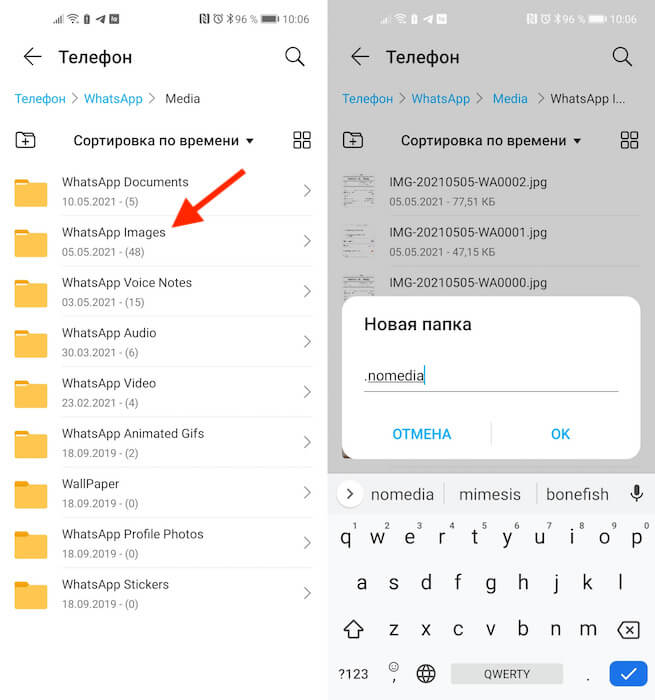
Вы можете скрыть все сохранённые фото из WhatsApp
- Создайте файл с именем .nomedia (с точкой перед именем);
- Убедитесь, что все фото и видео из WhatsApp скрылись.
Методика сокрытия файлов подойдёт на случай, если вам не хочется их удалять, но позарез нужно спрятать от человека, который так же имеет доступ к содержимому вашего смартфона. Это могут быть дети, родители или ваши супруги, которым по понятным нам всем причинам не стоит видеть то, что видели вы и ваши собеседники в WhatsApp.
После того, как вам понадобится самому просмотреть все медифайлы из WhatsApp, которые вы скрыли, вам нужно будет вернуться в файловый менеджер, проследовать по тому же пути, а потом удалить файл .nomedia. В этом случае все фотографии и видео, которые были скрыты, снова начнут отображаться и вы сможете их посмотреть.
Новости, статьи и анонсы публикаций
Свободное общение и обсуждение материалов

Самым популярным аксессуаром для смартфона является зарядка, состоящая из адаптера питания и кабеля. Ее можно купить не только в магазине электроники, но и в супермаркете у дома или в переходе, а цена комплектующих порой составляет смешные 50-100 рублей. Вместе с тем существуют аксессуары, чья стоимость достигает нескольких тысяч рублей. При прочих равных обычный покупатель сделает выбор в пользу дешевого кабеля USB и копеечного адаптера, чтобы сэкономить. Однако скупой платит дважды, и зарядка для смартфона — тот самый пример.
Переводчик на Андроид — незаменимое приложение, которое должно быть установлено на каждом смартфоне. Как правило, оно выполняет свою основную функцию только через интернет, что существенно ограничивает сценарии его использования. В частности, если вы отправитесь за границу и окажитесь без местной SIM-карты, то просто не сможете перевести текст, картинку или слова собеседника. Чтобы не оказаться в подобной ситуации, нужно скачать офлайн-переводчик на Андроид, который не будет требовать подключения к сети.
Люди часто меняют смартфоны, и почти всегда переезд на новый Андроид становится испытанием, поскольку на старом гаджете остается огромное количество информации, которую не хочется терять. Одни не заморачиваются, начиная жизнь с чистого листа, а кто-то вручную передает файлы и переписывает контакты. Если вы хотите сохранить всю информацию и не потерять фотографии при переезде на новое устройство, прочитайте эту инструкцию, помогающую максимально комфортно перенести данные с телефона на телефон и ничего не оставить.
Почему фото с Ватсапа не попадают в галерею
Владельцы смартфонов, использовавшие WhatsApp Messenger, наверняка сталкивались с проблемой, когда фотографии и видео, отправленные через этот мессенджер, не сохраняются в галерее. Однако не стоит сразу паниковать — скорее всего, причина кроется в настройках приложения. В этой статье мы рассмотрим, как изменить настройки WhatsApp, чтобы фотографии автоматически сохранялись в галерее.
Как сделать, чтобы фото с WhatsApp сохранялись в галерее
Если вы столкнулись с проблемой, когда фотографии с WhatsApp не сохраняются в галерее, следуйте этим простым шагам:
- Разблокируйте ваш Android-смартфон.
- Запустите приложение WhatsApp.
- Нажмите на значок гамбургера в правом верхнем углу экрана.
- В открывшемся меню выберите пункт «Настройки».
- Перейдите в раздел «Чаты».
- Далее, перейдите в «Резервное копирование чатов».
- Нажмите на опцию «Резервное копирование данных на Google Диске».
Как сохранить фотки из WhatsApp в галерею
Чтобы сохранить фотографии из WhatsApp в галерее, выполните следующие действия:
- Откройте приложение WhatsApp на вашем устройстве Android.
- Нажмите на тройные точки в правом верхнем углу экрана.
- В появившемся меню выберите пункт «Еще».
- Далее, коснитесь «Экспорт чата».
- Включите опцию «Включить мультимедиа», чтобы добавить фотографии в экспорт.
- Выберите вариант «Сохранить на диск» для сохранения сообщений и медиафайлов WhatsApp на вашу учетную запись Google Диска.
Как настроить автоматическое сохранение фотографий из WhatsApp в галерею
Если вы хотите настроить автоматическое сохранение фотографий из WhatsApp в галерее, выполните следующие шаги:
- Разблокируйте ваш Android-смартфон.
- Откройте приложение WhatsApp на главном экране.
- Нажмите на значок трех точек в верхней части экрана, чтобы открыть меню настроек.
- В меню настроек выберите пункт «Настройки» > «Параметры использования данных и хранилища».
- Далее, перейдите в поле «Автозагрузка мультимедиа».
Что делать, если фото из WhatsApp не сохраняются
Если вы все еще столкнулись с проблемой, когда фотографии из WhatsApp не сохраняются в галерее, следуйте этим простым инструкциям:
- Откройте приложение WhatsApp на вашем телефоне.
- Нажмите на значок трех вертикальных точек в правом верхнем углу экрана.
- В меню выберите пункт «Настройки».
- Перейдите в раздел «Хранение и использование данных».
- Прокрутите список настроек вниз до пункта «Автоматическая загрузка».
- Убедитесь, что опция «Разрешить автоматическую загрузку файлов» включена и не ограничена только Wi-Fi соединением.
Полезные советы
- Регулярно проверяйте настройки WhatsApp, чтобы убедиться, что фотографии сохраняются в галерее.
- Создайте резервные копии своих чатов и медиафайлов в WhatsApp, чтобы не потерять важные фотографии.
Выводы
В этой статье мы рассмотрели, почему фотографии из WhatsApp не сохраняются в галерее и как изменить настройки, чтобы решить эту проблему. Вы можете легко настроить приложение для автоматического сохранения фотографий или сохранять их вручную при экспорте чата. Помните о важности регулярного резервного копирования данных, чтобы не потерять свои ценные фотографии.
Где в айфоне сохраняются фото из Ватсапа
Все фотографии и видео, которые я получаю через приложение WhatsApp на моем iPhone, автоматически сохраняются в моей Галерее и разделе Видео на телефоне. В галерее я могу увидеть все фотографии, которые мне прислали через WhatsApp, включая снимки, отправленные в чаты или группы. Кроме того, все видео также сохраняются в специальной папке «Видео», где я могу просмотреть их в любое время. Это очень удобно, так как мне не нужно каждый раз искать или загружать фотографии и видео из приложения WhatsApp. Все они автоматически сохраняются и доступны для просмотра в моей галерее.
Как загрузить фото с Ватсапа в галерею
Чтобы загрузить фото с Ватсапа в галерею, нужно выполнить несколько шагов. Сначала необходимо открыть приложение и перейти к чату, в котором находится нужное фото. Затем следует коснуться трех точек, которые находятся в правом верхнем углу экрана. После этого появится меню, где нужно выбрать пункт «Еще». В появившемся списке требуется выбрать опцию «Экспорт чата». Далее откроется окно с различными настройками. Необходимо нажать на кнопку «Включить мультимедиа», чтобы добавить свои фотографии. После этого следует выбрать параметр «Сохранить на диск». Таким образом, фото из Ватсапа будет сохранено в галерее телефона или на учетной записи на Google Диске.
Как сделать чтобы фото с Ватсапа не сохранялось в галерее
Если вы не хотите, чтобы изображения, полученные в WhatsApp, автоматически сохранялись в галерее вашего iPhone или Android-устройства, вам следует выполнить следующие шаги: 1. Откройте приложение WhatsApp. 2. В правом нижнем углу экрана нажмите на значок с шестеренкой «Настройки». 3. В открывшемся меню выберите пункт «Чаты». 4. Выключите переключатель рядом с опцией «Сохранить медиа». Это позволит предотвратить автоматическое сохранение фотографий в галерее вашего устройства. Теперь все полученные изображения будут храниться только в WhatsApp и не будут загружаться в вашу галерею. Вы можете включить эту функцию в любое время, повторив эту последовательность действий и включив переключатель рядом с опцией «Сохранить медиа».
Как отключить сохранение фотографий из WhatsApp в галерею на андроид
Для того чтобы отключить сохранение фотографий из WhatsApp в галерею на устройствах Android, следуйте этим шагам: 1. Войдите в приложение WhatsApp. 2. Нажмите на значок «Другие опции» (три вертикальных точки) в правом верхнем углу экрана. 3. Выберите «Настройки». 4. Перейдите в раздел «Чаты». 5. Убедитесь, что пункт «Видимость медиа» выключен. Если он включен, смахните переключатель в положение «Выключено». После выполнения этих шагов, фотографии, которые вы получаете в WhatsApp, не будут сохраняться автоматически в галерее вашего телефона. Они будут доступны только внутри самого приложения WhatsApp. Это может быть полезно, если вы не хотите, чтобы ваши личные фотографии попадали в общий доступ на вашем устройстве.

Если фото и видео с Ватсапа не попадают в галерею, то возможно вы не настроили автозагрузку файлов в приложении. Одна из возможных причин — отключение автоматической загрузки фотографий и других файлов. В этом случае файлы не будут сохраняться в галерее. Также вы могли выставить условия загрузки, например, загрузку только при наличии активного Wi-Fi. Это может быть причиной того, что фото не попадают в галерею. Если вы хотите, чтобы фото и видео сохранялись в галерее, вам необходимо пересмотреть настройки автозагрузки в приложении Ватсап.
Что делать, если фото с WhatsApp не сохраняются на Android
У некоторых пользователей смартфонов и планшетов возникает вопрос, почему Ватсап не сохраняет фото в галерею Андроид. Это может касаться конкретного чата или группы или всего сразу. В нынешней версии программы есть возможность настроить автоматическое сохранение фотографий или загружать их вручную. Настройки сохранения гибкие: можно выставить их по-разному для отдельных чатов и групп. А если впоследствии по каким-то причинам потребуется отключить автосохранение фото-сообщений, то это также возможно сделать.
Особенности фото-сообщений в Ватсап
По умолчанию в настройках приложения WhatsApp выставлен параметр, согласно которому все получаемые фотографии сохраняются автоматически. Однако этот параметр можно по своему желанию изменить.
Почему фотографии не сохраняются в галерее
Самой частой причиной того, что фото с Ватсапа не сохраняются в галерее на Андроиде, являются некорректно выставленные настройки. Обычно достаточно изменить их, следуя пошаговой инструкции, чтобы все заработало нужным образом.
Обратите внимание: когда вы выставите нужные настройки, они применятся только к тем фото, которые вы получите после этого. Медиафайлы из старых сообщений автоматически не сохранятся.
Если у вас есть привычка периодически чистить историю чатов, сохраните все необходимое вручную.
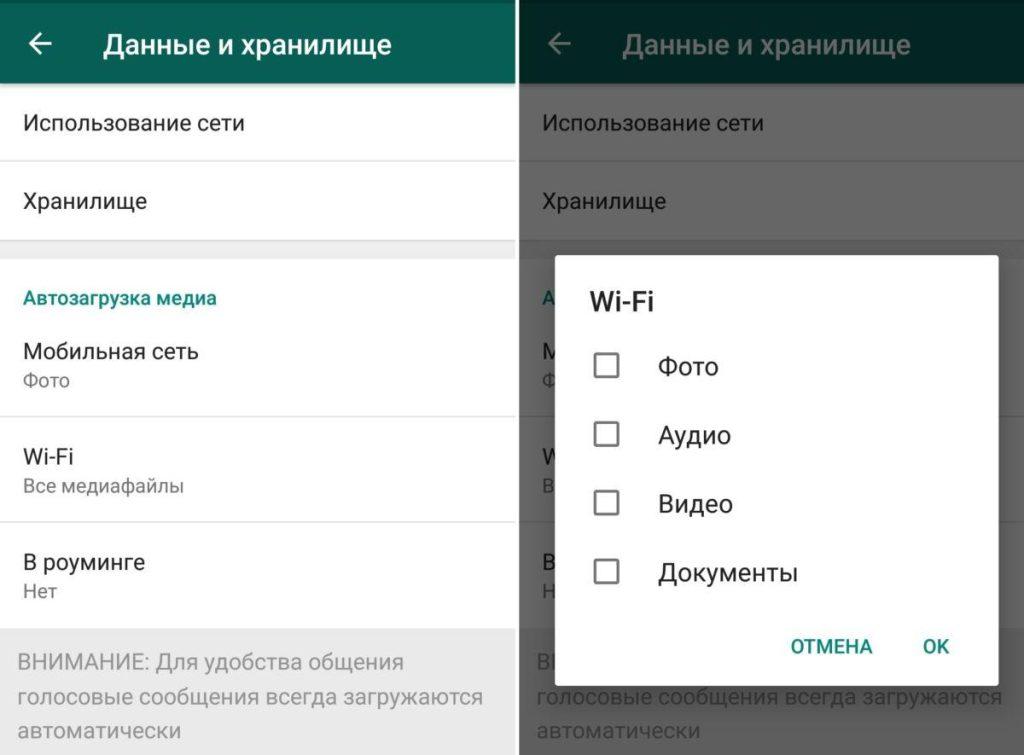
Настройки автозагрузки фото в WhatsApp
Способы сохранения фото
В приложении WhatsApp доступно несколько вариантов: загрузка медиа вручную или с помощью автосохранения. У каждого свои плюсы и минусы.
Очевидно, автосохранение в чем-то упростит жизнь и сэкономит время. С другой стороны, есть риск, что быстро переполнится память.
Если вы знаете, что ваши собеседники присылают фотографии слишком часто, автосохранение может вам не подойти. Вам придется тратить немало времени на повторный просмотр медиа из галереи и удаление лишнего.
Автосохранение
Чтобы присылаемые фотографии автоматически сохранялись в галерее смартфона, нужно обратиться к настройкам WhatsApp: перейти там в раздел “Данные и хранилище” и далее в подраздел “Автозагрузка медиа”. Вы можете выбрать для себя оптимальный вариант сохранения фото из трех:
- никогда;
- Wi-Fi;
- Wi-Fi и сотовая связь.
Если у вас уже настроено автосохранение, но в галерее фотографии по-прежнему не отображаются, дело может быть в настройках видимости. Перейдите в “Настройки” Ватсапа, затем в “Чаты”, и в поле “Видимость медиа” переключите тумблер в рабочее положение.
Загрузка вручную
В WhatsApp можно сохранять отдельные фотографии самостоятельно. Для этого перейдите в чат с нужными медиафайлами. Изображения будут размыты, на них будет указан размер файла и значок скачивания, на который вам нужно нажать. Дождитесь конца загрузки (в этом случае вы увидите уже четкое изображение), и выбранное фото появится у вас в галерее смартфона или планшета.
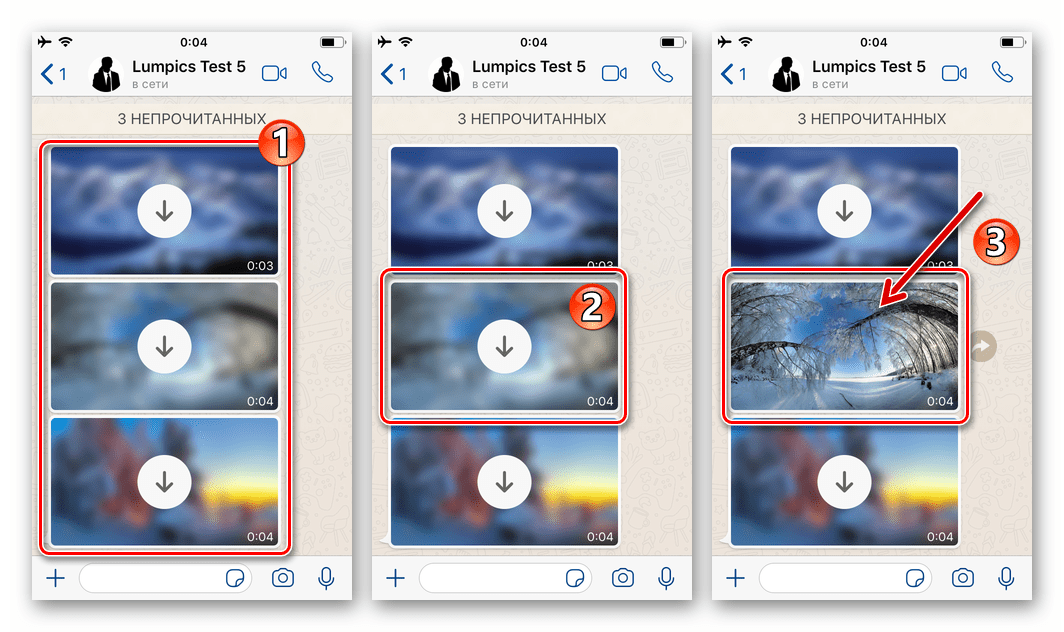
Загрузка картинок вручную в WhatsApp
Функция “Поделиться”
Если стандартные способы не помогают, и нет времени на изучение долгих настроек, а изображение нужно сохранить срочно, есть еще одна хитрость. Откройте нужную переписку в приложении, нажмите на фото. Кликнув на многоточие возле него, выберите “Поделиться…”, а затем “Копировать в…” из списка предложенных вариантов. Теперь обратитесь к внутренней памяти путем “WhatsApp”, “Media”, “Images”. Тогда нужное изображение появится в фотогалерее.
Как отключить автосохранение
Чтобы отключить автосохранение медиа из всех чатов:
- откройте WhatsApp;
- нажмите кнопку с тремя точками;
- перейдите в «Настройки», затем в «Чаты»;
- отключите «Видимость медиа».
Чтобы отключить автосохранение для конкретного чата:
- откройте нужный чат;
- нажмите кнопку с тремя точками, а затем «Просмотр контакта» или «Данные группы»;
- нажмите «Видимость медиа» – «Нет» и «ОК».
Кроме того, можно создать файл nomedia в папке изображений WhatsApp. Как это сделать:
- через файловый менеджер зайдите в папку Images/WhatsApp Images/.
- там создайте файл с именем .nomedia (не забудьте поставить точку перед словом «nomedia»).
Если вы в какой-то момент захотите снова просматривать свои фотографии в галерее телефона, просто удалите файл .nomedia.
Почему не сохраняются фото в «Галерею» из WhatsApp на Android

В первую очередь проверьте, активна ли у вас функция автосохранения изображений в память мобильного устройства. В мессенджере это делается через раздел с настройками:
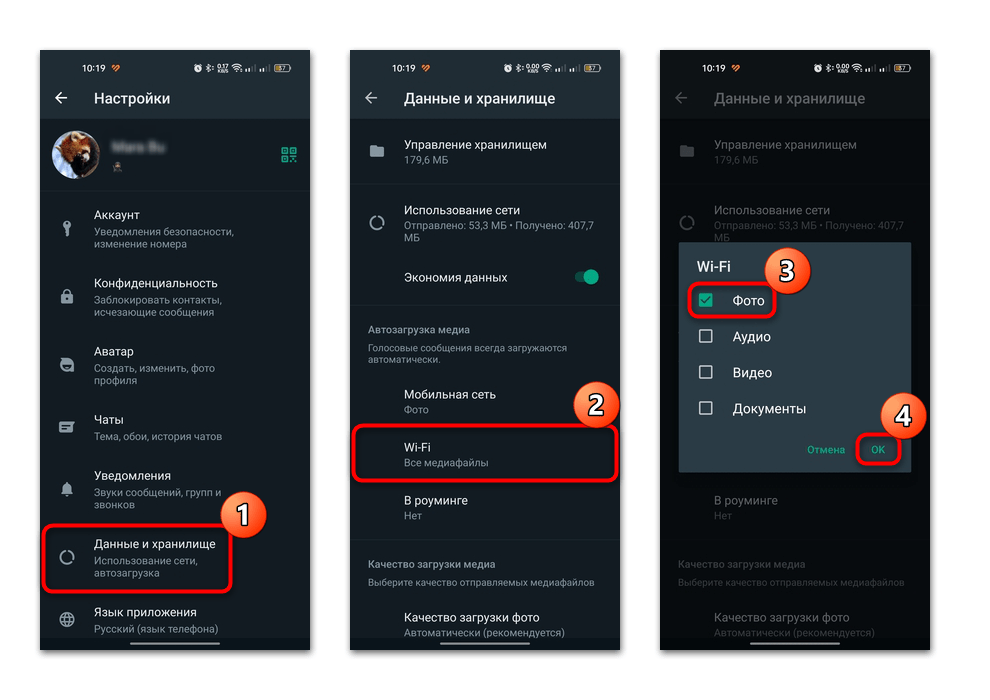
- Запустите WhatsApp и тапните по троеточию вверху, чтобы вызвать дополнительное меню. Выберите пункт «Настройки».
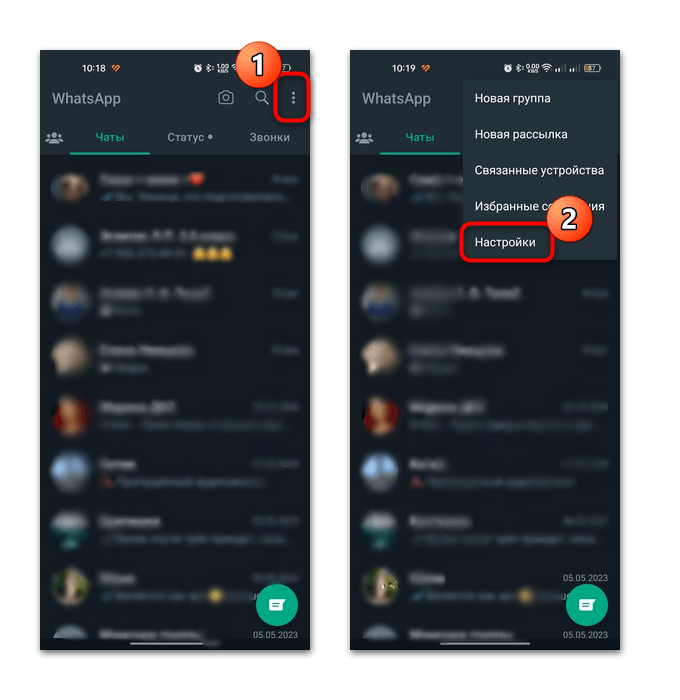
- Нажмите на строку «Данные и хранилище», затем в блоке «Автозагрузка медиа» выберите тип подключения, например «Wi-Fi», и отметьте пункт «Фото». То же самое можете проделать и с «Мобильной сетью», но при этом будет расходоваться трафик.
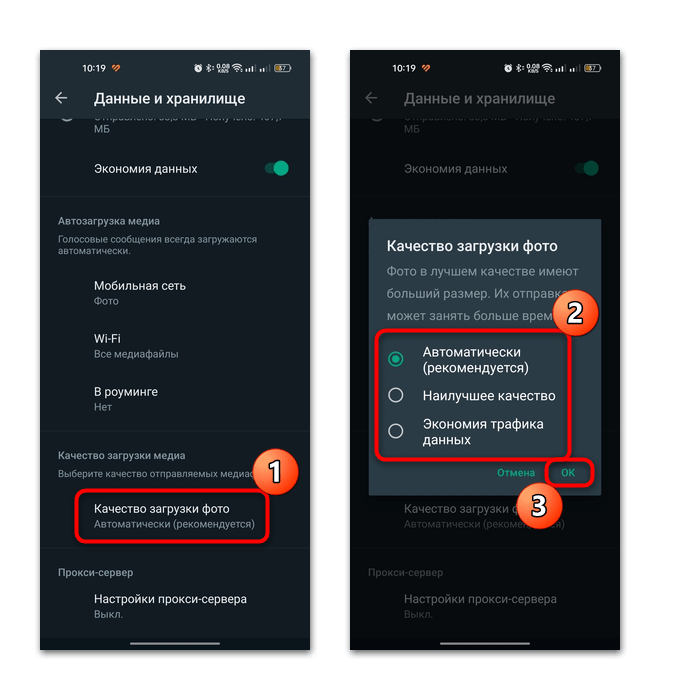
Ниже можно выбрать качество загрузки фотографии. По умолчанию установлено значение «Автоматически», но для экономии трафика, к примеру, можно выбрать соответствующий пункт.
Также можно сохранять фото и изображения вручную напрямую из переписки. Обычно при открытии чата такие файлы размыты, а поверх отображается значок в виде стрелочки. Для загрузки достаточно нажать на этот значок.
Причина 2: Нехватка памяти на устройстве
Если с настройками мессенджера все в порядке, то причиной, почему не сохраняются фото в «Галерею», может стать попросту нехватка памяти на устройстве. Контент занимает немного места, но иногда даже его не получается скачать из-за переполненного хранилища. Проверьте, достаточно ли места с помощью системных средств:
-
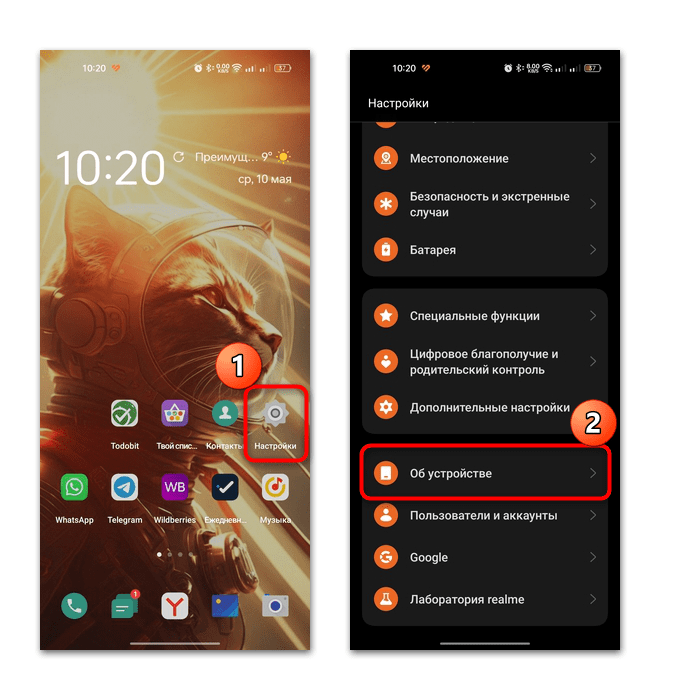
Запустите штатные «Настройки» Андроида, затем выберите раздел «Об устройстве». Он также называется «О телефоне» или «Обслуживание устройства» – это зависит от модели девайса и версии ОС.
Если через данный раздел не получается перейти к очистке памяти, выйдите из него и зайдите в «Память».
Если нужно, можно очистить память, удалив мусорные данные, кеш, неиспользуемые приложения и другую ненужную информацию. Сделать это можно с помощью сторонних приложений или встроенных средств системы, о чем мы писали в нашем отдельном материале.
Причина 3: Проблемы с WhatsApp
Также неполадка может возникать, если вы используете некорректно работающую версию мессенджера (допустим, неудачно обновленную). Разработчик часто исправляет обнаруженные баги, и эта неисправность может быть решена в новой версии, наличие которой можно проверить в магазине приложений Google Play:
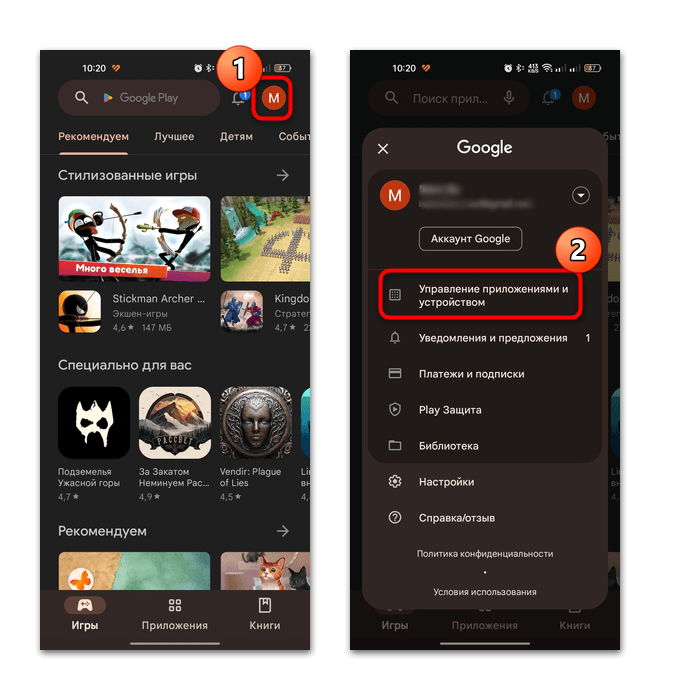
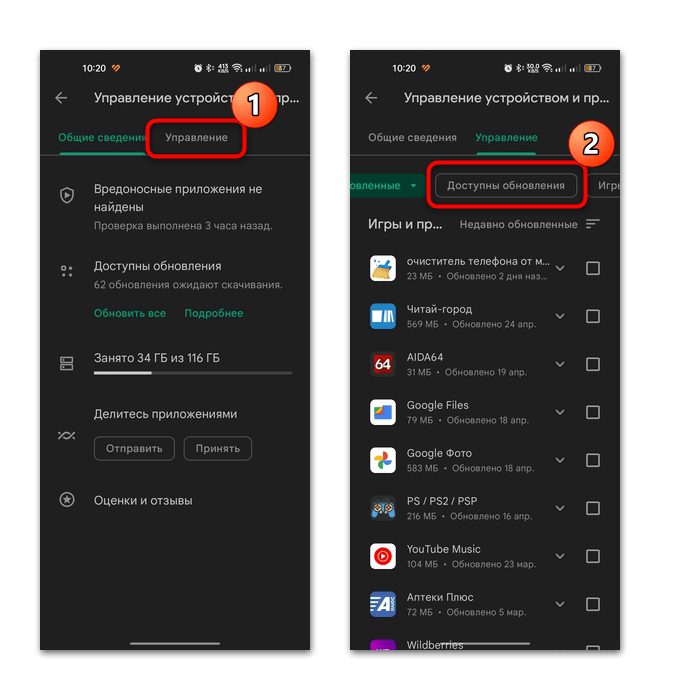
- Запустите магазин от Google, затем тапните по миниатюре аватарки и выберите «Управление приложениями и устройством».
- Перейдите на вкладку «Управление» и нажмите на кнопку «Доступны обновления».
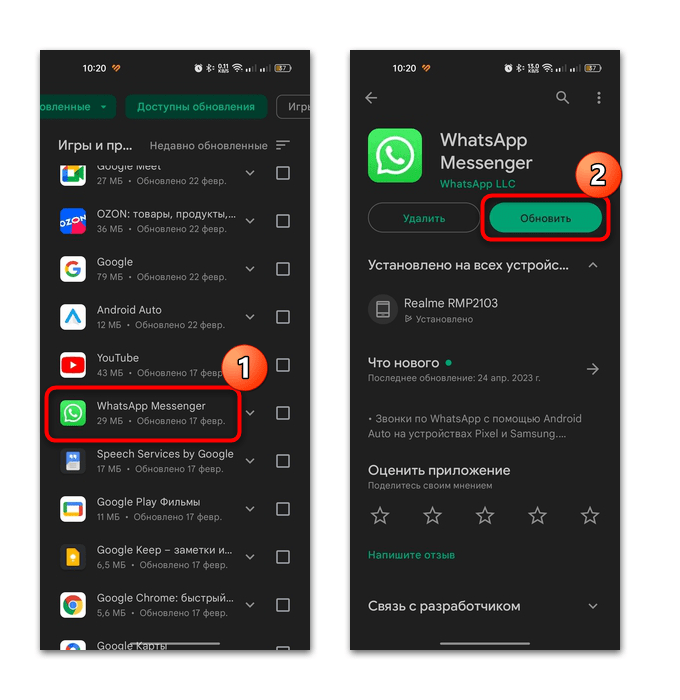
- В списке отыщите WhatsApp, нажмите на название мессенджера, чтобы перейти на страницу с описанием. Здесь же будет отображаться и кнопка обновления.
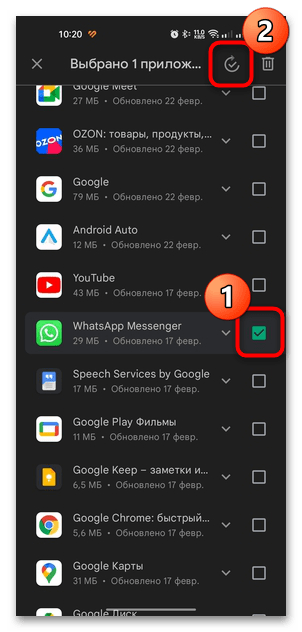
- Второй вариант – это отметить мессенджер в перечне и тапнуть по кнопке обновления вверху.
В качестве альтернативного способа можете использовать APK-файл, скачанный с официального сайта разработчика. Перейдите по ссылке ниже, затем выберите кнопку на странице ресурса «Установщик пакета». Далее останется запустить скачанный файл и дождаться окончания установки.
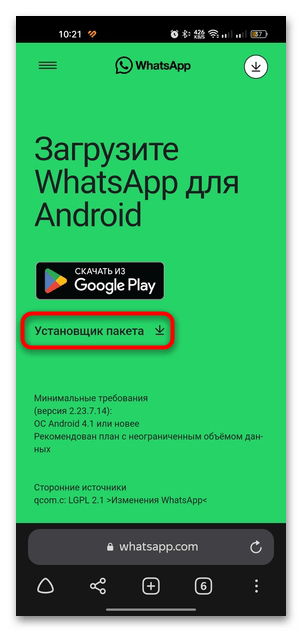
Перейти на официальный сайт WhatsApp
Вероятно, понадобится дать разрешение на установку APK из неизвестных источников — в нашем случае для браузера или файлового менеджера, откуда будет осуществляться запуск скачанного файла.
Если не получается сохранить фото из WhatsApp в «Галерею» и обновления нет, воспользуйтесь нашими дополнительными рекомендациями. Для начала попробуйте очистить кеш, который скапливается в течение всего периода использования приложения. Делается это как с помощью соответствующего раздела в настройках мессенджера, так и системных средств или даже функций файлового менеджера. Обо всех вариантах мы писали более подробно в отдельном руководстве.
Подробнее: Способы очистки кеша WhatsApp для Android 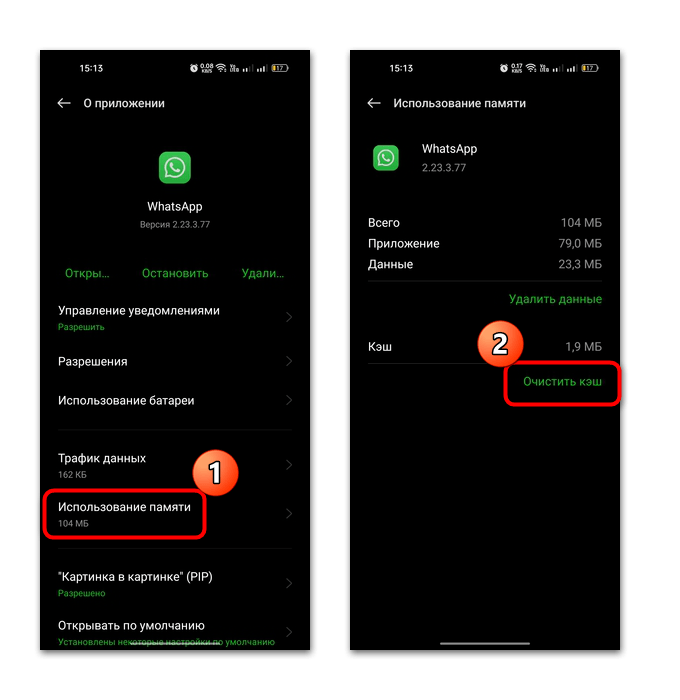
К слову, при использовании раздела «Приложения» системных «Настроек» в окне с информацией о мессенджере можно выбрать функцию «Удалить данные», что полностью сотрет все старые обновления, настройки и другую информацию от WhatsApp. По сути, произойдет возврат параметров к первоначальному состоянию, когда мессенджер был установлен. Скорее всего, понадобится повторная авторизация в приложении и даже обновление, для чего можете еще раз выполнить инструкцию выше. 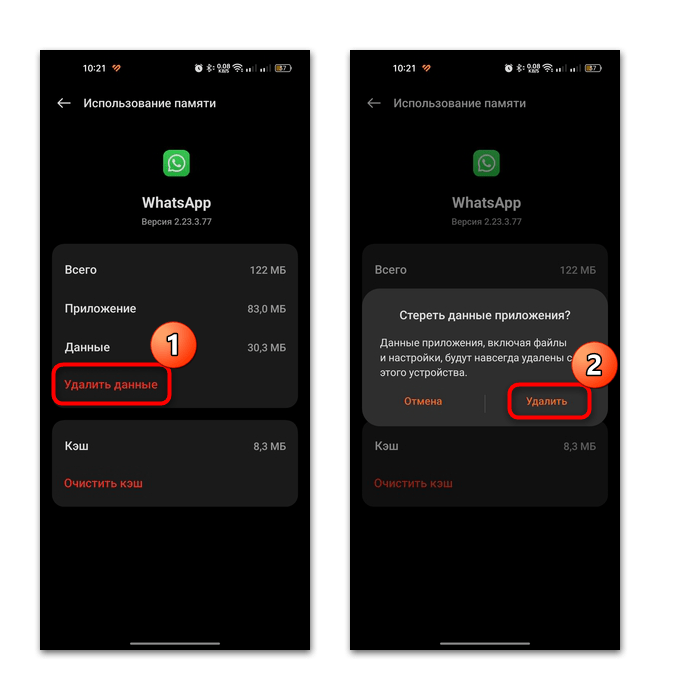
В крайнем случае выполните переустановку приложения, предварительно удалив старую версию. Это должно помочь, если ни один способ не принес нужного результата.
Читайте также: Как удалять приложения в Android