Как сделать жирный шрифт в сообщении
В текстовых сообщениях и чатах жирный шрифт обычно используется для выделения важной информации, акцентирования на определенных словах или фразах, и увеличения читабельности сообщения. Но как сделать текст жирным шрифтом? В этой статье мы изучим различные способы создания жирного шрифта в разных приложениях и операционных системах, а также рассмотрим несколько полезных советов.
Как сделать жирный шрифт в сообщении на Android
Если вы пользуетесь устройством на операционной системе Android, вариантов для создания жирного шрифта достаточно много. Вот несколько из них:
- Выделите текст, который вы хотите сделать жирным шрифтом. Затем нажмите на этот текст и удерживайте его несколько секунд. В появившемся меню выберите опцию «Жирный» (она, вероятно, будет выделена жирным шрифтом) или другие опции форматирования, такие как «Курсив» и «Зачеркнутый».
- Опция жирного шрифта также доступна в большинстве приложений для общения, таких как WhatsApp, Telegram или Viber. Чтобы ее использовать, выделите нужный текст, затем выберите опцию «Жирный» из появившегося меню.
- Если вы пользуетесь клавиатурой Gboard для ввода текста, вы можете использовать комбинацию клавиш Ctrl + B для создания жирного шрифта.
Как сделать жирный шрифт в сообщении на iPhone
Если у вас есть iPhone, вы можете создавать жирный шрифт таким образом:
- Откройте меню «Настройки» на своем устройстве.
- Найдите опцию «Основные» и зайдите в нее.
- Далее выберите опцию «Универсальный доступ».
- На странице «Универсальный доступ» вы найдете опцию «Жирный шрифт». Просто включите ее, и весь текст на вашем устройстве станет жирным.
Как сделать жирный шрифт комбинацией клавиш
Если вы используете компьютер или ноутбук, вы можете использовать комбинацию клавиш, чтобы создать жирный шрифт. Вот несколько примеров:
- В Microsoft Word, Excel или PowerPoint, используйте клавиши Ctrl + B, чтобы создать жирный шрифт.
- В Google Docs используйте клавиши Ctrl + B или Cmd + B для создания жирного шрифта.
Как сделать жирный шрифт в чате Telegram
Если вы пользуетесь приложением Telegram, создание жирного шрифта в сообщении просто:
- Выделите текст, который вы хотите сделать жирным шрифтом.
- Нажмите на три точки в правом верхнем углу экрана.
- Выберите опцию «Жирный» из появившегося меню.
На десктопе версия Telegram, для создания жирного шрифта вы можете также использовать клавиши Ctrl + B для создания жирного шрифта в личном чате или группе.
Как сделать наполовину жирный шрифт
Иногда возникает необходимость создать текст, который не является как жирным, так и обычным, но чем-то между ними. Некоторые программы позволяют создавать наполовину жирный шрифт. Например, в Microsoft Word, это можно сделать следующим образом:
- Выделите текст, который вы хотите сделать наполовину жирным.
- Переместите курсор мыши на мини-панель инструментов над выделенным текстом.
- Нажмите кнопку «Полужирный» в группе «Шрифт» на вкладке «Главная».
- Введите клавиши Ctrl + B.
Полезные советы
- Всегда проверяйте, что текст, который вы отредактировали, выглядит так, как вы задумывали. Иногда форматирование текста может менять вид текста.
- Не используйте жирный шрифт всякий раз, когда хотите выделить какое-то слово. Это может дезориентировать читателя и усложнить чтение. Выделяйте только ключевые слова.
- Если вы пишете текст, который необходимо распечатать, держите в своем редакторе текста ясность и структуру текста. Это поможет сохранить весь текст читаемым.
Выводы
Как мы видели, жирный шрифт — это простой способ выделить важную информацию в чате или текстовом документе, который может быть выполнен на разных платформах и устройствах. Используйте его разумно, чтобы помочь своему сообщению привлечь внимание читателей и оставаться читаемым в любом формате. Теперь, когда вы знаете несколько способов создания жирного шрифта, приступайте к работе и не забывайте про наши полезные советы.
Можно ли посмотреть скрытый статус в Вайбере
Для просмотра скрытого статуса в Viber нужно перейти в раздел «Чаты», нажать на кнопку поиска и ввести установленный пин-код. В результате все скрытые чаты будут отображены на экране, и вы сможете перейти в один из них. Далее вам будет доступна возможность использовать скрытый чат с выбранным собеседником. Такой функционал часто используется для создания конфиденциальных чатов — например, для обсуждения важных деловых вопросов или для общения с близкими людьми, сохраняя тайну переписки. Следует отметить, что скрытые чаты в Viber не отображаются на главном экране мессенджера и могут быть открыты только после введения правильного пин-кода.
Как записать голосовое сообщение на айфоне
Если вы хотите записать голосовое сообщение на своем айфоне, то это делается довольно просто. Вам нужно нажать и удерживать кнопку микрофона на клавиатуре сообщений. Это значок в форме микрофона, расположенный на клавиатуре, рядом с полем ввода текста. Если вы удерживаете эту кнопку, то начнется запись сообщения, и вы сможете продолжать говорить. Если вы закончили запись, то можно отпустить кнопку микрофона, и сообщение сохранится. Если же вы хотите отправить сообщение, то нужно нажать на кнопку микрофона, которая теперь будет в форме отправки сообщения. Таким образом, записать голосовое сообщение на айфоне можно довольно просто, используя функцию голосовой записи на клавиатуре сообщений.
Как сделать текст в сообщении жирным
Если вы хотите выделить текст на странице, используя жирный шрифт, то это довольно просто. Вам только нужно обернуть текст, который вы хотите сделать жирным, в тег «». Существует несколько способов, как можно использовать этот тег. Например, вы можете использовать его для одного слова, фразы или целого абзаца. Все что вам нужно сделать, это поставить тег в начале и в конце выделенного текста. Чтобы отменить жирное выделение, вы можете использовать тег «» вместе с « », где «/» означает закрытие тега. Это очень простой и удобный способ выделения текста на вашей странице, который поможет сделать ваши слова более заметными и акцентированными.
Как в группе WhatsApp создать голосование
В открывшемся окне нужно написать вопрос опроса и добавить варианты ответов. Для каждого варианта ответа можно приложить картинку или оставить поле ввода текста. Также можно установить срок действия опроса. Если ответ предполагается многовариантным, можно выбрать соответствующий режим. Когда создание опроса завершено, его нужно отправить в чат. Члены группы или адресат будут видеть опрос и смогут выбрать один или несколько вариантов ответов. После завершения опроса участники могут посмотреть результаты и узнать, какое мнение было наиболее распространенным среди всех участвующих. Возможность создания опросов упрощает и ускоряет процесс согласования решений в групповых чатах на платформе.

В этом сообщении мы расскажем, как сделать жирный шрифт в Android.
Для этого нужно нажать и удерживать текст, который вы ввели в текстовом поле. После этого на экране появится меню, где вы сможете выбрать необходимое форматирование, такое как жирный, курсив и другие.
Чтобы выбрать жирный шрифт, нужно нажать на соответствующую кнопку в меню. Такой же принцип действия применяется и для выбора других форматирований.
Это простой и удобный способ изменения вида текста в сообщении. Сделав его жирным, вы сможете выделить важную информацию и привлечь к ней больше внимания.
Таким образом, теперь вы знаете, как сделать жирный шрифт в Android и можете использовать эту возможность по своему усмотрению.
Как набрать жирный текст в iMessage
В iMessage есть скрытый трюк для отправки текста жирным шрифтом.
Обмен сообщениями — это быстрый и интересный способ общения с любимыми и близкими людьми. Однако вы по-прежнему не можете отправлять форматированный текст из собственных приложений для обмена сообщениями. Даже iMessage не поддерживает форматирование текста для определенного предложения в теле вашего сообщения.
К счастью, для этой ситуации есть обходной путь, и вы можете использовать поле «Тема» в своем iMessage, чтобы обойти это ограничение. Однако есть одно предостережение в отношении этого трюка: вы можете отправлять его только своим контактам, которые могут отправлять и получать iMessages; А во-вторых, можно просто выделить текст в поле темы и ничего не менять в теле сообщения.
Тем не менее, выделение текста в сообщении жирным шрифтом все же будет полезно во многих ситуациях. Итак, приступим.
Включите поле «Тема» в приложении «Настройки».
Включение поля «Тема» для iMessage — очень простой и понятный процесс. Следуйте приведенным ниже инструкциям, и все будет хорошо.
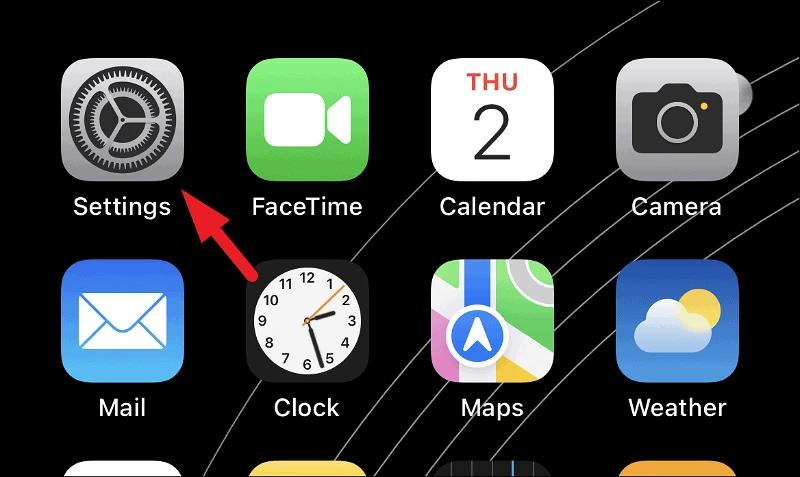
Для этого сначала запустите приложение «Настройки» с главного экрана телефона или из библиотеки приложений.
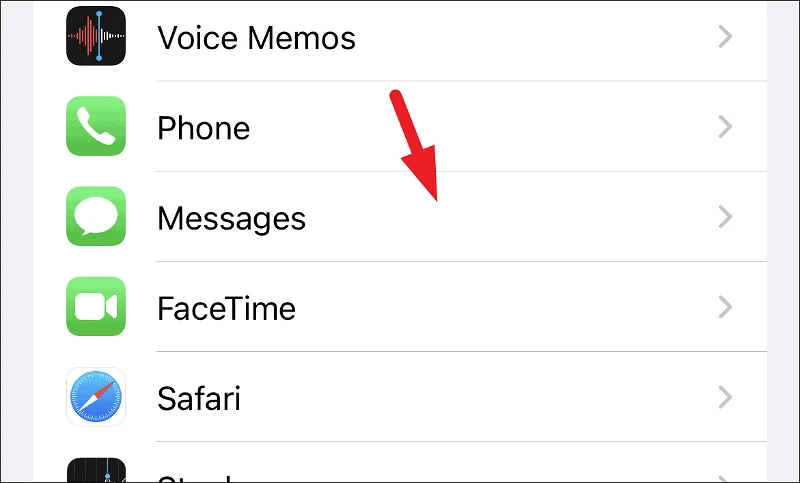
Затем найдите и коснитесь панели «Сообщения» на экране «Настройки».
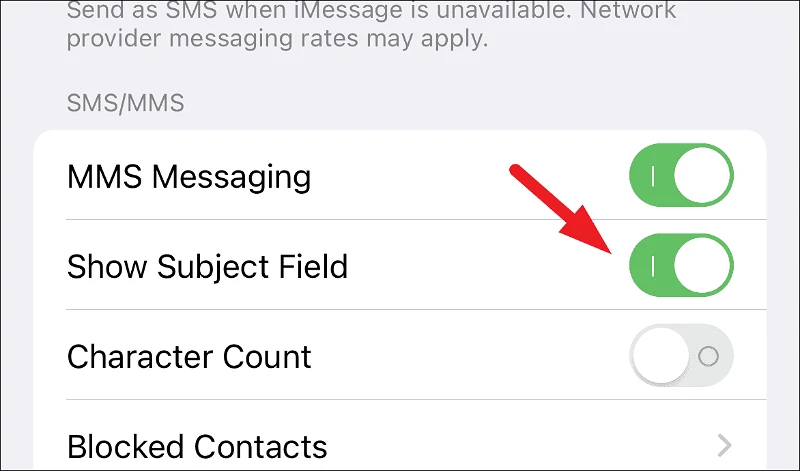
Затем прокрутите вниз, чтобы выбрать параметр «Показать поле темы» в разделе «SMS/MMS». Затем переключите следующий переключатель в положение «Вкл.».
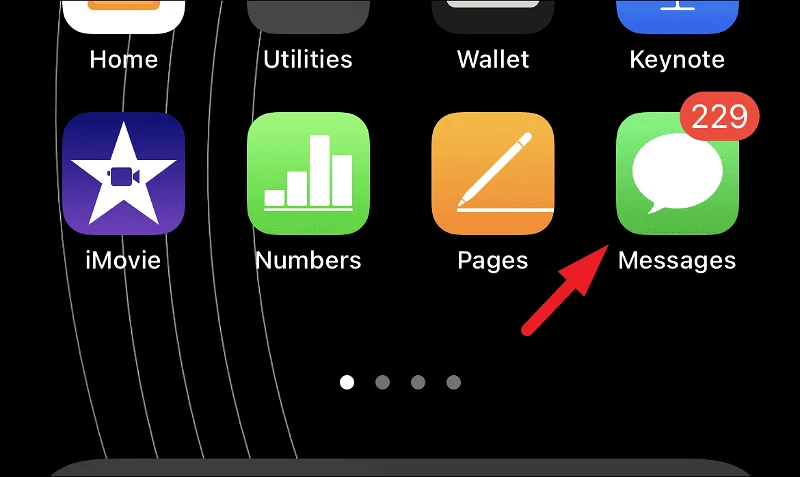
Затем перейдите в приложение «Сообщения» с главного экрана вашего устройства или из библиотеки приложений.
Теперь откройте чат-босс, с которым вы можете отправлять и получать сообщения iMessages, потому что обычные текстовые сообщения не поддерживают форматирование текста.
После этого вы сможете увидеть поле «Тема» в окне сообщения. Какой бы текст вы ни вводили в указанное поле, он будет выделен жирным шрифтом.
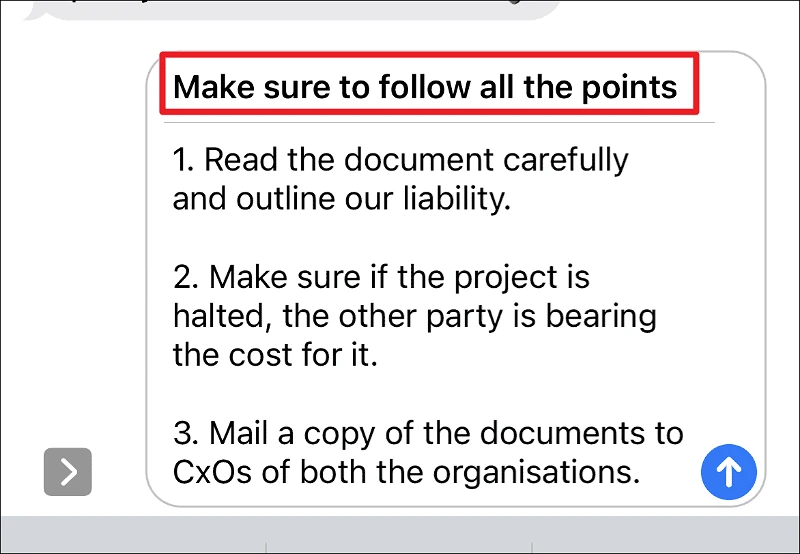
Ну вот, ребята, процесс прост и понятен. Теперь вы можете убедиться, что никто не пропустит важную часть вашего сообщения, используя форматирование жирным шрифтом.
Как сделать жирный шрифт на айфоне в сообщениях
Будь в курсе последних новостей из мира гаджетов и технологий

Как форматировать текст сообщения в Telegram на iOS 16: сделать его жирным, наклонным, скрытым


Несколько дней назад Apple выпустила для всех желающих свою новую iOS 16. Фанаты компании ждали этого момента и многие обновились в первый же вечер, «подвесив» сервера компании на несколько часов.
Те, кто устанавливает новые iOS в первые часы и дни после релиза, всегда рискуют встретить две проблемы: глюки и недоработки самой системы, либо неправильное поведение приложений из-за отсутствия адаптации. Именно со второй проблемой столкнулись пользователи Telegram на iOS 16 — из мессенджера пропало форматирование текста.
Речь идет о возможности сделать текст сообщения жирным, наклонным, зачеркнутым, моноширинным, добавить в него гиперссылку или превратить в спойлер (то есть скрыть текст, чтобы он был виден только по нажатию). Видимо, разработчики Telegram не успели адаптировать приложение, но не беда — вы можете пользоваться так называемой разметкой Markdown.
- Жирным: **пример**
- Наклонным: __пример__
- Зачеркнутым:
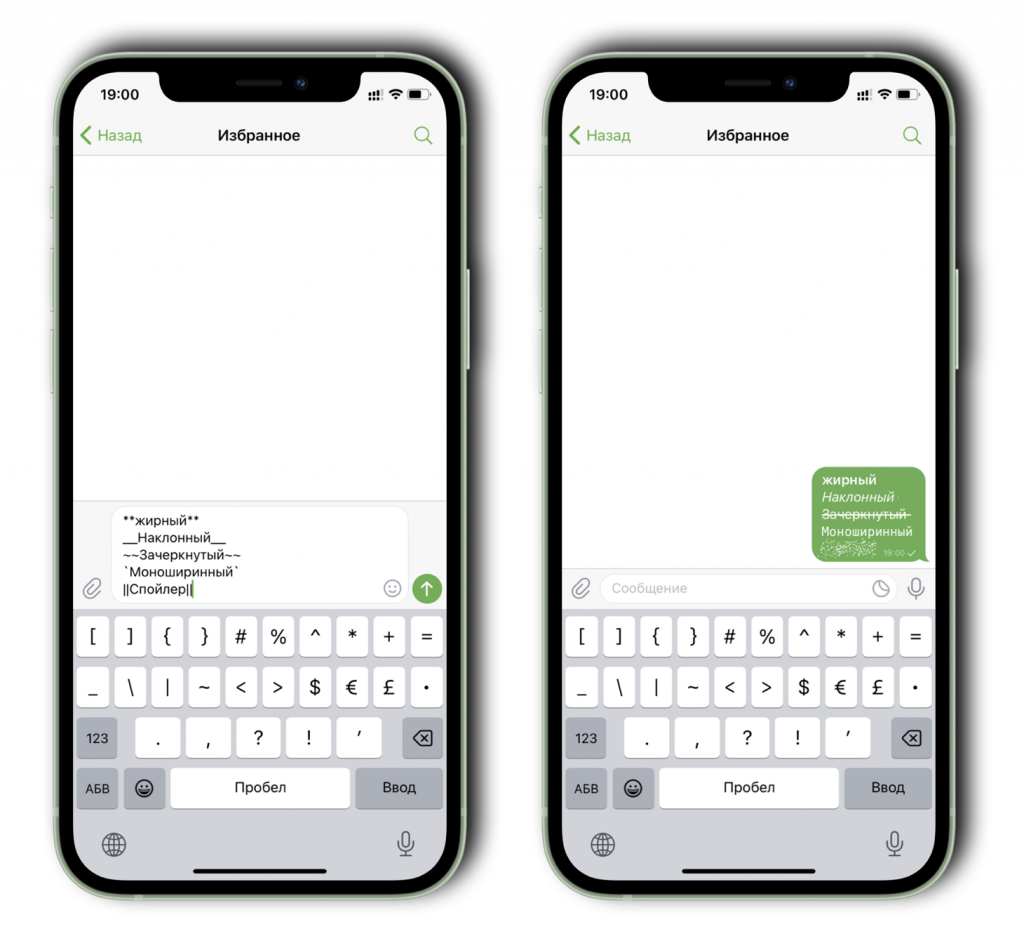
Скорее всего, в ближайшее время разработчики Telegram адаптируют приложение для iOS 16 и разметка вернется в привычное место интерфейса.
Как увеличить или уменьшить шрифт, сделать жирным на Айфоне
Людям с ослабленным зрением часто бывает трудно взаимодействовать со своим iPhone, особенно если устройство имеет маленький экран. Компания Apple предоставила способ изменить шрифт на вашем iPhone. Это можно сделать в настройках за считанные секунды. Между тем, последняя версия операционной системы iPhone позволяет менять привычные шрифты на улучшенные, более красивые. Это совсем другая задача, и вам придется загрузить специальное расширение, чтобы установить его на свой телефон.
Изменение размера и жирности
Вы сможете увеличить или уменьшить размер шрифта в настройках iPhone по умолчанию. Это касается Контактов, Сообщений, Почты, Календаря, Заметок, Телефона и других установленных системных программ. Это изменение произойдет, если браузер поддерживает опцию «Динамические шрифты». Процедура выполняется следующим образом.
- Нажмите на серый значок шестеренки, чтобы открыть «Настройки».
- Выберите вкладку «Экран и яркость».
- Выберите размер текста.
- Выберите приемлемый для вас размер текста. Образец автоматически появится на дисплее, поэтому легко увидеть, как будет выглядеть линия после установки.
- Отсюда вы также можете активировать «полужирный» с помощью соответствующего ползунка.


Дополнительные настройки
Дополнительные настройки также используются для выделения текста жирным шрифтом или изменения размера. Это будет необходимо.
- Откройте настройки.
- Выберите «Общие».
- Нажмите кнопку «Общий доступ».
- чтобы применить «Увеличенный текст».

После этого определите настройки самостоятельно, передвинув ползунок до оптимального размера.
Обратите внимание, что слишком крупные шрифты могут помешать нормальной работе приложений и интернет-браузинга.
Системные значки, такие как переход, закрытие, перетаскивание и т.д., не всегда отображаются полностью. Новые настройки регулируются по тому же алгоритму, что и выше.
Вывод
У владельца iPhone нет проблем с изменением шрифта. Сбой происходит из-за ошибки в операционной системе. В этом случае необходимо переустановить iOS, ввести обновление и перезагрузить iPhone. если это не поможет, рекомендуется обратиться в сервисный центр.