Как посмотреть английский YouTube на русском?
Привет, я Артем! Это мой блог, в котором рассказываю про рекламу, маркетинг, автоматизацию бизнеса, интересные связки и мысли.
1. Заходим с компьютера/ноутбука (другие устройства не поддерживают) в Яндекс Браузер
2. Переходим в YouTube и открываем видео на английском языке
3. Нажимаем на кнопку «Включить»
4. Подождите 1-2 минуты, чтоб прогрузился автоматический перевод
5. Слушайте видео с голосовым переводом на русском языке
Если у вас не появилась кнопка «Включить» – наведите мышкой на середину верхнего края видео, появится значок, который тоже переведёт
Как перевести видео на русский: субтитры на ютубе, голосовой перевод «Яндекса» и сервисы транскрибации

В большинстве роликов на ютубе есть субититры – либо сгенерированные, либо загруженные авторами. Быстро активировать их можно, нажав на кнопку «СС» в правом нижнем углу ролика.

Красная полоска под «СС» означает, что субтитры включены
Сгенерированные субтитры: есть на большинстве роликов, но не всегда точны.
Они генерируются автоматически через распознавание речи. Функция доступна для большинства популярных языков, в том числе для русского и английского.
По умолчанию сгенерированные субтитры появляются на языке оригинала видео. Но пользователь может включить автоперевод, например, на русский. Активироваться функцию можно так: шестеренка – субтитры – перевод.

По умолчанию в ролике включены автоматические английские субтитры, но можно включить перевод на другие языки
Загруженные субтитры: есть не на всех роликах, но они точны.
Они доступны только в том случае, если авторы ролика сами сделали их и загрузили к видео. Из-за того что их делает человек, они будут точнее, но обычно такие субтитры делают создатели контента крупной формы – документальных фильмов или тревел-блогов.
Загруженные субтитры в отличие от автоматических не будут помечены меткой об автогенерировании.

Пример загруженных субтитров в ролике «Редакции» о подлодке «Курск»
Скачать субтитры с ютуба – вручную или автоматически
Если пользователю нужно не только посмотреть видео, но еще и получить его расшифровку (для цитирования, например), то он может скачать субтитры.
Вручную. Нужно нажать на три точки справа под видео и выбрать «Просмотреть расшифровку»/Show transcript. После этого справа появится окно с репликами по минутам. Их можно скопировать в текстовый документ и использовать.

Ролик BBC Earth с загруженными субтитрами на британском английском.
Автоматически. Для этого нужно использовать сторонние сайты, например, Downsub. На таких сайтах достаточно вставить ссылку на видео с ютуба – и затем получить текстовый документ с субтитрами.

По умолчанию предложено скачать либо сгенерированные субтитры, либо загруженные на британском английском. Но также можно автоматически перевести их – и скачать, например, на русском.
Голосовой перевод через «Яндекс.Браузер»
С осени 2021 года в «Яндекс.Браузере» есть функция синхронного голосового перевода роликов с английского. Она доступна для видео на на ютубе, Vimeo, в тиктоке и на любых других площадках, где нет ограничений на лицензионный контент (например, видео из онлайн-кинотеатров перевести не получится).
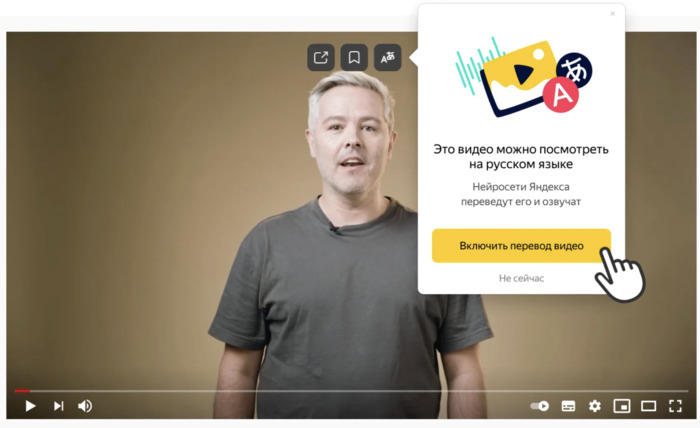
Чтобы активировать функцию, надо скачать «Браузер» и открыть на нем ролик. «Яндекс» сам предложит включить перевод, после чего оригинальная дорожка в видео станет тише, а поверх нее зазвучит синхронный перевод.
В марте 2022 года «Браузер» стал переводить с испанского, немецкого и французского – но только на ютубе. Переводы с английского доступны на всех площадках.

Плашка, предлагающая перевести видео
И еще сервисы для перевода субтитров
Два описанных выше способа, скорее всего, ответят запросам большинства пользователей. И тем не менее есть еще варианты для перевода.
Речь идет о сайтах, транскрибирующих аудиодорожку в текстовый документ. Они делают то же, что сервисы по скачиванию субтитров с ютуба, но могут применяться и для других площадок.
В отличие от предыдущих способов, для этих сервисов пользователю нужно дополнительно настроить компьютер – включить в нем стерео микшер. Он позволяет записывать внутрисистемные звуки, в том числе звуки проигрываемых видео. Туториалы с установкой на Mac и Windows можно найти на ютубе, мы же приведем несколько сайтов, где можно транскрибировать аудиодорожку.
-
. Распознает тексты с 15 языков, в том числе с английского. Переведенный текст попадает в окно, где его можно редактировать по ходу расшифровки.

-
. Больше 30 языков, в том числе корейский, японский и фарси. Текст также можно редактировать, после завершения записи – отправить его, сохранить, распечатать.

интерфейс Voice Notepad
-
. Расшифровка доступна в разделе инструменты – голосовой ввод. Поддерживается больше 30 языков. Функция создана для диктовки текста, но ее можно использовать и для расшифровки аудио.

Основные сложности с переводом
Сгенерированный перевод (будь то текстовые субтитры или синхронный перевод) не всегда точны. Их качество зависит от внятности речи героев, шумов и общего качества ролика. Поэтому у профессионально записанных видео, например, интервью в студии, точность будет выше, чем у роликов из общественного транспорта или с концерта.
И тем не менее даже внятная речь и хорошее качество звука не всегда гарантируют правильные субтитры. Примеры видео с неудачным переводом можно найти на ютубе.
Лучшим по качеству будут загруженные субтитры, сделанные автором ролика. Они не зависят от автогенерирования и добавляются создателями вручную по таймлайнам.
Как переводить видео с английского на русский на YouTube с помощью Яндекса
Современные технологии позволяют многое, и даже то, что раньше было невозможно. В частности, сегодняшние технологии нейронных сетей помогают с лёгкостью преодолевать языковой барьер. В этом направлении выполнено множество интересных проектов. Один из них — это нейронная сеть Яндекса, которая позволяет смотреть англоязычные видео с автоматическим переводом на русский язык. В этой статье посмотрим перевод видео на YouTube с английского на русский язык, используя технологии Яндекса.
Как переводить видео на YouTube в Яндексе
На самом деле, выполнить пользователю голосовой перевод видео очень просто. Для этого, без преувеличения, достаточно лишь нажать одну кнопку, и всё. Вот последовательность действий:
- Зайдите в YouTube и откройте видео, которое хотите перевести с английского языка на русский.
- В плеере, в верхней части вы увидите кнопку с надписью «Перевести видео».
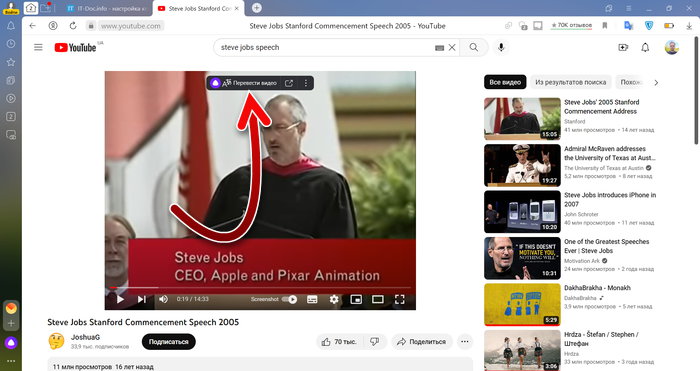
Выполнять такой перевод можно не только в Ютубе, но и в Vimeo, а также поддерживаются некоторые другие видео-сервисы. Яндекс продолжает увеличивать список сервисов, которые поддерживаются интеллектуальным переводчиком. Но работать это будет только с теми видео, которые являются общедоступными, то есть находятся в поиске.
Также этот голосовой перевод можно делать не только на компьютере, но и в мобильных устройствах. Технология поддерживается на Android в мобильном браузере Яндекс, а также на Android в приложении Яндекс Старт. На iOs делать голосовой перевод можно в приложении Яндекс с Алисой. На мобильных устройствах перевод выполняется так же — запустите видео и нажмите на кнопку для старта перевода, подождите несколько секунд для обработки и смотрите видео с русской озвучкой. Всё более чем просто.
Посмотрите это видео, в котором показывается, как переводить видео с английского на русский в YouTube в мобильной версии Яндекса.
Что делать, если голосовой перевод с английского в YouTube не работает?
Если вы пытаетесь перевести видео в YouTube с помощью технологий Яндекса и у вас это не получается, то вероятно проблема в следующем:
- Если на браузер на компьютере или на приложение в мобильном устройстве не установлено последнее обновление, то перевод может не работать. Убедитесь в том, что ваше программное обеспечение полностью обновлено.
- Расширения в браузере на компьютере могут мешать запускать голосовой перевод Яндекса в видео. Поэтому попробуйте отключить все расширения. Если после этого перевод заработал, то включайте расширения заново, по одному, и проверяйте, после включения какого из них проблема перевода появляется снова. Так вы найдёте то расширение, которое мешает.
- Также на компьютере на это может влиять антивирус. Попробуйте временно его отключить и сделать перевод.
- Если вы делаете перевод видео не в YouTube и не в Vimeo, а в каком-то другом сервисе, то проблема может быть в том, что переводчик данный сервис не поддерживает.
- Ещё перевод может не работать от того, что он отключен в настройках браузера. О том, как это исправить, будет далее в статье.
Как включить голосовой перевод видео в Яндексе
По умолчанию эта функция включена как в браузере на компьютере, так и на мобильных приложениях. Но если вы считаете, что могли отключить её случайно, то проверьте это и включите, если она действительно была выключена. Сделайте следующие шаги:
-
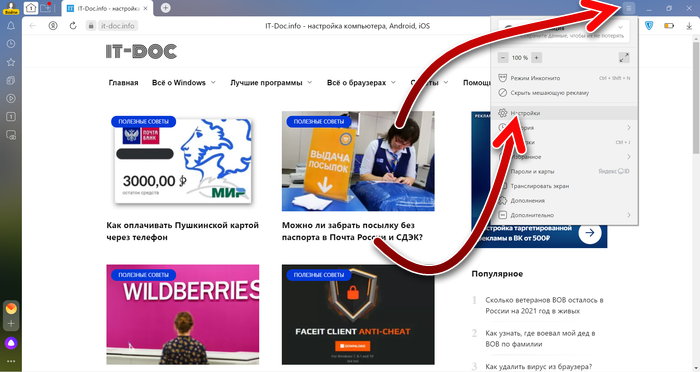
Откройте браузер и нажмите на три линии вверху слева. Затем нажмите на «Настройки».
Аналогичная функция имеется и в настройках мобильных приложений.
Как работает перевод видео в YouTube с помощью Яндекс
В голосовом переводе видео-роликов используются технологии нейронных сетей и искусственного интеллекта. Работает это по такому алгоритму:
- Для начала программа перевода анализирует видео. Если в нём есть титры, добавленные вручную, то она работает с ними. Из текста титров убирается ненужный мусор, вроде надписей «Звучит музыка». А затем титры переводятся на русский язык и произносятся голосом.
- Если в видео титров не обнаружено, либо они были сформированы автоматически, то нейронная сеть не использует их, а самостоятельно анализирует видео и переводит звук в текст. Полученный текст также обрабатывается и «причёсывается» нейросетью, то есть оптимизируется и улучшается, чтобы он был наиболее похожим на естественную речь. Затем текст озвучивается голосом.
- Нейронная сеть голосового перевода умеет определять мужской голос звучит на видео или женский. Если в видео говорит мужчина, то и перевод произносится мужским голосом, и, соответственно, о себе этот голос будет говорить в мужском роде. Если в видео говорит женщина, то голосовой перевод произносит женщина, о себе она будет говорить в женском роде. Голос женщины будет всем знаком — это знаменитая Алиса.
- Слова и фразы в английском языке звучат короче, чем в русском. Поэтому нейросеть умеет выполнять речевую компрессию — сжимать русскую речь так, чтобы она звучала синхронно с английской в видео. Речевая компрессия достигается за счёт уменьшения пауз между словами и небольшого ускорения речи. Иногда это влияет на качество голосовой перевода, так как без пауз теряется интонация, не ощущается, где в речи была запятая и точка, непонятно разделение мыслей.
- Во время голосового перевода, оригинальный звук видео заглушается, он устанавливается на таком уровне, что остаётся слышимым, но не мешает восприятию голосового перевода, который звучит громче.

Голосовой перевод видео в YouTube вовсе не совершенен. Иногда слова воспринимаются нейросетью неправильно и что-то может потеряться. Также отсутствует интонация разговора, что тоже может создавать некоторые неудобства. Однако то, что русскоязычной аудитории, благодаря этой технологии, становится доступным возможность смотреть видео на английском языке, не вникая в текстовый перевод и переведённые автоматически титры — это уже очень хорошо и является большим шагом.
Как в Яндекс браузере можно включить перевод видео на Ютубе – инструкция
Яндекс постоянно занимается развитием новых технологий. Сравнительно недавно в интернете появилась информация о появлении сервиса перевода видео на русский язык. Для этого требуется нажать 2 кнопки, и ролик начнет обрабатываться специальным ботом. В результате удастся получить озвучку мужским и женским голосом. Многих людей интересует, как можно включить перевод видео на Ютуб в Яндекс браузере.
Описание функции
Сравнительно недавно компания Яндекс стала заниматься тестированием технологии машинного перевода видео. С ее помощью удалось перевести несколько роликов и объединить их в плейлист. После этого функционал стал доступен для широкого круга пользователей. Это дало возможность просматривать с русской озвучкой почти любой англоязычный видеоряд.

Опцией можно воспользоваться на различных устройствах. На персональном компьютере для этого можно применять Яндекс Браузер. На мобильных устройствах опция доступна в браузере для Андроид. Также для этой цели допустимо применять приложения Яндекс для Android и iOS.
Системный инструмент от Яндекса может успешно реализовывать следующие функции:
- распознавать оригинальное звуковое сопровождение на видеороликах;
- преобразовывать распознанный звуковой ряд в текстовую информацию;
- переводить английские фразы на русский язык;
- воспроизводить текстовую информацию в голосовом виде – при этом можно получить мужской или женский голос;
- накладывать голосовой перевод на русском языке на оригинальное видео – при этом производится синхронизация перевода по таймингу видео в автоматическом режиме.
Летом прошлого года функция стала доступна ограниченному кругу пользователей. Однако уже к сентябрю ее открыли для всех пользователей стационарной и мобильной версии Яндекс браузера. Также эта опция стала доступна для приложения Яндекс, разработанного для устройств, работающих на операционных системах iOS и Андроид.
Чуть позже разработчики решили еще несколько повысить планку. Они предложили возможность перевода потоковых видеороликов на иностранных языках. Технология распознавания и озвучки видео стала значительно сложнее. При этом потребовалось все делать, что называется, на лету.
Причем перед программистами стояла задача получить русский перевод, который сильно не отстает по времени от оригинала. Специалисты отлично справились с этим заданием. Теперь люди, которые применяют Яндекс браузер, могут переводить обычные видео на Ютубе и использовать русскоязычный голосовой перевод потоковых трансляций.
Инструкция по включению
Для включения функции требуется выполнить ряд несложных действий. При этом данная возможность доступна и на компьютерах, и на смартфонах.
На компьютере
Перед тем как переводить текст, важно убедиться, что на ПК установлена самая свежая версия Яндекс браузера. При потребности его требуется обновить. Чтобы включить голосовой перевод, рекомендуется сделать следующее:
- Открыть Яндекс браузер.
- Зайти на Ютуб и загрузить видео на иностранном языке – английском, немецком, французском или испанском.
- Нажать в верхней части видео кнопку «Включить». Также чуть ниже можно выбрать пункт «Перевести видео». Опция автоматического прослушивания видеоролика включится автоматически.
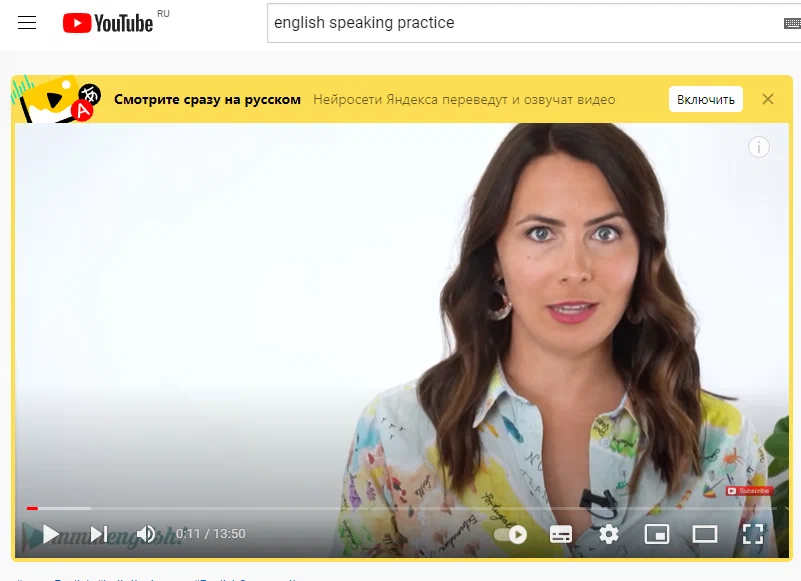
- При необходимости увеличения или уменьшения громкости оригинального ролика навести курсор на него. Когда появится значок «Перевести видео», нажать на 3 кнопки, расположенные с правой стороны.
- В открывшемся меню изменить настройки базового видео. Также тут присутствует возможность активировать субтитры.
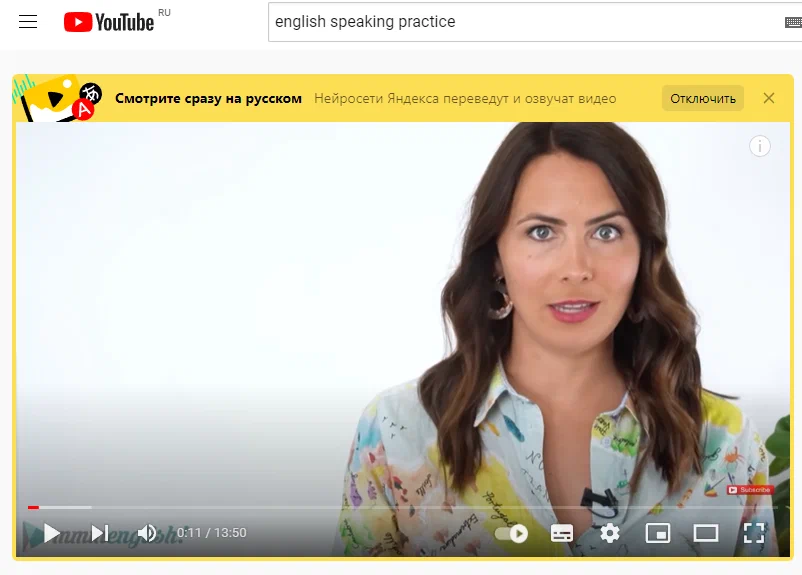
- Чтобы прекратить использовать опцию, нажать «Отключить».
На телефоне
Для активации голосового перевода на смартфоне рекомендуется выполнить примерно те же действия. Для этого стоит сделать следующее:
- Запустить на девайсе Яндекс браузер.
- Перейти на Ютуб и запустить видеоролик на иностранном языке, который поддерживается ресурсом Яндекса.
- Нажать «Перевести видео».
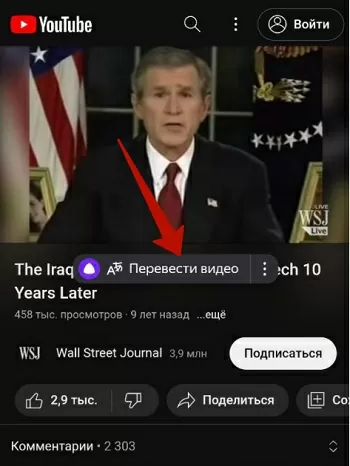
- Если требуется остановить процесс, выбрать пункт «Выключить».
Как перевести прямой эфир
Технология перевода потокового видео совпадает со стандартными роликами. Для этого требуется запустить воспроизведение потокового видео в браузере и выбрать пункт «Перевести видео».
Почему кнопка может не работать
Иногда при запуске иностранного видео Яндекс браузер не предлагает запустить его голосовой перевод на русский язык. В таком случае данную функцию требуется включить в настройках браузера.
Для этого рекомендуется выполнить следующие действия:
- Нажать на кнопку в виде трех вертикальных линий. Она располагается справа сверху.
- В открывшемся меню выбрать «Настройки».

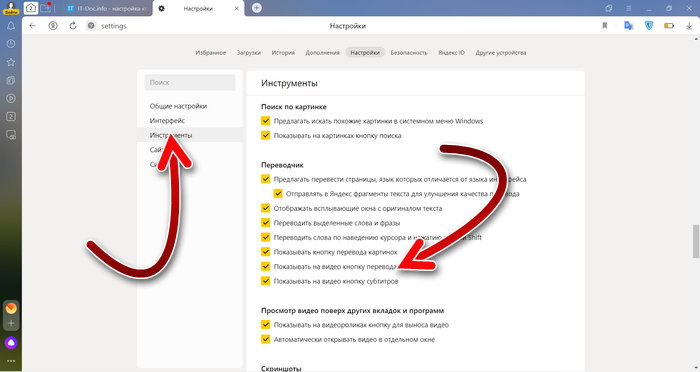
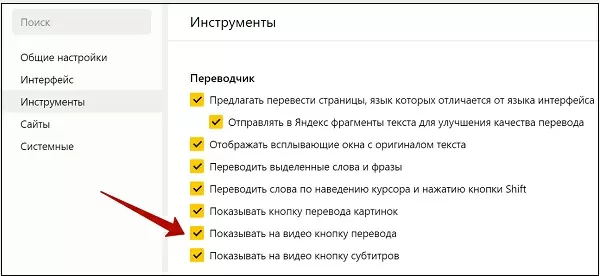
- С левой стороны нажать на пункт «Инструменты».
- В окне с правой стороны найти и включить функцию «Показывать на видео кнопку перевода». После этого она начнет отображаться на мониторе.
Опция перевода видео на Ютуб в Яндекс браузере считается достаточно удобной и полезной. При этом ее одинаково успешно можно использовать и на стационарных компьютерах, и на мобильных устройствах. Для этого требуется выполнить ряд несложных действий.