Как на Android заблокировать всю рекламу в ютубе
Наверное, нет такого человека, которому бы нравилась реклама. Нет, конечно, подсознательно мы понимаем, что она несёт какую-никакую пользу. Но когда она прерывает воспроизведение видео от любимого блогера, признаюсь, мне хочется рвать и метать, потому заплатить за подписку душит жаба. В конце концов, у меня и так много абонементов, которые планомерно ухудшают моё благосостояние, а реклама – не такая вещь, чтобы блокировать её за 249 рублей ежемесячно. То ли дело – бесплатно.
Заблокировать рекламу в YouTube можно очень просто
Данные 235 миллионов аккаунтов Instagram, YouTube и TikTok утекли в сеть. Что делать?
Если вы не совсем понимаете, о какой подписке идёт речь, объясняю. YouTube предлагает вполне себе официальный способ заблокировать рекламные вставки в видео, оформив платную подписку. Её стоимость составляет 249 рублей в месяц. За эти деньги вы, помимо блокировки рекламы, получите возможность скачивать видео для офлайн-просмотра, доступ к музыкальному потоковому сервису YouTube Music, а также поддержку функции «картинка-в-картинке», которая позволяет смотреть ролики в отдельном окне при выполнении других задач. Но, если вас интересует только блокировка, милости просим читать дальше.
Приложение для блокировки рекламы в ютубе
Заблокировать все рекламные вставки, прерывающие воспроизведение, можно с помощью специального приложения под названием YouTube Vanced. Забегая вперёд отмечу, что блокировка распространяется не только на вставки от самого YouTube, но и рекламные интеграции от блогеров.
- Перейдите по этой ссылке и скачайте APK-файл Vanced Manager;
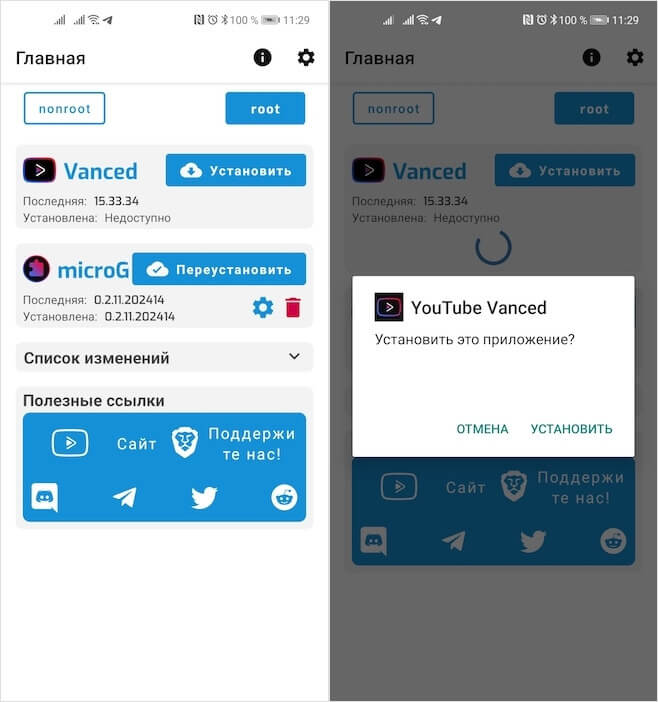
Установка YouTube Vanced производится только после установки сервисов MicroG
- Запустите его и установите сначала сервис MicroG, а потом и YouTube Vanced (это обязательный порядок);
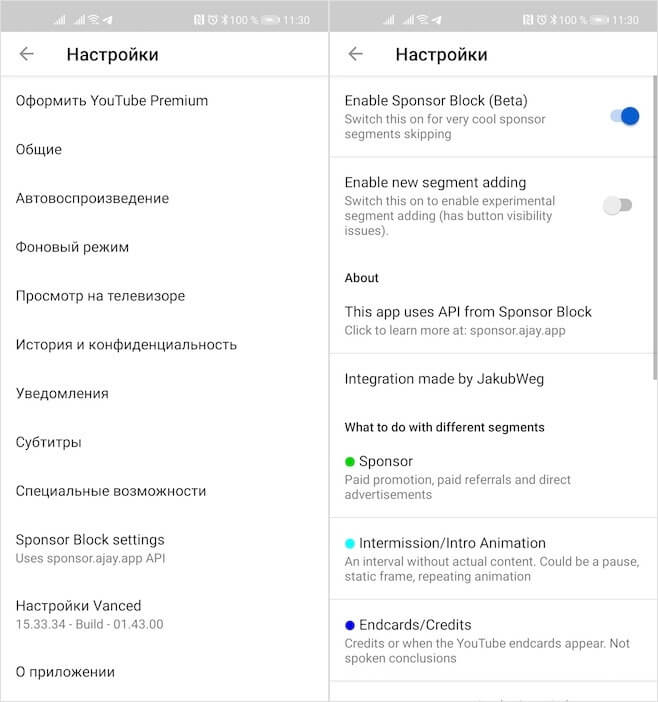
Заблокировать можно любую рекламу
- После успешной установки запустите YouTube Vanced, откройте окно профиля и перейдите в «Настройки» — Sponsor Block Settings;
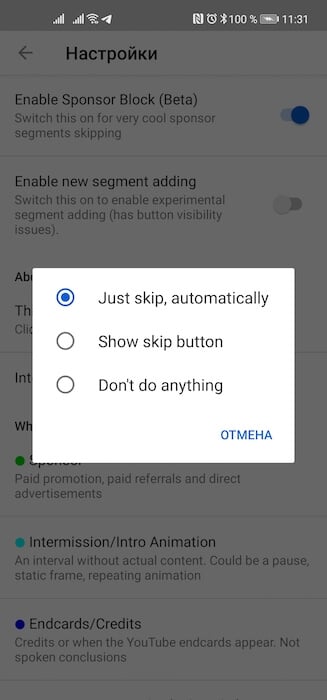
Вы можете задать, пропускать рекламу автоматически или выводить на экран кнопку для пропуска
- Здесь выберите желаемый тип блокировки: блокировать по умолчанию, предлагать пропустить рекламу или не блокировать вообще.
Очень удобно, что YouTube Vanced предлагает сконфигурировать настройки для каждого типа вставок в отдельности. Это может быть вставка в начале видео, в середине и в конце, баннерная реклама справа или под роликом, а также вступительное интро, которое предваряет воспроизведение музыкальных клипов. В общем, инструментов для подстройки действительно много и для каждого из них можно задать свои параметры. Если вы, например, любите смотреть интро, вы сможете либо пропускать его вручную, либо не пропускать вообще, отключив блокировку в принципе.
Как скрыть интеграции в ютубе

Вот такие цветные риски обозначают наличие спонсорских вставок, которые можно промотать
Но особенно здорово, что YouTube Vanced позволяет проматывать даже интеграции, то есть рекламу, записанную блогерами. Казалось бы, как такое возможно? Дело в том, что YouTube Vanced работает по принципу краудсорсинга. Сервис собирает информацию от разных пользователей, которые подмечают рекламные интеграции и фиксируют время их начала и конца. Это позволяет приложению проматывать их для всех последующих зрителей контента. Ну, не супер ли? Кстати, именно по такой модели ему удаётся проматывать длиннющие интро непосредственно перед музыкальными клипами, которые сегодня стали очень популярны среди исполнителей.
Возможно, вам покажется, что установка YouTube Vanced слишком сложна. Всё-таки без Vanced Manager и MicroG продвинутое приложение YouTube работать не будет. Но тут нужно понимать, что YouTube Vanced – это абсолютно уникальный инструмент для отрасли, который блокирует даже блогерские интеграции. Да ни один другой сервис сегодня не предлагает ничего подобного. Поэтому, если «лишние» приложения мозолят вам глаза, просто спрячьте их в папках, где вы храните всякий мусор, и наслаждайтесь YouTube без рекламы. Совсем.
Youtube без рекламы на android — легко!

Всех бесит реклама на Youtube? Последний год невозможно пользоваться, какая-то рекламная помойка! А с 1 июня 2021 года реклама будет вставляться в каждое видео!
Поэтому кратко расскажу о лучших на мой взгляд решениях:
1.
PureTuber — самое простое решение, это так называемый Youtube-клиент, слегка кастрированная замена официальному приложению Youtube. Вырезает рекламу полностью! Входит в ТОП бесплатных приложений PlayMarket, визуально идентичен оригинальному Youtube, но нельзя загружать свои видео и нельзя использовать более одного аккаунта. Кстати Google-аккаунт нужно ввести вручную в настройках. Установка MicroG не требуется. Есть функции, недоступные в оригинальном Youtube, например регулировка яркости и громкости жестами. Программа свежая, есть некоторые проблемы, но они решаются.
Чтобы браузер открывал ссылки не в Youtube, а в PureTuber, делаем следующее.
1) для Samsung: настройки — приложения — Youtube — открытие ссылок — не открывать (а для Pure Tuber — открывать)
2) для Xiaomi: настройки — приложения — верху справа 3 точки — приложения по умолчанию — открытие ссылок — youtube — не открывать (а для Pure Tuber — открывать)
У приложения есть клоны c разными названиями, все они примерно идентичны и сделаны на базе устаревшего NewPipe.
2.
Youtube Vanced — аналогичен предыдущему, но этого приложения нет в PlayMarket (если вы увидели похожее название на PlayMarket — то это закос под оригинал), Google
блочит его, потому что оно превосходит оригинальный Youtube, визуально идентичен оригинальному Youtube, можно загружать видео, имеет намного больше настроек, а реклама вырезана полностью, есть регулировка яркости и громкости жестами, фоновое воспроизведение, скачивание видео и т.д.
Установка не сложная, но нужно СТРОГО соблюдать очерёдность действий, иначе Google-аккаунт не привяжется:
— скачать установщик с официального сайта vancedapp.com
— установить сперва MicroG, зайти в него и ввести свой Google-аккаунт
— установить Youtube Vanced, он подхватит введённый в MicroG аккаунт
— готово
3.
AdGuard — устанавливать сторонний Youtube-клиент не нужно, приложение является фильтром. Но вам потребуется платная версия + root права в телефоне (root — это доступ к скрытым настройкам/возможностям). AdGuard отсутствует в PlayMarket (качаем с adguard.com), потому что слишком эффективен против рекламы и слежки, что противоречит политике Google. Уникальность в том, что VPN-фильтр создаётся прямо в телефоне, а не на стороннем сервере, поэтому input lag нулевой, задержек нет. AdGuard не скрывает рекламу, а отрезает её полностью, поэтому экономится трафик. Оптимизация настолько великолепна, что даже древний телефон Redmi 5 никак не чувствует работу приложения! При этом эффективность фильтрации выше 95%.
В бесплатной версии он выпиливает рекламу только из браузера. А для удаления рекламы из Youtube нужна платная версия и root права, а также нужно настроить автоматические удаление рекламы из Youtube по инструкции на сайте. Но если телефон без root, то придётся в каждом видео нажимать "поделиться" и в списке выбирать AdGuard, тогда видео запускается без рекламы. Не очень удобно, но эффективно.
Сам использую следующую связку:
1) PureTuber для фильтрации Youtube контента
2) AdGuard для фильтрации рекламы в браузере Google Chrome
How To Block Ads On Youtube App For Android?
If you’re one of the many Android users who despise ads on YouTube, there’s a way to block them without having to resort to third-party apps. You can do this by going to your device’s settings and selecting “YouTube.” From here, you’ll be able to toggle the “Ads” option off. ..
Firstly, install ad-blocking software. Alternatively, you can download a free ad blocker for your web browser. You can also subscribe to YouTube Premium to block ads on the app. You can also install a Chrome extension that blocks ads from appearing on YouTube. Once you install it, you can then visit YouTube directly. To make the URL of YouTube more private, change it to a site without ads.
How Do I Block Ads on YouTube App?#
If you’re tired of annoying advertisements, you might be wondering how to block ads on YouTube on Android. In this article, we’ll explain how to do just that. Ads can be irritating, especially if you’re watching a popular video. To block them, you’ll have to follow a couple of steps. Firstly, open the YouTube app on your device. Then, click on the hamburger icon in the top-right corner. Then, tap on “block all” and select all ads from the companies marked as “blocked” and “blocked.” Your YouTube app should then be free of ads.
How Do I Block Ads on YouTube App?Can I Block YouTube Ads on Android?How Do I Block Ads on YouTube Android TV?How Do I Block Video Ads on Android Apps?Is There an Ad Blocker For Android?How Do I Block Ads on Android Completely?What is the Best Ad Blocker For YouTube?
Secondly, you can download an ad-blocker. This will enable you to block ads from appearing on videos without requiring rooting your phone. You can also install YouTube ad blockers if you don’t want to root your phone. If you don’t want to root your phone, you can download an ad-blocking app from the Play Store. The app’s interface will be similar to that of the regular YouTube.
Can I Block YouTube Ads on Android?#
The YouTube Ads can be annoying, especially when they are interrupting your video playback. If you’ve ever searched for a video on YouTube and noticed ads in the background, you may be wondering how to block them. There are a few ways to do this, including downloading and installing ad-blocker applications. These non-conventional methods are not only free but also work on Android devices that are rooted.
If you’re using a browser that supports ad-blocking software, you can download and install an ad-blocker. Ad-blocking software detects and blocks ads, which can interrupt your viewing experience. This tool is available for Android and iOS. However, you’ll need to download all necessary files to install ad-blocker software. You can also use ad-blocking apps that work on Chrome.
Another way to block YouTube ads is to install a VPN app. The VPN app will automatically produce a virtual private network on your device, which will filter out ads before they reach you. Ad-blocking software can also filter through web browsers, though this method only works on websites that are accessible through the network service. If you have an Android device, Ad-blocker can block any ads that are displayed in the YouTube app.
How Do I Block Ads on YouTube Android TV?#
If you want to block ads on YouTube app Android TV, you must first disable the core services. There are a few different ways to do this depending on your device. Some TVs require permission to install third-party apps. While a few of them work, they will not cover YouTube ads. In this case, you may use the BlockAda App. Otherwise, you can disable the ads on YouTube with a YouTube Premium account.
One way to block YouTube ads on Android TV is to install a free ad-blocking browser. Several different browsers have built-in ad blockers for YouTube, including Chrome. However, many users complain that YouTube ads are still showing on their TVs when they’re connected to WiFi or Ethernet networks. A good way to block YouTube ads on Android TV is to install a DNS server.
Another option is to sideload an ad-blocking web browser. Many of these browsers redirect your traffic through servers, so that advertisers can’t track you. You can get some great ad-blocking web browsers from Google Play or third-party app markets. Brave Browser, Ghostery Privacy Browser, and Bromite are three popular options. Depending on your device, you can choose the one that best suits your needs.
How Do I Block Video Ads on Android Apps?#
Do you want to block video ads on YouTube apps on Android? These ads can be annoying. Fortunately, there are several ways to block these ads without root access. Below, we will discuss two of them. The first method will block all videos ads. This is the easiest way to block ads on YouTube if you are using the website. If you are using the YouTube app, you can skip the first method and move on to the next one.
Alternatively, you can download a modded YouTube application. Vanced YouTube is a complete replica of the YouTube app, but without the ads. Download Vanced Manager for free from the Play Store and follow the instructions. You will then be able to enjoy YouTube videos without the ads. If you’re having trouble with the ads, you can even choose to turn off your ads on YouTube in general.
Is There an Ad Blocker For Android?#
Ads on YouTube can be annoying. You might even feel like you’re intruding on someone’s private life with their nagging ads. Ad blockers for Youtube apps are a good way to stop these annoying ads without rooting your phone. Here’s how. Install AdBlock on your Android phone. It’s free and works for most of the major browsers, including Google Chrome and Firefox.
Google’s Chrome browser extension is another option to block YouTube ads. This plug-in prevents advertisements by breaking down the underlying scripts that create these ads. NoScript blocks the emergence of ads in videos. The YouTube app has millions of users. Privacy-conscious users can install the app without a Google account. The only downside is that this solution may not work with all videos. However, if you’re concerned about privacy and want to keep your videos private, you can install AdGuard.
If you’d like to watch YouTube videos without ads, you can also upgrade to YouTube Premium. This subscription costs 129 Rs per month, but has benefits that make it worth it. YouTube Premium provides ad-free videos, offline downloading, background playing, and access to original YouTube videos. However, all of these solutions require rooting your Android phone. Rooting your phone voids its warranty, and can cause bricking of your phone. So, what are your options?
How Do I Block Ads on Android Completely?#
If you’re tired of the advertisements popping up on your mobile device while using the YouTube app, you may want to consider installing ad blocker on your phone. There are several good options available, and we’ll take a look at some of the most popular ones. In addition to using an ad blocker browser, you can also use an ad-free web browser. These tools can be downloaded for free from the Google Play Store or other app markets. Alternatively, you can use free ad-blocking apps, such as Brave Browser, Bromite, Ghostery Privacy Browser, and UC Browser.
Although most desktop browsers have some sort of ad blocker feature, YouTube ad blocker does not work for playlists. The ad-blocking software will only block ads when the user clicks on the next or previous video button. Fortunately, Google accidentally patched this feature a couple of months ago, but we’re not sure whether or not the new version will fix the problem.
What is the Best Ad Blocker For YouTube?#
Adblockers have a few different purposes. One is to block ads on other websites, such as YouTube. Others may simply block ads from pop-ups, redirections, or ad trackers. Adblockers can be effective at removing ads on YouTube, but they may not be enough to stop the annoying annoyance of ads. You may want to consider allowing ads on YouTube, or at least allowing ads on certain videos.
Another ad blocker is Ghostery. It works to block ads on websites, reduce loading time, and remove harmful elements, including malware and viruses. This YouTube ad blocker has AI-powered filtering to block malicious websites. And it is easy to install and use, too. So, what is the best ad blocker for YouTube? Keep reading to find out which one is right for your needs.
AdBlock is a popular YouTube ad blocker that works with most browsers. It is compatible with Firefox desktop, Firefox mobile, and Safari, and can block ads on YouTube and any other website. You can even whitelist specific websites to allow them. AdBlock also has a malware filter. You can also customize the settings so that only certain ads appear. In addition to blocking advertisements, AdBlock can also protect your privacy and decrease page load time.
Как заблокировать рекламу в приложении YouTube
В этой статье рассказывается об AdGuard для Android — многофункциональном блокировщике рекламы, который защищает ваше устройство на системном уровне. Чтобы увидеть, как он работает, скачайте приложение AdGuard
Один из самых популярных вопросов, которые задают нам пользователи: «Можно ли заблокировать рекламу в Youtube на Android?». Из-за технических ограничений ОС Android не существует способа полностью удалить рекламу из приложения YouTube. Но мы нашли способ, который позволяет максимально добиться желаемого, при этом обходя ограничения Android.
Смотрите YouTube в приложении AdGuard
Откройте приложение YouTube и включите видео, которое хотите посмотреть.
Нажмите кнопку Поделиться.
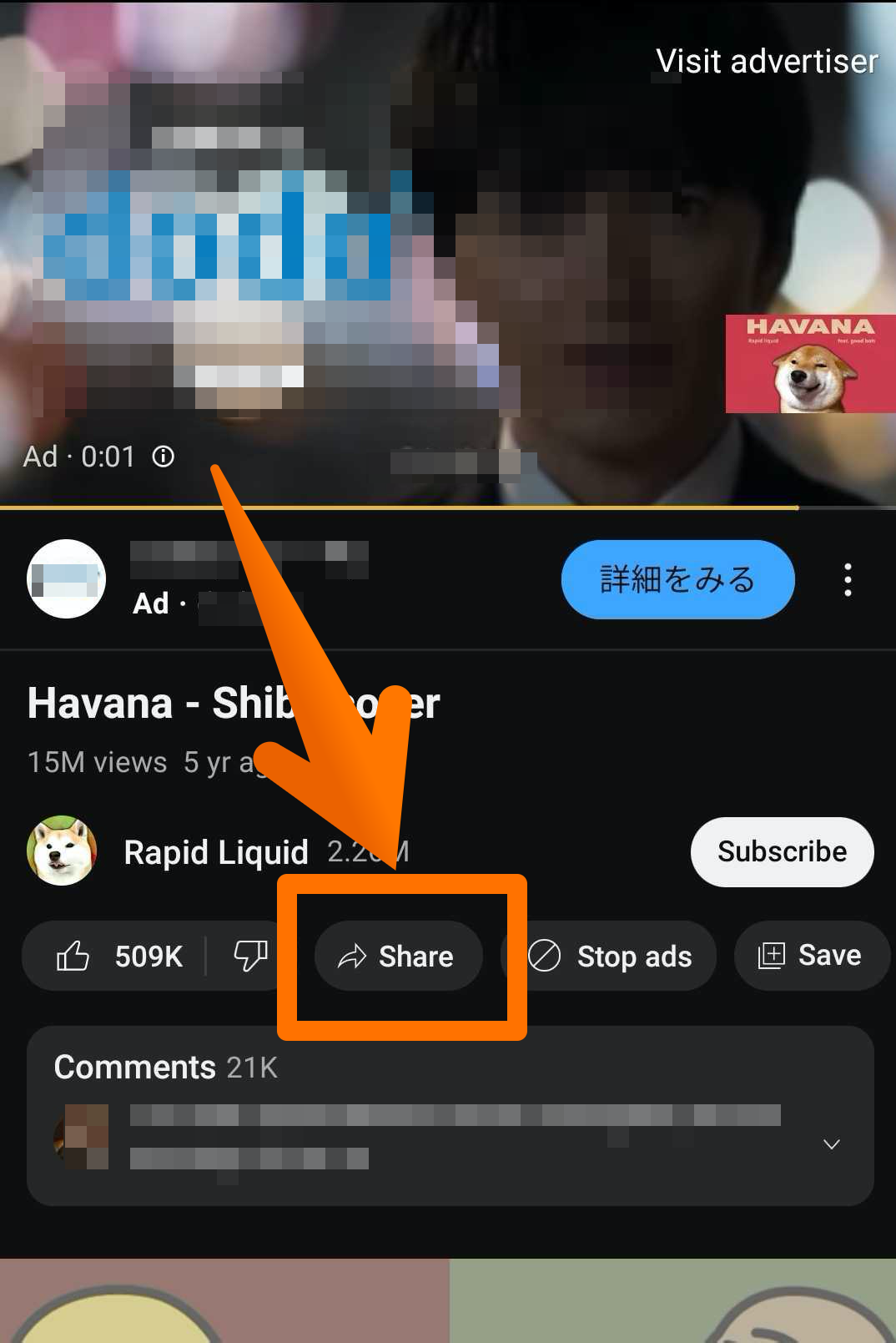
Выберите AdGuard из списка приложений.
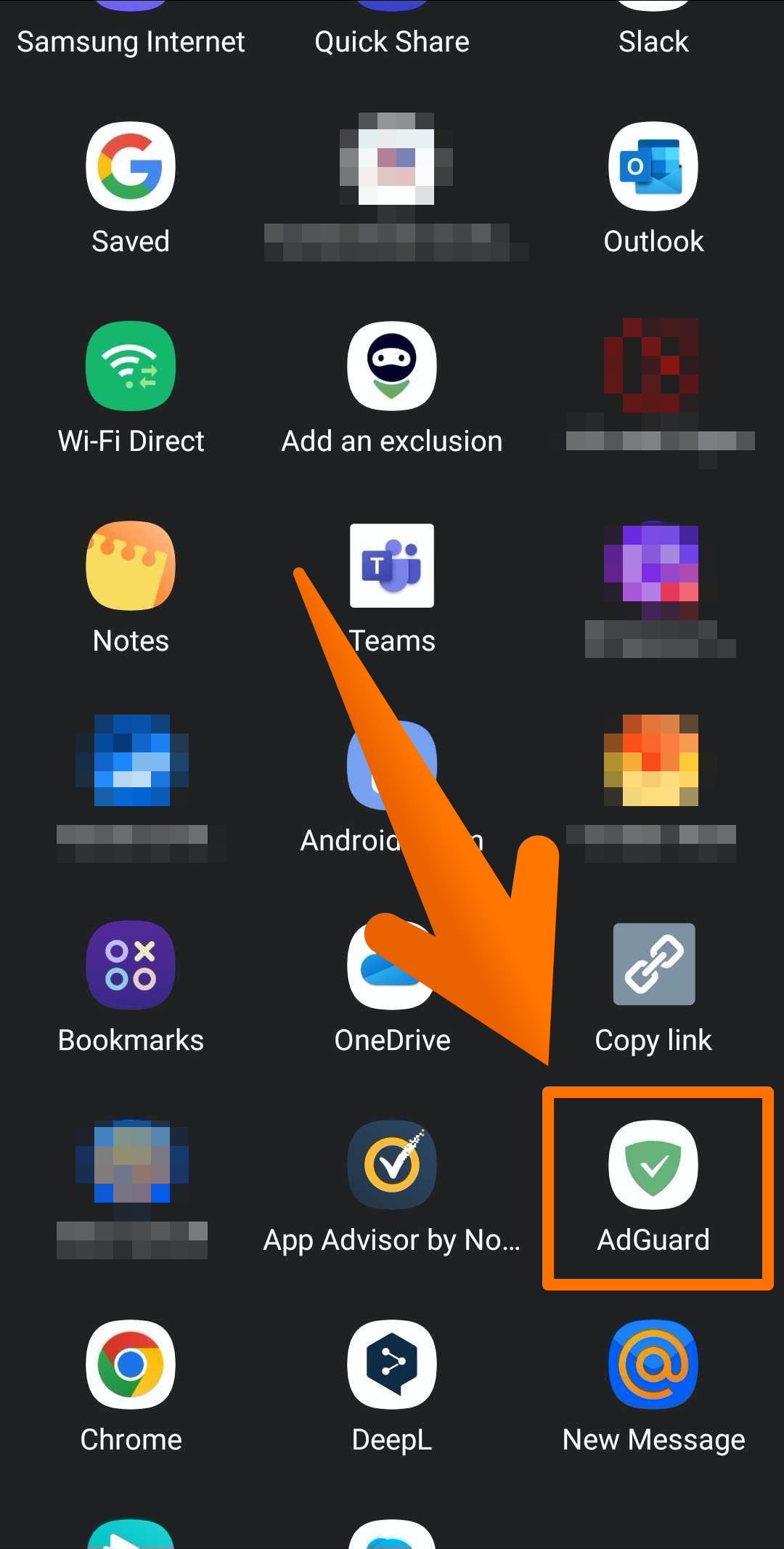
That's it! Откроется новое окно с видео, где вы сможете смотреть YouTube, не прерываясь на рекламу.
Смотрите YouTube в браузере
Также вы можете смотреть YouTube в браузере: там не будет рекламы, если у вас установлен и включён AdGuard.