Как включить индикатор уведомлений на телефоне Android?

На смартфонах Android, как правило, можно как включать индикатор уведомлений, так и отключать. Разумеется, в том случае, если он вообще имеется в устройстве, так как во многих недорогих моделях индикатор отсутствует в принципе. Включить же его не представляет никакой сложности.
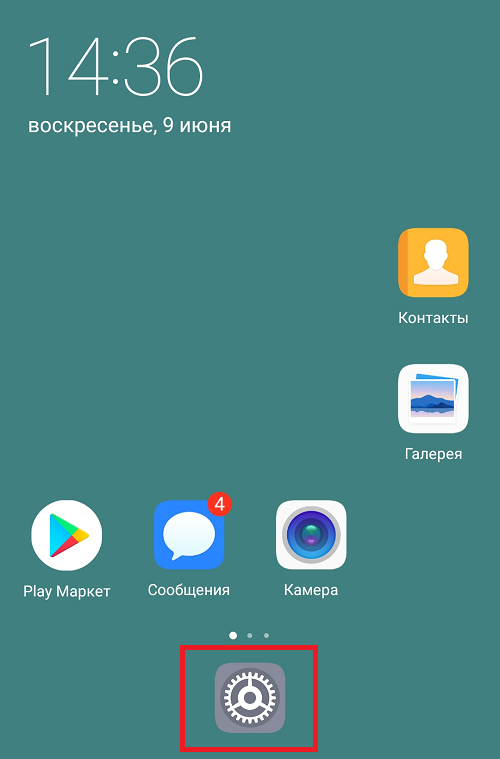
Зайдите в «Настройки» с помощью приложения на рабочем столе.
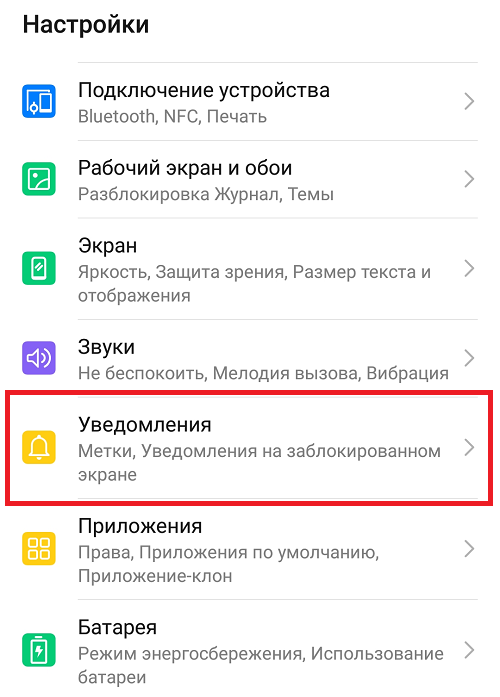
Откройте раздел «Уведомления».
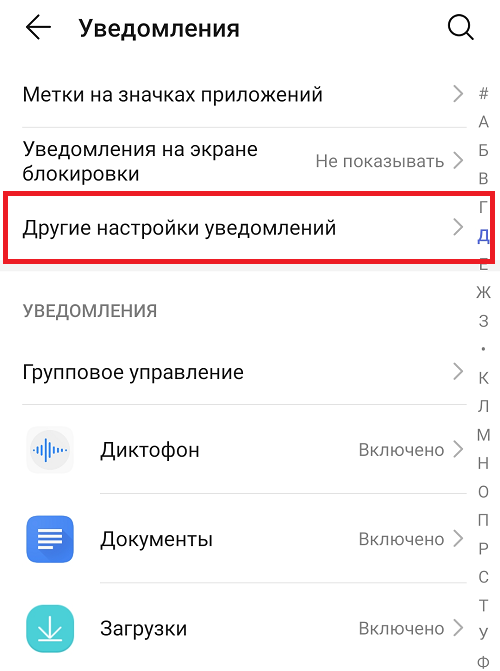
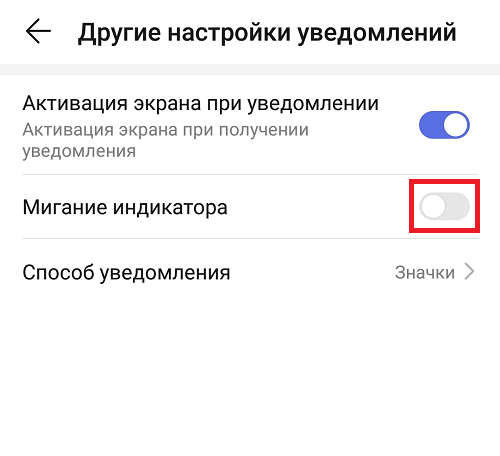
Нажмите «Другие настройки уведомлений».
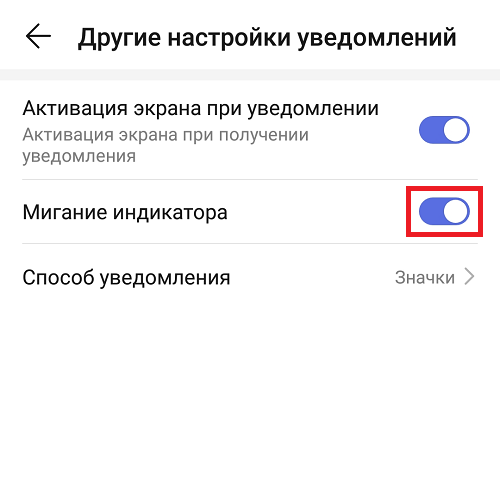
Включите «Мигание индикатора». Либо выключите — по необходимости.
Некоторые смартфоны к тому же позволяют изменять цвет уведомлений, например, Xiaomi.
Указанные скриншоты актуальны для смартфонов Honor/Huawei. А как быть, если у вас, к примеру, смартфон Samsung? Сделайте так: найдите поисковую строку.
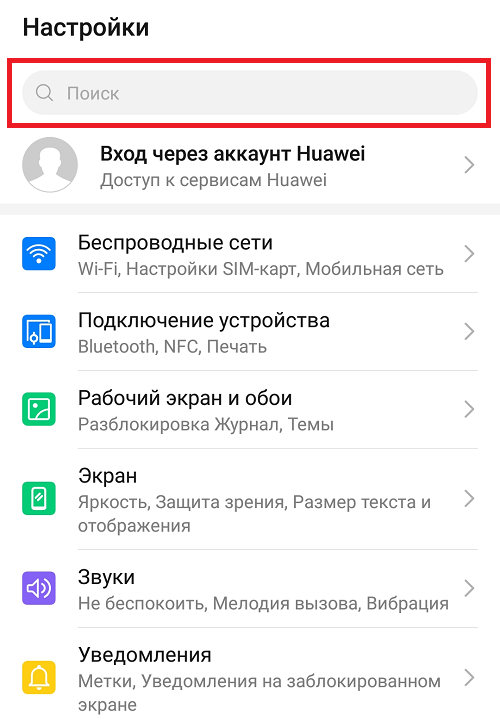
Начните вводить слово «уведомление» (без кавычек).

И сразу же увидите раздел с настройками, в которых указан данный поисковый запрос. Нажимаете на нужный пункт меню и попадаете куда нужно.
Индикатор уведомлений на телефоне: что за фишка и где его найти
Индикатор уведомлений на телефоне: что за фишка и где его найти

Многие смартфоны имеют полезную опцию — индикатор уведомлений. Рассказываем, что это за фишка, и у каких современных телефонов она есть.
Что такое индикатор уведомлений
Работает опция следующим образом: при поступлении уведомления загорается лампочка или световая панель на корпусе телефона. Это удобно, если телефон находится вдалеке от вас — сразу видно, что нужно взять его и прочитать входящие.
Особенно удобен индикатор уведомлений в темное время суток. Раньше практически все телефоны были снабжены индикатором, сейчас их нужно еще поискать. Некоторые телефоны позволяют включить опцию в настройках, но об этом мало кто знает.
Как включить индикатор уведомлений
Рассмотрим на примере Samsung, так как у этого бренда есть модели с опцией. Заходим в Настройки — Расширенные настройки — Световой индикатор. Здесь активируем бегунок в активное положение. Можно включить во время зарядки или только мерцание при получении уведомлений. На «Самсунгах» световой диод располагается в районе динамика, на других моделях он может быть вокруг кнопки питания или в верхней части над экраном. Настройка в разных моделях телефонов и на разных версиях операционной системы может называться иным образом: вспышка, мигание индикатора, световая индикация и др. Попробуйте искать в строке поиска настроек по этим словам.
Как включить индикатор на Realme
Световая индикация при получении оповещений на телефонах Realme включается следующим образом:
- заходим в основные настройки;
- затем в раздел Приложения и уведомления;
- активируем бегунок Мигание индикатора.
Дешевые модели бренда не оснащены этой функцией, она есть лишь в нескольких флагманских моделях.
Смартфоны с индикатором уведомлений в 2023 году
Если раньше почти все телефоны были снабжены этой лампочкой или умели вибрировать при получении сообщения так, что было слышно из соседней комнаты, то теперь смартфоны со световым индикатором нужно еще поискать.
Собрали 7 актуальных моделей.
- Huawei P30 Lite — бюджетный смартфон с хорошим функционалом. При диагонали экрана 6.15 дюймов имеет вес всего 159 граммов. К преимуществам можно также отнести наличие платежного модуля NFC и яркие цвета корпуса, а к недостаткам — слабую батарею емкостью 3340 мАч.
- ZTE RedMagic 7S Pro — флагманская модель бренда с мощным и производительным 8-ядерным процессором. Считается игровым смартфоном с соответствующими характеристиками процессора и дисплея. Аккумулятор емкостью 5000 мАч. Светодиодная подсветка установлена на тыльной стороне, поэтому телефон следует переворачивать экраном вниз для получения уведомлений.
- Galaxy A32 — недорогой, но надежный аппарат от Samsung c емким аккумулятором (5000 мАч), NFC-модулем и сканером отпечатка пальца. Оперативная память 4 Гб позволяет использовать требовательные приложения и игры.
- Honor 20 Pro — телефон из среднего ценового сегмента, приближающийся к флагманским. Обладает мощным процессором и оперативной памятью 8 Гб, что позволяет поддерживать многозадачность. К недостаткам относят отсутствие влагозащиты.
- Sony Xperia 5 — у телефонов этого бренда сохранились световые индикаторы на передней части. К достоинствам относят производительный процессор Snapdragon 855, тройную камеру и необычный дизайн. К недостаткам — цену и отсутствие разъема для наушников.
- Redmi Note 9 Pro — один из лучших вариантов в своей ценовой категории. Большая диагональ экрана, камера на 64 Мп, процессор Snapdragon 720G и быстрая зарядка — вот основные преимущества смартфона.
- Poco X3 Pro —телефон с максимально емким аккумулятором (5160 мАч), мощным 8-ядерным процессором, оперативной памятью 8 Гб и защитой от влаги. Отличается защищенным от царапин и сколом покрытием экрана. Производительное и функциональное устройство с двумя сим-картами. Поддерживает распознавание лица и сканер отпечатка пальцев.
Как сделать индикатор уведомлений
Если компонент отсутствует на телефоне, это не значит, что с удобной индикацией придется распрощаться. Есть способы настроить мигание дисплея, даже если лампочка не встроена. На Android можно установить, чтобы экран пробуждался и при получении уведомлений. Конечно, это не так удобно, как постоянно мерцающая лампочка, зато доступно на любом смартфоне.
Ищите в настройках функцию Пробуждать для показа уведомлений. Обычно она находится в разделе Блокировка экрана. Также полезно включить опцию Двойное касание для включения экрана — так можно будет тапнуть по экрану 2 раза, чтобы проверить поступление входящих сообщений, но не разблокировать телефон отпечатком или Face ID.
Индикатор через Always on display
На отдельных смартфонах присутствует функция Always on display (Всегда на экране), которая вполне может заменить световую индикацию. Суть в том, что некоторые параметры всегда отображаются даже на заблокированном экране. Обычно это время и дата, но можно добавить и уведомления. Поддерживается она только на смартфонах с типом матрицы AMOLED.
В настройках следует искать опцию Активный экран, обычно она выделена в отдельный раздел. Здесь же можно настроить время отображения информации после получения. Установите максимально возможный промежуток, чтобы оповещения дольше сохранялись на экране. Не переживайте за экономию батареи: при активации Always on display на экране загораются лишь отдельные пиксели, что увеличивает расход энергии совсем незначительно.
Приложения для установки светового индикатора
Если на телефоне не предусмотрена штатная световая индикация, из положения можно выйти путем установки сторонних приложений, имитирующих эту функцию. Конечно, дополнительной лампочки не появится, но ее функцию возьмет на себя экран. Эти приложения работают по принципу Always on display, то есть зажигают определенную область на экране с любым типом матрицы, не только AMOLED.
NotifyBuddy — одно из лучших приложений в этом сегменте, доступно за небольшую плату. В настройках можно установить длительность анимации, интервал мигания, время, после которого индикатор прекращает работу, и задержку запуска — временной промежуток, после которого начинает работать индикатор. Также отмечаются все виды приложений, для которых необходима индикация через NotifyBuddy. Можно отметить только важные: мессенджеры, электронную почту и соцсети. Для корректной работы приложения необходимо отключить активный экран и любую оптимизацию заряда батареи (режим энергосбережения), а также выдать разрешение на доступ к уведомлениям. В отзывах пользователи отмечают, что может значительно увеличиться расход батареи — оцените необходимость получения уведомлений наряду с этим фактором.
Always on Edge — гибкая настройка светового индикатора на Android. Настраивается свет и стиль подсветки отдельно для каждого приложения, для каждого контакта и учетной записи. Устанавливается черный список, при получении уведомлений от этих людей подсветка экрана не загорается. Или напротив, может игнорировать все уведомления, кроме указанных. Яркость освещения регулируется автоматически или вручную. Индикация может мигать вокруг передней камеры или по всему экрану, а также в строке состояния. Стиль моргания также регулируется. Умеет отображать уведомление в кратком виде, чтобы можно было сразу прочитать их, без разблокировки телефона. Позволяет устанавливать фоны и обои с анимацией. В общем, в настройках этого приложения можно провести массу времени, чтобы сделать для себя максимально удобную индикацию.
Flash 3 — вспышка на звонок. Это приложение работает по другому принципу, но суть остается той же: световая индикация при входящем звонке, сообщении, оповещении от выбранных приложений.
- световые оповещения при входящем звонке;
- мигание вспышки при получении SMS;
- мигание вспышки при получении сообщений из отмеченных приложений;
- DJ-огни для вечеринок (маленькая развлекательная фишка);
- SOS-вспышка, когда необходимо светом привлечь внимание окружающих;
- выбор стиля и скорости мерцания (всего 10 скоростей);
- не мигает при использовании телефона.
Приложение совместимо с большинством телефонов на Android, включая Samsung, Oppo, Poco, Realme и другие популярные сегодня бренды.
Flash Alert — еще одно похожее приложение, включающее фонарик при поступлении входящего звонка и SMS. Настраивается длина каждой вспышки и список приложений, которым разрешено уведомлять светом. Приложение будет полезно в ситуациях, когда нельзя включать звук телефона, когда нужно найти телефон в темноте или использовать его как световую указку.
Выводы
Световой индикатор на телефоне — удобная штука, которая оповещает о входящем событии светом и указывает на то, что надо взять в руки телефон и прочитать уведомления. Светодиоды могут быть расположены в районе камер или динамика, на передней или задней крышке телефона. Сейчас очень мало моделей со встроенной световой индикацией, однако эту проблему можно решить в настройках телефона или установкой сторонних приложений. Рассмотрите штатные функции Пробуждать экран и Always on display, чтобы процесс получения уведомлений стал более удобным. Из сторонних приложений для Android рекомендуем NotifyBuddy, Always on Edge и Flash 3. Встроенный световой индикатор есть в линейках смартфонов Samsung, Sony, Huawei и Xiaomi redmi.
Как на Android-устройствах включить световой индикатор при уведомлениях на Андройде
Предположим, у вас есть телефон, лежащий на столе, или вы просто вытащили его из кармана, и экран выключен.
Что будет, когда включаете его? Это текстовое сообщение, пропущенный вызов, низкий заряд аккумулятора, новое письмо или напоминание в календаре.
Если у вас есть светодиодный индикатор, то он будет мигать даже на выключенном экране, и вы будете знать, что вашему телефону есть что сказать.
Приложение Light Flow позволяет устанавливать различные цвета светодиодов для различных уведомлений.
Он может быть желтого цвета, когда у вас есть пропущенный звонок, зеленый свет, когда у вас есть текстовое сообщение, синий свет, когда у вас есть новое письмо, и красный свет, когда телефон разряжен и его необходимо зарядить.
Вы можете контролировать, все типы. Light Flow поддерживает уведомления из более чем 550 различных приложений.
Как работает световой индикатор уведомлений NoLED
Если вы находитесь вдали от своего телефона и у вас пропущен вызов, текстовая или голосовая почта, и телефон вернулся в спящий режим (т. е. экран выключен), скорее всего, вы не узнаете, что кто-то пытался связаться с вами, пока вы не решите выключить телефон.
В то время как пропущенный текст, звонок или голосовая почта не приведут к какому-либо событию.
Вот тогда NoLED становится очень полезным. Не говоря уже о том, что это круто. Давайте посмотрим на это в действии.
NoLED уведомляет вас о трех пропущенных событиях: тексты, звонки и голосовая почта. Он НЕ уведомляет вас о пропущенных электронных письмах
NoLED выбирает три разных иконки для трех разных событий, цвета которых можно настраивать.
Когда происходит конкретное пропущенное событие, этот конкретный значок будет мигать по всему экрану в состоянии сна экрана (сохраняя время работы от батареи и одновременно уведомляя вас).
NoLED также настраивается. Хотя я не буду вдаваться в каждую настраиваемую функцию, я укажу пару достойных внимания.
Размер и цвет значков — вы можете выбрать, насколько большой значок уведомления будет мигать на вашем экране.
Поскольку весь смысл использования NoLED заключается в экономии заряда батареи, вы можете просто придерживаться наименьшего размера.
Цвета также могут быть настроены для каждого из значков. Какие значки должны мигать вы можете настроить, о каких пропущенных событиях вы хотите получать уведомления.
Есть четыре иконки по умолчанию и есть способы, которыми можно добавлять другие сервисы, такие как Facebook, электронная почта и т. д.
Время спать — если вы не «сова», нет смысла получать уведомления о пропущенном тексте, телефонном звонке или голосовой почте после полуночи.
Почему и для чего мигает индикатор
Обычно он мерцает при получении определенных уведомлений: его мигание может указывать на пропущенный вызов или важное сообщение.
Мигание красным светом сигнализирует о поломке. Таким образом смартфон указывает на проблемы с зарядным устройством или аккумулятором.
В некоторых случаях Xiaomi не включается, но при этом мигает красный индикатор. Причинами этого явления могут стать следующие неисправности:
- неполадки с картой памяти, которая мешает загрузке операционной системы;
- неправильное обновление прошивки (при низком заряде батареи);
- неудачная перепрошивка или попытка получения root-доступа;
- разрыв шлейфа и платы смартфона.
За устранением всех этих неполадок придется обратиться в специализированный сервисный центр.
Где находится индикатор уведомлений
На некоторых телефонах, таких как Nexus One, он находится в трекболе. В других телефонах, располагаются под стеклом перед верхней частью телефона.
Для более эффективного управления цветом можете попробовать Blink. С помощью этого приложения можете управлять цветами светодиодов SMS и MMS, цветом входящих / пропущенных вызовов и несколькими системными уведомлениями.
Blink будет работать в фоновом режиме и не использует много памяти. Таким способом можете сделать свой телефон немного более собственным, изменив настройки.
Как включить световой индикатор уведомлений на Xiaomi
Если на Вашем устройстве не горит индикатор уведомлений по умолчанию, попробуем самостоятельно его включить. Сделать это можно легко с помощью нашей пошаговой инструкции.
- Заходим в «Настройки». Находим значок на одном из экранов устройства или опускаем шторку и осуществляем переход через неё.
- Переходим в «Расширенные настройки» или «Дополнительно» раздела «Система и устройство».
- Находим графу «Световой индикатор». Кликаем.
- В появившейся вкладке можно включить световую индикацию при зарядке батареи и при получении любых новых уведомлений. Проверить работу LED можно просто подключив устройство к сети электропитания.
Изменение цвета
Частично этот процесс уже был описан в предыдущем пункте, однако такая функция не встречается на бюджетных или устаревших смартфонах Xiaomi.
На более современных моделях вы можете настроить цвет индикатора конкретно для каждого приложения.
Чтобы поменять цвет, нужно осуществить следующие действия:
- Зайдите в «Настройки» и выберите пункт «Все приложения».
- Найдите в списке необходимое приложение и нажмите на него.
- Откроется меню, где вам нужно выбрать строчку «Уведомления» или «Уведомления системы».
- Вы увидите раздел с подробным списком опций, где также находится пункт «Световой индикатор». Нажмите на него и выберите желаемый цвет.
- Повторите пункты 2-4 для других требуемых вам приложений.
Не все смартфоны или прошивки MIUI позволяют настраивать цвет таким способом.
На большинстве моделей вы можете только включить или выключить световую индикацию для отдельного приложения.
Некоторые программы, например, социальные сети или мессенджеры, имеют собственные расширенные настройки уведомлений, в которых можно выбрать цвет индикатора на свое усмотрение.
Проблемы световой индикации на Xiaomi
Довольно часто бывает, что не работает индикатор уведомлений на Xiaomi.
Возможны два случая:
Выход: проверить настройки. Наиболее вероятно, что они сбились, и работа лампочки просто отключена. Как её включить, мы рассматривали в самом начале статьи.
Выход: обратиться в сервисный центр или официальный салон. Может потребоваться замена нескольких элементов, в особенности если телефон подвергался воздействию резких перепадов температур или сильным ударам.
Особенности световой индикации в разных моделях Xiaomi
Как мы уже отмечали выше, функция выбора разных цветов присутствует не во всём модельном ряде марки. Бюджетные варианты чаще всего лишены её и имеют только белый индикатор на уведомления и зарядку аккумулятора с возможностью отключения. Это, например, наша верная модель для фото-инструкций Xiaomi Redmi 4Х и Xiaomi Redmi 6.
А такие модели, как Xiaomi Redmi 5 Plus или Xiaomi Redmi 6 имеют богатую цветвую палитру. Индикатор уведомлений Xiaomi Redmi 5 тоже имеет различные цвета, но их немного меньше.
Теперь Вы знаете, для чего нужен световой индикатор и как включить его на разных моделях современных телефонов Xiaomi. Надеемся, что наша статья была полезна для Вас!
Инструкции в данной статье проиллюстрированы с помощью Xiaomi Redmi 4X. Обращаем Ваше внимание на то, что на других устройствах возможны другие названия граф и окон (см. текстовые инструкции). Этим же объясняется отсутствие выбора цветов для индикации.
Световой индикатор событий для всех экранов

LED Blinker – отличное приложение программа, чтобы эффективно на экране вашего телефона выводить сообщения о таких событиях как пропущенные звонки, смс, почта, статус батареи и других.
Приложение имеет хорошие настройки и понятный интерфейс. Каждое событие можно настроить под свой свой цвет уведомления.
При пропущенном событии на экране отображается цветной световой кружок, подсказывающий о событии.
Чем заменить Always-On Display
- Установите NotifyBuddy на свой смартфон;
- Отключите функцию энергосбережения и установите запрет на блокировку NotifyBuddy в «Настройках»;

В отличие от режима Always-On Display, NotifyBuddy не выводит на экран никакой информации, а всего лишь заставляет загораться несколько пикселей, имитируя работу LED-индикатора. Удивительно, но индикация выглядит настолько реалистично, что никто не сможет усомниться в том, что ваш смартфон оснащен соответствующей лампочкой.
Лучшие смартфоны 2021 года с индикатором уведомлений
Nokia 4.2
Цена: 8 400 рублей 
Девятая строчка топа интересна тем, что является членом программы Android One , а потому будет получать обновления ОС дольше своих китайских конкурентов. К примеру, сейчас для модели доступен Android 10, а в первом квартале 2021 можно будет накатить Android 11. Еще одна фишка – наличие NFC, которым удобно пользоваться за счет надежного дактилоскопа . Похвалим использовать процессора от Qualcomm – Snapdragon 439. Он куда меньше троттлит и греется.
В отзывах покупатели не жалуются на индикатор уведомлений – видно его даже при прямом попадании солнечных лучей. Что касается минусов, то вдобавок к недостаткам предыдущего конкурсанта (microUSB и батарея скудной емкости на 3000 мАч ) тут всего 32 ГБ постоянной памяти.
Meizu X8
- ОС — Android 8.1
- Экран — 6.2 дюйма, разрешение 2220×1080
- Двойная камера — 12 МП/5 МП
- Передняя камера — 25 МП
- Процессор — Qualcomm Snapdragon 710, 8 ядер
- ОЗУ — 6 ГБ
- Постоянная память — 128 ГБ, без слота для карт памяти
- 3G, 4G LTE, Wi-Fi, Bluetooth
- Батарея — 3210 мАч
Это крепкий середнячок, который может похвастать наличием прогрессивных решений и сбалансированными характеристиками. В российских магазинах он стал доступен для приобретения в октябре 2021-го года.
Девайс получил довольно тонкий корпус, окрашенным в черный либо синий цвет с рамкой из металла и элегантным вырезом. Несмотря на крышку, сделанную из пластика, смотрится он привлекательно и дорого.
Имеется крупный дисплей с отзывчивым сенсором и приятным олеофобным покрытием, обеспечивающий четкую картинку.
Современный процессор дает возможность запускать требовательные игры на низких и средних настройках графики.
Преимущества: удобный интерфейс, хорошая камера, неплохая автономность
Недостатки: нет NFC, небольшой выбор аксессуаров
Если понравилась статья, ставьте палец вверх и подписывайтесь на наш канал . Дальше — еще больше полезного и интересного!
HUAWEI P30 lite
Цена: 15 400 рублей 
Данный аппарат интересен своими аккуратными размерами – 72.7×152.9×7.4 мм. При этом экран с FHD+ разрешением имеет приличную диагональ – 6.15 дюйма. На такой панели удобно выполнять любые задачи. Радует и количество встроенной памяти – 128 ГБ. Учитывая тот факт, что ради флешки надо жертвовать второй симкой, это как нельзя кстати. Также аппарат хорошо снимает. У основной камеры есть цифровая стабилизация, поэтому фотографии получаются приличного качества при любом освещении – детализация, контрастность, резкость – все на должном уровне.
Huawei P Smart (2021)
- ОС — Android 9.0
- Экран — 6.21 дюйма, разрешение 2340×1080
- Двойная камера — 13 МП/2 МП
- Передняя камера — 16 МП
- Процессор — HiSilicon Kirin 710, 2200 МГц, 8 ядер
- ОЗУ — 3 ГБ
- Постоянная память — 32 ГБ, слот для карты памяти
- 3G, 4G LTE, LTE-A, Wi-Fi, Bluetooth, NFC
- Батарея — 3400 мАч
Устройство имеет надежный корпус, устойчивый к появлению царапин и следов, который выпускается в 2-х цветовых решениях — черным и синим градиентом. Спереди находится яркий практически безрамочный экран с прекрасным качеством исполнения.
Девайс оснащен 2-й камерой и аккумуляторной батареей емкостью в 3,4 тысячи мАч, которая обеспечивает один день активного использования.
Преимущества: функционирует без тормозов, отличный звук в наушниках, удобно держать в руке
Недостатки: задняя крышка довольно скользкая, отсутствует разъем Type-C
Nokia 7.2

Цена: 17 990 рублей
В модельном ряде фирмы это одно из самых успешных решений. Работает оно на чистом Андроиде, который в 2021 году обновится до 11-й версии. Другим достоинством принято считать большой объем оперативной памяти – 6 ГБ, что не часто встретишь в этой лиге. Своей памяти может быть 64 или 128 ГБ, но есть отдельный слот под флешки на 512 ГБ. Понравится модель всем любителям селфи – 20-мегапиксельный датчик делает детализированные снимки с правильными тонами кожи. Уведомления о лайках вы не пропустите за счет специального датчика. Эксперты сходятся во мнении, что главным минусов является емкость аккумулятора – всего 3500 мАч.
Xiaomi Redmi Note 7
- ОС — Android 9.0
- Экран — 6.3 дюйма, разрешение 2340×1080
- Двойная камера — 48 МП/5 МП
- Передняя камера — 13 МП
- Процессор — Qualcomm Snapdragon 660, 8 ядер
- ОЗУ — 4 ГБ
- Постоянная память — 64 ГБ, слот для карты памяти
- 3G, 4G LTE, LTE-A, Wi-Fi, Bluetooth
- Батарея — 4000 мАч
Данная модель является одной из лучших в линейке китайского бренда по соотношению цена-качество. В России ее реализация началась в марте 2021-го года.
Устройство имеет прочный пыленепроницаемый корпус с защитой от брызг воды, который может быть окрашен в белый, красный или синий цвет. Переднею часть занимает IPS-дисплей, обладающий прекрасными антибликовыми качествами, высокой чувствительностью и максимальной яркостью.
Гаджет функционирует под управлением программы Android 9.0 Pie с оболочкой MIUI, которая гарантирует быструю работу без лагов и проблем со скоростью.
За счет применения технологии Smart PA девайс демонстрирует высокую громкость с активным внешним усилителем.
Преимущества: хороший сканер отпечатков пальцев, приличный объем оперативной памяти, современный красивый дизайн
Недостатки: экран на солнечном свете недостаточно яркий, отсутствует NFC
Huawei Nova 5T
Цена: 24 990 рублей 
Нижняя ступень пьедестала достается Huawei Nova 5T. Гаджет работает на флагманском чипсете Kirin 980, поэтому в его быстродействии вы можете не сомневаться. Вдобавок, у модели компактные размеры ( 73.97×154.25×7.87 мм ), что позволяет ей выигрывать сравнение со многими производительными конкурентами. К другим достоинствам относят 6.26-дюймовый IPS экран, выдающий сочную картинку, аккуратный вырез под фронталку в форме точки и шикарные фотовозможности ведущего датчика на 48 МП. Снимки получаются яркими, сочными и с реалистичной цветопередачей.
Sony Xperia 5
Цена: 45 000 рублей 
Индикатор уведомлений редко встретишь в премиальных устройствах, но Xperia 5 – исключение из правил. Помимо этого, гаджет может похвастаться влагозащитой корпуса по стандарту IP68, а также OLED панелью диагональю 6.1 дюйма, которая выдает реалистичную картинку и отлично подходит для контента, снятого в формате 21:9.
Главное же достоинство – тройной набор камер. У ведущего модуля, ультраширика и телевика разрешение одинаковое – 12 МП. Вся троица делает отменные фото без шумов, с правильным экспозицией, балансом белого и широким динамическим диапазоном. Ахиллесова пята – батарея. Аккумулятора емкостью 3140 мАч не хватает даже до вечера. С учетом того, сколько гаджет стоит – это значительный недостаток.
Honor 20 Pro
Цена: 30 990 рублей 
Победитель нашего топа хоть и не является новинкой, но все еще выглядит актуально в 2021 году. Флагманский процессор Kirin 980 дополняется 8 ГБ ОЗУ, чего в совокупности достаточно для плавной работы в любых режимах эксплуатации. Наличие ультраширика , телевика и макромодуля значительно повышают универсальность аппарата при мобильной съемке.
Есть NFC, удобный дактилоскоп, расположенный сбоку и яркий датчик уведомлений, который видно даже при попадании солнечных лучей. Главным минусом считается отсутствие слота под флешку и миниджека .
Итак, как отключить вспышку при звонке на Xiaomi:
1. Совершаем шаги 1-6 инструкции по включению вспышки.
2. Передвигаем ползунок в левое положение. Он приобрёл серый цвет.


3. Вспышка при входящих вызовах больше не будет Вас беспокоить.
Теперь Вы знаете, как в несколько простых шагов включить или отключить вспышку при звонке на Ваше мобильное устройство Xiaomi. Надеемся, что статья была полезна для Вас!
Как вернуть полезные (и красивые) уведомления на Android
Многие из вас наверняка помнят, насколько удобным элементом телефонов прошлых лет был светодиодный индикатор дисплея. Этот миниатюрный помощник всегда держал нас в курсе всех поступающих уведомлений, пропущенных вызовов, а также подмигивал своим крошечным светодиодом, когда приходило время заряжать телефон. Индикатор располагался, как правило, сразу над экраном и настраивался на разные уровни интенсивности и цвета, исходя из личных предпочтений пользователя.
Но время шло, экраны смартфонов ширились, а их рамки становились все тоньше, пока не исчезли совсем. А вместе с ними с наших гаджетов исчез и светодиодный индикатор. Но мы знаем, как его вернуть. В этом нам поможет небольшое бесплатное приложение NotifyBuddy.
Как настроить приложение NotifyBuddy
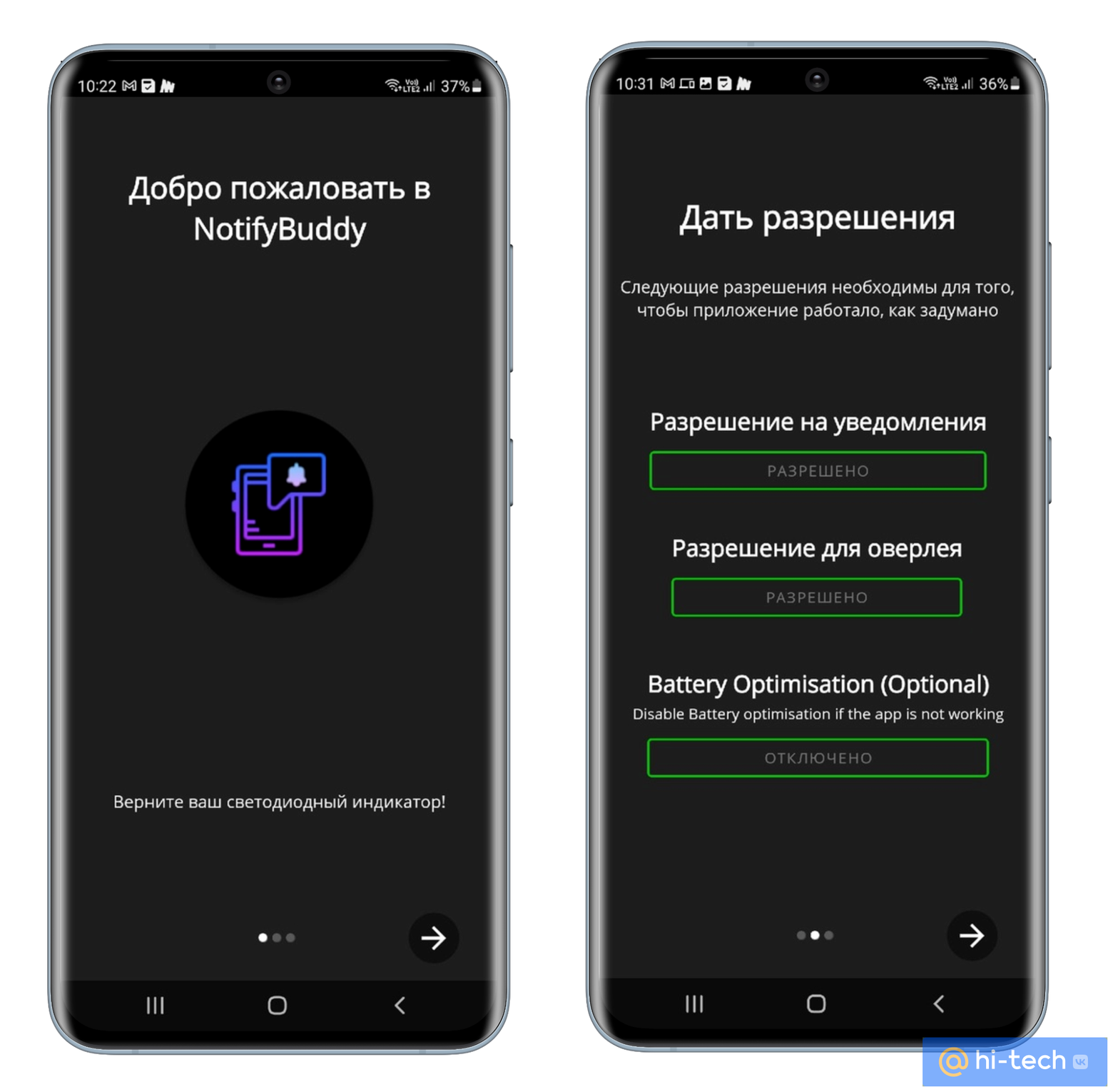
В первую очередь, после установки NotifyBuddy из магазина Play Market, вам необходимо выдать приложению все необходимые разрешения для работы. Сюда входит разрешение на чтение уведомлений, отображение поверх других программ, а также разрешение на исключение оптимизации батареи.
После этого выберите из списка те приложения, для которых необходимо активировать световые уведомления. Notify Buddy позволяет кастомизировать уведомления не только для пользовательских приложений, но и для большинства служебных программ. Их вы найдете на вкладке «Системные».
Например, можно активировать включение индикатора при подключении к телефону устройств Bluetooth или настроить световое уведомление во время работы модуля NFC.
На вкладке «Активные» для каждого приложения можно настроить цветовую палитру уведомлений, а также изменить значок на что-нибудь поинтереснее. Функция кастомных форм доступна только для премиум-версии приложения, но становится доступна на 24 часа сразу после просмотра короткой рекламы.
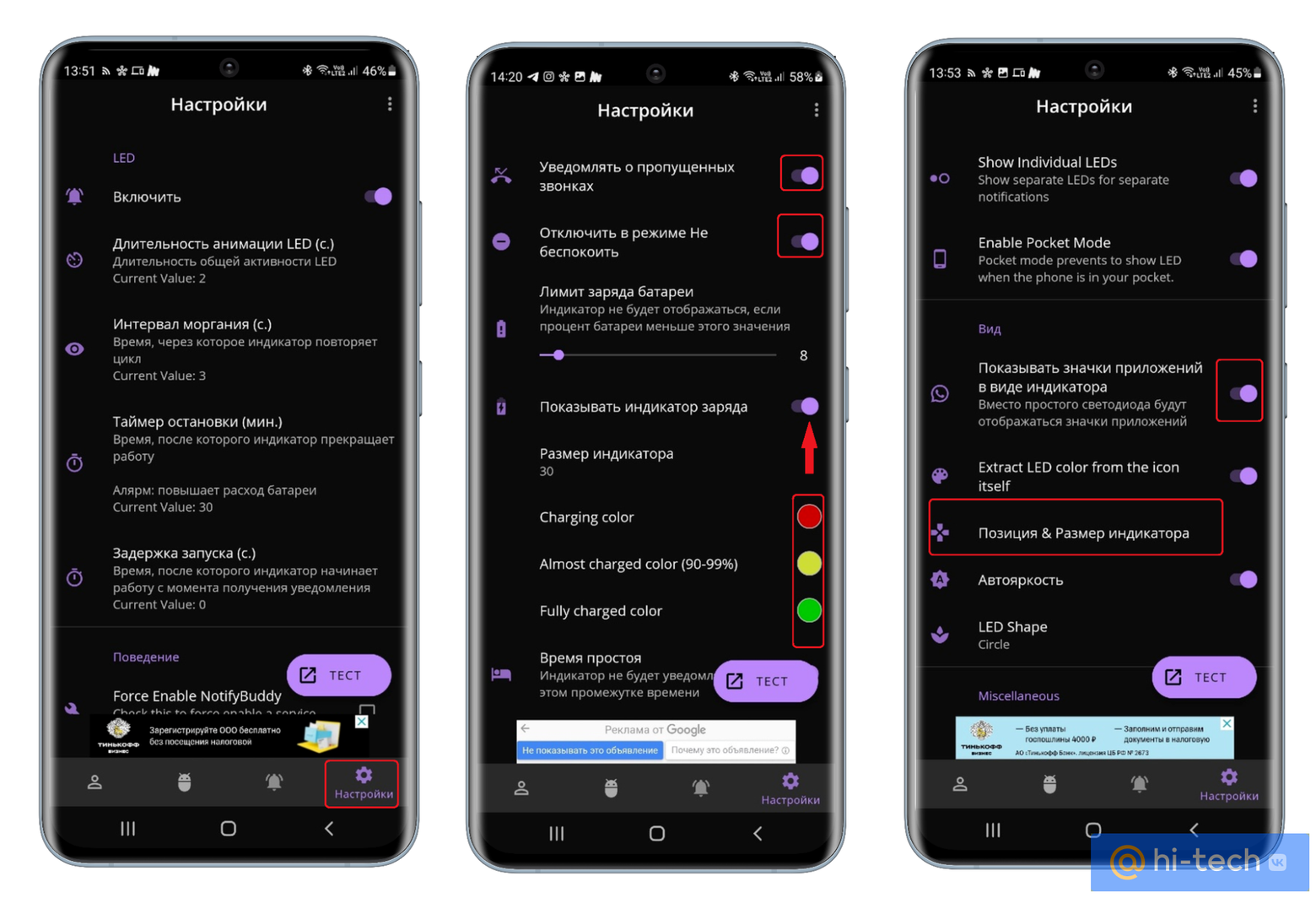
Если вы хотите, чтобы смартфон уведомлял вас световым индикатором во время зарядки, сделать это можно на вкладке «Настройки». Здесь можно изменять лимит уровня заряда, при котором индикатор перестанет отображаться, а также настраивать цветовую гамму и размер индикатора.
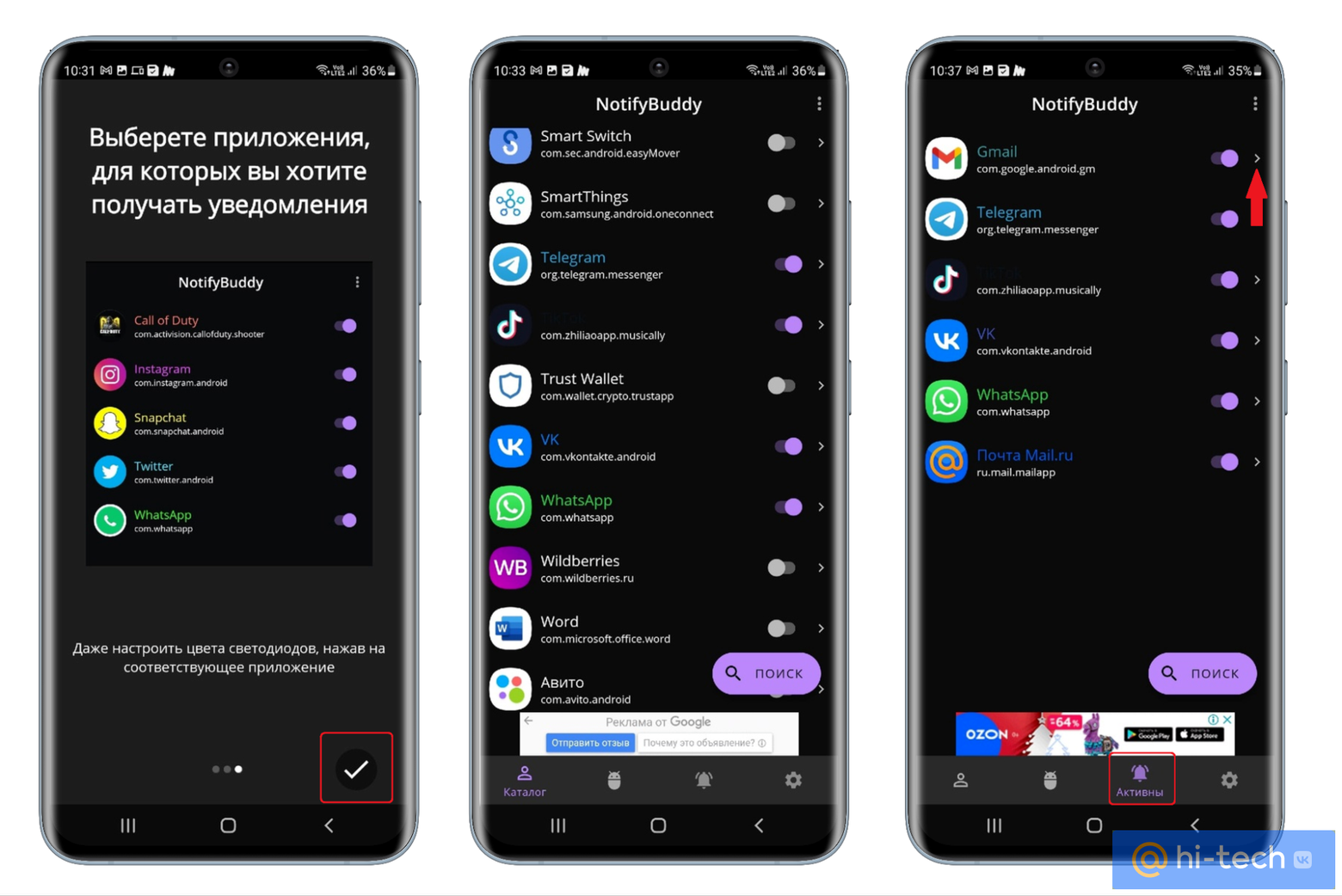
Также в настройках можно активировать функцию отображения уведомлений в виде значков приложений, а чуть ниже вы сможете настроить их размер и позицию на экране.

Заключение
Возможно, кто-то считает, что светодиодный индикатор — это пережиток прошлого, и тот факт, что ему не нашлось места в современных смартфонах, является оправданным. Однако с этим можно поспорить. В былые времена использование светодиодных индикаторов было уместным не только с точки зрения удобства и автономности, но и позволяло нам не отвлекаться по пустякам.
Сегодня мы то и дело включаем экран нашего смартфона только для того, чтобы проверить входящие уведомления. И хотя отчасти эту проблему производителям удалось решить с помощью функции «Always on Display», есть она пока далеко не в каждом современном смартфоне.
Приложение NotifyBuddy позволяет вернуть световой индикатор уведомлений на любые устройства Android и гибко настраивать его работу в зависимости от ваших предпочтений.