Как исправить неработающую клавиатуру Macbook

Клавиатура является одним из основных компонентов любого компьютера, будь то настольный компьютер или Mac. Так что очень расстраивает, когда ваша клавиатура решает закатить вам истерику. Несмотря на то, что вы всегда можете переключиться на внешнюю клавиатуру, ваш рабочий процесс обязательно будет скомпрометирован. Следовательно, важно как можно скорее исправить неработающую клавиатуру Mac.
Хотя неисправная клавиатура на первый взгляд кажется аппаратной проблемой, это не всегда так. Если клавиатура вашего Mac отказалась работать, вы обратились по адресу! В этой статье по устранению неполадок мы упомянули некоторые из возможных исправлений, чтобы клавиатура вашего Mac снова заработала.

Источник изображения: MakeTechEasier
Причины неисправности клавиатуры Mac
Как правило, Mac предлагает очень плавную работу, но в конце концов это машины. В какой-то момент вы обязательно столкнетесь с какой-либо проблемой, связанной с программным обеспечением или оборудованием.
Несмотря на то, что перезапуск вашего Mac для устранения проблем с клавиатурой может показаться очень простым, он, скорее всего, все исправит. Новый старт обязательно решит большинство проблем с электронными устройствами, особенно если вы какое-то время не перезагружали устройство.
Это связано с тем, что при перезапуске Mac большинство приложений и настроек сбрасываются, а также устраняются ошибки, вызывающие проблему.

Очистите клавиатуру вашего Mac
Как упоминалось ранее, пыль может быть вероятной причиной того, что ваша клавиатура не работает должным образом. Так что разумно очистить клавиатуру от пыли. Apple советует использовать сжатый воздух для удаления пыли с клавиатур.

Источник изображения: Apple
Вы также можете использовать соломинку для продувки воздухом, если у вас нет доступа к распылителю сжатого воздуха.
Установите обновления macOS
Еще один проверенный способ исправить неисправное программное и аппаратное обеспечение — обновить macOS. Это один из старейших методов устранения неполадок, который никогда не перестает впечатлять. Это связано с тем, что когда вы устанавливаете новую версию программного обеспечения на свой Mac, программные ошибки в предыдущей версии удаляются; также вы почувствуете улучшение производительности.
Итак, давайте попробуем обновить ваш Mac до последней версии программного обеспечения.
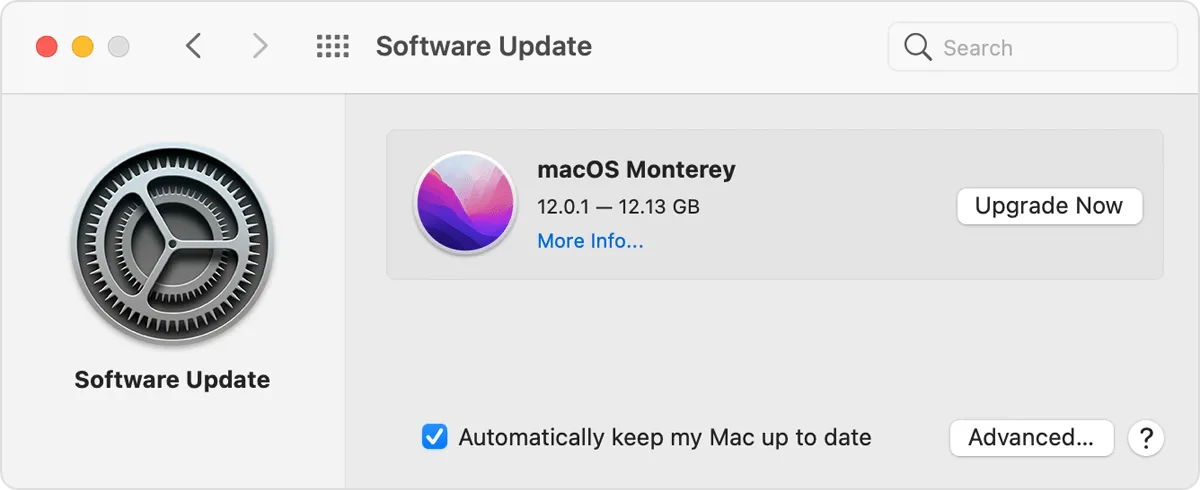
Для этого, прежде всего, вам нужно нажать на логотип Apple в верхней части экрана.
Теперь выберите здесь параметр «Системные настройки» .
Далее выберите раздел «Обновление программного обеспечения»
. Найдите любые новые обновления, доступные для вашего устройства. Если вы найдете что-либо, нажмите кнопку «Обновить сейчас».
Сбросьте PRAM и SMC вашего Mac
PRAM (память с произвольным доступом к параметрам) и SMC (контроллер управления системой) — это основные настройки вашего Mac, которые отвечают за внутренние компоненты Mac, такие как вентилятор или освещение. Сброс этих настроек с большей вероятностью решит такие проблемы, как неисправная клавиатура.

Важно сбросить и PRAM, и SMC, так как этого недостаточно. Ознакомьтесь с нашим подробным руководством, чтобы узнать, как сбросить SMC и PRAM вашего Mac.
Примечание. Прежде чем приступить к сбросу SMC вашего Mac, важно сделать резервную копию вашего Mac. Кроме того, Mac не должен быть подключен к каким-либо внешним устройствам, когда вы выполняете процедуру.
Удалите последние приложения с вашего MacBook
Если ваша клавиатура по-прежнему не работает нормально, причиной этой проблемы может быть какое-либо установленное приложение на вашем Mac. Таким образом, можно удалить любое недавно добавленное или обновленное приложение с вашего Mac.
Вы можете переустановить приложения позже из App Store. Давайте посмотрим, как удалить приложения:
- Щелкните логотип Apple в строке меню Mac и выберите «Об этом Mac».
- Теперь выберите параметр «Системный отчет» на вкладке «Обзор».
- Найдите параметр «Установка» в разделе «Программное обеспечение» на левой боковой панели.
- Нажмите «Установка», и вы увидите все установленные приложения Mac.
- Теперь перейдите в Finder и откройте Applications.
- Теперь найдите недавно установленные приложения и перетащите их на значок корзины.
- После этого нажмите на опцию «Очистить корзину».
Вывод
Надеюсь, теперь функциональность вашей клавиатуры восстановлена. Если вы все еще сталкиваетесь с проблемами, лучше обратиться за помощью к профессионалу, так как это, скорее всего, аппаратная проблема. Мы надеемся, что вы смогли решить проблему с неработающей клавиатурой Mac, и теперь вы можете продолжить свою работу. С этой подписью!
Не работает клавиатура или залипают отдельные клавиши на MacBook: причины и как починить в домашних условиях
Компьютер – вещь неидеальная. Его части могут ломаться, что они регулярно и делают. Когда компьютер вдруг перестает работать как положено, все идет наперекосяк. К сожалению, MacBook тоже не вечен. Пользователи постоянно жалуются то на поломанный трекпад, то на низкую производительность при работе от батареи, однако чаще всего в последнее время поступают жалобы на проблемы с клавиатурой.
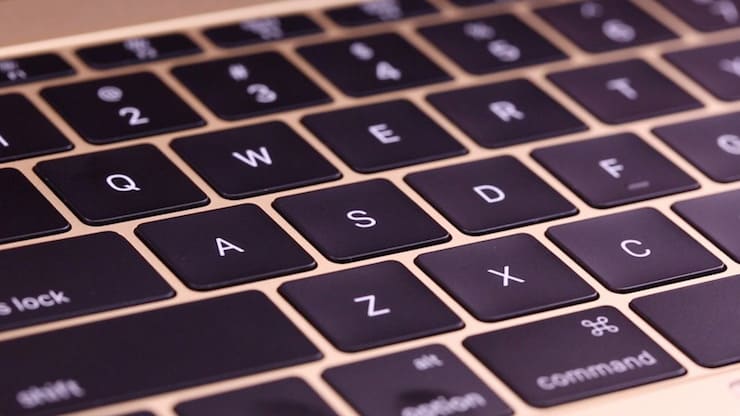
Плохо работающая батарея – это еще полбеды, ведь устройство можно подключить к сети. В случае с неработающим трекпадом можно просто пользоваться мышью. Но как быть с неработающей клавиатурой? Бежать в ближайший магазин за Bluetooth-периферией? Не спешите хвататься за кошелек. Не исключено, что вы сможете сами исправить поломку, поэтому дочитайте статью до конца.
Выпускаемые компанией Apple ноутбуки многие пользователи считают эталонными устройствами. Тем не менее даже у идеала могут быть свои изъяны. Если вы когда-нибудь замечали проблему с нажатием пробела на вашем новом MacBook (Air, Pro) или отсутствие реакции при нажатии на некоторые буквенные клавиши, то вы не одиноки.
Механизмы нажатия клавиш «ножницы» и «бабочка»
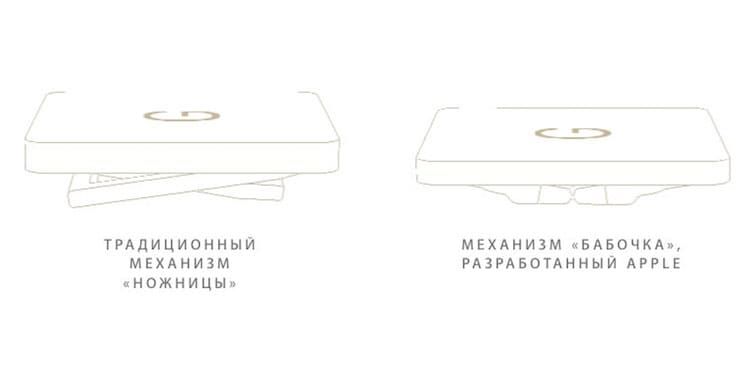
В 2015 году компания Apple заново изобрела клавиатуру (или, по крайней мере, она так считает). Речь идет вовсе не о революционном ряде клавиш или инновационном способе ввода. С целью сэкономить место и сделать ноутбук еще тоньше купертиновцы стали использовать новый механизм нажатия клавиш, получивший название «бабочка». Теоретически, этот механизм должен был уменьшить расстояние между клавишами и корпусом устройства и уберечь от опечаток при наборе текста. На практике же «бабочка» не редко приводит к залипшим и неработающим кнопкам.
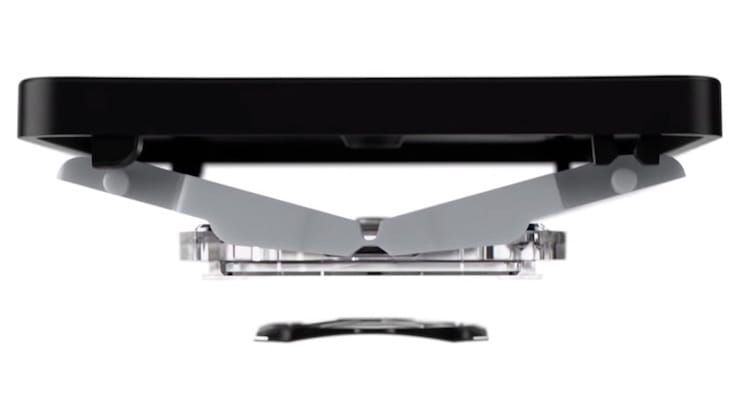
На этом изображении можно увидеть разницу между «бабочкой» и традиционным механизмом «ножницы».
Не работает Пробел и другие проблемы с механизмом «бабочка»
Почему же «бабочка» способствует залипанию клавиш? Ответ прост – все дело в пыли. Разрабатывая механизм «бабочка», купертиновцы старались сделать его лучше, чем «ножницы», и максимально уберечь от попадания пыли. Идея неплохая, согласитесь, но опять же таки в теории. Пыль есть пыль, она способна проникать даже в самые крошечные щели. Каким прекрасным бы ни был механизм, пыль все равно сумеет пролезть под клавишу.
С механизмом «ножницы» в данном случае проблем нет – от пыли можно избавиться, хорошенько пропылесосив клавиатуру. Однако с «бабочкой» такой номер не всегда пройдет. Расстояние между клавишами и корпусом ноутбука настолько мало, что пылесосить клавиатуру практически бесполезно.
Хуже всего обстоят дела с клавишей Пробел. Если у вас твердая рука, глаз орла и непоколебимая решимость, вы можете снять другие клавиши и почистить. Но только не пробел, который в «макбуках» почему-то особенно хрупкий. Очень сложно (практически невозможно!) безболезненно снять клавишу пробела и вернуть ее обратно. Обязательно что-нибудь сломается – если не сама кнопка, так механизм «бабочка».
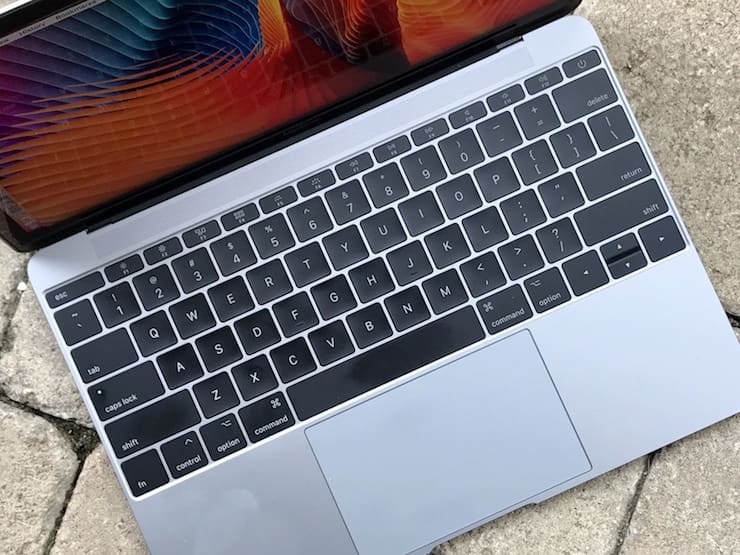
Пользователи вынуждены обращаться за помощью в официальные сервисные центры Apple, и, если починка невозможна, из-за одной кнопки компания меняет клавиатуру целиком.
За прошедшие годы клиенты многократно жаловались на проблемы, возникающие при работе с клавишами. Некоторые однократные нажатия регистрируются дважды, какие-то кнопки застревают, а другие вообще не работают. Эта тема периодически всплывает в прессе. В марте вопрос работоспособности конструкции снова стал горячо обсуждаться после публикации The Wall Street Journal колонки об этой проблеме. И снова компании Apple пришлось извиняться.
В Apple заявили, что знают о возникающей у небольшого числа пользователей проблеме. А ведь на рынке представлено уже третье поколение клавиатуры «бабочки». Она присутствует в таких продуктах, как MacBook Pro 2018 года и новый MacBook Air. Компания нехотя признала, что и в первом-втором поколении клавиатуры возможны проблемы в небольшом числе случаев. Речь идет о таких устройствах Apple, как 12-дюймовый MacBook и MacBook Pro, выпущенных в 2016-2017 годах.
Самые последние модели ноутбуков все еще подпадают под программу фирменного гарантийного обслуживания, что поможет решить проблему. А вот старые версии ноутбуков могут потребовать помощь специальной программы обслуживания клавиатуры. Если у пользователя возникли проблемы с клавишами на его MacBook, то надо обратиться в службу поддержки производителя и отнести устройство в Apple Store для оценки ситуации. В зависимости от уровня проблем специалисты примут решение о замене или отдельных клавиш, или всей клавиатуры. Пока же точная причина проблем с клавиатурой «бабочкой» неясна. Их могут вызывать попавшие под клавиши грязь, пыль или мусор.
Сам механизм «бабочка» был представлен в 2015 году в качестве решения для модернизации клавиатуры. Это решение позволило сделать новый 12-дюймовый MacBook еще более элегантным. Apple считает систему «бабочка» на 40% тоньше относительно традиционного ножничного механизма, используемого в клавиатурах в ноутбуках предыдущих поколений.
Давайте проследим за хронологией возникновения этой проблемы.
Хронология проблем с клавиатурой «бабочка» на ноутбуках Apple
Март 2015 года. Компания Apple выпускает свой первый MacBook с клавиатурой «бабочкой»
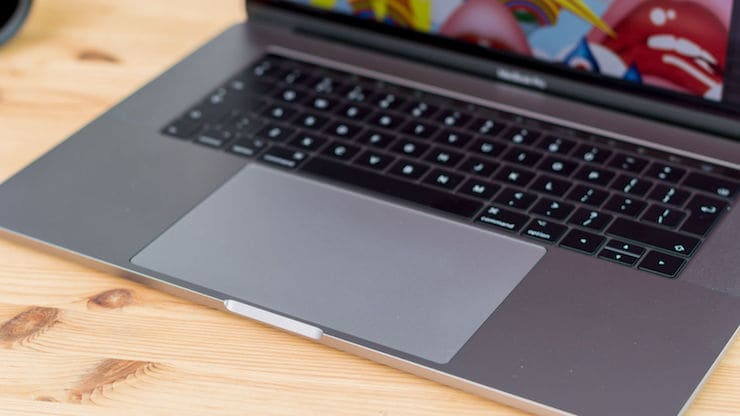
В 2015 году компания Apple выпустила новый сверхтонкий ноутбук под названием MacBook. У него был только один порт USB-C. Новинка выделялась своей клавиатурой, построенной на основе механизма «бабочка». В том же году некоторые владельцы 12-дюймовых ноутбуков стали сообщать на форумах Apple о проблемах с нажатием на клавишу «Пробел» и залипание клавиш.
Октябрь 2016 года. Apple представляет MacBook Pro с клавиатурой «бабочка» второго поколения, но жалобы не прекращаются
Осенью 2016 года дебютировал новый Apple MacBook Pro с сенсорной панелью и клавиатурой с механизмом «бабочка» второго поколения. Но клиенты продолжили жаловаться на проблемы с клавишами.
Около двух лет назад на ресурсе Reddit появилась ветка, в которой владельцы MacBook Pro делились своими общими проблемами: клавиши их устройств периодически отказывались работать в ходе использования. У некоторых пользователей это был буквенно-цифровой блок, а других – все тот же «Пробел». Подобные комментарии о MacBook Pro 2016 года появились и на форумах сообщества Apple.
Октябрь 2017 года. Ресурс The Outline освещает проблемы с клавиатурой Apple, привлекая больше внимания к ситуации
В этом цифровом издании вышла статья Кейси Джонстон с красноречивым названием «Новая клавиатура MacBook разрушает мою жизнь». Журналистка описала проблему со своим ноутбуком, который при нажатии на «Пробел» вводил сразу два символа вместо одного. В той же статье рассказывалось о принципе работы механизма «бабочка». Журналистка поведала о своем отчаянии, ведь она трижды посетила Apple Store в надежде решить проблему.
На протяжении всего 2017 года пользователи MacBook продолжали сообщать о неисправных клавиатурах своих устройств как на веб-сайте сообщества Apple, так и на ресурсе MacRumors в тематических форумах. Похоже, что новые жалобы связаны с прежними проблемами. У одних пользователей некоторые клавиши перестали работать, а у других регистрировалось два нажатия вместо одиночного.
Октябрь 2017 года. Пародийная песня высмеивает проблемы Apple с клавиатурой «бабочка»
Видеоблогер Джонатан Манн каждый день публикует на YouTube свою новую песню вот уже на протяжении 10 лет. Его очередная композиция стала пародией на работу клавиатуры новых MacBook: «Я нажимаю клавишу пробела, и ничего не происходит».
На видео блогер показывает неоднократные нажатия на эту клавишу и экран компьютера, где курсор остается в неподвижном положении. Манн пытается в шутливой форме опробовать советы, предоставленные компанией Apple на официальном сайте. Певец пытается расположить ноутбук под углом в 75 градусов и пробует чистить клавиатуру с помощью сжатого воздуха. Видео сопровождается кадрами из презентации Apple, расхваливающей передовой ноутбук и многозначительными ценниками на недешевое устройство. Видео собрало более 220 тысяч просмотров, а у самого Манна на YouTube около 39 тысяч подписчиков.
Май 2018 года. На портале Change.org появляется петиция, призывающая Apple отзывать ноутбуки с неисправными клавиатурами
Публикация петиций на подобных ресурсах ни к чему стороны не обязывает, но обращает на себя внимание общественности. Пользователи призвали компанию Apple отозвать все выпущенные с конца 2016 года MacBook Pro. В петиции призывалось заменить модную клавиатуру «бабочка» на обычную, которая просто работает. Обращение было опубликовано в мае 2018 года и в настоящий момент его подписало более 36 тысяч человек.
Май 2018 года. на компанию Apple подали в суд из-за клавиатуры «бабочка»
В мае производитель MacBook столкнулся с групповым иском от пользователей, столкнувшихся при использовании клавиатур нового типа с проблемами. В жалобе говорилось, что MacBook Pro презентуется и продается, как первоклассный продукт. Стартовая цена на 15-дюймовую модель составляет 2399 долларов. Но при этом ноутбук неисправен: его клавиатура с механизмом «бабочка» подвержена поломкам. И этот дефект испытали на себе тысячи пользователей. Когда клавиатура выходит из строя, клавиши залипают и перестают реагировать на нажатия. В итоге пользователь не может больше печатать на своем устройстве.
Июнь 2018 года. Компания Apple запускает бесплатную программу ремонта для владельцев поврежденных ноутбуков Mac
Только в июне 2018 года компания Apple косвенно признала наличие проблемы с клавиатурой, тревожившей пользователей несколько лет. Была запущенная Сервисная программа по обслуживанию клавиатур. В ее рамках пострадавшие пользователи могут бесплатно починить клавиатуру своего устройства при обращении в розничный магазин Apple или к авторизованному поставщику услуг компании. Предлагается также отправить ноутбук в ремонтный центр Apple.
Июль 2018 года. Компания Apple выпускает новый MacBook Pro с клавиатурой «бабочка» третьего поколения
Актуальная на данный момент модель MacBook Pro была выпущена в 2018 году. Ноутбук получил более быстрый процессор Intel 8-го поколения, чип безопасности Apple T2 и клавиатуру с обновленной конструкцией «бабочка» третьего поколения помимо других обновлений. Позже, в октябре того же года, Apple представила эту итерацию клавиатуры на новом MacBook Air. Однако всего через месяц издание The Wall Street Journal сообщило о сохранении ранее наблюдавшихся проблем и в третьем поколении клавиатуры.
Июль 2018 года. В отчетах указывается об установке под клавиши нового MacBook Pro силиконовой мембраны для предотвращения попадания мусора
Сразу же после запуска нового MacBook Pro специалисты iFixit разобрали новое устройство Apple, изучая его на ремонтопригодность. Было обнаружено, что под каждую кнопку клавиатуры нового поколения была подложена силиконовая мембрана. Специалисты предположили, что таким образом конструкторы Apple решили преодолеть проблему, защитив клавиши от попадания в них пыли.
Эту теорию с большой вероятностью удалось подтвердить через несколько дней. Ресурс MacRumors сообщил о существовании в компании Apple внутреннего документа. Там упоминалось о предназначении силиконовой прокладки в качестве защиты от попадания мусора в клавиши.
Март 2019 года. Apple приносит свои извинения клиентам, пострадавшим от неисправности клавиатуры «бабочка»
27 марта компания выпустила официальное заявление с извинениями перед пользователями MacBook, столкнувшимися с проблемами с клавиатурой «бабочка». В специальной колонке The Wall Street Journal, посвященной этой проблеме, впервые сообщалось об этом.
Компания Apple заявила, что знает о существовании проблемы с клавиатурой «бабочка» у небольшого числа пользователей. Руководство сожалеет об этом и напоминает, что подавляющее число пользователей MacBook имеет положительный опыт работы с клавиатурой такого типа. В ответ на эту публикацию знаменитый блогер Джон Грубер, освещающий деятельность компании Apple, назвал клавиатуры с механизмом «бабочка» худшим продуктом в истории фирмы
Апрель 2019 года. Директор по развитию фирмы Basecamp, разработчика ПО, заявил о выходе из строя почти половины ноутбуков компании с клавиатурой «бабочкой» третьего поколения
Дэвид Хайнемайер Ханссон, директор по развитию компании Basecamp и создатель популярной платформы веб-приложений Ruby on Rails, в Twitter поделился с проблемами своей компании относительно использования ноутбуков Apple с клавиатурой «бабочка».
Ханссон утверждает, что почти половина клавиатур третьего поколения с улучшенными мембранами на MacBook 2018 года вышли из строя в его компании. Это немало. Такая ситуация выглядит, как катастрофа. Ханссон рекомендует Apple сделать масштабный отзыв продукта.
Бизнесмен в Twitter провел опрос, который показал присутствие проблемы у 53% из 7577 респондентов. Но они просто смирились с этим. Еще 11% опрошенных заявили об исправлении возникшей проблемы компанией Apple. Еще 36% опрошенных считают клавиатуру своего MacBook идеальной.
Как починить залипшую клавишу на клавиатуре MacBook
Прежде чем что-либо предпринимать, запомните: MacBook – вещь чрезвычайно хрупкая, поэтому все действия необходимо осуществлять максимально бережно.
Для починки залипших клавиш в домашних условиях вам понадобится направленная струя воздуха. Просто подуть здесь не поможет, поэтому запаситесь баллончиком со сжатым воздухом. Если для вас это звучит слишком просто, знайте, что этот метод одобрен Apple.
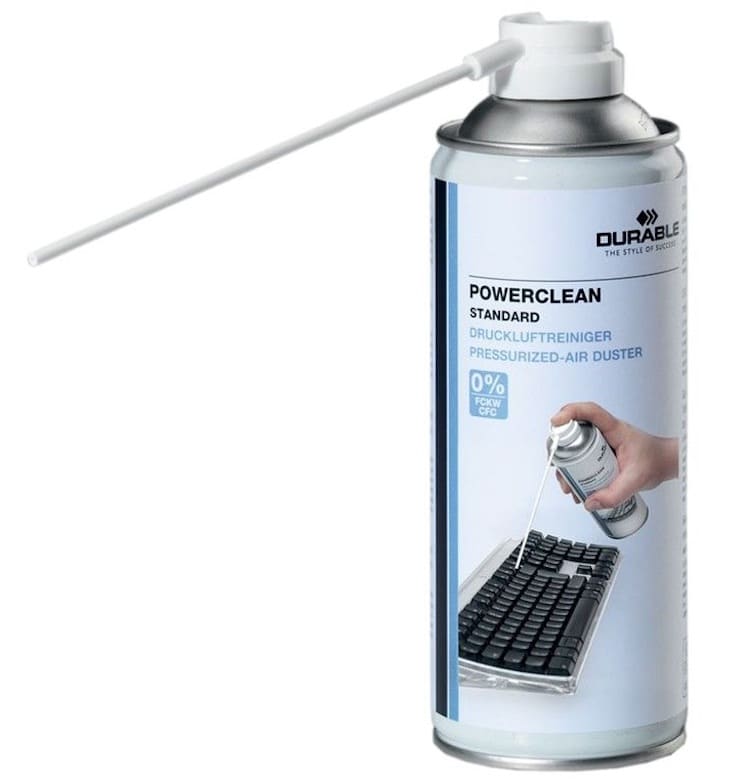
Прежде чем приступить к очистке, запомните несколько простых правил:
- Всегда используйте специальную трубочку, входящую в комплект к баллону со сжатым воздухом. С ее помощью вы сможете контролировать струю воздуха;
- Держите конец трубочки не ближе чем в двух сантиметрах от ноутбука;
- Никогда не переворачивайте баллончик со сжатым воздухом вверх дном;
- Перед тем, как направить баллончик с трубочкой на ноутбук, выпустите тестовую струю воздуха в сторону на случай, если трубочка забилась или в нее попала жидкость;
- В процессе очистки старайтесь не менять силу потока воздуха.
Готовы? Ну что ж, приступим.
- Откройте ноутбук и расположите клавиатуру под углом 75 градусов;
- Проведите равномерно баллончиком с надетой трубочкой слева направо вдоль клавиатуры;
- Поверните клавиатуру влево, чтобы она оказалась в вертикальном положении;
- Расположите клавиатуру под углом 75 градусов;
- Снова равномерно проведите баллончиком слева направо вдоль клавиатуры;
- И напоследок поверните клавиатуру вправо;
- Продуйте клавиатуру баллончиком плавным движением слева направо.
Не помогло? Попробуйте это
Приложение Unshaky
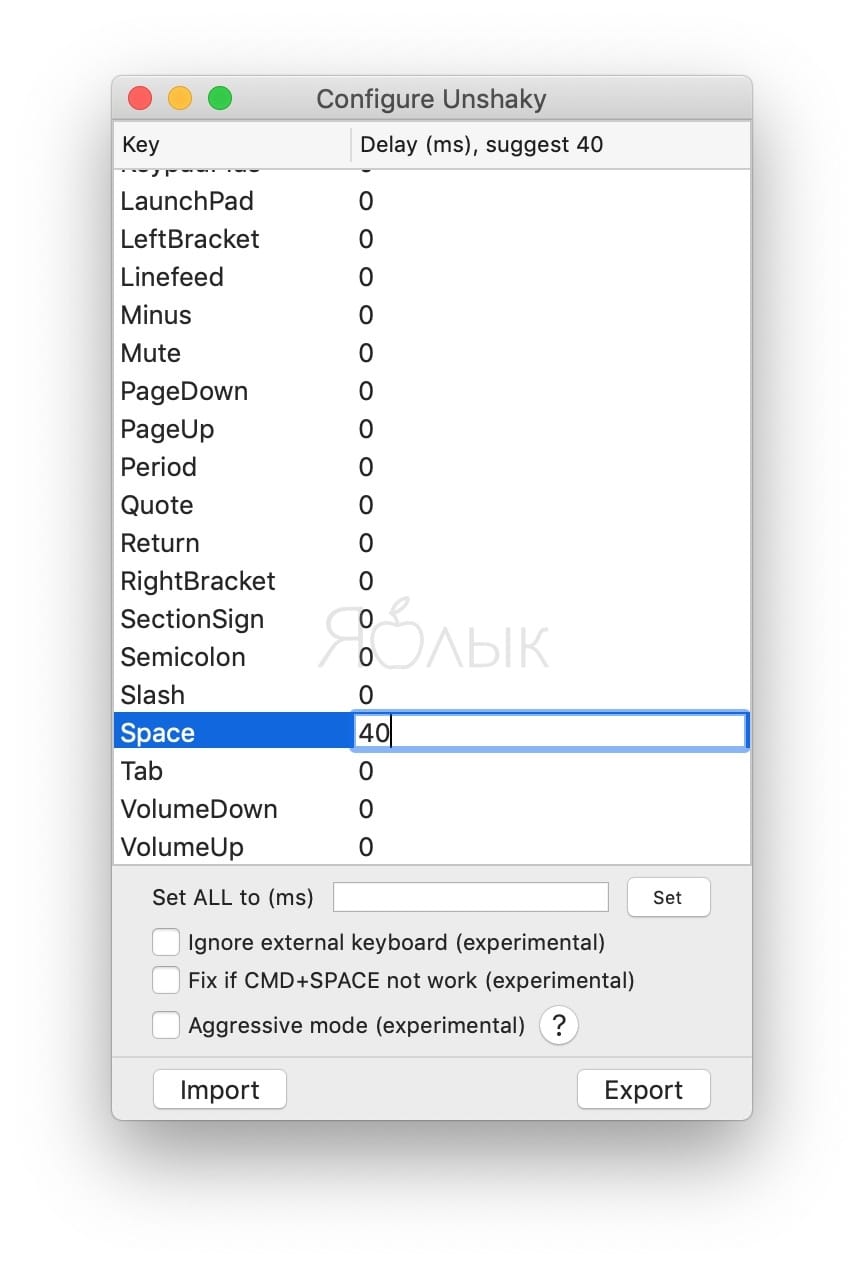
В качестве временного решения проблемы, воспользуйтесь утилитой Unshaky, которая позволяет установить минимальную временную задержку между нажатиями клавиш MacBook, благодаря чему исключается ввод символов из-за случайных залипаний. Начните с 40 мс и постепенно увеличивайте интервал, если установленный ранее оказался недостаточным. Универсального значения для всех пользователей не существует. Всё это строго индивидуально и зависит от модели MacBook, а также степени засорённости клавиатуры.
Как пользоваться Unshaky
Скачайте ZIP=архив с Unshaky.app с GitHub, распакуйте файл и переместите его в папку Программы.
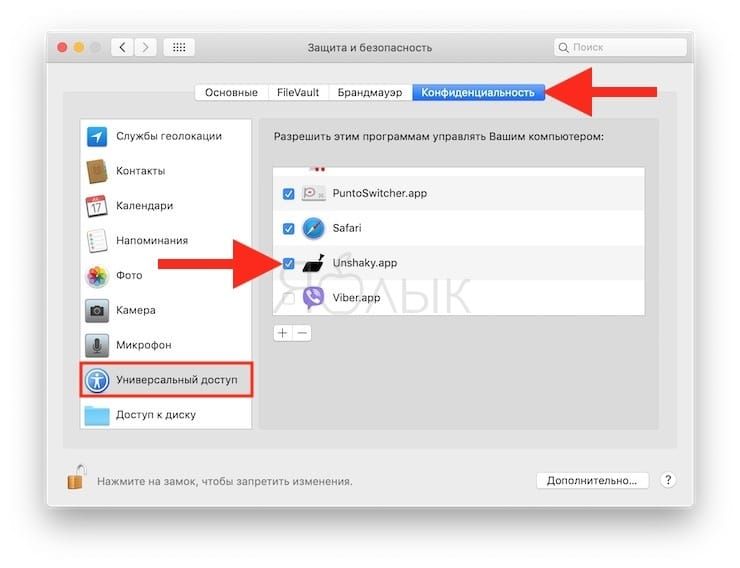
Запустите файл Unshaky.app и следуйте инструкциям. Откройте Системные настройки Mac и перейдите по пути Защита и безопасность → Универсальный доступ и выберите вкладку Конфиденциальность. Здесь поставьте галочку напротив Unshaky. Тем самым вы добавите приложения в доверенные в обход Mac App Store.
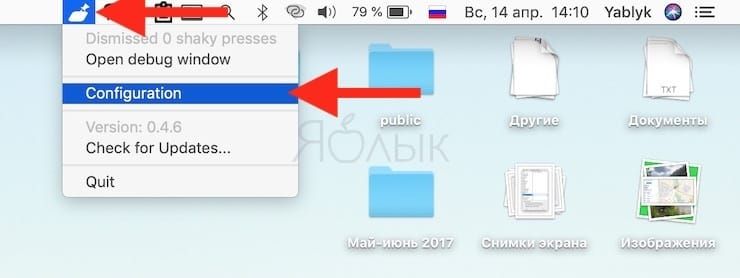
Кликните на иконку Unshaky в панели задач, перейдите в меню Configuration и настройте временной интервал для выборочных клавиш.
Создайте новую учетную запись пользователя на MacBook, возможно имеет место программная ошибка
Для начала выясните, затрагивает проблема только одну учетную запись или компьютер целиком. Для этого вам нужно создать учетную запись еще одного пользователя:
- Зайдите в Apple → «Системные настройки»;
- Нажмите на «Пользователи и группы»;
- Нажмите на значок «+» под списком пользователей;
- Выберите тип аккаунта, который вы хотите создать;
- Введите имя пользователя и пароль;
- Нажмите на «Создать пользователя».
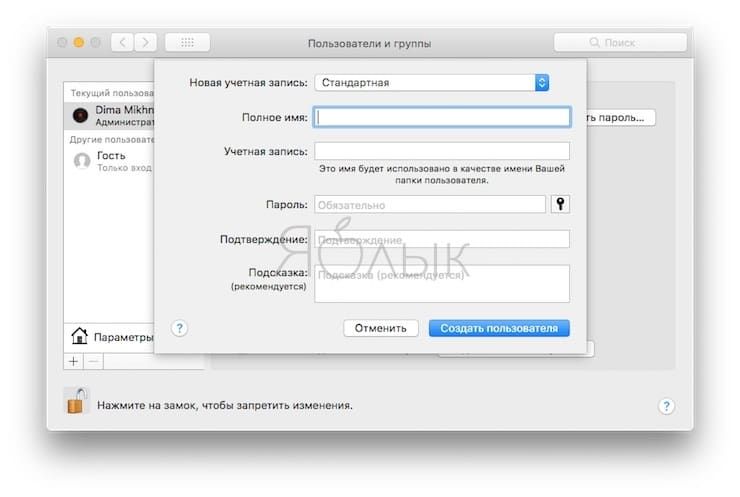
Теперь авторизуйтесь на своем MacBook под новой учетной записью и проверьте, исчезла ли проблема.
Сбросьте PRAM и SMC
Сброс памяти PRAM и параметров контроллера SMC на «маке» является распространенным радикальным способом решения самых разных проблем. Сбросить PRAM и SMC очень просто. Подробно процедура описана в этом материале.
Убедитесь в том, что функция «медленных клавиш» отключена
Длительная задержка при нажатии клавиш (так называемые «медленные клавиши») – это функция «Универсального доступа», позволяющая изменять продолжительность времени между нажатием клавиши и ее срабатыванием. Возможно, вы случайно активировали эту функцию и поэтому вам кажется, что клавиатура работает как-то странно.
Для того чтобы проверить, выключены ли «медленные клавиши», зайдите в Apple → «Системные настройки» → «Универсальный доступ» → «Клавиатура» → «Медленные клавиши» и посмотрите, стоит ли галочка напротив «выкл.».
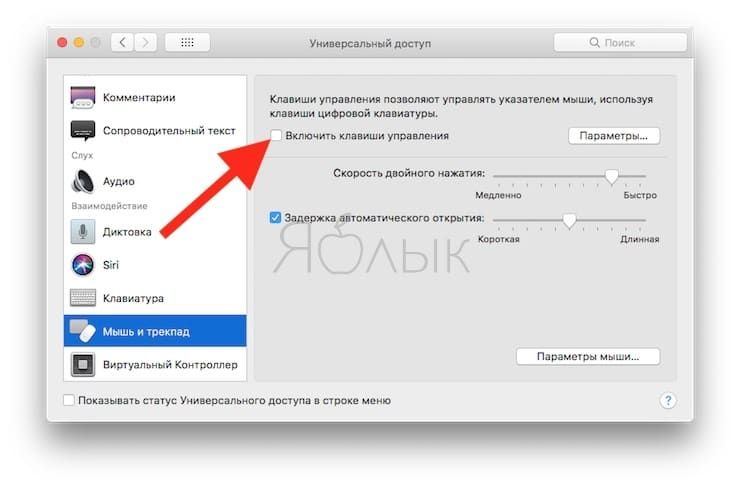
Убедитесь в том, что Клавиши управления отключены
Функция «Клавиши управления» позволяет управлять курсором на экране с помощью клавиатуры. Она может пригодиться, если трекпад вашего ноутбука сломан или под рукой нет компьютерной мыши. Возможно, вы включили ее случайно, и теперь ваша клавиатура работает не так, как обычно. Для того чтобы проверить, отключена ли функция «Клавиши управления», зайдите в Apple → «Системные настройки» → «Универсальный доступ» → «Мышь и трекпад».
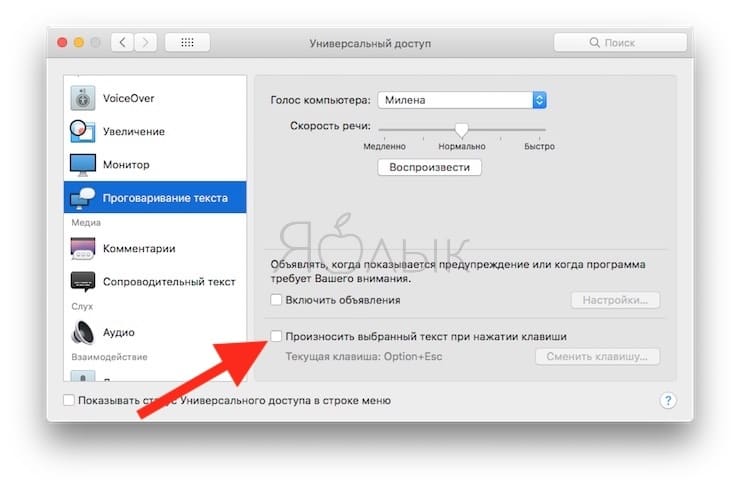
Убедитесь в том, что функция «Произносить выбранный текст при нажатии клавиши» отключена
Как понятно из названия, функция «Произносить выбранный текст при нажатии клавиши» позволяет компьютеру озвучивать вслух выделенный текст при нажатии пользователем определенной клавиши на клавиатуре. Возможно, вы случайно включили эту функцию, и одна из клавиш потеряла свое первоначальное значение.
Для того чтобы проверить, отключена ли функция, зайдите в Apple → «Системные настройки» → «Универсальный доступ» → «Проговаривание текста» и уберите галочку напротив «Произносить выбранный текст при нажатии клавиши».
Выполните загрузку системы в Безопасном режиме (Safe Mode)
В MacBook реализован режим безопасной загрузки (Safe Mode), при котором многие драйверы и кеш не загружаются во время загрузки системы. Включите режим, перезагрузив свой ноутбук и удерживая клавишу ⇧Shift до тех пор, пока не появится экран авторизации. Если после загрузки в безопасном режиме проблема с клавиатурой исчезла, вручную включайте каждый плагин, чтобы найти проблемный.
Если ни один из вышеописанных способов вам не помог, советуем обратиться в сервисный центр.
MacBook keyboard and trackpad not working? Try these troubleshooting tips

For some, it’s the MacBook keyboard that’s not working; for others, it’s the trackpad that’s acting up. For a worrying number of people, the issue is with both. Worse still, the problem doesn’t seem to be affecting a particular type of MacBook but both Pro and Air models from 2011 onwards.
See what’s draining your battery, find hidden files, and track tons of indicators that impact your Mac’s performance. It’s all on Setapp.
Whether it’s one key or all of them, your MacBook is all but useless if the keyboard isn’t working. Here are a few things you can try to kick it back into life.
1. Clean the keyboard
That’s right. Cleaning is actually Apple’s recommended fix for unresponsive keyboards. To make this work, you’ll need a can of compressed air and a straw to control the airflow. If you have those things, here are Apple’s suggested steps:
- Hold your MacBook at a 75-degree angle.
- Use the compressed air to spray the keyboard in a left-to-right motion.
- Rotate your MacBook onto its right side and spray the keyboard again, from left to right.
- Repeat with the MacBook rotated to its left side.
At the very least, using compressed air rules out any crumbs or bits of debris being the cause of the Apple keyboard not working. Hopefully, though, it provides the fix you’ve been searching for.
2. Check for updates
Is your system up-to-date? It seems obvious, but there’s every chance that outdated firmware, drivers, or even the operating system affect the keyboard.
To check for updates, open the App Store and click on the Updates icon. If updates are available, click on the Update or Update All button to install them.
It’s worth having your Mac check for updates automatically. You can do this by going to the Apple menu > System Settings > General > Software Update and turning on Automatic updates.

3. Delete recent apps
Is the problem a recent one? Has it occurred only after downloading a new app? It’s not unheard of for an app to cause conflict and knock other things out of sync. Try deleting recent apps to see if the keyboard regains proper function. If it doesn’t work, you can easily reinstall them.
You can delete applications manually in one of two ways: using the Launchpad and the Finder.
Deleting apps using the Launchpad
- Click on the Launchpad icon.
- Position the pointer over the app you want to get rid of and press and hold until all the icons start to jiggle.
- Hit the Delete button.
Deleting apps using the Finder
- In the Finder, click Applications.
- Find the app that you want to delete and drag it from the Applications folder to the Trash.
- Open Trash > Empty to permanently remove the app.
Deleting apps with CleanMyMac X
Removing apps manually is quick and easy, but it’s not comprehensive. Traces of the app can be left behind in files. To fully remove any trace of the app, CleanMyMac X’s Uninstaller feature is the best solution.
-
and open CleanMyMac X — it’s free to download.
- Click on the Uninstaller tab.
- Click View All Applications.
- Select the box for any app that you want to remove.
- Click Uninstall.

It really is as simple as it sounds.
What to do if your MacBook trackpad is not working
The trackpad on MacBook is one of the best around, and it works brilliantly with macOS… When it actually is working, that is. If you’re having trackpad troubles, work your way through these possible fixes.
1. Reboot and close the lid
This one is a bit of a strange tip, but it’s worked for a few people. It’s basically the old “switch it off and back on again” fix that works for anything and everything.
- Reboot your MacBook from the Apple menu.
- Once rebooted, close the lid to put your MacBook to sleep and leave it for 2-3 minutes.
- Open the lid, and the trackpad should be working as normal.
This tip might also work for the keyboard, so give it a try if your keys aren’t working.
2. Disable Force Click
If a failure to register clicks is the problem for the trackpad not working on your Mac, you can disable Force Click.

- Go to System Settings.
- Click on Trackpad and locate the Point & Click tab.
- Turn off the “Force Click and haptic feedback” option.
Note: this fix will only work on MacBooks that include 3D Touch.
3. Reset the Mac SMC
Resetting the System Management Controller (SMC) is a proven fix for all manner of hardware and power-related issues. How you do this depends on whether or not your MacBook has a detachable battery.
If you have a Mac computer with Apple silicon, just restart it. For other models, follow the steps below.
Resetting the SMC on Macs with non-removable batteries:
- Shut down your MacBook.
- Hold down Shift-Control-Option.
- Keep holding all three keys for 7 seconds. Then, press and hold the Power button as well.
- Hold all four keys for 7-10 seconds.
- Release the keys.
- Reboot your Mac and test the trackpad.
Resetting the SMC on Macs with removable batteries:
- Shut down your Mac.
- Remove the battery
- Press the Power button and hold it for 5 seconds.
- Reinstall the battery.
- Turn on your Mac.
Resetting the SMC on desktop Macs:
- Turn off your Mac and unplug the power cord.
- Wait 15 seconds, then plug the power cord back in.
- Wait 5 seconds, then start up your Mac.
Possible fixes if both MacBook trackpad and keyboard aren’t working
If both the keyboard and trackpad are not working, your MacBook is nothing more than a monitor, albeit a very pretty one. You can use a Bluetooth or wireless mouse or keyboard, but you could have just bought an iMac instead if you wanted to do that.
Here are some troubleshooting tips that have worked for dual keyboard and trackpad issues
1. Delete .plist files
Property List (plist) files are used to store user preference files related to software. Deleting them will reset your keyboard and trackpad back to factory settings. Before you go ahead and do this, you should back up your Mac using the Time Machine in case anything goes wrong.

- Press Command-Shift-G in the Finder.
- Enter
- com.apple.driver.AppleBluetoothMultitouch.trackpad.plist — Magic Trackpad
- com.apple.driver.AppleBluetoothMultitouch.mouse.plist — Magic Mouse
- com.apple.driver.AppleHIDMouse.plist — wired USB mouse
- com.apple.AppleMultitouchTrackpad.plist
- сom.apple.preference.trackpad.plist
2. Reset PRAM
Resetting Parameter RAM (PRAM) is similar to resetting the SMC in that it’s a good fix for a wide variety is issues. A Mac with Apple silicon resets PRAM automatically.
For an Intel-based Mac:
- Fully shut down your MacBook.
- Reboot your Mac and press and hold Command-Option-P-R.
- Wait until you hear the reboot sound or when the Apple logo appears and disappears for the second time and release the keys.
- Let the system reboot normally.
3. Restore system to an earlier point
If problems with the keyboard and trackpad have recently appeared, you can restore your Mac to a previous date using the Time Machine. The issue could be due to a recent system change, and a restore can repair it.
This method will require you to have Time Machine set up to backup data to a storage device. We’ve written an article on how to do that here.
First, boot your Mac into recovery mode.
For a Mac with Apple silicon:
- When turning on your Mac, press and hold the Power button.
- Keep it pressed until you see startup options.
- Click the Gears icon (Options) and hit Continue.
- You may be asked to select a user and enter their administrator password. Follow on-screen instructions and press Next after any action you take.
For an Intel-based Mac:
- Go to Apple menu > Restart.
- Immediately press and hold Command+R.
- Don’t release the keys until you hear Mac’s startup sound or until the Apple logo appears.
Once booted, select Restore From Time Machine Backup. This will restore your Mac to 24 hours previous.
Each of these fixes has worked for one or more MacBook users, so it’s worth trying each one until you find the solution. Once you’ve found a fix, use CleanMyMac X regularly to maintain your system and prevent junk files from affecting keyboard and trackpad performance.
Stay in control of your Mac’s activity
If none of that works, your Mac will need a more comprehensive checkup. This is possible if you own a tool like iStat Menus. Basically, it’s an advanced Mac monitor that allows you to dive under the hood of your macOS. Using the app regularly is also a good way to prevent your keyboard and trackpad from misbehaving in the first place.
iStat Menus lets you control CPU and memory load, disk usage, disk activity, fan sensors, battery life and cycles, weather, and so much more.
In case you want a simpler version of a monitoring tool, use One Switch. It’s a set of toggles available from the menu bar. Works perfectly for searching hidden files, enabling Sleep Time or Dark Mode, etc.
If the unthinkable happens and you’re still experiencing issues, you might need to contact Apple Support or visit an authorized service provider for repairs — but hopefully, that’s not the case.
На MacBook Air не работает клавиатура и тачпад, что делать?
Пользователь MacBook Pro 13″ или эйр может столкнуться с полной или частичной неисправностью клавиатуры. В такой ситуации есть несколько способов устранить проблему. Многое зависит от того, что стало причиной неисправности. Если причина в физическом повреждении, то без диагностики и ремонта здесь не обойтись. Если проблема в настройках или программная, то ее можно устранить своими силами.
Что делать если не работает клавиатура MacBook?

Если механических повреждений не было, и вы не проливали жидкость на ноутбук, то, скорее всего, причина неисправности в программной части. Есть так же вероятность, что изменены настройки панели ввода. Клавиатура и тачпад настраиваются в разделе «системных настроек» в меню «Apple». Следующие шаги помогут вам исправить положение:
- Проверьте, заряжен ли макбук. Когда гаджет имеет низкий заряд энергии, то реагировать на нажатия клавиатуры он не будет. Подключите зарядное устройство и попробуйте снова.
- Если используете внешнюю клавиатуру, проверьте ее исправность, подключив к другому ПК. Так же пробуйте использовать для подключения другие разъемы ноутбука. Проверяйте, чтобы разъем был полностью вставлен. Если клавиатура работает с другим устройством, проблема в ноутбуке. Если другая клавиатура работает с устройством, где не работала предыдущая клавиатура, проблема в устройстве ввода.
- При работе только клавиш с цифрами проверьте кнопку Num Lock. Если горит ее индикатор, нажмите его для отключения.
- Проверьте кнопки Media Eject и Caps Lock. Они настроены на медленное реагирование, для исключения случайного нажатия. Их исправность проверяется оповещением и индикатором (при длительном нажатии).
- Откройте «Apple» меню и перейдите в «настройки системы». В разделе «речь» откройте «преобразование речи…». Уберите галочку напротив «произношение выбранного текста…».
- Вернитесь на два раздела и зайдите в «универсальный доступ». В пункте «клавиатура» уберите галочку напротив «медленных кнопок». Если есть галочка, то реакция на клавишу будет идти дольше.
- Вернитесь в предыдущий раздел и откройте «мышь». Отключите «клавиши мыши». Эта функция, когда активна, управляет цифровой зоной как стрелками.
- Есть программы, которые могут влиять на работу символьной панели. Например, BetterTouchTool.
Если вы проверили настройки и не используете программы, которые влияют на работу панели, то, скорее всего, поломка аппаратного характера.
Почему не работает панель ввода?

Помимо некорректных настроек могут быть физические причины, по которым одна клавиша или все не реагируют. Если вы столкнулись с тем, что нажатия на кнопки дают неожиданный результат или клавиши вовсе не реагируют, перестаньте их жать. Часто пользователи с силой давят на клавиши, желая поправить положение. Такой подход может только навредить. Почему происходит поломка?
Накопление пыли
Независимо от того, насколько часто вы убираетесь дома, все равно под клавишами будет собираться пыль. Со временем ее становится много и этого количества хватает, чтобы блокировать передачу сигнала. От этого кнопки перестают реагировать совсем или реагируют иногда.
Попадание жидкости
Даже если было пролито совсем немного, этого может оказаться достаточно чтобы возникло замыкание. Даже если замыкание не произошло, влага со временем превратиться в конденсат и станет окислять контакты. В результате сигнал не пройдет.
Уронили или стукнули гаджет
При физической тряске могут отойти контакты и клавиши работать не будут. Кнопки могут просто износиться от частого использования. В такой ситуации может помочь восстановление клавиш, но в большинстве случаев приходится менять всю панель. Частичный ремонт клавиатуры лучше, чем полная замена панели, но это не гарантия, что в скором времени вам снова не понадобится ремонт.
Замена клавиатуры MacBook Air
Смена символьной панели на ноутбуке серии айр так же сложна, как и замена клавиатуры MacBook Pro. Делать ее самостоятельно и в домашних условия не рекомендуется. Для этого требуются специальные знания и инструменты для разборки-сборки гаджета. Перед тем как добраться до устройства ввода придется вытащить все внутренности ноутбука.
Это тяжело сделать без особых знаний и навыков. Ко всему на обратной стороне панели есть крепления, которые не позволяют клавиатуре проваливаться во время нажатия. После их удаления (во время снятия неисправной детали) восстановить их практически невозможно. Они заменяются шурупами для крепления символьной панели. Поэтому нужен будет гаджет-донор. Если вы столкнулись с поломкой устройства ввода, обратитесь в авторизованный сервис, где делается замена клавиатуры MacBook Air 13 для диагностики и последующего ремонта.