Как восстановить пароль от Apple ID
 В закладки
Идентификатор Apple ID с каждым годом становится все более ценным. К учетной записи привязываются новые iPhone или iPad, приобретаются приложения и контент.
До появления сканера Touch ID в технике Apple мы наизусть помнили свои заковыристые пароли. Сейчас вспомнить код сможет далеко не каждый.
Что не сделаешь без пароля от Apple ID
- не скачаешь приложение в App Store или контент в iTunes (если отключена авторизация по Touch ID);
- не загрузишь программу или игру для Mac из Mac App Store;
- не войдешь в iCloud;
- не активируешь iPhone или iPad после восстановления или сброса.
Не стоит хранить пароль в доступном месте, например, в заметках или в фото на iPhone. Если злоумышленник получит доступ к разблокированному телефону, через минуту он будет отвязан от Apple ID.
Храните пароли в приложениеях с блокировкой по коду или Touch ID, например, 1Password или ВКармане.
Как восстановить пароль
Сделать это можно тремя способами:
- По электронной почте.
- Ответив на контрольные вопросы.
- Через двухэтапную авторизацию.
По электронной почте
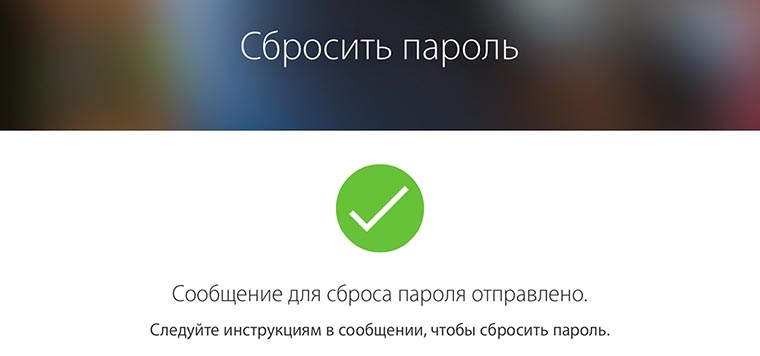
Самый доступный способ восстановления пароля, подойдет, если есть возможность проверить свой e-mail.
1. Переходим на страницу восстановления пароля от Apple ID.
2. Вводим логин Apple ID (электронную почту, которая указывалась при регистрации) и выбираем пункт Сбросить пароль.
3. Выбираем способ восстановления Получить сообщение по e-mail и нажимаем Далее.
4. На основной или дополнительный (если он был указан при регистрации) адрес электронной почты придет письмо со ссылкой для сброса пароля.
5. Переходим по ссылке и указываем новый пароль.
Ответы на контрольные вопросы
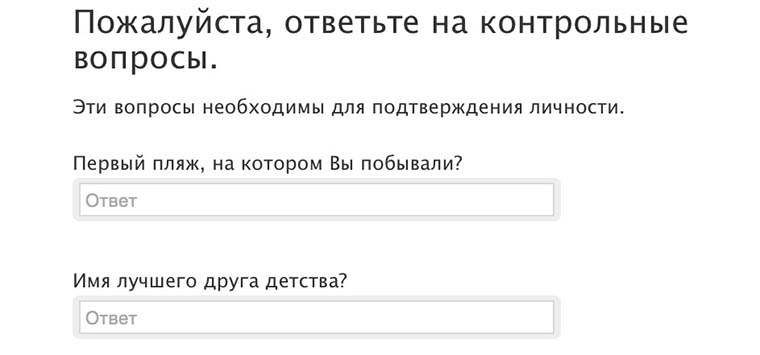
Довольно сложный способ восстановления. Многие пользователи при регистрации Apple ID указывают случайные вопросы и дают на них не менее случайные ответы. Но, если вы точно помните, что указывали при регистрации, то можете смело отвечать на вопросы.
1. Переходим на страницу восстановления пароля от Apple ID.
2. Вводим логин Apple ID (электронную почту, которая указывалась при регистрации) и выбираем пункт Сбросить пароль.
3. Выбираем способ восстановления Ответить на контрольные вопросы и нажимаем Далее.
4. Указываем свою дату рождения, введенную при регистрации и нажимаем кнопку Далее.
5. Отвечаем на контрольные вопросы, после этого станет доступен сброс пароля от Apple ID.
Через двухэтапную аутентификацию
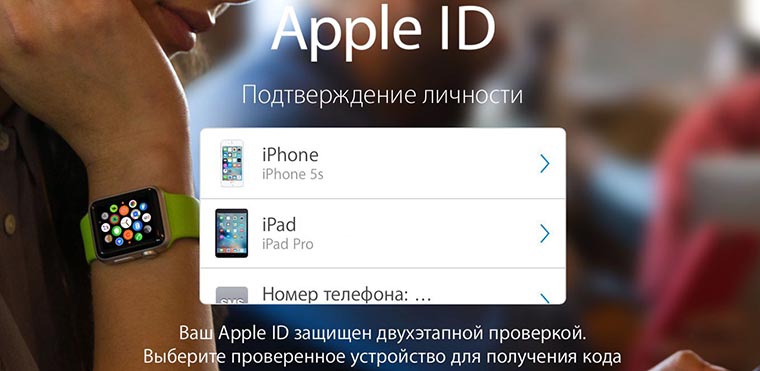
Самый простой и удобный способ восстановления пароля доступен только тем, кто предварительно активировал эту функцию. О том, как это сделать, читайте тут.
1. Переходим на страницу восстановления пароля от Apple ID.
2. Вводим логин Apple ID (электронную почту, которая указывалась при регистрации) и выбираем пункт Сбросить пароль.
3. Выбираем способ восстановления Использование двухэтапной проверки.
4. Вводим ключ восстановления и выбираем доверенное устройство, на которое следует отправить код подтверждения.
5. Вводим код подтверждения, который придет по СМС или iMessage.
6. Указываем новый пароль и нажимаем кнопку Сбросить пароль.
Благодарим re:Store за емкую и исчерпывающую инструкцию!
Желаем, чтобы память не подводила вас и сбрасывать пароль приходилось только в крайнем случае.
В закладки
Забыли пароль от iCloud, iTunes или App Store? Вот как сбросить пароль Apple ID

Забыть пароль от iCloud, возможно ли такое ? Конечно. Если посмотреть статистику запросов, то случается это сплошь и рядом. Особенно, если это не ваш «фирменный» пароль, а сгенерированный компьютером. Чем это грозит? Потерей контроля над айфоном. Но способы восстановить пароль от iCloud и Apple ID есть . Расскажем какие.
Восстановить или сбросить учетную запись — не такая уж и сложная задача. Особенно, если знать, что и как делать.
Все зависит от ситуации и вводных данных. Есть доступ к номеру телефона от учетной записи? Тогда вам нужна одна инструкция. Нет? Другая. Разберем распространенные проблемы входа в iCloud и Apple ID и попробуем найти решения для всех ситуаций.
Пароль от Apple ID и iCloud, вероятно, важнейшие вещи, которые следует записать (в блокноте на компьютере, на бумаге) и спрятать в нескольких местах. От него зависит все: возможность пользоваться устройством, восстановить резервную копию, скачать приложение в AppStore, войти в iMessage, FaceTime и так далее. Не записали и забыли? Придется восстанавливать.
З абыл Apple ID , что делать?
Вариантов не так много. И самый простой, как узнать пароль от Apple ID — воспользоваться программой PassFab iPhone Unlocker . Сделать потребуется следующее:

2) Подключите айфон через Lightning-кабель;
3) Нажмите на «Разблокировать Apple ID», после читайте понятные указания;
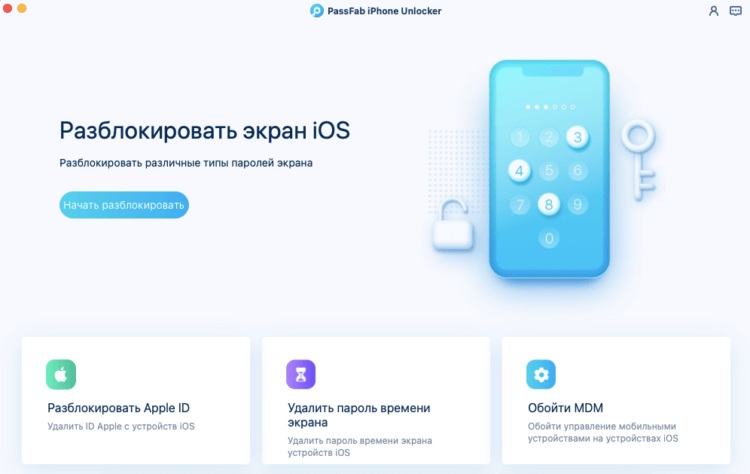
4) Затем нажмите «Начать удаление»;
5) Ответьте на вопросы, заданные PassFab iPhone Unlocker;
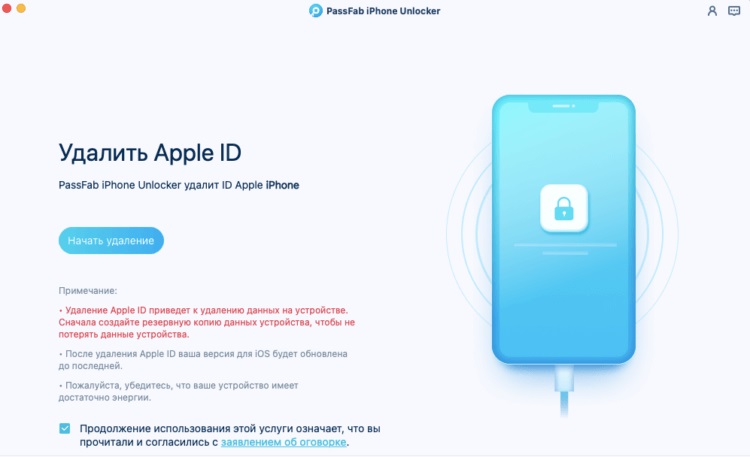
6) Скачайте iOS 15.1 (или другую актуальную iOS, которая актуальна на момент прочтения вами материала);
7) Вновь следуйте простым инструкциям;
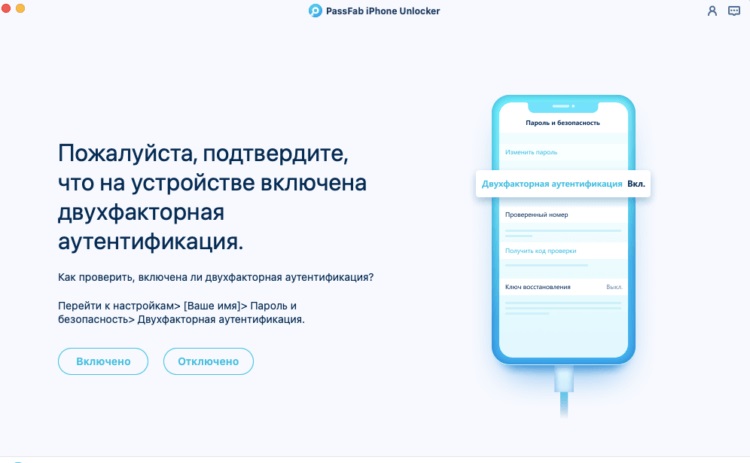
8) После просто дождитесь сброса Apple ID.
Да, сбросить Apple ID вот так просто . Но знайте, что это приведет к полному удалению данных с айфона. Поэтому, если собираетесь пользоваться им и дальше со всем данными, сделайте резервную копию данных. Как, если пароля от iCloud у вас нет? Через iTunes, загрузив копию на ПК. Авторизация для этого не нужна.
Забыл пароль от iCloud. Что делать?
Есть возможность не просто отвязать Айфон от Apple ID, а сбросить пароль и поставить новый. Но это подойдет тем, у кого есть привязанный к учетке номер телефона. А также тем, кому нужно сохранить исходную учетную запись на смартфоне
- Зайти на сайт авторизации по Apple ID;
- Нажать «Забыли Apple ID или пароль»;
- Введите e-mail, привязанный к Apple ID;
- Помните Apple ID? Не проблема. Нет? Нажмите на «Найти Apple ID», введите привязанный к нему телефон;
- Подтверждаете сброс на одном из устройств на вашем аккаунте;
- Вводите новый пароль.
Способ хороший, но только если есть телефон, привязанный к учетной записи. А еще, если у вас двухфакторная аутентификация, нужно второе доверенное устройство . Если этих двух вещей нет, то надо будет ввести код проверки из букв RK и 14 символов. Запишите его.
Если же забыты Apple ID с паролем, то вы все равно сможете все восстановить, просто это будет сложнее. Нужно пройти доп. этапы проверки, чтобы сотрудники Apple смогли удостовериться, что это вы, а не злоумышленник. Какая информация потребуется? Фамилия, имя, электронная почта.
Как восстановить Apple ID, если нет доступа к телефону
Уже обновились до iOS 15? Тогда, если вы склонны что-то забывать, используйте функцию «Доверенные контакты».
1) Зайдите в Настройки айфона, нажмите на свое имя сверху.
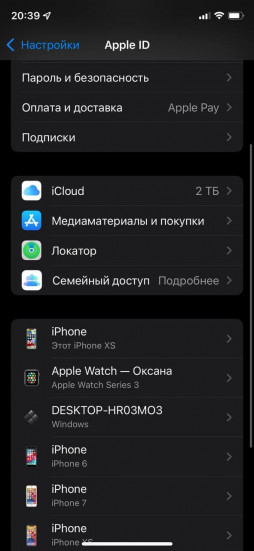
2) Выберете «Пароль и безопасность».
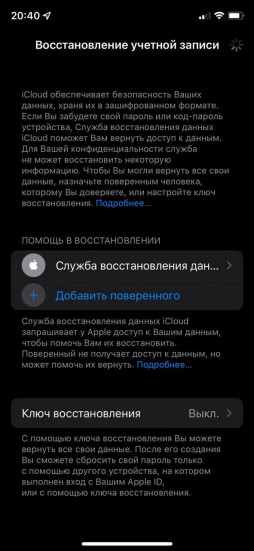
3) А после «Восстановление учётной записи».
4) Нажмите в подпункте «Помощь в восстановлении» «Добавить поверенного» и авторизуйтесь.
5) Выберете доверенный контакт.
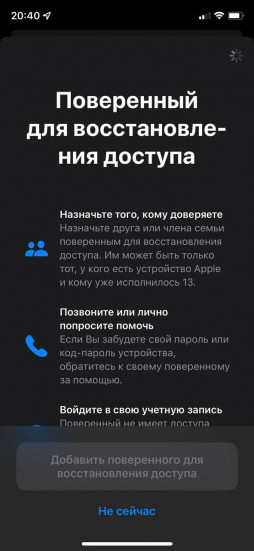
6) Ему то и будет приходить пароль для разблокировки вашего айфона в случае потери вами пароля.
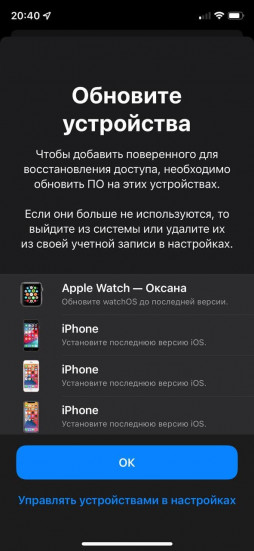
Теперь вы сможете получить доступ к iCloud, обратившись к другу или родственнику. Достаточно запросить код разблокировки.
Часто задаваемые вопросы об iPhone, iCloud и Apple ID
Реально ли сбросить пароль от Apple ID? Восстановить учетную запись реально, даже если забыл пароль и логин от Apple ID . Как? Читайте наш материал. Он объемный и раскрывает все способы. Поможет в самых сложных случаях, когда, казалось бы, забыл пароль от эпл айди и все потеряно.
Что делать если забыл пароль эпл айди? Если учетная запись ваша или есть доступ к другим своим смартфонам, то можно сделать это через официальный сайт Apple.
Что делать если забыл эпл айди? Вспомнить. Или попросить помощи Apple. Важно знать имя, фамилию владельца и иметь доступ к электронной почте.
Как узнать пароль от Apple ID? Попробовать запросить помощь через официальный сайт Apple, если у вас есть доказательство, что Apple ID ваш.
Можно ли отвязать iPhone от Apple ID? Вполне. Утилита PassFab iPhone Unlocker в помощь.
Как восстановить доступ к iCloud, если забыл пароль
Рассказываем, как восстановить Айклауд на айфоне и получить доступ ко всем своим данным.
Облачный сервис iCloud можно назвать одним из главных преимуществ техники Apple. Но иногда у пользователей возникают связанные с этим облаком проблемы. Одна из них вызывает у владельцев айфонов, айпадов и вопрос: «Я забыл пароль от Айклауда, что делать дальше?»
Проблема может быть очень серьезной, если пользователь хранил в облачном сервисе важные для него фотографии, видео или документы. Но решить ее можно почти в 100% случаев — иногда, даже если забыт не только пароль, но и логин. Решается проблема даже тогда, когда на айфоне был выполнен вход другим пользователем, предыдущим владельцем гаджета.
Также уточним, что пароль от iCloud — это тот же пароль, что используется с Apple ID. Поэтому для восстановления доступа в облако можно использовать те же инструкции, что и для восстановления пароля от Apple ID.

Стандартный способ восстановления доступа
Самый простой способ, который работает, если у вас на руках есть iPhone или iPad с подключенным iCloud.
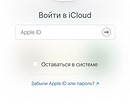
- Откройте iCloud и в форме входа нажмите на строку «Забыли Apple ID или пароль».
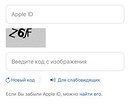
- Укажите свой Apple ID и знаки с картинки.
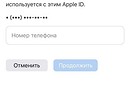
- Введите свой номер телефона, привязанный к аккаунту.
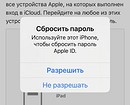
- На устройстве Apple появится уведомление о сбросе пароля: нажмите «Разрешить».
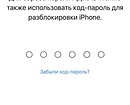
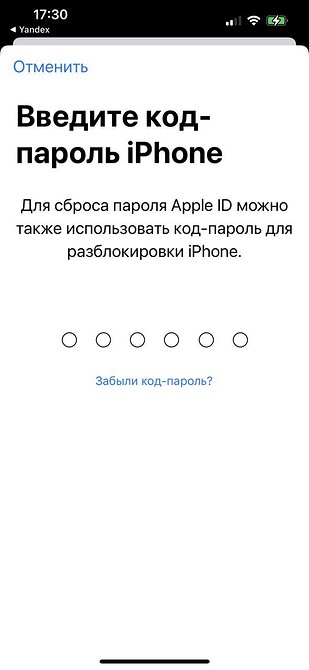
- Далее гаджет попросит ввести код-пароль от устройства.
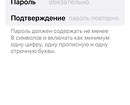
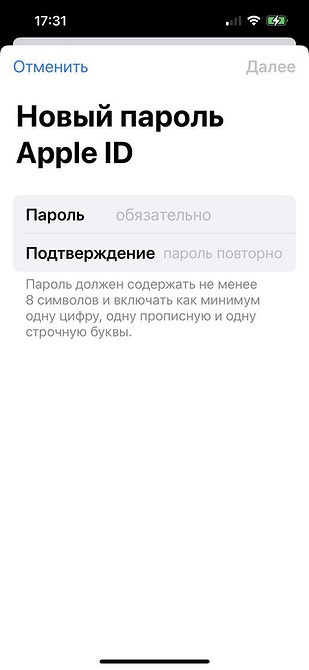
- На последнем этапе вы сможете указать новый пароль. Обратите внимание, что нельзя использовать комбинации, которые использовались в течение года. Нажмите «Далее» — пароль будет изменен.
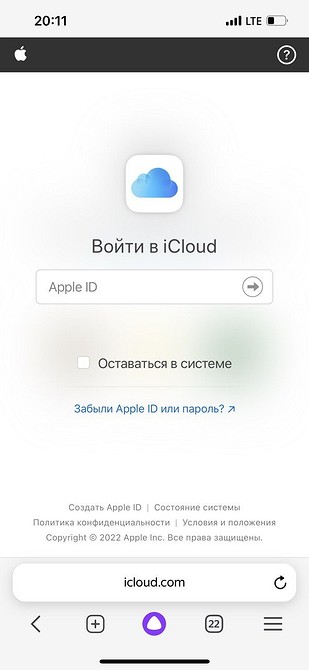
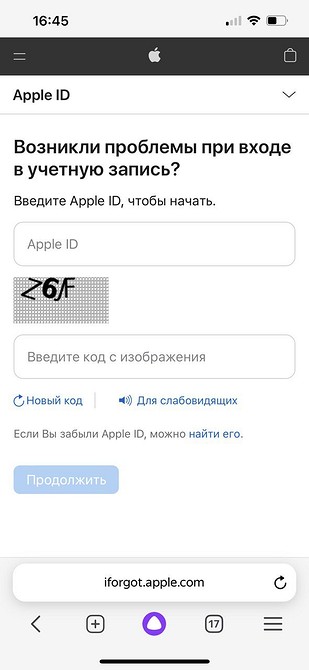
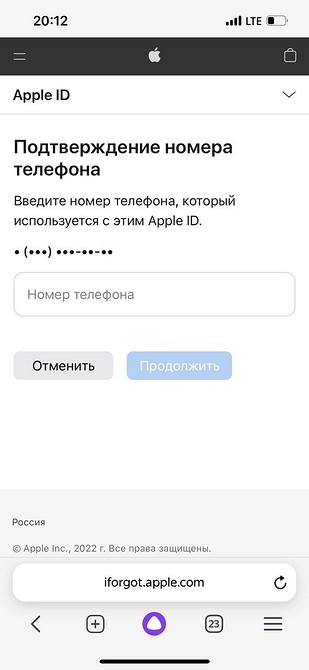
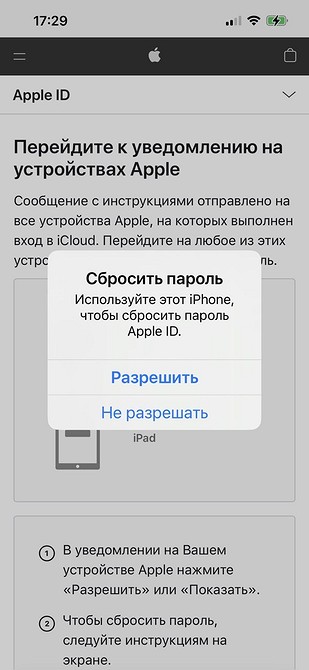
Как восстановить доступ, если утерян Apple ID
Если кроме пароля забыт еще и сам идентификатор, его можно попытаться восстановить, нажав по надписи «найти его» в первом окне формы для восстановления пароля.
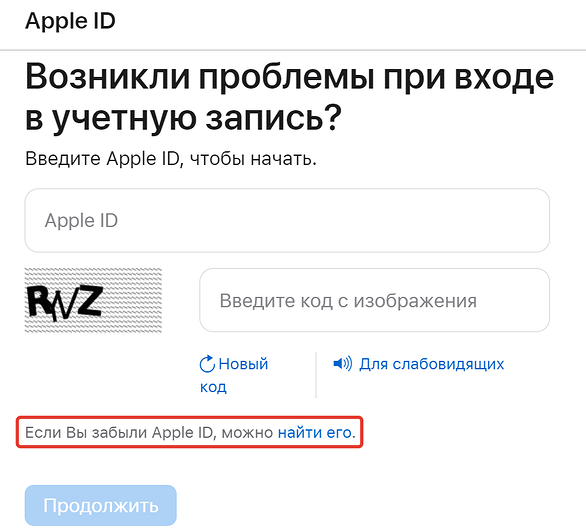
Укажите ваше имя, фамилию и почту, а также знаки с картинки. Возможно, этой информации будет достаточно, и система найдет ваш Apple ID и отобразит его на экране.
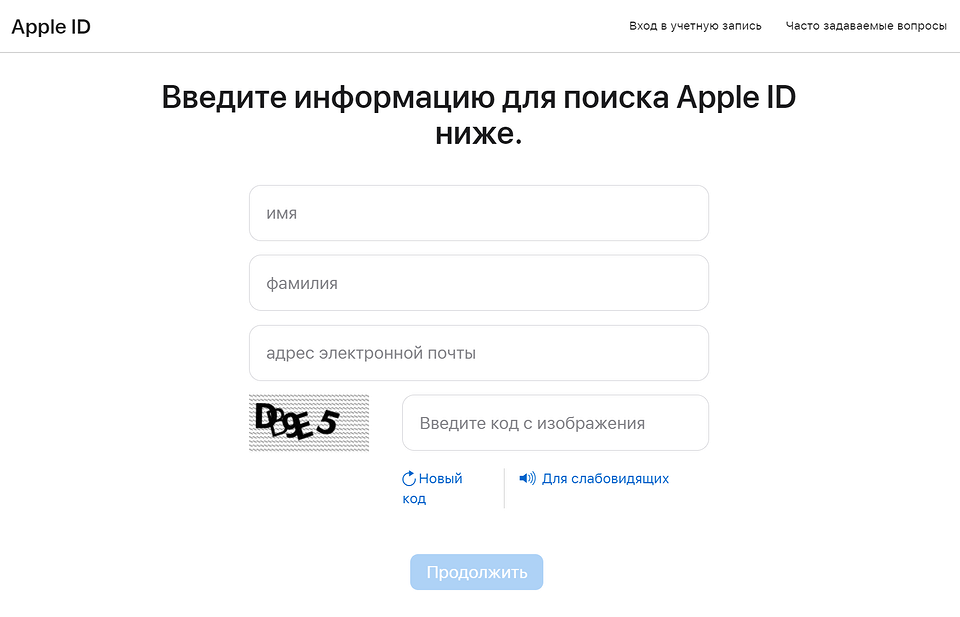
Также стоит учесть, что в качестве логина часто используется адрес электронного почтового ящика — попробуйте просто ввести e-mail перед тем как восстанавливать Apple ID.
Если у вас не получилось восстановить пароль от iCloud описанным выше способом, то попробуйте другие методы, которые советует поддержка Apple на своем сайте. Мы описали их ниже.
С помощью электронной почты
При наличии доступа к той электронной почте, которая использовалась для регистрации в облачном сервисе, самым простым способом восстановить Айклауд на айфоне будет сброс через e-mail. Чтобы воспользоваться им, достаточно выполнить несколько простых шагов:
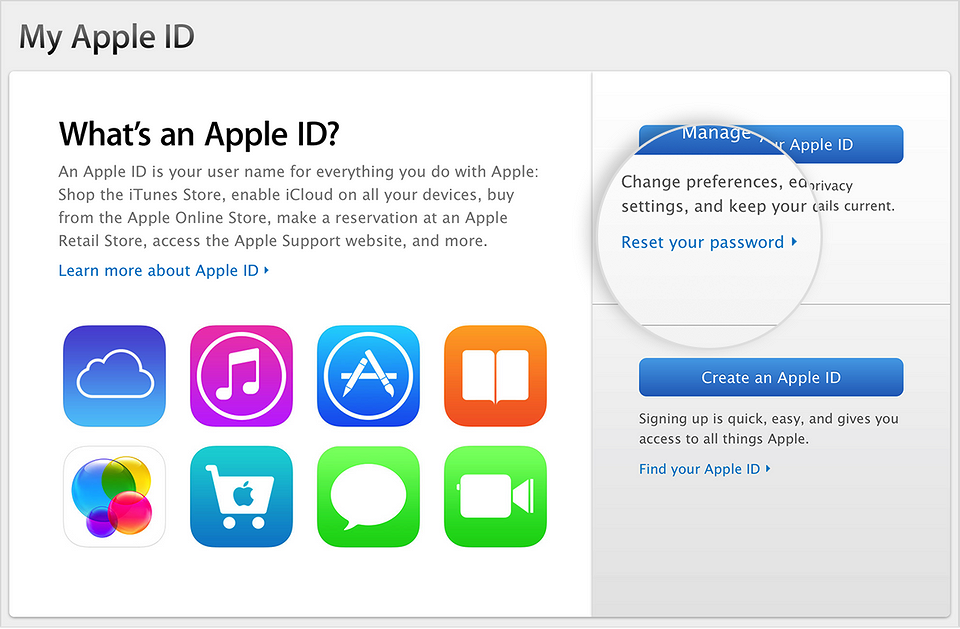
- Открываем страницу «Мой Apple ID» и выбираем опцию «Сбросить пароль» (Reset your password).
- Выбираем способ аутентификации по e-mail.
- Открываем тот электронный почтовый ящик, который был указан при регистрации.
- Находим и открываем пришедшее от облачного сервиса письмо.

- Переходим по указанной в сообщении ссылке, предназначенной для сброса старого пароля.
- Указываем новую комбинацию для входа в аккаунт.
- Подтверждаем завершение процедуры сброса нажатием кнопки «Сбросить пароль».
Способ восстановления доступа с помощью e-mail можно назвать самым простым, однако даже при его использовании могут возникать проблемы. Иногда письмо с данными для сброса приходит не сразу, а через некоторое время.
В некоторых случаях приходится повторно отправлять сообщение, повторив те же действия из инструкции по сбросу. А еще стоит поискать письмо в папке «Спам», куда иногда перемещает сообщения функция фильтрации почтового сервиса.
Через ответы на контрольные вопросы
Если возможности использовать электронную почту по какой-то причине нет, стоит восстановить пароль от Айклауда через ответы на контрольные вопросы. Без них не обойтись в тех случаях, когда пользователь забыл пароль не только к облачному сервису, но и к своему почтовому ящику.
- После выбора сброса пароля на странице «Мой Apple ID» указываем, что доступ будет восстанавливать путем ответов на вопросы.
- Нажимаем на «Далее» для начала сброса.
- Указываем дату рождения, которую сервис обязательно требовал при регистрации. Чтобы на этом этапе не возникало проблем, заводя учетную запись, стоит указывать реальные сведения о себе, а не фальшивые, по мнению некоторых пользователей снижающие риск слежки за ними.
- Отвечаем на те вопросы, которые выдает система. Если правильными были ответы хотя бы на 2 из 3, на экране появится форма для ввода новой комбинации для доступа.
- Указываем, какой пароль теперь будет использоваться для входа в облако.
Отвечая на вопросы, стоит учесть, что у пользователя есть несколько попыток. Потому, если он по какой-то причине не может вспомнить ответы, стоит начать процедуру проверки еще раз. Почти каждый следующий раз список вопросов будет разным, а значит у владельца аккаунта появится шанс разблокировать iCloud, вспоминая более знакомые ему ответы.
Как восстановить Айклауд по номеру телефона
Чтобы повысить уровень безопасности хранящихся в облаке данных, пользователи могут применять двухтарифную идентификацию — то есть восстановление с помощью номера телефона. Метод сработает, если функция включена в разделе настроек «Пароль и безопасность».
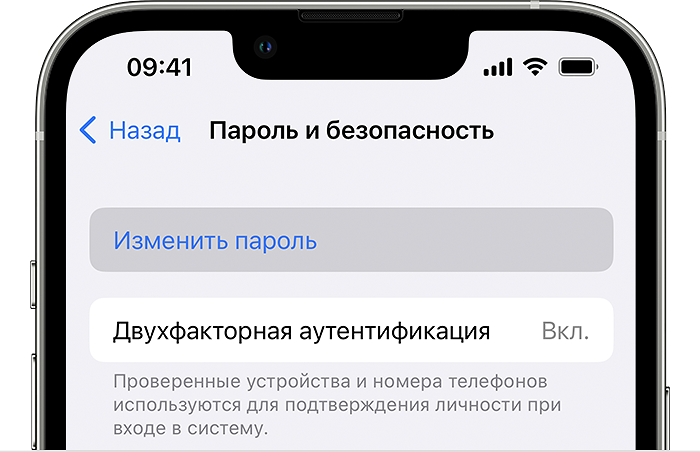
Для этого выполняются такие действия:
- После ввода своего идентификатора Apple ID переходим на страницу восстановления доступа (тот же адрес, что и для предыдущих методик).
- Вводим в появившуюся форму ключ, полученный при настройке двухэтапной проверки.
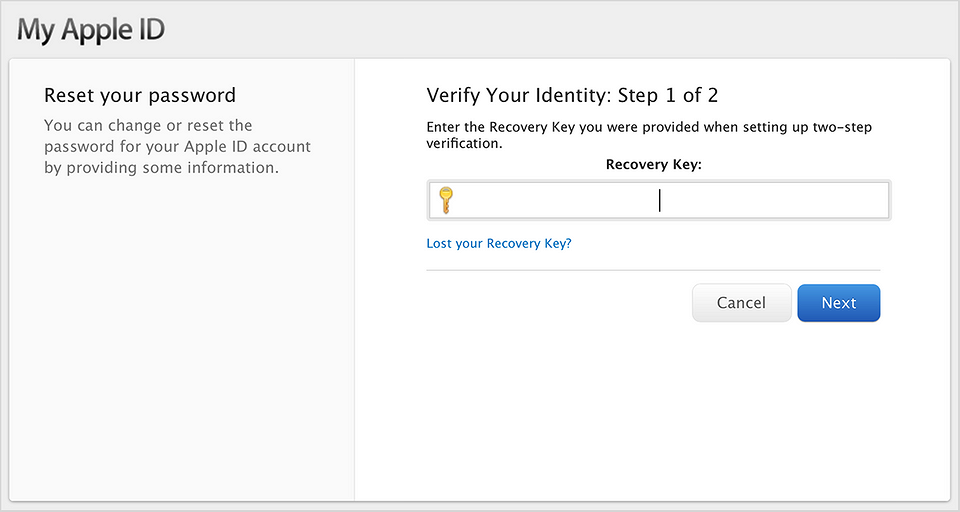
- Переходим к следующему этапу, нажимая «Далее».
- Выбираем доверенный телефон, на который отправится проверочная комбинация.
- После того, как код пришел на нужный гаджет, вводим его в форму восстановления.
- Придумываем новый пароль, который будет использоваться для входа. Стоит учесть, что комбинации, уже применявшиеся в течение последнего года, для замены не подходят.
- Подтверждаем действия, выбирая «Сбросить пароль».
Обеспечивая максимальный уровень защиты, двухэтапная идентификация может доставить пользователю и определенные проблемы. При утере ключа или отсутствии доступа к доверенному устройству аккаунт останется заблокирован. Доступ к нему восстановить не получится. Поэтому комбинацию для восстановления следует хорошо запомнить — или хранить в надежном месте.
Сброс пароля на доверенном или новом гаджете Apple
Если пользователь зашел в свой профиль на другом устройстве Apple и потом не отвязал свой аккаунт, то такое устройство будет считаться доверенным. Такой гаджет поможет использовать один из способов сбросить Айклауд, если забыл пароль. Для запуска процесса восстановления понадобиться знать только тот код, который применяется для разблокировки айфона, айпада или Apple Watch.
- Открываем на доверенном устройстве меню настроек.
- Выбираем в списке свое имя (которое там будет, если устройство на самом деле является доверенным).
- Переходим к пункту «Пароль и безопасность».
- Выбираем изменение пароля.
- Следуем инструкциям по восстановлению доступа, которые будут появляться на экране.
Если устройство еще не стало доверенным или вход выполняется на новом телефоне, планшете или умных часах, это не значит, что восстановление доступа с его помощью невозможно. Главное — помнить хотя бы свой Apple ID, который следует ввести в форму «Забыли идентификатор Apple ID или пароль?». После этого останется выбрать способ восстановления и выполнять появляющиеся на экране инструкции.
Изменение пароля Apple ID на доверенном компьютере Mac
Единственный способ, как разблокировать забытый Айклауд с помощью компьютера. Но подходит он только для моделей Apple — Mac и MacBook. Причем компьютер должен быть доверенным. Процесс восстановления выглядит так:
- Выбираем меню Apple.
- Переходим к системным настройкам.
- Выбираем или свое имя, или Apple ID.
- Нажимаем по надписи «Пароль и безопасность».
- Выбираем изменение пароля.
- Вводим комбинацию, применяемую для разблокировки компьютера или ноутбука.
- Указываем новые данные для входа.
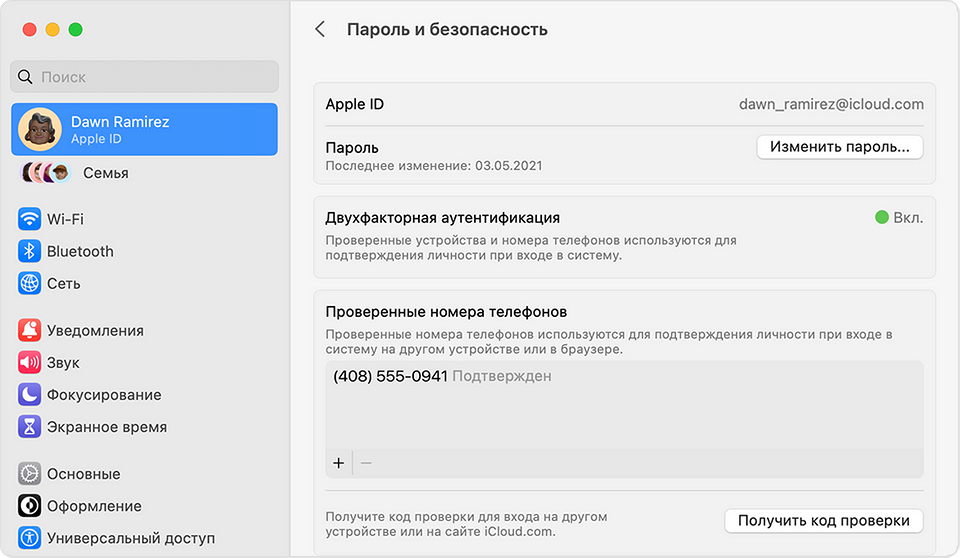
Стоит учесть, что восстановление не удаcтся, если при выполнении третьего этапа на экране не появится ни нужного имени, ни идентификатора. Потому при наличии дома компьютеров Apple стоит заранее сделать их доверенными.
Что делать, если профиль заблокирован
Пытаясь разблокировать пароль, некоторые пользователи применяют метод подбора, вводя комбинацию по памяти. Иногда это помогает. Но чаще всего при таком восстановлении можно столкнуться с блокировкой профиля из-за неправильного ввода.
Решение проблемы — переход по адресу www.iforgot.apple.com/ru и сброс пароля. После этого Apple ID, который был заблокирован из-за неправильного ввода, снова будет доступен. А новый пароль получится использовать для входа в Айклауд.
Как удалить чужой iCloud с купленного телефона
При покупке подержанного айфона с рук тоже следует подумать о том, чтобы отвязать от него старый профиль. Лучше всего, чтобы это сделал сам продавец — иначе у него останется доступ к гаджету и он сможет удаленно знакомиться со всей информацией, которая размещается в «облаке». Например, с вашими фото, скриншотами и заметками.
Удалить чужой Айклауд с айфона можно и самостоятельно. Как это сделать, мы рассказывали здесь.
Как не потерять информацию из-за потери iCloud
Разобравшись с разными способами, позволяющими восстановить доступ к облачному хранилищу, стоит подумать и над тем, как предупредить подобную потерю. Если вы боитесь, что не сможете вспомнить контрольные вопросы или потеряете ключ при двухфакторной идентификации, то заранее создайте резервную копию ценной информации. Для этого подойдет, например, приложение Dr.Fone. С его помощью можно выбрать подлежащие копированию данные и восстанавливать их выборочно, а не полностью.
Также стоит задуматься о том, как избежать потери пароля. Для этого стоит использовать надежную комбинацию символов, сложную для подбора и не содержащую ни имени пользователя, ни даты его рождения, ни популярных слов. Этот код должен храниться в менеджере паролей или иметь какой-то смысл для самого пользователя, чтобы его было проще запомнить.
Кстати, недавно мы рассказывали, как придумать сложный, но запоминающийся пароль.
Подведение итогов
Для восстановления доступа к своему аккаунту iCloud пользователь может помнить только часть информации: например, электронную почту. Еще проще будет избежать блокировки профиля, если авторизация уже была выполнена на iPhone или другом доверенном устройстве. И даже если никаких данных нет, но есть доказательства, что гаджет принадлежит конкретному человеку, помощь в восстановлении доступа окажет техподдержка компании Apple. И только в том случае, если никакой информации об аккаунте нет, восстановить его не получится — это необходимо для защиты данных от злоумышленников.
Как восстановить пароль от iCloud на iPhone
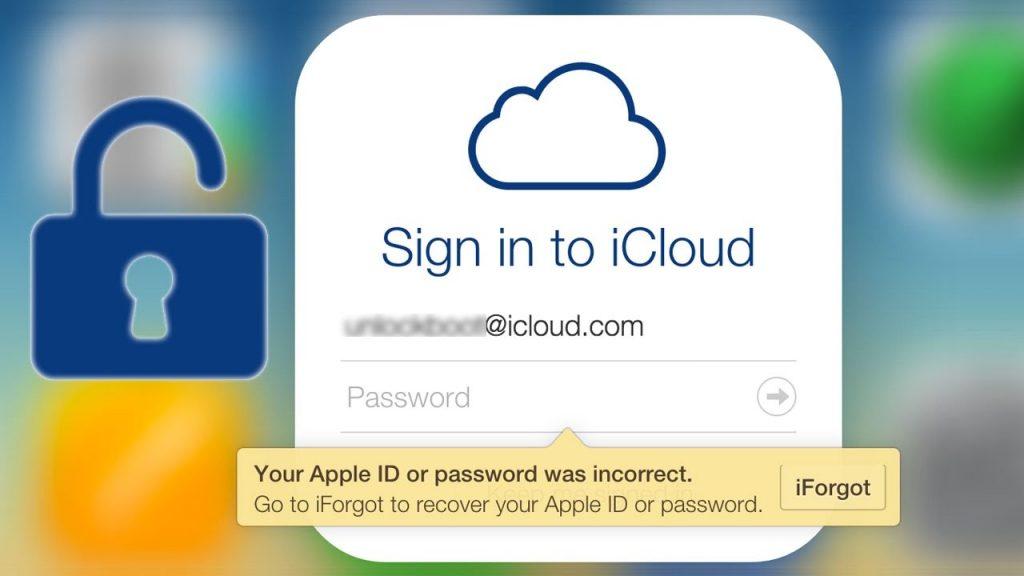
Практически каждый владелец «яблочного» устройства может забыть пароль от ICloud, тем более, если пароль нигде не записан и не сохранен. Если у вас произошла такая ситуация, то не стоит отчаиваться. Возможно способы в данной статье помогут вам восстановить свой пароль и вернуть доступ к аккаунту.
Как восстановить пароль от Apple ID на Айфоне
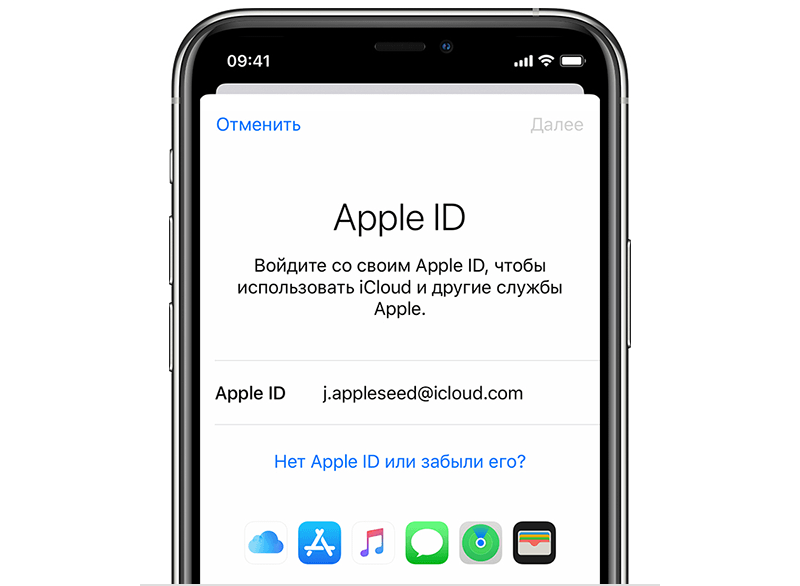
В большинстве случаев потеря пароля происходит из-за невнимательности. Если вы забыли свой пароль, но у вас есть Iphone с данным аккаунтом, то его можно без проблем восстановить. Для этого необходимо выполнить следующее:
- Зайдите в системные «Настройки», а затем перейдите во вкладку «iCloud»;
- Отыщите и нажмите на пункт под названием «iTunes Store и App Store», далее нажмите на логин;
- Следующим действием необходимо нажать на кнопку восстановления Apple ID через iPhone
- После этого у вас появится новое окно «iForgot», куда нужно будет ввести код разблокировки смартфона.
Готово! Теперь вы сможете сбросить старый пароль и придумать новый. Лучше всего делать пароль с какими-то ассоциациями, например, день рождения собаки или номер машины. На всякий случай новый пароль можно записать на бумажном листке.
Восстановление Apple ID, если была настроена двухфакторная аутентификация
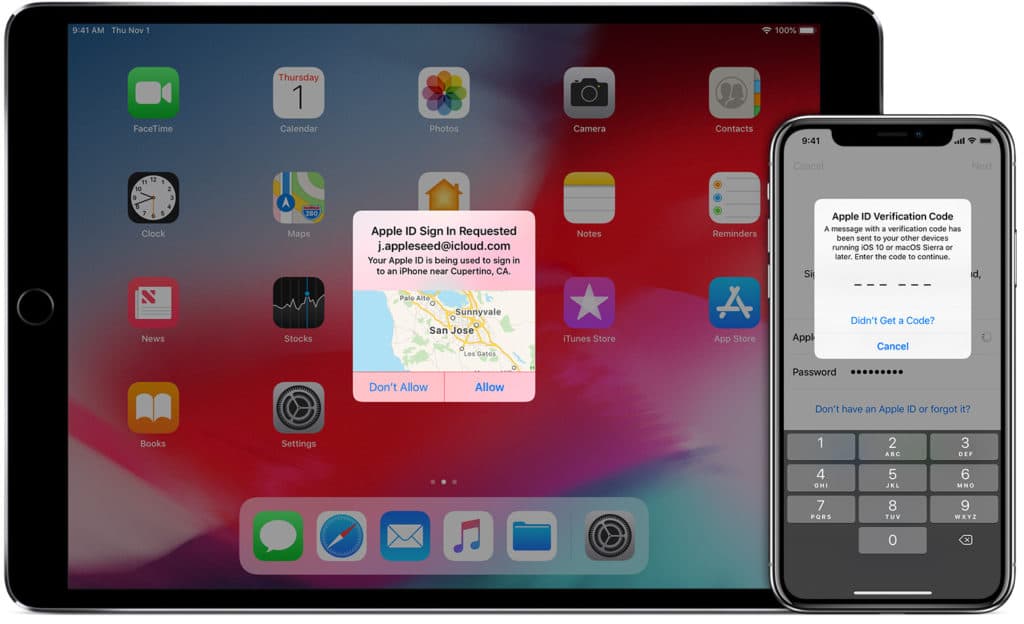
Если у вас нет под рукой смартфона, то даже в таком случае можно восстановить свой аккаунт. В таком случае процедура будет сложнее, так как на смартфоне вероятнее всего была включена двухфакторная аутентификация. Для восстановления забытого пароля необходимо повторить следующие действия:
- Зайдите на официальный сайт компании Apple;
- Найдите кнопку «Забыли Apple ID» и нажмите на неё. Далее введите логин от своей учетной записи;
- Выберите способ восстановления через Safari;
- После проделанных действий нажмите «Продолжить». Если на вашем аккаунте была двухфакторная аутентификация, то нужно будет ввести свой номер телефона;
- Через несколько секунд на смартфон придет СМС со ссылкой для сброса пароля;
- В открывшейся вкладке укажите свой новый пароль и примените изменения;
Как сбросить пароль через браузер
В некоторых случаях двухфакторная аутентификация может быть попросту выключена. Что же делать в такой ситуации? Если это произошло, то необходимо сделать следующее:
- Перейдите на официальный сайт https://appleid.apple.com/;
- Как и в предыдущем случае, нажмите на «Забыли пароль»;
- В появившемся окне система предложит «Сбросить пароль Apple ID» или «Ответить на контрольные вопросы», которые вы указывали при регистрации аккаунта;
- Кликнув по первому способу, будет предложено восстановить пароль при помощи электронной почты. Если у вас есть доступ к почтовому ящику, то лучше выбрать этот способ.
- Для этого достаточно указать адрес почты и ждать ссылки для сброса;
- Затем, нужно перейти по ссылке в письме и сбросить пароль;
- В случае отсутствия доступа к почте нужно выбрать второй вариант, а именно — «Ответить на контрольные вопросы». Если ответы на эти вопросы при создании аккаунта вы заполняли с умом, то проблем возникнуть не должно.
- Первым делом нужно будет указать свою дату рождения. Именно по этой причине необходимо указывать реальные данные при регистрации. Далее система задаст ещё пару вопросов, и если ответы были правильными, то вы без проблем сможете восстановить свой забытый пароль.
После восстановления доступа к аккаунту не забудьте записать новый пароль, а также установить защиту в виде двухфакторной аутентификации. Это позволит обезопасить ваш аккаунт от рук злоумышленников.
Как восстановить Apple ID, если забыл логин
Если по какой-то причине вы забыли свой логин от аккаунта, то в такой ситуации просто сбросить пароль не выйдет. Стоит сразу отметить, что на это уйдёт много времени, так как вас ждет разговор со службой поддержки . Но не стоит отчаиваться, если аккаунт действительно ваш, то проблем с восстановлением возникнуть не должно.
Первым делом стоит проверить все активные почтовые ящики. Всегда есть вероятность встретить письмо от Apple. Если на каком-то почтовом аккаунте данные письма есть, то адрес почты и будет вашим логином.
Существует также и второй способ узнать логин. Можно спросить у своих друзей о том, какой email им высвечивался при получении от вас сообщений в iMassege. Возможно это поможет узнать почтовый адрес и восстановить аккаунт. Попытайтесь вспомнить дату создание идентификатора, возможно эти данные где-то сохранены в виде записи или скриншота. Если поиск не дал результатов, то необходимо восстановить логин apple id:
- Опять же необходимо зайти на официальный сайт компании и нажать на «Забыли Apple ID».
- Следующим шагом необходимо найти идентификатор, для этого нужно нажать кнопку «Найти его».
- В появившемся окне заполните поля с именем и фамилией, а также с почтовым адресом, указанным при регистрации.
- Если вы наверняка не знаете какую почту использовали при создании аккаунта, то можно вписать сразу несколько вариантов. Если один из них окажется верным, то система предложит вам восстановить логин.
- Если все заполненные данные будут верными, то вас автоматически перенаправит в аккаунт.
Но, иногда происходят такие ситуации, когда не удается верно заполнить данные для восстановления аккаунта. Такое может произойти, если во время регистрации вы указывали недействительное имя или неправильную дату рождения. Именно поэтому так важно внимательно заполнять эти поля. В любом случае, если это произошло, то единственный способ вернуть свой аккаунт – это написать в службу поддержки.

Для этого нужно зайти на официальный сайт компании и перейти в раздел помощь. Там можно обнаружить телефонный номер службы поддержки , позвоним на который, можно получить помощь и советы для восстановления доступа к аккаунта. Будьте готовы отвечать на тонны вопросов специалиста поддержки, так как ему важно удостовериться что аккаунт действительно ваш.
Также можно общаться со службой поддержки при помощи чата. Это удобно в случаях, когда нету доступа к смартфону для совершения звонка. Но стоит отметить, что общение в чате будет существенно дольше.
Чтобы больше не забывать свой логин и пароль лучше всего записать эти данные на листочке или сделать скриншот. Если вы забудете их, то всегда сможете открыть листок с записями и вспомнить логин. Также стоит регулярно менять свой пароль, чтобы избежать взлома аккаунта мошенниками. Не стоит забывать и про электронную почту. По возможности на почтовый аккаунт можно установить двухфакторную аутентификацию, которая практически на 100% сможет защитить от взлома.