Apple ProRAW – это бомба! Проверил в действии лучшую фишку камеры iPhone 12 Pro
 В закладки
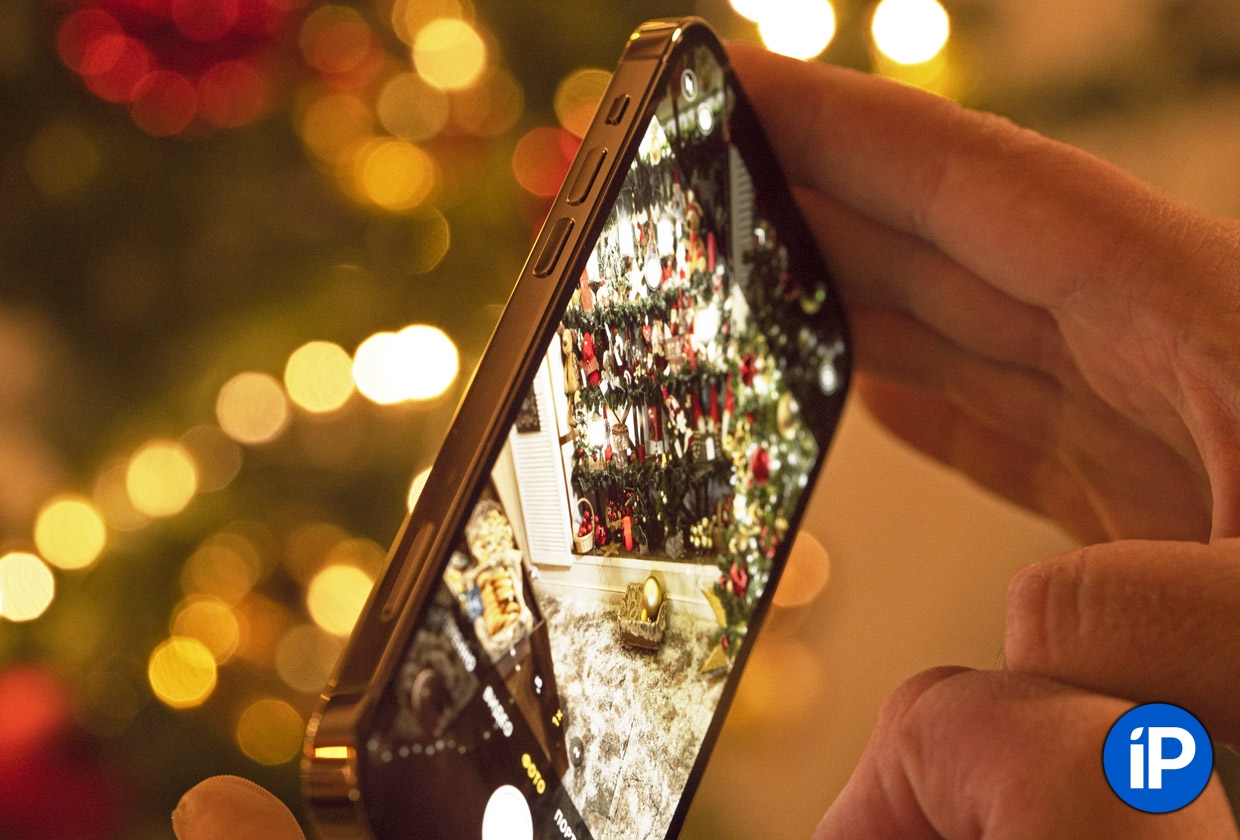
В iOS 14.3, которая должна выйти для всех до конца года, появится одна из отличительных фич iPhone 12 Pro Max – поддержка съёмки фото в формате RAW.
Прошивка уже доступна в публичной бета-версии. Естественно, я её установил в первый же день и с тех пор тестирую.
Могу уже сейчас сказать: для человека, который активно снимает на камеру смартфона и умеет обрабатывать результат, Apple ProRAW станет супер-полезным инструментом.
Остальным этот режим не понадобится. И это нормально. Сейчас поймёте, посмотрев примеры.
Чем Apple ProRAW отличается от обычных фото с iPhone?
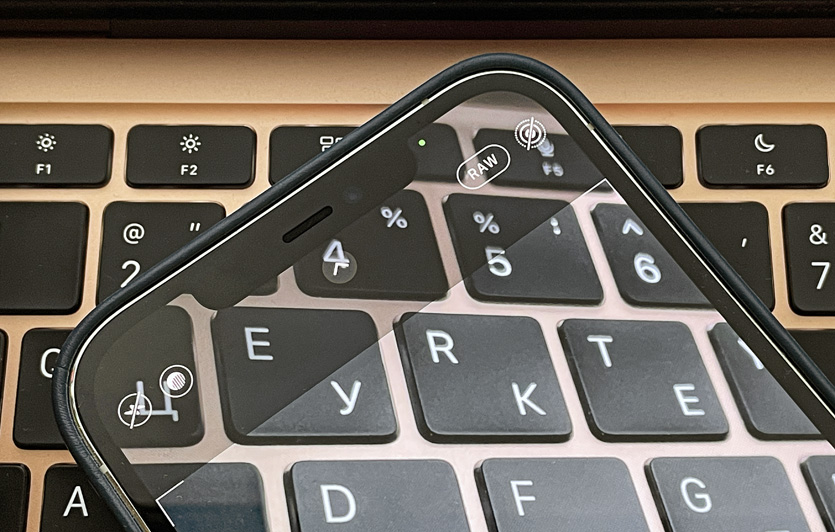
Если не вдаваться в глубокие подробности технического характера, Apple ProRAW – это название функции съёмки на камеру айфона в формате .RAW. Она доступна только на iPhone 12 Pro и iPhone 12 Pro Max.
Формат RAW отличается от стандартных JPEG или HEIC тем, что данные с камеры сохраняются в максимально возможном объёме: никаких алгоритмических сжатий или оптимизаций не применяется. Это как музыка в момент записи в студии, со всеми несовершенствами. Или «голый» поток с кинокамеры, записанный прямо на съёмочной площадке. То есть грубовато, не идеально, но самих данных – предостаточно.

Сравнение веса похожих фото: .HEIC весит 1,8 Мб, а .DNG (RAW) – 22,4 Мб.
RAW нужен, чтобы его затем обрабатывать в профессиональных фоторедакторах. Каждый файл весит в среднем в 10 и более раз больше, чем те же JPEG и тем более HEIC. Он легко и непринуждённо «забьёт» ваш iCloud, если не сидите на тарифных планах от 200 ГБ и выше. А сами RAW-фотографии, будь то с «зеркалки» или на экране iPhone, часто будут выглядеть хуже, чем стандартные JPEG или HEIC, обработанные алгоритмами устройства.
Поэтому Apple ProRAW – это хорошо и полезно, но далеко не для всех. Я бы сказал, что это фича только для тех, кто имеет привычку или профессиональную необходимость допиливать фотографии на компьютере.
Почему Apple ProRAW мне так понравился
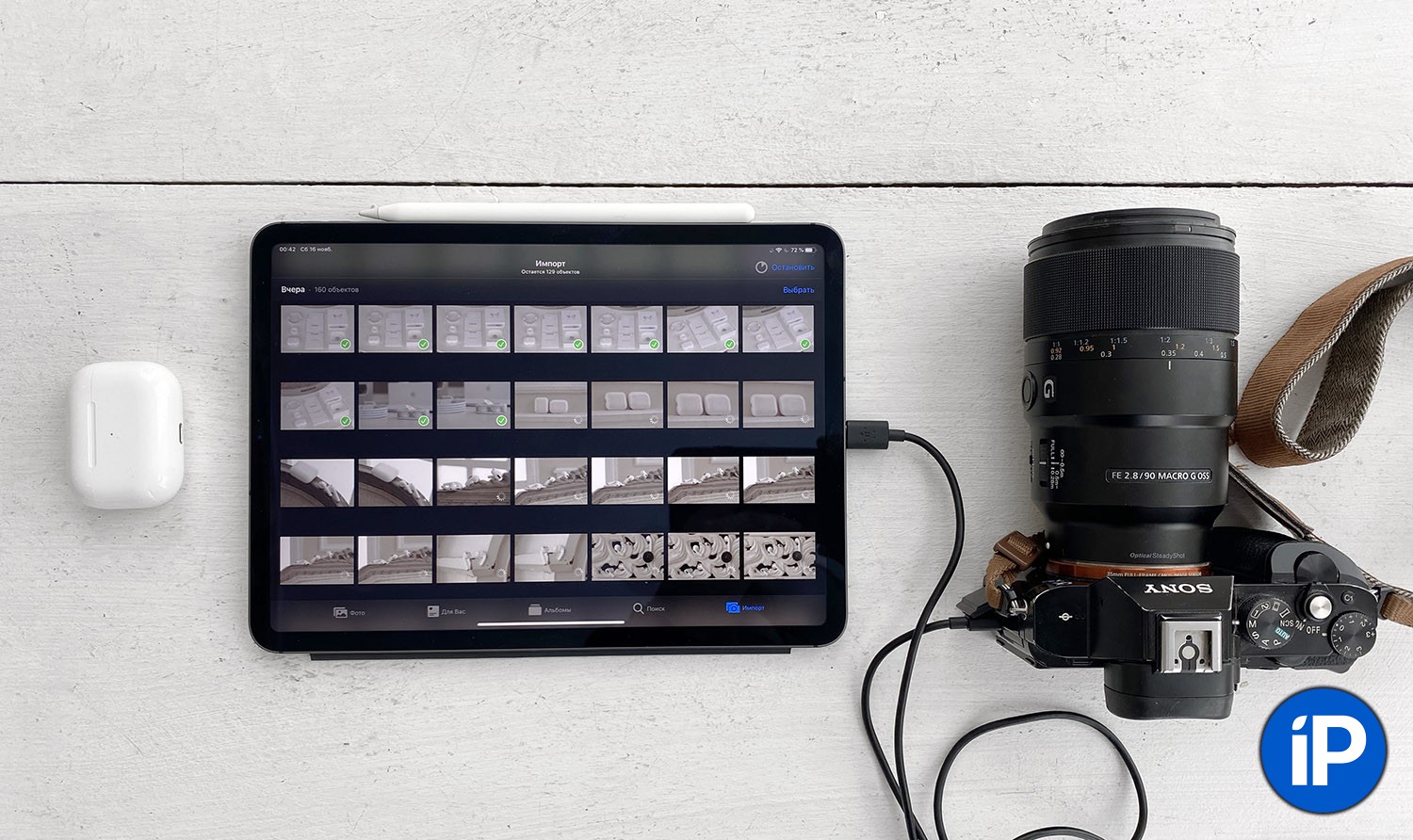
Справа – Sony A7, редакционная камера, которой уже лет шесть.
Я очень много фотографирую на iPhone. iCloud соврать не даст: больше полтерабайта изображений за 7 лет! Но в работе, и особенно для чего-то профессионального (например, продакт-шоты обзоров), предпочитаю проверенную временем «зеркалку» Sony A7.
Сколько бы ни продвигалась вперёд индустрия смартфонов, реальность не меняется. Чтобы вот так раз и всё, до конца – сколько не пробовал, не получается заменить качественную камеру с дорогим и продуманным объективом. Макро-съёмка и в целом предметная фотография требует высокой детализации, ручной постобработки, контроля над каждой мелочью.
Однако с каждым годом Apple будто всё активнее шепчет на ухо: мол, не бери эту «торпеду» с собой. Попробуй на Айфон снять. А что, вдруг получится?
И иногда правда получается. Например, iPhone 11 Pro Max очень помог в обзоре iMac 2020 года. И в обзоре iPad 2020 года. Помог бы и во многих других, если бы не одна проблема: формат фото.
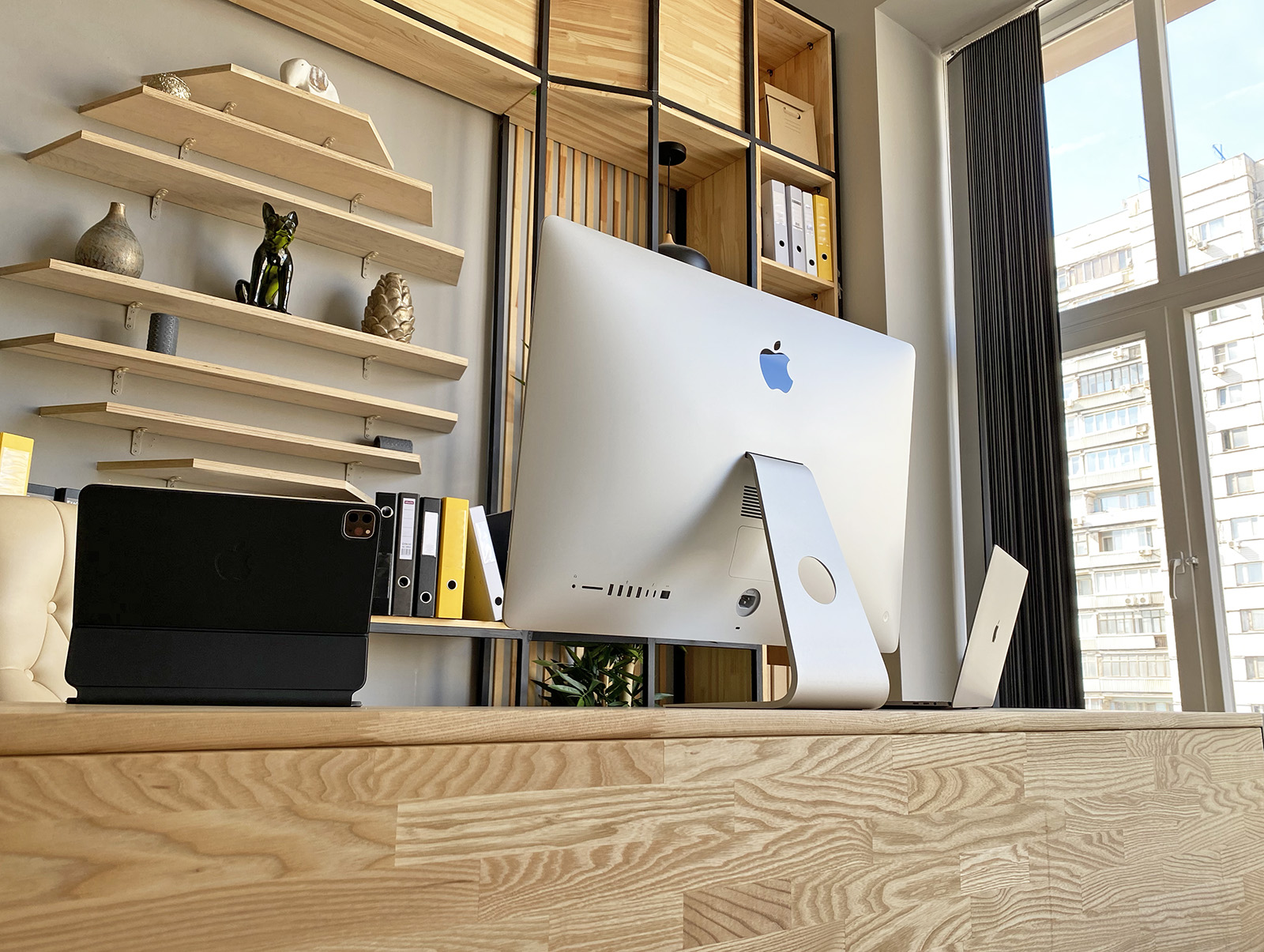
Снято на iPhone 11 Pro Max, обработка минимальнейшая.
В идеальных условиях съёмки, с мягким и ярким светом в помещении, отсутствием пересвеченных областей или слишком тёмных фрагментов кадра, тот же iPhone 11 Pro Max справлялся с задачей хорошо. Но если надо было глубоко редактировать фото и буквально его «вытягивать», возникали проблемы: артефакты переходов цвета, цифровые блоки шума в тенях. Банально не хватало данных.
RAW помогает с этим справиться.
А теперь, вместе с улучшенной светосилой основной камеры iPhone 12 Pro Max и Apple ProRAW, я уже несколько статей подряд снимаю фото в обзоры в тех же условиях, что и на Sony A7 – и затем могу доработать их до состояния, которое не стыдно выложить на сайт.
Примеры съёмки на iPhone 12 Pro Max: Apple ProRAW против HEIC
Чтобы снять фото в режиме Apple ProRAW, достаточно в Камере тапнуть в правый верхний угол экрана – там кнопка, включающая режим.
RAW-файлы сохраняются в памяти iPhone с расширением .DNG – стандартный формат для фото такого типа. Photoshop легко их открывает, Lightroom тоже. А вот предпросмотр в Finder на macOS Catalina и Big Sur отображает их неверно, сильно перекручивая тени. Не сильно мешает, просто заметил.
В любом случае, без ручной постобработки любое фото в RAW в 99,9% будет выглядеть хуже, чем съёмка в обычном режиме . Пример ниже это подтверждает.
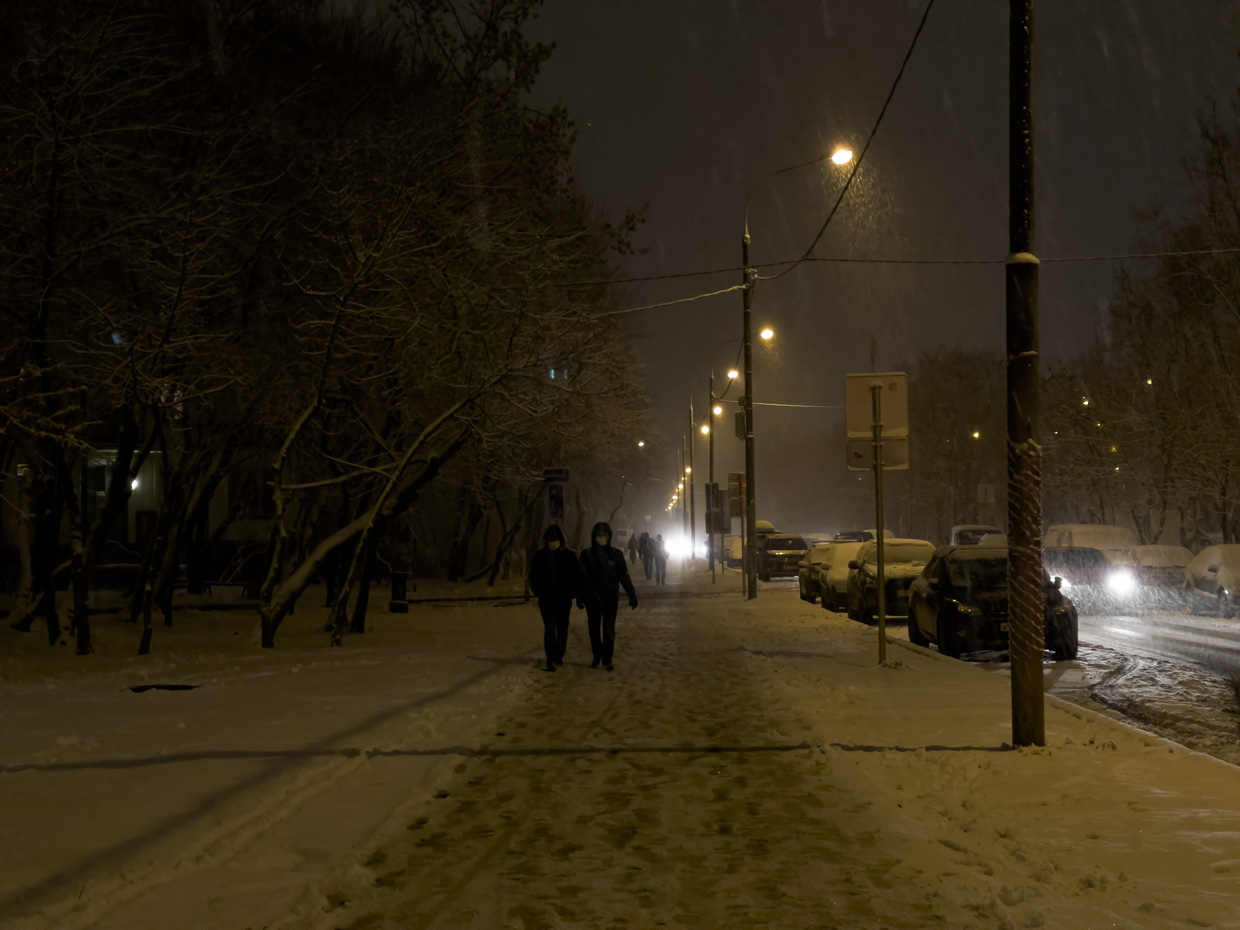
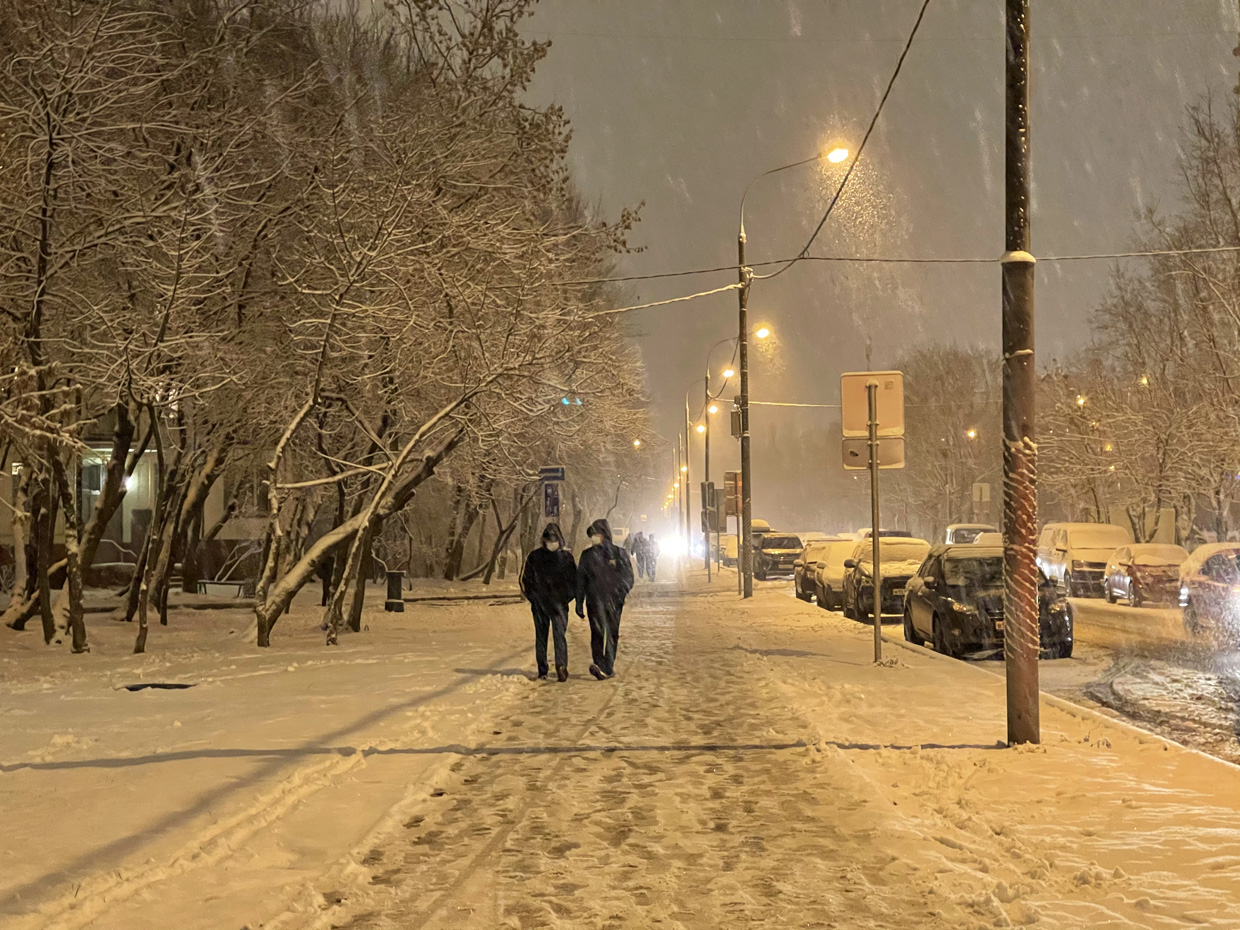
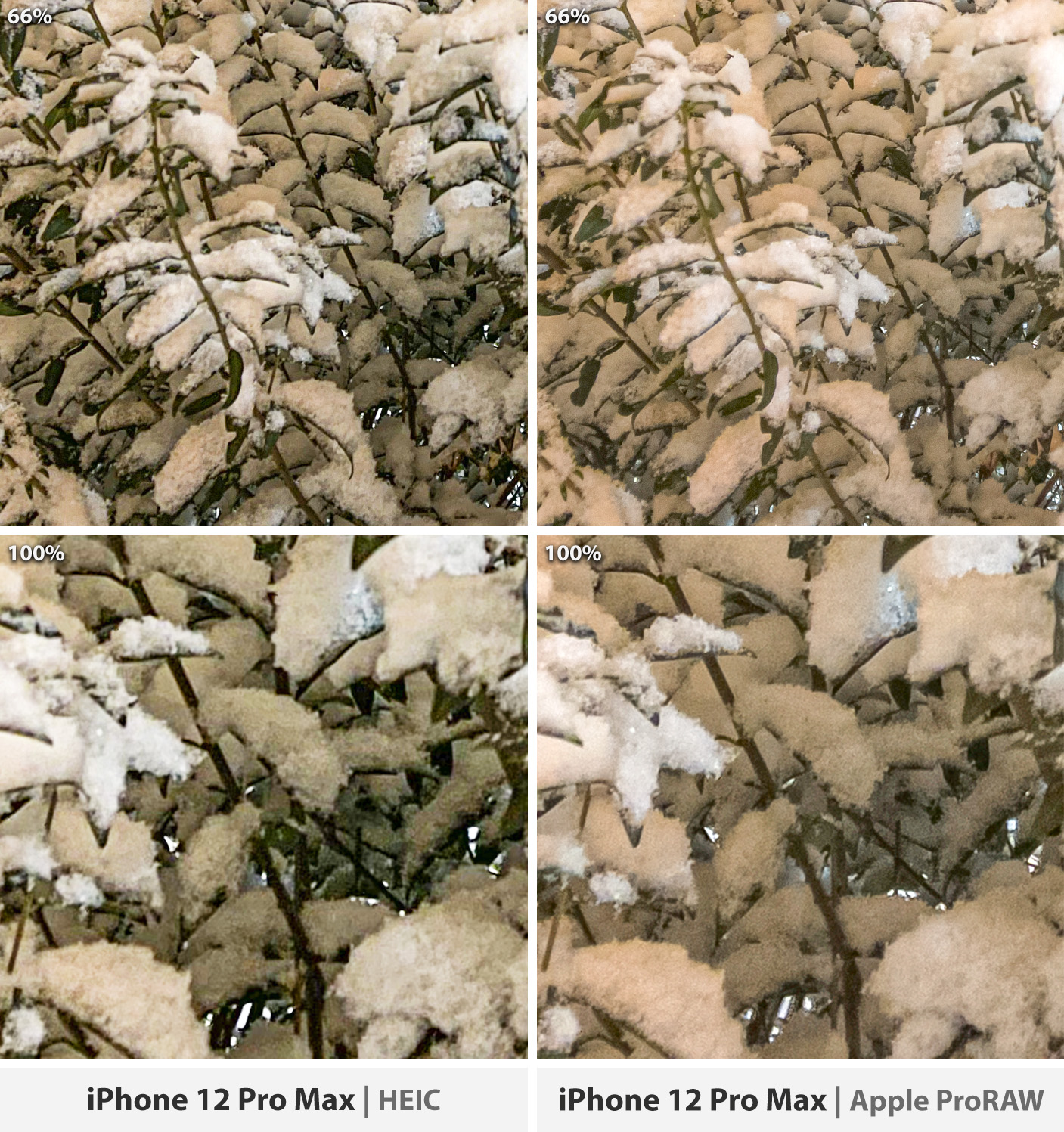
Но если взять похожую пару фотографий, загрузить её на компьютер и посмотреть внимательнее, ситуация переворачивается.
Вот, поднял яркость в Photoshop и посмотрел, как дела с детализацией и тенями. Результат – однозначное преимущество Apple ProRAW. Шумов меньше, цвета чище, деталей больше:
С яркими цветами и деталями вокруг них ситуация аналогична. На первый взгляд, кадры в режиме Apple ProRAW смотрятся не настолько детализированными, как при обычной съёмке на iPhone:
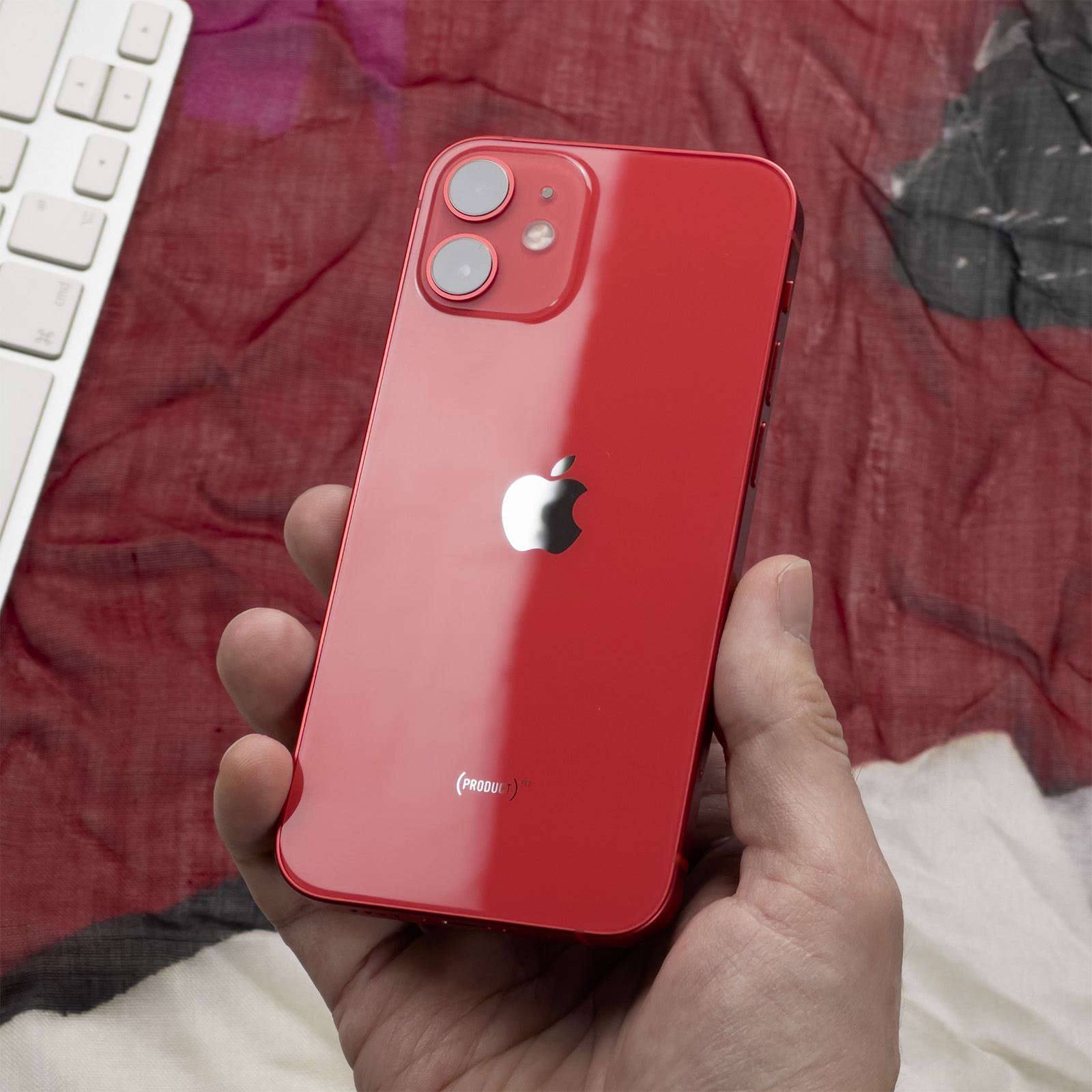
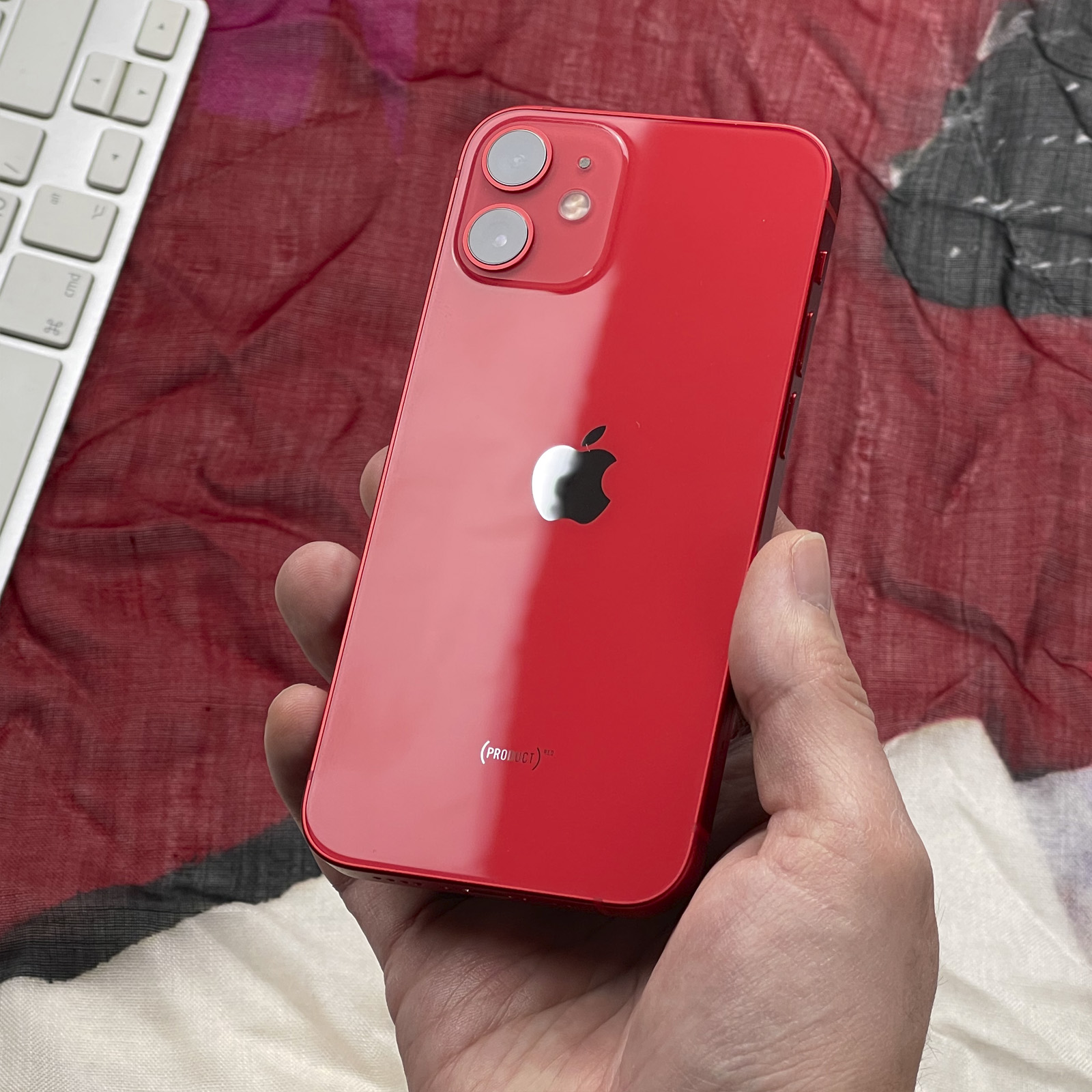
Но если просто крутануть пару ползунков, из RAW удаётся достать больше деталей, но и избежать размытия деталей вокруг ярких переходов цветов. Посмотрите на полоску антенны внутри моей ладони – HEIC её почти «вмазал» в корпус:
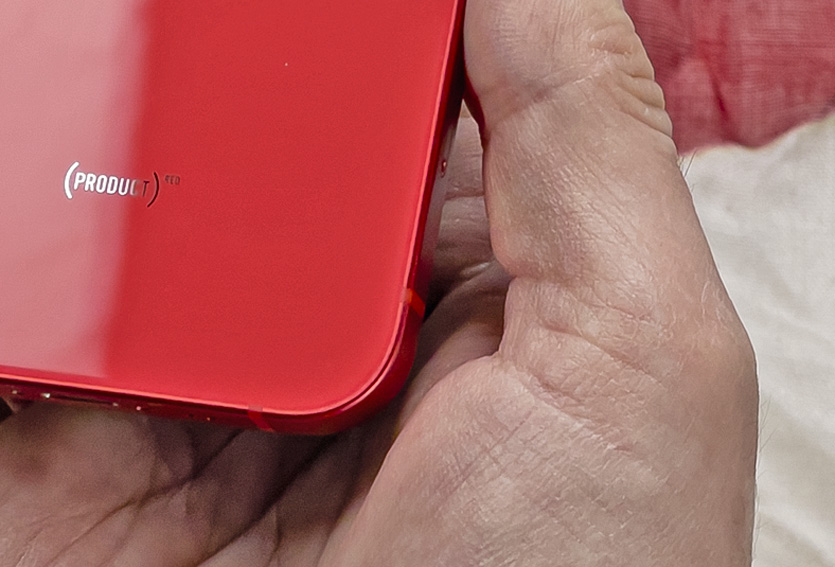
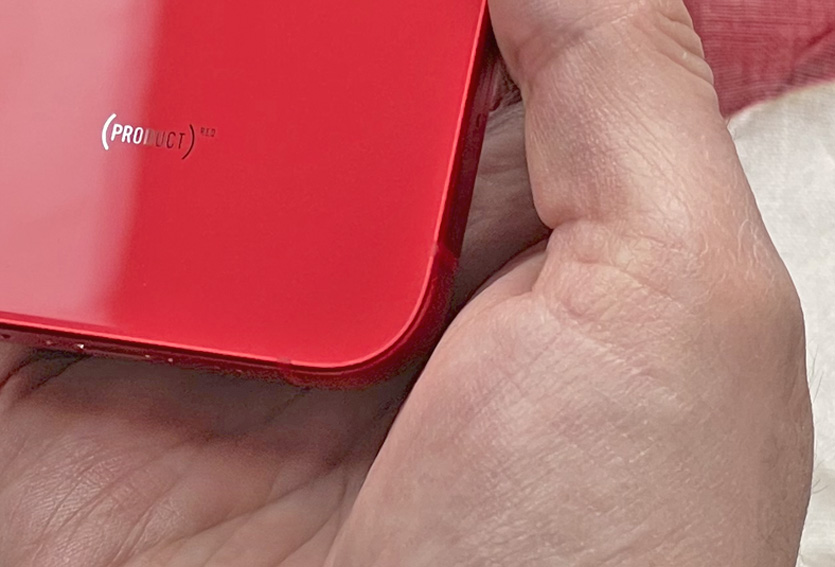
Из массы этих и подобных им мелочей и получается, что режим Apple ProRAW позволяет выжать из фотографий именно то, что вам хочется – с максимальными деталями везде . Это ещё одна возможность для тех, кто хочет получать всё из камер смартфона.
И что теперь, покупать iPhone 12 Pro?
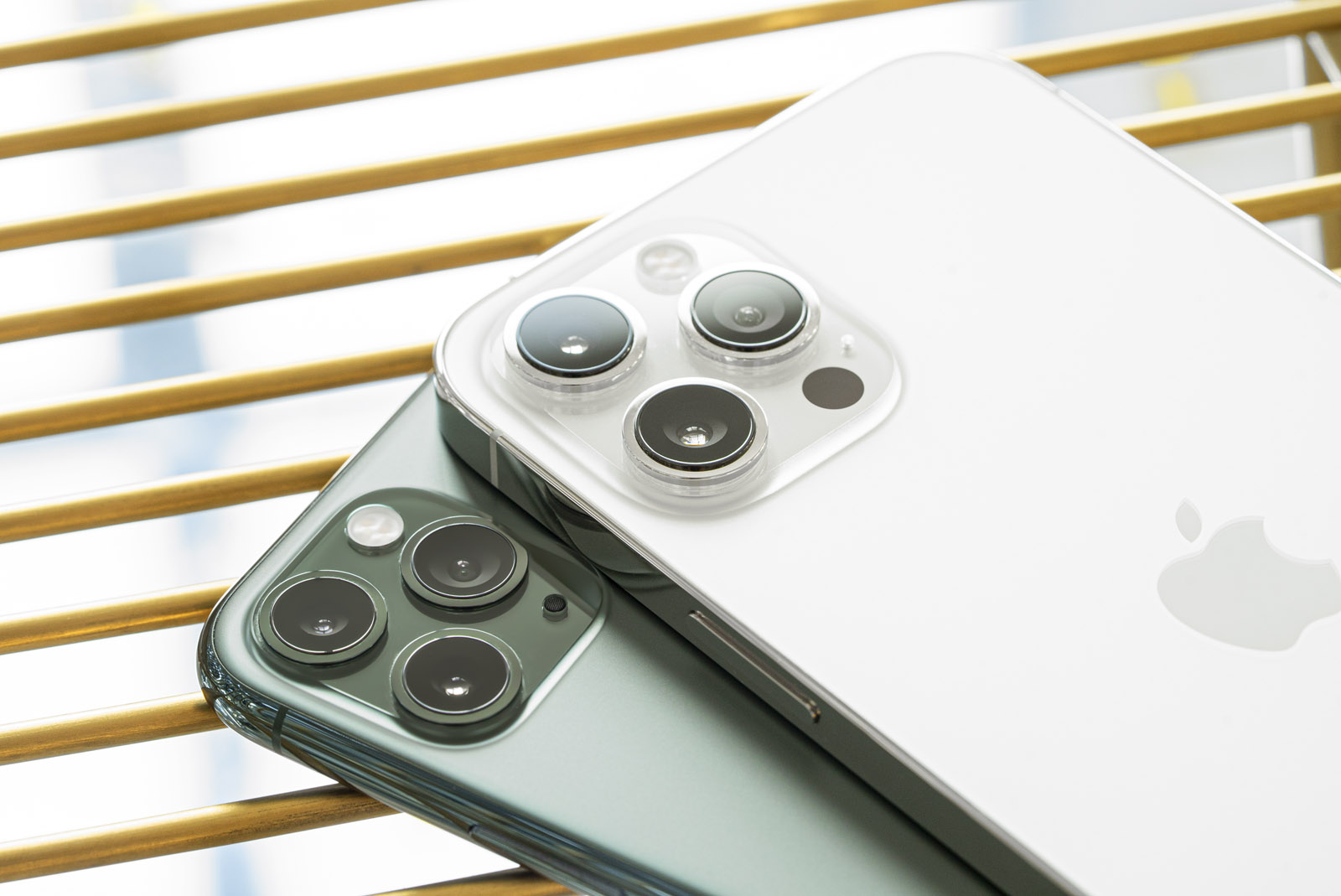
Если вы много снимаете на смартфон И (это очень важное «и») часто обрабатываете фото на компьютере – то Apple ProRAW реально меняет всё. Более того, в таком случае действительно стоит вложиться в 12 Pro Max, а не обычный Pro. Основная камера «макса» захватывает больше данных из теней и предоставляет самое главное преимущество для RAW: максимум информации в кадре.
Но тем, кто «щёлкает» на iPhone чисто для себя и семьи, своего аккаунта в Instagram, не работает в сфере фотосъёмки и не имеет любительских фотоблогов, а также не кидает фото с айфона на Mac по AirDrop, чтобы заморачиваться с ними в Photoshop и далее по списку – Apple ProRAW вам ничего не даст. Более того, в таких случаях гораздо логичнее фотографировать в обычном режиме и доверять алгоритмам постобработки Apple.
Так что владельцам iPhone 12 горевать не стоит. Как и сильно радоваться тем пользователям 12 Pro, не заинтересованным в постобработке почти каждого фото. Это фича для тех, кто по факту или хотя бы в мечтах называет себя профессиональным фотографом.
Но лично я уже обожаю Apple ProRAW на iPhone 12 Pro Max. Всё равно все фото для статей всегда обрабатываю на Маке. Буду теперь пробовать снимать на айфон кадры для обзоров гаджетов. Он всё равно всегда с собой. Пока в тройке статей получилось:
В закладки
Как включить Pro RAW?
В режиме съемки нажмите MENU/OK, чтобы открыть меню съемки. Нажмите селектор вверх или вниз, чтобы выделить КАЧЕСТВО ИЗОБР., и нажмите MENU/OK. Выделите опцию и нажмите MENU/OK. Выберите RAW для записи только изображений RAW или FINE+ RAW или NORMAL+ RAW для записи копий JPEG вместе с изображениями RAW .
Как включить RAW на iPhone 12 Mini?
- Зайдите в Настройки — Камера.
- Откройте пункт «Форматы».
- В разделе «Фотосъемка» включите пункт «Apple ProRAW».
Как использовать Pro RAW?
Вам нужно зайти в настройки камеры и включить ее: «Настройки» → «Камера» → «Форматы». В новом разделе «Захват фотографий» есть кнопка, позволяющая включать и выключать Apple ProRaw . После этого флажок включения-выключения RAW появится в приложении камеры iO
Что такое Apple Pro RAW?
RAW (или Apple ProRAW — без разницы) — это формат без сжатия, своего рода негатив только из мира цифровых, не плёночных камер. По умолчанию большинство камер снимает в формате JPEG — низкокачественный формат, не очень подходит для глубокого редактирования. Формат RAW оставляет гораздо больше пространства для манёвро
Какие айфоны снимают в RAW?
- iPhone 6s.
- iPhone 6s Plus.
- iPhone SE.
- iPhone 7.
- iPhone 7 Plus.
- iPad Pro 9,7″
Как редактировать Apple Pro RAW?
Чтобы активировать возможность съемки фотографий в формате ProRAW на iPhone, перейдите в «Настройки» > «Камера» > «Форматы» и включите параметр Apple ProRAW в разделе «Захват фотографий». Чтобы снять фотографию ProRAW , нажмите RAW в приложении «Камера» и сделайте снимо
Что можно сделать с RAW?
Вам только нужно экспортировать RAW -файлы в JPEG, если вы хотите распечатать их или обмениваться ими в интернете. Можно конвертировать исходные файлы в открытой исходный RAW — формат , известный как DNG.
Как делать фото RAW?
Поэтому, чтобы начать снимать в RAW на Android , потребуется специальное приложение, которое поддерживает его. Пожалуй, самым популярным и удобным решением является Lightroom от Adobe. Это приложение включает в себя съёмку в RAW , а заодно и кучу встроенных инструментов редактирования.
Как войти в камеру RAW?
Чтобы обработать изображения в Camera Raw , выделите один или несколько необработанных файлов в Adobe Bridge, затем выберите пункт меню «Файл» > Открыть в окне Camera Raw либо нажмите клавиши «Ctrl»+«R» (Windows) или «Command»+«R» (Mac OS).
Как включить режим proRAW в iOS 14.3
В iOS 14.3 появилась возможность делать фотографии в профессиональном формате proRAW. Но как вообще его включить? Рассказываем.
Начнём с основного: эта возможность пока есть только у обладателей iPhone 12 Pro и 12 Pro Max.
Выбор этого формата стал возможен в новой iOS 14.3. Пока только в Бета-версии новой прошивки, но это дело времени. А о том, чего ждать от iOS 14.3 и когда она вообще выйдет, мы уже писали.
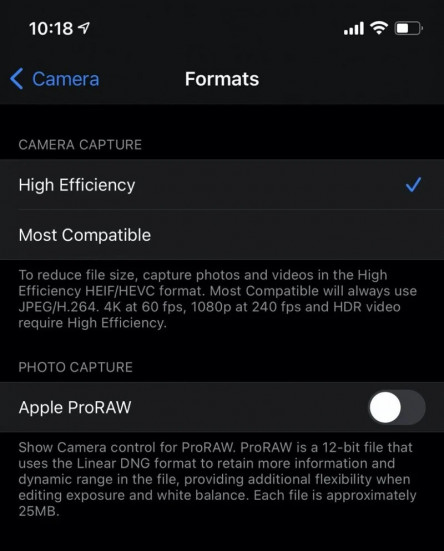
Как включить: «Настройки» → «Камера» → «Форматы».
Но нужно помнить, что каждый кадр в этом формате будет занимать около 25 Мб. Всё дело в том, что сохраняется гораздо больше данных на снимке, чтобы потом его можно было более эффективно редактировать.
Как включить RAW на iPhone 12 и 12 Pro (Apple ProRAW)

С выходом новых iPhone 12 и 12 Pro была анонсирована возможность съёмки в Apple ProRAW — собственной реализации RAW формата. В актуальной версии iOS этот формат не доступен в интерфейсе камеры по умолчанию, но его можно включить.
В этой простой инструкции о том, как включить RAW на iPhone, а также о некоторых особенностях съёмки в этом формате.
Как включить Apple ProRAW на iPhone
Для того, чтобы включить формат RAW на поддерживающих функцию iPhone с последними версиями iOS, выполните следующие простые действия:
- Зайдите в Настройки — Камера.

- Откройте пункт «Форматы».

- В разделе «Фотосъемка» включите пункт «Apple ProRAW».

На этом функция съёмки в RAW включена, но по умолчанию фото продолжат сниматься в обычном формате HEIC (HEIF) или JPG (Как включить съемку фото в JPG на iPhone).
Чтобы снять фото в формате RAW, в приложении камера нажмите по значку «RAW» справа вверху, который по умолчанию перечеркнут.

Если вам требуется, чтобы съёмка всегда выполнялась в RAW без необходимости снова включать формат при каждом следующем запуске камеры, зайдите в Настройки — Камера — Сохранение настроек и включите пункт «Apple ProRAW», логика та же самая, что и в случае необходимости отключить Live Photo на постоянной основе.
Видео
Особенности формата RAW от Apple
Я не специалист по фотографии, а потому не могу сказать, насколько Apple ProRAW хорош, чтобы, как пишут упомянутые специалисты, «вытянуть» детали и всё, что нужно, из фото в Lightroom или другом стороннем ПО, но отмечу несколько особенностей формата, заявленных Apple: