В Google Play Маркет появилась скрытая опция «Внутренний доступ к приложениям». Как включить её
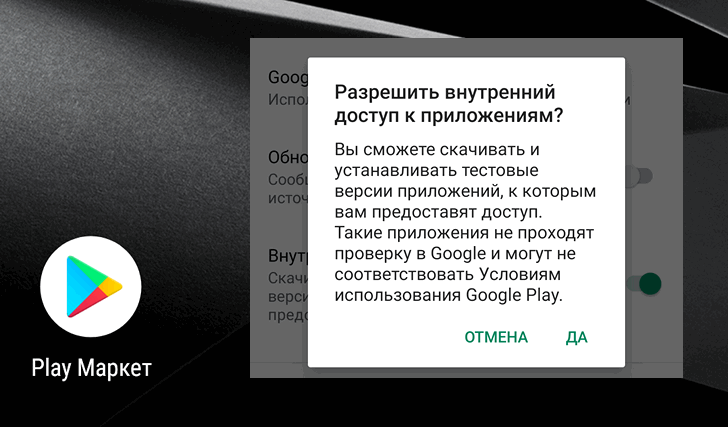
Магазин приложений Google — Play Маркет является основным источником приложений для миллионов владельцев Android устройств , которые ежедневно скачивают или обновляют отсюда программы на свои смартфоны, планшеты, медиаплееры и прочие гаджеты.
Кроме того с помощью Play Маркет разработчики приложений имеют возможность тестировать свои творения на устройствах доверенных пользователей, чтобы потом, когда они станут доступны широкой аудитории, быть уверенными в том, что они работают как надо.
Это возможно с помощью внутренних каналов тестирования, доступ к которым обычным пользователям может быть ограничен. Тем не менее, при желании вы можете достаточно легко получить так называемый «Внутренний доступ к приложениям». Как это сделать?
Как включить Внутренний доступ к приложениям в Play Маркет
Упомянутая выше опция имеется в меню настроек приложения Play Маркет, но она здесь скрыта и чтобы активировать её вам нужно получить доступ к настройкам для разработчиков.
Для этого перейдите в меню настроек приложения и в нижней его части найдите пункт «Версия Play Маркета»:
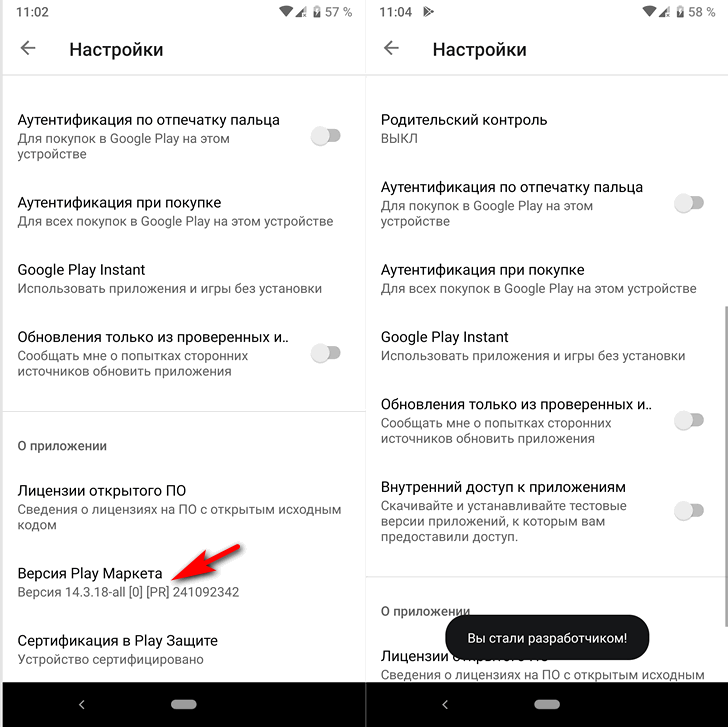
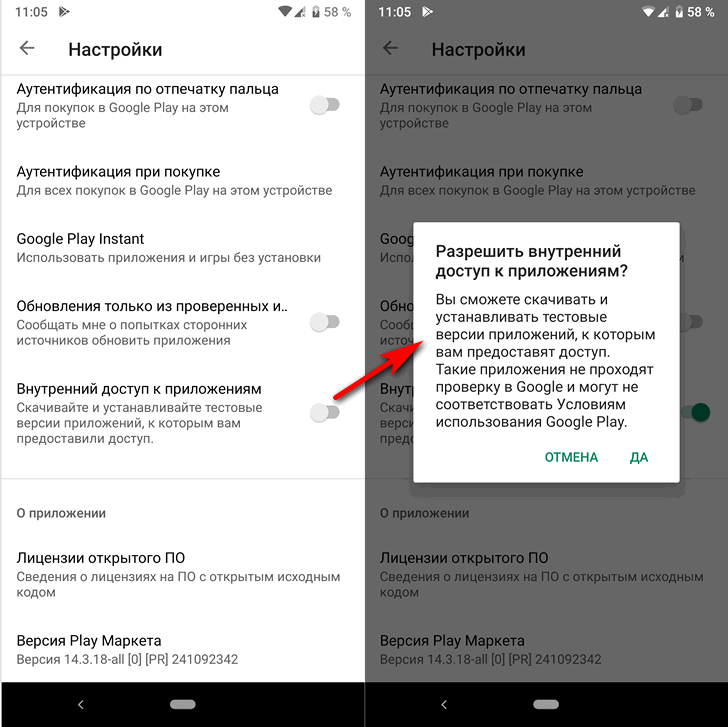
Нажмите на этот пункт семь раз, до появления всплывающего окна с сообщением о том, что вы стали разработчиком. После этого вы увидите, что в меню настроек появился пункт « Внутренний доступ к приложениям» при включении которого вам сообщат о том, что вы теперь можете скачивать тестовые версии приложений к которым вам предоставят доступ и которые еще не прошли проверку в Play Маркет.
Интересно, что в настоящий момент мы и так имеем возможность скачивать из магазина приложений Google тестовые и даже пока еще не опубликованные версии Android приложений и пока неизвестно для чего была добавлена новая опция.
Как исправить ошибку DF-DFERH-01 при получении данных с сервера на Android в Play Маркет
Одна из распространенных в последнее время ошибок на Android телефонах при скачивании или обновлений приложений в Play Маркет — сообщение Ошибка при получении данных с сервера DF-DFERH-01 с кнопкой «Повтор», которая, как правило, ничего не решает.
В этой инструкции подробно о способах исправить ошибку DF-DFERH-01 на Android телефоне, один из которых, возможно, сработает в вашем случае. Рекомендую не пропускать шаги, даже те, которые вы уже выполняли (например, очистка кэша), а действовать в предложенной последовательности. Ошибка по своей сути не отличается от другой аналогичной: Ошибка RH-01 при получении данных с сервера на Android.
Проверяем, не вызвана ли ошибка DF-DFERH-01 проблемами с сетью или сторонними приложениями
Прежде чем приступить к далее описываемым методом исправить рассматриваемую ошибку, рекомендую проверить:
- А появляется ли ошибка, если подключить телефон к другой сети. Например, если вы подключены по Wi-Fi, подключитесь по мобильной сети и наоборот.
- Наблюдается ли ошибка, если перезагрузить Android в безопасном режиме.
По последнему пункту подробнее: после перезагрузки телефона в безопасном режиме, все сторонние приложения отключаются, в том числе и те, которые могут влиять на соединение Play Маркет с серверами.
Если в безопасном режиме приложения из Play Маркет устанавливаются без ошибки DF-DFERH-01 можно предположить, что виноваты какие-то дополнительные приложения на телефоне, чаще всего это: антивирусы и другие средства защиты Android, программы для очистки памяти телефона, VPN, любые ускорители загрузки и работы, блокировщики рекламы. Внимание: если вы самостоятельно настраивали VPN в настройках подключения, то безопасный режим не уберет эту настройку, а она может вызвать описываемую ошибку. Попробуйте убрать VPN из настроек.
В случае, если в безопасном режиме всё заработало, перезагрузите телефон в обычном режиме и поочередно отключите все подобные сторонние приложения, пока не будет выявлено то, которое вызывает ошибку.
Очистка кэша, данных, удаление обновлений Play Маркет
Этот шаг многие пропускают и пишут, что «он никогда не помогает», тем не менее, рекомендую выполнить нижеследующие шаги для исправления ошибки DF-DFERH-01. Скриншоты приведены с чистой Android, на вашем телефоне интерфейс и путь к настройкам может слегка отличаться, но логика остается той же самой:
- Зайдите в Настройки — Приложения (или «Приложения и уведомления» — «Показать все приложения» на чистой Android 10 и 9). В списке приложений найдите Google Play Маркет.
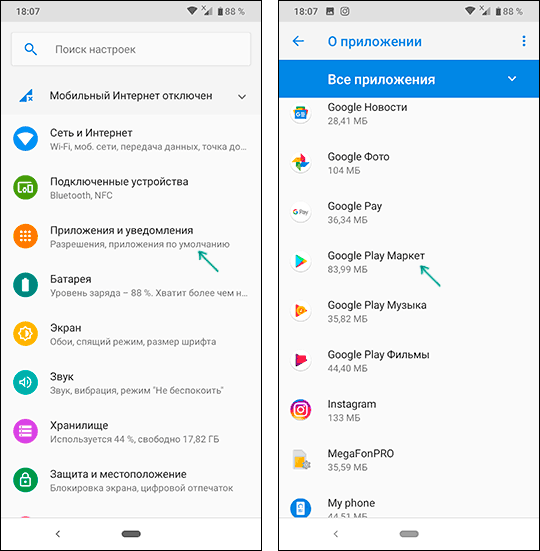
- Нажмите по Play Маркет, а затем, если присутствуют такие кнопки, нажмите «Очистить кэш» и «Очистить данные». Если кнопки отсутствуют, нажмите «Хранилище», а затем — «Очистить хранилище» и «Очистить кэш».
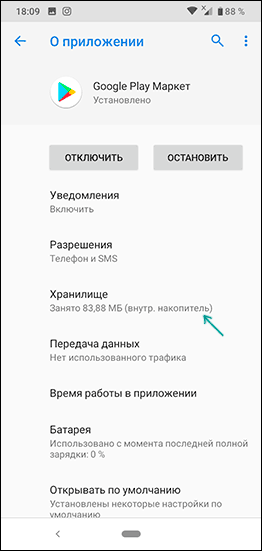
- После этого перезапустите Play Маркет и проверьте, появляется ли ошибка DF-DFERH-01.
- Если ошибка продолжает появляться, снова зайдите в настройки приложения Play Маркет, нажмите «Отключить», а на запрос удаления обновлений или «Установить исходную версию приложения» ответьте «Ок».

- После удаления обновлений, нажмите «Включить» в параметрах приложения, запустите его и проверьте работу. Может также потребоваться дождаться, когда приложение обновится.
Если описанное не помогло, повторите те же шаги для приложений «Google Play Services» (или Сервисы Google Play), Google Services Framework и «Загрузки» (Downloads). Для того, чтобы два последних приложения отображались в списке, нужно включить показ системных приложений (обычно — в меню по кнопке вверху справа экрана).
Сброс аккаунта Google на Android дли исправления ошибки DF-DFERH-01
Еще один метод исправить ошибку «Ошибка при получении данных с сервера DF-DFERH-01» — сброс аккаунта Google на телефоне. Для этого выполните следующие шаги (важно: вы должны знать свой пароль от аккаунта Google для описываемых шагов, иначе его можно не восстановить):
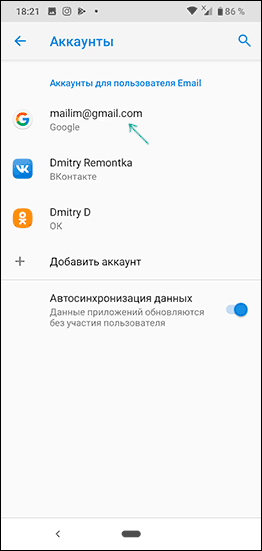
- Зайдите в Настройки — Аккаунты — Google (если такого подраздела нет, просто выберите ваш аккаунт Gmail в списке).
- Нажмите «Удалить аккаунт».
- После удаления аккаунта вновь добавьте этот же аккаунт Google.
После добавления проверьте, была ли решена проблема. Подробнее об удалении аккаунта и видео: Как удалить аккаунт Google на Android телефоне.
Проверка разрешений Play Маркет и других приложений
Обратите внимание: пункты настроек в способах, описанных далее, на некоторых версиях Android и на некоторых марках телефона могут отсутствовать. На всякий случай, если нужный пункт не находится, используйте поиск по настройкам на вашем телефоне.
В параметрах передачи данных приложений Google Play Маркет и «Сервисы Google Play» проверьте, включена ли передача данных в фоновом режиме и неограниченная передача данных.
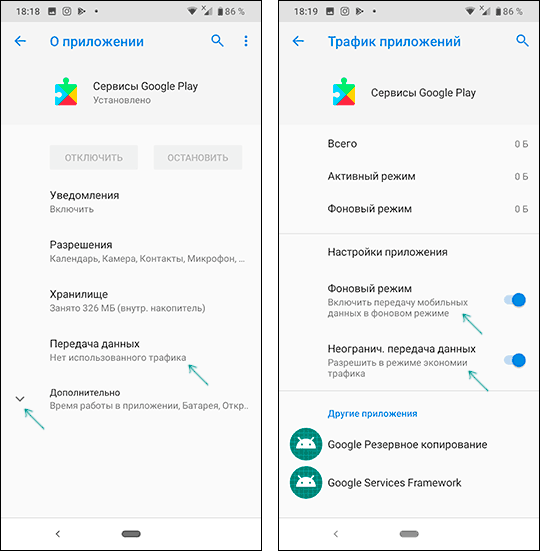
Также, в дополнительных настройках приложения (если такой пункт присутствует в вашей версии Android) проверьте, не отключена ли функция «Изменение системных настроек» (должна быть включена для этих приложений).
Установка последней версии Play Маркет
Если приложения в Play Маркет не скачиваются и не обновляются, сообщая о рассматриваемой ошибке, попробуйте вручную скачать последний APK Play Маркет (Google Play Store если искать на английском), со стороннего сайта приложений (подробнее: как скачать приложения APK из Play Маркет и сторонних источников). Например, последняя версия всегда доступна на странице apkpure.com/google-play-store/com.android.vending
После загрузки файла APK потребуется дать разрешение на установку, установить его и проверить, а будет ли работать скачивание и обновление приложений теперь.
Видео инструкция
В завершение, на всякий случай дополнительная инструкция более общего характера: Что делать, если не скачиваются приложения в Play Маркет на Android. Также отмечу, что на некоторых эмуляторах Android, в старых версиях Android (на момент написания статьи — 4.4 и более ранние), а также специфичных китайских телефонах могут не сработать никакие методы исправления.
Как поделиться ссылкой на Android приложение, если оно еще не выставлено в Google Play?
Можно ли получить ссылку на своё android приложение, если ты его еще не выставил в Google Play, но хочешь скачать себе или другу на телефон?

Анна, для того чтобы скачать приложение себе или другу скиньте APK файл на облачное хранилище и распространяйте ссылку друзьям, при установке из APK напрямую нужно включить на устройстве установку из неизвестных источников. Другой вариант — купить Аккаунт разработчика в Google Play за 25$, создать там приложение, подписать его электронным ключом, и выложить как закрытую beta версию, и тогда распространять друзьям ссылки на приложения. В таком случае только вы и ваши друзья, которые получили ссылки, смогут воспользоваться вашим приложением.
Google предоставляет удобные средства для тестирования приложений. Воспользуйтесь «внутренним тестированием» и внесите до 100 адресов учетных записей. Ссылка на скачивание вам будет предоставлена.
Очень просто Вот код вашей будущей ссылки на Google Play когда вы его опубликуете. Пока вы не опубликуете приложение в Google Play ссылка не будет действительна. Ссылка в Google Play состоит из https://play.google.com/store/apps/details?id= + appPackageName последние это адрес который Вы вводили при создании проекта.
Есть возможность скачать приложение через интернет с файлообменика. Просто скиньте скомпилированый файл на него. Скомпилированый файл можно найти по Ваш проект\app\build\outputs\apk\debug\app_debug.apk
Есть ещё один вариант, на данный момент является бесплатным, если вам нужно именно груповое тестирование то можно так же воспользоваться ещё beta от Fabric.io
Многие прикручивают крашлитику от данной компании не зная о продукте «Beta», а она позволяет рассылать приложение по списку електронных адресов, а делается это установкой плагина в студии и просто перетягиванием билда в плагин (там есть кнопка поделиться именно в этот скрин и нужно отправить ваш билд). На этапе тестирования отличный вариант. Но работа с GooglePlay как было сказано выше/ниже является самый правильный.
Дизайн сайта / логотип © 2023 Stack Exchange Inc; пользовательские материалы лицензированы в соответствии с CC BY-SA . rev 2023.10.5.43663
Нажимая «Принять все файлы cookie» вы соглашаетесь, что Stack Exchange может хранить файлы cookie на вашем устройстве и раскрывать информацию в соответствии с нашей Политикой в отношении файлов cookie.
Как установить игру или приложение с другого телефона без Интернета

Google проработала и добавила в Google Play Маркет новую функцию, которая позволяет пользователям передавать приложения с одного смартфона на другой без подключения к Интернету! Её суть состоит в том, чтобы дать пользователям делиться уже загруженными программами с теми, кому они нужны, если у них нет возможности прямо сейчас подключиться к каталогу магазина приложений. Основное условие — чтобы один из оппонентов уже имел эту программу у себя. В этом случае он сможет просто взять и поделиться ею с ближним.
Такая функция поможет быстро установить приложения на чужой смартфон, который хотел бы «прямо сейчас» установить такую же игру или удачный софт. Особенно удобно это будет при установке целой пачки программ или игр — получателю не придётся самостоятельно искать их в магазине и поочерёдно скачивать, расходуя трафик.
Будет ли пользоваться популярностью функция передачи приложений с телефона на телефон без Интернета?
Скорее всего, да. Особенно, когда находишься в ситуации, где нет соединения с Сетью в принципе: в поезде, в самолёте, на рыбалке или же школьники в автобусе по дороге в школу . Тогда можно запустить приложение Google Play Маркет и передать вашему попутчику программу, которой у него нет, например, чтобы совместно поиграть во что-то.
Работает эта функция в Google Play Маркет только с бесплатными играми и приложениями. Платные приложения этой функцией поддерживаться не будут.
А как происходит передача и установка приложений с телефона Huawei на любой другой телефон?
Когда вы, находясь в приложении Google Play Маркет, отберёте передаваемые приложения на своём телефоне, вы сможете нажать на кнопку «Отправить» для отправки приложений на близлежащий телефон, который в том же приложении Google Play Маркет нажал кнопку «Получить» и ожидает их передачу. Ни один телефон не нуждается в подключении к Интернету для этой работы, соединение же между смартфонами будет осуществляться с использованием комбинации связи по Bluetooth , Wi-Fi Direct и NFC телефонов.
Ниже мы опишем весь процесс передачи отобранных приложений с телефона на телефон, где в качестве примера воспользуемся редакционными смартфонами Huawei P smart (2018) c ОС Android 9 Pie и Samsung Galaxy A50 c ОС Android 11.
Инструкция по передаче и установке приложений со смартфона на смартфон с помощью Google Pay Маркет.
1. В качестве передающего телефона мы воспользуемся смартфоном Huawei P smart (2018), а в качестве принимающего телефона – Samsung Galaxy A50.
Прежде всего, на обоих смартфонах нужно запустить приложение Google Play Маркет. Эта процедура одинакова для обоих телефонов до момента приёма-передачи, где передающий должен будет нажать на кнопку «Отправить», а принимающий на кнопку «Принять».
Итак: вначале на обоих смартфонах нужно нажать на кнопку «Play Маркет».
И далее, находясь на основной странице магазина приложений нужно нажать на кнопку активного аккаунта на каждом смартфоне, которая находится вверху экрана справа. Так как в нашем случае на обоих редакционных смартфонах была активирована одна и та же учётная запись Google, то это будет буква «Р» в красном круге.

2. В открывшемся окошке настроек учётной записи на обоих телефонах нужно нажать на пункт «Управление приложениями и устройством».
После этого находясь в разделе «Управление устройством и приложениями» нужно спуститься в самый низ страницы, сделав свайп вверх, и нажать на кнопку:
— на передающем телефоне Huawei P smart – кнопку «Отправить»,
— на принимающем телефоне Samsung Galaxy A50 — кнопку «Принять»,


3. Далее на передающем телефоне Huawei P smart:
Откроется страница «Отправка прил.», где нужно нажать на кнопку «Продолжить».
После этого открылось окошко, которое просит включить на смартфоне службу Геолокации (Местоположения – GPS). Здесь нужно нажать на кнопку «ОК».

После этого на странице ««Отправка приложений» нужно отметить приложения для отправки на другой телефон.
Мы отметили приложение с игрой «Block Puzzle», нажав на квадратик в строке этого приложения.
Для отправки отмеченных приложений, нужно нажать на кнопку «Отправить» в виде зелёного треугольника вверху экрана справа.
После нажатия кнопки «Отправить» передающий телефон перейдёт в режим поиска принимающего телефона для продолжения отправки.

4. После этого на принимающем телефоне Samsung Galaxy A50:
После нажатия кнопки «Принять» в пункте 2 данной инструкции, откроется страница «Получение приложений», где вас поросят предоставить приложению Google Play Маркет разрешение доступа к данным местоположения смартфона Samsung Galaxy A50. Здесь нужно нажать на кнопку «Только в этот раз».
После этого принимающий телефон перейдёт в режим «Ожидания ответа отправителя».

5. После этого на передающем телефоне Huawei P smart на странице «Выберите получателя» появится сообщение о найденном телефоне получателе «Р Galaxy A50».
Здесь нужно нажать на значок найденного телефона «Р Galaxy A50» для отправки ему кода подключения.

6. На принимающем телефоне Samsung Galaxy A50:
Откроется окошко с кодом подключения «8183».
Здесь для начала приёма файлов нужно нажать на кнопку «Получить».
После этого начнётся процесс получения файла с приложением для установки.

После получения файла с игрой появится надпись «Block Puzzle 36 МБ – Получено».
Для установки скаченной игры «Block Puzzle» на смартфон нужно нажать на кнопку «Установить».
После установки игры появится надпись «Block Puzzle – Установлено».
Теперь новая игра установлена на смартфон Samsung Galaxy A50 и её можно запустить прямо с этой же страницы. Для этого нужно нажать на кнопку «Открыть».

Вот такой вид установленной игры «Block Puzzle» на экране смартфона Samsung Galaxy A50.
На экране приложений появится значок вновь установленной игры «Block Puzzle».

Пользуйтесь на здоровье этой удобной функцией! Она не требует подключения к Интернету и поиска интересных программ в сети.