Все, что вам нужно знать об Apple ID
Вам нужно Apple ID для доступа к различным службам Apple, включая iCloud, App Store, Apple Music, iTunes Store и т. д. Именно так Apple идентифицирует вас, отслеживает ваши покупки и позволяет всем связанным продуктам Apple без проблем работать вместе. Apple ID требуется на любом устройстве Apple, таком как Mac, iPhone, iPad, iPod или Apple Watch. Этот пост охватывает что такое Apple ID, для чего он используется и как создать и использовать Apple ID.
- Часть 1. Что такое Apple ID
- Часть 2. Как создать и использовать Apple ID
- Часть 3. Как восстановить Apple ID
- Часть 4. Как удалить Apple ID и пароль
- Часть 5. Часто задаваемые вопросы об Apple ID
Часть 1. Что такое Apple ID
Apple ID ваша учетная запись пользователя, используемая на устройствах Apple для доступа к официальным службам и программному обеспечению, таким как iCloud, App Store, Apple Music, FaceTime, iMessage и другим. Apple ID включает адрес электронной почты/номер телефона и пароль. Он содержит ваши данные и настройки. Вы можете создавать разные идентификаторы Apple ID для покупок, хранилища iCloud и других целей.
Для чего используется Apple ID
Apple ID используется для всего, что вы делаете на устройстве Apple. Например, вам нужен Apple ID для установки приложений, покупок в App Store и iTunes Store, синхронизации данных и настроек iOS через iCloud, использования FaceTime или iMessage и обращения в службу поддержки Apple. Когда вы впервые получаете iPhone, iPad или Mac, вы должны создать Apple ID, чтобы использовать его. Поскольку ваш Apple ID — это удостоверение личности, которое сообщает Apple, кто использует устройство, вы можете использовать его для подключения всех своих продуктов Apple и обеспечения их бесперебойной работы. Ваши предыдущие данные и настройки будут автоматически синхронизироваться при входе Apple ID на устройство iOS или Mac.
Где войти или найти свой Apple ID
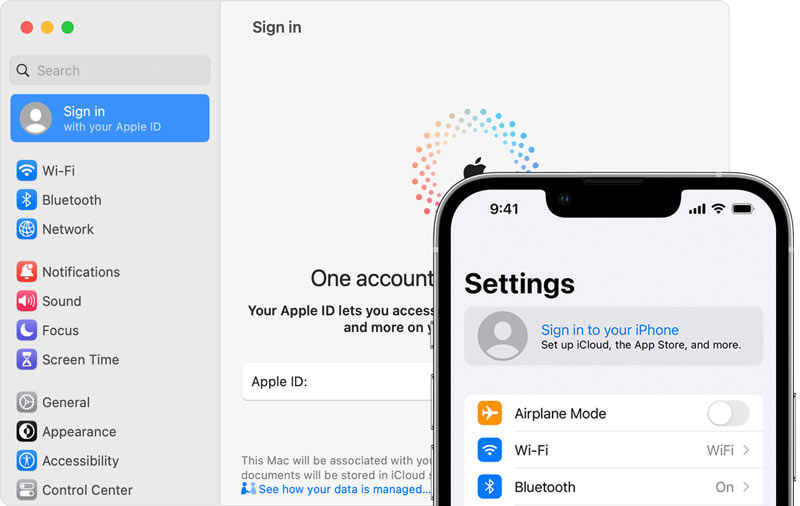
Вам будет предложено создать или войти с помощью Apple ID при покупке нового iPhone, iPad или Mac. Вы можете следовать инструкциям, чтобы войти в свою учетную запись Apple.
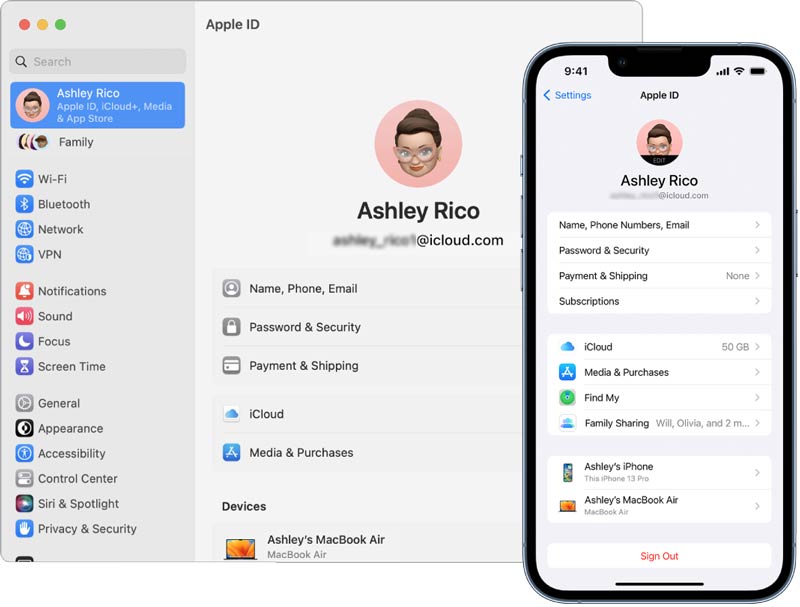
Чтобы найти и управлять своим Apple ID на iPhone, iPad, iPod touch или Apple Watch, введите Настройки и коснитесь своей учетной записи Apple ID, чтобы войти в основной интерфейс Apple ID. Вы можете проверить соответствующую информацию, такую как имя, номер телефона, адрес электронной почты, пароль и безопасность, оплата и доставка, подписки и многое другое.
На Mac вы можете щелкнуть верхнюю Apple меню и выберите Настройки системы or Системные настройки возможность найти свой Apple ID. Вы можете открыть «Настройки» и «Магазин», чтобы войти в свой Apple ID на Apple TV.
Часть 2. Как создать, управлять и использовать Apple ID
При настройке нового устройства Apple вы можете следовать инструкциям, чтобы создать Apple ID и войти в свою учетную запись. Кроме того, вы можете создать свой Apple ID позже в App Store.
Создайте бесплатный Apple ID на iPhone и в App Store
При настройке устройства iOS вы можете выбрать Создать бесплатный идентификатор Apple возможность начать создание своего Apple ID. Вы можете следовать инструкциям на экране, чтобы ввести свое имя, день рождения, адрес электронной почты, пароль и т. д. Если вы пропустите шаг создания Apple ID, вы можете сделать это позже в Настройки приложение
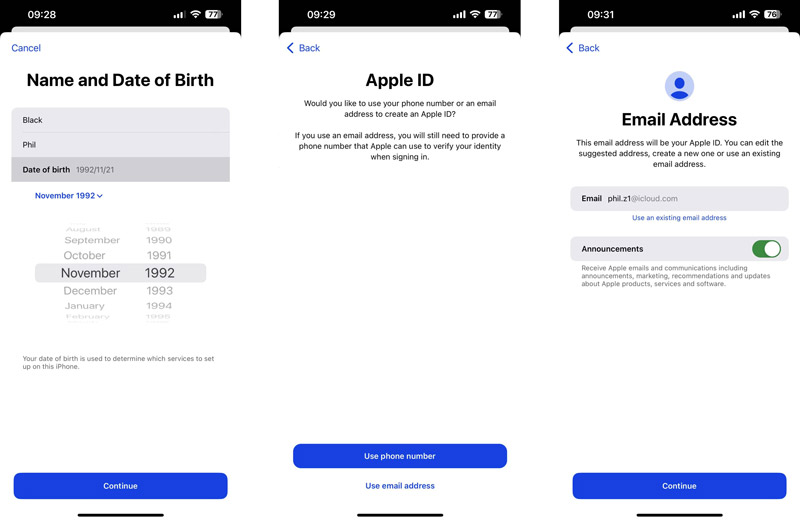
Чтобы создать Apple ID в App Store, коснитесь значка зарегистрироваться в и выберите Создать новый Apple ID . Вы можете выполнить аналогичные шаги, чтобы создать свой Apple ID.
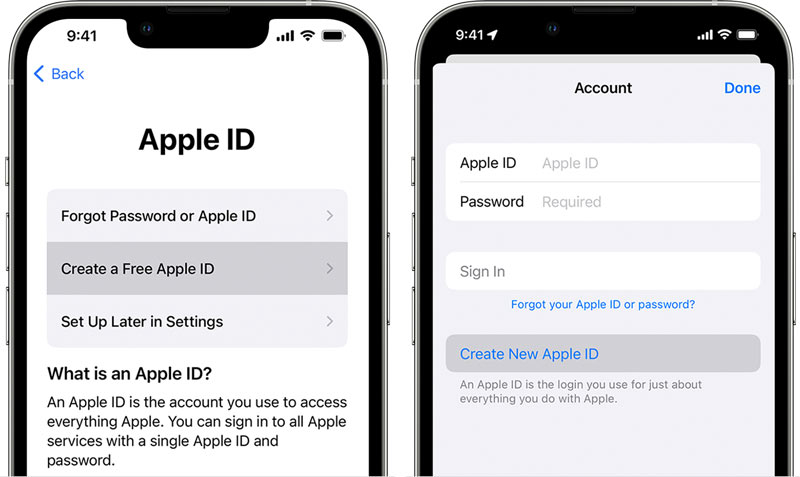
Создайте Apple ID на Mac
При создании нового Apple ID на Mac нажмите кнопку Apple Меню и перейдите к Настройки системы или Системные настройки. Нажмите войдите на левой боковой панели, а затем выберите Создать Apple ID .
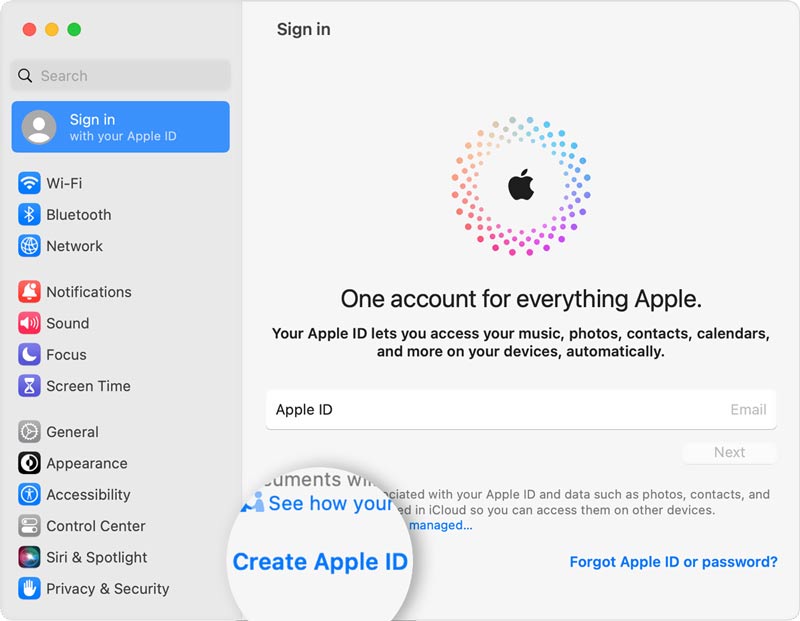
Следуйте инструкциям на экране, чтобы ввести свой адрес электронной почты, установить пароль, выбрать регион устройства, дополнить информацию о кредитной карте и платежной информации, а затем нажать кнопку Продолжить кнопка. Вам необходимо проверить электронное письмо с подтверждением, чтобы подтвердить свой адрес электронной почты.
Как выйти и изменить Apple ID
Если вам нужно переключиться на другой Apple ID на устройстве iOS, перейдите на Настройки приложение, коснитесь своего Apple ID, а затем прокрутите вниз, чтобы выбрать Выход из системы .
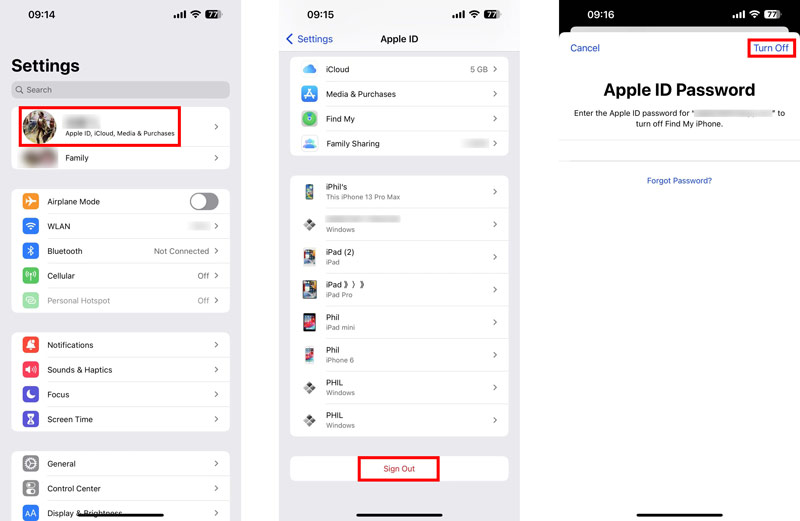
На Mac вы можете нажать кнопку Apple меню, перейдите к Настройки системы , щелкните имя своей учетной записи Apple, затем щелкните Выход из системы . После выхода из Apple ID вы можете войти в свою учетную запись, используя другую.
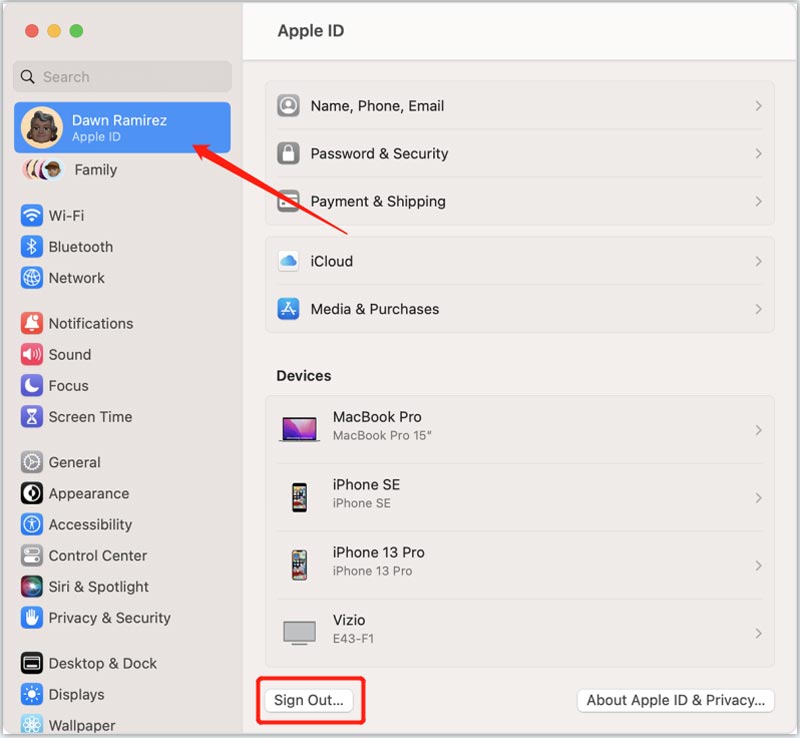
Как изменить адрес электронной почты Apple ID
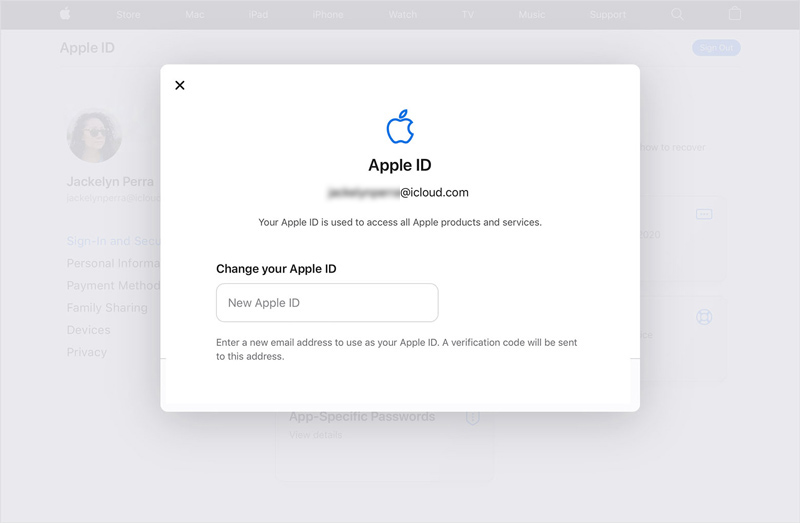
Когда вы больше не используете адрес электронной почты, связанный с вашим Apple ID, измените его на веб-сайте Apple ID. Войдите в свою учетную запись Apple и перейдите на Вход и безопасность раздел. Выбрать Apple ID вариант и введите новый адрес электронной почты.
Часть 3. Как восстановить Apple ID, если вы забыли пароль
Если вы не можете вспомнить пароль Apple ID, измените его на доверенном iPhone, iPad или Mac. Кроме того, вы можете перейти на официальный сайт iforgot.apple, чтобы восстановить свой Apple ID.
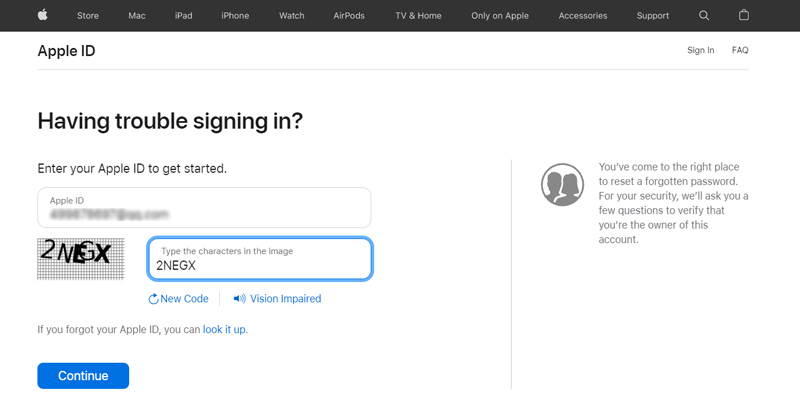
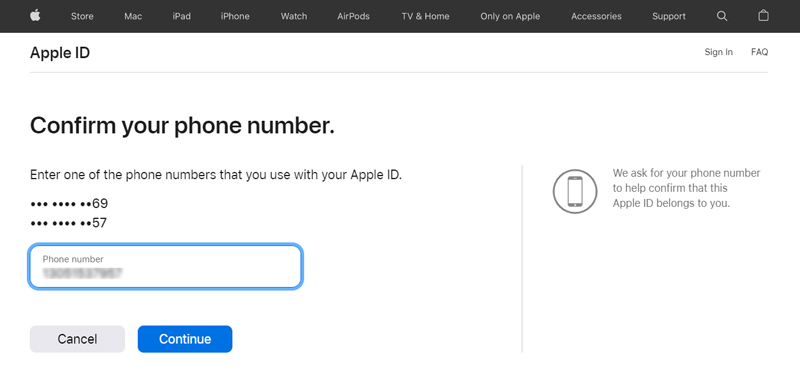
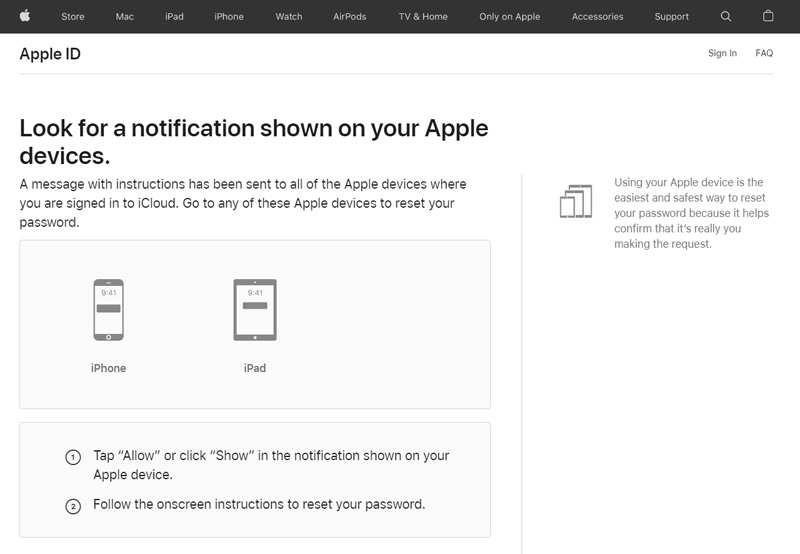
Часть 4. Как удалить Apple ID и забытый пароль
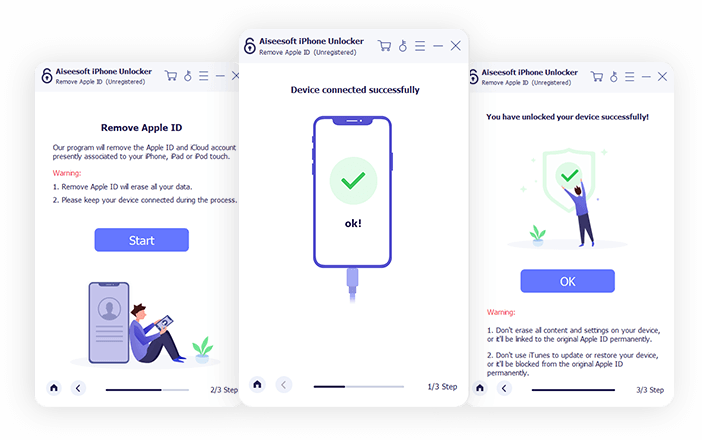
Чтобы безопасно удалить свой Apple ID и пароль, вы можете положиться на профессионала разблокировка iPhone. Он специально разработан для решения различных ситуаций, связанных с забытым паролем.

- Удалить забытый пароль Apple ID без номера телефона.
- Восстановите свой Apple ID, чтобы снова получить доступ ко всем службам Apple.
- Сотрите пароль блокировки экрана iPhone и обойдите Screen Time.
- Исправьте заблокированное устройство iCloud и удалите управление мобильными устройствами.
Часть 5. Часто задаваемые вопросы об Apple ID
Как выглядит Apple ID?
Apple ID имеет адрес электронной почты, например xxxxxx@icloud.com, и пароль. В некоторых местах вы также можете увидеть номер телефона вместо адреса электронной почты. Вы можете проверить подробности в приложении «Настройки» на iPhone или iPad и в «Системных настройках» на Mac.
Как сбросить пароль Apple ID на Mac?
Вы можете перейти в «Системные настройки» или «Системные настройки» из меню Apple, чтобы получить доступ к своему Apple ID на Mac. Нажмите на свою учетную запись Apple и выберите «Пароль и безопасность». Нажмите «Изменить пароль» и следуйте инструкциям, чтобы сбросить код доступа Apple ID.
Могу ли я создать Apple ID на ПК с Windows?
Да. Вы можете перейти на официальный сайт Apple и нажать «Создать свой Apple ID», чтобы создать Apple ID на компьютере с Windows. Кроме того, вы можете загрузить iTunes на свой ПК с Windows, нажать «Учетная запись», выбрать «Войти», затем использовать параметр «Создать новый Apple ID», чтобы создать свой Apple ID.
Что такое Apple ID? Мы надеемся, что прочитав этот пост, вы сможете лучше понять Apple ID и как его использовать. Для получения дополнительных связанных вопросов вы можете оставить свои идеи в разделе комментариев ниже.
Что вы думаете об этом посте.
Рейтинг: 4.9 / 5 (на основе голосов 313) Подпишитесь на нас в
Почему мой Apple ID отключен? Что делать, если Apple ID отключен из соображений безопасности? Знайте основные причины отключения Apple ID и способы исправить отключенный Apple ID.
Можете ли вы изменить свой Apple ID, не потеряв все? Как изменить учетную запись Apple на iPhone и iPad? Ознакомьтесь с подробным руководством о том, как изменить Apple ID.
Можно ли восстановить Apple ID без номера телефона или доверенный? Как восстановить Apple ID без электронной почты и пароля? Узнайте 3 способа восстановления Apple ID.
Оставьте свой комментарий и присоединяйтесь к нашему обсуждению
разблокировка iPhone
Чтобы исправить заблокированный экран iPhone, вам может помочь функция очистки пароля. И вы также можете легко очистить Apple ID или пароль времени экрана.
Как создать новый Apple ID на iPhone или iPad
Если у вас iPhone, iPad, Apple Watch или даже Apple TV, вам понадобится Apple ID. С Apple ID вы можете синхронизировать свои данные в iCloud для контактов, календарей, электронной почты, напоминаний и многого другого, а также загружать и покупать приложения, игры, музыку, фильмы, телешоу и многое другое.
Короче говоря, Apple ID — это ваш путь к максимальному использованию экосистемы Apple. На самом деле, вы, вероятно, не продвинетесь далеко без Apple ID на своем новом устройстве Apple, будь то новый iPhone 13 или iPad Air. Вот как создать новый Apple ID на iPhone и iPad.
Создайте новый Apple ID на iPhone:
Как создать новый Apple ID на iPhone или iPad
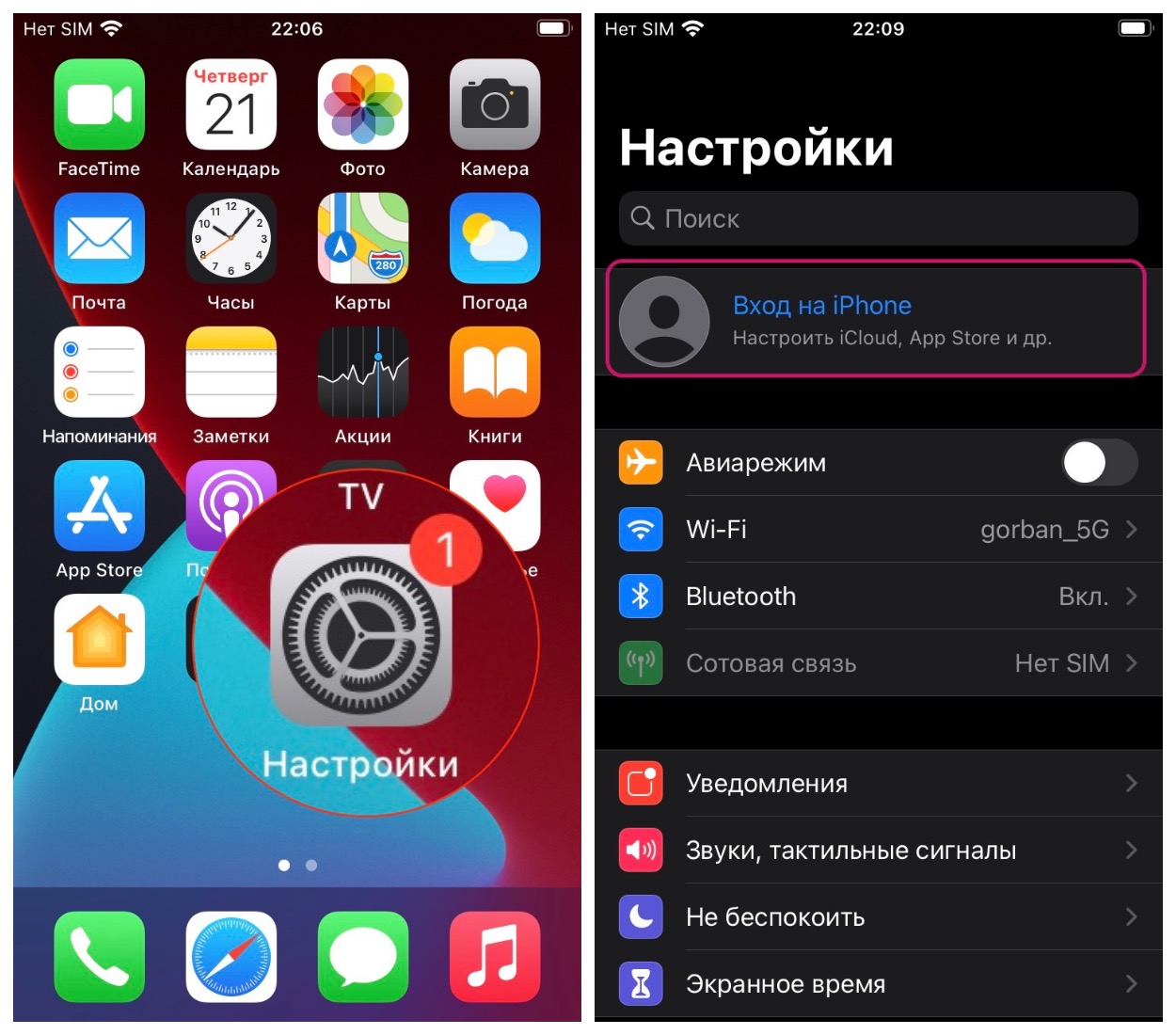
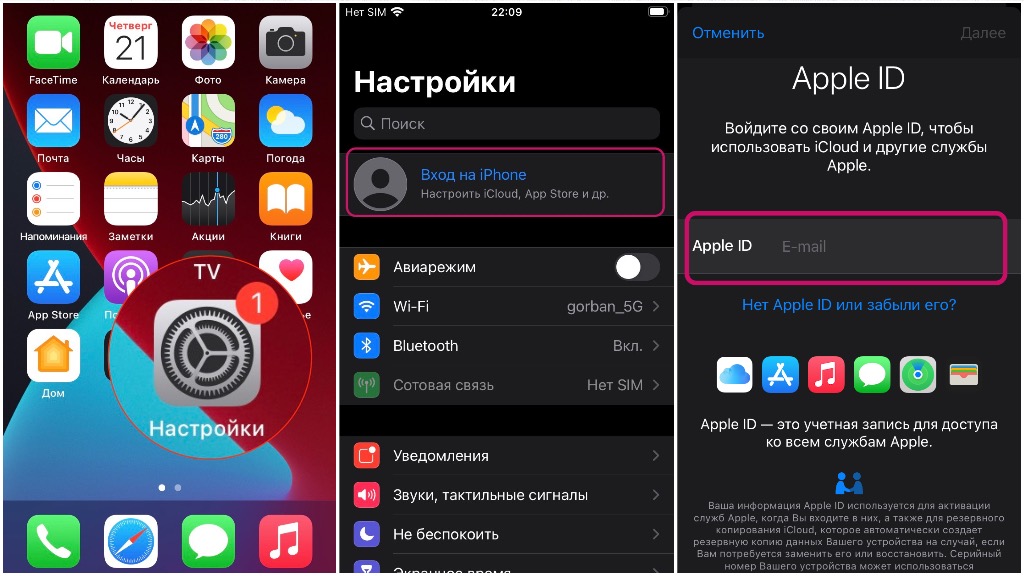
- Запустите приложение «Настройки» .
- Нажмите «Войти на свой iPhone» в верхней части экрана.
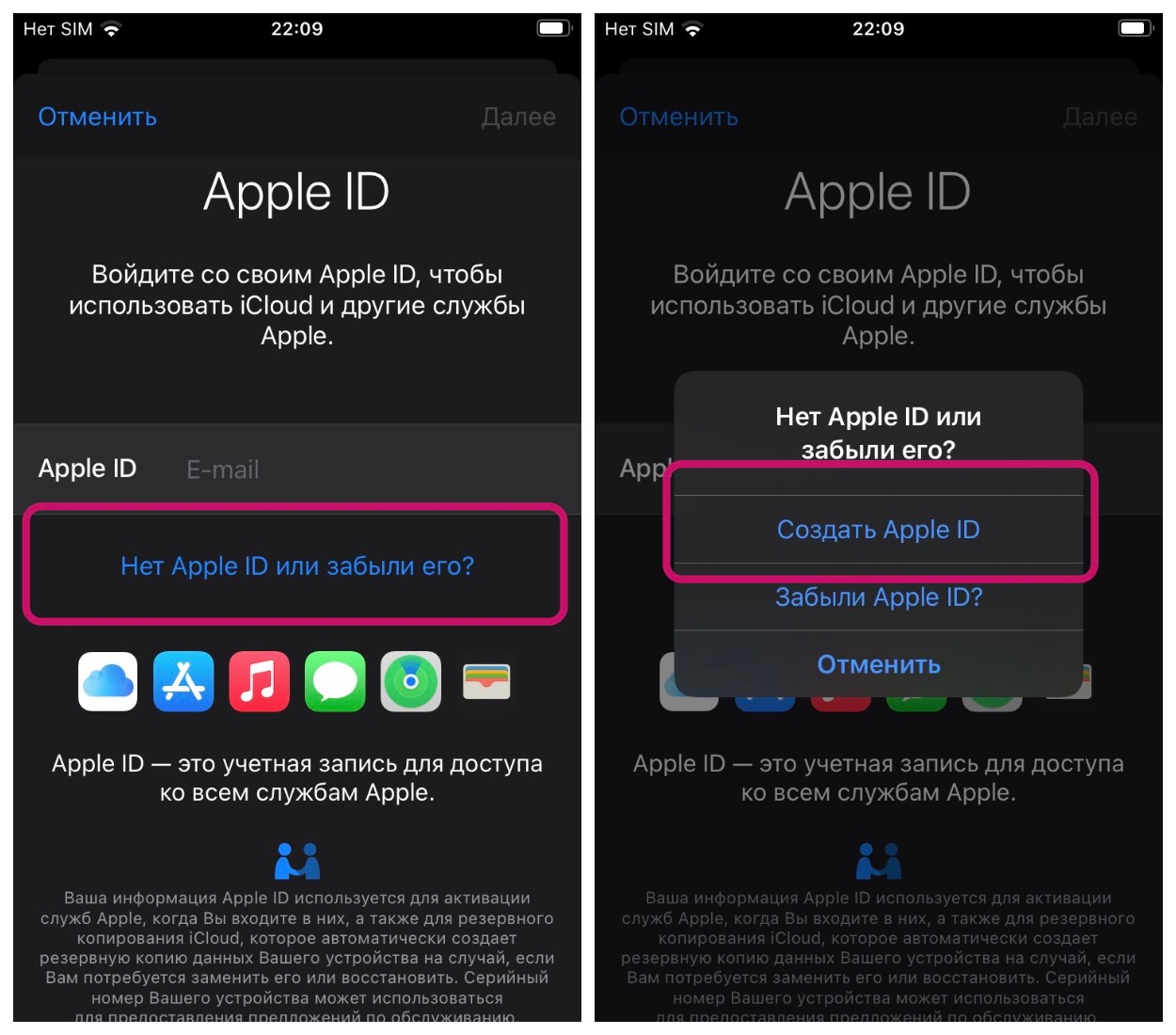
- Нажмите Нет Apple ID или забыли его?
- Нажмите « Создать Apple ID», когда появится всплывающее окно.
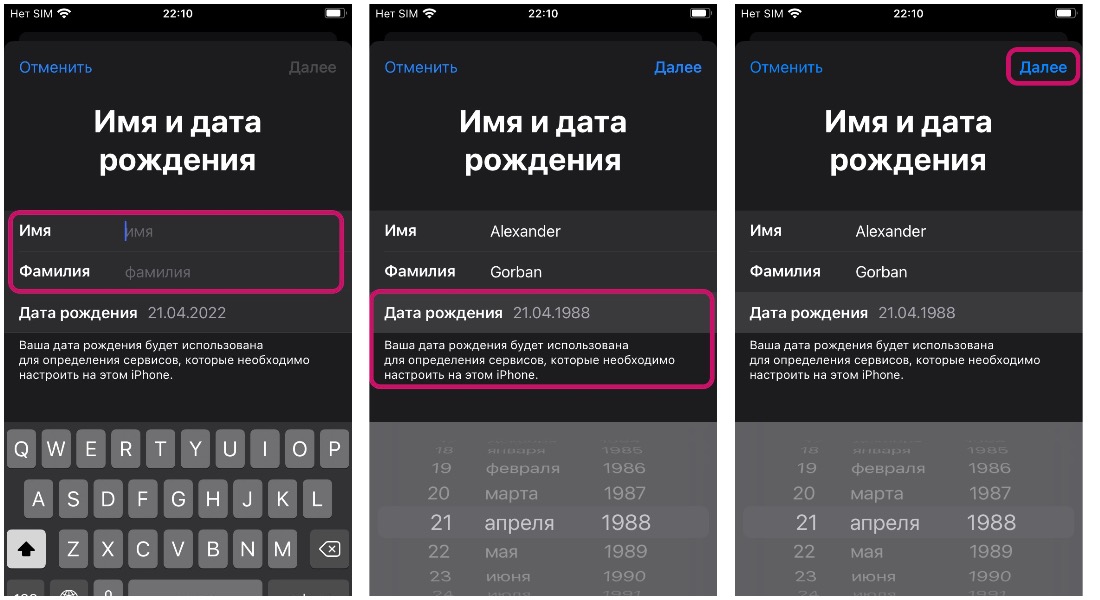
- Введите свое имя и фамилию , затем выберите день рождения. Дата рождения используется для определения служб, которые необходимо настроить на устройстве.
- Нажмите «Далее».
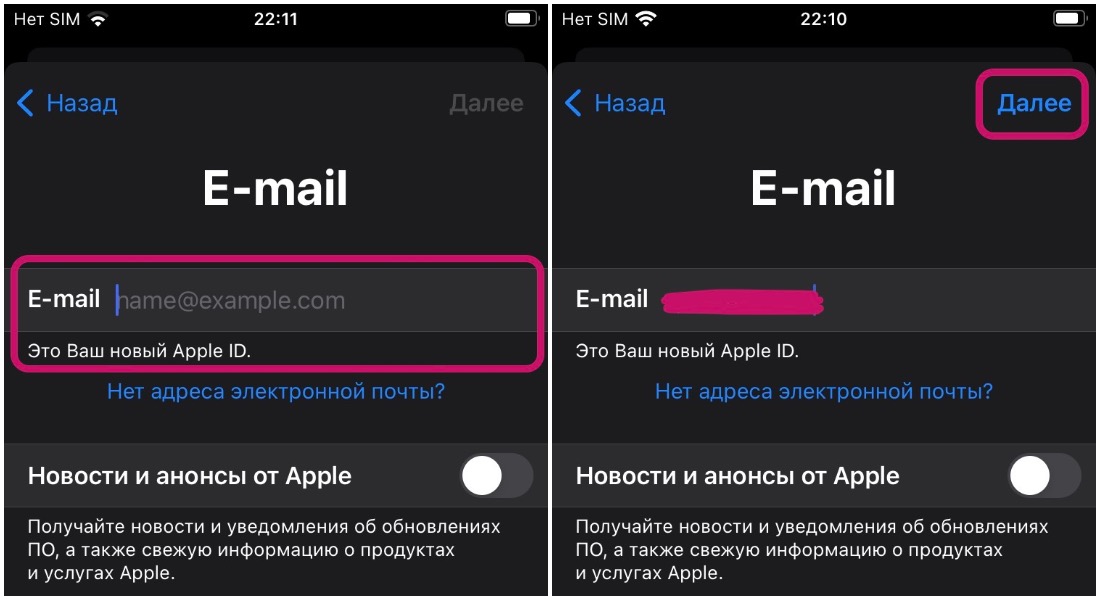
- Введите адрес электронной почты, который вы хотите использовать, или получите новый адрес электронной почты iCloud, нажав «Нет адреса электронной почты?».
- Коснитесь переключателя , чтобы узнать, хотите ли вы получать новости и объявления Apple или нет.
- Нажмите «Далее».
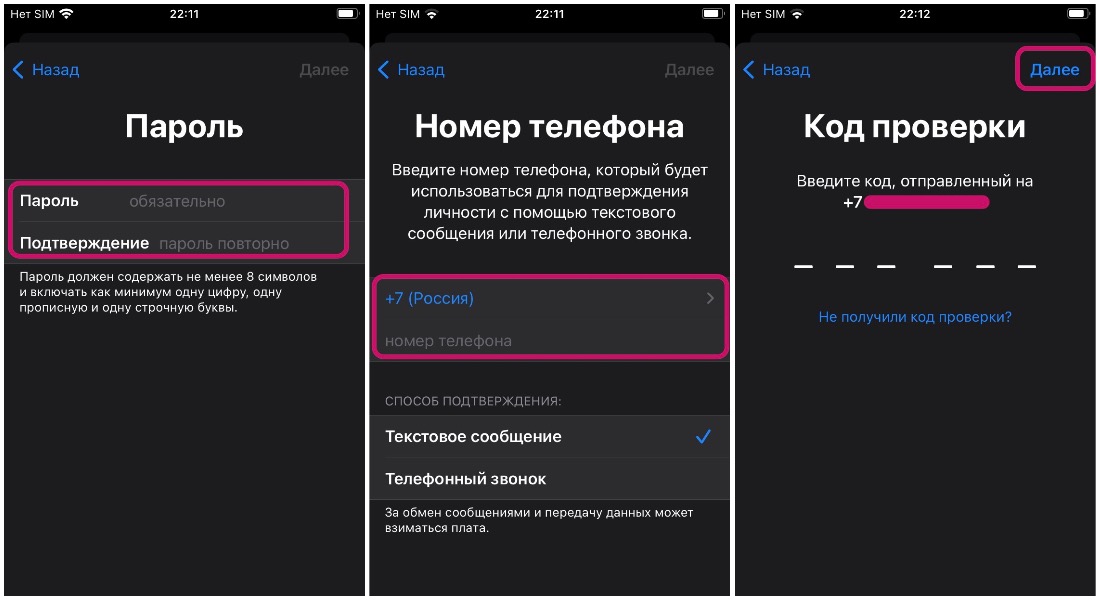
- Создайте пароль, а затем подтвердите его, введя его еще раз.
- Нажмите «Далее».
- Введите свой номер телефона и выберите, хотите ли вы получить текстовое сообщение или телефонный звонок для подтверждения личности .
- Нажмите «Далее».
- Введите проверочный код , который был отправлен вам.
- Нажмите «Далее».
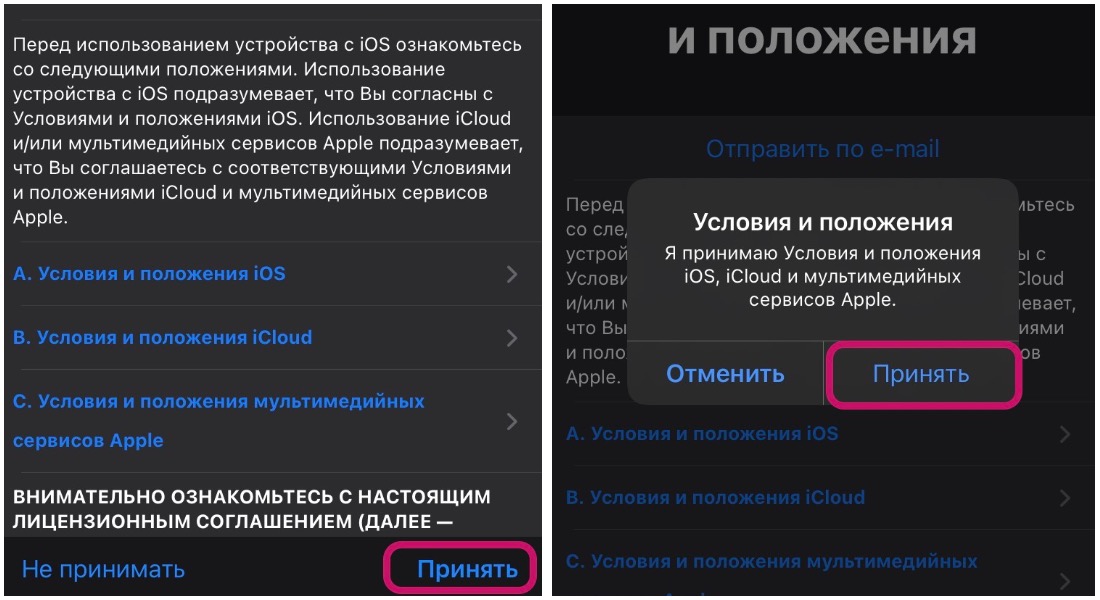
- Согласитесь с Условиями , нажав «Согласен».
- Нажмите «Согласен» еще раз для подтверждения.
- При появлении запроса нажмите «Объединить» или «Не объединять», чтобы синхронизировать данные iCloud из Safari, напоминания, контакты и календари.
- При появлении запроса нажмите «ОК», чтобы подтвердить, что функция «Найти iPhone» включена.
Как войти в iCloud с существующим Apple ID на iPhone или iPad
- Запустите приложение «Настройки».
- Нажмите «Войти на свой iPhone» в верхней части экрана.
- Введите адрес электронной почты и пароль, связанные с вашим Apple ID.
- Нажмите «Далее».
- Если у вас включена двухфакторная аутентификация, введите проверочный код.
- Введите код доступа к iPhone, если он у вас настроен.
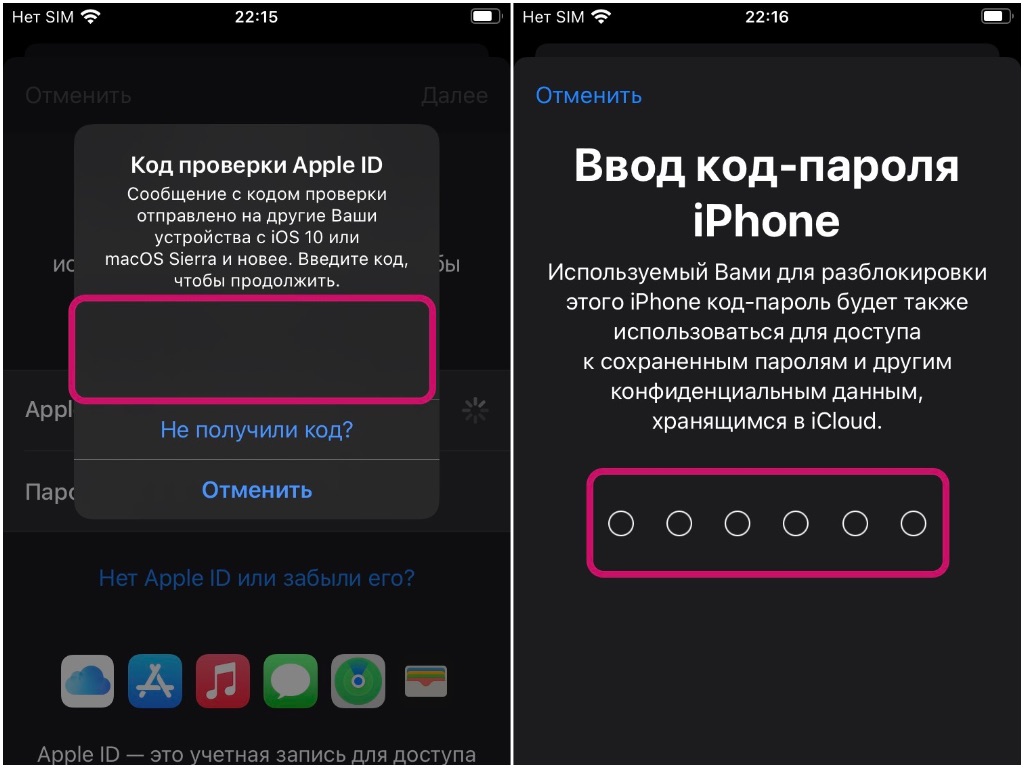
- Выберите, хотите ли вы объединить или не объединять данные iCloud с тем, что находится локально на устройстве.
- Для дальнейшей настройки приложений и служб iCloud коснитесь iCloud и выберите, что вы хотите включить или нет.
Как выйти из iCloud на iPhone или iPad
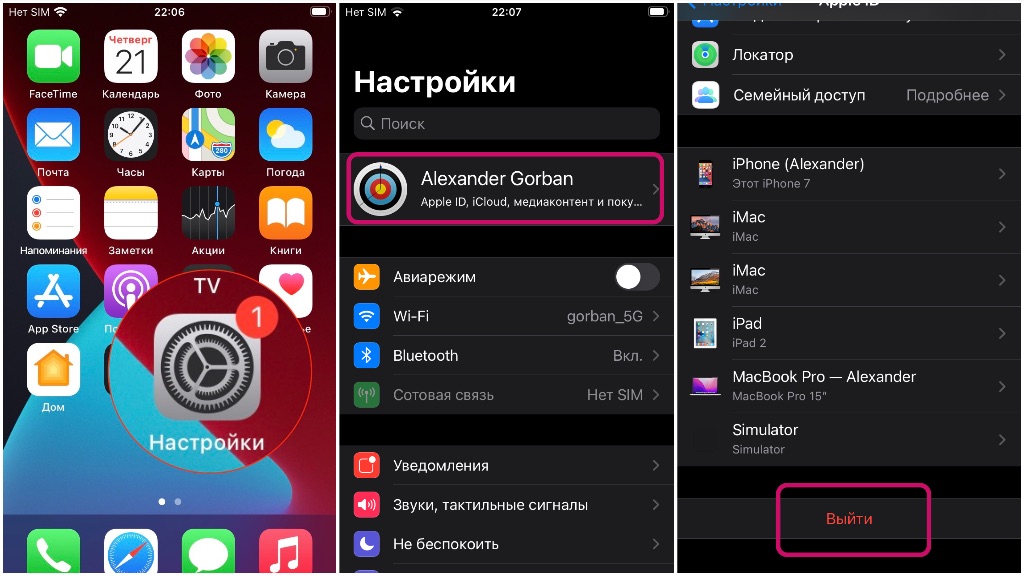
- Запустите приложение «Настройки».
- Коснитесь своего Apple ID в верхней части экрана.
- Прокрутите вниз и нажмите «Выйти».
- Введите пароль , связанный с вашим Apple ID.
- Нажмите « Выключить» , когда вас спросят, хотите ли вы отключить функцию «Найти iPhone» .
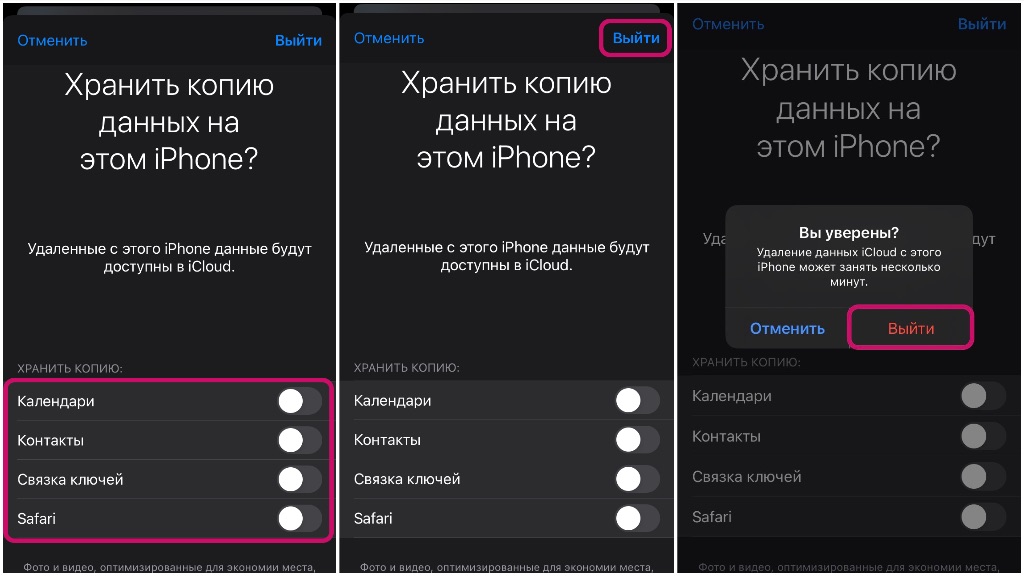
- Выберите, какие данные вы хотите сохранить на своем iPhone, и включите переключатель.
- Нажмите «Выйти» в правом верхнем углу.
- Нажмите «Выйти» , когда будет предложено подтвердить, что вы хотите выйти из iCloud на своем iPhone или iPad.
Получите максимум от своих устройств с Apple ID
Apple ID необходим, если вы хотите получить максимальную отдачу от устройств и экосистемы Apple. Даже самый лучший iPhone не будет таким эффективным и полезным без Apple ID.
Кроме того, если у вас есть несколько устройств Apple, вы сможете пользоваться Handoff, одной из моих самых любимых функций. С Handoff вы сможете запустить что-то на одном устройстве, например на iPad, а затем быстро продолжить работу с iPhone или Mac. Однако для этого требуется, чтобы вы вошли в систему с одним и тем же Apple ID на всех своих устройствах. И уже одно это — отличная причина создать новый Apple ID прямо сейчас.
Есть вопросы?
У вас остались вопросы о создании нового Apple ID на вашем iPhone или iPad? Были ли у вас проблемы со входом в систему с другим Apple ID? Дайте нам знать в комментариях, и мы постараемся вам помочь.
Как сбросить Apple ID на iPad
Удаление учетной записи Apple может потребоваться для того, чтобы очистить iPad перед продажей или дарением, а также перед сдачей его в сервисный центр на ремонт. Кроме того, возможно, Вы просто хотите сменить Apple ID на Вашем устройстве. Но если Вы забыли Apple ID и не представляется возможным просмотреть его непосредственно на iPad, не отчаивайтесь. Мы отобрали для Вас несколько простых и результативных способов сброса Apple ID в случаях, когда Вы помните пароль от него и когда пароль забыт.
Способ 1. Как удалить Apple ID с iPad с помощью настроек устройства (потребуется устройство)
Процедура удаления учетной записи Apple через настройки устройства достаточна проста. Для этого устройство должно находиться у Вас в руках, и Вы должны помнить пароль от Apple ID.
Шаг 1. Перейдите в «Настройки», зайдите в «iTunes Store и App Store»
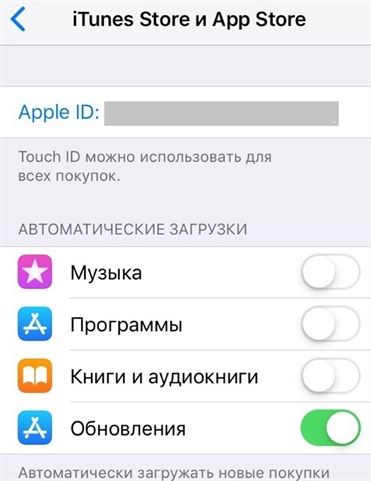
Шаг 2. Нажмите на Ваш Apple ID и выберите «Выйти».
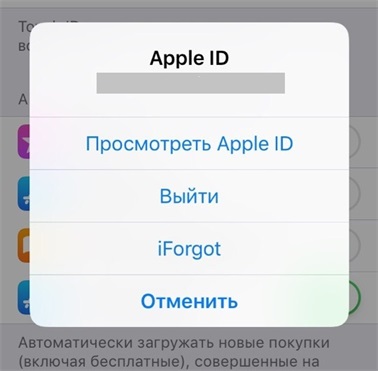
Шаг 3. После этого Вы можете зайти под новой учетной записью.
Способ 2. Как удалить Apple ID на iPad через Tenorshare 4uKey
Сторонняя утилита Tenorshare 4uKey — простое и эффективное решение сброса учетной записи Apple на Вашем iPad, если Вы забыли Apple ID или не знаете пароль от своей учетной записи.
Шаг 1. Загрузите установочный файл программы 4uKey с официального сайта Tenorshare. Установите программу на Ваш компьютер или Mac.
Шаг 2. Запустите программу на ПК/Mac, после чего в правой части окна программы выберите «Убрать Apple ID».

Шаг 3. В следующем окне программы нажмите «Начать».

Шаг 4. Если на Вашем устройстве выключена функция «Найти iPhone», то через несколько секунд Apple ID уже будет удален с устройства. При этом все данные Вашего iPhone/iPad будут сохранены.
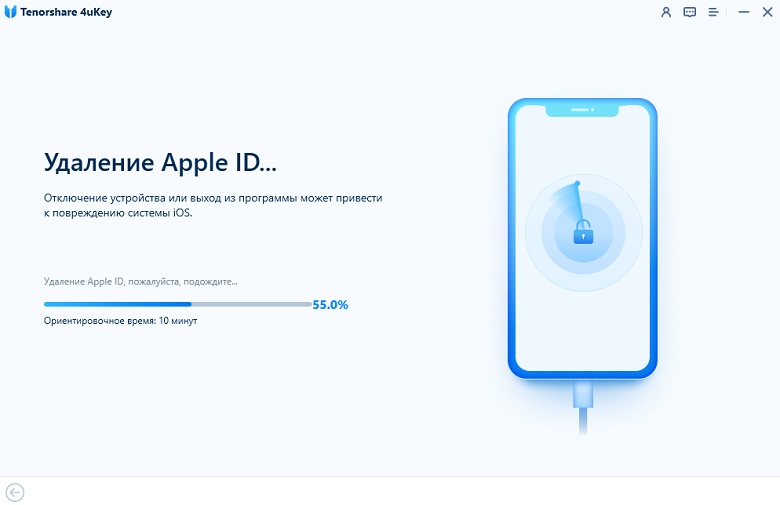
Если функция «Найти iPhone» на Вашем устройстве была включена, прежде всего нужно будет сбросить настройки устройства (Настройки – Основные – Сброс – Сбросить все настройки). После автоматической перезагрузки устройства программа начнет удалять Ваш Apple ID.
После завершения процесса сброса учетной записи Вы сможете зайти в другую учетную запись или создать новую.
Способ 3. Как удалить Apple ID с iPad с помощью функции «Найти iPad» (потребуется и устройство, и пароль)
Кроме того, Вы также можете удалить Apple ID с помощью следующих шагов, используя функцию «Найти iPad».
Шаг 1. Перейдите в «Настройки» – «Ваше имя» – «iCloud» – «Найти iPad».
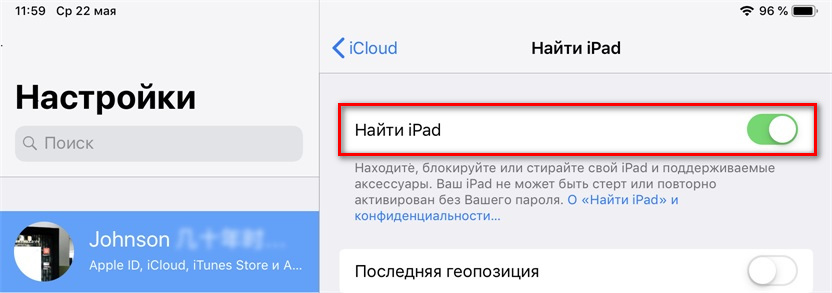
Шаг 2. Здесь отключите функцию «Найти iPad», передвинув для этого ползунок влево. Потребуется ввести пароль Apple ID. Затем выберите «Выкл».
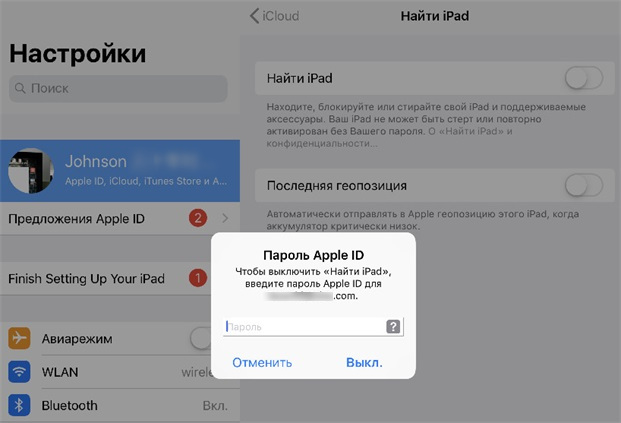
Шаг 3. После этого Apple ID будет удален с Вашего устройства, а Вы сможете зайти в другую учетную запись или создать новую.
Способ 4. Как узнать Apple ID или пароль Apple ID через 4uKey-Password Manager
В ситуации, когда Вы забыли Apple ID или пароль от него, но сбрасывать учетную запись окончательно не входит в Ваши планы, на помощь придет отличная утилита 4uKey-Password Manager. Вместо того, чтобы удалить учетную запись, данная программа позволит Вам найти забытые данные.
Шаг 1. Загрузите программу 4uKey-Password Manager с официального сайта разработчика и установите ее на Ваш компьютер.
Шаг 2. Запустите программу на ПК и подключите Ваше устройство к компьютеру с помощью USB-кабеля.
Шаг 3. Выберите опцию «Начать сканирование» для поиска на устройстве Apple ID и пароля (утилита сканирует и иные пароли, имеющиеся на устройстве и не связанные с Apple ID).
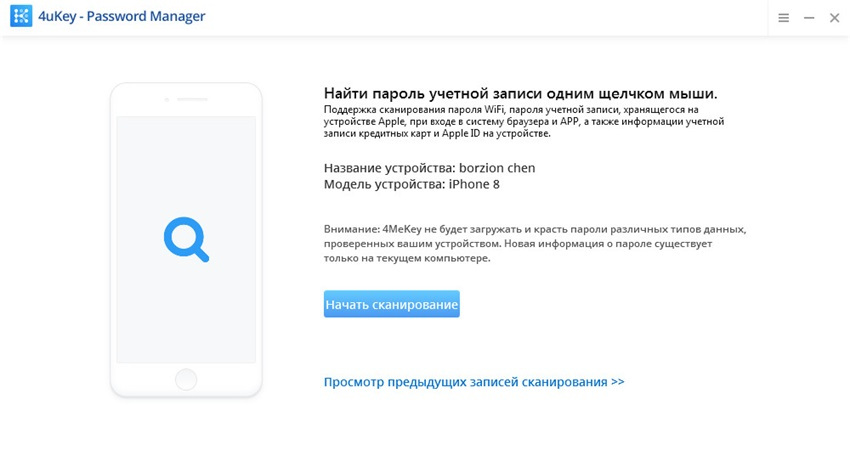
Шаг 4. После завершения процесса сканирования программа отобразит перечень обнаруженных Apple ID и других паролей для предварительного просмотра.
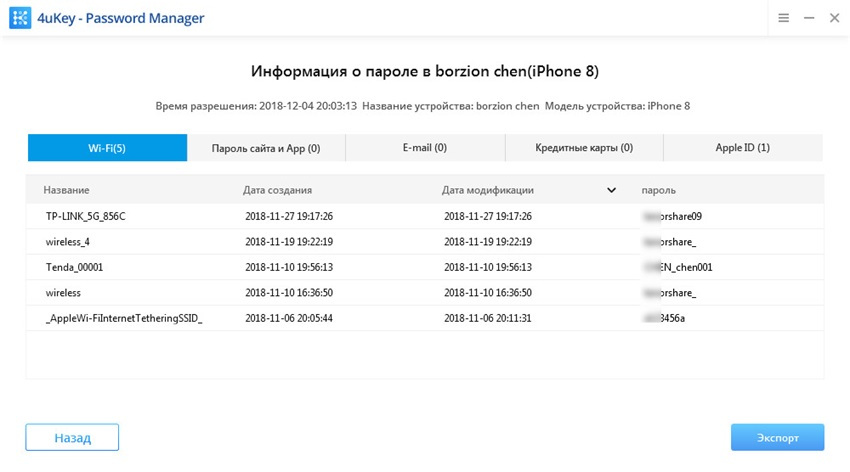
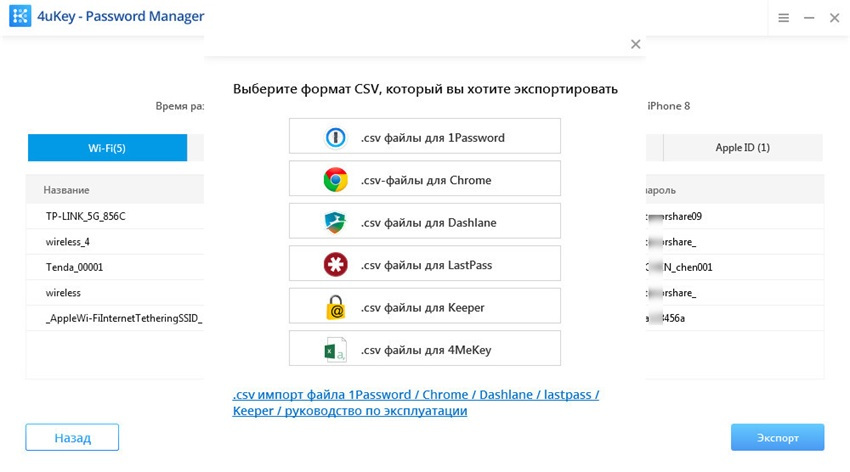
Шаг 5. Всего одним щелчком мыши Вы можете экспортировать все пароли и Apple ID – просто выберите опцию «Экспорт».
Шаг 6. Затем выберите требуемый формат сохранения данных.
Итак, в нашей статье мы представили несколько хороших и действенных решений в ситуации, когда Apple ID на iPad оказался забыт. Вы можете выбрать подходящий для Вас способ в зависимости от того, хотите Вы просто вспомнить Ваш Apple ID или удалить старую учетную запись окончательно. Делитесь в комментариях тем, какой способ оказался лучшим для Вас!
Как выйти из учётной записи iCloud или Apple ID и зайти заново
В этой статье мы расскажем вам о том, как выйти из своей учётной записи iCloud или Apple ID (это одно и то же) на iPhone, iPad, Apple Watch и Mac. Расскажем и о том, как зайти заново, а также о последствиях выхода из учётной записи.

Последствия выхода из аккаунта iCloud или Apple ID
Поговорим о том, что случится, когда вы выйдете из своей учётной записи iCloud/Apple ID. Последствия ниже касаются только одного конкретного устройства, остальными своими устройствами вы сможете продолжать пользоваться как обычно. Как только вы заново зайдёте на учётную запись, всё синхронизируется и будет работать как раньше.
- После выхода из своей учётной записи Apple ID вы не сможете пользоваться всеми сервисами iCloud. Подробнее об этом будет ниже.
- Вы не сможете использовать iCloud Drive. Если стороннее приложение хранит или синхронизирует данные через iCloud Drive, то его работа будет нарушена. Пример: резервные копии WhatsApp.
- Все изменения контактов, календаря и напоминаний не будут синхронизироваться с другими вашими устройствами.
- Вкладки, список для чтения, закладки и история Safari не будут синхронизироваться на остальных ваших устройствах.
- Вы не сможете пользоваться функцией Handoff, универсальным буфером обмена и автоматической разблокировкой iPhone и Mac с помощью Apple Watch.
- У вас остались деньги на счёте Apple ID? Счёт привязан к вашему Apple ID, а не устройству. Это значит, что вы всё ещё сможете потратить деньги на других устройствах. Если вы больше не будете пользоваться этим Apple ID, то деньги вы потеряете. Перевести их на новую учётную запись не получится.
- Используете iCloud+? После выхода из учётной записи iCloud вы не сможете пользоваться функциями сервиса на этом устройстве.
- Если у вас Apple Watch с сотовой связью, некоторые функции на них перестанут работать.
Что недоступно после выхода из учётной записи
Ниже перечислим все функции и сервисы, которые не будут доступны вам после выхода из своей учётной записи. Также расскажем о доступных альтернативах.
Практически для всех сервисов есть альтернативные варианты. К примеру, если отключить функцию «Найти iPhone», то отследить локацию потерянного смартфона можно будет через историю приложения Google Maps. Тем не менее, это неудобно и неэффективно, так что не для всех сервисов мы предоставили альтернативный вариант.
- Apple Pay
- Найти iPhone
- Game Center
- iCloud Фото (можете перейти на Google Фото)
- Резервное копирование iCloud (можете сохранять резервные копии через Mac или ПК)
- Связка ключей iCloud (доступны сторонние менеджеры паролей)
- iCloud Drive (Google Диск или Dropbox)
- Почта iCloud (Gmail, Hotmail, Yahoo)
- Команды iCloud
- Записи диктофона в iCloud
- Контакты, календари и напоминания в iCloud (синхронизация через аккаунт Google и др.)
- Заметки iCloud (сторонние приложения Zoho Notebook, WordPress Simplenote, Google Keep и Microsoft One Note)
- Сообщения в iCloud
- Управление устройствами HomeKit через приложение «Дом» (Amazon Alexa, Google Ассистент и т.п.)
- Общий доступ к заметкам и фотоальбомам
- Общий доступ к документам Pages, Numbers и Keynote
Зачем выходить и заново заходить в учётную запись Apple ID
1) Если вы собираетесь дарить своё устройство кому-то из членов семьи, то нужно выйти из своей учётной записи Apple ID и зайти в их учётную запись. Так они не смогут иметь доступ и редактировать ваши контакты, напоминания, события календаря и др. Ваши данные не будут перемешиваться.
2) Если вы создали себе новый Apple ID, или вам выдали его на работе, то для его использования нужно будет выйти со своего аккаунта.
3) Когда синхронизация iCloud не работает, вы можете решить проблему, выйдя и зайдя в учётную запись заново.
4) Если у вас не получается активировать iMessage или FaceTime, можете попробовать выйти из аккаунта Apple ID и зайти заново.
5) Служба поддержки Apple может попросить вас выйти из своего Apple ID и зайти заново, чтобы решить какую-то проблему с устройством.
Теперь поговорим о самом процессе выхода и повторной авторизации.
Как выйти из Apple ID или iCloud на iPhone, iPad и iPod touch
- Откройте приложение «Настройки» и нажмите на своё имя вверху экрана.
- Пролистайте до самого низа и нажмите «Выйти».
- Введите пароль от своей учётной записи Apple ID, чтобы отключить функцию «Найти iPhone» и нажмите «Выкл» в правом верхнем углу.
- Решите, хотите ли сохранить копию своих данных локально на этом устройстве. Даже если вы решите не сохранять их на устройстве, данные останутся в вашей учётной записи iCloud и будут доступны на других ваших устройствах Apple. Если вы решили выйти из учётной записи для решения какой-то проблемы, данные можно не сохранять локально. Как только вы авторизуетесь заново, все данные синхронизируются и снова появятся на устройстве. Для подтверждения ещё раз нажмите «Выйти».

Как выйти из своей учётной записи на Apple Watch
Чтобы выйти из учётной записи Apple ID на Apple Watch, достаточно выйти из неё на подключенном к смарт-часам iPhone. Как только вы выйдете из учётной записи на смартфоне, на Apple Watch учётная запись будет сброшена автоматически.
Как выйти из своего Apple ID на Mac
- В строке меню вверху экрана нажмите значок Apple и выберите пункт «Системные настройки».
- Если у вас macOS Mojave и новее, выберите AppleID > «Обзор». Если у вас macOS High Sierra и более ранняя версия, выберите iCloud в системных настройках.
- Нажмите «Выйти».
- Поставьте галочки рядом с нужными вам пунктами и нажмите «Сохранить копию», если хотите сохранить свои данные локально на Mac. Чтобы сохранить свои пароли в Safari, нажмите «Сохранить на этомMac».
Можно ли пользоваться App Store, iMessage и FaceTime после выхода из iCloud?
После того, как вы выйдете из своей учётной записи Apple ID или iCloud, то автоматически будет совершён выход из учётных записей App Store, iMessage и FaceTime. Вы можете активировать iMessage и FaceTime с помощью своего номера телефона. Использовать почтовый ящик Apple ID не получится.
Чтобы скачивать и обновлять приложения в App Store, вам придётся войти в свою учётную запись. После этого вы можете выбрать, начинать ли пользоваться iCloud.

Как зайти в учётную записи Apple ID/iCloud на iPhone, iPad и iPod touch
Как только вы заново зайдёте на свою учётную запись, все ваши данные снова синхронизируются и появятся на устройстве. Последствия, перечисленные выше, перестанут действовать. Вы сможете продолжит пользоваться iCloud и всеми связанными сервисами.
- Откройте приложение «Настройки» и в самом верху экрана выберите «Вход наiPhone(iPad,iPod)».
- Введите свой почтовый ящик Apple ID и пароль.
- Теперь введите шестизначный код верификации, который будет отправлен на другие ваши устройства Apple. Если других устройств нет, код придёт в SMS или в виде входящего звонка.

Как зайти в учётную запись Apple ID на Apple Watch
Когда вы авторизуетесь на своём iPhone, то будут авторизованы и подключенные Apple Watch. Если этого не случилось, вам нужно будет ввести пароль от своего Apple ID. Это можно сделать на самих часах или в приложении Watch на iPhone.
Как войти в Apple ID на Mac
- Зайдите в «Системные настройки».
- Нажмите «Вход» и введите свой Apple ID с паролем.
- Затем введите шестизначный код подтверждения, который появится на другом устройстве Apple или придётся в сообщении.
Это всё. Теперь вы умеете выходить из своей учётной записи Apple ID на разных устройствах. Часто это делать точно не придётся, но знать о процессе нужно.