Как подключить Mi Band к телефону
Шагомер, мониторинг сердечного ритма, отслеживание тренировок и даже проверка качества сна. Mi Band – один из самых функциональных смарт-браслетов на рынке. Он синхронизируется с Android и iOS, поэтому его могут использовать владельцы смартфонов разных производителей. Использование устройства облегчает специальное приложение Mi Fit. С его помощью можно прочитать все измерения и параметры, собранные фитнес-трекером.
Как подключить Mi Band к телефону
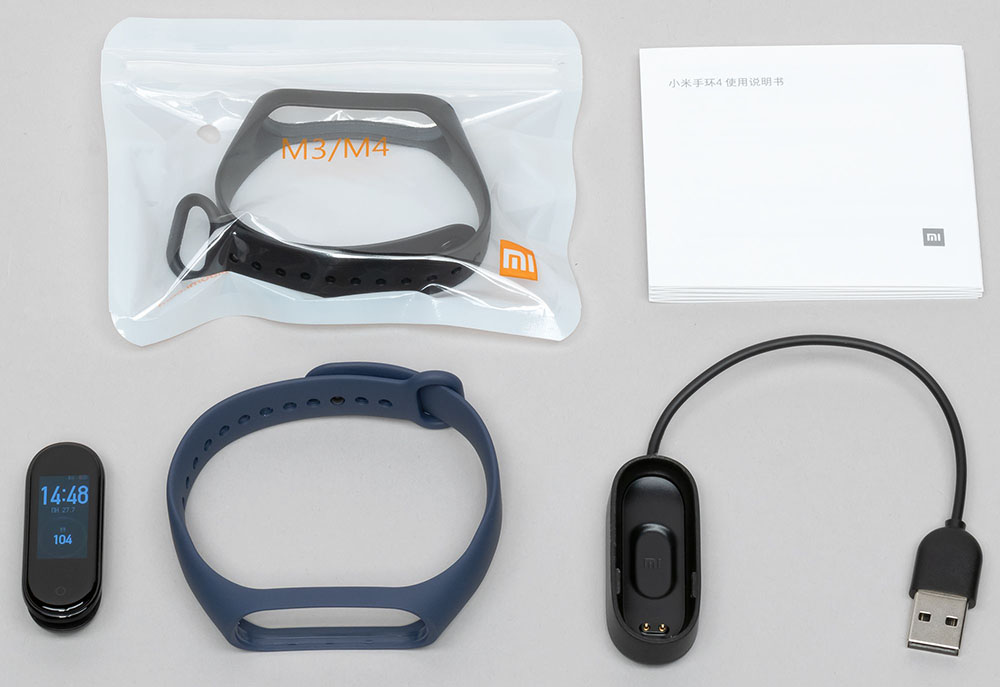
После извлечения аксессуара из коробки, скорее всего, потребуется его зарядить – это займет около часа. Для этого нужно достать зарядное устройство, входящее в комплект, и ознакомиться с руководством, чтобы узнать, как правильно подключить к нему трекер. Также следует посмотреть, какая кнопка включает гаджет и как при необходимости перезагрузить его.
У смартфона должен быть доступ к Интернету, желательно через беспроводную сеть Wi-Fi. В Google Play или App Store необходимо скачать программу Mi Fit. ПО поможет расширить функциональность браслета и собрать более точные данные об успехах в тренировках.
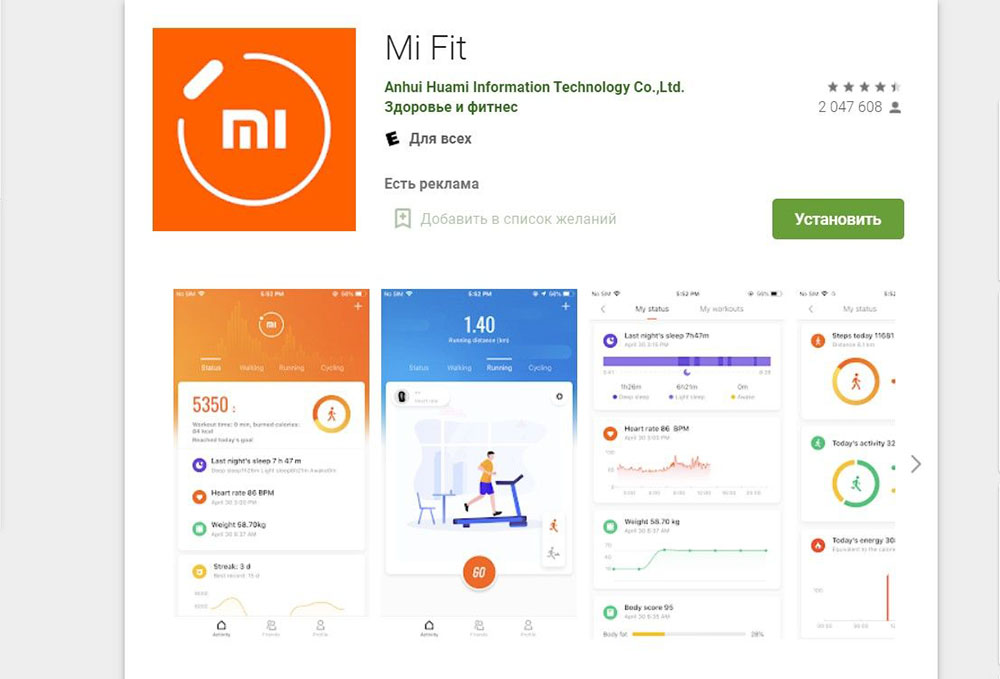
Подключение Mi Band к телефону заключается в сопряжении смарт-браслета с Mi Fit. Процесс этот несложный и займет около 10 мин:
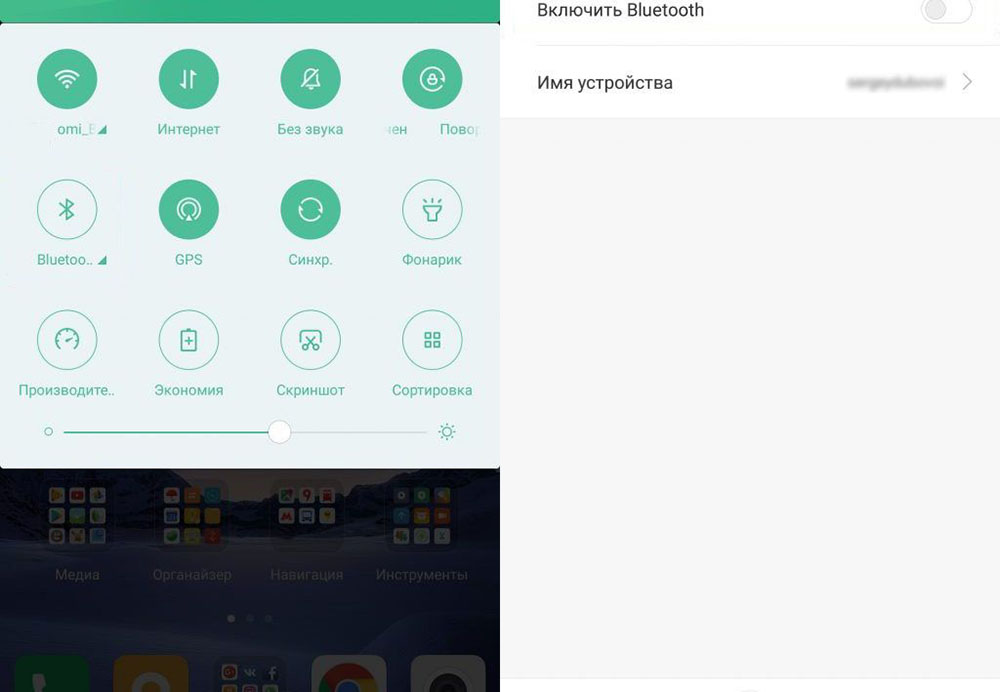
- Включить Bluetooth – смартфон должен быть виден всем находящимся поблизости устройствам.
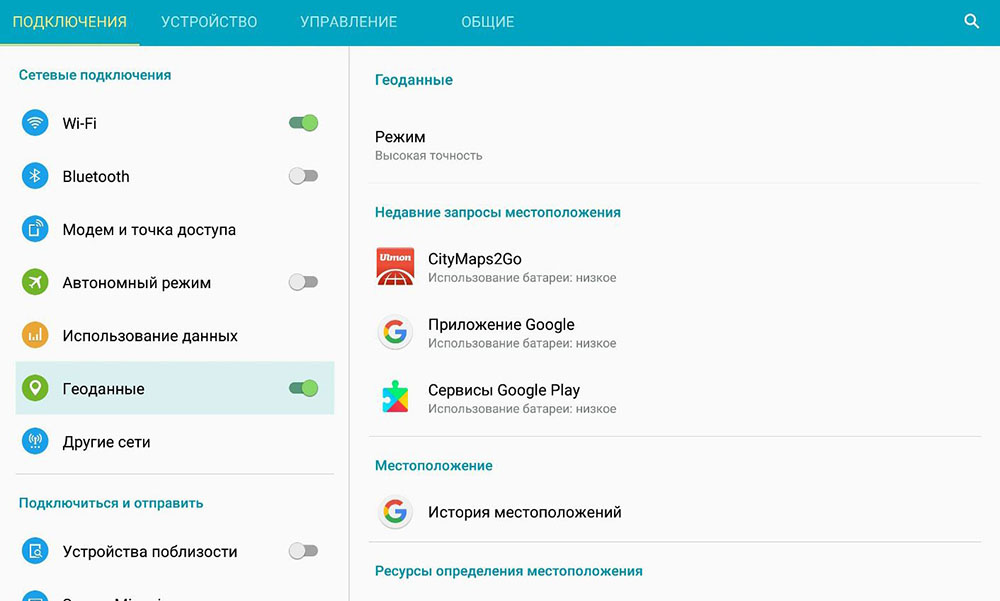
- Включить геолокацию на телефоне. Это необязательный шаг, но он часто бывает полезным, когда у обоих устройств возникают проблемы с подключением.
- Запустить скачанную ранее программу. На этом шаге нужно создать новую учетную запись или использовать для входа сторонний аккаунт (Mi, Facebook, Google, WeChat).
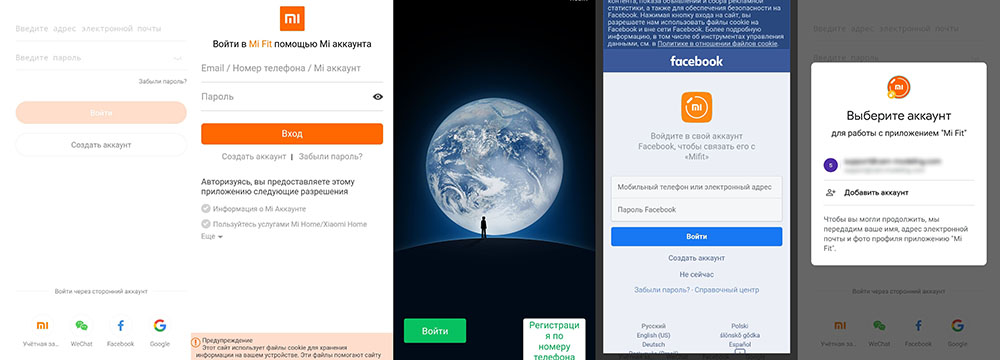
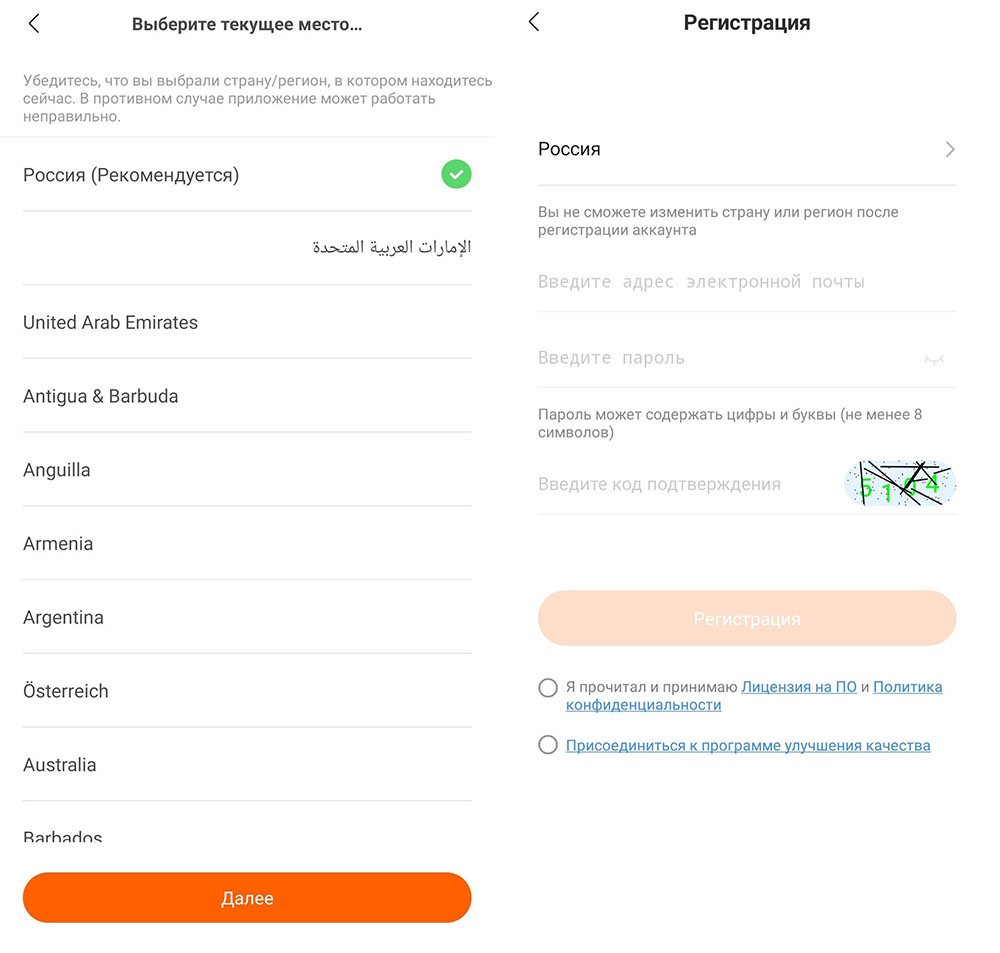
- Для создания новой учетной записи кликнуть по соответствующей кнопке, выбрать страну и указать свое текущее местоположение, щелкнуть по кнопке «Далее». Вписать емейл, пароль и код подтверждения. Ознакомиться с лицензией и политикой конфиденциальности, поставив в этих полях галочки. Нажать кнопку «Регистрация».
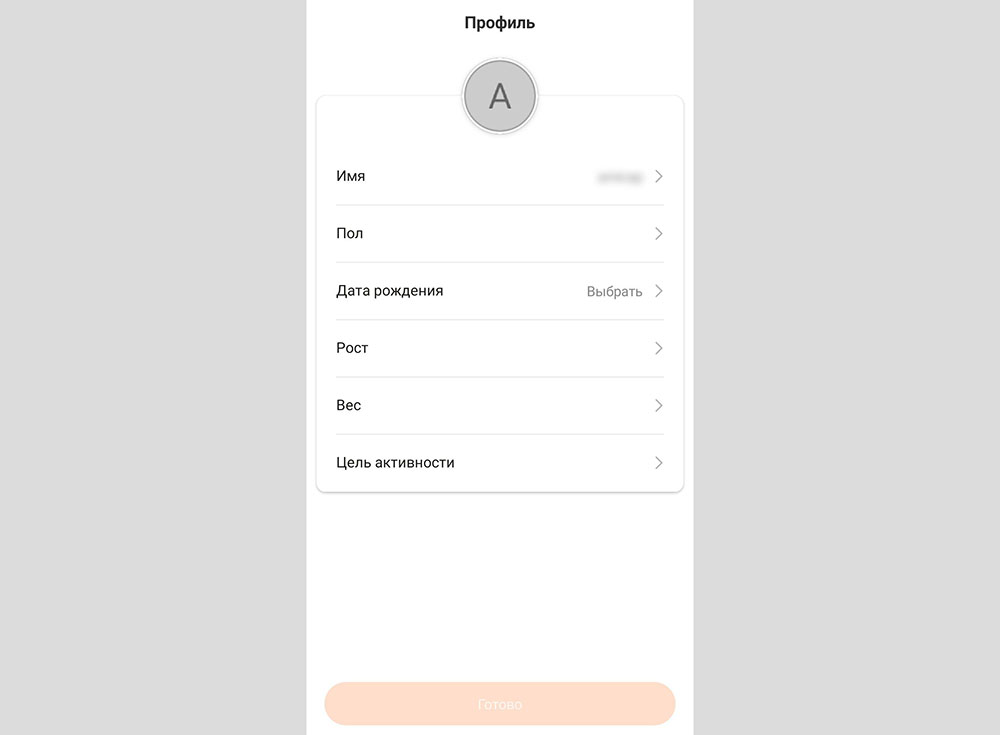
- На емейл придет письмо с уведомлением об успешной регистрации, а в приложении отобразится страница с пустым профилем, который нужно заполнить: возраст, вес, рост и пол и т.д. С помощью этих данных программа сможет правильно интерпретировать спортивные результаты и показатели жизнедеятельности. Нажать кнопку «Готово».
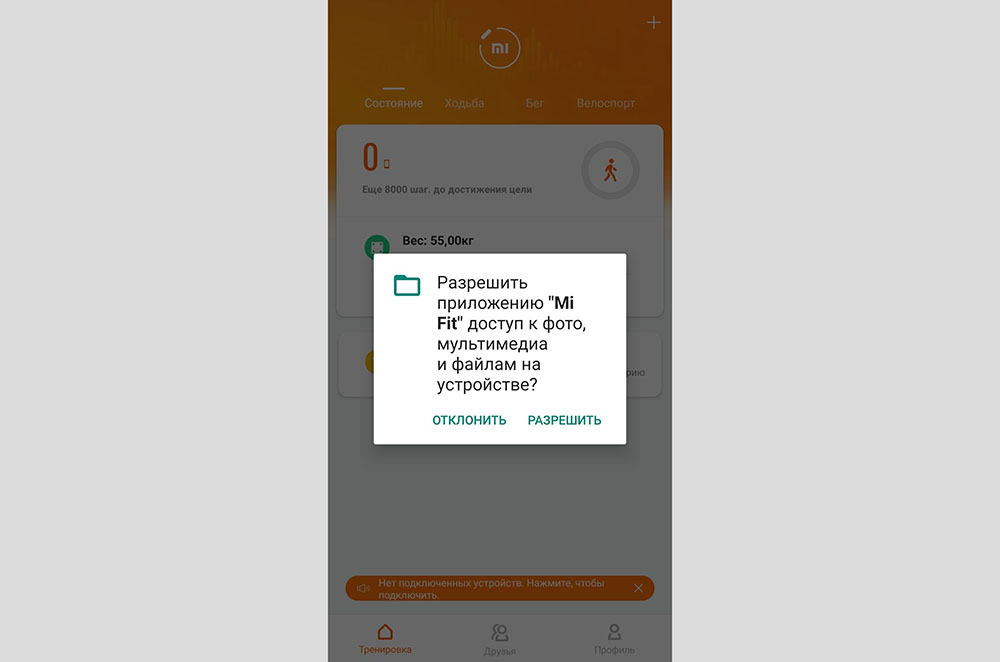
- Программа запросит доступ к определенным ресурсам на смартфоне.
- Кликнуть по оранжевой кнопке внизу, чтобы добавить новое устройство. Выбрать тип устройства. Согласиться с появившемся на экране уведомлением о сборе некоторых данных.
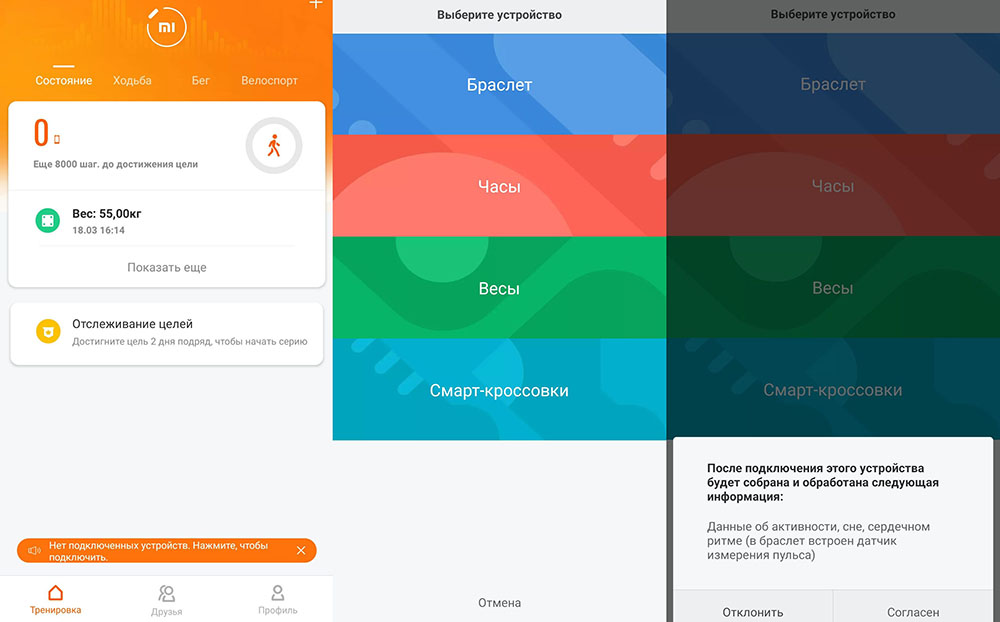
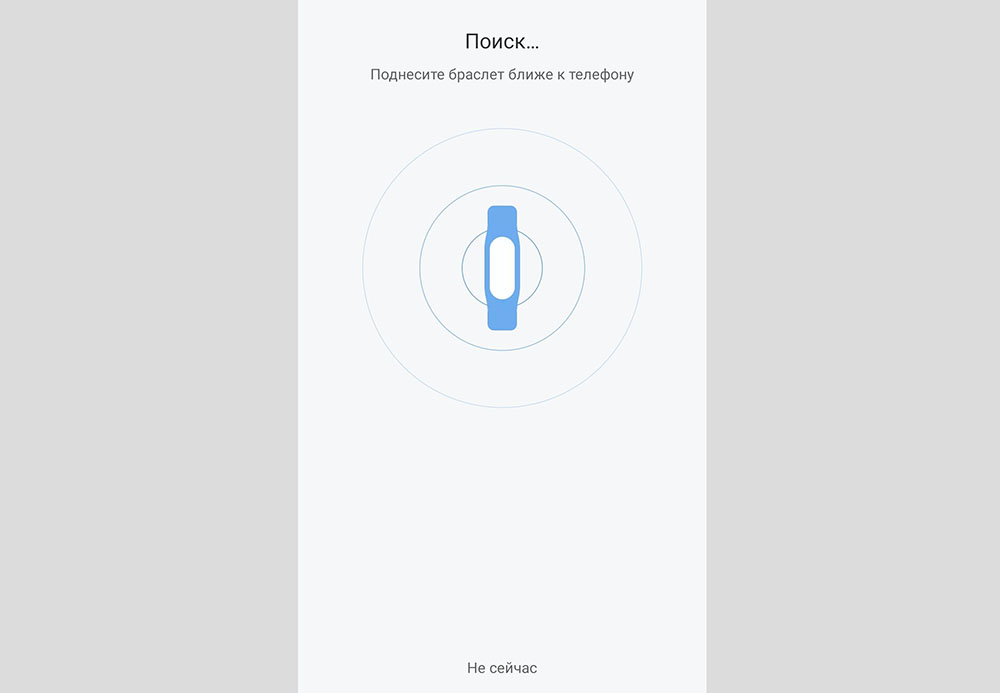
- Теперь телефон будет искать ближайшие устройства с активным модулем Bluetooth. Через некоторое время на экране отобразится название трекера. После установления соединения смарт-браслет автоматически загрузит текущую дату и время со смартфона.
Наконец, пришло время персонализировать настройки браслета. Этот этап необходим, если хочется, чтобы новый гаджет максимально отвечал потребностям и правильно отслеживал определенные параметры.
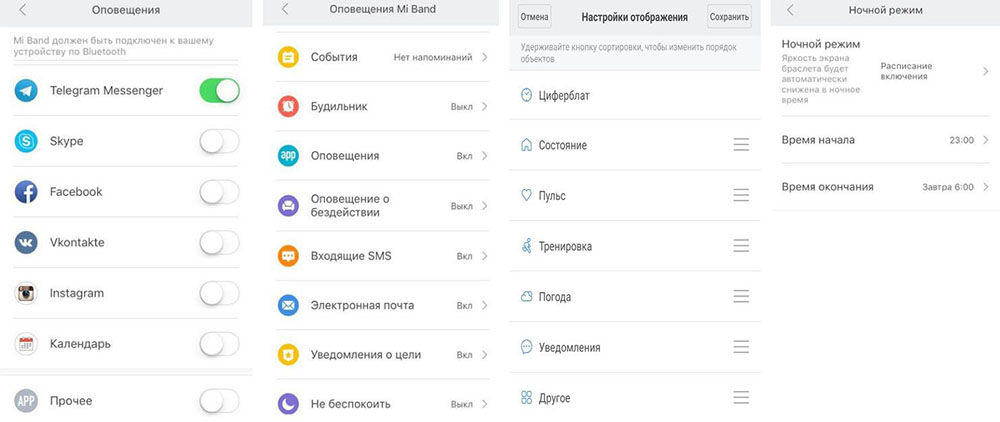
Важно! Пункты меню могут отличаться в зависимости от модели браслета и версии ПО.
Почему Mi Band не подключается к телефону
Необходимо выполнить следующие пункты один за другим, и после каждого отдельно проверять, получается ли подключить Mi Band к смартфону:
- Если к Mi Fit подключен другой браслет, следует отключить его. Эту опцию можно найти в настройках приложения.
- Перезагрузить телефон.
- Предоставить разрешения – войти в настройки смартфона, а затем дать программе все возможные доступы. Иногда разрешения запрещаются или меняются сами по себе, поэтому необходимо повторно включить их.
- Обновить Mi Fit и ОС смартфона до последней версии.
- Проверить, включен ли Bluetooth и установлена ли видимость для всех устройств.
- Запустить локацию – это про GPS, конечно. Обычно запуск этой опции можно осуществить в верхнем интерфейсе телефона.
- Удалить кэш-данные Mi Fit в настройках смартфона.
- Перезагрузить браслет.
- Сбросить настройки браслета до заводских – стоит помнить, что данные с фитнес-трекера, которые еще не были перенесены в приложение, будут удалены.
Как перезапустить Mi Band
- «Разбудить» браслет, коснувшись экрана.
- Провести пальцем по экрану в поиске раздела «Дополнительно» или «Еще» (зависит от модели трекера).
- Найти раздел с настройками, прокрутить вниз и активировать параметр «Перезагрузить».
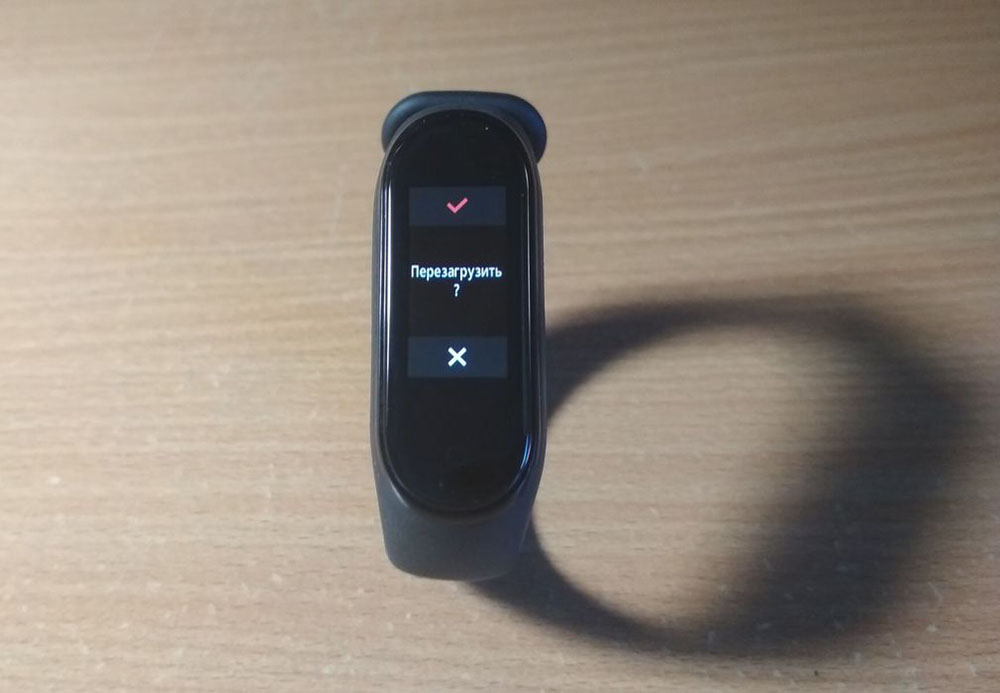
Если не удается выполнить сопряжение устройств, нужно повторно открыть параметры на браслете и запустить функцию «Сброс настроек».
Проблема с подключением Mi Band
Когда устройство и Mi Fit сопряжены друг с другом, но Mi Band не хочет подключаться к телефону для обмена данными или предыдущие рекомендации не сработали, следует выполнить следующие действия:
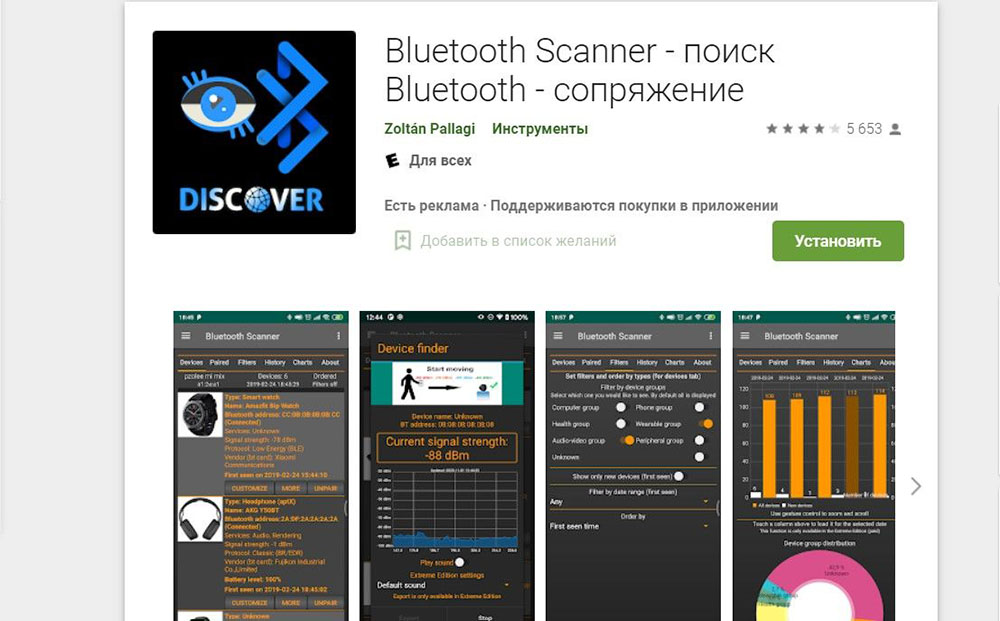
- Если смартфон не видит сигнал браслета, установить приложение Bluetooth Scanner и запустить в нем опцию «Сканирование с низким энергопотреблением» – это позволит узнать, связана ли проблема с опцией Bluetooth на устройстве.
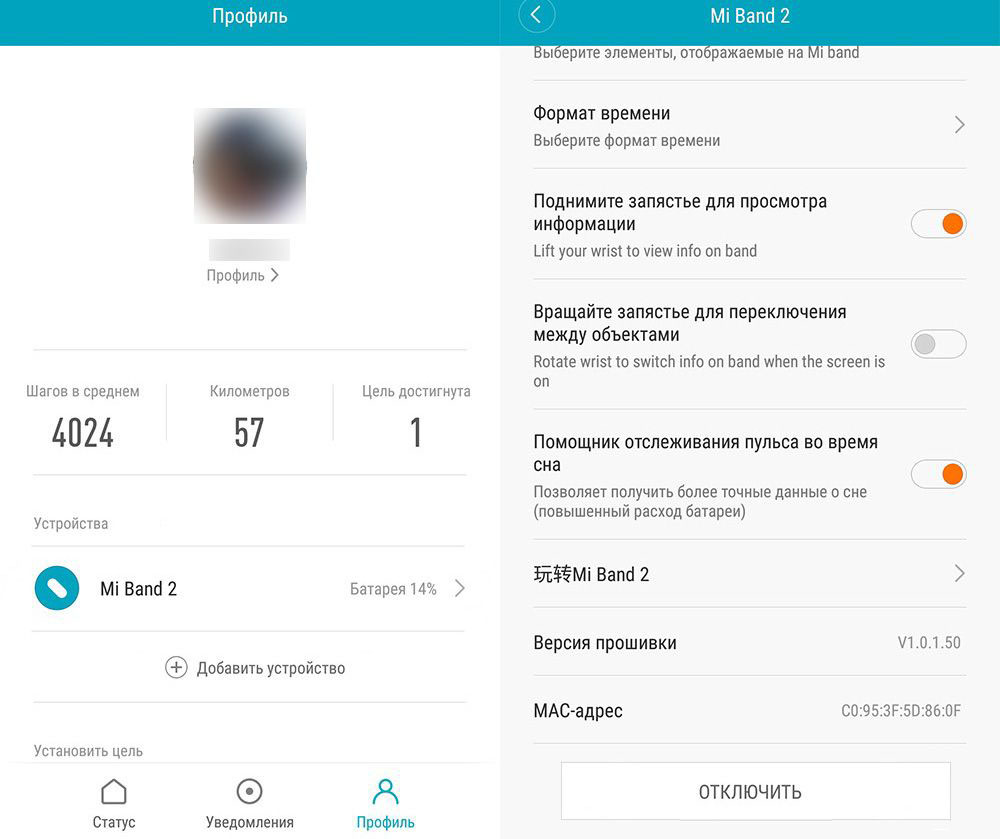
- Отключить сопряжение устройств – этот шаг выполняется в приложении Mi Fit. Перейти в раздел «Профиль» и кликнуть по названию браслета, затем нажать «Отключить».
- Удалить Mi Fit и заново установить его из Play Store.
- Если предыдущие шаги не помогли, установить другое приложение, например, Notify for Mi Band или Xiaomi Wear.
- Mi Band подключить к другому смартфону. Если невозможно это сделать – значит, неисправность связана с механическим повреждением трекера или производственным дефектом.
Почему Mi Band не поддерживает сопряжение
На самом деле существует довольно много причин, по которым соединение браслета с телефоном невозможно:
Как подключить фитнес-браслет к телефону
Первый вопрос, который возникает у впервые купившего — как его подключить к телефону? Большинство функций гаджета настраивается в приложении, и в нашей инструкции мы на примере по шагам разберём, как синхронизировать смарт-браслет и смартфон.
Какое приложение скачать
У большинства крупных производителей есть собственные фирменные приложения для подключения фитнес-браслетов. У гаджетов от Xiaomi — синхронизация с телефоном происходит в приложении Zepp Life или Mi Fitness (ранее Mi Fit), у Huawei и Honor — Huawei Health, у Samsung — Galaxy Wearable и Samsung Health.
Если у вас что-то особенное, то название нужного вам ПО и ссылку для скачивания можно найти в руководстве пользователя, которое идёт в комплекте с трекером. У некоторых фитнес-браслетов, например Huawei, QR-код для загрузки приложения отображается прямо на экране после первого включения гаджета.
Как подключить смарт-браслет к телефону: пошаговая инструкция
Рассмотрим порядок подключения фитнес-браслета к телефону на Android пошагово. Для примера возьмём одну из самых популярных моделей — Xiaomi Mi Smart Band 5. Устройства от других производителей, в том числе недорогие китайские фитнес-браслеты, настраиваются по такому же принципу.
1. Убедитесь, что браслет заряжен, чтобы процесс подключения и настройки не прервался в самый неподходящий момент. Зарядное устройство, как правило, идёт в комплекте с гаджетом. Если нет, то наверняка предусмотрена возможность использования стандартного провода USB.
2. Проверьте подключение интернета на телефоне. Он понадобится для установки наиболее актуальной прошивки на последнем этапе подключения.
3. Включите Bluetooth на телефоне.
4. Скачайте приложение Zepp Life, пройдите в нём процедуру регистрации. Уточним: этот шаг — именно для браслетов Xiaomi. Другой производитель — другое приложение.
Большинством умных фитнес-браслетов невозможно пользоваться без учётной записи. Это аккаунт, который объединяет в экосистему различные умные устройства от одного производителя. Например, с одной учётки можно отслеживать показатели фитнес-трекера и умных весов.
Авторизоваться часто можно также через сторонние аккаунты, например через Xiaomi или Google. То есть не обязательно заводить что-то специальное.
Как подключить и настроить браслет Xiaomi Mi Band 5: инструкция на русском языке

Глобальные версии фитнес-браслетов Сяоми чаще всего комплектуются руководствами на английском и русском языках, однако в прилагаемых инструкциях обычно предоставляется самая базовая информация (например, правила безопасности эксплуатации). Детальные настройки гаджетов описываются очень редко, из-за чего пользователи вынуждены искать подробные описания функционала в интернете. По мере сил мы стараемся публиковать такие инструкции. Например, сегодня мы расскажем, как зарядить и подключить браслет Mi Band 5 к телефону, а также распишем, как настроить Xiaomi Mi Band 5, уделив внимание каждой важной опции.
Как зарядить фитнес браслет Mi Band 5
Перед первым использованием приобретенного браслета целесообразно полностью зарядить Xiaomi Mi Band 5, чтобы процесс подключения и настройки не был прерван в самый неподходящий момент. Зарядка гаджета проводится с помощью магнитного зарядного устройства, идущего в комплекте с браслетом. Чтобы зарядить Mi Band 5, подсоедините ЗУ к задней стенке устройства (зарядка «прилипнет» самостоятельно), а затем подключите кабель к USB-порту, чтобы начать процесс восстановления заряда аккумулятора.
Разумеется, подсоединять кабель надо только к тем устройствам, от которых можно заряжать браслет. В их числе стандартные переносные блоки питания, персональные компьютеры, ноутбуки, а также внешние аккумуляторы из экосистемы Xiaomi. За процессом зарядки можно следить с помощью индикатора на браслете. При полном заполнении батареи появится соответствующая надпись.
Важно: Предельная сила тока для зарядки браслета Mi Band 5 составляет 250 мА. Некоторые модели Power Bank не способны заряжать устройства с таким низким энергопотреблением, поэтому советуем применять повербанки производства Xiaomi. В этом плане они универсальны.

Как подключить Mi Band 5 к телефону
После завершения зарядки (желательно достичь 100%-ного заполнения заряда батареи) можно приступать к синхронизации браслета и смартфона. Далее пошагово расскажем, как подключить Mi Band 5 к телефону.
- Включите Wi-Fi либо мобильный интернет и не выключайте его до конца мероприятия. Интернет понадобится для скачивания официального приложения Xiaomi, необходимого для управления браслетом, а также для установки наиболее актуальной прошивки на последнем этапе подключения.
- Скачайте фирменное приложение Mi Fit от Xiaomi. Необходимый софт присутствует во всех популярных магазинах (версию для Android можно скачать в Google Play, вариацию для iOS – в App Store). Найдите, скачайте и установите приложение, предоставив ему запрашиваемые разрешения.
- Пройдите регистрацию в Mi Fit. После установки, в момент первого запуска, программа попросит пройти регистрацию с привязкой аккаунта к e-mail или номеру мобильного телефона. Понадобится предоставить один из запрашиваемых контактов, прочитать правила, после чего подтвердить регистрацию. В качестве альтернативы возможен вход через другие сервисы. В частности, можно сначала войти в Ми аккаунт, а уже затем авторизоваться в Mi Fit.
- Выполните подключение браслета. Чтобы подключить Xiaomi Mi Band 5 к телефону, сначала активируйте на смартфоне опцию Bluetooth и автоматическое определение местоположения. Далее в предварительно запущенном приложении нажмите «Профиль», «Добавить устройство». В перечне гаджетов выберите «Браслет», согласитесь с отображенными на экране условиями и расположите фитнес-браслет максимально близко к телефону. Дождитесь завершения процесса определения устройства, а затем подключите Xiaomi Mi Band 5 нажатием на экран браслета.
Важно: перед тем как подключить Mi Band 5, желательно отключить другие аналогичные гаджеты (если таковые были привязаны к смартфону). Если этого не сделать, то они будут отвязаны автоматически, а все данные станут передаваться исключительно между Mi Band 5 и телефоном. Это касается как статистической информации, собираемой браслетом, так и уведомлений, приходящих на смартфон.
После выполнения всех перечисленных действий останется лишь выбрать опцию «Попробовать», дождаться обновления прошивки гаджета и приступить к его использованию.
Важно: в процессе установки последней версии прошивки держите устройства рядом. Это необходимо для ускорения обновления и предотвращения программных сбоев, возникающих из-за недостаточно надежной связи.
В случае возникновении дополнительных вопросов или непонимания, как подключить Xiaomi Mi Band 5 к телефону, посмотрите видео. Там представлена аналогичная инструкция в более наглядном формате.
Как настроить русский язык в Mi Band 5
Ответ зависит от вариации фитнес-браслета. Если у вас международная версия, то достаточно подключить Xiaomi Mi Band 5 к телефону. Браслет сам переключится на язык смартфона. Если была куплена китайская версия девайса, то воспользуйтесь ранее размещенной инструкцией «Как установить русский язык на Mi Band 5». Там представлены актуальные решения вопроса – для версий телефонов на iOS и Android.

Как настроить Mi Band 5: подробная пошаговая инструкция
Многофункциональность браслета приятно удивляет (просто прочитайте сравнение Xiaomi Mi Band 3 и 4, чтобы увидеть отличия Mi Band 5 от старых моделей). То же самое относится к настройкам персонализации, предполагающим редактирование полей с отображаемой статистической информацией – в соответствии с пожеланиями владельца гаджета.
Поскольку функций у браслета действительно много, мы решили не ограничиваться общим обзором. Вместо этого мы подробно расскажем, как настроить Mi Band 5, уделив особое внимание всем значимым функциям этого гаджета.
Важно: мы рассказываем, как настроить Xiaomi Mi Band 5 через Mi Fit. Если после активации привязки вы будете использовать сторонний софт, то перечень доступных настроек может отличаться. В любом случае мы рекомендуем применять официальный софт Сяоми. Он является единственным 100%-но безопасным и постоянно обновляемым программным обеспечением, предназначенным для управления фитнес-браслетом Mi Band 5.

Как настроить Xiaomi Mi Band 5: установка и изменение циферблатов
Грамотная настройка интерфейса позволяет оптимизировать процесс эксплуатации браслетов и существенно ускорить получение доступа к определенным функциям, графикам и различным опциям. В этом разделе мы расскажем, как настроить Xiaomi Mi Band 5 с использованием скачанных и предустановленных версий циферблатов.
Для изучения доступных вариантов циферблатов достаточно заглянуть в меню программы Mi Fit, перейти в раздел «Магазин», изучить представленный ассортимент статических и динамических циферблатов, а затем выбрать и загрузить понравившиеся решения. Иногда в магазине попадаются весьма интересные варианты с возможностью выбора одного из нескольких фонов, загрузки собственного изображения и даже изменения параметров шрифтов.
Рядом с вкладкой «Магазин» расположен раздел «Администратор». Там хранятся избранные циферблаты, доступные к применению в любой удобный момент. Для установки конкретного варианта выберите его и активируйте опцию синхронизации. Далее понадобится дождаться завершения скачивания циферблата на смартфон и его передачи на фитнес-браслет Xiaomi Mi Band 5 с помощью протокола Bluetooth.
На рассматриваемой модели браслета Сяоми по умолчанию присутствуют 3 циферблата, поддерживающие опции быстрой настройки. Чтобы настроить фитнес браслет Mi Band 5, необходимо выбрать конкретный циферблат, затем нажать на него, удерживая положение пальца в течение нескольких секунд. После этого на экране появится изображение шестеренки. Нужно нажать на нее, тем самым открыв доступ непосредственно к настройкам отображения. Далее останется выбрать параметры показа нужной статистики или функций браслета.
В процессе настройки можно изменить параметры отображения верхней и нижней областей экрана. Здесь можно установить подсчет шагов, значение пульса, показ заряда аккумулятора, данные о погоде и прочие статистические данные. Как настроить Mi Band 5 – решать только пользователю. Все вышеперечисленные значения выводятся на экран сразу после установки соответствующих настроек. При этом после нажатия на конкретную область браслет автоматически перенаправит владельца к подробной статистике по выбранному параметру.

Как настроить Xiaomi Mi Band 5: управление камерой и плеером
С помощью Mi Band 5 можно управлять затвором камеры привязанного телефона. Для активации функции нужно заглянуть в раздел «Лаборатория», активировать Bluetooth и запустить приложение для управления камерой (предустановленное или скачанное – без разницы). Последним шагом станет активация камеры на дисплее браслета. Нужная функция находится в разделе «Камера» (переход осуществляется через меню «Дополнительно»).
Пользоваться плеером можно аналогичным образом, причем управление музыкой через Mi Band 5 настроить еще проще. Сперва надо включить на смартфоне любой аудиоплеер и выбрать плей-лист. Затем необходимо включить раздел музыки на фитнес-браслете. После этого можно свободно останавливать и запускать треки, переключать их и менять громкость. Безусловно, настроить фитнес браслет Mi Band 5 на самостоятельное проигрывание никак не получится (из-за отсутствия динамиков в конструкции устройства), но возможность управления плей-листом телефона станет для меломанов полезной и удобной функцией.

Как настроить браслет Mi Band 5: управление напоминаниями и уведомлениями
Инженеры и дизайнеры Xiaomi уделили этому аспекту много внимания, сделав управление SMS и прочими сообщениями (в том числе поступающими в социальных сетях) максимально удобным процессом. Ранее мы даже упоминали об этом во время сравнения Xiaomi Mi Band 5 и Honor Band 5.
Далее расскажем, как настроить Xiaomi Mi Band 5, чтобы получать уведомления и напоминания в предельно комфортном формате. Все действия производятся через интерфейс Mi Fit.
- Входящие звонки. Для отображения на фитнес-браслете информации о поступающих вызовах надо зайти на вкладку «Входящий вызов» и разрешить доступ к телефону. Далее останется настроить на Xiaomi Mi Band 5 опции показа информации о звонках (например, данные о контакте) и параметры реагирования браслета при поступлении вызовов (задержка и многие другие опции).
- SMS-сообщения и уведомления от конкретных приложений. Информирование об этих сообщениях и параметры их показа довольно легко настроить в разделах «Входящие SMS» и «Уведомления». Пользователю достаточно определиться с подходящими параметрами и сохранить выбранные настройки.
- Напоминания о разминке. Опция актуальна для людей, часто находящихся в сидячем положении. В активном режиме программа анализирует движения владельца браслета и при продолжительном неподвижном состоянии напоминает о целесообразности разминки. Пользователь вправе выбрать время действия функции и даже установить промежуток ее временного отключения. Все нужные опции, используемые для контроля активности, находятся в меню «Напоминания о разминке».
- Уведомления о цели. Мотивационная функция, позволяющая формировать цели и получать отчеты о прогрессе их достижения. Для выбора желаемой задачи нужно зайти в меню «Профиль», выбрать «Установить цели» и указать требуемые параметры. При достижении необходимого результата на гаджете появится соответствующее уведомление.
Менять настройки можно в любой удобный момент – при условии синхронизации девайса со смартфоном.

Как настроить фитнес браслет Mi Band 5: функции для отслеживания физических показателей
К этой категории относятся две функции. Первая – мониторинг пульса. Ее параметры можно установить на одноименной вкладке в Mi Fit. В наличии возможности постоянного мониторинга уровня активности и стресса. Также присутствуют опции установки частоты замеров пульса и передачи уведомлений в случае длительной неактивности или достижения определенного значения пульса.
Вторая функция – мониторинг сна. Она позволяет отслеживать время и качество сна. Выбор необходимых настроек осуществляется в разделе «Умный анализ» (находится в меню «Профиль»). Активным людям и спортсменам также будет интересна опция «Параметры тренировок», размещенная в основных настройках приложения.

Как настроить Mi Band 5: дополнительные опции
При наличии времени и желания рекомендуем также изучить дополнительные функции. Среди них есть немало интересных опций – от установки будильника на конкретное время до автоматического обновления актуальной прошивки. Каждая опция по-своему интересна, потому самостоятельное изучение оставшегося функционала браслета лишним не будет.
А для тех, кто не хочет разбираться во всем сам, мы прилагаем обучающее видео, автор которого объясняет, как настроить браслет Mi Band 5 с минимальными затратами времени и усилий. Это видео прекрасно дополняет подготовленный нами обзор и демонстрирует читателям незначительные, но весьма интересные особенности браслета Xiaomi Mi Band 5.
Подключение Mi Band к смартфону
Многие задаются вопросом как подключить фитнес браслет Mi Band к своему смартфону. Мы решили написать небольшую инструкцию, которая поможет пользователям без проблем подключать и настроивать свой Ми фитнес трекер.
Для подключения браслета к смартфону нам понадобится приложение Mi Fit, которое можно скачать в Play Market или App Store. При запуске мы увидим стартовый экран, необходимо войти в свою учетную запись, если таковая имеется, или пройти короткую регистрацию.
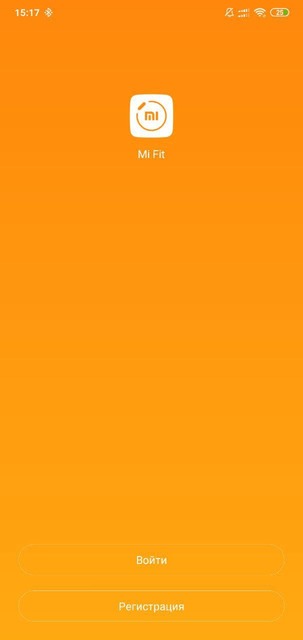
После регистрации нас перебросит на основной экран приложения, далее переходим во вкладку «Профиль». Там нажимаем «Добавить устройство».
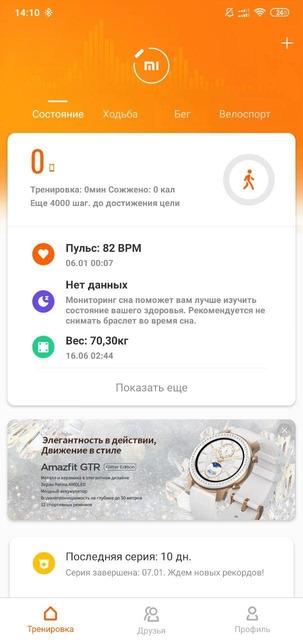
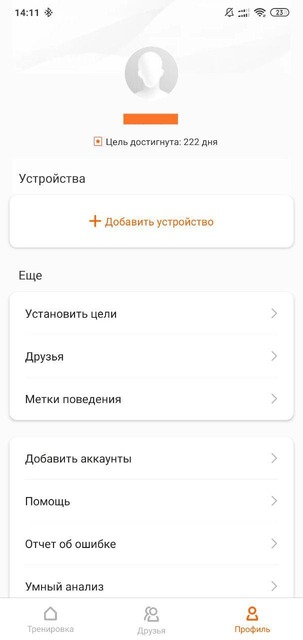
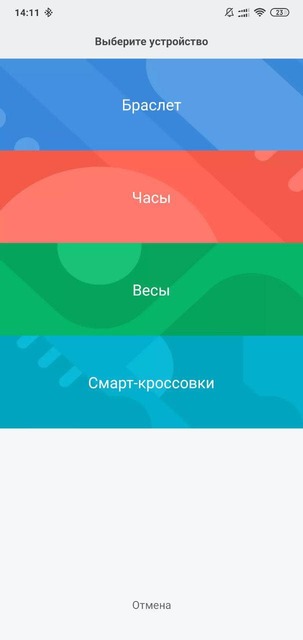
Выбираем «Браслет». Даем разрешение на все всплывающие вопросы и телефон переходит в режим поиска устройства.
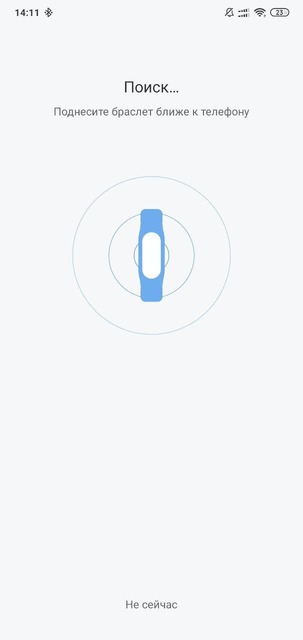
После чего на экране Ми бэнда высветится подтверждение сопряжения устройств. В нижней части будет значок «✓», нажав на который будет произведено сопряжение.
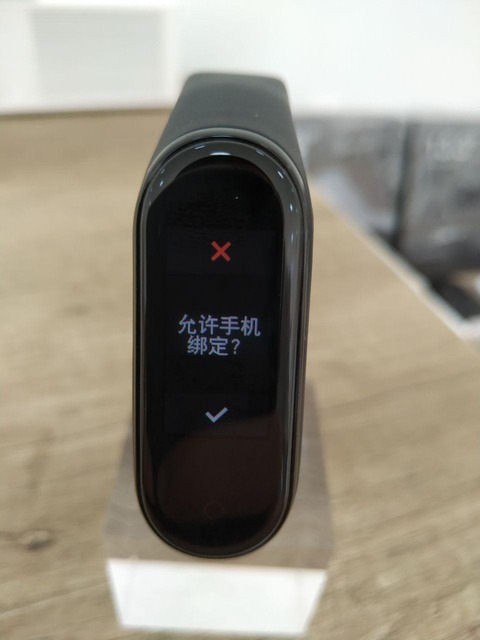

Осталось дождаться завершения автоматического обновления гаджета, оно происходит в три этапа, при котором браcлет автоматически «подтягивает» язык телефона.
Дело осталось за малым – настройка браслета. Переходим в "Профиль" и в списке устройств выбираем фитнес браслет. После этого мы видим все настройки Ми бэнда. Здесь мы можем загрузить любой циферблат который нам понравился. Включить/Выключить разблокировку экрана, настроить входящий вызов, SMS сообщения и уведомления с мессенджеров, выставить будильник а также включить напоминания.