Как экспортировать фотографии с Mac на iPhone или iPad
Не всегда яблочная техника столь проста в использовании как кажется на первый взгляд, особенно когда доходит дело до трансфера данных между компьютерами Mac и iOS-гаджетами. В этом материале мы расскажем о некоторых способах передачи фотографий с Mac на iPhone, iPod touch или iPad.
Если с передачей фотографий с iPhone или iPad на Mac обычно не возникает никаких проблем, то при перемещении изображений наоборот — с Mac на iOS-гаджеты — могут возникнуть некоторые затруднения. Чтобы их избежать достаточно воспользоваться одним из нижеперечисленных способов.
iCloud Photo Library (Медиатека iCloud)
Один из самых простых способов передачи фотографий с Mac на iPhone и прочую iOS-технику, во многом благодаря построенной Apple единой экосистеме. Для передачи фото достаточно убедиться в том, что Медиатека iCloud включена как на iPhone, так и на Mac.
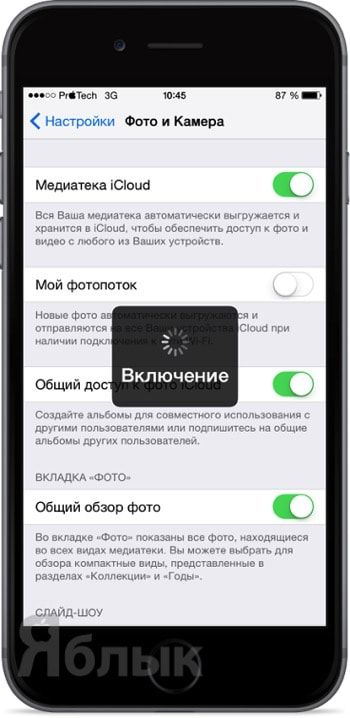
В iPhone, iPod touch или iPad откройте Настройки → Фото и Камера и активируйте переключатель напротив пункта «Медиатека iCloud».
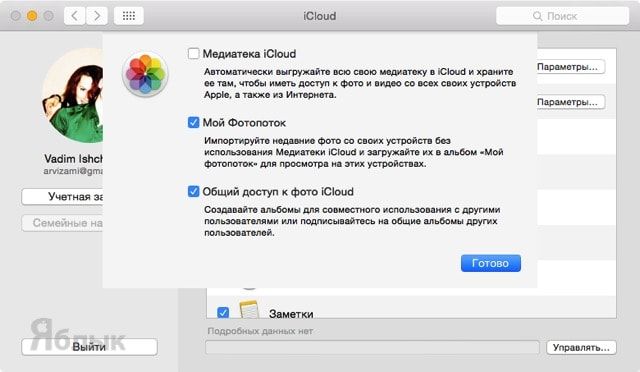
На Mac с установленной OS X Yosemite или El Capitan пройдите в → Системные настройки… → iCloud. Справа от пункта «Фото» нажмите кнопку «Параметры» и во всплывающем окне поставьте галочку напротив пункта «Медиатека iCloud».
Теперь на Mac достаточно открыть приложение «Фото» и перетащить в свою коллекцию любую фотографию, которая через несколько мгновений тут же отобразится в iPhone.
Dropbox
Не менее простой способ решения возникшей проблемы — это использование сторонних облачных хранилищ. Всё дело в том, что Apple предоставляет всего лишь 5 ГБ свободного пространства, в котором должны поместиться бэкапы устройств и данные приложений, а места для огромной коллекции фотографий может и не хватить. Куда проще воспользоваться сторонними облачными хранилищами вроде Dropbox, где имеются продвинутые приложения как для OS X, так и для iOS.
1. Зарегистрируйтесь в Dropbox.
2. Установите приложения для OS X и iOS:
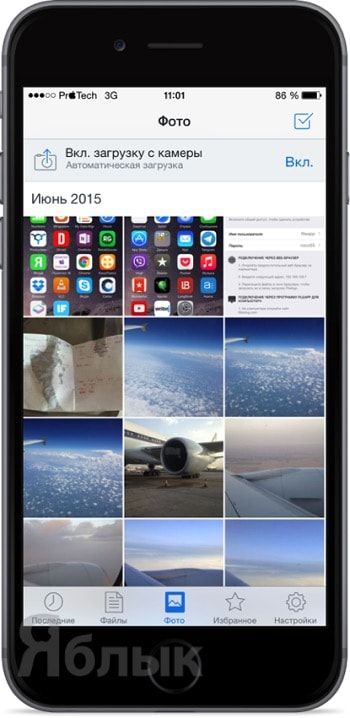
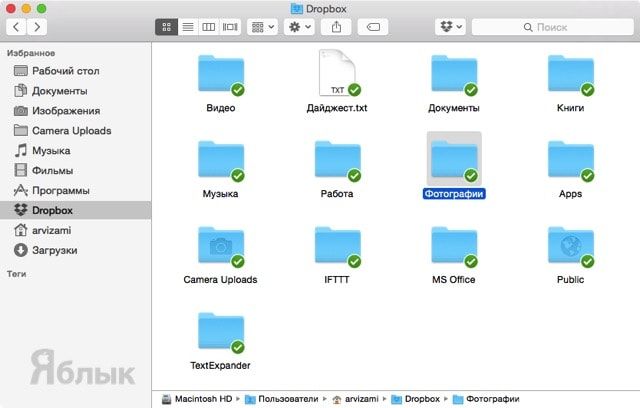
3. Запустите на Mac проводник Finder и в левой колонке откройте папку Dropbox. Перемещайте в любую подходящую папку свои фотографии, а затем просматривайте их через мобильное приложение.
Аналогичным образом работают и другие облачные хранилища вроде Google Drive, Яндекс.Диск и так далее.
AirDrop
Если вы хотите передать небольшое количество фотографий и не хотите заморачиваться с использованием облачных технологий, то воспользуйтесь фирменной яблочной функцией передачи данных AirDrop.
Передача данных осуществляется по каналу Bluetooth. Синхронизируйте свой iPhone с Mac. Перейдите в левом боковом меню Finder в AirDrop (если его там нет, то поставьте галочку в настройках Finder напротив этой функции) и активируйте его. Далее перемещайте файлы в окно и подтверждайте действие на iPhone.
То же самое можно проделать при помощи контекстного меню, вызываемого нажатием правой кнопки мыши по пересылаемому изображению. Для отправки файла выберите меню Поделиться, а затем AirDrop.
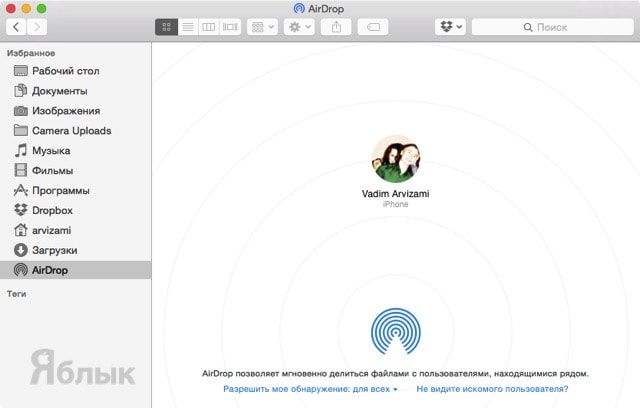
На этом всё. Если вы знаете ещё более простые способы трансфера изображений с Mac на iOS-гаджеты, то обязательно оставляйте комментарии под эти материалом.
Как скопировать фото с компьютера на айфон
Перенос медиатеки на iPhone — крайне простой процесс. Но, все же часто возникают вопросы как загрузить фото с компьютера на айфон. Поэтому, в данной статье собрано четыре наиболее простых и понятных способа, которые работают с любым iPhone, а также с iPad или iPod. Потратив несколько минут на статью вы также сможете выбрать лучший и наиболее подходящий для вас способ.
Способ 1. Как передать фото с компьютера на айфон с помощью iTunes
iTunes — официальная утилита от компании Apple для работы с iPhone, iPad, iPod и другими Apple моб ильными устройствами через компьютер. Айтюнс позволяет скачивать музыку, видео, разные файлы и фото на айфон.
После того, как вы установили iTunes на компьютер, просто подключите устройство. Утилита сама определит его и проведет предварительную синхронизацию. При синхронизации, все сделанные вами фото с iPhone будут перенесены на компьютер. Также можно настроить синхронизация по Wi-Fi и хранение в облачном сервисе.
После того, как вы установили iTunes на компьютер, просто подключите устройство. Утилита сама определит его и проведет предварительную синхронизацию. При синхронизации, все сделанные вами фото с iPhone будут перенесены на компьютер. Также можно настроить синхронизация по Wi-Fi и хранение в облачном сервисе.
Для переноса фото на iPhone их изначально нужно добавить в сам iTunes. Для этого откройте вкладку в фото и перетащите в среднее окно с фотографиями папку с фото на компьютере. После этого, повторно синхронизируйте iPhone и фотографии уже будут на вашем смартфоне. Такой способ предусмотрен самой компанией Apple.
Фотографии можно скидывать любого формата, который поддерживает сам iPhone. При этом, все фото будут распределены по дате создания или альбому если все данные прописаны в свойствах файлов.
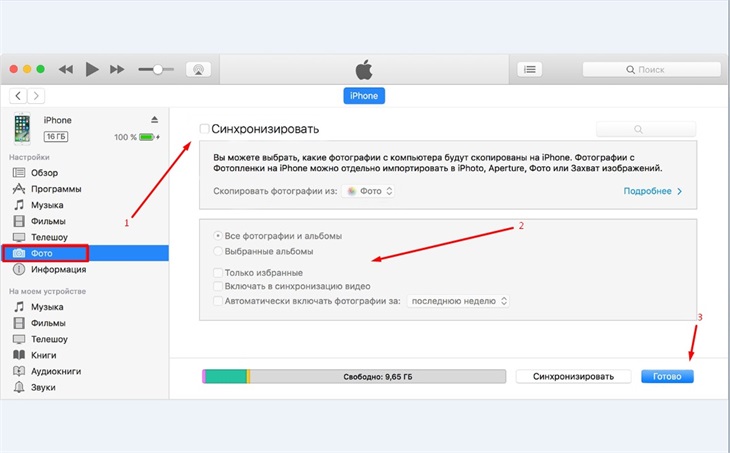
Способ 2. Как скопировать фото с компьютера на айфон с помощью iCloud
Хранилище отличается простотой использования, бесплатным объемом памяти в 5 Гб и неплохой скоростью работы. iCloud позволяет получить доступ к фото через интернет и скачать их не только на айфон, но и на любое другое ваше устройство или компьютер включая Android устройства и Windows. Поэтому, iCloud по универсальности сопоставим с Google Drive и Google Photos для пересылки фотографий.
Для того, чтобы передать фотографии на айфон через iCloud просто зайдите в облачное хранилище через браузер https://www.icloud.com/ и загрузите фотографии. После этого, они будут доступны через приложение iCloud на вашем iPhone. Также аналогичное приложение можно установить и на Android устройства.
Также вы можете передавать файлы другим пользователям с помощью ссылки. Доступ по ссылке к одному фото или файлу не означает, что другой пользователь сможет просматривать все ваши фото или файлы, а также их скачивать.
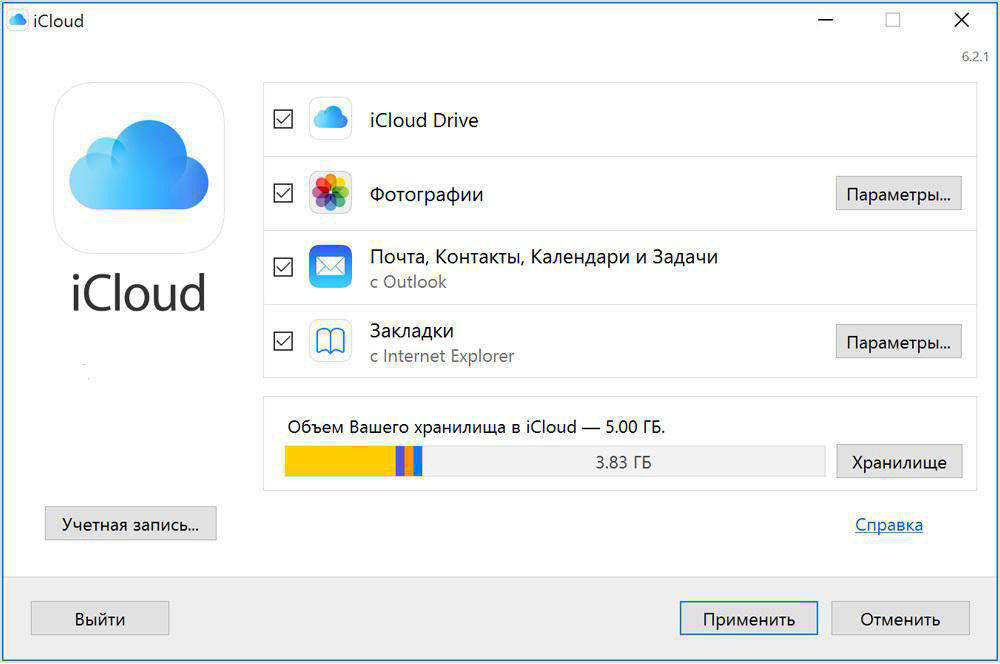
Из недостатков iCloud можно выделить малый объем памяти, которая предоставляется бесплатно. 5 Гб если сравнивать с 15 Гб, которые предоставляет Google. Также айклауд проигрывает и ряду других конкурентов по этому параметру.
Способ 3. Как скачать фото с компьютера на айфон через облако Google Фото
Google Photo — простая и удобная возможность скинуть фото не только на свой айфон, но и на другие устройства или другим пользователям. Google фото — полноценное облачное хранилище прикрепленное к Google Drive. И для того, чтобы им воспользоваться и совершенной бесплатно перекинуть фото достаточно просто зарегистрировать учетную запись в Google. Всего для бесплатного использования вам будет доступны 15 Гб пространства на облачном хранилище.
Для того, чтобы скачать фото на айфон достаточно просто установить приложение Google Photos на него. Фото с компьютера в облачное хранилище Google Photos заливаться через браузер. Достаточно просто перейти на официальный сайт photos.google.com, войти в свою учетную запись и просто перетащить фото в компьютера в окно браузера. После завершения загрузки, все фотографии будут находиться в облачном хранилище и их можно будет скачать на айфон или на любое другое мобильно устройство включая Android смартфоны, а также компьютеры.

Вы также можете предоставлять другим пользователям доступ к своему хранилищу фото или давать доступ только к отдельным фотографиям. Само хранилище надежно защищено и полностью конфиденциально, поэтому без вашего разрешения сторонние пользователи не смогут получить к нему доступ. Еще одним преимуществом Google Photos является возможность создавать отдельные альбомы, фото-коллажи и многое другое.
Способ 4. Как перекинуть фото с компьютера на айфон через iCareFone
Разработанная как альтернатива iTunes утилита Tenorshare iCareFone также позволяет решить проблему как перекинуть фото с компьютера на айфон. Для этого просто установить утилиту на компьютер, подключить iPhone через провод, открыть папку с фото в утилите и перетащить в неё нужные фотографии с компьютера. Все делается крайне просто.
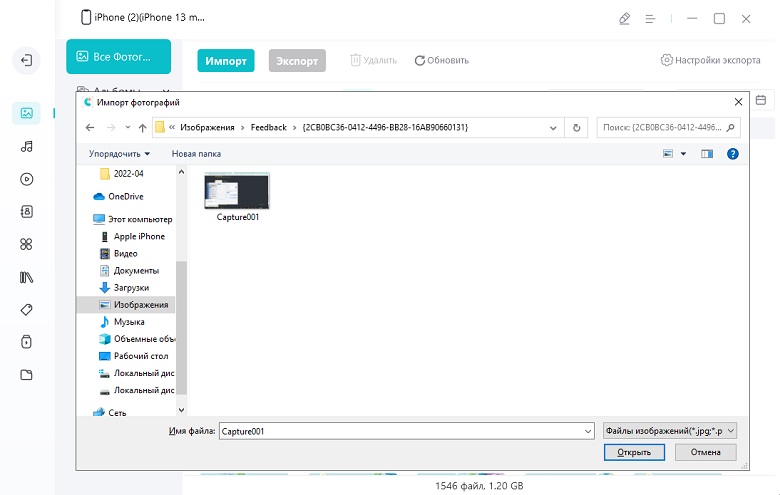
В отличие от iTunes утилита работает напрямую со смартфоном и не требует постоянных синхронизаций, а также ряда других действий, таких как вход в аккаунт. Утилита крайне проста и просто предоставляет доступ к файлам на смартфоне. Она позволяет быстро перекинуть музыку, фото, видео и другие файты на свой айфон. К тому же, утилита работает быстрее чем сам iTunes. Бесплатной версии iCareFone волне достаточно для работы базовыми функциями.
Также приложение позволяет создавать резервные копии системы iOS вместе со всем содержимым включая фотографии и другие файлы. iPhone также можно восстанавливать и исправлять ошибки.
Как скопировать фотографии с Mac на iPhone [Полное руководство]
Как импортировать фотографии с Mac на iPhone? И iPhone, и MacBook являются устройствами Apple. Вы можете найти некоторые методы по умолчанию для синхронизации фотографий, такие как iTunes, AirDrop, Bluetooth и другие. У вышеперечисленных методов есть некоторые ограничения. iTunes позволяет восстановить все фотографии только из предыдущей резервной копии. Передача фотографий с Mac на iPhone через AirDrop и Bluetooth занимает много времени, особенно для больших фотографий. Каковы наилучшие способы синхронизации и копирования фотографий с вашего Mac? Вот 8 часто используемых методов, которые вы должны знать.

Часть 1: лучший способ перенести несколько фотографий с Mac на iPhone
Как лучше всего перенести несколько фотографий с Mac на iPhone? Если вам нужно скопировать фотографии высокого качества на новый iPhone или выбрать несколько фотографий из большого количества файлов, Передача данных iPhone должен быть лучшим методом, который вы можете принять во внимание. Кроме того, он автоматически группирует фотографии по разным категориям и управляет изображениями, например копирует, удаляет, передает и конвертирует.
- Создавайте фотоальбомы для упорядоченного управления фотографиями и видео.
- Перемещайте различные фотографии с Mac на iPhone легко и быстро.
- Проверьте информацию о фотографии, такую как дата, размер, формат и т. д.
- Один щелчок для резервного копирования фотографий с вашего iPhone на MacBook.
Шаг 1: Запустите передачу данных iPhone на MacBook после установки. После этого вы можете подключить свой iPhone к USB-порту вашего Mac. Убедитесь, что оба устройства подключены к одной сети. Он получит доступ и обнаружит фотографии из библиотеки фотографий.

Шаг 2: нажмите Фото слева от основного интерфейса. Подождите несколько секунд, и все фотографии будут показаны в главном интерфейсе. После этого вы можете найти фотографии, классифицированные по разным группам. Выберите нужные фотографии, которые вы хотите передать, из пользовательского интерфейса.

Шаг 3:Нажмите Добавить в верхней части программы и найдите файл, который хотите импортировать. Проверьте это и нажмите кнопку Открытые Кнопка для переноса фотографий с MacBook на iPhone. Вы можете проверить их в библиотеке фотографий, чтобы перенести фотографии одним щелчком мыши.
Часть 2: Как перенести фотографии с Mac на iPhone с помощью MediaServer
Медиасервер WidsMob может превратить ваш Mac в медиа-сервер, с которого вы можете напрямую передавать фотографии с Mac на iPhone. Это позволяет вам одновременно передавать фотографии из нужной папки, библиотеки фотографий и библиотеки iTunes вашего Mac на любые другие устройства UPnP.
- Передавайте фотографии, видео и музыкальные файлы между Mac и iPhone напрямую.
- Импортируйте фотографии из локальной папки, медиатеки и медиатеки iTunes.
- С легкостью просматривайте, выбирайте и управляйте фотографиями, которые хотите передать.
- Выберите нужный iPhone; управлять переданными файлами и многое другое.
Шаг 1: Загрузите и установите WidsMob MediaServer на свой Mac, с помощью которого вы сможете превратить Mac в медиасервер. После этого вы можете установить приложение UPnP на свой iPhone. Ваш Mac может автоматически обнаружить iPhone.

Шаг 2: Создайте папку и импортируйте все фотографии, которые хотите перенести с Mac на iPhone. Вы также можете добавить фотографии из библиотеки фотографий и библиотеки iTunes одним щелчком мыши.

Шаг 3: После этого вы можете выбрать iPhone из числа распознанных устройств в той же сети. Вы также можете поделиться IP-адресом с iPhone, если хотите передавать фотографии в частном порядке.
Шаг 4: Откройте приложение UPnP на iPhone, которое может обнаружить Mac со стандартом UPnP. Вы можете просматривать, копировать и передавать фотографии из другой папки с Mac на iPhone.

Win Скачать Mac Скачать
Часть 3: Как синхронизировать фотографии с Mac на iPhone через Bluetooth
Bluetooth — это решение по умолчанию для передачи фотографий и видео между различными устройствами. Просто сначала подключите Mac и iPhone к одной сети, и вы сможете передавать фотографии с Mac на iPhone. Метод подходит для нескольких изображений без большого размера. Вы можете получить высококачественные фотографии, переданные с Mac на iPhone через Bluetooth.
Шаг 1: Перейдите на свой компьютер Mac и нажмите кнопку Apple меню, и вы можете коснуться Системные настройки опцию.
Шаг 2. Включите Блютуз вариант и щелкните его, чтобы отобразить состояние Bluetooth. Повторите аналогичную операцию на своем iPhone.
Шаг 3. Вы увидите Помощник по настройке Bluetooth быстрый. Выберите свое устройство iOS в списке.
Шаг 4: Вернитесь к своему iPhone, выберите изображения или файлы, которые вы хотите синхронизировать.
Шаг 5: Нажмите и удерживайте свой выбор и выберите Блютуз опцию.
Шаг 6: Выберите имя вашего Mac под Устройства список, чтобы начать передачу фотографий с Mac на iPhone.
Вы можете увидеть процесс копирования фотографий с Mac на iPhone на вашем компьютере Mac. Если вы передумаете, вы можете нажать кнопку Stop кнопку, чтобы немедленно завершить синхронизацию. Кроме того, вы можете передавать не только изображения, но и другие виды файлов между двумя устройствами с помощью Bluetooth.

Часть 4: Как скопировать фотографии с Mac на iPhone с помощью AirDrop
AirDrop — это приложение для передачи фотографий предназначен для синхронизации файлов между разными устройствами Apple, в том числе для переноса фотографий с Mac на iPhone. Он позволяет синхронизировать контакты, видео, музыку, пароль и любые другие файлы между различными устройствами Apple. Просто включите функцию своих устройств, чтобы с легкостью передавать файлы между ними.
Шаг 1: Запустите Finder на вашем Mac. Выберите AirDrop на левой панели.
Шаг 2: выберите Контакты только или Все возможность быть обнаружены в соответствии с вашими потребностями.
Шаг 3: Перейдите к своему iPhone. Запустить Центр управления вариант после считывания вашего iPhone.
Шаг 4: Включите Bluetooth и Wi-Fi. Затем выберите AirDrop, чтобы выбрать Только контакты или Все вариант на вашем iPhone.
Шаг 5: Вернитесь к своему Mac. Перетащите изображения в Finder. Выберите имя вашего iPhone.
Шаг 6: Вы увидите приглашение на получение на вашем iPhone. Нажмите на Save. возможность получить переданные фотографии с Mac на iPhone.
Вы также можете перенести фотографии с Mac на iPhone с помощью AirDrop, используя контекстное меню или общий лист. Хотя самый прямой способ — перетащить фотографии на устройства, которые вы хотите синхронизировать. Кроме того, убедитесь, что ваш iPhone и Mac подключены к одной и той же беспроводной сети.

Часть 5: Как перемещаться по фотографиям с Mac на iPhone с помощью iTunes
Чтобы импортировать фотографии с компьютера в фотопленку iPhone, вместо этого вы можете импортировать фотографии с помощью iTunes через USB-кабель. Чтобы перенести фотографии с Mac на iPhone, вы должны упорядочить и забрать фотографии, которые хотите передать. Вот подробные процессы передачи фотографий на iPhone, которым вы можете следовать.
Шаг 1: Подключите iPhone и Mac с помощью USB-кабеля. Обычно iTunes запускается автоматически.
Шаг 2: Откройте iTunes и щелкните значок iPhone на верхней панели, вы можете нажать кнопку Фото вкладка в левом меню.
Шаг 3: После этого вы можете проверить Синхронизация фотографий поле для импорта фотографий с Mac на iPhone или с камеры на iPhone напрямую.
Шаг 4: Выберите предпочтительные варианты.
Шаг 5: нажмите Синхронизация опция в правом нижнем углу для копирования фотографий с Mac на iPhone соответственно.
Когда вы используете Mac Air, вы не сможете подключить iPhone и Mac с помощью USB-кабеля. Для последней версии iTunes вам необходимо импортировать фотографии с Mac на iPhone без iTunes. Вместо этого вы можете обратиться за помощью в облачный сервис.

Часть 6: Как перенести фотографии с Mac на iPhone через Dropbox
Что делать, чтобы загружать фотографии большого размера с Mac на iPhone? Dropbox — это облачный сервис для простой передачи файлов. Это должно быть хорошим альтернативным решением, если у вас недостаточно места для хранения iCloud. Просто убедитесь, что вы установили Dropbox на iPhone и Mac. Теперь вы можете передавать фотографии с Mac на iPhone, как показано ниже.
Шаг 1: Запустите Dropbox на своем компьютере, выберите Общая папку и перетащите нужные фотографии в папку.
Шаг 2: Откройте Dropbox на своем iPhone, чтобы загрузить нужные фотографии с Mac.
Шаг 3. После загрузки файлов из Dropbox вы можете удалить фотографии из облачной службы.
Dropbox предоставляет 2 ГБ бесплатного онлайн-хранилища, которое широко используется для обмена фотографиями и другими файлами. Это также позволяет вам создать ссылку на фотографии, по которой вы можете загружать фотографии с Mac на iPhone напрямую со ссылкой на фотопленку.

Часть 7: Как синхронизировать фотографии с Mac на iPhone с помощью iCloud
Если вы хотите автоматически синхронизировать фотографии с Mac на iPhone, ICloud — это решение по умолчанию для отображения всех ваших фотографий, загруженных в iCloud, на всех устройствах в рамках одной учетной записи. Если места достаточно, можно выбрать Сохранить оригиналы при копировании фотографий с Mac на iPhone.
Шаг 1: Запустите Настройки на вашем iPhone и выберите Фото вариант. Убедитесь, что оба параметра «Медиатека iCloud» и «Общий доступ к фото iCloud» включены.
Шаг 2: После этого вы можете запустить приложение «Фотографии» на Mac. Нажмите на Фото в левом верхнем углу экрана и выберите Настройки вариант. Убедитесь, что iCloud Photo Library проверено.
Шаг 3: Если вы впервые включаете библиотеку фотографий iCloud, вам придется подождать до 24 часов, чтобы синхронизировать все фотографии с Mac на iPhone. После этого вы можете просматривать фотографии на своем iPhone.
Как и Dropbox, iCloud предоставляет только 5 ГБ бесплатного хранилища для одной учетной записи. Помимо традиционного метода доступа к фотографиям в приложении iCloud, вы также можете скачать фотографии с iCloud для переноса фотографий с Mac на iPhone.

Часть 8: Как скопировать фотографии с Mac на iPhone с помощью приложения для беспроводной передачи
Приложение для беспроводной передачи — еще одна профессиональная передача с iPhone, которая предоставляет несколько способов передачи фотографий с Mac на iPhone. Вы также можете попробовать, когда захотите перенести фотографии с iPhone на компьютер. Просто убедитесь, что ваш Mac и устройство iOS подключены к одной и той же сети перед передачей фотографий.
Шаг 1: Загрузите и установите приложение Wireless Transfer на свой iPhone. Убедитесь, что ваш Mac и iPhone подключены к одной и той же сети Wi-Fi.
Шаг 2: Откройте приложение Wireless Transfer на вашем iPhone. Выбрать Получаете значок на главной странице. После этого вы увидите URL-адрес.
Шаг 3. Переключитесь на свой Mac. Введите и откройте веб-браузер с этим адресом. Нажмите Загрузить изображения и видео кнопку.
Шаг 4: нажмите Загрузить кнопку, чтобы выбрать фотографии, чтобы вы могли перенести фотографии с Mac на iPhone.
Если вы хотите сохранить изображения в определенную папку, вы можете выбрать Загрузить в альбом значок или Создать новый альбом значок, чтобы сохранить их. Вам не нужно загружать приложение Wireless Transfer на свой iPhone. Но если скачать и установить его на iOS, можно будет удобнее управлять картинками.
How to transfer photos from your PC to an iPhone

While you’re probably familiar with moving pictures from your iPhone to your computer, you might find yourself in a situation where you want to transfer them the other way. Maybe you took your DSLR with you on a trip and took a handful of photos, which you now want to keep in your Camera Roll. Or maybe you’ve stumbled on some old pictures that you want to have on your iPhone.
Whatever the reason, it couldn’t be easier to transfer them. In this article, we’ll go over all the various ways you can transfer photos from your computer to your iPhone.
Transfer photos from a PC to an iPhone
There are a couple of different ways you can go about transferring photos from your PC to your iPhone. It just depends on which of the ways you prefer. We’ll go over how to move photos using iTunes, as well as talk about a way that doesn’t require it.

Transferring a bunch of photos to your iPhone can cause a huge mess and waste a lot of iPhone storage. But, you can run Gemini Photos to quickly clean up your photo library, removing duplicates and keeping only the pics you want.
How to transfer photos from a computer to an iPhone with iTunes
Setting up your iPhone to transfer photos using iTunes is a great way to keep your pictures in sync on both devices. Once you set it up using the steps below, you’ll be able to update the photos on either your PC or your iPhone just by plugging in your iPhone.
So here’s how you can transfer pictures from your computer to your iPhone:
- Plug your iPhone into your PC.
- Open iTunes, if it doesn’t automatically.
- Click on the iPhone icon in your upper left.
- Click on Photos in the sidebar.
- Check Sync Photos.
- In the “From” drop-down, choose either Pictures or Choose Folder.
- Then choose to either sync all or just selected folders.
- Click Apply in the bottom right corner.
There is one drawback to transferring your photos this way. When you sync your pictures, it overwrites your saved photo library on your iPhone. If you plan on syncing all your photos between your computer and your phone, then this won’t be as big of an issue. However, if you’re only trying to transfer a handful of images, then this is something you should be aware of before you start.
How to transfer photos from PC to iPhone without iTunes
One of the easiest ways to move your photos without iTunes is by using iCloud. Here’s how to do that with iCloud:
- On your PC, download iCloud for Windows.
- Open iCloud for Windows.
- Log in using your iCloud account.
- Select the checkbox next to Photos.
- Click Apply.
- Open a File Explorer window.
- Under Favorites in the left sidebar, click iCloud Photos.
- Copy the photos you want to transfer to the Uploads folder.
After the photos have finished uploading, you can open the Photos app on your iPhone and see your pictures. If you don’t see them at least start to download, you might want to verify your phone has iCloud Photo syncing turned on, by going to Settings > [your name] > iCloud > Photos.
Transfer photos from a Mac to an iPhone
There are multiple ways you can move pictures from your Mac to your iPhone. The most obvious one is iTunes, but if you don’t like using iTunes, we’ll go over a way to transfer your picture without the app.
How to transfer photos from Mac to iPhone with iTunes
When you sync the photos on your iPhone to your Mac, you can sync do that whether you’re using the Photos app, iPhoto, or Aperture. But to set up the syncing, you’ll first need to use iTunes. Follow the steps below to get started.
- Plug your iPhone into your Mac.
- Open iTunes, if it doesn’t automatically.
- Click on the iPhone in the top left.
- Click on Photos in the sidebar.
- Check Sync Photos.
- Select Photos, iPhoto or Aperture from the drop-down.
- Then choose to either sync all of your library or just selected albums.
- Click Apply in the bottom right corner.

It may take some time to sync your photos, so some extra patience may be required. The larger the photo library, the more time it will take to transfer.
Can I AirDrop pictures from Mac to iPhone?
Yes! If you want to transfer a limited number of photos quickly, you’ll definitely want to try AirDrop. Here’s how to transfer photos from a Mac to an iPhone without iTunes:
- On your Mac, open the Photos app or the folder you keep photos in.
- Select the pictures you want to transfer.
- If you’re sharing pictures from Photos for Mac, click on the Share button in your upper right. If you’re in a folder on your Mac, right-click on selected photos and select Share from the menu.
- Click on your iPhone name.
- On your iPhone, an AirDrop notification pops up. Click Accept.
- Open the Photos app on your iPhone and your pictures will be there.

Moving your photos from a Mac to an iPhone can also be done by syncing all your photos to a unified iCloud Photo Library (iCloud Photos), or adding the most recent ones to My Photo Stream, also powered by iCloud. Follow the links above for more detailed tutorials.
Hopefully, now transferring photos from your computer to your iPhone will feel painless, whichever way you decide to do it. Whether you want to show someone the pictures you took with your digital camera or share the perfect old photo in a #TBT post, now you can!