Как быстро восстановить удаленное приложение на Андроиде
Объем встроенной памяти на смартфоне не безграничен, а потому пользователь вынужден периодически чистить место, удаляя файлы и программы. После удаления нередко возникает потребность восстановить приложение в телефоне, в связи с чем возникает масса вопросов о том, можно ли восстановить софт, и как это сделать. Ниже рассмотрим все варианты возврата программ.
Универсальный способ: через резервную копию
На телефоне Андроид, будь то Xiaomi, Samsung или Honor, есть возможность вернуть недавно удаленные приложения и другие файлы через резервную копию. Разумеется, этот способ работает только в том случае, если ранее пользователь создавал бэкап. Даже если вы точно не знаете, существует ли копия, посмотрите на то, как вернуть удаленное приложение при помощи бэкапа:
- Откройте настройки телефона .
- Перейдите в раздел «Восстановление и сброс ».
- Убедитесь, что здесь активировано резервирование данных.
- Нажмите на кнопку восстановления .

После этого любой человек, который удалил приложение на телефоне, вновь увидит его на главном экране. Но только в том случае, если дата создания резервной копии совпадает со временем, когда программа была установлена на устройстве. Если хозяйка сначала удалила приложение, и только потом создала бэкап, восстанавливать софт придется иным способом
Через Play Market
Как правило, приложения на Андроид устанавливаются через программу Play Market. Она предустановлена на Ксиоми, Самсунге, Редми и большинстве других смартфонов. Однако на Хоноре магазин приложений отсутствует, а потому для данного вида устройств будет действовать другая инструкция.
На заметку. Play Market, как и остальные Google-сервисы отсутствуют на смартфонах Honor и Huawei, выпущенных после 2020 года, из-за санкций со стороны США. На старых устройствах магазин работает без каких-либо проблем.
Итак, взглянем на то, как восстановить случайно удаленное приложение средствами Play Market:
- Запустите Play Market .
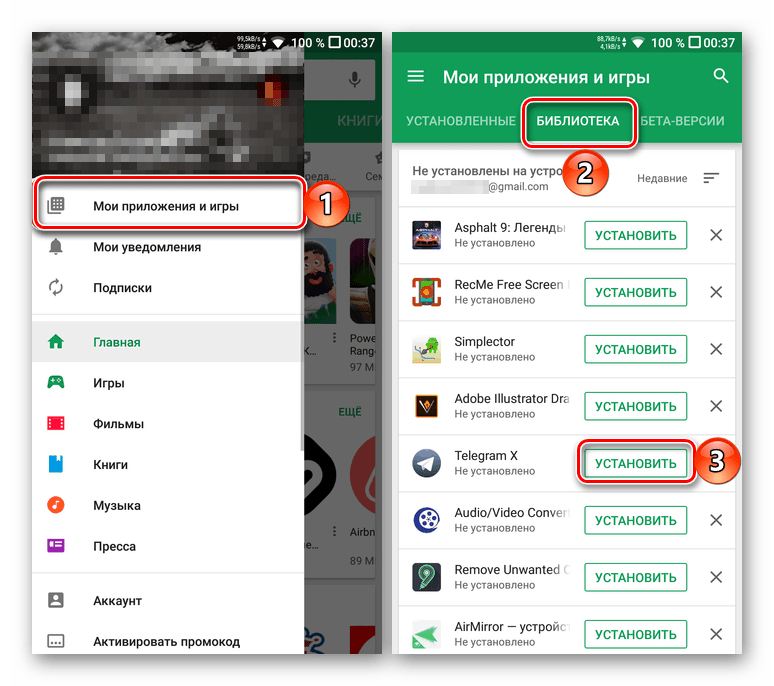
- Перейдите в раздел « Мои приложения и игры ».

- Выберите пункт « Библиотека ».

- Найдите в списке пропавшую программу и нажмите на кнопку « Установить ».

- Дождитесь завершения процесса инсталляции.
Через некоторое время икона программы появится на главном экране, а также будет отображаться в вашей библиотеке Play Market, где тоже можно запустить необходимое приложение.
Кстати, через Play Market приложения можно восстановить на компьютере. В данном случае сработает функция удаленного управления смартфоном. Ниже представлена инструкция, как восстановить удаленное приложение на Андроиде средствами ПК:
- Откройте Google Play через браузер на компьютере.
- Войдите в свою учетную запись.
- Перейдите в раздел « Мои приложения ».

- Найдите интересующую программу и нажмите на кнопку « Установлено ».

- Выберите устройство для установки и подтвердите инсталляцию.

Обратите внимание, что приложение на Андроид установится только в том случае, если оно подключено к интернету. В противном случае придется искать иной способ, как восстановить приложение на телефоне.
Через App Gallery
App Gallery – альтернативный магазин приложений для Хонор и Хуавей, через который пользователь может восстановить системные и сторонние программы на Андроиде после удаления. Принцип действия здесь такой же, как в Play Market. Следовательно, чтобы восстановить на телефоне приложение, его необходимо сначала найти в App Gallery, а затем нажать на кнопку «Установить».

Вне зависимости от того, случайно удалил программу пользователь или сделал это намеренно, приложение восстановится и вновь появится на главном экране.
Через APK-файл
Некоторые пользователи жалуются на то, что у них пропали приложения на Андроиде после переезда с одного устройства на другое. Такое часто происходит, когда люди меняют старенький Xiaomi на Honor. Если приложение отсутствует в магазине App Gallery или Play market, его можно будет установить только через отдельный APK-файл.

С этой целью можно обратиться к агрегатору программ APKPure или сайтам, на которых отдельно размещаются APK-файлы. Теперь, чтобы восстановить приложение на Андроид, понадобится запустить файл и подтвердить инсталляцию.
Важно. Перед тем, как восстановить удаленную программу через APK-файл, в настройках телефона необходимо разрешить установку приложений из неизвестных источников.
Как восстановить данные приложений
До этого момента мы рассматривали варианты, как восстановить удаленные приложения на телефоне Самсунг, Ксиоми и Хонор. Одновременно с этим важно понимать, как вернуть сохранения в играх, а также использовавшиеся ранее данные в программе.

Если хозяйка случайно удалила приложение, а после повторной установки обнаружила, что все сохранения пропали, необходимо авторизоваться в учетной записи Google или Huawei в зависимости от используемого устройства. Телефон на Андроиде всегда показывает такую плашку при запуске программ, и вам важно сразу же выбрать свою учетную запись.
Восстановление удаленных приложений на iPhone и Android
Пользователи смартфонов с iOS и Android нередко удаляют приложения, однако иногда это делается по ошибке или является временной мерой. Следовательно, в такой ситуации может потребоваться прибегнуть к обратной процедуре — восстановлению, и сегодня мы расскажем, как ее выполнить.
Восстанавливаем удаленные приложения на телефоне
При условии использования на мобильном устройстве учетной записи Google или Apple ID на Android и iPhone соответственно, процедура восстановления удаленных приложений не вызывает сложностей. Более того, многие из них можно восстановить вместе со всеми ранее сохраненными данными.
Android
Официальным и единственным безопасным источником приложений для смартфонов с Android является предустановленный на большинстве из них Google Play Маркет. Все то, что хотя бы единожды было установлено через него, сохраняется в «Библиотеке» и привязывается к используемой учетной записи. Если вы целенаправленно или по ошибке удалили какой-то софт, а теперь хотите его восстановить, можно либо обратиться к озвученному выше разделу магазина, либо воспользоваться поиском по нему, причем сделать все это можно как на мобильном девайсе, так и удаленно — в браузере на ПК, через веб-версию торговой площадки. То, будут ли восстановлены данные, зависит от алгоритма работы каждого отдельного компонента – если им поддерживается синхронизация с аккаунтом, ранее сохраненные сведения «подтянутся» из облачного хранилища. Более подробно все это ранее было рассмотрено одним из наших авторов в отдельной статье.
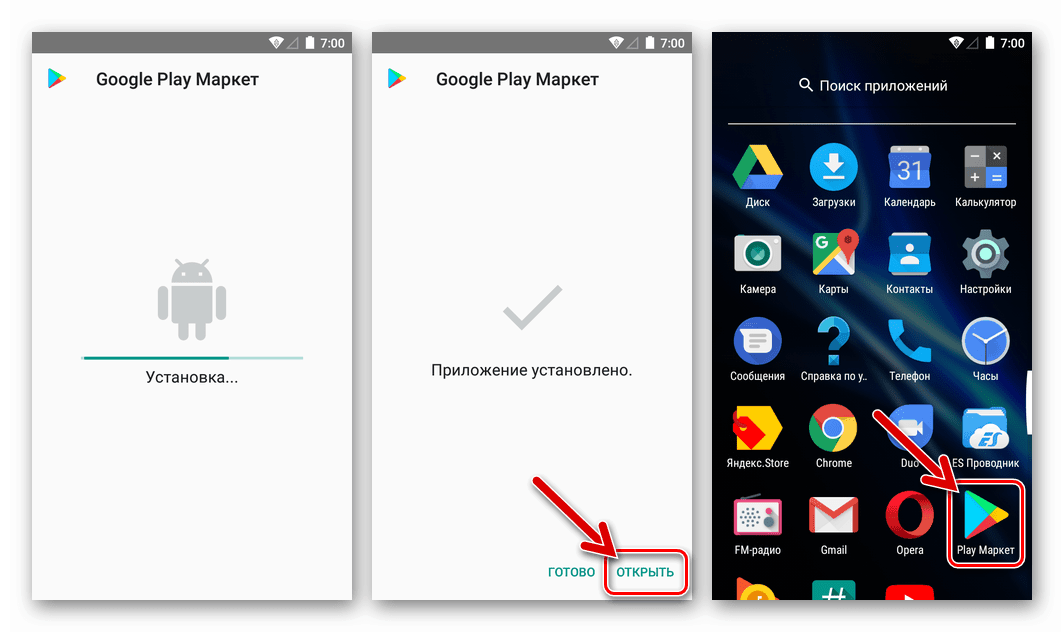
Удаление и последующее восстановление программ через Гугл Плей Маркет – это штатная процедура, выполняемая в условиях нормальной работоспособности смартфона. Однако бывает и так, что с него были стерты все данные (сброс к заводским настройкам), а то и вовсе была выполнена «замена» операционной системы (установка кастомной или модифицированной прошивки). Во втором случае возможно такое, что магазин Google и вовсе исчезнет с девайса, а значит, сначала потребуется установить его, а затем уже заняться сопутствующим ПО. Задача в значительной степени упростится, если ранее создавалась резервная копия данных. Но даже если этого не было выполнено, после ознакомления с представленными ниже инструкциями вы сможете вернуть все потерянные данные.
iPhone
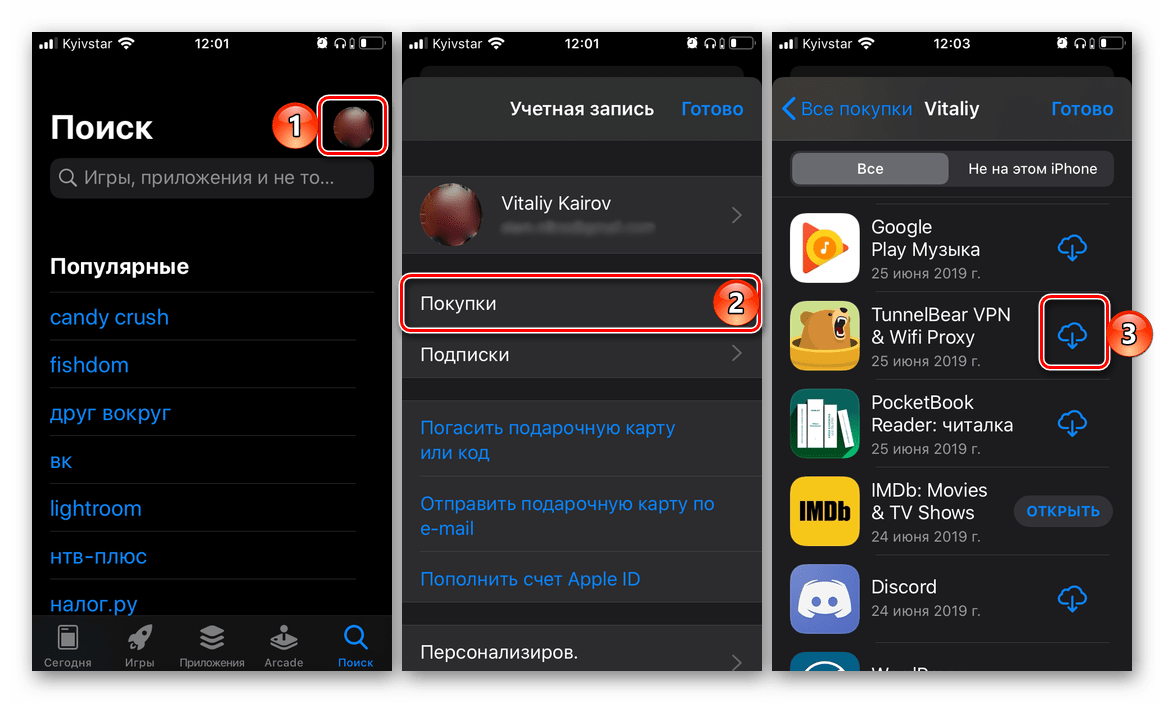
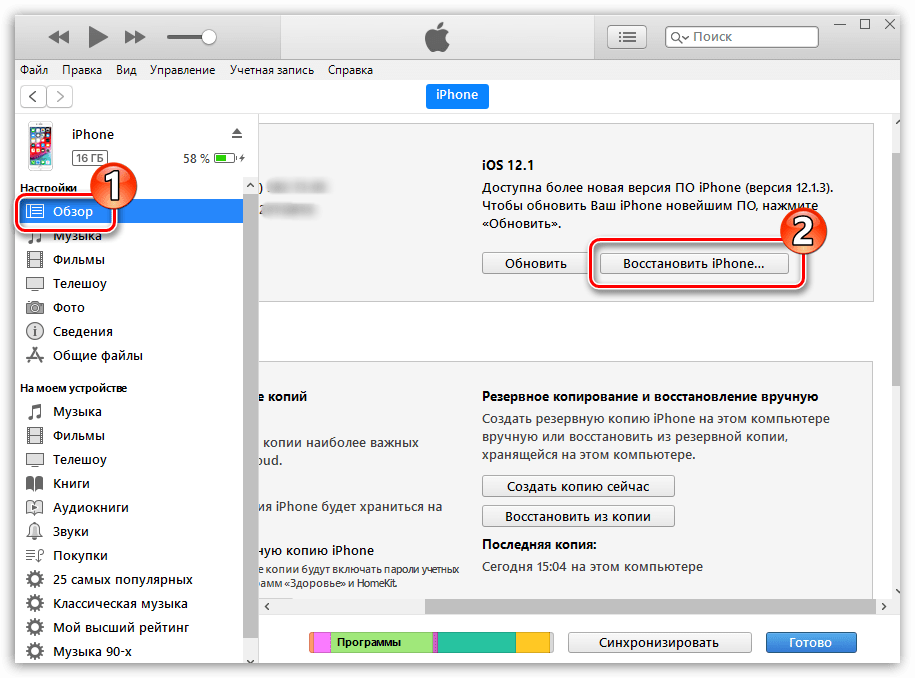
Деинсталляция программ и игр на iPhone выполняется одним из двух способов – собственно удаление и сгрузка, подразумевающая сохранение ярлыка и основных данных. В последнем случае восстановление осуществляется простым нажатием на иконку, оставшуюся на одном из рабочих столов, или обращением к настройкам, после чего сразу же начинается скачивание. Полностью стертый софт, аналогично Android-девайсам, можно восстановить из App Store, у которого тоже есть встроенная библиотека. Помимо обозначенных вариантов имеется еще один, который поможет вернуть стертые приложения, причем в автоматическом режиме, а не каждое по отдельности – это восстановление из резервной копии, которая по умолчанию автоматически сохраняется в iCloud. Непосредственное восстановление может быть выполнено как на смартфоне, так и на компьютере, с помощью iTunes. Все доступные варианты решения задачи, озвученной в заголовке этой статьи, но куда более детально, ранее уже были рассмотрены на нашем сайте.
В случае если с вашего iPhone были стерты не только некоторые приложения и/или игры, но и все пользовательские данные (например, выполнялся сброс Apple ID, замена или ремонт), для их восстановления может потребоваться прибегнуть к несколько более сложным, но все же понятным действия. Зачастую их можно выполнить «локально», непосредственно на мобильном девайсе, но иногда бывает необходимо обратиться за помощью к компьютеру и специализированному программному обеспечению. Узнать обо всем этом подробнее помогут представленные по следующим ссылкам инструкции.
Заключение
Если вы случайно или по каким-либо другим причинам удалили приложение со своего телефона, не стоит отчаиваться – практически всегда его можно восстановить, и нередко даже вместе со всеми ранее сохраненными данными.
Как восстановить удаленные приложения на Андроид — ТОП простых и быстрых способов!
Есть 2 метода, как восстановить удалённые приложения на Android.
- Повторно скачать с Плэй Маркет, это аналог изначальной установки;
- Использовать резервные копии, которые созданы с помощью специального ПО.
Как найти в телефоне удалённые приложения
При случайном удалении программы на Андроид возможно её восстановление в течение нескольких секунд.
Открытие второго экрана

В случае быстрого пользования сервисами иногда перемещается программа в правую сторону, если смахнуть рукой в неверное направление. Возникает дополнительный экран. Его можно увидеть, если сделать свайп вправо.
Когда откроете 2-й экран, просто перейдите на него и найдете там «удаленное» приложение. Нажмите на иконку и переместите на другой экран или в любое место на рабочем столе телефона.
Удаление иконки
Возможно перемещение иконки приложения в корзину. При этом все настройки приложения с файлами сохраняются в памяти смартфона. Это нередко бывает в Андроид. Восстановление удалённой иконки возможно при помощи «Меню приложений».
- Перейдите в Меню приложений;
- Найдите иконку «удаленного» приложения;
- Кликните, удерживая, перенесите иконку в нужное место экрана. Создастся ярлык.
Приложение в другой папке
Бывает, что приложение случайно попадает в другую папку на телефоне. Особенно если на рабочем столе Андроид несколько папок. Поищите, открывая поочередно каждую, чтобы найти спрятавшееся приложение.

Как восстановить удалённые приложения на Андроид
Через магазин приложений
- Запустите Гугл Плэй с нажатием на основном экране пиктограммы профиля, место расположения которой — правый угол сверху возле поисковой строчки.
- В возникшем меню нужно выбрать «Управление приложениями и устройством».
- Перейти на «Управление».
- Выше перечня программ присутствует кнопка «Установленные». На неё следует нажать, переключив на «Не установленные».
- Найти в возникшем перечне необходимые Вам программы, поставить галочки рядом с ними.
- Вверху экрана возникнут значки корзины и скачивания. Нужно нажать на скачивание.
Через прграмму Super Backup
Опишем алгоритм на примере программы «Super Backup».
- Запуск «Super Backup» с выбором в основном меню копирования приложений.
- В перечне доступных приложений нужно отметить те, сохранение которых требуется в локальном хранилище смартфона.
- Нажать «Сохранить». После этого «Super Backup» сделает копии программ, которые будут выглядеть как установочные архивы.
Через установочный файл
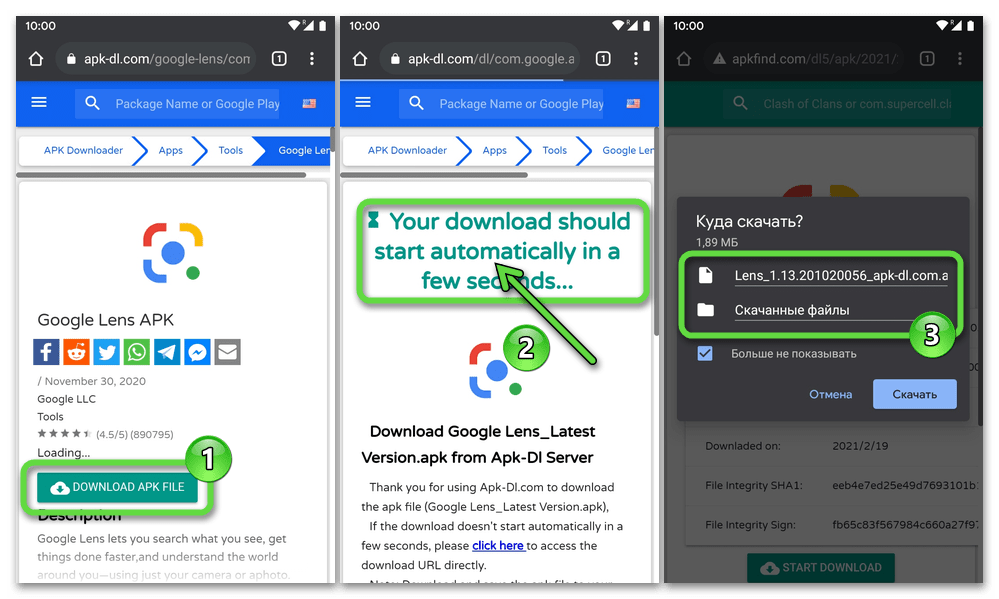
При невозможности восстановления удалённой программы с помощью магазина и не сделанной вовремя резервной копии можно попытаться отыскать последнюю их доступных версий программы. Установочный файл, который имеет расширение apk.
Нужно ввести запрос в поисковике «название приложения apk». Несколько верхних результатов выдачи обычно безопасны, однако нужно непременно проверять пользовательские отзывы.
Следует скачать файл на смартфон и открыть. Приложение запустится ибудет вновь доступно на Андроид.
Как восстановить отключенное системное приложение
- Открыть настройки Андроид, нажать на шестерню в шторке уведомлений.
- Найти «Приложения».
- Открыть «Все приложения».
- Найти программу, восстановление которой требуется, нажать на неё.
- Нажать «Включить» либо «Восстановить». Название определяется версией Android или прошивкой.
- Запуск программы возможен через главное меню.
Методов восстановления удалённых приложений на ОС Андроид несколько. Они не представляют собой ничего сложного и могут быть быстро применены в любой момент.
Восстановление удаленного приложения на смартфоне с андроидом
Существует два принципиально разных способа, как восстановить удаленное приложение на Андроиде. Первый из них — повторное скачивание с Play Market, аналогичное первоначальной установке. Второй — использование резервных копий, созданных специальным ПО. Такие утилиты в свою очередь также делятся на два типа: сканирующие память устройства для извлечения стертой информации и работающие, как корзина на компьютере.
Google Play
Самый быстрый способ восстановить приложение, удаленное с гаджета, на котором используется операционная система Android, — повторно скачать его с сервиса Google Play.
Сделать это можно, даже если пользователь не помнит точное название. При этом не имеет значения, сколько времени прошло с момента удаления.
Главный недостаток метода состоит в том, что настройки аккаунта или сведения о прохождении уровней, если речь идет об игре, не сохранятся. Исключением являются те, которые самостоятельно создают резервные копии в памяти смартфона. Например, такую функцию имеет мессенджер WhatsApp.
Вернуть приложение можно с помощью следующей пошаговой инструкции:
- Открыть Google Play.
- Нажать на кнопку, вызывающую меню. Она расположена в левом верхнем углу экрана и представляет собой иконку с 3 параллельными линиями.
- Кликнуть на самый первый раздел «Мои приложения и игры».
- Перейти во вкладку «Библиотека». При использовании не самой актуальной версии ОС нужная вкладка может иметь другое наименование, например «Все».
- На этом шаге пользователю будет предложен список программ, которые ранее были загружены с используемого на устройстве аккаунта Google. С ортировка по умолчанию производится по дате добавления от новых скачиваний к более старым. Пользователю нужно изучить перечень и найти те приложения и игры, которые требуется вернуть.
- Нажать на кнопку «Установить», расположенную возле выбранного наименования. После этого начнется скачивание.
Если в представленном списке не удается найти то, что нужно восстановить, это может быть вызвано 3 причинами:
- искомое ПО было скачано с помощью другого аккаунта;
- пользователь ранее стер сведения о загрузке (это можно сделать, нажав значок «Х», находящийся справа от кнопки «Установить»);
- программа была удалена из Play Market разработчиком.
В первых 2 случаях вернуть приложение можно, если удастся найти его через строку поиска. Для последнего случая существуют 3 решения:
- Искать apk- файл на специализированных форумах. Это не позволит восстановить данные аккаунта или историю прохождения игры.
- Воспользоваться резервной копией, созданной с помощью ранее установленных на телефоне утилит.
- Скачать программу для восстановления информации. Многочисленные рекомендации подобного ПО легко найти через Яндекс. В качестве примера можно привести DigData и Disk Digger.
Android BackUp Service
Android BackUp Service – это встроенная функция Android. Она служит для хранения данных об используемых сетях Wi-Fi, н астройках гаджета и прочих параметрах Google аккаунта. Также она копирует сведения о сторонних приложениях, установленных на телефоне.
По умолчанию этот сервис отключен. Активировать его можно за 5 шагов:
- Из главного меню гаджета открыть настройки.
- Перейти в раздел «Облако и учетные записи».
- Открыть вкладку «Архивировать».
- Перевести индикатор «Резервное копирование данных» в положение «включено».
- Добавить учетную запись Google, в которую следует загружать информацию.
- Активировать «Автовосстановление». Именно благодаря этой настройке будут сохраняться параметры аккаунта пользователя.

Некоторые программы могут некорректно работать с Android BackUp Service. Кроме того, эта функция копирует только сведения об учетной записи. Она не позволит снова скачать приложение, если разработчик удалил его из Play Market. Поэтому более надежной защитой от потери данных считается установка специализированных утилит.
Dumpster
Dumpster представляет собой корзину для Android. Все случайно и целенаправленно стертые файлы будут попадать в нее, а не исчезать с гаджета. Восстановить их можно за 3 шага:
- Открыть Dumpster.
- На главном экране найти нужный объект и выделить его. При поиске можно опираться на название, размер и дату удаления.
- Нажать кнопку «Восстановить», размещенную в левой части нижней строки меню.
Вернуть с помощью этой утилиты можно только ту информацию, которая была удалена после ее установки. Dumpster д оступен для бесплатного скачивания на Google Play. В настройках можно выбрать, какие типы файлов следует сохранять. Это могут быть не только приложения, но и фото, видео и т. д. Исключением являются СМС-сообщения и данные контактов.
Также можно задать частоту очистки архива. Это позволит экономить место в памяти устройства, но ограничит время, в течение которого будет доступно восстановление.
Заблаговременная установка этого приложения — более простой способ вернуть информацию. Использование большинства утилит сканирования памяти гаджета, таких как Disk Digger, требует получения root- прав.