Как посмотреть EXIF метаданные фотографии на iPhone
Apple не балует пользователей доступом к файловой системе и параметрам хранящихся на смартфоне данных. Ранее для подобного приходилось делать джейлбрейк устройства, а сейчас достаточно лишь установить соответствующее приложение.
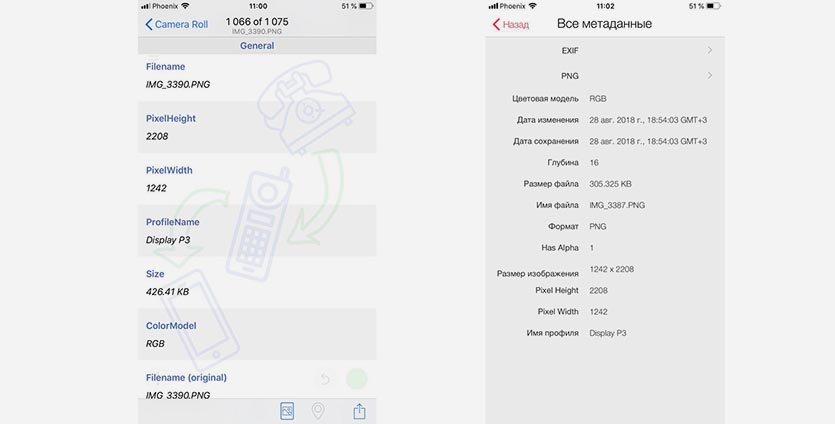
1. Установите приложение Фотоисследователь или Metadata Viewer на iPhone
2. При первом запуске разрешите программе доступ к фото.
3. Найдите нужный снимок и просмотрите всю информацию о нем.
Разбираем формат EXIF на примере Apple Photos
В этой статье мы познакомимся с форматом EXIF и узнаем, какую информацию содержат метаданные фотографий, как эту информацию можно получить, и каким образом использовать. В качестве примера будем использовать фототеку, управляемую с помощью Apple Photos.
Согласно статистике приложения Photos, за последние 14 лет владения iPhone я сделал 73 281 фотографию.

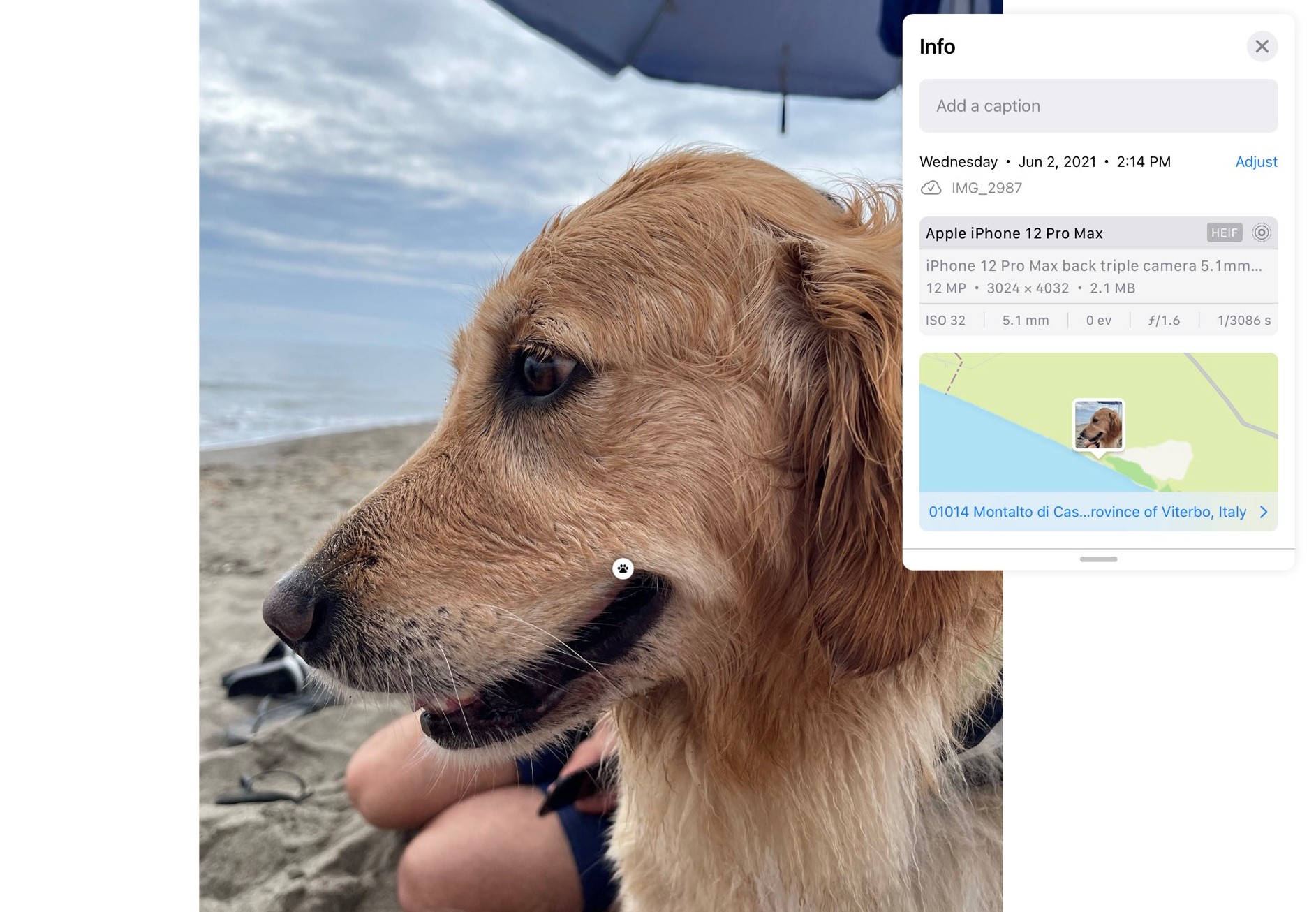
Каждое из этих фото не просто содержит само изображение, которое мы видим при прокрутке библиотеки, а целую кучу информации, закодированной в его файле. Эта информация отражает полезные метаданные, такие как место снимка (чтобы в дальнейшем можно было просматривать фото в привязке к карте), его дату и время, использованные линзы, кратность зума, экспозицию, ISO, апертуру объектива и многое другое.
Для просмотра всех этих данных существует масса инструментов. При этом какое бы приложение вы ни использовали для управления фотографиями, сопутствующие метаданные будут отображаться вместе с изображением, как в iOS 16 здесь:

Эти метаданные называются EXIF (Exchangeable Image File Format) и хранятся в самом начале самих файлов фотографий (до данных фактического изображения). Если рассмотреть содержимое JPEG-снимка, экспортированного с iPhone, то мы увидим, что маркер данных EXIF ( FFE1 ) идёт сразу после маркера начала изображения ( FFD8 ):

Поспешу вас успокоить — в этой статье мы не будем разбирать каждый байт вышеприведённого изображения. Вместо этого мы рассмотрим содержимое фотографии и различные способы отображения, запроса и взаимодействия с содержащимися в нём данными.
▍ Что содержится в снимке?
На изображении ниже показано, что в одной фотографии содержится огромный объём информации. Можете смело использовать для просмотра данных EXIF представленные примеры из моей личной библиотеки или же выбрать собственное фото.
Имейте в виду, что любые выбранные изображения остаются на стороне клиента, никогда не покидая ваш браузер. Парсинг EXIF на клиентской стороне производится библиотекой ExifReader, написанной Маттиасом Волландером.

Фрагмент интерактивного примера из оригинала статьи, где вы можете загрузить своё фото
Ещё интереснее то, что для каждого обнаруженного лица iOS включает свойство FaceID , которое представляет собой последовательно возрастающее целое число, связанное с ID лица во вкладке People приложения Photos. Предполагаю, что меньшие значения FaceID могут указывать на более близкую степень знакомства людей в рамках снимка.
Обратите на них внимание, когда будете просматривать данные, хранящиеся в ваших фотографиях.
Каждое изображение несёт в себе большой клубок информации. В нём содержатся не только данные по освещению, но также ваше точное местоположение и ориентация в момент снимка.
Если у вас есть машина времени, и вы окажетесь свободны 13 августа 2023 года в 13:07:07, то сможете узнать, где меня найти.
▍ Доступ к метаданным
Как мы только что видели, фотографии содержат большой объём информации. Извлечение и запрос сотен полей в фотоархиве, включающем тысячи снимков, может стать непростой задачей. К счастью, существует ряд инструментов, которые с этим помогут.
Эталоном здесь выступает exiftool, и я очень рекомендую поэкспериментировать с ним. В попытках понять значение некоторых полей незаменимой окажется документация и справочник тегов.
Для хранения и запроса фотографий мы будем использовать БД SQLite. Она вполне подходит для наших целей и отличается высоким быстродействием.
Начнём с установки этих инструментов. На Mac это можно сделать с помощью brew :
Если вы используете Apple Photos, то у вас есть два пути: экспорт всей библиотеки фотографий с последующим применением exiftool к выходным изображениям либо непосредственно к сгенерированным пиктограммам, которые Apple Photos использует внутренне.
Если вам просто нужен быстрый способ генерации полного набора данных EXIF для вашей библиотеки Apple Photos, то мне понравилось, как работает следующая команда. Она парсит внутренний каталог derivatives в поиске пиктограмм с низким разрешением (те, которые оканчиваются на _c.jpeg):
Извлечение набора фотографий из Apple Photos может оказаться на удивление непростым процессом. В связи с тем, как организована внутренняя схема и хранилище изображений, оригиналы многих из которых хранятся удалённо на iCloud, для парсинга здесь требуются специальные инструменты. Хорошо подойдёт для этого osxphotos. Вы можете использовать его для экспорта всей библиотеки Apple Photo в любом формате, а флаги вроде —added-in-last «1 month» позволят выполнить детальную фильтрацию. Например, я успешно извлёк набор данных с помощью следующей команды:
Когда у нас есть каталог изображений, можно использовать exiftool для извлечения метаданных в CSV.
После чего импортировать полученный CSV в SQLite для последующего запроса его содержимого:
Теперь у нас есть база доступных для запроса метаданных каждого сделанного когда-либо снимка.
Чуть позже мы позадаём этой базе данных некоторые вопросы.
▍ Интересные поля
В процессе просмотра всех доступных метаданных меня особенно привлекли некоторые поля. Ряд из них являются стандартами EXIF, но многие относятся конкретно к камерам Apple:
Поле обзора ( FOV ). Горизонтальное поле обзора, охватываемое камерой при съёмке.
Ориентация / Направление ( GPSImgDirection ). Наряду с позицией (долготой и широтой) EXIF также сохраняет информацию о направлении камеры в момент снимка. Совместно с полем обзора эта информация позволяет дополнить наше расположение на карте конусом поля зрения.
Высота ( GPSAltitudeRef ). Высота, хоть и бывает зачастую неточной, может использоваться для дополнения двухмерной пары широты/долготы третьим измерением. Это дополнительное измерение пригождается, когда съёмка происходит в многоуровневых зданиях или в воздухе.
Скорость ( GPSSpeed ). Как быстро двигалась камера в момент получения снимка.
Угол наклона ( CameraElevationAngle ). При достаточной точности, используя пространственную точку x, y, z, обозначенную полями GPSLatitude , GPSLongitude и GPSAltitudeRef , а также угол из поля GPSImgDirection , можно выстроить в пространстве 3D-вектор в заданный момент времени.
Это единственное свойство из приведённого списка, которое в текущих моделях iPhone не отражается, но которое оказалось бы очень кстати. Если эту статью читает кто-либо из разработчиков Apple или создателей приложения для камеры, то мне бы хотелось узнать, в чём сложность реализовать захват CameraElevationAngle .
Представьте себе возможность поиска документов путём отфильтровывания изображений до тех, которые были получены при съёмке сверху вниз.
Шум изображения ( SignalToNoiseRatio ). Отношение сигнала к шуму, зафиксированное датчиком камеры. Можно использовать для повышения качества изображений.
Время работы камеры ( RunTimeValue ). Интересный элемент данных: как долго камера работала с момента последнего включения. В современном мире постоянно включённых смартфонов возникает вопрос относительно актуальности этой информации, но она тем не менее фиксируется.
Точка фокуса ( FocusDistance & FocusPosition ). Расстояние от камеры, на которое наведён фокус изображения.
Ускорение камеры ( AccelerationVector ). Трёхмерный вектор, демонстрирующий ускорение камеры вперёд/назад, вверх/вниз и из стороны в сторону.
Эти поля позволяют задать нашей фототеке интересные вопросы.
Извиняюсь за использование здесь различных вызовов CAST . Можно было бы корректно типизировать схему нашей таблицы SQLite, но для этого сгенерированный CSV должен в точности согласовываться с определением схемы, что с учётом большой вариативности тегов EXIF бывает очень редко. Ниже я прикрепил примерную схему и скрипт экспорта.
На каком снимке присутствует больше всего лиц?

На каком снимке объект съёмки расположен слишком близко для наведения фокуса?

Какое фото я сделал через минимальный промежуток времени после включения телефона?

Сколько снимков я сделал при скорости движения выше 60 км/ч?
Какое фото я получил при максимальной скорости движения?

А какое фото я сделал при максимальной скорости передвижения по суше?

Покажи мне закат 🙂

Результаты будут отличаться в зависимости от вашего расположения, но в моём случае всё сработало отлично. Этот запрос можно расширить, используя широту/долготу и время года, чтобы сузить временной диапазон конкретно до заката.
Какие фото я получил, уронив телефон?

На каком снимке присутствует максимально удалённое лицо?

На каком снимке человек максимально наклонил голову?

▍ Визуализация
У нас есть все данные, чтобы ответить на эти вопросы, и были они у нас более десяти лет. Где же инструменты, позволяющие их увидеть?
Большие языковые модели (LLM, Large Language Models), такие как GPT-4, помогли нам приблизиться к миру «абстрактных вычислений». Теперь мы можем примерно запрашивать информацию без точного понимания, что конкретно ищем. Тем не менее для получения ответов при фильтрации огромных датасетов по-прежнему активно используется прямое взаимодействие с обратной связью.
Компьютерные интерфейсы — это эксплоративные механизмы. Текущие инструменты управления фотографиями зачастую раскрывают метаданные EXIF в виде интерфейсов только для чтения, но как бы мог выглядеть эксплоративный инструмент фотографий, работающий с EXIF?
▍ Картирование
Совмещение GPSLatitude , GPSLongitude , GPSAltitude , GPSImgDirection и FieldOfView позволило бы не только помещать снимки на карту в виде флажков, но также отображать их парящими в 3D-пространстве с конусом зрения, исходящим из точки съёмки в направлении объекта съёмки:

Представьте себе серию таких снимков на 3D-карте, показывающей местонахождение объекта съёмки в пространстве и времени, или приложение пространственных вычислений для Vision Pro, позволяющее прогуливаться по ландшафту ваших фотографий.


▍ Фильтрация
Как вы находите снимки в фототеке? Я лично первым делом опираюсь на пространственную память. Сначала обычно использую карту в приложении Photo для уточнения места получения снимка и уже затем ориентируюсь по времени его получения.
А что, если бы для каждого из этих измерений EXIF — пространства, времени, скорости, угла съёмки, количества человек — у нас были интерфейсы с фильтрацией, которые бы позволяли совмещать фрагменты из нашей памяти для более быстрого обнаружения нужных снимков?
У нас есть отличные инструменты для поиска по одному из этих измерений, но сильно не хватает такого, в котором бы они совмещались в единый эксплоративный интерфейс.
Для сужения обширного многомерного датасета можно использовать парадигмы эксплоративного взаимодействия, такие как ручное отслеживание или MIDI-интерфейсы.
▍ Следствия
Когда вы размещаете в сети фото, сделанное в квартире друга, то раскрываете не только сам снимок, но также его широту, долготу и высоту. При достаточной точности GPS вполне возможно найти точную квартиру, в которой это фото было сделано.

В действительности, когда вы предоставляете приложению iOS полный доступ к вашей фототеке, то также выдаёте всю эту информацию. Вот используемые в Swift ключи kCGImageProperty для метаданных EXIF, GPS и IPTC, отражающие информацию, доступную для любого приложения, способного получить доступ к вашим фото через iOS UIImagePickerController (по крайней мере, в iOS 17). Любое приложение, имеющее доступ к вашей фототеке, при достаточных усилиях может определить ваш адрес; магазин, в который вы ходите, место проживания ваших друзей; где вы проводите выходные; где работаете и когда ложитесь спать. И это всё без просмотра содержимого самих фотографий.
Причём отсутствие в этом процессе ИИ вас может как обрадовать, так и опечалить.
Если в основе такого ИИ лежат большие данные, тогда в вашей фототеке находится реально огромный объём метаданных, которые вы дополняете с каждым новым снимком.
Последние достижения в области распознавания и сегментации изображений (например, в модели компании Meta под названием Segment Anything) позволяют получать из данных изображения ещё больше информации. В Apple Photos с помощью передовых моделей машинного обучения в фотографии добавляются «баллы» — ZOVERALLAESTHETICSCORE , ZINTERESTINGSUBJECTSCORE , ZHARMONIOUSCOLORSCORE , ZWELLCHOSENSUBJECTSCORE — на основе которых затем выделяются потенциально более интересные для пользователей снимки.
В следующий раз, когда будете рассматривать фото, задумайтесь о его метаданных, которые не видите — ускорение камеры, её температура, сцена за пределами фиксируемого камерой поля обзора.
Когда в очередной раз будете делать фото и вносить эту запись в сюжет вашей жизни, подумайте о тех, с кем вы этим сюжетом делитесь.
Но самое главное — подумайте о том, как вы себя чувствуете, когда используете иммерсивные, многомерные инструменты для передачи этого сюжета близким вам людям.
Photo Metadata Viewer EXIF GPS 4+
View all metadata information from your pictures and videos with this app!
This app displays all metadata contained within the photo or video, regardless of the camera used or how the photo was taken — iPhone, iPad, Canon, Nikon, Minolta, Fuji, Olympus, Pentax, etc, doesn’t matter! Metadata Viewer will detect all metadata and present it to you!
The following are just a few examples of metadata attributes that will be displayed:
What’s New
Ratings and Reviews
Perfect for iPad 4 that’s stuck in iOS 10
Since their is no longer iOS updates for older iPads like mine, they are stuck in iOS 10 & most apps won't work. This app works perfectly & you can easily view all your exif data in your photos. It's simple & efficient!
Easy photo data
Much better that Photo investigator
Needs some work.
Im sure the pro version will have worked better, but this one. is a no.
I gave access to my photos and it never told me hoe to use the app and make stuff!
I WAS LEFT IN CONFUSION
So I turned off access to my photos, deleted the app, and came here!
Im so very sorry if I sound rude. it just didn't work for ME. im sure everyone else can give it a shot though.
I gave you three stars because everything needs a starting point.
Hopefully this will help������
App Privacy
The developer, PLATINUM CITY LLC , has not provided details about its privacy practices and handling of data to Apple. For more information, see the developer’s privacy policy.
No Details Provided
The developer will be required to provide privacy details when they submit their next app update.
Узнайте, как просмотреть метаданные на iPhone и iPad с подробными инструкциями
Всякий раз, когда вы снимаете видео или делаете снимок на свой iPhone или iPad, есть мелкие детали, которые мы не включили, но они есть в файле; они известны как файлы EXIF. В большинстве файлов EXIF или метаданных есть подробная информация о снятом вами фильме. С помощью этих тегов вы можете узнать такую информацию, как местоположение, время, дата и другую информацию, которая может оказаться удобной. Итак, если вы хотите знать как посмотреть метаданные на айфоне или iPad, вы можете продолжить чтение этой статьи, чтобы узнать, как это сделать быстро.

Часть 1. Как легко просмотреть метаданные фотографий на iOS
Если вы сделали селфи или снимок с помощью iOS, метаданные будут включены, даже если вы не добавляли их намеренно. Поскольку мы установили учебник ниже, вы на правильном пути. Чтобы узнать, как увидеть метаданные на фотографии iPhone или iPad, вы должны прочитать.
Шаг 1. открыто Фотографии на устройстве iOS, чтобы открыть его.
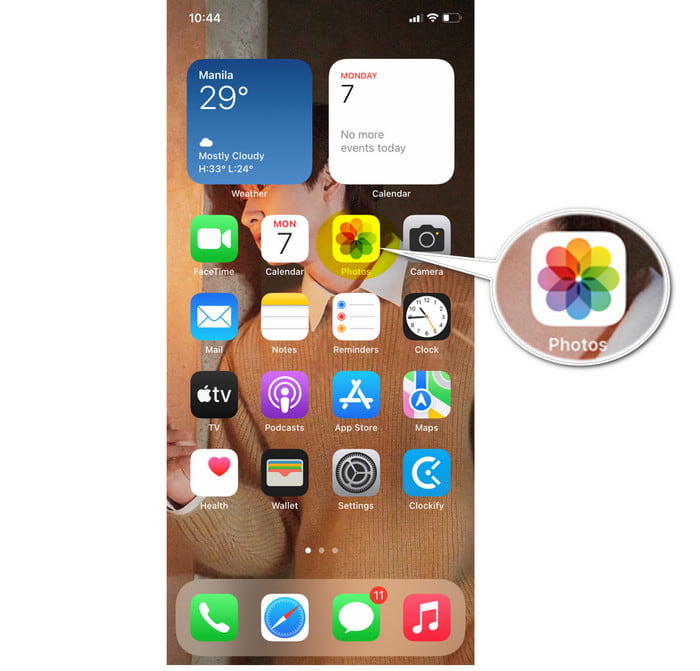
Шаг 2. Найдите изображение, которое вы хотели увидеть в метаданных.
Шаг 3. Коснитесь значка i, чтобы просмотреть метаданные, или вы можете провести по нему вверх, и теги на изображениях отобразятся на вашем экране. Вы также можете редактировать доступные здесь теги, и они будут автоматически сохранены на изображении.
Часть 2. Как просмотреть метаданные видео на iOS простым способом
Что делать, если вы хотите просмотреть метаданные видео, которое вы сняли на устройствах iOS? Тогда что делать? Следуя приведенным ниже инструкциям, вы узнаете, как просматривать метаданные на iPhone и iPad, и у вас есть возможность редактировать метаданные видео.
Шаг 1. Нажмите Фотографии чтобы открыть его.
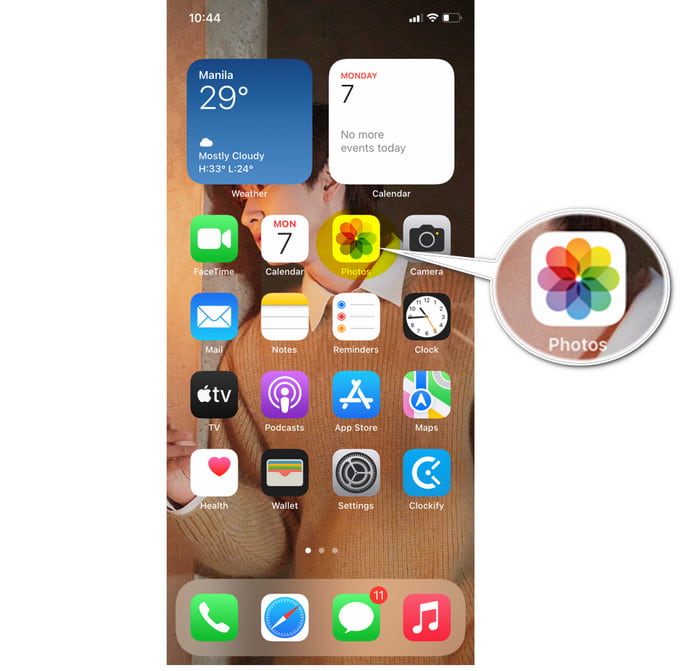
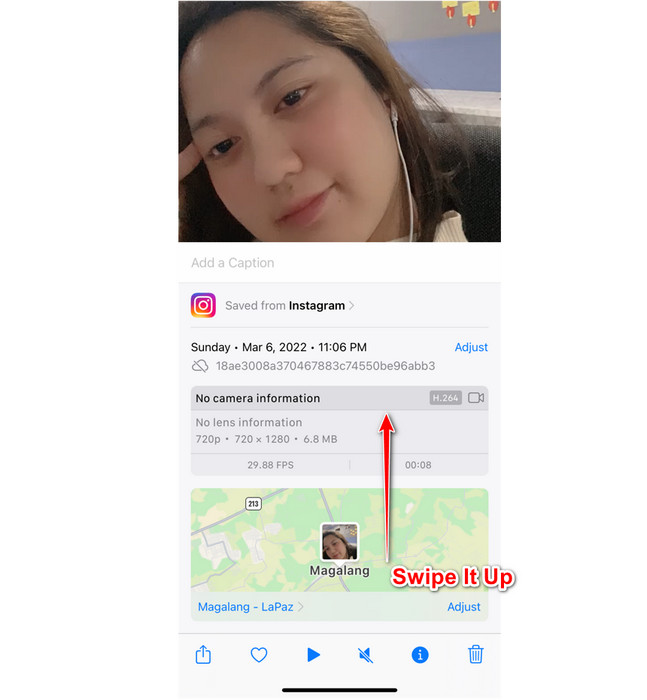
Шаг 2. В альбоме найдите видео, коснитесь его, чтобы просмотреть.
Шаг 3. Проведите вверх для просмотра тегов видеофайла. Под ним вы можете редактировать некоторую информацию о видеофайле. После этого он автоматически сохранит внесенные вами изменения.
Часть 3. Бонусный редактор метаданных для удобного редактирования метаданных на Mac и Windows
Мы знаем, что обучение iOS не имеет надлежащего редактора метаданных для редактирования метаданных вашего файла. Итак, что делать, если вы хотите добавить теги в свой файл? К счастью, мы нашли Конвертер видео FVC Ultimate чтобы помочь вам исправить это легко. С помощью этого инструмента вы можете добавить более подробные метаданные, чем те, которые могут предложить вам фотографии. Однако для его использования вам потребуется рабочий стол Mac или Windows.
Дополнительные функции доступны на панели инструментов, вы можете проверить их, и все эти функции можно надежно использовать для редактирования и других целей. Итак, если у вас есть одна из указанных операционных систем, вы можете выполнить следующие шаги, чтобы успешно научиться добавлять метаданные в медиафайл на вашем устройстве iOS.
Если вы хотите изменить или исправить метаданные вашего видеофайла, вы должны сначала перенести файл на свой рабочий стол. После того, как вы импортируете его на рабочий стол, вы можете выполнить следующие шаги.
Шаги по редактированию метаданных видео с помощью Ultimate Converter
Шаг 1. Нажмите кнопку загрузки, чтобы загрузить программное обеспечение на рабочий стол, выполните процесс установки и нажмите «Начать сейчас».
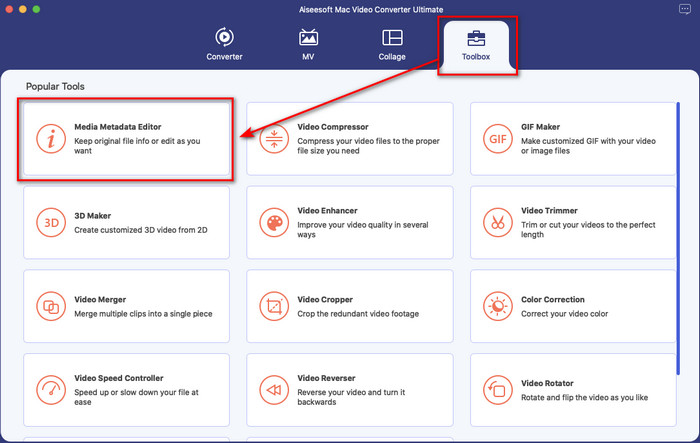
Шаг 2. Открой Ящик для инструментов и нажмите на список Редактор медиа метаданных .
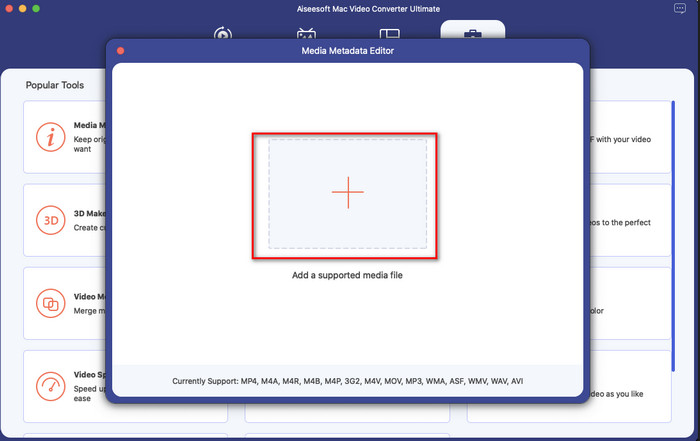
Шаг 3. Новые окна появятся на вашем экране; нажмите + чтобы открыть папку, найдите видеофайл, который вы перенесли на рабочий стол, и нажмите открыто .
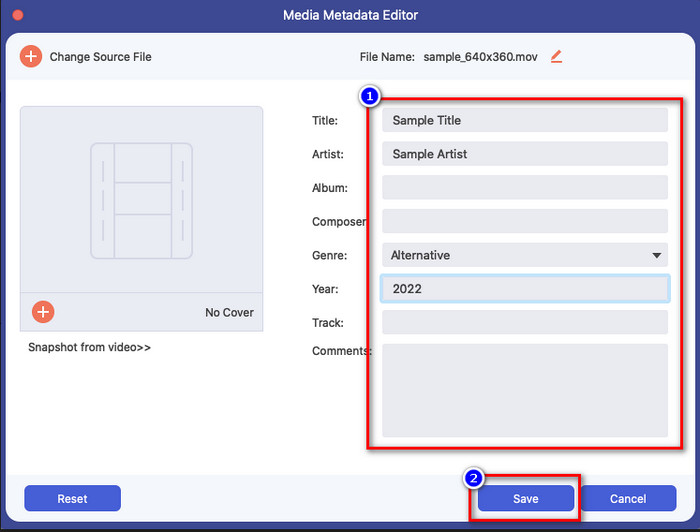
Шаг 4. Отредактируйте метаданные файла, который вы перенесли на рабочий стол. После этого нажмите кнопку Сохранить кнопку, чтобы применить настройку, которую вы сделали ранее.
- Это лучший выбор для редактирование тегов медиафайлов в MP4, AVI, MKV, FLV, RMVB, TS и более 1000 форматов, включая аудиоформаты.
- Он поддерживает простые и расширенные функции редактирования видео, которые помогут вам сделать ваше видео еще более впечатляющим.
- Он имеет сверхбыстрый процесс конвертации и аппаратное ускорение для загрузки и скачивания файла так быстро, как молния.
- Потребителям доступны и другие универсальные функции, такие как конвертация, MV и фото-видео коллаж.
- Он доступен для загрузки в любой операционной системе, такой как Windows и Mac.
- Он не поддерживает мобильные устройства, такие как iOS и Android.
- Вам нужно будет приобрести инструмент, чтобы использовать все фантастические доступные функции.
- Загрузка инструмента имеет важное значение.
Часть 4. Часто задаваемые вопросы о том, как просмотреть метаданные на iOS
Есть ли у фотографии, которую я сделал на iPhone, точные данные о местоположении?
Да, это так, но иногда вам нужно будет настроить его, потому что местоположение данных не всегда правильное. Если вы хотите изменить данные о местоположении, вы можете перейти в раздел «Фото», выбрать изображение, смахнуть его вверх, нажать «Добавить местоположение»; в строке поиска введите местоположение и коснитесь нужного местоположения в списке. Вы можете сделать это как на изображении, так и на видео, если вам нужно изменить тег местоположения.
Увеличивает ли добавление метаданных на iPhone его размер?
Это увеличит размер файла; однако вы даже не заметите разницы между размером оригинала и файла с метаданными. Но если вы добавите много информации о своем файле, вы увидите, что размер файла увеличится.
Какие теги я могу добавить к своим изображениям с помощью Фото?
Есть один тег, который вы можете добавить к файлу изображения, но вы можете настроить время и дату, если хотите. Тем не менее, вы не так много можете сделать, чтобы добавить или отредактировать теги с помощью фотографий. Если вы хотите добавить в файл дополнительные метаданные, вы должны загрузить стороннее приложение, чтобы удовлетворить ваши потребности.
Вывод
В общем, методика, которую мы преподавали, доступна только на устройствах iOS. Возможно, это в новинку для вас, но есть еще более удивительные вещи, которые предлагает вам встроенная библиотека изображений в iOS; проверьте их, если вы хотите знать, о чем мы говорим. Хотя встроенное приложение может редактировать или просматривать метаданные, этого недостаточно, если вы хотите просмотреть или добавить дополнительную информацию в свой файл. Вместо того, чтобы читать другие статьи, в которых будет рассказано о стороннем приложении. Почему бы вам не попробовать использовать FVC Video Converter Ultimate и загрузить его на свой Mac или Windows, чтобы завершить задачу без особых усилий? Вы можете добавить важные теги к своим медиафайлам в несколько кликов, такие как имена авторов, заголовки, комментарии, годы и многое другое. Так чего же ты ждешь? Это совершенное программное обеспечение готово помочь вам в этой задаче в целости и сохранности.
Рейтинг: 4,3/5 (на основе 132 голосов)
Нужен надежный редактор тегов WMV для редактирования тегов WMV? Что ж, в этой статье достаточно знаний об инструменте, поддерживающем WMV.
Почему я не могу редактировать теги WMA? Эта проблема распространена среди пользователей' запросы. Но сегодня мы предоставим вам метаредакторы WMA, которые вы сможете использовать в 2022 году.
Хотите иметь редактор метаданных WAV в Windows? Мак? Онлайн? Если это так, продолжайте читать эту статью, поскольку мы рассмотрели лучший метаредактор для WAV.