How to Clear Cache in Chrome Android

Google Chrome, like other apps, uses cache to store temporary files on your device. These files help improve your experience on the app by storing files, images, and videos of websites for the next time you visit.
But, over time, these files can gradually take up more space. Likewise, cache files also tend to get corrupted if you do not clear them out regularly.
Thankfully, Google makes it easy to completely clear out all your cache data from your Chrome app.
So, in this comprehensive guide, let us learn how you clear out your Chrome browser history, cookies, and caches files on your Android device.
Is it Safe to Delete Chrome Cache?
Yes. It is completely safe to remove your caches files from your Google Chrome app. This method helps you to free up your storage space on your device. It also helps to remove any unwanted or corrupt files that may be affecting your device or the app’s performance.
Clear Caches and Cookies on Chrome Android
If your browser is running slower than usual, it might be due to corrupted cache files. To clear out these files, here are some steps you can follow.
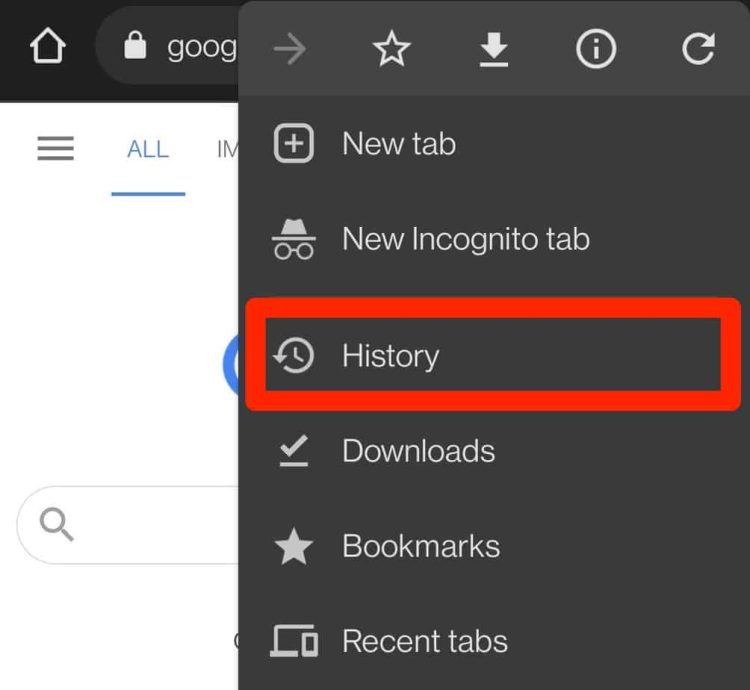
- Launch your Chrome App from your Android device.
- Navigate to the top-right corner and tap on the three-dotted icon.
- Select the History option.
- Tap on Clear Browsing Data.
- From the Time Range section, select All Time.
- Under the Basic tab, tick the options for Cookies and Site Data, and Cached Images and Files.

Delete History on Chrome Android
Google Chrome keeps track of everything you’ve searched through the app. They use this browsing information to tailor the viewing to you specifically. However, if you want to delete your search history permanently, then here are some steps you can follow.
- Open your Google Chrome App.
- Click on the three-dotted icon on the top-right corner.
- Tap on History.
- Click on Clear Browsing Data.
- Under the Time Range section, select All-Time.
- Check the option for Browsing History.

Clear Cache for Specific Sites on Chrome Android
If you’re only facing problems on a specific website, Google Chrome allows you to delete caches within the particular site. Here is a step-by-step guide on how to do so.
- Open up your Chrome App.
- Click on the Settings option.
- Under the Advanced section, tap on Site Settings.

- Tap on Storage or Data Stored, depending upon on your device.
- Locate or search for the website you want to delete the cache for.
- Click on the Clear and Reset button.

Clear Browser Cache Through Settings
In many instances, your Chrome app cache might also be hindering the performance of your web browser. Here is a step-by-step guide on how you can delete the app cache from your settings.
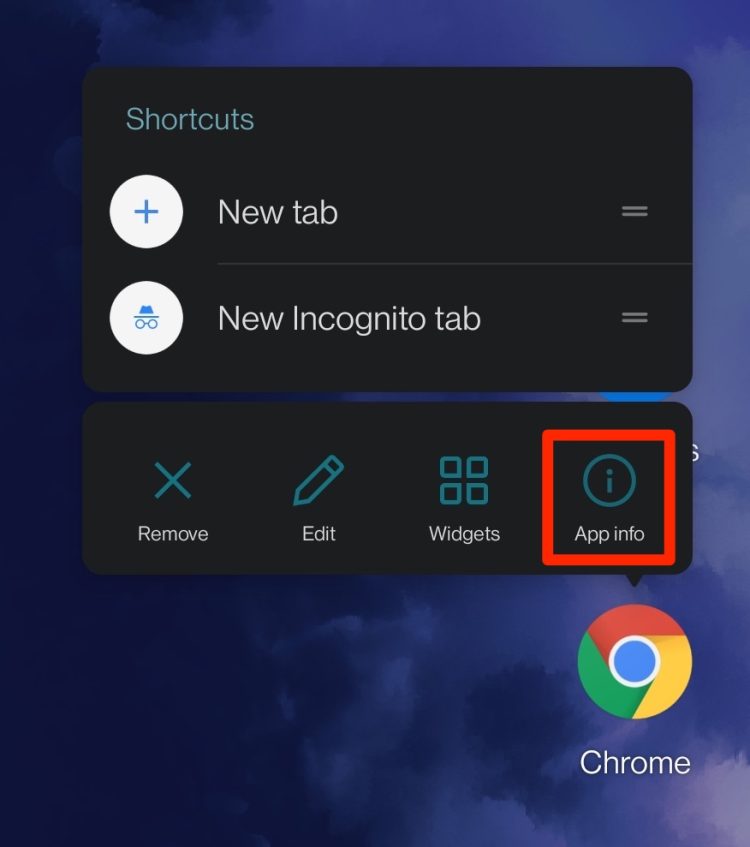
- Locate your Chrome App.
- Tap and hold on the app icon and select App info.
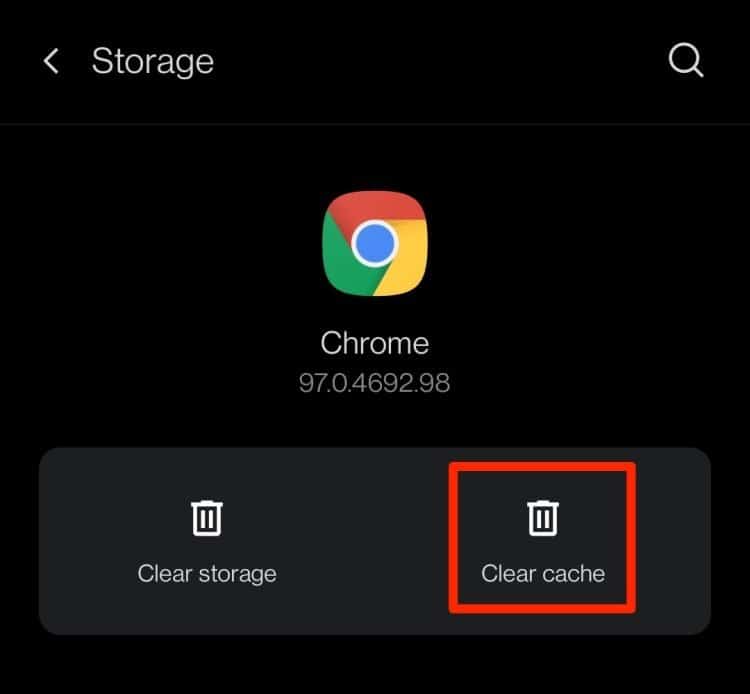
- Go to the Storage & Cache option.
- Tap on the Clear Cache button.
Clear Caches and Cookies on Firefox Android
If you use Mozilla Firefox as your default browser, then here are some quick steps you can follow to clear out your cookies and cache files.

- Open your Firefox app on your device.
- Go to the three-dotted icon and select the Settings option.
- Scroll down and tap on Delete Browsing Data.
- Check the boxes for Cached images and files, and Cookies.
- Tap on Delete Browsing Data.

How do I Delete Hidden Cache?
Hidden Caches are stored in the non-default cached directories. As a result, you cannot delete these files by the above methods. To delete these caches, you will have to install third-party apps. Apps like 1Tap Cleaner and App Cache Cleaner are perfect for detecting hidden cache files and clearing them out.
Alternatively, you can also manually clear the hidden caches on your device. To do so, perform a hard reset. Now, you can access the factory reset menu. However, please be aware that the process to access the factory reset menu might vary depending on your Android version and manufacturer.
Once you’re in the factory reset menu, please make sure you select the Wipe Data and Cache option. This process will also delete all the other app caches installed on your device.
Automatically Clear Cache Android
It might be tedious to manually clear out your app and web caches. A quick fix to this problem is to also use third-party applications. You can even set certain time intervals for the cache clean-ups on your device.
Related Questions
Does Clearing Cache Delete History?
No, you can still access your browser history even if you have cleared out your cache files. To delete your browsing history on chrome, please make sure you check the option for Browsing History when clearing out your browsing data.
Are Cookies and Cache the Same Thing?
Cookies are small files that a particular website stores in the browser. It contains information about the website, like login credentials and past browsing history.
On the other hand, cache files help remember the part of the webpage like images and videos to help load up the webpage faster.
Does Clearing Cache on Chrome Delete Passwords?
If you have not checked the option for Saved Passwords while clearing out your caches, Chrome won’t delete your passwords.
How Long Is Chrome History Kept?
By default, Google Chrome only stores your browsing history for up to 90 days.
Очистка кэша веб-обозревателей на Android-устройствах

Практически каждый современный веб-обозреватель для Android оснащается собственным инструментарием для удаления по требованию пользователя сгенерированных в процессе работы и сохраняемых в памяти устройства данных, включая кэш. Далее рассмотрен вызов и использование средств очистки хранилища девайса от временных файлов из арсенала нескольких популярных мобильных браузеров, а в случае использования не вошедшего в этот перечень софта, можно действовать по аналогии (то есть отыскать и задействовать функцию удаления кэш-данных среди «Настроек» предпочитаемого обозревателя).
Примечание: При том, что в целом производительность любого браузера в результате очистки кэша чаще всего повышается, некоторые веб-страницы после процедуры могут загружаться медленнее, так как удалённые данные обозревателю потребуется скачивать вновь!
Вариант 1: Google Chrome
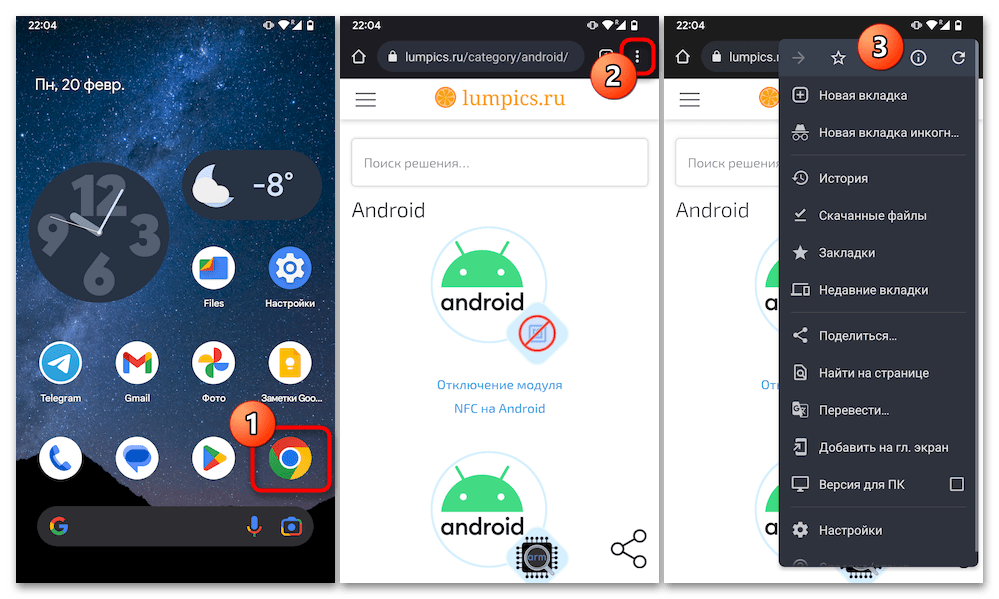
- Открываем Гугл Хром для Андроид, вызываем главное меню браузера – для этого нужно нажать на три точки справа от адресной строки вверху экрана.
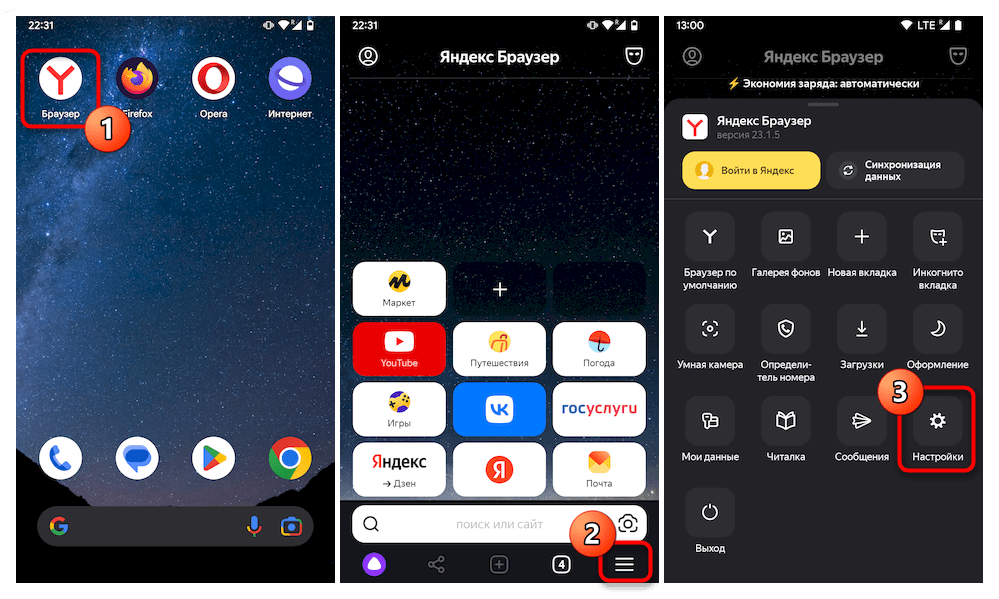
Вариант 2: Яндекс Браузер
- Переходим в «Настройки» Яндекс Браузера. Это осуществимо из меню обозревателя, которое вызывается путём нажатия на три чёрточки внизу справа, когда открыт его Главный экран («Новая вкладка»),
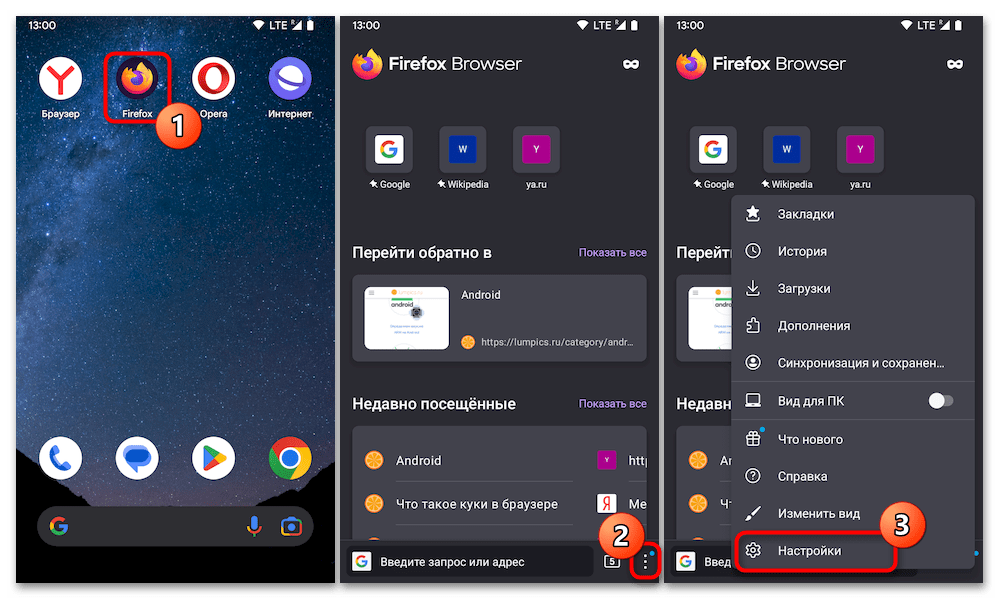
Вариант 3: Firefox
- Запускаем браузер Firefox на Android-устройстве, вызываем его главное меню. По умолчанию (если не менялись настройки «Персонализации») для этого следует нажать на три вертикально расположенные точки справа на панели внизу экрана.
Вариант 4: Opera
- Открываем Opera для Android, нажимаем на крайний справа на панели инструментов внизу экрана значок – «Профиль». Из отобразившейся области перемещаемся в «Настройки» обозревателя – для этого нужно коснуться выполненной в виде шестерёнки кнопки вверху справа.
Вариант 5: Samsung Internet Browser
- Открываем приложение «Интернет» от Samsung, нажимаем на выполненную в виде трёх чёрточек кнопку «Меню» на расположенной внизу экрана панели вкладок обозревателя. В отобразившемся блоке тапаем «Настройки».
Способ 2: «Настройки» ОС Android
Операционная система Android оснащена собственными средствами удаления временных данных, которые генерирует фактически любое установленное в её среде приложение, и это позволяет эффективно очищать кэш, в том числе браузеров, следующим абсолютно универсальным методом.
-
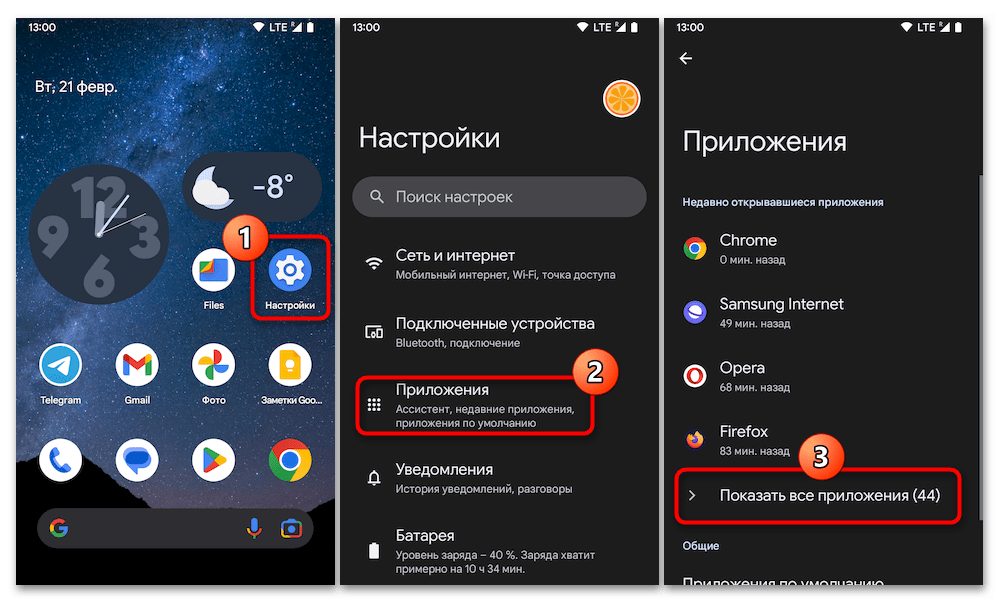
Переходим на страницу «О приложении» очищаемого от кэш-данных браузера в «Настройках» Android. Это выполнимо двухвариантно:
-
Более универсальный с точки зрения версии ОС и её интерфейсной оболочки, но и более длинный путь. Открываем «Настройки» смартфона/планшета, переходим в раздел «Приложения» (возможно – «Управление приложениями»), нажимаем на название опции «Показать все приложения» или аналогичной (может быть скрыта в меню запущенного настроечного модуля).
Способ 3: Сторонний софт
Кэш браузеров для Android зачастую является существенной частью «мусорных» данных с точки зрения предлагаемых сторонними разработчиками приложений для очистки памяти мобильных девайсов, и потому практически любой «чистильщик» умеет его удалять и предлагает это сделать при выполнении своих функций. Специализированные средства указанного типа удобно использовать за счёт того, что стереть временные файлы всех веб-обозревателей здесь возможно одновременно, и/или в процессе комплексной очистки хранилища девайса от ненужных данных.
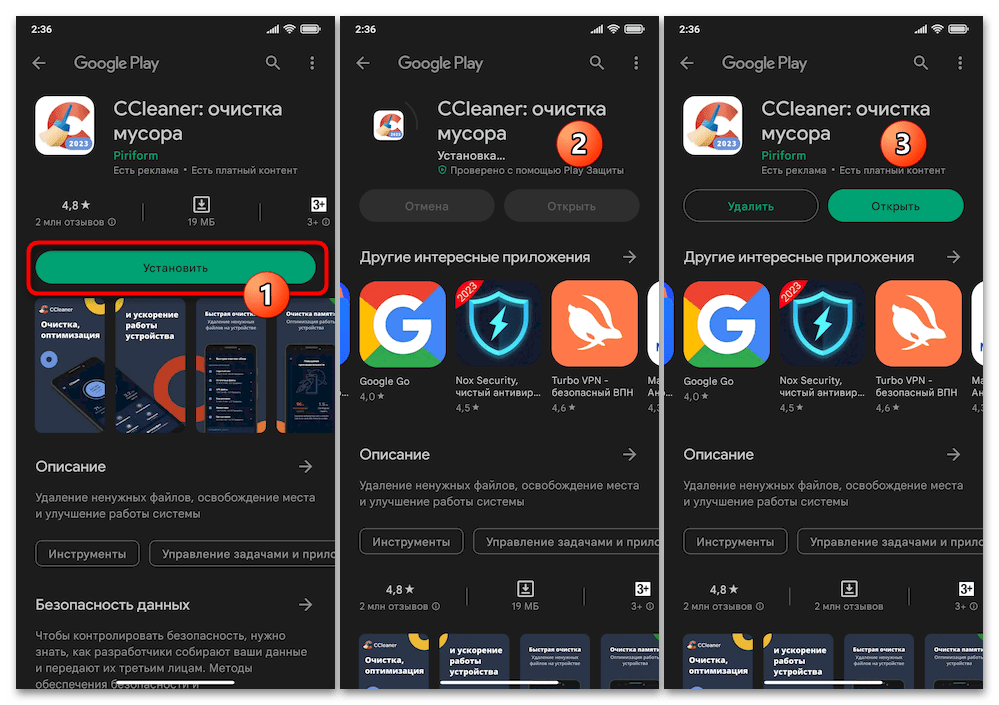
Далее продемонстрировано удаление кэша всех инсталлированных на Android-девайсе браузеров за одну операцию, при помощи и на примере приложения CCleaner от компании Piriform. Другие «чистилки», в том числе из состава отдельных Android-оболочек (к примеру, модуль очистки комплекса «Безопасность» в MIUI от Xiaomi), работают аналогично и при их использовании следует придерживаться нижеописанного принципа.
-
Устанавливаем CCleaner из Google Play Маркета или другого источника.
Наиболее важным с точки зрения эффективности очистки моментом является предоставление всех запрашиваемых СиКлинером разрешений и в процессе первоначальной настройки, и, возможно, при эксплуатации чистильщика в дальнейшем!
Как очистить кэш браузера Google Chrome на Андроид

Google Chrome
Любой браузер имеет свойства накапливать временные файлы в памяти устройства и мобильная версия Гугл Хром не исключение. Эти файлы не несут никакой пользы, а лишь засоряют хранилище смартфона и замедляют скорость работы обозревателя. Поэтому полезно знать, как очистить кэш браузера Хром на Андроид.
Способы очистки кэша Гугл Хром на Андроид
Есть три работающих и одинаково эффективных способа очистки кэша Google Chrome на смартфоне с операционной системой Андроид. Для эффективной работы с Гугл Хром и устройством, на котором он установлен, рекомендуется внимательно ознакомится со всеми вариантами.
Функция в самом Google Chrome
Каждый браузер позволяет очистить кэш прямо через встроенные настройки. Подробная инструкция по удалению накопившихся временных файлов через опции обозревателя:
- Запустить Google Chrome на телефоне.
- Нажать на три точки в правом верхнем углу.
- Тапнуть по пункту «История» («History»).
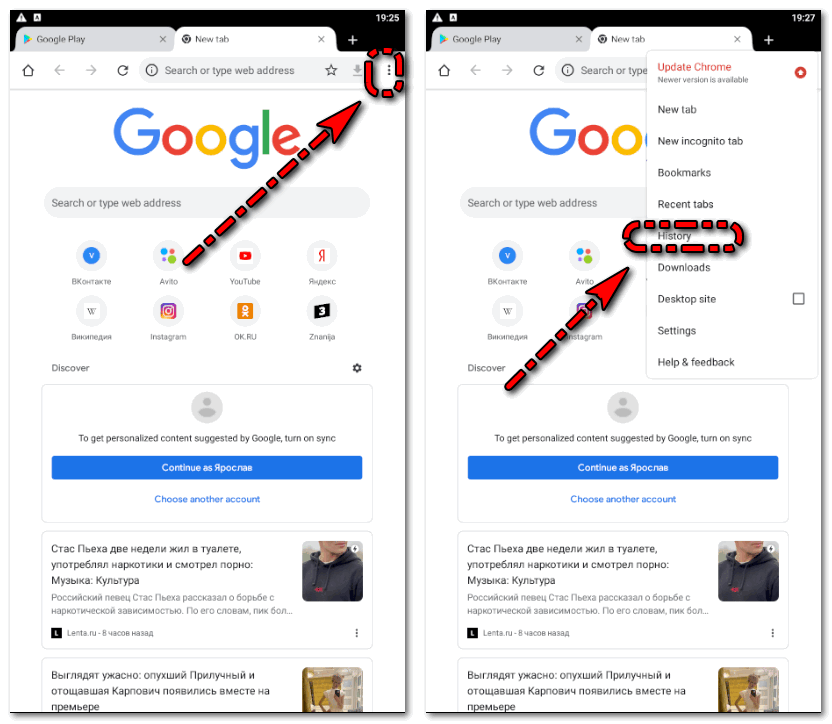
- Тапнуть по «Очистить историю» («Clear browsing data»).
- В пункте время выбрать «За всё время» («All time»).
С пункта «История браузера» можно галочку убрать, а вот на пунктах «Файлы куки и данные сайтов» и «Изображения и другие файлы, сохраненные в кэше» оставить.
- Нажать на кнопку «Удалить данные» («Clear data»).
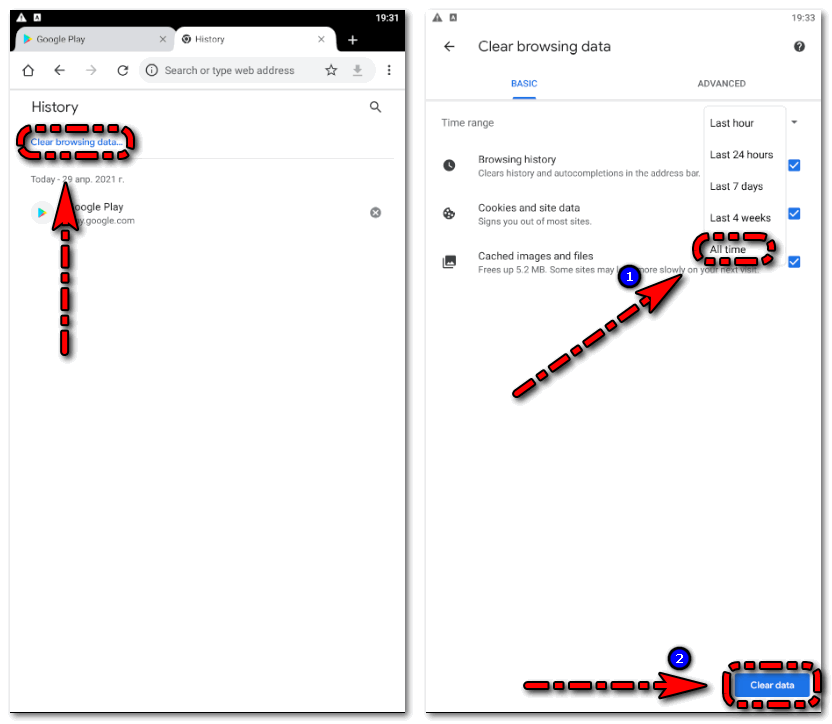
После проведения всех этих действий все временные файлы, сохранённые Google Chrome, полностью удалятся с памяти мобильного телефона.
Системная очистка
Очистить Гугл Хром на Андроиде можно и через настройки операционной системы Андроид. Подробная инструкция как это сделать:
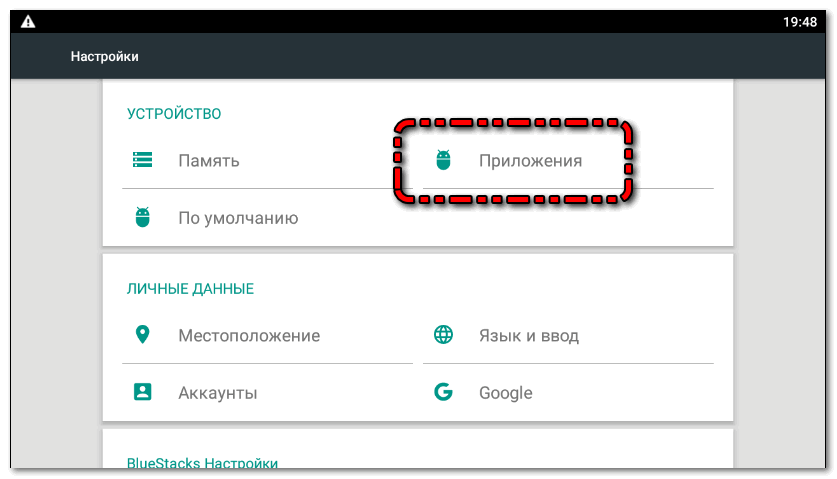
- Открыть настройки Андроид.
- Кликнуть по пункту «Приложения».
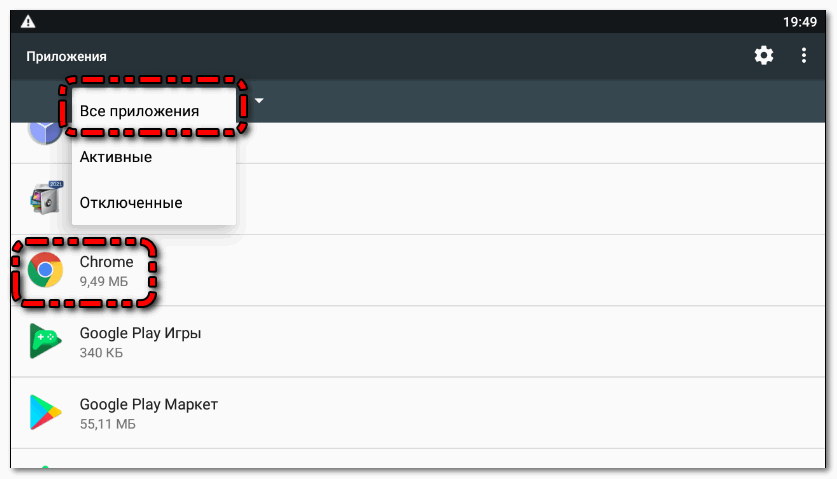
- Открыть все приложения и найти среди них Хром.
- Нажать на иконку Google Chrome.
- Открыть «Хранилище»
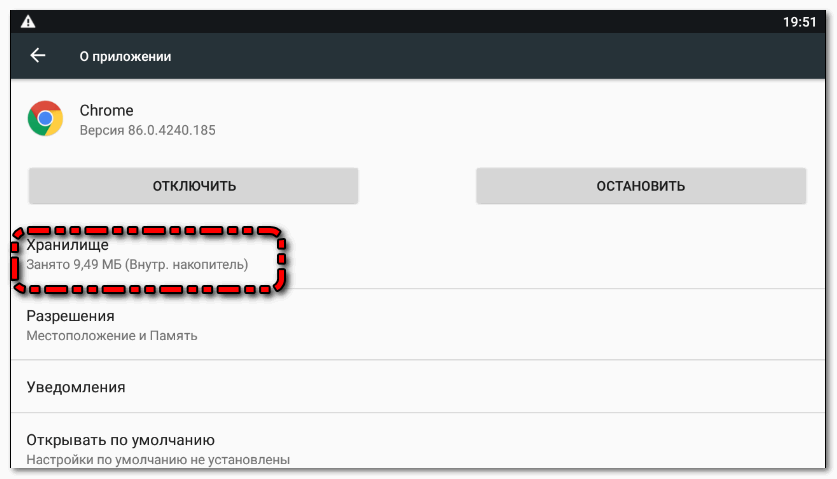
- Кликнуть по кнопке «Очистить кэш».
- Подтвердить действие если смартфон это потребует.
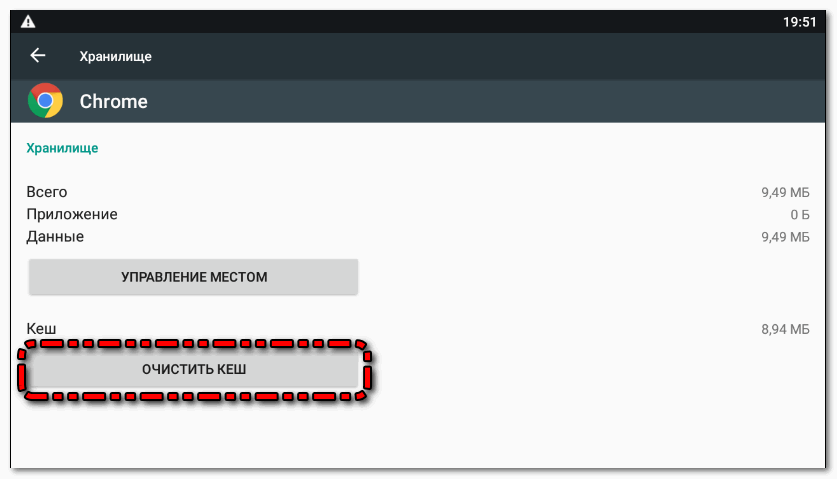
Это полностью удалит все данные Гугл Хром, включая историю просмотров, сохраненные временные файлы и даже пароли от сайтов. Этим способом не стоит пользоваться, если не требуется удаление паролей и чистка истории.
Есть оболочки Андроид, которые не позволяют чистить историю через системные настройки.
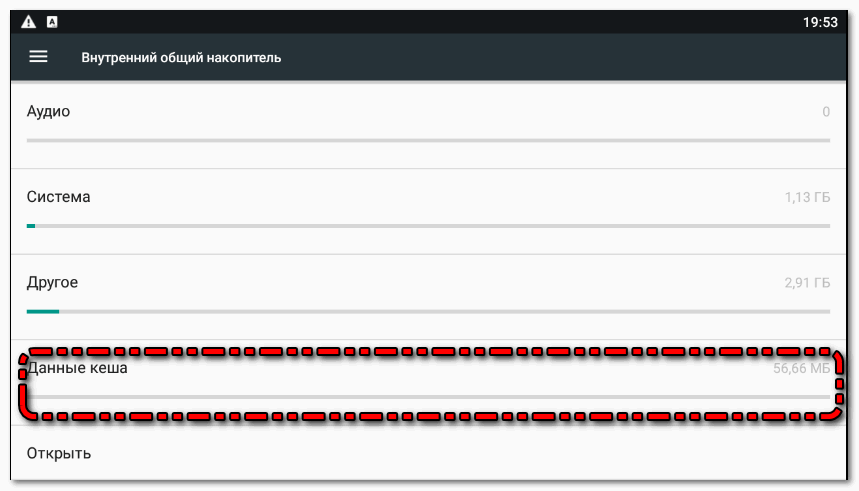
Есть второй вариант как можно очистить кэш Google Chrome. Для этого требуется открыть настройки смартфона, перейти в раздел «Хранилище», пролистать в самый низ и нажать на данные кэша. Тогда удалятся все временные файлы на смартфоне, а не только те, которые были сохранены Chrome. Но это очистит не только кэш Хрома, но и Яндекс браузера на Андроид.
Приложения для чистки кэша в Хром на Андроид
Помимо системных настроек и инструментов Гугл Хром, очистить кэш браузера на Андроид телефоне помогут отдельные клинеры. В Google Play можно найти сотни таких клинеров, но не все из них эффективные.
Самые лучшие клинеры для очистки кэша на Андроид:
-
. Это самое популярный клинер. Clean Master дает возможность быстро удалить все временные файлы с телефона, включая те, которые сохранял Google Chrome.

-
. Это небольшое, но в тоже время эффективное приложение для очистки памяти смартфона. Power Clean хорошо чистит от мусора как ОЗУ так и ПЗУ мобильного телефона. . Может определить временные файлы, оставленные в памяти смартфона любым приложением. В дополнение может искать дубликаты и экономить заряд батареи. . Эффективный клинер, позволяющий за пару тапов удалить всю ненужные файлы со смартфона. Способен значительно повысить скорость работы телефона на ОС Андроид. . Это уже не простой клинер, а полноценный антивирус. С помощью опций 360 Security смартфон всегда будет работать быстро и никогда не заразится от вредоносных программ. . Поможет отслеживать состояние операционной системы, а также очищать хранилище устройства от ненужных временных файлов, которые сохраняет Google Chrome. Ccleaner имеет большой набор функций и удобный интерфейс управления.

Этими программами очень удобно пользоваться, и они не занимают много места. Некоторые из них даже могут очищать систему в автономном режиме. Как работают такие программы (на примере Ccleaner):
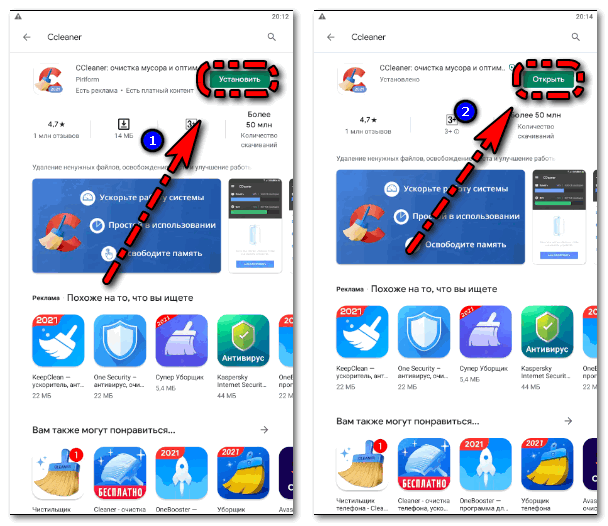
- Установить и запустить Ccleaner.
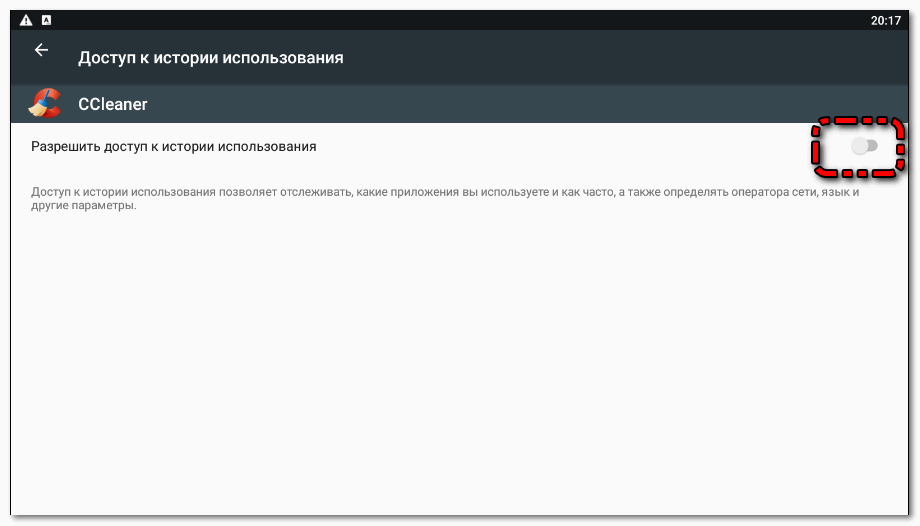
Ccleaner нужно дать доступ к системным настройкам Андроид.
- В меню нажать на кнопку «Быстрая очистка»
- Поставить галочки напротив «Кэш» и «Кэш миниатюр» (остальные можно не ставить, на своё усмотрение).
- Нажать на кнопку «Очистит всё».
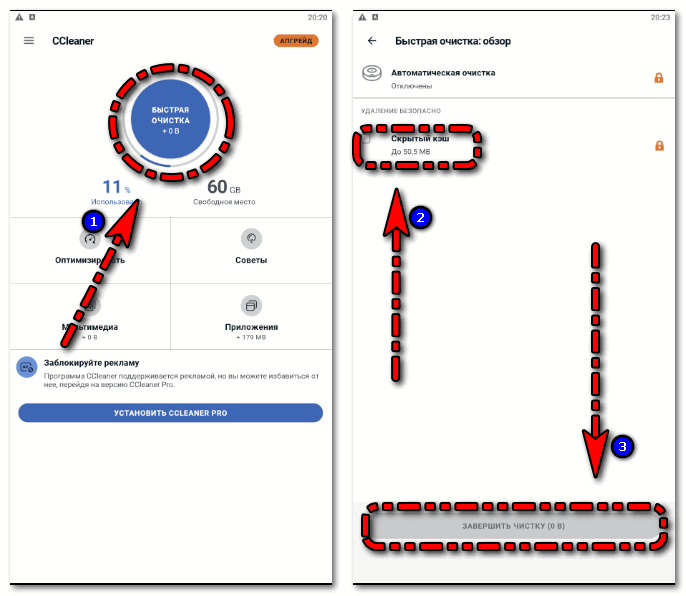
Теперь осталось подождать пока Ccleaner полностью очистить память мобильного телефона от временных файлов. Можно зайти в настройки Google Chrome для проверки, под пунктом данные кэша должно быть написано 0 Мб.
Коротко о главном
Очистить кэш Гугл Хром на Андроид – задача легкая, для которой есть два встроенных инструмента и как минимум шесть отличных программ, доступных для скачивания в Google Play. Для экономии места в хранилище смартфона рекомендуется включать «Упрощённый режим» в настройках обозревателя и тогда временных файлов будет сохранятся куда меньше.
Google Chrome для Android занимает много памяти: как увеличить место на смартфоне
Несмотря на то что мобильный Google Chrome потребляет меньше ресурсов, чем его старший брат, он тоже имеет свойство засоряться. Со временем браузер кэширует так много данных, что объем, который он занимает на смартфоне, разрастается до нескольких гигабайт. Как решить эту проблему и освободить место на смартфоне – рассказываем в нашем материале.
Для чего Google Chrome кэширует файлы
Файлы кэша, которые накапливают приложения, используют для ускорения работы браузера и открытия сайтов, которые вы часто посещаете. Это позволяет мобильному браузеру быстрее скачать сайт, чем если бы вы открывали его без кэша.
Но если скорость открытия сайтов для вас не является важным показателем, однако вы хотите освободить больше места в памяти вашего смартфона, вы можете периодически очищать кэш Google Chrome, который часто занимает 2-3 гигабайта (далеко не каждая современная игра занимает столько места на смартфоне).
Как очистить кэш в Google Chrome для Android
Как видите, с точки зрения функциональной нагрузки кэш может быть очень даже полезен. Другое дело, что тратить несколько гигабайт памяти на браузер хотят далеко не все. Итак, нужно освободить забитое файлами кэша место, что особенно актуально для устройств с небольшим объемом памяти. Вот, как это сделать:
- Перейдите в «Настройки» и откройте раздел «Приложения»;
- В окне найдите вкладку браузера Chrome;
- Отсюда перейдите в раздел «Память» – «Управление местом»;
- Нажмите на кнопку «Освободить место» и дождитесь удаления.
Очищаем Google Chrome от кэша (нажмите для увеличения) / Скриншот 24 канала
Удаление произойдет не сразу, особенно, если у вас Chrome занимает много места. Сначала браузер рассчитает точный объем занятого пространства, затем определит незначительные файлы и сотрет их. Все это может занять от нескольких секунд до примерно полминуты.
В результате большая часть кэшированных данных удалится, освободив пространство. Впрочем, увеличить место на смартфоне можно не только очищая кэш браузера. Как освободить пространство на смартфоне – мы ранее писали в нашем материале, поэтому, если вас интересует эта тема – скорее читайте.
Нужно ли удалять кэш в Chrome
Возможно, вы обратили внимание, что во вкладке «Хранилище Google Chrome» есть три кнопки:
- «Освободить место»;
- «Настраивать»;
- и «Удалить все данные».
Рекомендуем выбирать только первый вариант, потому что настройка предложит вам вручную выбрать, какие файлы удалять, а какие нет, что займет много времени и отнимет у вас немало сил.
Удаление всех данных сотрет вообще все вкладки, всю историю, логины и пароли и много другой информации, что не очень удобно. А вот механизм «Освободить место» действует автоматически и оставляет то, что нужно.
На самом деле Chrome наполняется файлами кэша довольно быстро. Поэтому мы рекомендуем проводить чистку раз в полтора-два месяца. Тогда вы будете поддерживать пространство в памяти своего смартфона в чистоте.