Как вывести картинку на экран андроид
В наше время смартфоны и планшеты стали незаменимыми компаньонами в повседневной жизни. Одной из самых популярных функций современных устройств на базе операционной системы Android является возможность вывода изображений на экран. Это может пригодиться в самых различных ситуациях – от просмотра фотографий и видеозаписей до обработки графики и отображения информации.
В этой статье мы расскажем о простых способах вывода картинки на экран вашего устройства с Android. Независимо от того, хотите ли вы отобразить локальное изображение из памяти устройства или загрузить изображение из сети, у нас есть все необходимые инструкции для вас.
Первый способ – использование элемента ImageView. ImageView является одним из базовых элементов пользовательского интерфейса Android, предназначенным для вывода изображений. Он позволяет отображать картинку из различных источников – как локального хранилища устройства, так и с сервера. Для того чтобы вывести картинку на экран с помощью ImageView, вам необходимо установить ее ресурс – путь к изображению на устройстве или ссылку на сетевое изображение. Элемент ImageView дает дополнительные возможности по настройке вывода изображения – масштабирование, обрезка, поворот и др.
Шаги по выводу картинки на экран андроид
Вывод картинки на экран андроид может быть реализован с помощью использования компонента ImageView.
Ниже приведены шаги по выводу картинки на экран андроид:
Шаг 1: Добавьте изображение в папку «res/drawable» в проекте андроид. Убедитесь, что имя файла изображения не содержит пробелов или специальных символов.
Шаг 2: В разметке активности (xml-файл) добавьте компонент ImageView. Укажите атрибут «src» с ссылкой на изображение. Например:
Шаг 3: В классе активности найдите компонент ImageView с помощью метода findViewById и присвойте его переменной.
Шаг 4: Для установки изображения на компонент ImageView используйте метод setImageResource, передавая в качестве аргумента идентификатор изображения:
Теперь выбранное изображение будет выведено на экран андроид.
Подготовка файлов и ресурсов
Перед тем, как вывести картинку на экран андроид, необходимо подготовить файлы и ресурсы, которые будут использоваться в приложении.
Во-первых, вам понадобится сама картинка, которую вы хотите вывести на экран. Желательно, чтобы она была в формате JPEG или PNG. Обратите внимание, что слишком большие картинки могут занимать слишком много памяти и замедлять работу приложения, поэтому старайтесь использовать оптимизированные изображения.
Кроме картинки, вам понадобится создать файл ресурсов, в котором будет указана ссылка на вашу картинку. Для этого создайте файл с расширением .xml в папке res вашего проекта. Например, вы можете назвать его image_resources.xml .
Откройте созданный файл ресурсов в текстовом редакторе и добавьте следующий XML-код:
Вместо http://your-image-url.com/image.jpg укажите ссылку на вашу картинку. Обратите внимание, что ссылка должна быть действительной и публично доступной.
Сохраните файл ресурсов и перейдите к следующему шагу — выводу картинки на экран.
Получение доступа к изображению
Для вывода изображения на экран Android-устройства необходимо предварительно получить доступ к нему. Это можно сделать с использованием ресурсов приложения или внешнего источника.
1. Использование ресурсов приложения
Если изображение находится в ресурсах приложения, необходимо выполнить следующие шаги:
- Создать в директории res папку drawable (если она еще не создана).
- Скопировать изображение в созданную папку.
- В Java-коде активности, где требуется вывести изображение, получить доступ к нему с помощью метода getResources().getDrawable(R.drawable.image_name), где image_name — имя изображения без расширения.
2. Использование внешнего источника
Если изображение расположено во внешнем источнике (например, на сервере), необходимо выполнить следующие шаги:
- Обеспечить доступ к интернету приложения, добавив соответствующие разрешения в файле манифеста приложения.
- С использованием сторонней библиотеки или API получить изображение по его URL-адресу.
- В Java-коде активности, где требуется вывести изображение, получить доступ к полученному изображению и вывести его на экран.
Определение размера и местоположения изображения
Для работы с изображениями в приложении Android, вам необходимо определить их размер и местоположение. Это позволит вам правильно отобразить изображение на экране устройства.
Для определения размера изображения вам потребуется использовать методы getWidth() и getHeight() . Эти методы возвращают значения ширины и высоты изображения в пикселях.
Чтобы установить местоположение изображения на экране, вам потребуется использовать класс ImageView . Вы можете задать атрибуты layout_width и layout_height , чтобы определить размеры изображения, а также использовать атрибуты layout_marginLeft , layout_marginTop , layout_marginRight и layout_marginBottom , чтобы установить его положение.
Пример кода, позволяющего определить размер и местоположение изображения, представлен ниже:
В данном примере мы сначала получаем ссылку на объект ImageView с помощью метода findViewById() . Затем мы определяем размеры изображения с помощью методов getWidth() и getHeight() и устанавливаем эти размеры, используя метод setLayoutParams() .
Далее мы используем методы setTranslationX() и setTranslationY() , чтобы установить местоположение изображения на экране по горизонтали и вертикали соответственно.
Таким образом, путем определения размеров и местоположения изображения, вы сможете управлять его отображением на экране устройства.
Создание и конфигурация элемента для отображения
1. Для отображения картинки на экране андроид необходимо создать элемент ImageView в разметке XML файла:
- Добавьте следующий код в разметку XML файла:
- <ImageView
- android:id=»@+id/image_view»
- android:layout_width=»match_parent»
- android:layout_height=»match_parent»
- android:src=»@drawable/image_name»
- />
- android:id=»@+id/image_view» — идентификатор элемента, который будет использоваться для обращения к нему в коде
- android:layout_width=»match_parent» — ширина элемента будет распространяться на всю доступную ширину
- android:layout_height=»match_parent» — высота элемента будет распространяться на всю доступную высоту
- android:src=»@drawable/image_name» — путь к изображению, которое нужно отобразить
2. В Java файле проекта найдите элемент ImageView по его id и настройте его свойства:
- Импортируйте класс ImageView в начало Java файла:
- import android.widget.ImageView;
- ImageView imageView = findViewById(R.id.image_view);
- imageView.setScaleType(ImageView.ScaleType.CENTER_CROP); — установите масштабирование изображения
- imageView.setPadding(10, 10, 10, 10); — установите отступы вокруг изображения
- …
3. Запустите приложение на эмуляторе или физическом устройстве, чтобы увидеть отображаемую картинку.
Отображение изображения на экране
Для отображения изображения на экране в приложении Android, необходимо выполнить следующие шаги:
- Подключить изображение к проекту. Для этого скопируйте изображение в папку res/drawable внутри проекта.
- В файле разметки приложения добавьте элемент ImageView . Например:
В данном примере, параметр android:src указывает на ресурс изображения my_image , который находится в папке res/drawable .
- В классе активности приложения найдите ссылку на элемент ImageView и установите для него изображение. Например:
В данном примере, используется метод setImageResource() для установки изображения my_image на элемент ImageView .
После выполнения вышеперечисленных шагов, изображение будет отображено на экране вашего приложения Android.
И снова про VGA
Хочу поделиться собственным опытом вывода изображения на монитор через VGA интерфейс. Я понимаю, что подобная задача решалась много раз, разными людьми, на разном оборудовании. Поэтому призываю всех причастных к этой теме отписаться в комментариях о своих вариантах реализации и особенностях разработки.
У меня на полке пылится вот такая отладочная плата, на ней кроме ПЛИС и SDRAM ничего больше нет (естественно, не считая кнопок и светодиодов и т.д.).
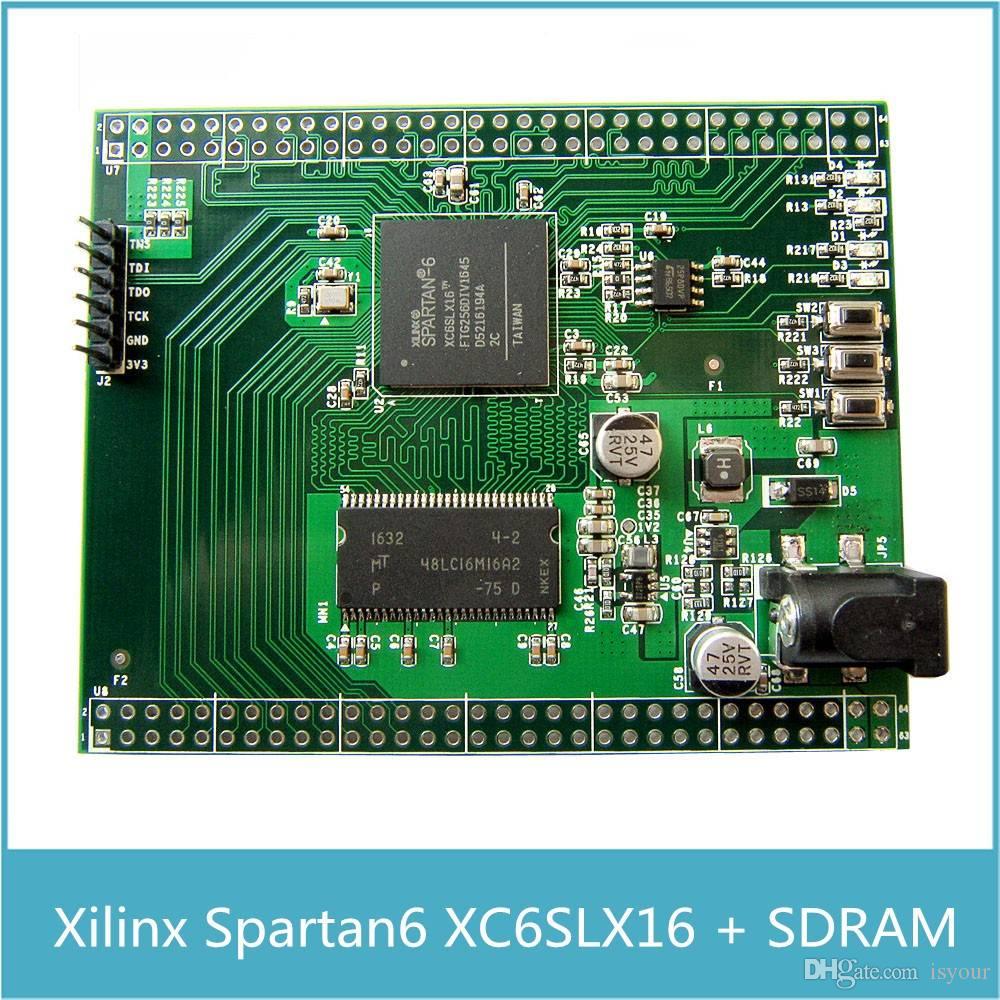
Была у меня идея по реализации одного проекта — в нем необходимо было вывести изображение на монитор; я бы сказал, неотъемлемая часть проекта — это вывод изображения на монитор. Так как на плате нет ни одного интерфейса, значит надо самому выбрать между HDMI, DVI, VGA. Забегая в перед, скажу, что несмотря на то, что интерфейсы разные, по сути своей они дают одно и тоже: три линии цвета(красный, синий, зеленый) и два сигнала синхронизации, построчная синхронизация и покадровая.
Обзор вариантов
HDMI. Почитав про данный интерфейс, выяснилось, что он последовательный, а это значит, что если взять разрешения экрана 640×480 при частоте кадров 60Гц, то частота вывода пикселей составляет порядка 25 МГц, а после сериалайзера — все 250 МГц. К тому же этот интерфейс требует модуль TMDS, а с ним связываться совсем не хотелось, поэтому на этой стадии рассмотрение данного интерфейса прекратилось.
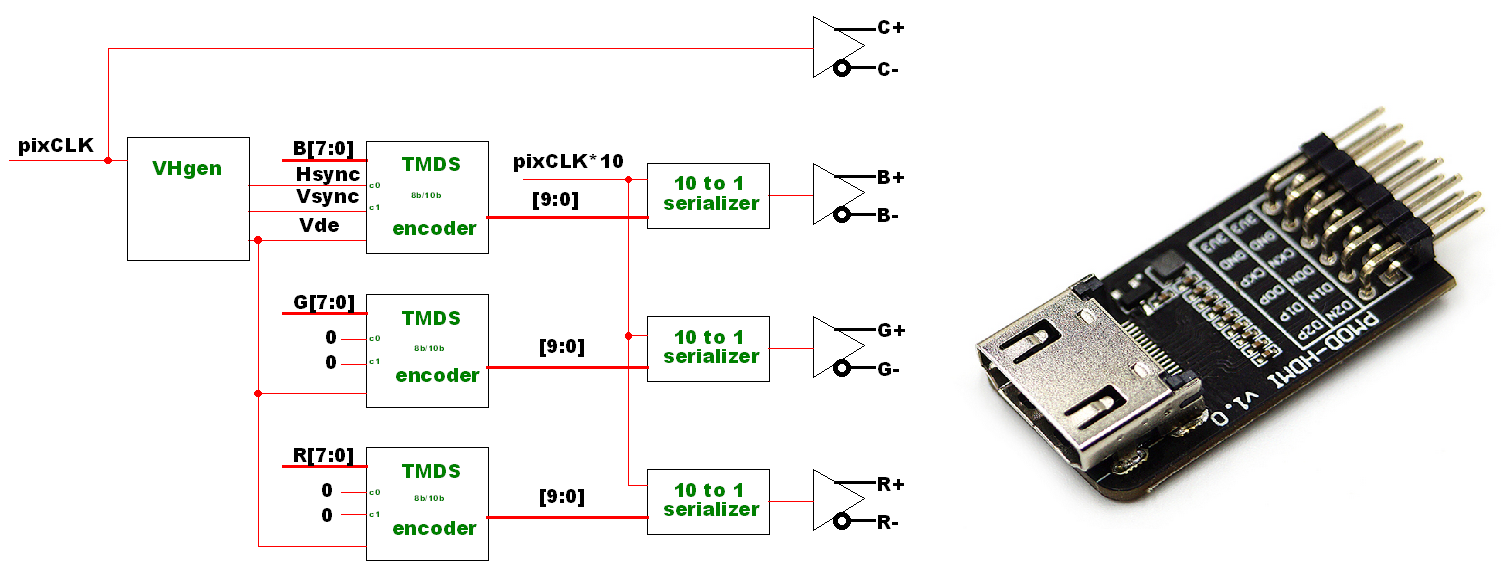
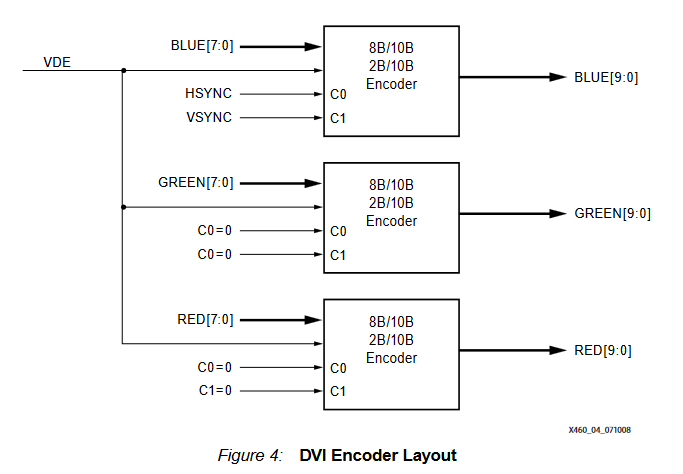
DVI. У данного интерфейса есть несколько режимов. Два основных: цифровой (DVI-D) и аналоговый (DVI-A). Аналоговый вариант, в принципе, это тот же самый вариант что и VGA, поэтому его рассмотрим позже. Внутри данного интерфейса, как и у HDMI, есть LVDS линии, что так же принуждают использовать сериалайзер и енкодер. Поэтому, по тем же причинам(лень) пропускаю этот интерфейс.
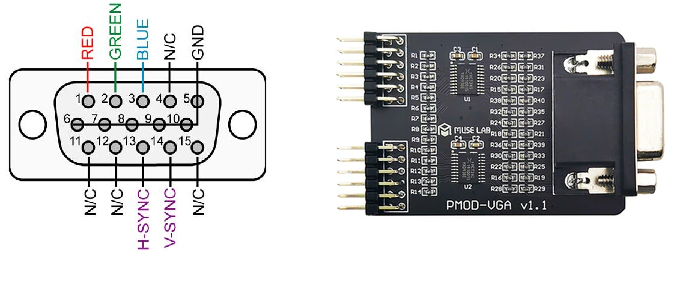
VGA. Возможно, самый простой и самый древний интерфейс(также он является частью DVI-A). Для вывода изображения необходимо сформировать три уровня цвета (красный, синий, зеленый) и два сигнала синхронизации (построчной и покадровой). И в таком базовом варианте можно уже получить 8 различных цветов. На фото ниже показана распиновка VGA интерфейса во время подключения к ПЛИС, и предлагаемый китайский модуль с VGA. На входе модуля три 8-битной шины цвета и два сигнала синхронизации (на модуле стоит две микросхемы повторителя сигнала и массив резисторов для формирования уровня). Естественно, китайский модуль красив и замечателен, но я пошел другим путем — решил собрать все сам.
Реализация
Прочитав несколько статей в интернете (3-4 статьи) на тему вывода изображения на монитор, я отметил для себя ряд особенностей:
У VGA интерфейса есть стандарт вывода (очевидно, но все же). Для каждого режима есть свои длительности невидимых частей поля, частота вывода пикселя, а так же полярность синхронизирующих сигналов. Например, для разрешения в 640х480 полярность синхросигналов для вывода картинки с частотой 60Гц и 100Гц разная (http://tinyvga.com/vga-timing — тут можно получить и посмотреть полный список стандартов разрешений и их тайминги).
Многие статьи предлагают четко разделить невидимые области справа и слева от рабочей области.


Данный метод немного усложняет понимание для реализации, и я решил использовать другое представление:

Активный регион сдвигается к левому верхнему углу, а поля выводятся справа и снизу.
Уровень сигналов RGB порядка 0.7 Вольт, сопротивление линии 75 Ом (но этот пункт я осознал позже).
Жизненный опыт №1. Исходя из распиновки (представлена выше), в лоб можно реализовать 8 различных цветов. Я решил использовать разрешение 640х480 с частотой кадров 60Гц, по информации с сайта http://tinyvga.com/vga-timing/640×480@60Hz ясно, что общая область 800х525 точек. Алгоритм вывода изображения крайне прост: два счетчика по вертикали и горизонтали. Линии отрисовываются по горизонтали строчка за строчкой (это общеизвестный факт), и пока счетчики находятся в пределах рабочей области(640х480) — выводится изображение.
Если с алгоритмом все понятно, то в стандарте так же сказано про пиксельную частоту. Она равна 25.175Мгц. На этой стадии наступила боль. Если во многих примерах в проектах с ПЛИС фирмы Альтера PLL позволяли сгенерировать большой диапазон частот, то в моем случае PLL была ограничена и никак не хотела выдавать то что мне надо. Через боль и страдания я поставил две PLL последовательно и получил 25.185 МГц. В целом погрешность не велика — порядка 0.04%(на этой стадии я считал, что частота должна быть точно такой как сказано в стандарте, иначе картинка будет плыть или вообще не синхронизируется ничего. Но как оказалось, я ошибался…).
В итоге я получил свои заветные 8 полос:

В процессе игриЩь, я выяснил, что несмотря на то что у стандарта VGA имеются сигналы синхронизации, без которых картинка не выводится (я проверил потом…), заканчивать картинку черной полосой крайне не хорошо. Сразу портится синхронизация и монитор считает, что это невидимая область и скрывает ее, оставляя только 7 полос. Почитав на эту тему и задав неудобные вопросы людям, выяснилось, что некоторые мониторы синхронизируются еще и по одному из цветов.
Жизненный опыт №2. Восемь цветом мне было мало, да и вообще мне было мало полос на мониторе. Но так как на первой стадии я подключил интерфейс на прямую, то получил в итоге однобитный цвет. Поразмышляв, я решил расширить диапазон за счет ШИМ. Поднял частоту модуля до 100.74 МГц , попытался сформировать сигналы RGB с различной шириной импульсов.
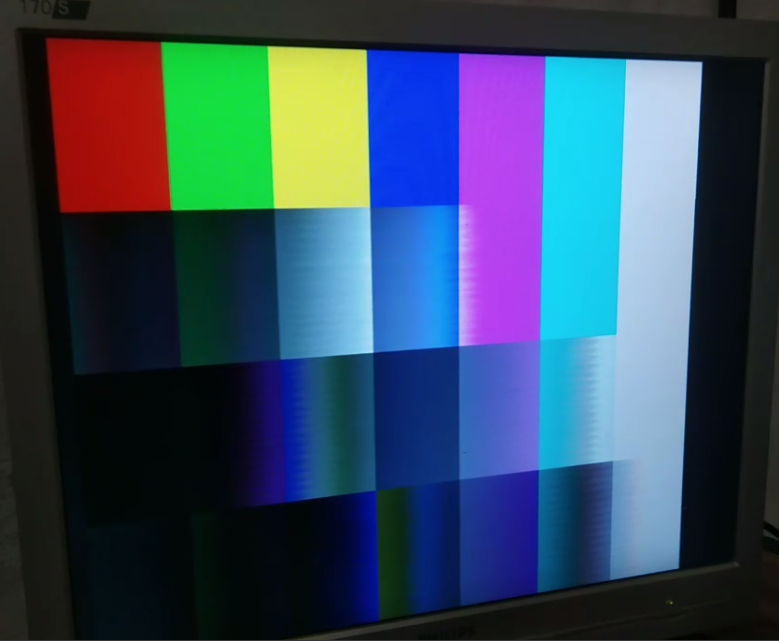
Монитор оказался умнее меня). В первый раз он сумел адаптироваться к ШИМ и выдал такую же гладкую картинку, как при первом запуске без использования ШИМ. Но после насильственных мер монитор таки выдал реакцию, и, к сожалению, градиента цвета я не получил. Получились рваные полосы. На рисунке я пытался сделать 4 полосы с различной шириной импульсов. Первая полоса без ШИМ, вторая 25%, третья 50%, четвертая 75%. Попинав этот вариант, я понял, что придется делать нормальный ЦАП.
Жизненный опыт №3. Еще с института я знал, что ЦАП на резисторах есть, и это самый быстрый ЦАП; с тем недостатком — что необходимо подбирать резисторы максимально точно. и от этой точности зависит результат. В моем же случае точность не важна, главное — чтобы было похоже на правду. Схема ЦАП типа R-2R в интернете известна и выглядит следующим образом:
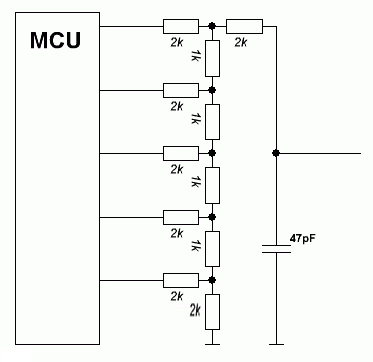
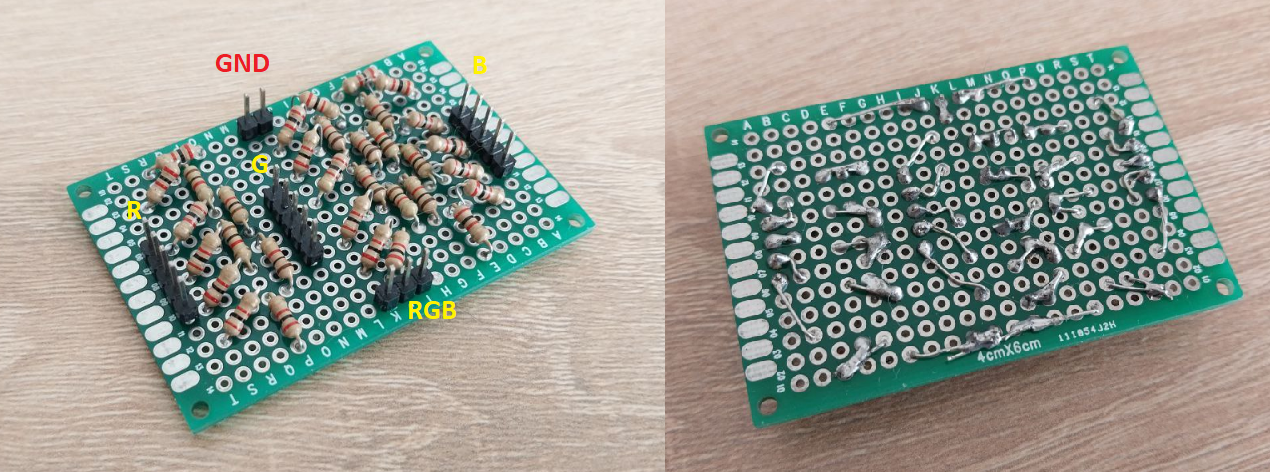
Взяв в руки паяльник и набор резисторов на 1кОм и 2кОм приступил к делу. ЦАП сделал 5-битный. Получилось следующее:
Подключив кучу проводов, запустил:
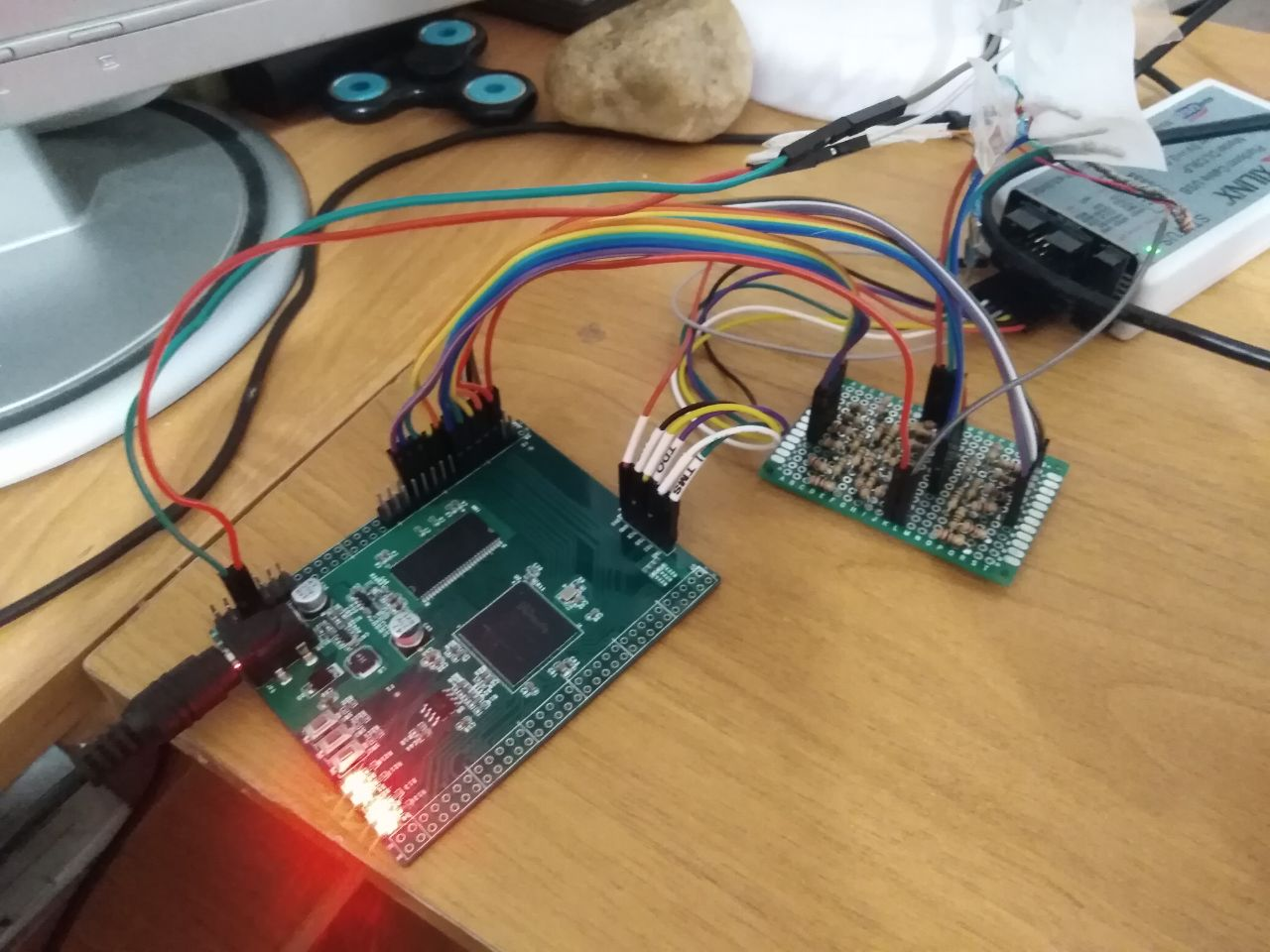
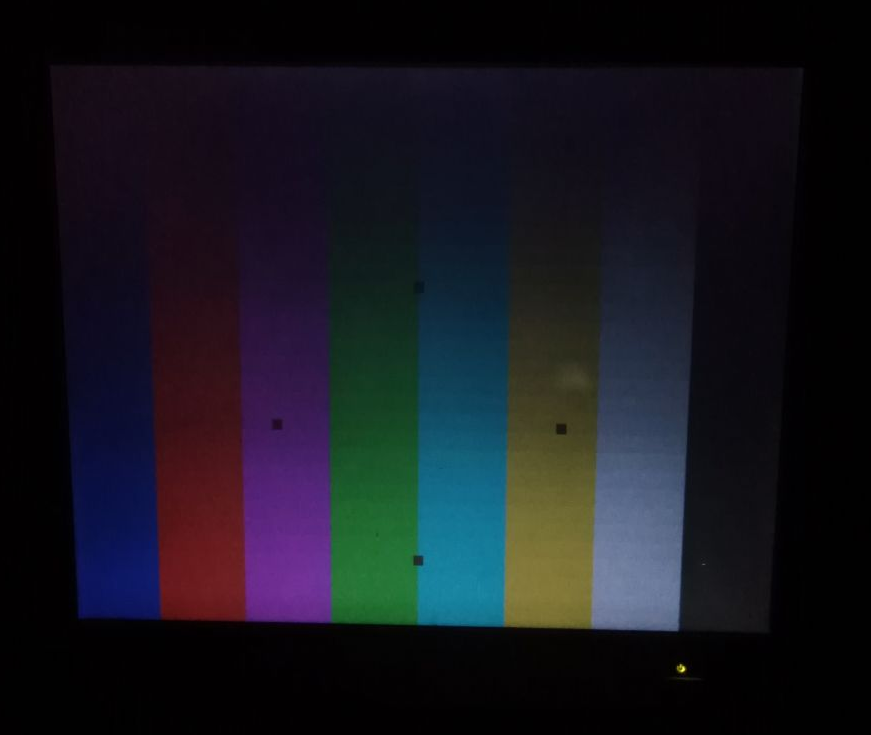
Фото сделано в полной темноте. Свет выключить я догадался не сразу и долго не понимал, что я сделал не так. Проверив пайку мультиметром, увидел, что напряжение меняется на ЦАП, если подавать различное значение на входе. Потом только заметил, что монитор не равномерно черный, а словно на сектора разбит, вот тогда-то я и вырубил свет. Начался опять ряд вопросов, от которых мне было максимально стыдно, ведь эту тему я прекрасно понимаю и почему сам не подумал об этом не знаю. А проблема была в том, что сопротивление на приемнике (в мониторе на каждую линию RGB) составляло 75 Ом, а я подключал ЦАП с сопротивлением больше 2кОм. В итоге формируемое напряжение на приемнике не превышало 123 мВ(и то в лучшем раскладе), а надо 700мВ.
Вновь открыв браузер и группу в телеграм, пошел изучать вопрос — какой же мне надо делать ЦАП, чтобы яркость картинки соответствовала ожиданию. Один из вариантов был тот же R2R ЦАП, но на резисторах куда меньшего сопротивления — порядка 150-70 Ом (точные значения не помню). Второй вариант был основан на параллельных резисторах. Вот схема:
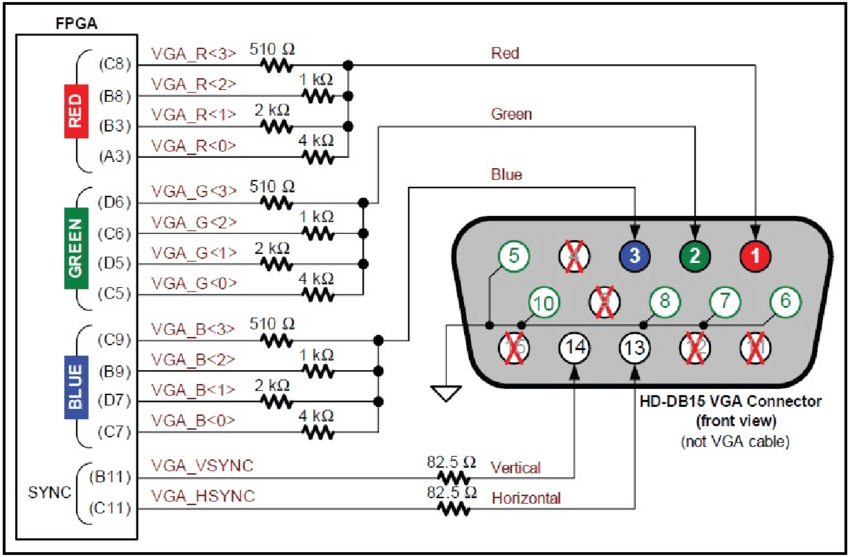
Данный метод используется во многих отладочных платах, например на плате с плис фирмы Альтера. Естественно, недолго думая, сварганил подобный ЦАП по 5 бит на цвет:

И как результат получился первый адекватный вывод:

Получается на рисунке 32786 оттенков (каждый цвет -синий, зеленый, красный — имеет 32 уровня яркости).
Вот еще пара вариантов, если хочется оценить равномерность уровней яркости:
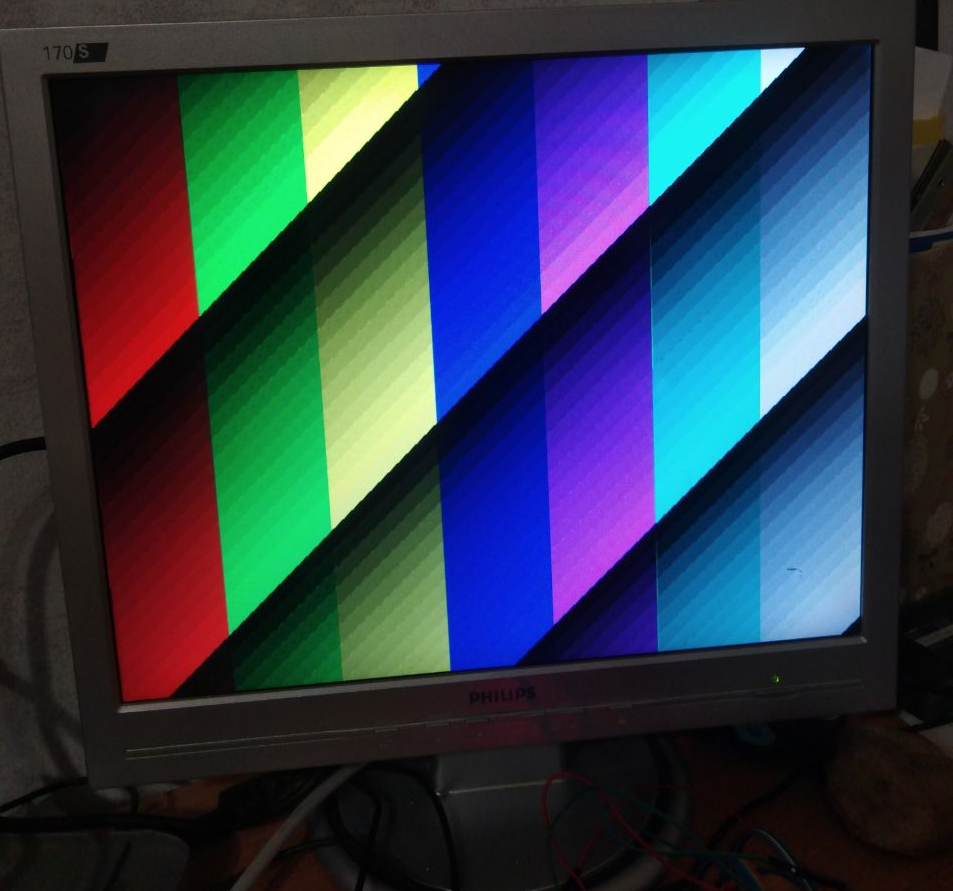
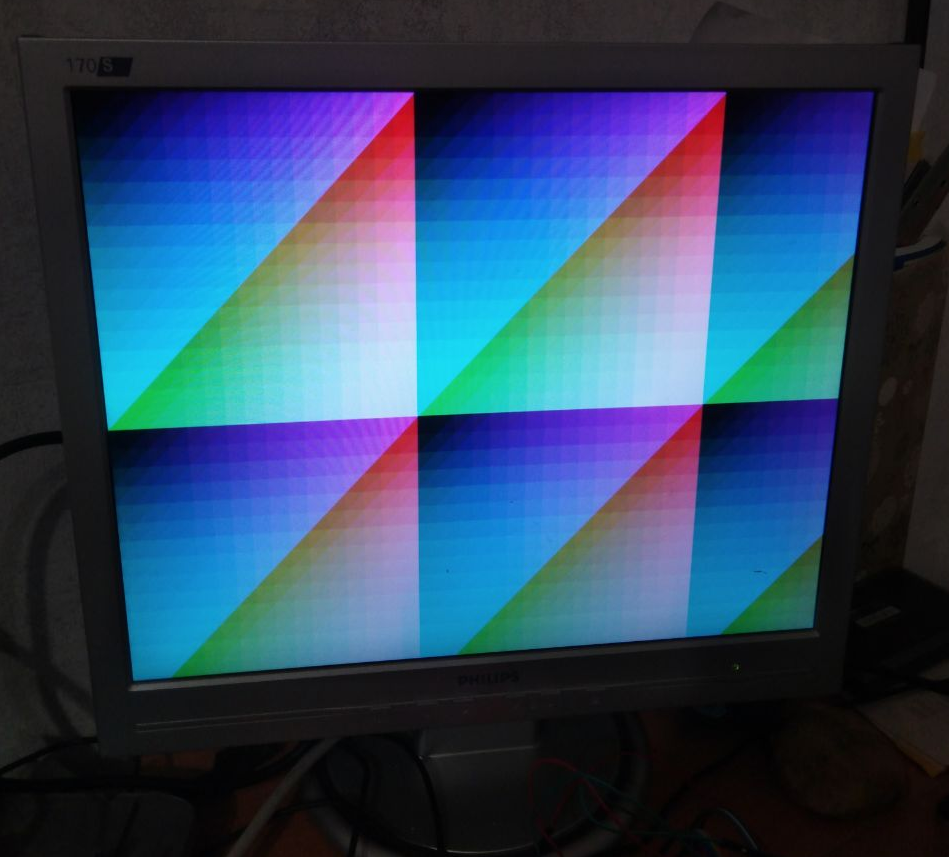
Жизненный опыт №4. Теперь осталось за малым, наладить механизм вывода изображения из буфера памяти. Я подцепил микросхему памяти SDRAM, описал автомат, который заливает в нее кадр с градиентом подобный тому, что были выше. Так же описал автомат, который вычитывает из памяти кадр и отправляет в модуль с VGA выходом. В целом, все заработало с первого раза (ну, вы понимаете о чем я — с первого раза ничего не работает). Но тут надо понимать, что без особых танцев с бубнами и т.п., получил следующее:
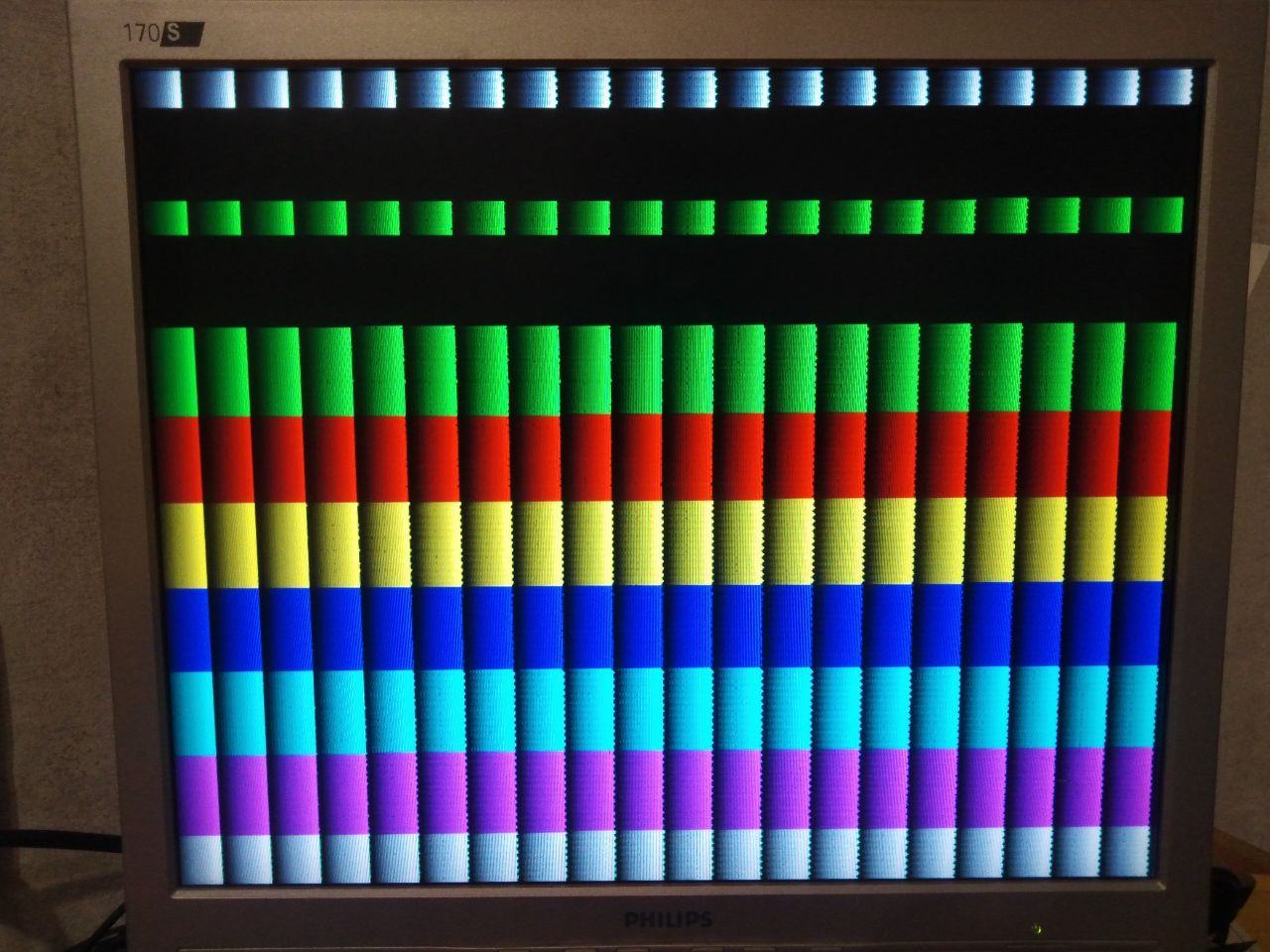
В целом картинка есть, она была статичной, а это показатель того, что она в памяти обновляется правильно, не плывет, значит и вычитывание адекватное. Но если приглядеться там будут видны волнистые линии на границе градиентов.
Вот если плохо видно:
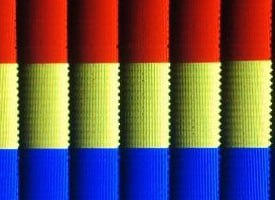
Тут надо понимать, проект у меня уже разросся — добавился контроллер SDRAM, пара автоматов, FIFO, обработка кнопок и моргание лампочек (в рамках отладки), так же добавился ЧипСкоп. То есть, когда я описывал отдельно модуль VGA, ничего лишнего не было, и границы были ровные, а тут появилось — и у меня возникла новая куча вопросов.
После долго обсуждения этой темы была озвучена мысль, что нужно избавляться от двух последовательных PLL. Во-первых, плата китайская и вряд ли генератор на 50МГц выдает идеальные значения. Так же, сама по себе PLL вносит дополнительный джиттер, а с учетом того что там два модуля PLL , эффект джиттера становится намного заметнее.
На этом моменте я попал в ступор, где мне взять 25.175МГц (которые требует стандарт), если PLL не может выдать их. В принципе можно изменить выбранное разрешение. Например, есть такие разрешения как: SXGA (Mode 101) 640×480@85 Hz (pixel clock 36.0 MHz), SVGA 800×600@60 Hz (pixel clock 40.0 MHz), VESA 800×600@72 Hz (pixel clock 50.0 MHz), VESA 1024×768@70 Hz (pixel clock 75.0 MHz). У данных стандартов значение частоты целое. Но, выбрав один из подобных стандартов, увеличится скорость данных, которую нужно будет вычитывать из памяти, и записывать. Структуру проекта я строил таким образом, чтобы в память за 1 такт записывался один пиксель (все 15 разрядов). Частота работы памяти в моем случае 100 МГц (хотя микросхема позволяет поднять до 133 МГц). Таким образом, для дальнейшей свободы (и гибкости) в разработке, пиксельную частоту надо выбирать меньше 50 МГц, желательно значительно.
По итогу, ничего не решив, я предпринял отчаянный шаг (мне так казалось), выставил частоту вывода пикселя 25 МГц (используя один PLL) при разрешении 640×480@60Hz. В итоге все заработало, красиво и ровно. Я в очередной раз понял, что монитор оказался гораздо умнее чем я думал!)
Следующей стадией я описал UART интерфейс, написал программу в QT для загрузки изображения по UART на ПЛИС, и смог загрузить туда своего первого миньона!) Вот миньон:
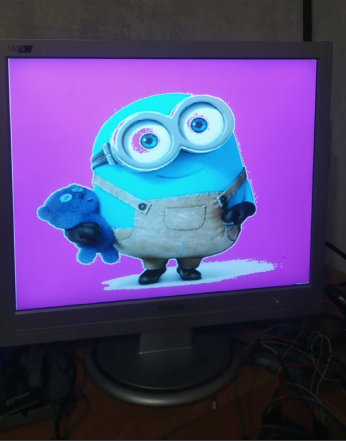
Немного уплыли цвета, но как потом выяснилось, я потерял один бит в цвете (на стороне ПК). В результате один канал уплыл, вроде это был зеленый. А вот видео загрузки если интересно, грузил на скорости 115200 бод/с:
Заключение
Статья получилась длинная, местами даже громоздкая. В любом случае, я хотел поделиться своим опытом разработки VGA интерфейса. Считаю данный интерфейс максимально дружелюбным и простым для начинающего (и не только…) плисовода. У верен многие занимались реализацией подобного интерфейса, прошу поделиться опытом.
Куда же без кода:
Модуль вычитывает из FIFO, настроенного в режиме AXI-Stream данные по 16 разрядов. Из которых младшие 15 разрядов — это RGB, а старший 16-й бит используется для синхронизации кадра между модулями. На тот случай если будет потеря данных или какой-то сбой, модуль VGA интерфейса выполняет синхронизацию по старшему биту. Он поднимается в конце кадра, реализуя своеобразный last. Модуль реализует формат VGA 640×480@60 Hz Industry standard (pixel clock 25.175 MHz). Для адаптации к остальным режимам необходимо уточнять полярность синхроимпульсов и размер выводимой области.
Как передать изображение с компьютера на телевизор: 8 способов трансляции и дублирования экрана ПК на ТВ
 Компьютер стал незаменимым инструментом современного человека. С его помощью мы работаем, учимся, разыскиваем информацию и делимся впечатлениями. Но для просмотра фильмов всегда хочется использоваться широкий экран, а значит, нужно научиться транслировать изображение с ПК на телевизор. Трансляция с компьютера на телевизор через WiFi или с использованием проводов – не такая сложная задача, как может показаться на первый взгляд.
Если у вас есть домашний кинотеатр, навыки подключения позволят наслаждаться кинопремьерами в полном объеме. В нашей инструкции рассказано про все возможные способы вывода картинки с ПК на ТВ, а вторая её часть посвящена способам настройки подключения.
8 способов дублирования экрана компьютера на телевизор
Способ #1: Wi-Fi
Удобнее всего транслировать с компьютера на телевизор по WiFi. Трансляция экрана компьютера на телевизор по WiFi может осуществляться по технологии DLNA, минуя провода и адаптеры. Это удобно, прежде всего, потому что не придется переносить ПК поближе к экрану, чтобы длины проводов хватило для реализации подключения. Главные два условия для компьютера: быть включенным и активировать Wi-Fi-модуль. Отдельно нужно будет настроить открытый доступ к папкам, которые содержат файлы, разрешенные для трансляции на большом экране.
С помощью такого метода подключения на ТВ можно выводить не только фильмы, но и фотографии, а также аудио-файлы. Результат вас особенно порадует, если в доме есть Hi-Fi акустика.
Реализация подключения через Wi-Fi основывается на наличии роутера, который объединяет все устройства в локальную домашнюю сеть. Только после того, как и компьютер, и телевизор, окажутся в одной сети, можно будет с помощью одного только пульта ДУ открывать файлы на ПК и наслаждаться просмотром. Разработчики программного обеспечения для современных телевизоров создали специальные программы, позволяющие работать в связке с компьютером. У LG-телевизоров для этого есть Smart Share, а у техники марки Sony такая программа называется VAIO Media Server. Специализированное ПО не ограничивает ваши возможности только компьютером – по Wi-Fi можно подключиться и с планшета, и со смартфона. Главное – наличие модуля беспроводной передачи данных и подключение к одной локальной Wi-Fi сети.
Конечно, большая диагональ и плоский экран не гарантируют наличие встроенного Wi-Fi-модуля в телевизоре. Производители умной техники продумывают модельный ряд так, чтобы даже среднестатистический покупатель с небольшой зарплатой имел возможность приобрести современный телевизор, а демократичная цена будет обусловлена отсутствием определенных опций. Если у вашей модели нет модуля беспроводной передачи данных, его можно приобрести отдельно. Сегодня несложно расширять функционал техники за счет внешних дополнительных устройств. Обратитесь в магазин электроники, назовите марку вашего ТВ, и вам подберут подходящий Wi-Fi-модуль.
Способ #2: HDMI

Самым удобным среди проводных методов подключения считается способ с использованием HDMI-кабеля. Такое присоединение не требует особых навыков и знаний. Основной плюс использования такого типа кабеля – высокая скорость передачи данных, что обеспечивает трансляцию в максимальном разрешении. Такой тип проводов обычно поставляется в комплекте с телевизором. Но если вы не помните, куда делся неиспользуемый провод, или у вас его никогда не было – магазины компьютерной техники решат проблему. Можно подобрать вариант нужно цвета и требуемой длины.
На подавляющем большинстве компьютеров последнего десятилетия несложно отыскать разъем HDMI. Исключениями будут только бюджетные модели. Чтобы трансляция на телевизор с компьютера стала возможной, на корпусе ТВ тоже нужно найти разъем HDMI. Но и отсутствие такового не станет препятствием – несложно подобрать соответствующий переходник, который преобразует сигнал с имеющегося типа гнезда. Объединив компьютер и телевизор с помощью кабеля HDMI, нужно произвести несложную программную настройку.
На ПК можно быстро попасть в нужный раздел настроек, если щелкнуть правой клавишей мыши по рабочему столу, и в появившемся списке кликнуть «Разрешение экрана». Перед Вами появится диалоговое окно, предлагающее выбрать требуемый тип использования второго экрана. Как правило, вариантов несколько:
- Дублирование. Этот тип сделает телевизор точной копией компьютера. На экране ТВ вы увидите и движения курсора, и рабочий стол.
- Второй монитор. Выбрав этот пункт, вам удастся работу на ПК распределять между двумя экранами так, чтобы на компьютере, например, читать статью, а на телевизоре выводить картинку с медиаплеера.
- Единый рабочий стол. Такой вариант позволяет расширить границы рабочего стола компьютера, добавив ему площадь поверхности экрана телевизора.
- Кроме трех стандартных вариантов, перед вами могут быть дополнительные, доступные вашей видеокарте.
Кроме типов использования второго экрана, вы можете выбрать качество картинки, установив нужное разрешение. Здесь и проявляет свой неоспоримый плюс кабель HDMI – он позволяет передавать изображение, содержащее 1920х1080 пикселей, что равнозначно качеству Full HD.
Если после подключения телевизор не подает признаков появления новых источников в качестве компьютера, нужно вручную указать ему путь к ПК. При этом важно не ошибиться с номером HDMI-выхода, если на корпусе ТВ их несколько – выбирайте именно тот, в который вставлен кабель. В связи с тем, что самым распространенным методом подключения внешних источников для многих телевизоров остаются «тюльпаны», выйти из ситуации легко с адаптером HDMI-RCA.
Способы #3 и #4: S-Video и RCA

RCA и S-Video разъемы являются представителями вымирающего интерфейса. Современная техника практически полностью исключает наличие таких гнезд, чему способствует современный маркетинг, заставляя пользователей отказываться от старого в пользу нового. Таким образом, прогресс постепенно вытесняет из нашей жизни кабель, штекеры которого все привыкли называть тюльпанами.
Однако если вы приехали на дачу, где стоит старый, но работоспособный ТВ, перенести экран компьютера на телевизор поможет переходник VGA-RCA. Купить его можно на популярных интернет-площадках или в салонах цифровой техники.
Способ #5: VGA

Разъем VGA может стать неплохой альтернативой, определяющей, как изображение с компьютера вывести на телевизор. Плюсом VGA-подключения является его широкое распространение. Редкий компьютер или телевизор не имеет такого выхода, вот почему передача данных по VGA используется чаще всего. Именно этот кабель соединяет монитор ПК с системным блоком. Отсутствие VGA-гнезда на корпусе ТВ легко компенсируется переходниками VGA-HDMI, VGA-RCA или VGA-SCART.
Однако у данного метода есть один минус – кабель, используемый для связки системного блока с монитором, не способен передавать звук. Поэтому о звуковом сопровождении придется позаботиться отдельно, соединив аудио-разъемы двух устройств, или оставить в качестве акустики компьютерные колонки. Если же трансляция затевается ради онлайн-игры в беспроводных наушниках, то вопрос о настройке звука уже не будет актуальным.
VGA отлично подходит для просмотра фотографий всей семьей, или изучения сайта туроператора, когда всем членам семьи можно, удобно расположившись на диване, принимать коллективные решения исходя из предложений на экране. Кабель VGA может передавать картинку в формате 1600х1200 пикселей. Такой тип подключения можно считать универсальным, потому как даже самые старые системные блоки с лучевыми мониторами работают благодаря этому разъему.
Способ #6: DVI

DVI внешне похож на VGA – это тоже интерфейс для передачи видеоматериала. Однако, в отличие от VGA, этот тип разъема чаще встречается на телевизорах и проекторах, чем среди разъемов системного блока компа. Если у вас есть такой выход на телевизоре и соответствующий кабель, то адаптировать его под имеющийся интерфейс компьютера несложно: недорогой переходник подскажет, как передать изображение с компьютера на телевизор, используя DVI-порт. Благодаря нехитрым манипуляциям, вам удастся повысить качество картинки до 1920х1080 пикселей.
Следует отметить, что существует разновидность DVI, именуемая Dual Link DVI-I. Такой интерфейс обеспечит еще более высокую точность изображения: до 2500х1600 точек. Если размеры экрана позволяют увеличить картинку до таких размеров, удовольствие от просмотра гарантировано. А вот звук, как и в ситуации с VGA, придется выводить отдельно.
Способ #7: SCART

В связи с тем, что немало телевизоров еще имеют выход SCART, а компьютеры с ним чаще всего не знакомы – перед тем, как транслировать экран компьютера на телевизор, нужно приобрести кабель VGA-Scart. Следует иметь в виду, что этот кабель существует в исполнении, дополненном аудио-жилами. А это значит, если не торопиться с выбором и найти такой вариант, не придется отдельно разбираться с выводом звука. Если у вас старенький телевизор, можно пользоваться описанным способом. Но для современных моделей все же лучше выбирать HDMI или беспроводное подключение, чтобы не терять качество картинки.
Способ #8: Использовать функцию беспроводного монитора
Дублировать изображение с компьютера на телевизор можно и без использования проводов. Современные Smart телевизоры работают с технологиями Intel WiDi и Miracast. Передача данных по разработанным протоколам осуществляется через Wi-Fi-канал. Такой вариант подключения рекомендуют для просмотра фотографий или фильмов. А вот в качестве синхронизации потоков онлайн-игры он не подходит.
Связано это с задержками, которые могут возникать, пока, согласно алгоритмам, картинка с монитора ПК сожмется для передачи, и приобретет свои размеры на экране телевизора. Сам процесс течет очень быстро, но этого достаточно только для видеопотока фильма. Геймеры отмечают, что предпочитают этой технологии проводной способ связи, так как время от времени картинка с игрой зависает.
Кроме основного требования, подразумевающего наличие этой функции у телевизора, установленным критериям должен отвечать и компьютер: технология будет работать только в том случае, если он работает на базе платформы Intel.
Пошаговые инструкции по настройке трансляции изображения с ПК на телевизор
Как вывести изображение с компьютера через VGA или DVI кабель
Независимо от того, как проецировать изображение с компьютера на телевизор, передающее устройство в этой ситуации – компьютер.
Что нужно, чтобы сделать трансляцию по DVI или VGA
Кабель, имеющий с обеих сторон VGA-штекеры, несложно отыскать в любом магазине цифровой техники. Если вы уже решили, где будет расположен системный блок, сможете приобрести кабель нужной длины.

Отсутствие VGA-гнезда на одном из двух устройств решается путем приобретения соответствующего адаптера. Вам только нужно будет определиться с тем, сигнал какого гнезда вы будете преобразовывать в VGA. Удобнее всего воспользоваться HDMI-VGA переходником.

Помните, что сигнал, выходящий HDMI, попав в преобразователь, утратит звуковую составляющую. И в приемник, которым выступает телевизор, пойдет только картинка, потому что VGA не предназначен для передачи звука. В остальном переходник себя полностью оправдывает, так как сделать трансляцию с компьютера на телевизор с его помощью совсем несложно.
В случае если нужно перевести на ТВ еще и звук, придется соединить соответствующим кабелем аудио-выход компьютера с аудио-входом на корпусе телевизора.
Пошаговая инструкция по передаче изображения через VGA/DVI
Настройка связи компа с телевизором идентична подключению проектора для трансляции на настенном экране.
- Выключите оба устройства, вынув вилку из розетки. Соедините один конец VGA с гнездом телевизора. В случае отсутствия такого разъема, воспользуйтесь переходником.

- Второй конец кабеля соедините с VGA-выходом на задней стенке блока питания.
- Не игнорируйте винтовые фиксаторы – надежно прикрутите их с помощью отвертки.

Теперь вы знаете, как выводить изображение, видео, фильм (кино) или Ютуб с компьютера на телевизор – что бы ни показывал комп, телевизор может дублировать. А при необходимости легко, не откручивая провода, вернуться к просмотру ТВ-каналов.
Как настроить вывод экрана через VGA/DVI на ПК
Физическое соединение компьютера с телевизором еще не означает, что после этого на большом экране сразу появится картинка рабочего стола. Телевизор, невзирая на то, что в его порты подсоединяют какие-то внешние устройства, будет продолжать работать в том режиме, на который был настроен, то есть – транслировать каналы. Чтобы увидеть изображение с компьютера, необходимо «объяснить» телевизору, что сигнал он теперь должен брать не от антенны, а от того устройства, которое присоединилось через VGA порт.
- Найти на пульте ДУ кнопку «Input» и нажать ее.

- На некоторых моделях кнопка может называться «Source», что переводится как «источник», и равносильно переводу «Input» – «вход».

- Если модель вашего пульта не имеет ни той, ни другой кнопки, указать источник данных можно через меню телевизора.

- Настройки на компе можно произвести следующим образом: кликом правой кнопки мыши на рабочем столе вызвать окно, в котором щелкнуть по «Разрешению экрана».

- Среди доступных устройств выберете имя вашего телевизора.

- Вам доступна также настройка разрешения экрана.

- О том, как вывести компьютер на телевизор, подсказывает ссылка «Вывод изображения на второй экран».

- Переход по ссылке покажет, каким образом может использоваться второй экран, вам остается выбрать нужный.

- Теперь вы знаете, как транслировать изображение с компьютера на телевизор. Трансляция на телевизор с компьютера в Windows 10 немного иначе настраивается.

Завершив подключение, самое время пожинать плоды своего труда – наслаждаться просмотром.
Как вывести экран компьютера на телевизор через RCA-тюльпаны
Что нужно для трансляции экрана через RCA-тюльпаны
В связи с тем, что до недавнего времени единственным возможным способом подключения видеоплееров к телевизорам были тюльпаны, имеет смысл рассказать об особенностях подключения компьютера к ТВ через этот интерфейс. Если нужно задействовать гнезда трех цветов на корпусе телевизора, лучше всего выбирать адаптер HDMI-RCA.

Если же на компьютере нет HDMI выхода, переходник VGA-RCA поможет переключить изображение с компьютера на телевизор. Качество передачи, конечно, немного пострадает, но получится вполне четкая картинка.

Выясните, каким типом интерфейса вы располагаете и подберите соответствующий тип кабеля и переходника, если он потребуется. Лучше, если вам удастся соединиться устройства двойным HDMI или VGA.
Телевизоры, располагающие только круглыми разъемами трех цветов, поддерживают тип соединения, называемый RCA. Каждый цвет отвечает за определенный тип сигнала:
- Красный передает звук в правую колонку или в правый динамик.
- Белый отвечает за звучание левой колонки.
- Желтый не передает звук, зато отвечает за потоковую передачу видеоизображения.

Если на выходе из компьютера вы задействовали VGA из-за отсутствия HDMI, то подсоединять красный и белый наконечники к телевизору не имеет смысла, потому как выходящий сигнал из ПК не содержит данных о звуке.

Некоторые типы проводов уже укомплектованы преобразователями, которые могут пригодиться при подключении разных устройств. Если вы используете передачу только видеосигнала, звук можно отправить с помощью кабеля «2 RCA-3.5 mm jack».
Важно иметь в виду, что большинство адаптеров, преобразовывающих HDMI в RCA, требуют электрического питания, под которое на корпусе преобразователя существует отдельный разъем.

Без электрического питания HDMI-RCA переходник не справится с поставленной задачей, как и преобразователь VGA-RCA.

Пошаговая инструкция по подключению через RCA кабель
Предлагаем ознакомиться с инструкцией, которая расскажет, как вывести картинку с компьютера на телевизор. Вывод изображения с компьютера на телевизор будет производиться из двух интерфейсов ПК: VGA и HDMI, которые будут преобразованы в RCA.
Переходник #1: HDMI – RCA
Будем считать, что вы уже приобрели адаптер HDMI-RCA и у вас есть два типа кабелей с одноименными наконечниками.
- Конец HDMI подключите к соответствующему гнезду на системном блоке.

- Второй конец HDMI-кабеля подключите к разъему на преобразователе, который помечен, как гнездо для входящего сигнала «Input».

- Теперь нужно тюльпаны вставить в телевизор, соблюдая цветовое соответствие. Если ваша модель ТВ содержит неокрашенные гнезда под RCA, ориентируйтесь по надписям: два гнезда, подписанных «Audio IN», отвечают за звуковые штекеры (красный и белый), а «Video IN» предназначен для желтого, несущего видеоданные.

- Другой конец RCA вставьте в «Output» круглыми гнездами. Если планируется передача изображения с компьютера на телевизор, где не нужен звук, красный и белый подключать не имеет смысла.

- Если на корпусе есть переключатель, отвечающий за преобразование цветовой палитры, попробуйте выбрать наиболее подходящий вариант.

- Отсутствие изображения на экране телевизора говорит о том, что преобразователю нужно питание от сети. Обычно для таких случаев подходят зарядные устройства от некоторых моделей мобильных телефонов, электронных книг и MP3-плееров.
Теперь, когда устройство получает питание от сетевой розетки, можно наслаждаться трансляцией.

Переходник #2: VGA – RCA
Обращайте внимание на обозначения, которые расположены на корпусе адаптера. Они подсказывают, через какое из них сигнал должен поступать, а через какое – выходить, преобразованным, иными словами, как передать изображение с ПК на телевизор.
- Желтый штекер из набора «тюльпаны» вставить в разъем того же цвета или подписанный «AV/Video».

- Второй желтый конец кабеля соедините с таким же отверстием на преобразователе, который может быть подписан так: «CVBS».Таким способом можно подключить телевизор и с помощью кабеля S-Video.

- Следующий шаг – подключение компьютера. Вставьте один из концов VGA в разъем на системном блоке, надежно закрутив фиксаторы.

- Второй его конец нужно вставить в гнездо на преобразователе «VGA IN».

- На корпусе преобразователя может быть еще одно гнездо – 5V Power. Оно предназначается для блока питания, который соединит адаптер с розеткой.

- Такие преобразователи часто оснащены несложным программным обеспечением, позволяющим настраивать цветовую схему картинки через меню телевизора.

Отдельный выход на преобразователе отведен под аудио-сигнал. Он позволит передавать на телевизор и звук.
Переходник #3: 2 RCA – 3.5 mm jack
- С одного конца у этого кабеля два штекера, предназначенных для звуковых портов входящего звукового потока телевизора, куда их необходимо вставить.

- Другой конец, именуемый 5 mm jack, нужно вставить в гнездо, которое часто обозначается иконкой наушников. Как правило, он окрашен в зеленый цвет.

- Если задача о том, как вывести экран компьютера на телевизор, решается только с помощью адаптера, на нем нужно отыскать разъем 5 mm jack и вставить в него штекер.

После этого можно начинать настраивать использование второго монитора.
Как вывести картинку через RCA на компьютере
Имея провода RCA и соответствующие гнезда на обоих устройствах, можно смело с их помощью решать, как транслировать экран ПК на телевизор. Трансляция с ПК на телевизор может быть отредактирована по некоторым параметрам. Однако кардинально изменить внешний вид экрана не получится.
- Нажатием кнопки «Input» или «Source», вызовете меню на экране ТВ.

- Чтобы объяснить телевизору, в какое именно гнездо подается сигнал для воспроизведения, выберете «Component», «AV» или «AV2».

- У некоторых моделей на пульте есть специальная кнопка, избавляющая от прогулок по меню. Она подписана «AV/TV», что говорит о том, что нажатие переключает источник сигнала между антенной и внешним устройством, подключенным через RCA.

- В случае, если для подключения вам потребовался адаптер VGA-RCA, найдите на его корпусе кнопку «Меню» и нажмите ее.
- На экране телевизора появится список доступных настроек, чтобы вы могли определить наилучший вариант.
- Кроме этого, можно отредактировать разрешение изображения.
- Если не использовать доступные варианты, по умолчанию система будет делать не что иное, как дублировать экран с компьютера на телевизор. Дублирование экрана компьютера на телевизор через HDMI, как и через RCA, можно заменить другими доступными вариантами, вызвав меню командой «Win» + «P».
- Раздел, посвященный разрешению картинки, поможет отредактировать изображение.
- Для не самых современных телевизоров не следует выставлять высокие параметры.
Трансляция видеосигнала чрез RCA существенно снижает качество изображения, в отличие от высокоскоростного HDMI.
Как дублировать экран ПК на телевизор по WiFi
Разобравшись с проводными методами, следует отметить, что беспроводных способов тоже несколько, и не все они требуют наличия роутера и домашней сети. Достаточно ознакомиться с информацией, чтобы решить, какой именно способ будет выбран, чтобы реализовать дублирование экрана компьютера на телевизор через WiFi. Изображение с компьютера на телевизор по WiFi может быть осуществлено по нескольким технологиям, среди которых Wi-Fi Direct, WiDi и DLNA. Рассмотрим их особенности:
- DLNA подразумевает подключение устройств к одной домашней беспроводной сети. Это говорит о том, что передача данных не ограничивается компьютером и телевизором. В эту связку можно включить и планшет, и смартфон, и игровую приставку. Главное – наличие у устройства Wi-Fi модуля. Официальный Samsung AllShare работает именно по этой технологии, как и LG SmartShare. По умолчанию поиск содержимого для трансляции программа начинает в корне каталога «Мои документы».
- Wi-Fi Direct позволяет исключить из участников подключения роутер. Иными словами, Wi-Fi Direct подразумевает прямое беспроводное подключение одного устройства к другому. Такой тип соединения не требует выхода в интернет и чем-то может напоминать Bluetooth. Однако качество связи в случае Wi-Fi Direct гораздо выше.
- WiDi была создана в Intel. Ее предназначением была изначально возможность синхронизации телевизоров с планшетами, смартфонами и персональными компьютерами. Она может передавать высокое качество звука, не теряя его объем. Именно ее следует выбирать, если все затевается ради домашнего кинотеатра.
Кроме указанного выше, можно использовать другие беспроводные протоколы:
- Программное обеспечение Home Media Server можно установить бесплатно. Им пользуются многие, полюбив за простоту работы. Программа сама преобразовывает передаваемый сигнал в нужный формат.
- Miracast работает на основе Wi-Fi Direct, не нуждаясь в подключении к интернету. Если еще не знаете, как синхронизировать компьютер с телевизором в обратном направлении, передавая экран на монитор – поможет Miracast.
- Wild Media Server не уступает в отношении удобства и функциональности двум предыдущим программам, однако отличается от них наличием платы за установку.
Из множества предложенных вариантов вы сами можете выбрать, как будете подключать компьютер к телевизору, прежде всего, оценив свои ресурсы и навыки.
Настройка телевизора Samsung
Подключение телевизора Samsung к компьютеру с помощью беспроводной передачи данных требует наличия специального программного обеспечения, одно из которых – Samsung Allshare PC. Проделать нужно следующее:
- Включив телевизор, нажимаем на пульте кнопку, вызывающую основное меню, чтобы попасть на вкладку «Сеть». В появившемся списке разделов нужно выбрать «Настройки сети», где потребуется осуществить поиск имеющихся беспроводных подключений нажатием кнопки «Пуск». Выбрав имя своей сети, в предложенное поле введите пароль, если она защищена.
- Компьютер через сетевые подключения нужно завести в ту же сеть.
- На компе открывайте браузер и заходите на официальный сайт производителя, где, указав предварительно модель устройства, найдете загрузочный файл программы Allshare PC.
- Теперь на ПК нужно создать папку, чтобы в ней собрать все файлы, доступные для трансляции. Адрес к ней необходимо будет указать в меню «Список устройств».
- Откройте в телевизоре программу Allshare Play. В меню слева вы увидите список доступных для трансляции типов файлов. Выберете нужный (музыка, фото или видео), и тогда программа покажет файлы этого формата для проигрывания.
Настройка телевизора Sony
Телевизоры Sony подключаются без проводов к другим устройствам через Wi-Fi Direct. Перед тем, как перевести изображение с компьютера на телевизор, нужно:
- В проводнике на ПК зайти в раздел «Сеть». Как только появится информация об отключенном общем доступе к файлам, запускаем обнаружение правой кнопкой мышки. Таким образом вы откроете доступ в медиафайлам другим членам сети. После этого потребуется нажать на строчку «Создать частную сеть».
- Обязательно нужно указать, что вы создаете домашнюю сеть, чтобы устройства доверяли друг другу.
- На телевизоре запустите Wi-Fi Direct: в разделе «Сеть» необходимо отметить «Встроенный Wi-Fi» и «Wi-Fi Direct».
- В «Настройках Wi-Fi Direct» вы найдете среди доступных устройств имя своего компа.
- Подтвердите создание связи с ним.
Преимущество такого подключения – работоспособность даже без интернета. Вы просто связываете два устройства и передаете между ними данные.
Настройка телевизора LG
У этой марки телевизоров есть свой софт, помогающий с тем, как вывести изображение с ПК на телевизор. Для телевизоров LG алгоритм настройки следующий:
- Перед синхронизацией нужно, чтобы на компьютере стояла программа LG Smart Share. Ее можно найти на официальном сайте разработчика.
- После установки ПО спросит, какой тип мультимедиа файлов следует искать. Это может быть фото, видео или аудио. Стоит только кликнуть на одну из категорий, как программа сама отыщет все файлы соответствующих форматов.
- Для удобства можно создать несколько папок, чтобы в них отсортировать файлы, разрешенные к трансляции.
- Теперь в меню телевизора нужно запустить «Smart Share».
- Вкладка «Подключенные устройства» даст возможность выбрать название домашней сети.
- После подключения можно открывать «Все папки», чтобы выбрать нужный файл.
Настройка не занимает много времени и не требует глубоких познаний и тонкостей в информационных технологиях. Попробовав всего однажды, вы убедитесь в том, что смотреть фильмы с компьютера на телевизоре это очень удобно и просто. Существенный плюс – отсутствие необходимости приобретать недостающие провода и переходники.
Настройка проецирования изображения по Wi-Fi в Windows 10
Если вы уже разобрались с тем, как перенести изображение с компьютера на телевизор, работая на Windows 7, например, то с Windows 10 у вас по тому же вопросу могут возникнуть сложности. На самом деле сложность заключается не в непонятных настройках, а напротив – в более широком базовом функционале системы. Здесь без участия специального ПО можно организовать трансляцию сразу на 2 экрана. Алгоритм действий такой:
- Комп и телевизор заводим в одну сеть.
- В настройках нужно задать «Параметры потоковой передачи мультимедиа», включив разрешение на передачу.
- Здесь же указываем список членов сети, которым доступны файлы. Главное в данном случае – отметить телевизор.
- Через телевизор заходите в общую папку, где лежат искомые файлы.
Чтобы быстро организовать передачу рабочего стола на экран, нужно:
- Нажатием «Win» + «P» вызвать меню, чтобы определиться с типом использования второго монитора.
Еще одна отличительная черта Windows 10 – возможность без каких-либо настроек отправить на другой экран файл нажатием «Передать на устройство».

Трансляция изображения с ПК на телевизор через HDMI
Что нужно для вывода картинки через HDMI
Прежде, чем думать о том, как перевести экран компьютера на телевизор, убедитесь, что у вас в рабочем состоянии:
- HDMI-кабель.
- Компьютер.
- Телевизор.
Процесс настройки несложный. Наверняка у вас уже есть кабель HDMI. Они обычно идут в комплекте с телевизорами и компьютерами, имеющими одноименное гнездо. Если не помните, был ли кабель, его можно купить в любом магазине техники.
Хорошо, если оба устройства имеют HDMI-выходы, тогда потребуется классический HDMI-кабель.
Если нужный интерфейс у какого-то из устройств отсутсвует, на помощь придут переходники, которые смогут преобразоваться сигнал из HDMI в VGA или DVI, а также адаптеры, конвертирующие потоки в обратном направлении: из VGA в HDMI. Если не нашли ничего подобного в рядовом магазине цифровой техники, обратитесь к интернет-магазинам.
Если и компьютер не имеет заветного разъема, потребуется приобрести преобразователь для конвертации сигнала с обеих сторон связи.
Пошаговая инструкция по передаче изображения через HDMI
О том, как с компьютера вывести видео на телевизор через HDMI, расскажем пошагово:
- Определите, где на системном блоке компьютера расположен HDMI-порт.
- Теперь такой же нужно найти на телевизоре. Некоторые производители располагают их не на задней стенке, а с торца, чтобы провод не перегибался во время подключения. Если таких портов несколько, определитесь, гнездо под каким номером вы будете использовать.

- Вставьте концы кабеля в разъемы устройств, создав между ними связь.
Физическая часть подключения завершена. Остались программные нюансы.
Включите оба устройства. Для настройки телевизора возьмите пульт и отыщите на нем кнопку, ответственную за выбор источника входящего сигнала. Она может называться «Source», «Input» или «TV/AV».

После нажатия на экране телевизора появится список источников данных, где необходимо указать на тот, к которому подключен комп.

Если вы правильно выбрали порт HDMI, на экране тут же появится клон рабочего стола компьютера. Включив файл со звуковым сопровождением, вы поймете, что и звук отлично передается по HDMI-кабелю.
Когда качество картинки не соответствует должному уровню, снова зайдите в список источников данных и проверьте, не нужно ли конкретизировать, откуда передается изображение, чтобы указать «ПК».
При отсутствии звука проверьте, не идет ли он из динамиков компьютера. Иногда требуется отдельно указать компу, чтобы он выводил звук не на свои колонки, а на сопряженное устройство. Сделать это можно в «Панели управления», в разделе «Звук».

Выводим картинку экрана ПК через HDMI
О том, как переключить экран компьютера на телевизор вместо наделения ТВ функцией второго монитора, расскажем в инструкции. Возможны следующие варианты использования подключения:
- Разрешить показ только на компе, отключив картинку с экрана ТВ. Этот вариант используют системные администраторы, налаживая работу перед презентацией для аудитории.
- Клонирование экрана, когда все, что происходит на ПК, показывает телевизор, выступая в роли монитора. Именно этот режим используется по умолчанию.
- Расширяющийся рабочий стол – его используют, когда хотят увеличить пространство рабочей области, запуская сразу несколько полноэкранных задач.
- Работа только на экране телевизора. Эта функция выбирается, когда сияние с монитора ПК отвлекает от просмотра фильма на телевизоре.
Все доступные варианты легко найти, нажав одновременно «Win» + «P».
В дополнение следует отметить, что на клавиатурах ноутбуков могут быть системные клавиши, отвечающие за тип подключения второго монитора. Это одна из пронумерованных «F». Чаще всего, настройкой второго монитора наделяют «F4» или «F8». Запускается скрытая способность клавиши одновременным ее нажатием с кнопкой «Fn».

Еще один способ попасть в меню настроек второго монитора – кликнуть по рабочему столу, чтобы в появившемся меню выбрать “Параметры экрана”.
Зайдя в раздел «Дисплей», вы получаете возможность:
- Настроить масштаб изображения.
- Выбрать разрешение.
- Указать, как проецировать картинку, если подключено несколько дисплеев.
Заключительные советы
Теперь вы знаете, как продублировать экран компьютера на телевизор. Подводя итог, приведем краткую инструкцию:
- Оценить интерфейс системного блока на компе.
- Проверить, какие выходы доступны на телевизоре.
- Определить, какой тип разъемов есть у обоих устройств.
- Найти среди имеющихся или приобрести новый кабель, соответствующий выбранным разъемам.
- Указать телевизору, какой порт считать источником сигнала, в компьютере настроить тип вывода информации.
- В качестве альтернативы используем настройки беспроводной сети.
- Наслаждаемся результатом.
Важно отметить, что самым качественным проводным методом подключения является HDMI кабель. Он и звук передает, и изображение с высокой скоростью, без сбоев и задержек. Но когда встает вопрос удобства процесса синхронизации, следует выбирать беспроводной тип связи, который не заставит вас переносить компьютер поближе к телевизору.
Как вывести экран телефона на компьютер – 5 способов
Привет. В этой статье рассмотрим, интересующий многих пользователей вопрос, как вывести экран телефона на компьютер. Имея, два умных устройства, нужно уметь синхронизировать их между собой. Это пригодится в различных ситуациях: просмотр изображений и видео, передача файлов, управление смартфоном с компьютера и так далее.
Для трансляции изображения экрана смартфона на ПК будем использовать средства операционных систем, необходимые программы, приложения, web-ресурсы, все, что может помочь закрыть вопрос. Приступим.
Вывод экрана средствами ОС
Этим способом могут воспользоваться владельцы ПК с системой Windows 10.
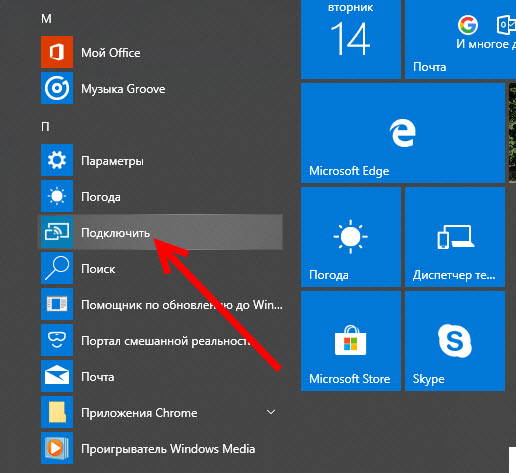
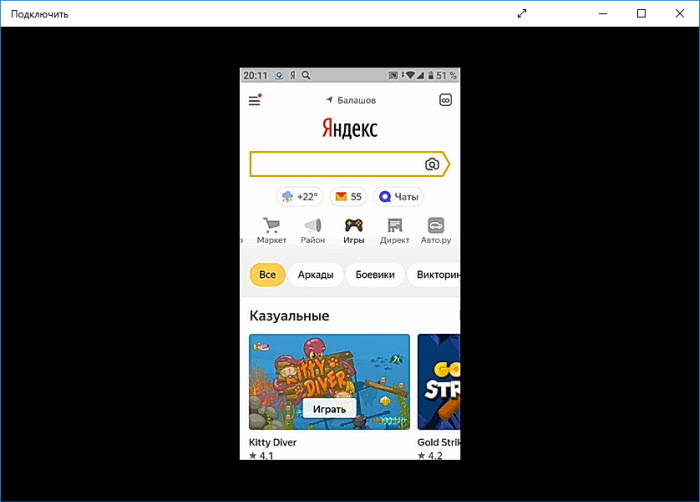
Среди программ и приложений вы найдете нужную функцию под названием “Подключить”.
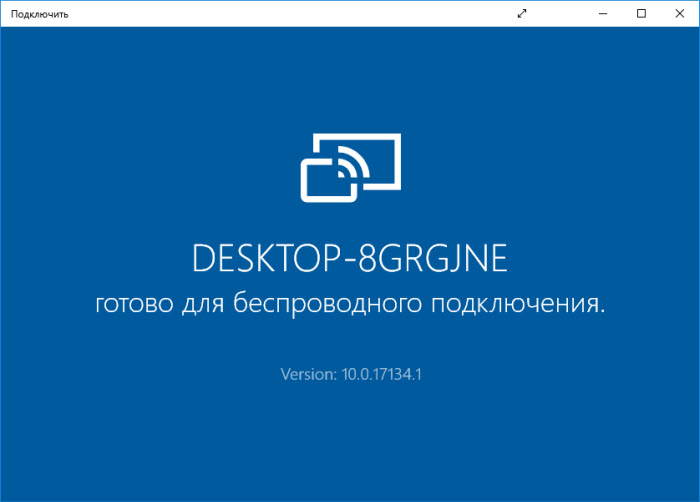
Открытое окно покажет готовность компьютера к синхронизации.
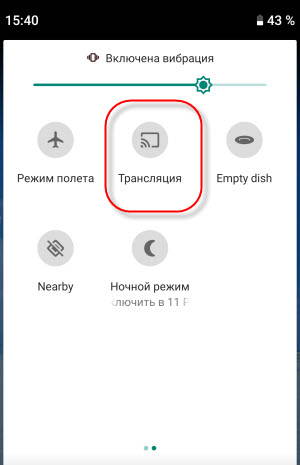
Теперь переходите к настройкам телефона. Для тех устройств, у которых имеется функция “Трансляция” достаточно активировать ее и экран смартфона появиться в окне приложения.
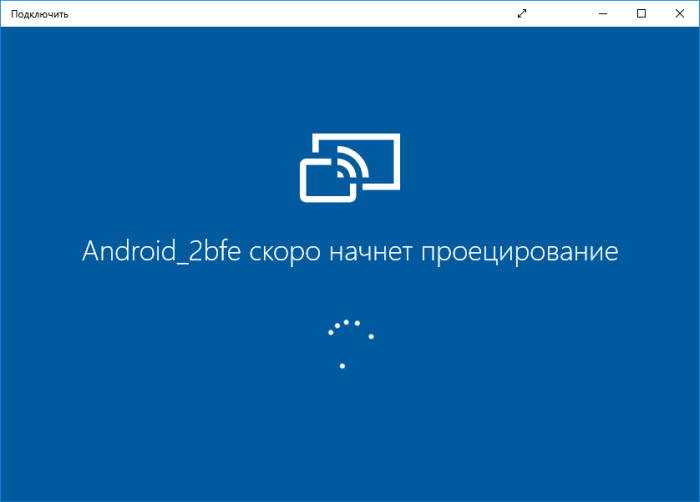
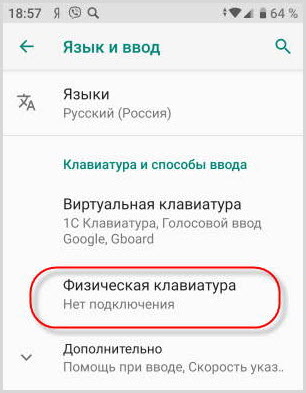
Для управления экраном смартфона на компьютере подключите физическую клавиатуру, но может срабатывать не на всех устройствах. В моем случае срабатывает через раз.
Устройства не имеющие открытой функции “Трансляция”, могут воспользоваться приложением, если они поддерживают технологию Miracast (беспроводную связь). Оно запустит эту скрытую функцию. Все приложения доступны в Плэй Маркет .
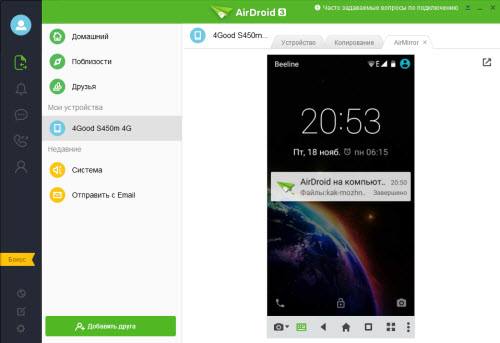
Приложение AirDroid
В этом случае понадобиться не только приложение для смартфона, но и программа для ПК или можно воспользоваться веб-сервисом на официальном сайте AirDroid .
Этим способом могут воспользоваться обладатели любой операционной системы: Android, iOS, Windows, Mac OS.
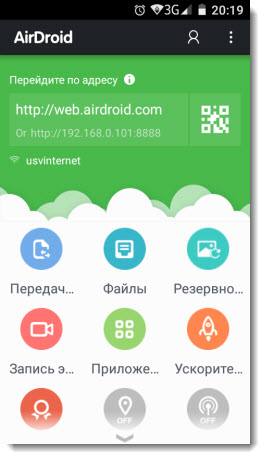
Возможности приложения и программы:
- вывод экрана смартфона на ПК
- управление устройством локально и дистанционно
- обмен файлами
- получение уведомлений с телефона на компьютер
- возможность отвечать на звонки и смс с компьютера
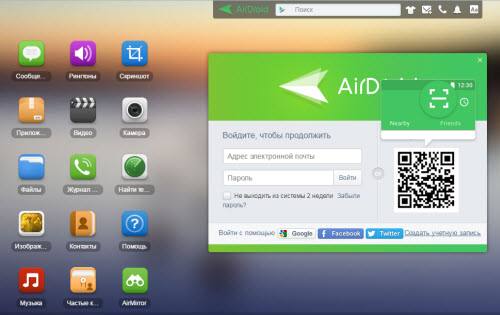
Здесь придется регистрировать аккаунт, который должен быть одинаков для обоих устройств. E-mail и пароль должны быть одинаковы, в приложении на телефоне и программе или веб-сервисе на дескстопе. Более подробно об этом способе рассказано в статье.
TeamViewer QuickSupport
Вывод экрана телефона возможен при помощи старой доброй программы TeamViewer. Ранее эта программа использовалась только для ПК. С появлением смартфонов появилась возможность удаленного доступа и к ним.
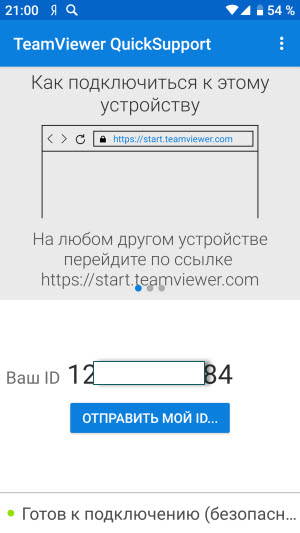
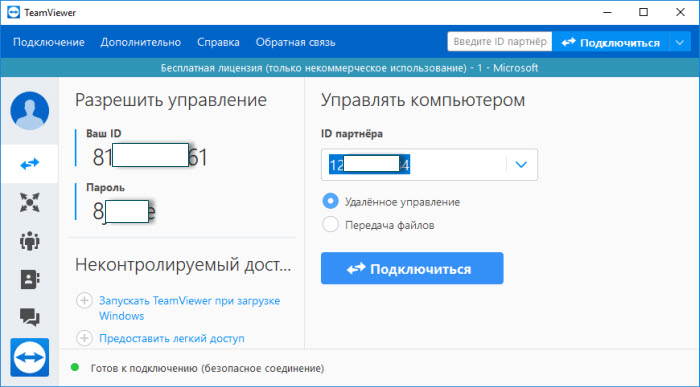
На компьютере устанавливается десктопная версия (можно скачать на официальном сайте ), а на мобилках приложение с пометкой QS. Именно это приложение дает возможность вывести экран на любой компьютер (даже удаленный), используя специальный ID для просмотра и управления.
- Запускаете приложение на смартфоне и ждете появление идентификатора ID. Присвоенный ID вашему устройству запоминаете или записываете.
- Открываете программу на ПК и переходите на вкладку “Управлять компьютером”. Прописываете ID устройства и “Подключиться”
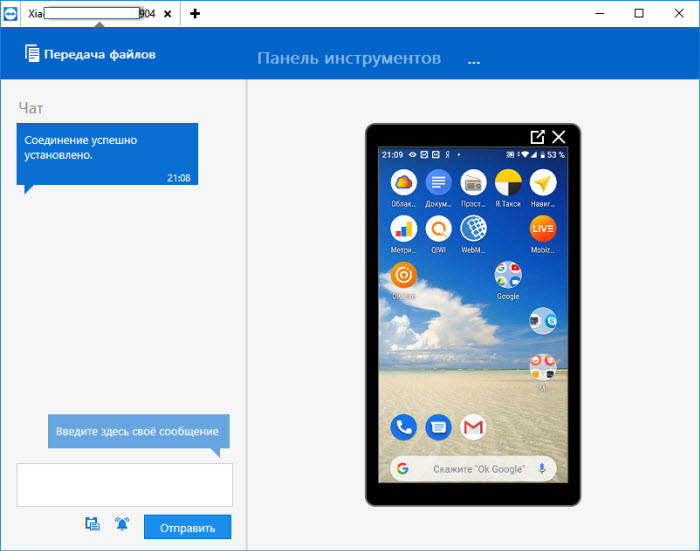
В новом окне откроется проецируемый монитор телефона.
Подключение через кабель USB
Для очередного способа подключения и вывода экрана используется шнур USB и специальная программа и приложение MyPhoneExplorer. Десктопную версию программы можно скачать на сайте . Приложение есть в Плэй Маркет и так же на сайте разработчиков.
Запускаете программу на компьютере и на смартфоне. Подключаете кабель USB.
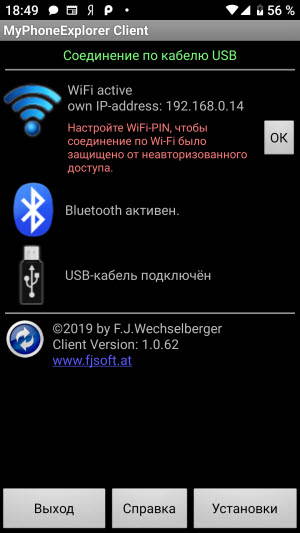
При первом соединении MyPhoneExplorer попросит ввести имя пользователя (вводите любое имя или ник). Далее, “Файл” – “Подключиться”.
В дальнейшем устройства будут соединятся после подключения кабеля с условием, что на обоих устройствах запущены программы.
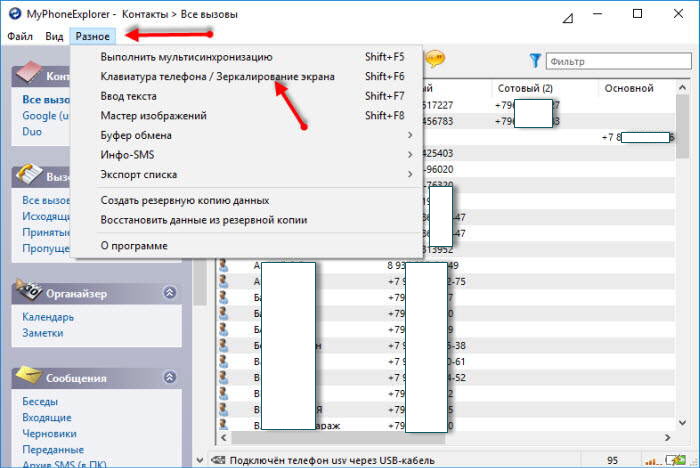
Все настройки разбирать не будем, только интересующую вас. Для проецирования экрана смартфона переходите в раздел программы “Разное” и кликаете по функции “Зеркалирование экрана”. В новом окне вы увидите экран телефона.
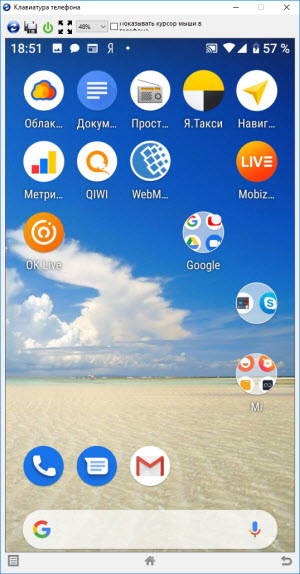
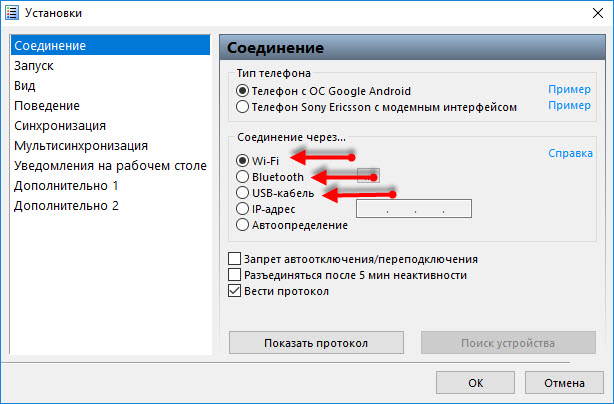
Программа MyPhoneExplorer, помимо соединения через USB кабель, может подключиться посредством Bluetooth и Wi-Fi. Для этого в настройках десктопной программы нужно переключить способ связи.
Вывод экрана через браузер
Этот способ наиболее простой, но не у каждого может работать. У каждого пользователя свой набор устройств с разными операционными системами и возможностями. Получается такая связка, смартфон + ПК + браузер.
Для вывода экрана телефона на компьютер потребуется приложение Android Screencast . Подключение двух устройств будет осуществляться с помощью IP адреса.
Запускаете приложение на телефоне и выбираете Screen.
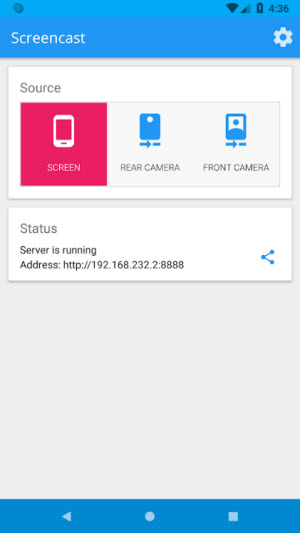
Ниже в окне Status ссылка с IP адресом.
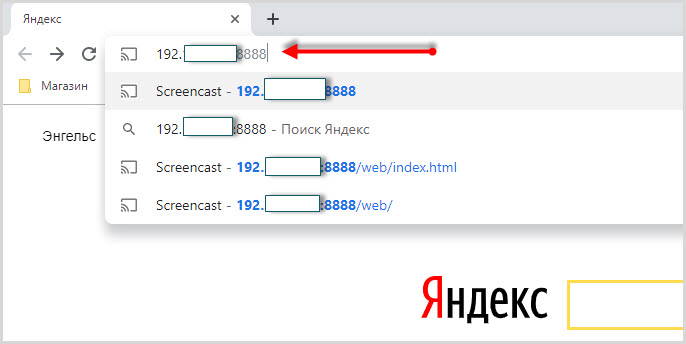
Открываете браузер на компьютере и в адресную строку вводите цифры IP адреса и жмете кнопку Enter.
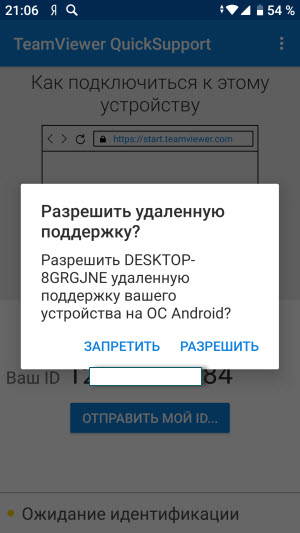
На смартфоне даете разрешение на подключение, ожидаете до 30 секунд и появляется экран телефона в браузере.
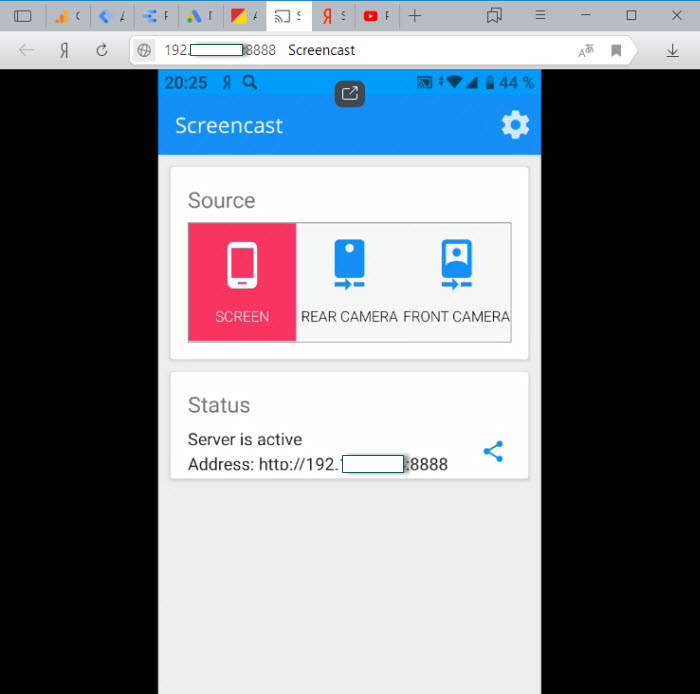
В приложении имеется еще пару кнопок, с помощью которых можно выводить изображение внешней и внутренней камер смартфона в окне браузера.
В заключении
Еще раз хочется сказать, что не все способы вывода экрана телефона на ПК могут подойти каждому пользователю. Здесь нужно учитывать, модели смартфонов с операционной системой, ПК и ОС, установленную на нем, и уровень владения ПК пользователя соответственно.