Как настроить прием звонков в Ватсап
Whatsapp — это мультиплатформенное приложение для обмена сообщениями и звонков, которые зачастую заменяют традиционный телефонный звонок или SMS. Одной из главных причин популярности этого приложения является возможность бесплатного использования функции голосового и видеозвонка для общения с людьми в любом уголке мира. В этом руководстве мы расскажем, как настроить голосовой и видеозвонок в WhatsApp, а также решить возможные проблемы связанные с получением или установкой звонков в приложении.
Как настроить голосовой звонок
- Откройте индивидуальный чат с контактом, которому вы хотите позвонить.
- Нажмите кнопку «Аудиозвонок».
- Вы также можете открыть WhatsApp, затем открыть вкладку Звонки > Новый звонок.
- Найдите пользователя, кому вы хотите позвонить, и нажмите кнопку «Аудиозвонок».
Почему мне не могут дозвониться в Whatsapp
Если вы столкнулись с проблемой и не можете получить звонок в WhatsApp, мы рекомендуем попробовать следующие варианты:
- Попробуйте подключиться к другой сети (Wi-Fi вместо мобильной сети или наоборот).
- Убедитесь, что ваша сеть настроена правильно для UDP (протокола пользовательских датаграмм). Возможно, это может препятствовать нормальной работе звонков WhatsApp.
Почему в Whatsapp отсутствует звонки
Если вы столкнулись с проблемой, где нет отображения входящего звонка в WhatsApp, то причины могут быть следующие:
- Установлена старая версия приложения.
- Отключены уведомления в настройках телефона.
- Включен режим энергосбережения.
- Неправильно установлены дата и время на устройстве.
Как настроить видеозвонок в WhatsApp
- Откройте чат WhatsApp с контактом, которому вы хотите позвонить, используя видео.
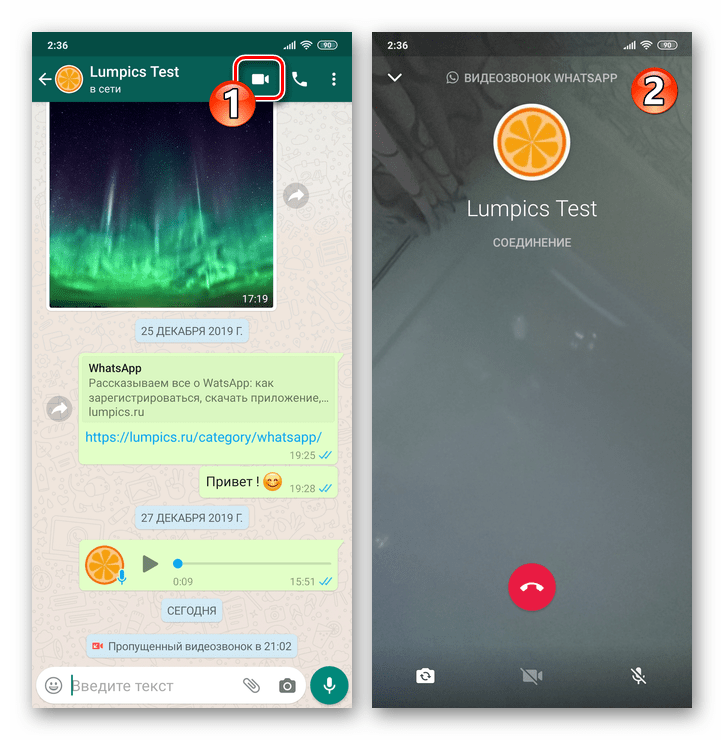
- Нажмите кнопку «Видеозвонок».
- Вы также можете открыть WhatsApp, затем открыть вкладку Звонки > Новый звонок.
- Найдите контакт, кому вы хотите позвонить, используя видео, и нажмите кнопку «Видеозвонок».
Как настроить видеозвонок в WhatsApp во время разговора
- Откройте индивидуальный чат с контактом, которому вы хотите позвонить.
- Нажмите на иконку «Видеозвонок».
- Во время звонка вы можете включить или отключить звук, нажав на иконку микрофона, или включить или отключить камеру, нажав на иконку камеры.
- Чтобы завершить звонок, нажмите «Завершить звонок».
Полезные советы
- Убедитесь, что у вас установлена последняя версия WhatsApp для получения всех новых функций и исправлений ошибок.
- Проверьте, установили ли вы все обновления для вашего операционной системы.
- Для наилучшей производительности используйте хорошо работающую Wi-Fi сеть.
- Если вы находитесь в месте с плохой связью, попробуйте немного подвинуться для улучшения качества соединения.
Выводы
Настройка голосового и видеозвонка в WhatsApp достаточно проста и может быть выполнена даже начинающим пользователем. Если вы столкнулись с проблемами при получении звонков в приложении, проверьте настройки сети и обновления приложения, также обращайтесь к помощи техподдержки для получения рекомендаций. Следуя простым рекомендациям по использованию этой функции, вы сможете наслаждаться качественной связью в WhatsApp в любом уголке мира.
Можно ли дистанционно настроить роутер
Дистанционная настройка роутера возможна. Для этого необходимо настроить удаленный доступ к роутеру с использованием специального программного обеспечения или с помощью облачных сервисов. Пользователю будет необходимо знать IP-адрес своего роутера, логин и пароль от учетной записи администратора.
Удаленное подключение к роутеру может быть полезно в случае, когда необходимо быстро внести изменения в настройки или обновить прошивку устройства.
Однако, важно обеспечить безопасность соединения, используя сильные пароли и шифрование данных. Также следует помнить, что удаленное управление роутером может быть доступно только в случае, если устройство включено и имеет доступ к интернету.
Как подключить интернет через роутер без кабеля
Для этого найдите в списке доступных Wi-Fi сетей своего роутера и выберите ее. Если сеть защищена паролем, введите его. После успешного подключения вы сможете пользоваться интернетом без проводов.
Если у вас уже есть роутер без SIM-карты и вы хотите использовать его для подключения к интернету без кабелей, вы можете приобрести специальный USB-модем со встроенной SIM-картой. Подключите модем к роутеру с помощью USB-кабеля и настройте его в соответствии с инструкцией производителя.
После настройки роутера и подключения модема вы сможете получить доступ к интернету через Wi-Fi, используя роутер без кабеля. Это удобно, если вы хотите использовать интернет на нескольких устройствах одновременно и не хотите заниматься проводами.
Как настроить Wi-Fi роутер с телефона
Для настройки Wi-Fi роутера с телефона необходимо выполнить несколько простых шагов. Сначала откройте раздел «Мои устройства» и выберите тип оборудования «Маршрутизатор». Затем выберите свою модель из представленного списка и нажмите «Далее». После этого включите маршрутизатор в розетку и подключитесь к появившейся Wi-Fi-сети с помощью своего смартфона.
После подключения откроется окно с выбранным маршрутизатором, где вам нужно будет ввести логин и пароль от сети. Введите эти данные и нажмите «Далее». В течение нескольких секунд роутер будет настроен с вашего телефона.
После этого вы сможете использовать Wi-Fi со своего устройства и наслаждаться быстрым и стабильным интернет-соединением. Теперь вы сами можете настраивать роутеры с телефона без проблем и с легкостью.
Как настроить роутер без подключения к интернету
Для начала нужно подключить компьютер к роутеру при помощи сетевого кабеля или через Wi-Fi. После этого следует открыть веб-браузер и в адресной строке ввести IP-адрес роутера. Обычно он указан на наклейке на задней панели роутера. После ввода IP-адреса нужно нажать Enter или перейти по ссылке. Откроется страница входа в настройки роутера, где необходимо ввести логин и пароль. Если стандартный логин и пароль не изменялись, то их можно найти на наклейке на роутере или в документации. После успешного ввода логина и пароля откроются настройки роутера, где можно изменить различные параметры сети, настроить Wi-Fi, создать пароль для беспроводной сети и другие нужные настройки. Таким образом, можно настроить роутер без подключения к интернету.

Для того, чтобы настроить прием звонков в приложении WhatsApp, необходимо выполнить несколько простых действий. В первую очередь, нужно открыть индивидуальный чат с тем контактом, которому вы хотите позвонить. Затем, на экране вы увидите значок Аудиозвонок, который нужно нажать. Кроме этого, есть еще один способ приема звонков. Нужно открыть приложение WhatsApp, и выбрать вкладку Звонки — Новый звонок. Затем необходимо найти нужного пользователя и нажать на значок Аудиозвонок. После этого вы сможете наслаждаться качественным звуком и общаться со своими друзьями и близкими в любой удобный момент. Теперь вы знаете, как легко и быстро настроить прием звонков в приложении Ватсап.
Видеовызовы через мессенджер WhatsApp для Android и iOS

На сегодняшний день во многих современных мессенджерах присутствует весьма востребованная пользователями функция видеосвязи. WhatsApp здесь не остался в стороне, и мы в настоящей статье рассмотрим все способы совершения видеозвонков с помощью сервиса, а также моменты, на которые стоит обратить внимание, чтобы эффективно и без проблем использовать этот вид коммуникации.
Видеозвонки WhatsApp
В общем случае к обеспечению возможности совершения видеозвонков через ВатсАп не предъявляется особых требований, но на некоторые аспекты всё же следует обратить внимание:
- Функция видеосвязи через рассматриваемый сервис доступна к использованию исключительно с мобильных девайсов на Android и iOS, c помощью приложения WhatsApp для Windows эта возможность нереализуема.
- Используемый в качестве платформы для совершения видеозвонков девайс должен быть относительно современным – функционировать под управлением Android 4.1 или iOS 8 и выше.
Как совершить видеозвонок через WhatsApp для Android
Возможность осуществить видеовызов доступна практически в каждом разделе приложения WhatsApp для Android, то есть перейти к началу обмена информацией по рассматриваемой технологии можно очень быстро в независимости от демонстрируемого мессенджером экрана.
Настройка
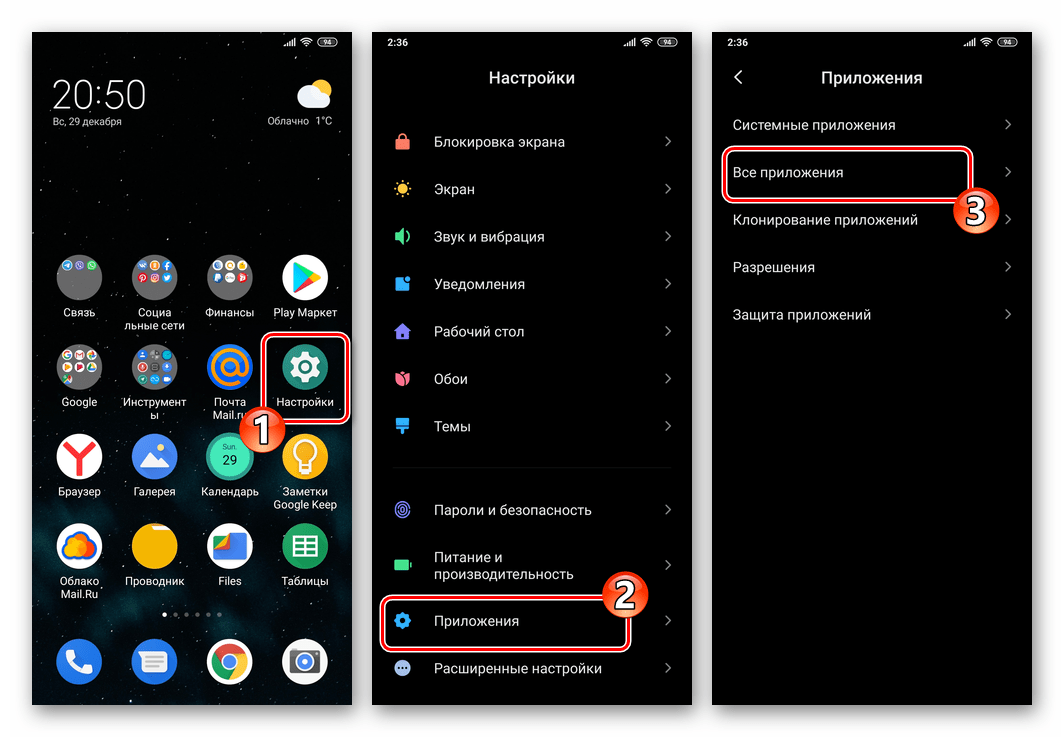
Чтобы в начале видеообщения через WhatsApp не возникало никаких проблем, перед тем как задействовать рассматриваемую функцию, необходимо обеспечить доступ приложения-клиента системы обмена информацией к модулям «Камера» и «Микрофон» Android-девайса.
-
Перейдите в «Настройки» смартфона, откройте категорию параметров «Приложения», нажмите «Все приложения».
Способ 1: Чат
Наиболее быстрым способом инициации видеозвонка является активация специального элемента интерфейса на экране с перепиской, которая ведётся с вызываемым участником WhatsApp.
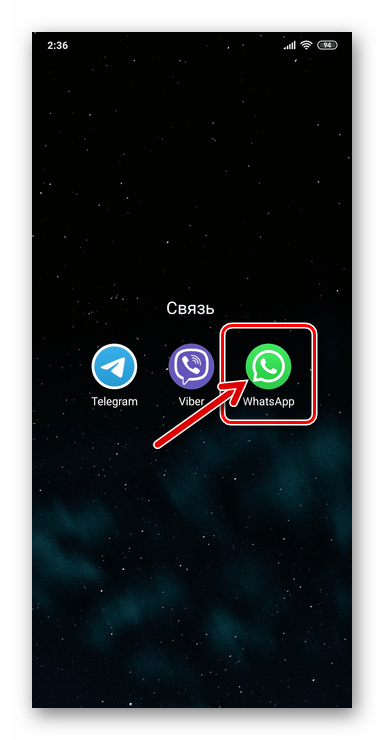
- Запустите мессенджер.
- Любым доступным из перечисленных далее способом перейдите в беседу с тем пользователем, с которым нужно наладить видеосвязь:
- Откройте существующую переписку из перечня на вкладке «Чаты» приложения.
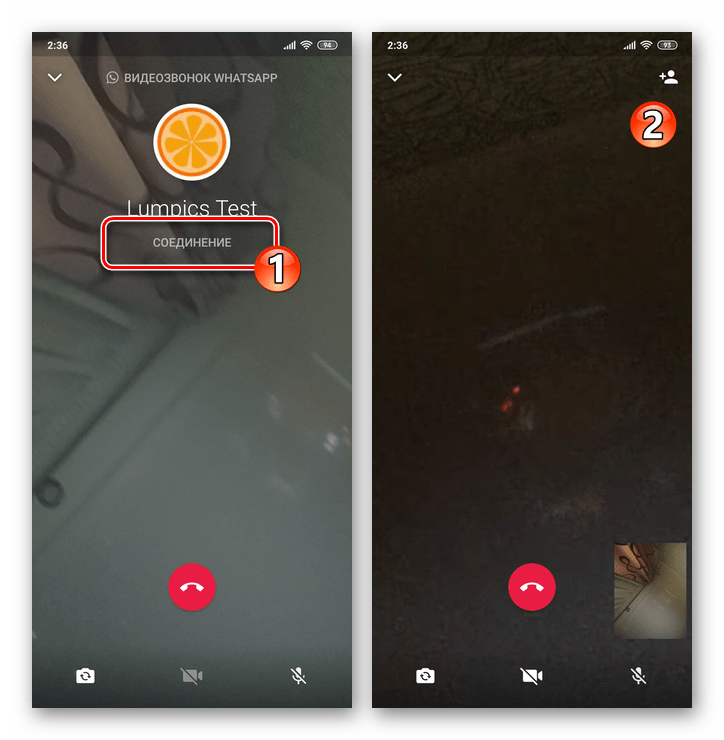
Управление процессом осуществляется с помощью расположенных внизу экрана кнопок переключения с фронтальной камеры на основную и обратно (1), временного отключения модуля захвата изображения (2) и микрофона (3).
Способ 2: Вкладка «ЗВОНКИ»
Второй метод перехода к видеовызову по WhatsApp доступен с вкладки «ЗВОНКИ» в приложении системы. Это может быть удобнее предложенного выше способа вызова с экрана чата, ведь практически у каждого пользователя мессенджера есть контакты, общение с которыми осуществляется только посредством звонков.
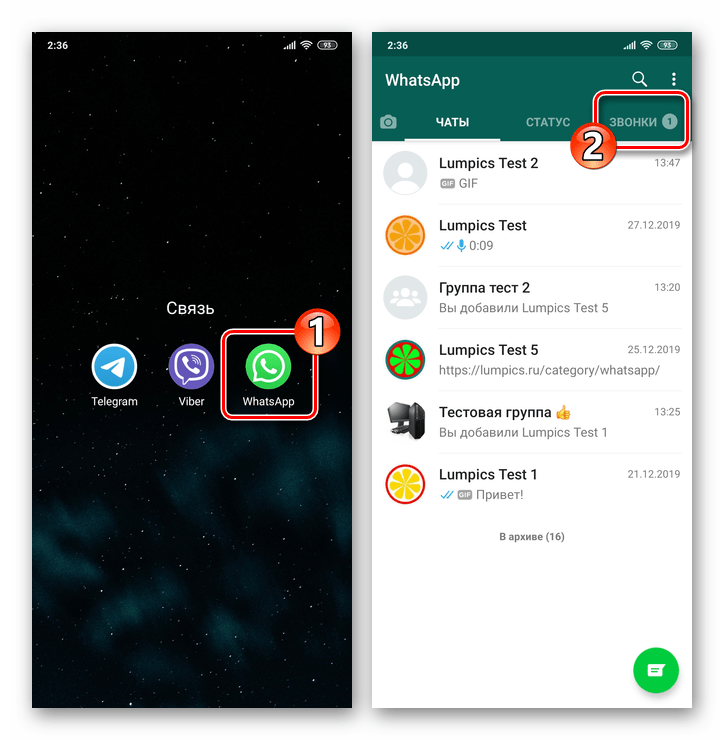
- Откройте приложение-клиент ВатсАп и перейдите на вкладку «ЗВОНКИ» из расположенного в верхней части экрана меню.
- Нажмите на расположенную в правом нижнем углу кнопку «Новый звонок». Далее найдите имя пользователя в адресной книге и затем коснитесь расположенного справа от него значка «Камера».
Вариант 2: Журнал звонков
Если вы когда-либо общались с зарегистрированным в WhatsApp пользователем посредством аудио- или видеосвязи, этот факт, как и пропущенные звонки, зафиксирован в специализированном «Журнале». Из этого перечня возможно инициировать очередной вызов, в том числе предполагающий использование видеокамер вашего устройства и девайса абонента.
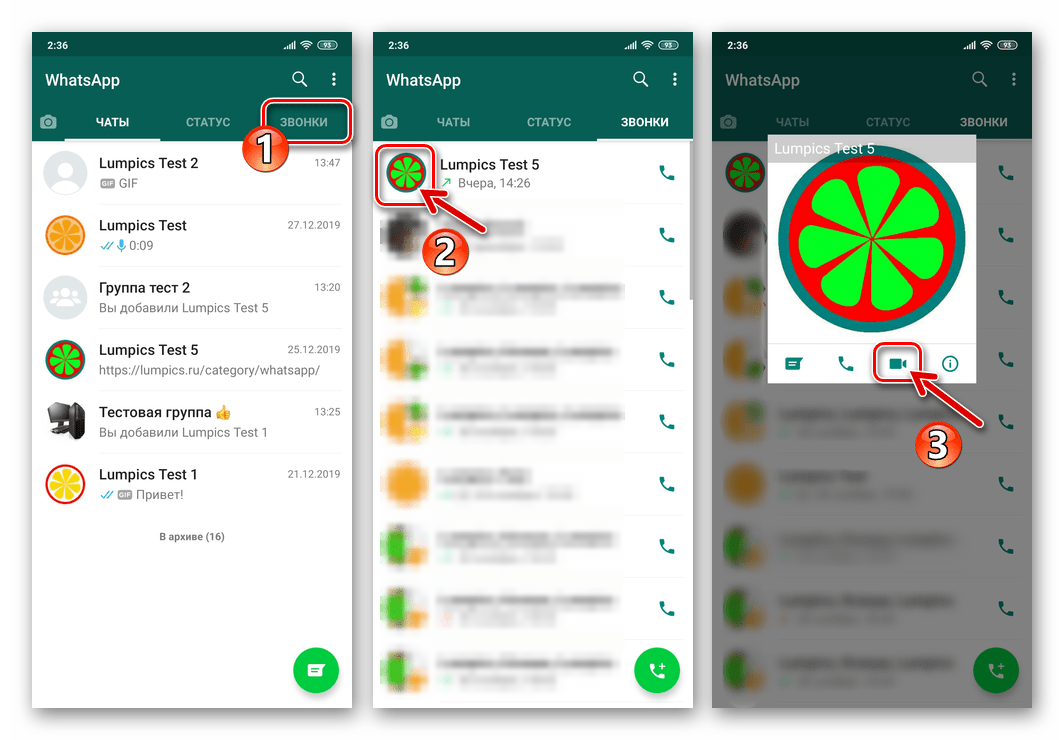
- В приложении ВатсАп перейдите на вкладку «ЗВОНКИ». Далее найдите в списке осуществлённых и пропущенных звонков имя либо идентификатор вызываемого лица, тапните по его фото. В отобразившемся окошке, демонстрирующем увеличенную аватарку пользователя и перечень применимых к нему опций, коснитесь значка «Видеокамера».
- В результате выполнения предыдущего пункта рекомендаций сразу же начнётся соединение, а вам останется лишь дождаться ответа абонента.
Способ 3: Карточка контакта
Ещё один вариант перехода к видеовызову в ВатсАп для Андроид доступен с экрана, демонстрирующего сведения о добавленном в «Контакты» вашего мессенджера пользователе.
- Запустите WhatsApp и перейдите к просмотру карточки контакта, в адрес которого будет осуществляться видеовызов. Это можно сделать одним из двух путей:
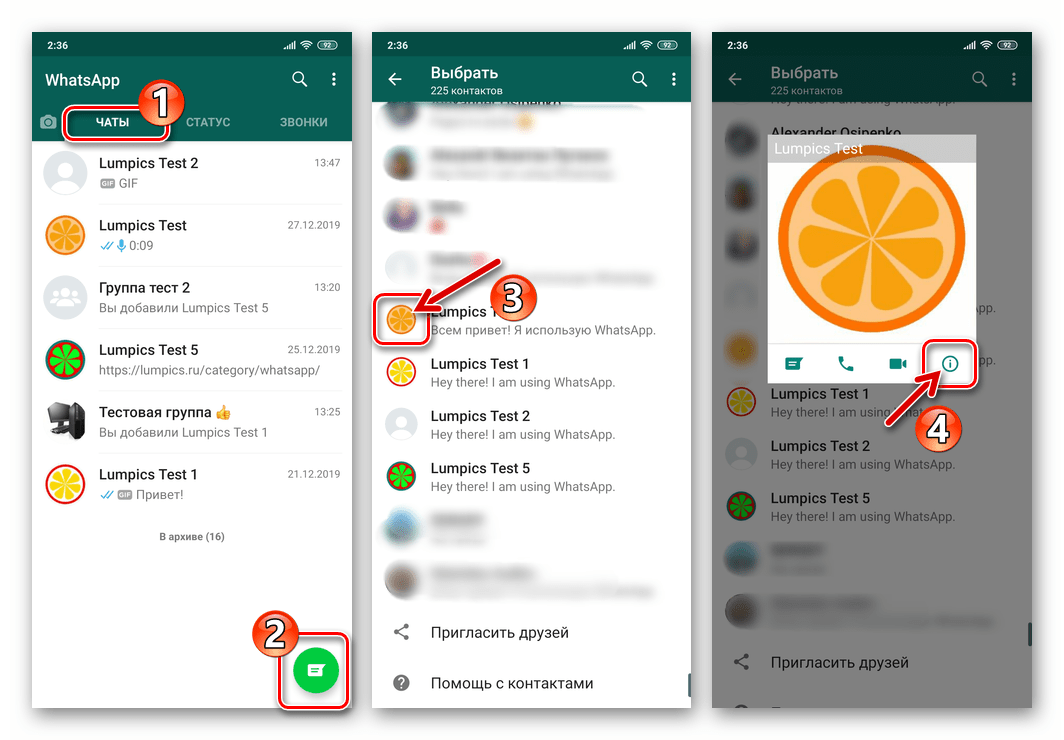
- На вкладке «Чаты» приложения в правом нижнем углу нажмите на кнопку создания новой беседы — «Написать». Затем коснитесь аватарки будущего абонента в открывшемся перечне записей адресной книги и перейдите к просмотру подробных сведений о нём, тапнув по значку «i».
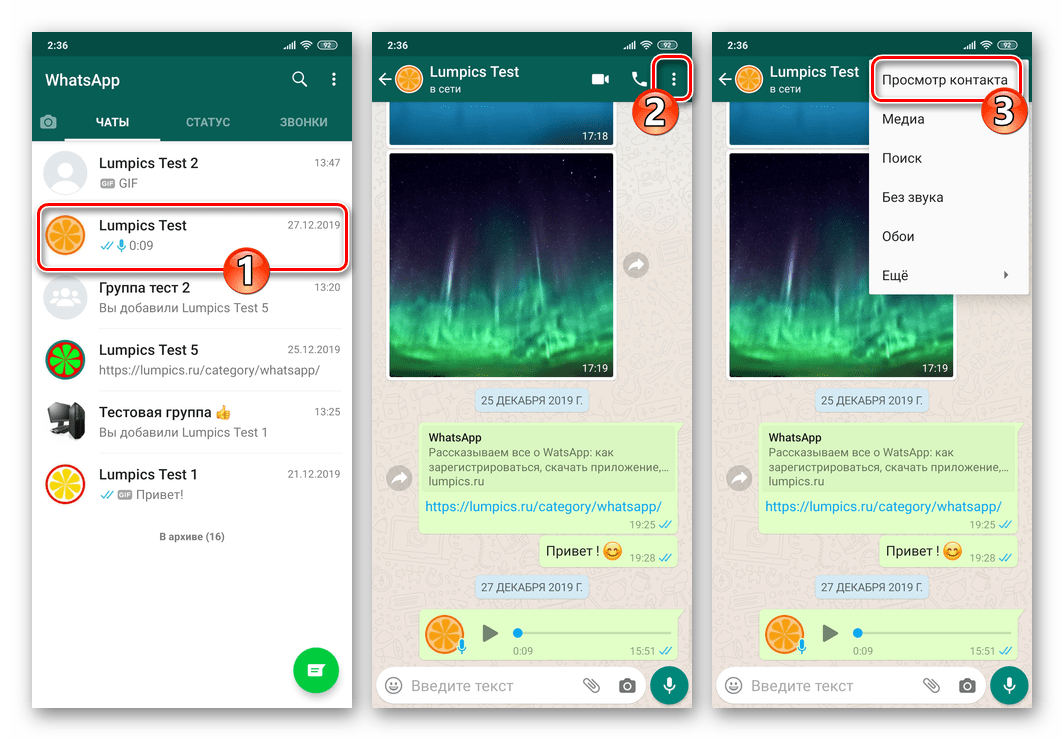
- Перейдите в меню открытой переписки, коснувшись трёх точек вверху экрана справа и нажмите «Просмотр контакта».
- На вкладке «Чаты» приложения в правом нижнем углу нажмите на кнопку создания новой беседы — «Написать». Затем коснитесь аватарки будущего абонента в открывшемся перечне записей адресной книги и перейдите к просмотру подробных сведений о нём, тапнув по значку «i».
- В области «Сведения и номер телефона» открывшегося экрана коснитесь расположенного справа от идентификатора вызываемого по видеосвязи лица значка «Камера». В результате незамедлительно начнётся вызов выбранного абонента.
Способ 4: Переключение с аудиовызова
Осуществляя голосовой звонок, вы можете быстро задействовать камеру своего девайса и перейти таким образом к использованию видеосвязи.
-
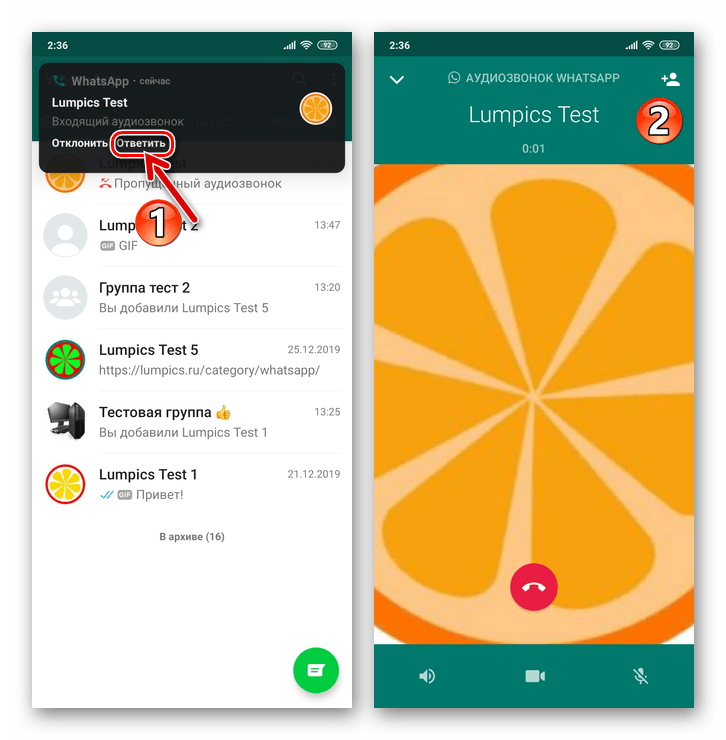
Инициируйте аудиовызов другого участника WhatsApp или ответьте на входящий голосовой звонок.
Способ 5: Контакты Android
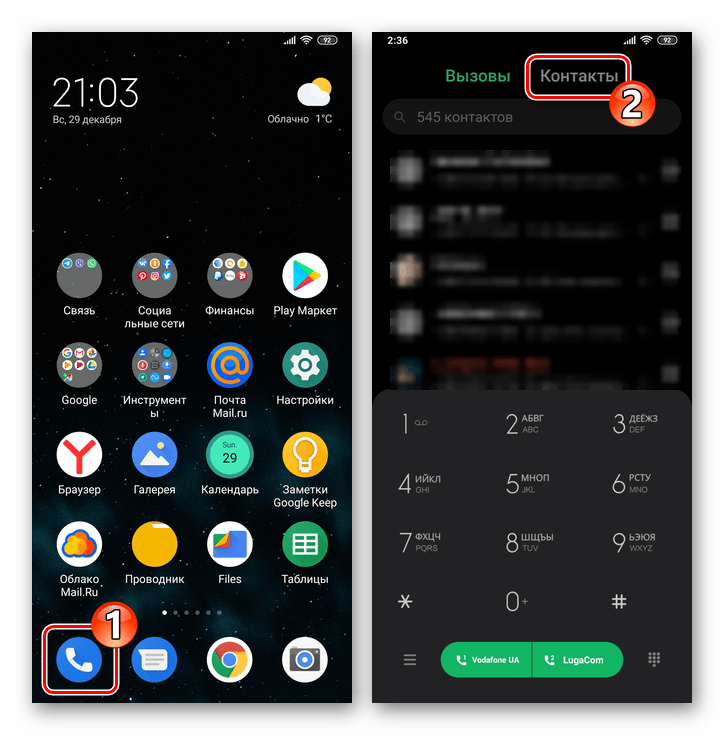
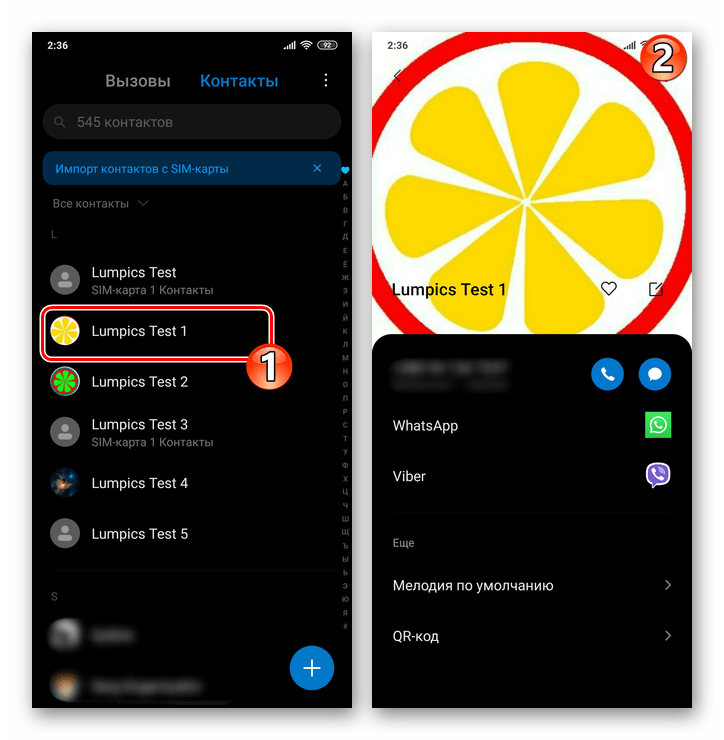
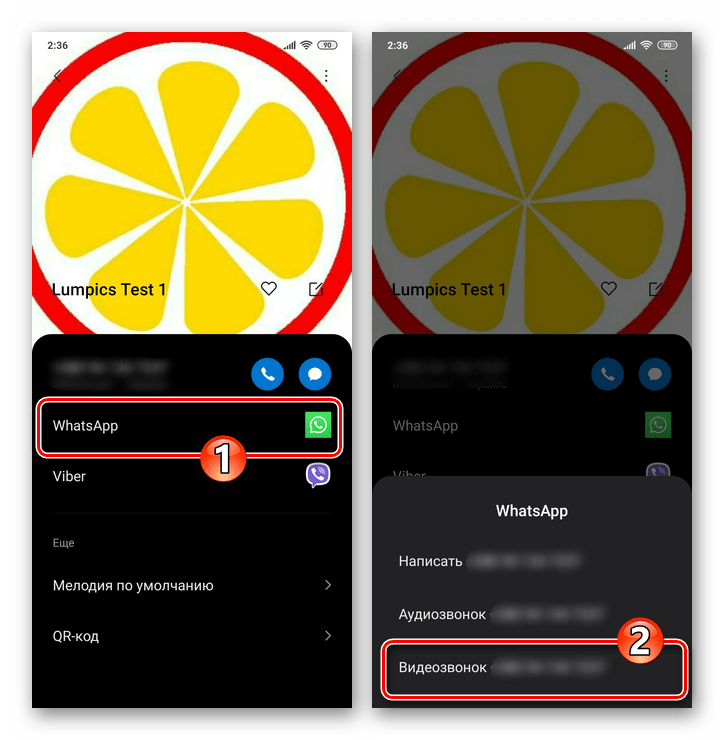
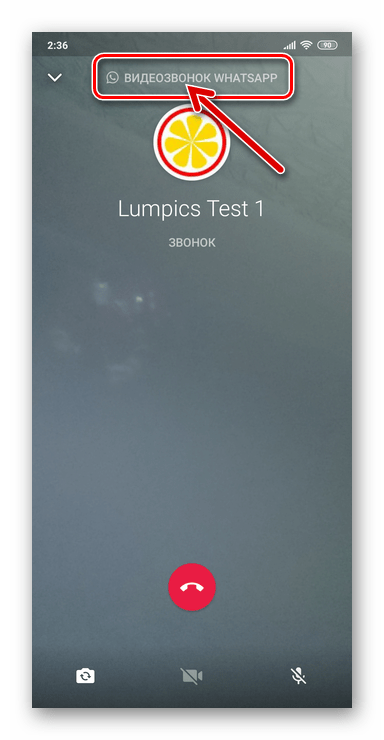
Неочевидная, но тем не менее очень удобная возможность осуществления видеозвонка через WhatsApp может быть получена без предварительного открытия приложения мессенджера с этой целью. Системное приложение «Контакты» в ОС Android оснащено специальной опцией, задействовав которую, вы очень быстро решите рассматриваемую задачу.
- Откройте «Контакты» Android, как если бы вы собирались осуществить обычный телефонный звонок
- Найдите контакт, в адрес которого будете осуществлять видеовызов, и коснувшись его имени, откройте экран с подробными сведениями.
- Отыщите обозначенную иконкой ВатсАп опцию среди других наличествующих на экране элементов интерфейса и тапните по ней. Далее нажмите «Видеозвонок НОМЕР_ПОЛЬЗОВАТЕЛЯ».
- Выполнение вышеперечисленных манипуляций завершается запуском мессенджера и автоматической инициацией видеовызова другого пользователя через сервис WhatsApp.
Способ 6: Групповые видеозвонки
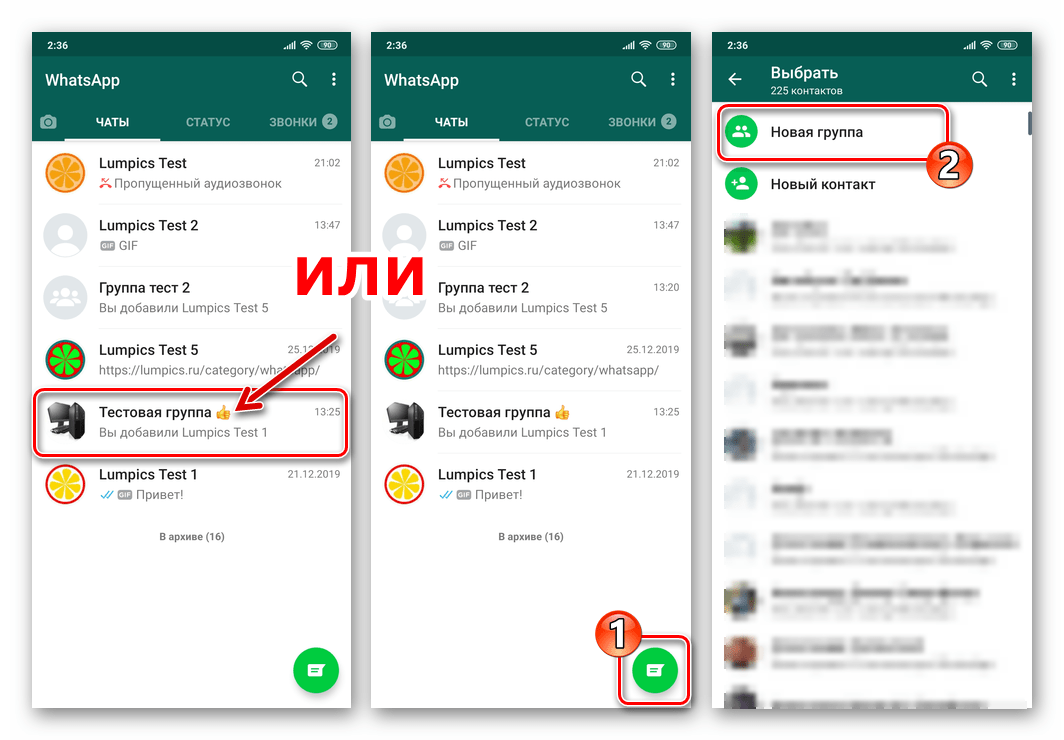
Помимо видеообщения с отдельным участником WhatsApp, рассматриваемый сервис предоставляет возможность объединить своих пользователей общим числом до 4-х человек конференц-связью с видео. Всего доступно два метода организации группового видеозвонка.
-
В мессенджере перейдите в группу, где вы состоите. Либо создайте новый чат, включив в него контакты будущих участников видеосвязи.
Вариант 2: Индивидуальный видеовызов
Уже начав общение по видеосвязи с отдельным зарегистрированным в ВатсАп лицом, вы можете пригласить в беседу ещё двух человек, не прерывая её.
- Инициируйте видеозвонок любым из предложенных выше в статье способов и дождитесь ответа абонента.
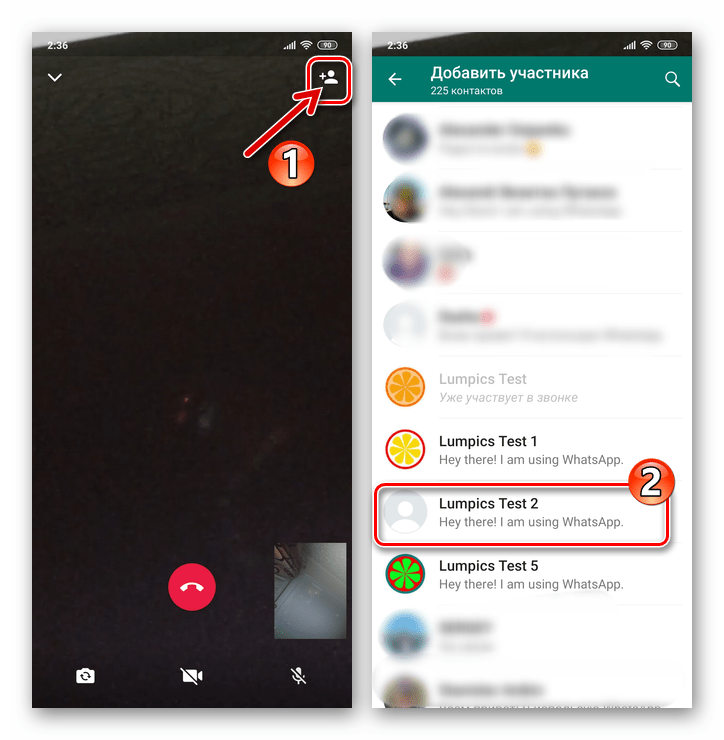
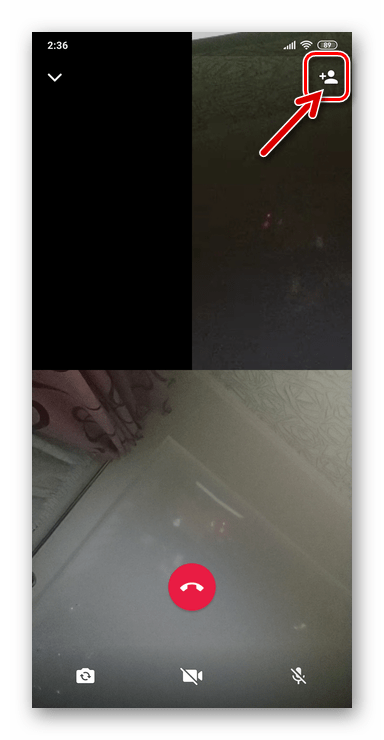
- Коснитесь расположенной в правом верхнем углу экрана кнопки «Добавить участника». Далее нажмите на имя приглашаемого к общению в группе пользователя, отыскав его среди записей открывшейся адресной книги ВатсАп.
- Подтвердите поступивший из приложения запрос и затем ожидайте ответа включаемого в беседу лица.
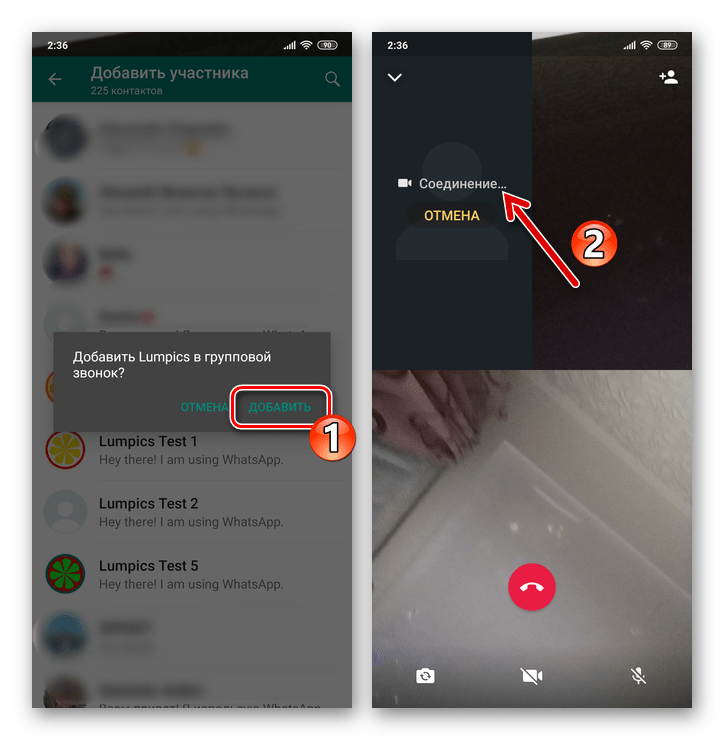
- Выполнив предыдущие пункты инструкции ещё раз, вы сможете пригласить к разговору с использованием камеры ещё одного владельца аккаунта в WhatsApp.
Как совершить видеозвонок через WhatsApp для iPhone
Чтобы задействовать функцию видеосвязи с iPhone, пользователи программы WhatsApp для iOS могут идти различными путями и все они очень просты.
Настройка
Для обеспечения беспроблемного видеообщения через ВатсАп с айФона следует изначально и единоразово настроить доступ мессенджера к модулям «Камера» и «Микрофон» в параметрах iOS (либо убедиться, что он уже предоставлен).
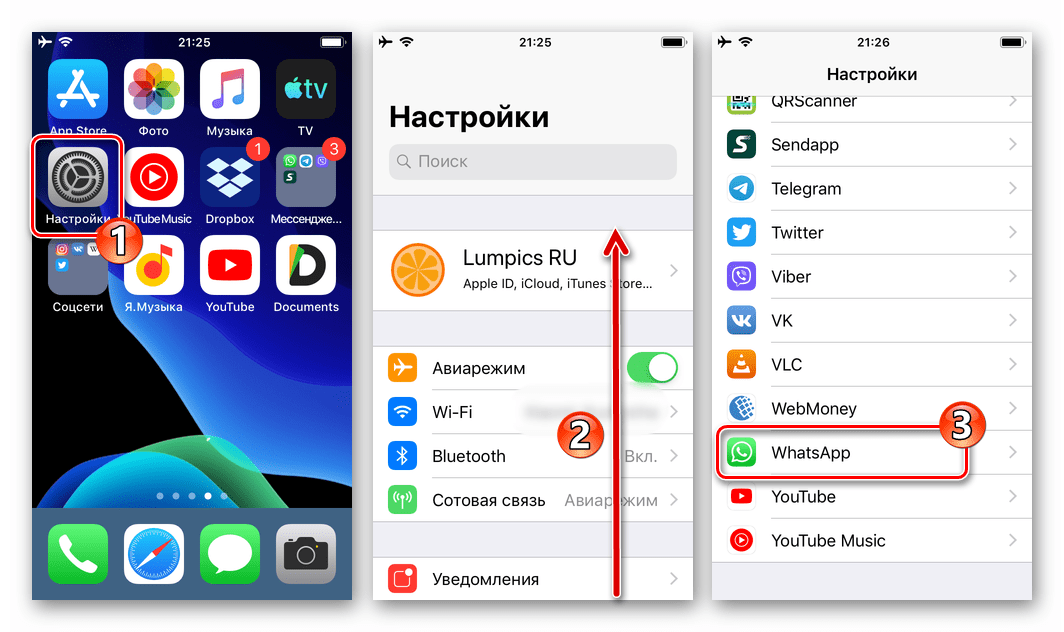
- Перейдите в «Настройки» iOS, пролистайте открывшийся перечень параметров вниз. В списке инсталлированного на iPhone софта найдите «WhatsApp» и коснитесь наименования программы.
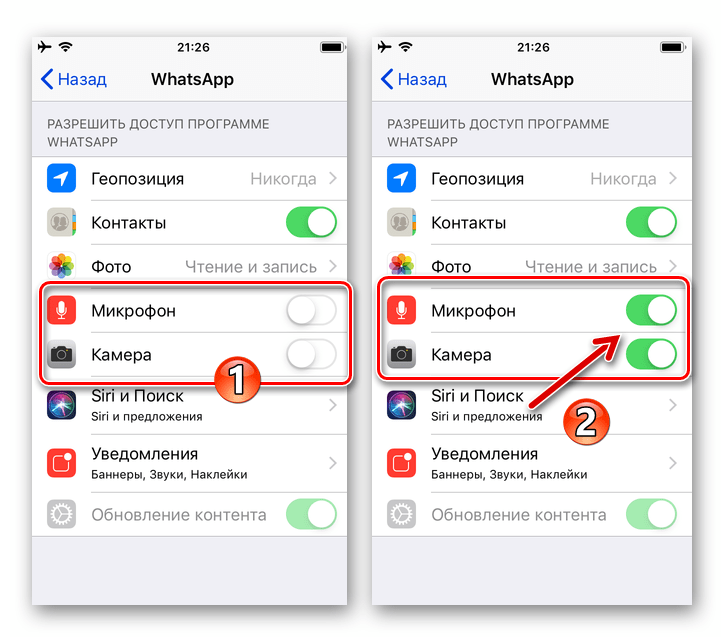
- В открывшемся списке опций «РАЗРЕШИТЬ ДОСТУП ПРОГРАММЕ WHATSAPP» активируйте переключатели «Микрофон» и «Камера» или не производите никаких изменений в параметрах, если модули уже подключены к программе.
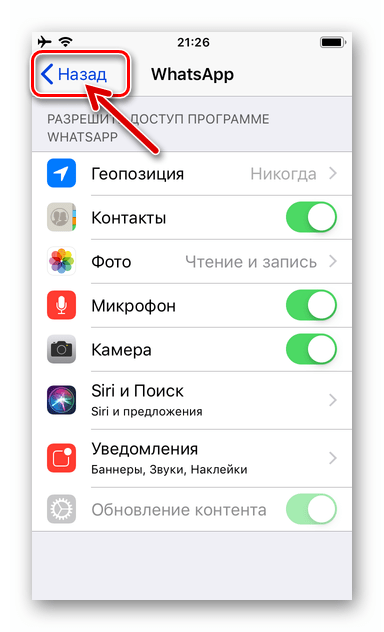
- Выйдите из настроек айФона – на этом конфигурирование системы завершено и далее вы можете приступать к выбору метода инициации видеовызова через ВатсАп.
Способ 1: Чат
Самый простой и быстрый способ перехода к видеозвонку через программу WhatsApp для iOS возможно реализовать, фактически не прерывая переписки с тем или иным участником системы, то есть прямо из чата.
-
Запустите мессенджер на iPhone.
- Перейдите в уже существующую беседу из списка в разделе «Чаты» программы.
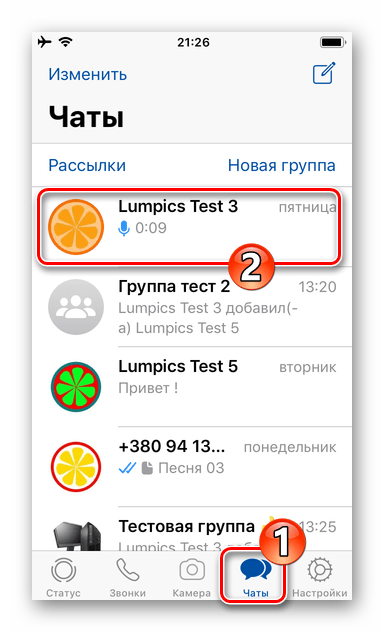
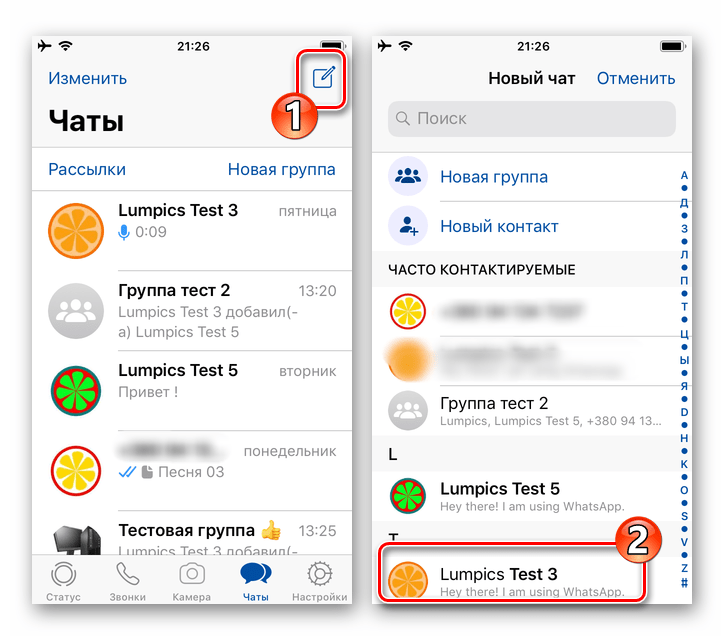
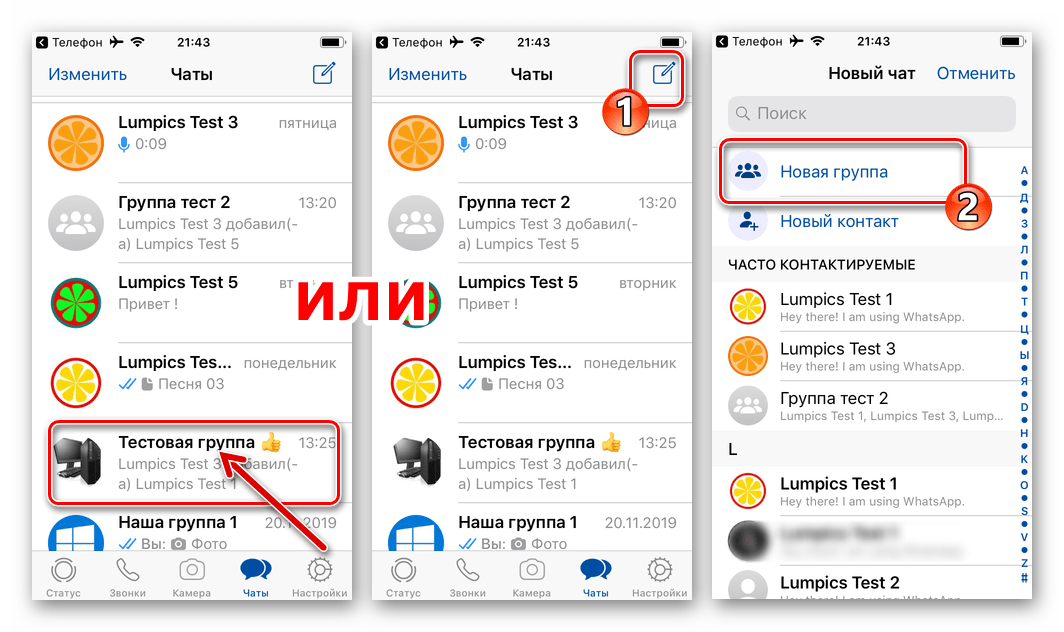
- Создайте новый диалог, коснувшись кнопки «Написать» в правом верхнем углу экрана с открытой вкладкой «Чаты» и выбрав затем собеседника в перечне записей адресной книги.
Способ 2: Раздел «Звонки»
Если переписку с тем или иным пользователем вы не ведёте, и создавать чат каждый раз, когда нужно ему позвонить по видеосвязи, кажется неудобным, можно использовать для решения нашей задачи раздел «ЗВОНКИ» мессенджера.
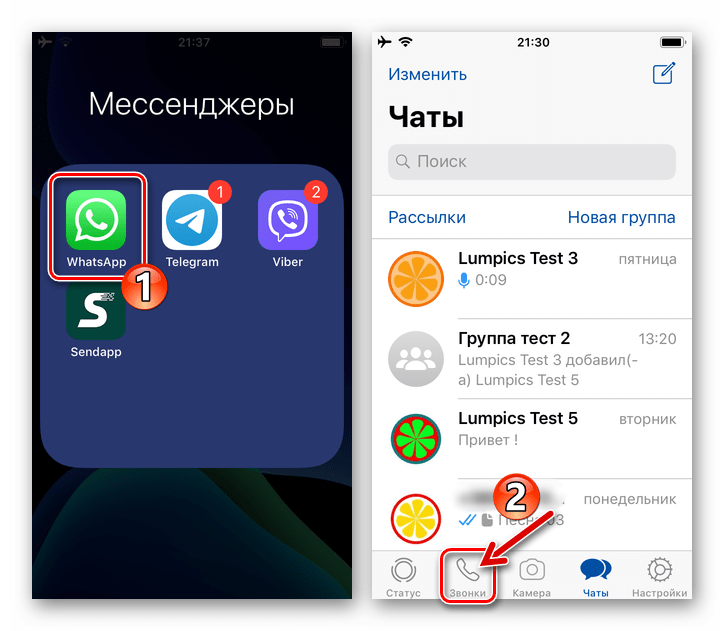
- Откройте программу ВатсАп и коснитесь значка «Звонки» в расположенной внизу её главного экрана панели разделов.
- Нажмите на кнопку «Новый звонок» в верхнем правом углу. Далее выберите вызываемый по видеосвязи контакт в перечне записей адресной книги и коснитесь расположенного справа от его имени и выполненного в виде камеры элемента интерфейса.
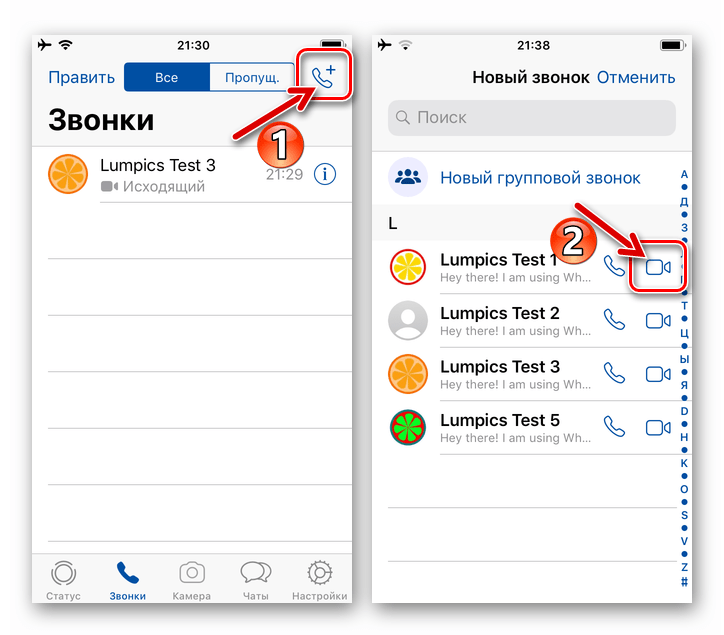
- Адресованный выбранному на шаге выше участнику мессенджера видеозвонок начнётся незамедлительно.
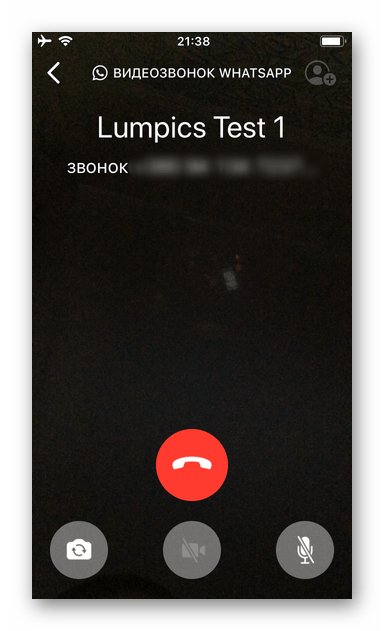
Вариант 2: Журнал звонков
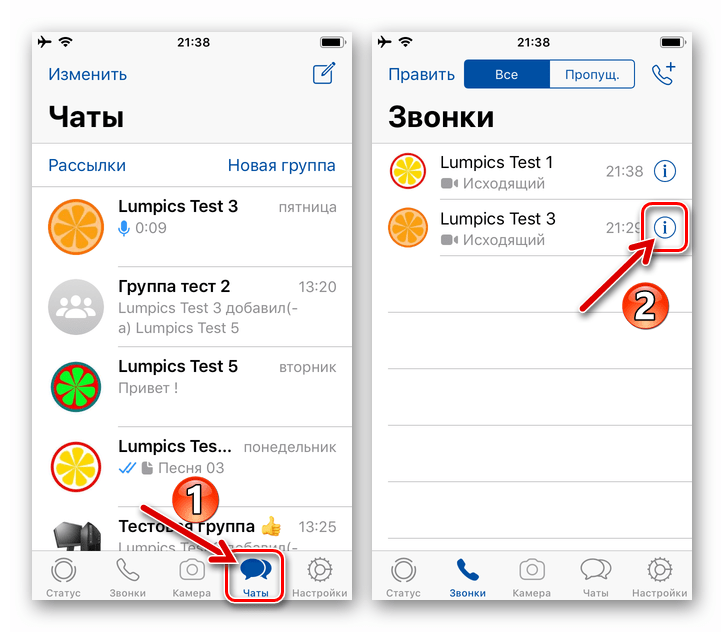
Единожды пообщавшись с тем или иным зарегистрированным в мессенджере лицом посредством голосовой или видеосвязи либо пропустив вызов от того или иного участника ВатсАп, вы зафиксируете один из указанных фактов в предусмотренном для этих целей «Журнале» и впоследствии сможете инициировать звонки из него.
- Откройте раздел «Звонки» в программе WhatsApp и найдите отметку о факте совершённого или пропущенного вызова в отображаемом мессенджером списке. Нажмите на значок перехода к просмотру подробных сведений о контакте – «i» справа от его имени или идентификатора.
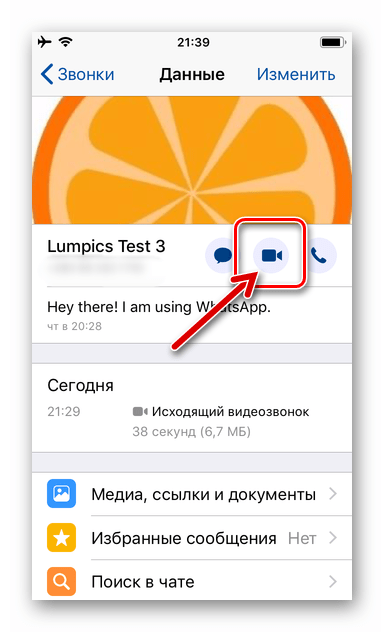
- На открывшейся карточке контакта нажмите второй по счёту значок «Камера» из расположенных под фото пользователя и слева от его имени или номера.
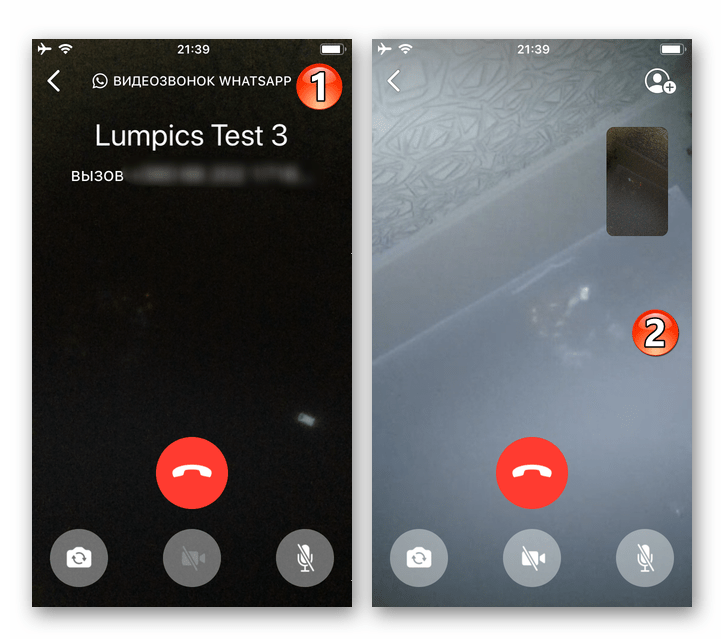
- Как и в других случаях, дождитесь ответа на ваш вызов, после чего сможете провести беседу, наблюдая за окружающей другого пользователя обстановкой на экране своего iPhone.
Способ 3: Контакты iOS
Тесное взаимодействие мессенджера и операционной системы iPhone, а точнее их адресных книг, которые по сути являются одним и тем же программным модулем, позволяют решить нашу задачу, не запуская для этого WhatsApp специально.
- Откройте «Контакты» iOS и отыщите нужного пользователя среди отображаемых на экране записей. Коснитесь имени абонента, что откроет перед вами подробные сведения о нём.
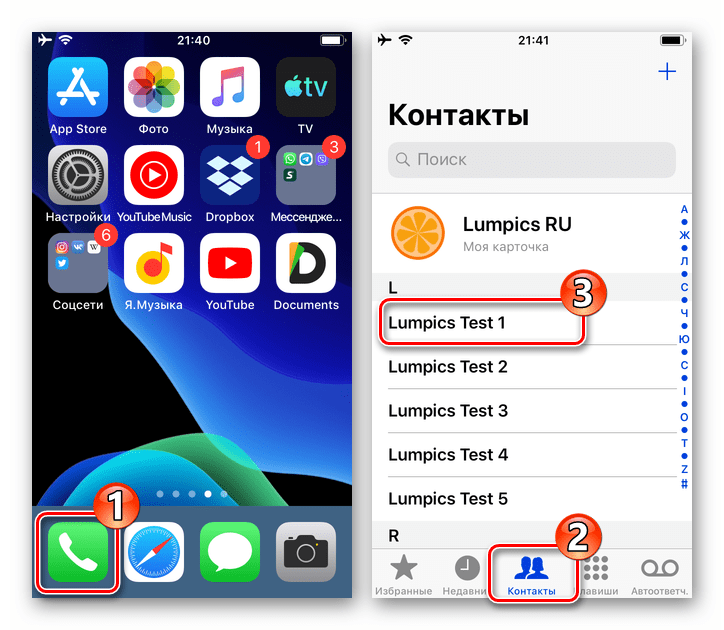
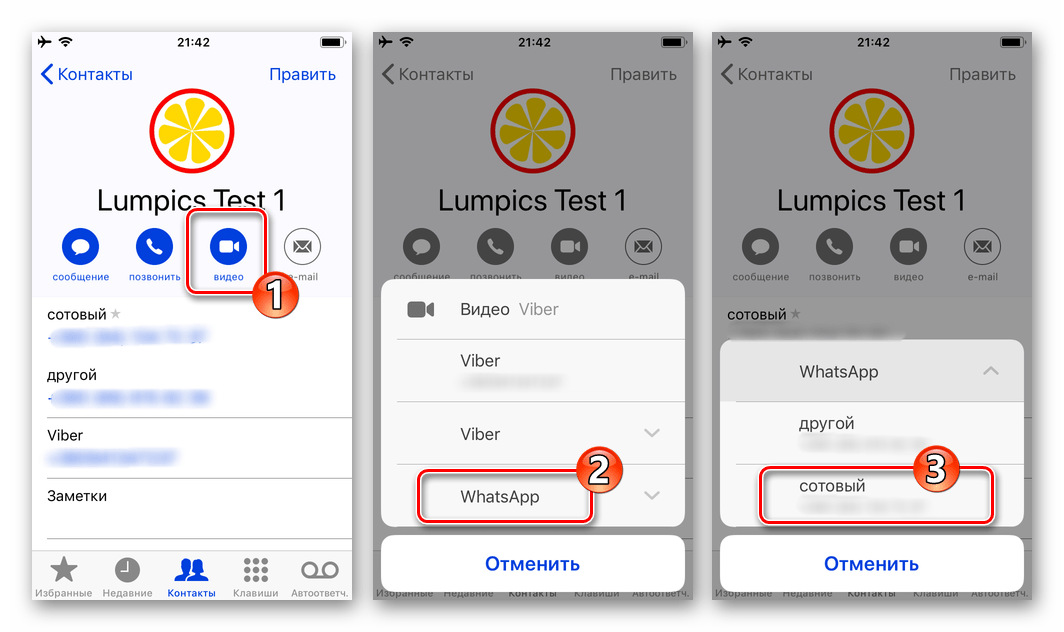
- Нажмите на расположенную под именем контакта кнопку «видео», затем выберите «WhatsApp» в появившемся внизу экрана перечне доступных сервисов осуществления видеозвонка и коснитесь номера телефона абонента.
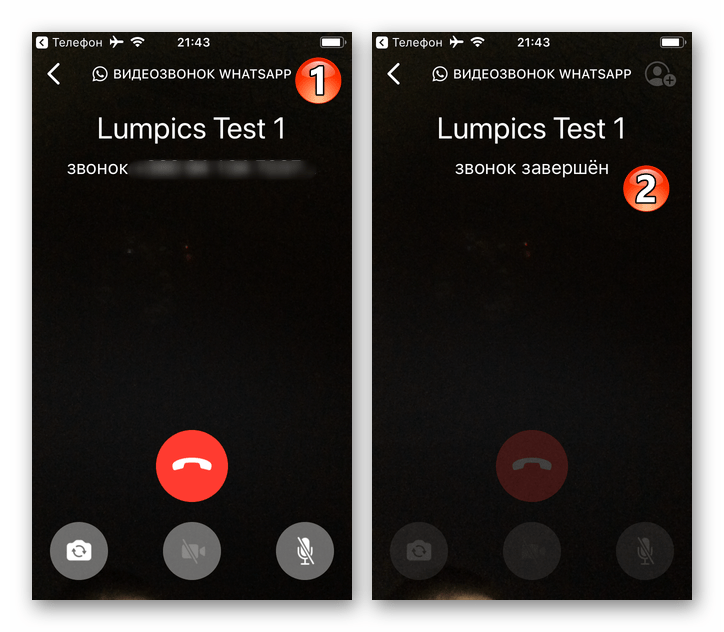
- В результате запустится мессенджер, и будет автоматически инициирован видеовызов.
Способ 4: Переключение с аудиовызова
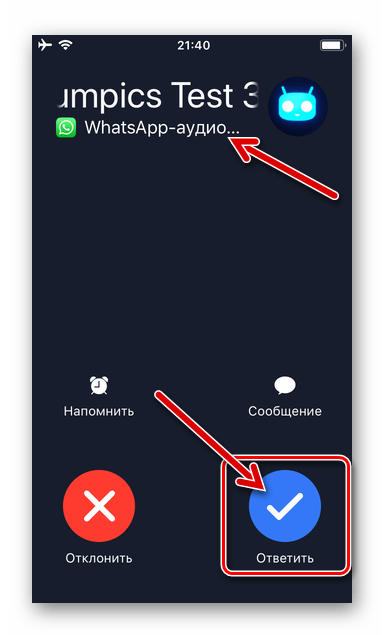
Если необходимость увидеть своего собеседника и/или окружающую его обстановку возникает в процессе совершения голосового вызова через ВатсАп, вы можете легко активировать видеосвязь, не прерывая звонка.
-
Начните голосовой звонок через мессенджер любым способом или ответьте на входящий вызов, поступивший от другого участника системы обмена информацией.
Способ 5: Групповые видеозвонки
Как и в случае с описанным в первой части нашей статьи WhatsApp для Android, в адаптированной для использования с Apple-девайсов версии мессенджера очень легко организовывается видеосвязь между несколькими (до 4-х одновременно) пользователями рассматриваемого сервиса и сделать это возможно не единственным методом.
Вариант 1: Существующий групповой чат
-
Запустите ВатсАп на айФоне и перейдите в группу, участником которой уже являетесь. Или создайте новую беседу, объединяющую нескольких владельцев аккаунтов в мессенджере.
Вариант 2: Раздел «Звонки»
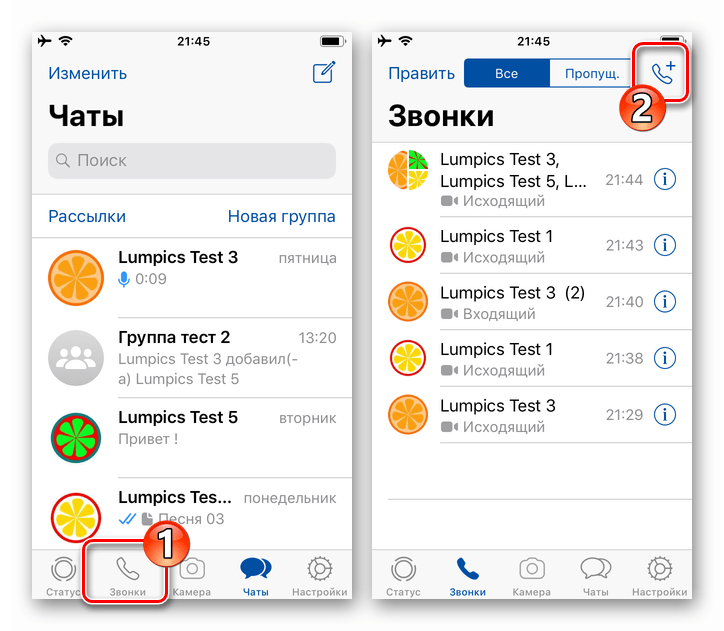
- Откройте WhatsApp и перейдите в раздел «Звонки» программы. Далее коснитесь «Новый звонок» в правом верхнем углу экрана.
- Нажмите на расположенное под полем поиска контактов наименование опции «Новый групповой звонок». Выделите имена будущих участников конференц-связи путём установки отметок в расположенных справа от них чекбоксах.
Заключение
Наличие в приложениях-клиентах ВатсАп для мобильных ОС целого ряда ведущих к вызову функции «Видеосвязь» путей, вероятно, обусловлено широкой популярностью и востребованностью этой возможности среди пользователей. Как видите, перейти к видеовызову через сервис со смартфона на Android и iPhone возможно практически в любой момент эксплуатации мессенджера, и сделать это совершенно несложно.
Как включить в Ватсапе звонки
WhatsApp — самый популярный в мире мессенджер. Он предлагает пользователю бесплатную сервисную функцию — VoIP (голосовую связь). Но порой пользователи сталкиваются с трудностями при включении данной функции. В этой статье мы представим варианты решения различных проблем со звонками WhatsApp и ответим на часто задаваемые вопросы.
Как включить звонки в Ватсапе
Вариант 1: Чат с контактом
- Откройте индивидуальный чат с контактом, которому хотите позвонить.
- Нажмите кнопку «Аудиозвонок».
Вариант 2: Меню звонков
- Откройте WhatsApp.
- Нажмите на кнопку «Звонки».
- После этого выберите «Новый звонок».
- Найдите пользователя, которому хотите позвонить.
- Нажмите кнопку «Аудиозвонок».
Почему нет звонков в WhatsApp
Ошибка с сетью
Если возникают проблемы со звонками в WhatsApp, попробуйте подключиться к другой сети (Wi-Fi вместо мобильной сети или наоборот). Возможно, ваша сеть настроена некорректно для UDP (Протокола пользовательских датаграмм), что может препятствовать работе звонков WhatsApp.
Почему в Ватсапе нет звонков
Не отображается входящий звонок в WhatsApp
- Убедитесь, что на вашем смартфоне установлена последняя версия приложения.
- Проверьте, что уведомления от Ватсапа отображаются в вашем телефоне.
- Проверьте, что режим энергосбережения выключен.
- Убедитесь, что дата и время установлены правильно на вашем телефоне.
Почему не могу совершить звонок в Ватсапе
Ошибка соединения
- Убедитесь, что на вашем телефоне и компьютере подключение к Интернету стабильное.
- Обновите WhatsApp до последней доступной версии.
- Убедитесь, что ваше устройство поддерживает звонки в WhatsApp для компьютеров.
- Убедитесь, что работают микрофон, камера и динамики на вашем компьютере.
Почему не приходят уведомления о звонке в Ватсапе
Режим «Не беспокоить»
- Убедитесь, что режим «Не беспокоить» выключен.
- Убедитесь, что уведомления Whatsapp на вашем телефоне настроены на приоритетный режим.
- Перейдите в Настройки телефона.
- Выберите «Звук».
- Отключите режим «Не беспокоить».
- Убедитесь, что приложение WhatsApp получило все необходимые разрешения.
- Перейдите в «Настройки телефона».
- Выберите «Приложения».
- Найдите «WhatsApp» и проверьте все разрешения.
Полезные советы
- В случае возникновения проблем с звонками в WhatsApp всегда стоит начинать с простых действий: перезагрузить телефон, проверить наличие обновлений и так далее.
- Внимательно следите за настройками телефона, которые могут блокировать звонки в WhatsApp, например, режим «Не беспокоить».
- Если вы перешли на новый смартфон, убедитесь, что приложения (включая WhatsApp) были перенесены правильно.
- Если ничего не помогло, переустановите WhatsApp и настройте его заново. Но помните, что в этом случае вы можете потерять важный исторический контент чатов.
Выводы
WhatsApp — удобное приложение с множеством функций, включая звонки. Если у вас возникли проблемы с звонками в нем, прежде всего перезагрузите телефон и проверьте настройки. Если это не помогает, свяжитесь с технической поддержкой. Также не забывайте обновлять WhatsApp до последней версии, чтобы не пропустить новые функции и исправления ошибок.
Почему я не могу звонить с айфона
Возможны причины, почему iPhone не может совершать звонки. Это могут быть технические проблемы самого устройства, например, перегруженность оперативной памяти или сбой программного обеспечения. Рекомендуется сначала перезапустить телефон и вернуть настройки к заводским, также, может быть полезно восстановление системы с помощью резервной копии или сброс прошивки. Если же ничего не помогает и iPhone не может звонить вообще, можно обратиться в сервисный центр. Там, квалифицированные специалисты проверят и исправят неисправности, чтобы вы снова могли пользоваться своим смартфоном без проблем.
Что значит если пишет переадресация вызова
Переадресация вызова — это удобная функция телефонной связи, которая дает возможность перенаправить входящий вызов с одного номера на другой. В таком случае, телефонный звонок с одного номера будет автоматически перенаправлен на другой номер, который заранее был указан настройками абонента или оператора связи. Эта функция незаменима, когда вы временно не можете отвечать на звонки, но желаете быть доступным клиентам, партнерам и коллегам. В такой ситуации, вы можете перенаправить звонки на своего помощника, на группу коллег или на мобильный телефон. Таким образом, переадресация вызова позволяет эффективно использовать телефонную связь и не пропускать важные звонки.
Почему говорит что номер не в сети
Когда получаешь такое сообщение, необходимо проверить условия договора с оператором связи, обеспечить подключение к сети и корректное ввод параметров связи. Причиной появления этого сообщения могут быть отключение от сети, наложение каких-то ограничений на карте, если её используют для путешествий за границу. Также необходимо проверить наличие баланса на карту. Если используется старая карта, которую не активировали более пол-года, может возникнуть проблема «не зарегистрирован в сети», в таком случае необходимо заново активировать карту, чтобы избежать этих проблем в будущем. В любом случае, если возникают проблемы с подключением, лучше всего обратиться к оператору связи для получения помощи и решения проблем с сетью.
Как включить микрофон в мобильном телефоне
Для того чтобы включить микрофон в мобильном телефоне, нужно сначала убедиться, что он присутствует на устройстве. Если он есть, то можно открыть настройки телефона и найти раздел «Звук и уведомления», где включить микрофон. Также может быть нужен доступ к камере и микрофону для определенных сайтов. Для этого нужно открыть приложение Chrome на Android, нажать на значок «Еще» рядом с адресной строкой и выбрать настройки сайтов. Далее нужно найти нужный сайт и разрешить доступ к микрофону или камере. Эти настройки можно включить или выключить в любой момент по желанию пользователя.
Для того чтобы позвонить своему контакту через Ватсап, необходимо открыть индивидуальный чат и нажать на значок «Аудиозвонок». Также есть возможность открыть вкладку Звонки, выбрать пункт «Новый звонок» и найти нужного пользователя в списке контактов. После чего нужно нажать на иконку Аудиозвонка. Эта функция позволяет общаться в реальном времени и быстро решать деловые вопросы, а также наслаждаться общением с близкими и друзьями, находящимися на другом конце мира. Все это можно делать без использования дополнительных приложений и с различными типами устройств. Очень удобно, когда важно звонить из-за границы или в случае, когда нужно связаться с кем-то, кто находится в отдаленном регионе.
Не слышно звонков в whatsapp — нет звукового сигнала — решаем задачу в пару кликов

Елена: у меня такой вопрос к разработчикам сайта Комплитра — используя мессенджер whatsapp, периодически возникает проблема в том, что я не слышу звонков от друзей — нет звукового сигнала. То есть сами звонки до меня от них доходят, но я их не слышу — нет звука. Включить никаким образом не получается. Потом обнаружила, что все ж таки звук есть, но это не звонок, а рингтон. Его, как понимаете, можно и не услышать. В сети ничего не нашла, кроме банальных шагов по смене рингтонов…
Не подскажете ли каким образом в whatsapp изменить рингтон на мелодию для звонка?
Сергей: с подобной ситуацией я сталкивался и сейчас вкратце поделюсь решением:
- Если не слышно звонков в whatsapp
- включаем звук и мелодию для звонков в whatsapp
Причины неисправности звука:
а) Устаревшая версия приложения или ОС (о тключение микрофона может произойти из-за того, если на смартфоне установлена устаревшая версия приложения) — рекомендуется пройти в Google Play и обновить приложение whatsapp .
б) Конфликт с посторонним приложением (исправляется путем поочередного отключения приложений) …
вернуться к оглавлению ↑
Если не слышно звонков в whatsapp
О подобной ситуации когда не слышно звука звонящего в Ватсап, толковать и расписывать особо нечего. Знаю, что в подобных ситуациях некоторые пользователи решаются на переустановку приложения whatsapp. И так же знаю, что не во всех случаях переустановка приложения решает проблему.
Короче, если вы не слышите звука звонящего по whatsapp (а точнее слышите рингтон вместо звонка), то решается проблема в пару кликов — чуть ниже расскажу как…
Во всех остальных случаях управление звуковыми уведомлениями whatsapp выполняется так:
Обычно, как и говорится во множестве постов в сети, следует открыть приложение whatsapp и пройти в:
- Настройки (три вертикальные точки в правом верхнем углу окна);
- Уведомления.
Далее заменить рингтон или мелодию на более симпатичные для вашего уха (для некоторых пользователей этот шаг невозможен — т.к. мелодия для звонка выставлена по умолчанию равной с мелодией телефона):

По красной кнопке как раз и меняется мелодия для звонка.
Частенько случается ситуация, когда в разделе Звонки (мелодия) выставлен рингтон и его никаким образом невозможно убрать. То есть при выборе мы имеем возможность изменить только вариант рингтона, но не мелодии для звонков.
Я затрудняюсь подсказать из-за чего подобное случается со звуком в Whatsapp. Возможно, сам пользователь неосторожно меняет настройки уведомлений… возможно, программная ошибка совместимости некоторых гаджетов и приложения Whatsapp. И тому подобное… не знаю, — однако, если есть проблема, ее нужно решать…
Как перенести данные WhatsApp на другой телефон? с Android на Android или iPhone на Android
вернуться к оглавлению ↑
включаем звук и мелодию для звонков в whatsapp
Чтобы в секунду исправить все проблемы со звуковыми уведомлениями whatsapp — нежно всего-то сбросить настройки уведомлений. Для этого поступаем так:
Запускаем Ватсап и проходим в Настройки/Уведомления — и, ничего не изменяя, тюкаем по трем точкам в правом верхнем углу окна (красная стрелка на фото ниже):

Откроется короткое меню, нажав на которое, можно сбросить настройки уведомлений whatsapp.
И так как большинство людей редко изменяют опции уведомлений, клик по этой кнопке ничего не изменит, кроме того, что настройки вернутся в исходное состояние и ошибки, если были, будут исправлены! В данном случае, теперь, если вам будут звонить по whatsapp, вы услышите звонок.
На этом у меня все))
…если у вас возникли вопросы по текущей теме, описывайте их в комментариях, с удовольствием отвечу.
Если же у вас есть какой-то вопрос по волнующей вас теме — задавайте. Постараюсь в подробностях ответить.