Как установить сетку на камеру Android: простой и понятный гайд
Сетка на камере Android — это полезная функция, которая помогает в центрировании и композиции фотографий. Она представляет собой сетку, разделенную на равные части, которая появляется на экране при использовании камеры Android. Сетка помогает выровнять горизонтальные и вертикальные линии в кадре, а также регулировать равновесие и композицию.
Чтобы включить сетку на камере Android, вам нужно открыть приложение камеры на вашем устройстве. Затем найдите иконку «Настройки» в верхнем правом углу экрана и нажмите на нее. В меню настроек найдите пункт «Сетка» и активируйте его, перетаскивая ползунок в положение «Вкл».
После активации сетки настроек вы сможете видеть сетку на экране камеры во время съемки. Она появится в виде нескольких горизонтальных и вертикальных линий, разделяющих экран на равные части. Если вы хотите сделать снимок с помощью сетки, просто центрируйте объект съемки в одной из сеточных линий или использовать пересечения линий для создания более интересной композиции.
Выбор приложения для установки сетки
На Google Play существует множество приложений для установки сетки на камеру Android. Когда вы будете искать подходящее приложение, обратите внимание на следующие критерии:
- Рейтинг и отзывы пользователей: Оценка и отзывы других пользователей могут дать представление о качестве приложения и его соответствии заданным требованиям.
- Функциональность: Проверьте, что выбранное приложение имеет функции, которые вам необходимы, например, различные виды сеток, возможность менять цвет и прозрачность сетки, настройки размера и т. д.
- Простота использования: Убедитесь, что приложение имеет интуитивный интерфейс и понятное управление, чтобы легко настроить сетку на камере.
- Разрешение и совместимость: Убедитесь, что выбранное приложение совместимо с вашим устройством Android и имеет разрешение экрана, которое вы предпочитаете.
После того, как вы выбрали подходящее приложение, загрузите его с Google Play на свое устройство, установите и настройте сетку на камере согласно рекомендациям разработчика.
Настройка сетки в выбранном приложении
После установки выбранного приложения для камеры Android на вашем устройстве, вы можете настроить сетку для улучшения композиции ваших фотографий или видеороликов. Ниже приведены шаги для настройки сетки в выбранном приложении:
- Откройте выбранное приложение для камеры Android на вашем устройстве.
- Зайдите в настройки камеры, которые могут находиться в меню или быть доступными прямо на экране.
- Перейдите в раздел «Сетка» или «Сетка композиции». Это может быть представлено значком с сеткой или словом «Сетка».
- Выберите тип сетки, который наиболее подходит для ваших потребностей. В большинстве приложений вам будет предоставлена возможность выбирать между сеткой третьей или золотым сечением.
- После выбора типа сетки нажмите кнопку «Готово», «Применить» или аналогичную, чтобы сохранить изменения.
Теперь, когда сетка включена, она будет отображаться на ваших снимках или видео, помогая вам выравнивать объекты и линии по горизонтали или вертикали. Это может значительно улучшить общую композицию и симметрию ваших снимков.
Учтите, что настройки сетки могут незначительно отличаться в разных приложениях для камеры Android, поэтому вы можете придерживаться этой общей инструкции, а также смотреть руководство пользователя для конкретного приложения.
Установка сетки на камеру Android
Сетка на камере Android может быть очень полезной функцией для фотографов, которые хотят создавать симметричные и пропорциональные снимки. В этой статье мы расскажем, как установить сетку на камеру Android, чтобы получать идеально отрепортированные фотографии.
Шаг 1: Откройте приложение «Камера» на своем Android-устройстве. Обычно она находится на главном экране или в папке «Приложения».
Шаг 2: В правом верхнем углу экрана найдите значок настроек и нажмите на него. Откроется меню настроек камеры.
Шаг 3: Прокрутите вниз в меню настроек и найдите раздел «Сетка». Нажмите на него, чтобы открыть список настроек сетки.
Шаг 4: В списке настроек сетки выберите опцию «Сетка 3×3» или «Сетка золотого сечения», в зависимости от ваших предпочтений. Сетка 3×3 разделяет экран на девять равных квадратов, что помогает создавать симметричные композиции. Сетка золотого сечения использует соотношение золотого сечения, чтобы помочь вам создавать пропорциональные и гармоничные снимки.
Шаг 5: После выбора нужной опции сетки закройте меню настроек. Теперь сетка будет отображаться на экране камеры Android.
Теперь вы можете использовать сетку на камере Android для создания симметричных и пропорциональных фотографий. При съемке просто выравнивайте объекты или фокусируйтесь на точках пересечения сетки, чтобы достичь идеальной композиции. Не забудьте экспериментировать и пробовать разные настройки сетки, чтобы найти свой уникальный стиль.
Проверка работоспособности сетки
После того, как вы добавили сетку на камеру Android, требуется проверить работоспособность и правильность отображения сетки на экране.
Для этого необходимо запустить приложение, использующее камеру, например, камеру устройства или приложение для фотографирования.
При выполнении условий, указанных в предыдущем разделе, сетка должна быть явно отображена на экране. Она будет настраиваться совместно со встроенной камерой на мобильном устройстве.
Чтобы убедиться, что сетка отображается правильно и соответствует вашим настройкам, рекомендуется сделать несколько фотографий с использованием сетки и проверить их наличие на устройстве.
Если сетка отображается неправильно или ее положение не соответствует вашим настройкам, следует перейти к предыдущему разделу и повторить настройку сетки.
Поддержка сетки на различных видео и фото режимах
Важно отметить, что поддержка сетки может отличаться в зависимости от модели устройства и версии операционной системы Android.
Фото режим
Когда вы находитесь в режиме фотографирования, вы можете включить сетку, чтобы помочь вам с кадрированием и композицией. Чтобы включить сетку, следуйте этим шагам:
- Откройте приложение Камера на вашем Android устройстве.
- Перейдите в настройки камеры. Обычно это можно сделать, нажав на значок шестеренки.
- В разделе «Сетка» включите переключатель, чтобы включить сетку.
После этого на экране вашей камеры будут отображаться вертикальные и горизонтальные линии сетки, которые помогут вам с кадрированием и композицией фотографий.
Видео режим
В режиме видеозаписи также можно использовать сетку для более точного кадрирования видео. Чтобы включить сетку в режиме видео, выполните следующие действия:
- Откройте приложение Камера на вашем Android устройстве.
- Переключитесь в режим видеозаписи, обычно это можно сделать, нажав на значок видеокамеры.
- Перейдите в настройки камеры.
- В разделе «Сетка» включите переключатель, чтобы включить сетку.
После этого на экране вашей камеры в режиме видеозаписи будут отображаться вертикальные и горизонтальные линии сетки, которые помогут вам с точным кадрированием и композицией видео.
Как поставить сетку на камере на Андроид
Установка сетки на камере Android может быть весьма полезной функцией для фотографов и видеооператоров. С помощью сетки можно легко выровнять кадр и создать более сбалансированные и гармоничные изображения. Однако, не всем пользователям известно, как правильно установить сетку на камере своего Android-устройства. В этой статье мы расскажем о том, как произвести данную настройку.
Во-первых, для установки сетки на камере Android необходимо открыть приложение камеры на своем устройстве. Обычно оно имеет иконку камеры на главном экране или в панели быстрого доступа. После того, как вы открыли камеру, найдите значок настроек, обычно в виде шестеренки, и нажмите на него.
После открытия настроек камеры вам необходимо найти раздел «Сетка» или «Сеть». Обычно этот пункт находится в разделе «Дополнительные настройки» или «Расширенные функции». Откройте данный раздел и найдите опцию включения сетки. Часто она имеет вид переключателя, который можно включить и выключить при помощи перетаскивания ползунка.
Подготовка к установке сетки на камере Android
Перед установкой сетки на камеру Android необходимо выполнить несколько шагов подготовки. Эти шаги включают в себя следующее:
- Проверьте совместимость вашего устройства с приложением для установки сетки. Убедитесь, что ваша камера поддерживает работу с этим приложением.
- Убедитесь, что у вас есть стабильное интернет-соединение на вашем устройстве Android. Для загрузки и установки приложения для установки сетки вам понадобится подключение к интернету.
- Проверьте доступное место на вашем устройстве Android. Установка приложения для установки сетки может потребовать определенного объема свободного места на вашем устройстве.
- Убедитесь, что ваше устройство Android имеет достаточно заряда аккумулятора. Рекомендуется зарядить устройство до полной емкости перед установкой сетки на камеру.
- Завершите все текущие задачи и приложения на вашем устройстве Android. Запуск установки сетки на камеру может потребовать большого объема памяти устройства и процессорных ресурсов.
После выполнения этих шагов вы будете готовы к установке сетки на камеру Android с помощью приложения. Убедитесь, что вы следуете указаниям приложения для успешной установки и настройки сетки на вашей камере Android.
Важность и необходимость сетки на камере Android
Сетка помогает избежать ситуаций, когда горизонтальные и вертикальные линии снимка выглядят неровно или наклонно. Она помогает также соблюдать правила композиции фотографии, такие как «Золотое сечение» или «Третьи правила».
Благодаря сетке на камере Android вы можете более точно кадрировать объекты и выравнивать их по вертикали и горизонтали. Это особенно полезно при фотографировании архитектуры, пейзажей и портретов, где важна точность и симметрия в композиции.
Не забывайте, что сетка на камере Android является всего лишь вспомогательной функцией, которую вы можете включить или отключить по своему усмотрению. Она не является обязательным элементом при фотографировании, но может значительно улучшить качество и композицию ваших снимков.
Шаги по установке сетки на камере Android
Шаг 1: Откройте приложение камеры на своем устройстве Android.
Шаг 2: В правом верхнем углу экрана найдите иконку настроек и нажмите на нее.
Шаг 3: В меню настроек камеры прокрутите вниз и найдите опцию «Сетка». Нажмите на нее.
Шаг 4: В появившемся окне выберите тип сетки, который хотите установить. Например, вы можете выбрать сетку с вертикальными и горизонтальными линиями или сетку с диагональными линиями.
Шаг 5: После выбора типа сетки нажмите на кнопку «Готово» или «Применить», чтобы установить сетку на камере.
Шаг 6: Теперь вы можете использовать сетку во время фотографирования для выравнивания объектов или создания более симметричных снимков.
Шаг 7: Чтобы отключить сетку, просто вернитесь в меню настроек камеры и выберите опцию «Сетка» снова, чтобы снять галочку или выбрать опцию «Без сетки».
Примечание: На некоторых устройствах Android опция «Сетка» может находиться в другом разделе настроек камеры. В этом случае прокрутите все настройки и обратите внимание на похожие опции.
Выбор подходящей сетки для камеры Android
При выборе подходящей сетки для камеры Android необходимо учесть несколько факторов, чтобы обеспечить наилучшее качество изображения и удовлетворить свои потребности. Вот несколько советов, которые помогут вам сделать правильный выбор:
1. Размер и пропорции сетки: Выбирайте сетку, размер которой соответствует размеру вашего экрана или желаемого формата изображения. Определите пропорции сетки в соответствии с требуемым форматом изображения (например, 4:3 или 16:9).
2. Тип сетки: Различные типы сеток предлагают разные решения для разных ситуаций. Некоторые сетки предоставляют рамки для размещения главного объекта фотографии или линии для выравнивания горизонта. Другие сетки могут быть полезны для создания эффекта симметрии или помощи в кадрировании.
3. Цвет и прозрачность сетки: Многие приложения камеры Android позволяют настроить цвет и прозрачность сетки. Выбирайте цвет, который ярко отличается от объектов на снимке. Это поможет сделать сетку видимой при съемке в различных условиях освещения.
4. Настройки отображения: Проверьте, можно ли включить сетку на вашей камере Android и настройте ее в соответствии с вашими предпочтениями. Некоторые приложения камеры позволяют настроить отступы между линиями сетки, чтобы получить более точные результаты.
5. Используйте режим сетки: При съемке с использованием сетки старайтесь выровнять горизонт и объекты на вертикальные или горизонтальные линии сетки. Это поможет сделать ваши фотографии более симметричными и профессиональными.
При выборе сетки для камеры Android важно учитывать ваши потребности и предпочтения. Экспериментируйте с различными типами сеток и настройками, чтобы найти наиболее подходящую для вас. Не бойтесь экспериментировать и делать уникальные фотографии!
Эти трюки помогут улучшить качество снимков, сделанных на камеру вашего смартфона
Для многих пользователей смартфоны сегодня полностью заменили цифровые камеры. Но несмотря на то, что современные устройства имеют массу крутых технологий и оптику для мобильной фотографии, делать отличные снимки получается далеко не у каждого. Даже профессионалы в сфере мобильной фотографии пользуются целым ворохом трюков. И о некоторых из них мы вам сегодня расскажем.
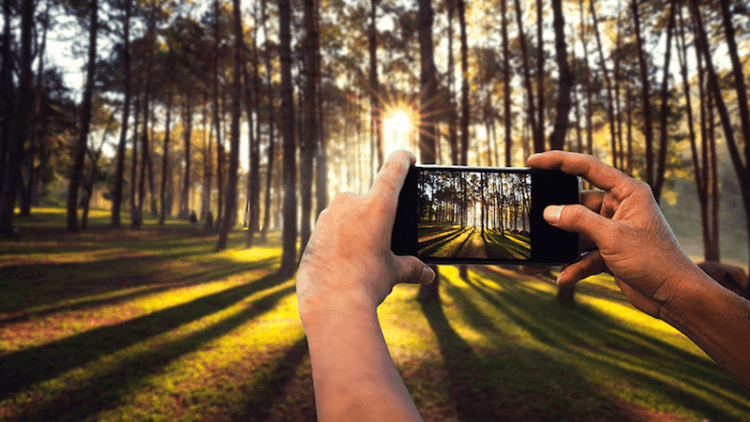
В первую очередь, конечно, надо иметь хорошую камеру на смартфоне. Какими бы ни были ваши навыки мобильного фотографа и как бы здорово вы не обращались со сторонними программами, если изначальное качество снимков оставляет желать лучшего, то и качественных снимков добиться будет крайне трудно. Предположим, что камера в вашем гаджете ничем не уступает прославленному Google Pixel 3. Что же дальше?
Правильно пользуйтесь источниками света
Камеры смартфонов имеют одну весьма обидную особенность: их линзы очень «зависимы» от света. Большинство объективов имеют явный недостаток при фотографировании при тусклом освещении. Чтобы получить лучшие снимки, ищите возможности избежать этого. Если вы находитесь в помещении, попробуйте построить кадр таким образом, чтобы свет освещал фотографируемый объект. Даже небольшой свет от окна будет работать куда лучше, чем использование светодиодной вспышки вашего телефона.
Настройте экспозицию
Если попытаться объяснить простыми словами, то экспозиция — это осветление или затемнение сцены в зависимости от того, что вам нужно. Например, вы можете затемнить тени на портрете для придания большей выразительности сцене. Поэкспериментируйте с этим показателем и вы поймете, что автоматические настройки — это далеко не всегда лучший выбор.
Используйте сетку
Профессиональные камеры, как правило, имеют функцию нанесения сетки. Да и смартфоны от них не отстают. Использование сетки позволит вам лучше выровнять кадр, избежать «заваливания» горизонта и соблюдать простейшее «правило третей». Вы можете включить сетку в настройках камеры вашего смартфона.
Поиграйте с фокусом
Даже не самый топовый смартфон имеет, как правило, хорошую систему фокусировки. Вам не обязательно делать только общие планы. Иногда «крупняки» с размытыми краями выглядят куда эффектнее.
Попробуйте дополнительный объектив
Конечно, крепить к смартфону огромный телефотообъектив не нужно. Но вот воспользоваться небольшими (и, что важно, недорогими) маленькими объективчиками вроде «рыбьего глаза» или широкоугольных объективов вполне можно.
Редактируйте ваши снимки
Нынешние смартфоны не зря так называются. Это настоящие портативные компьютеры. Конечно, никто не заставляет вас загружать монстрогрузные программы вроде Photoshop. Хотя, если вы хотите, то можете сделать и это. Но мы бы советовали утилиту VSCO. Она является бесплатной, да к тому же предоставляет массу инструментов для редактирования снимков.
Обсудить эту и другие новости вы можете в нашем чате в Телеграм.
8 способов улучшить фотографии с Android-смартфона. Разбираемся в настройках
Мобильная фотография кажется простой. Достал, снял, получил снимок. Программное обеспечение выставит все необходимые настройки. Тем не менее, чтобы получить качественное фото, стоит разобраться в базовых настройках камеры. О них и расскажем.
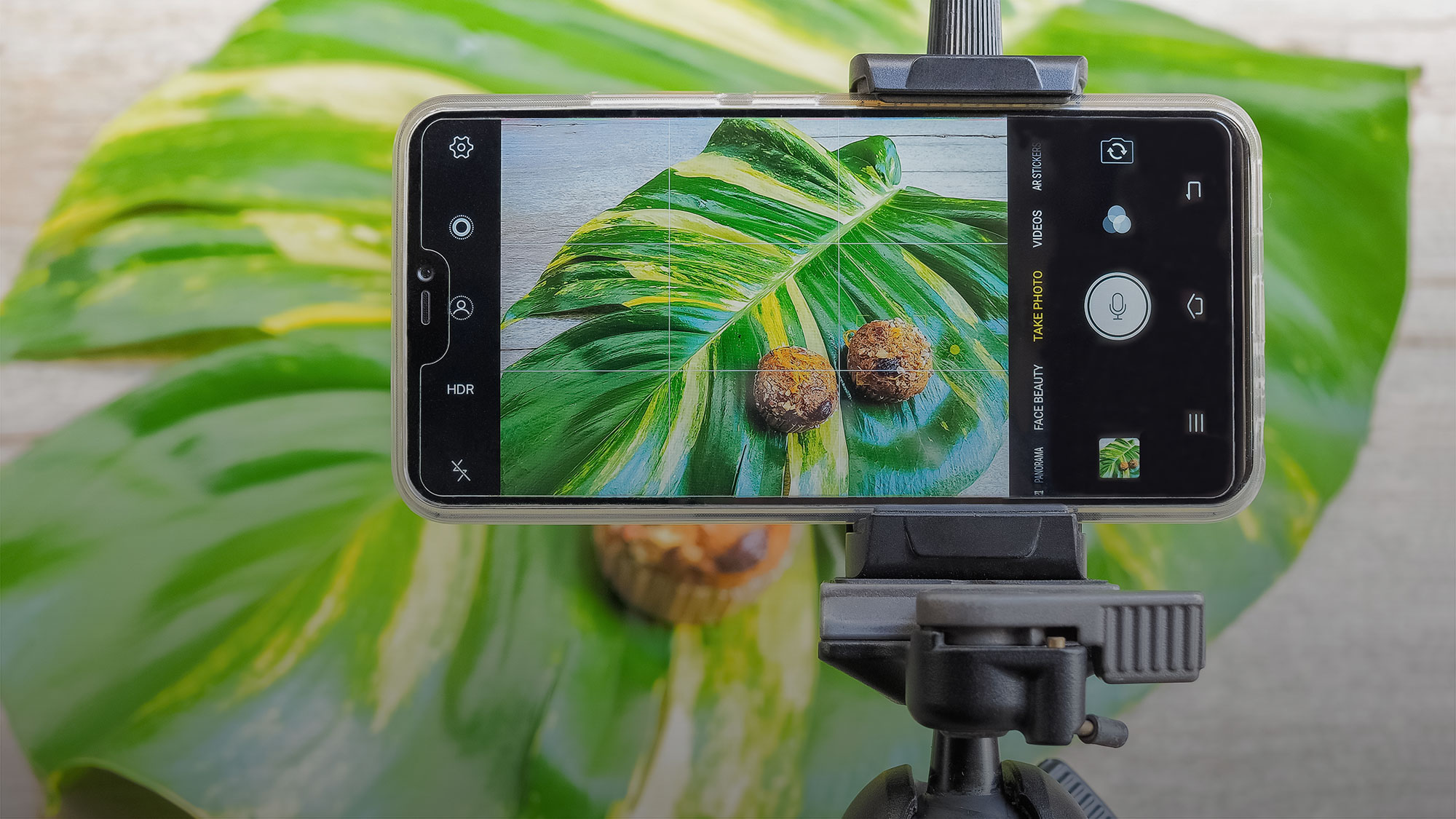
В этом режиме фотографии получаются более объёмными и с большим количеством цветов. В нём смартфон делает серию фотографий с разной экспозицией, а программное обеспечение их склеивает.
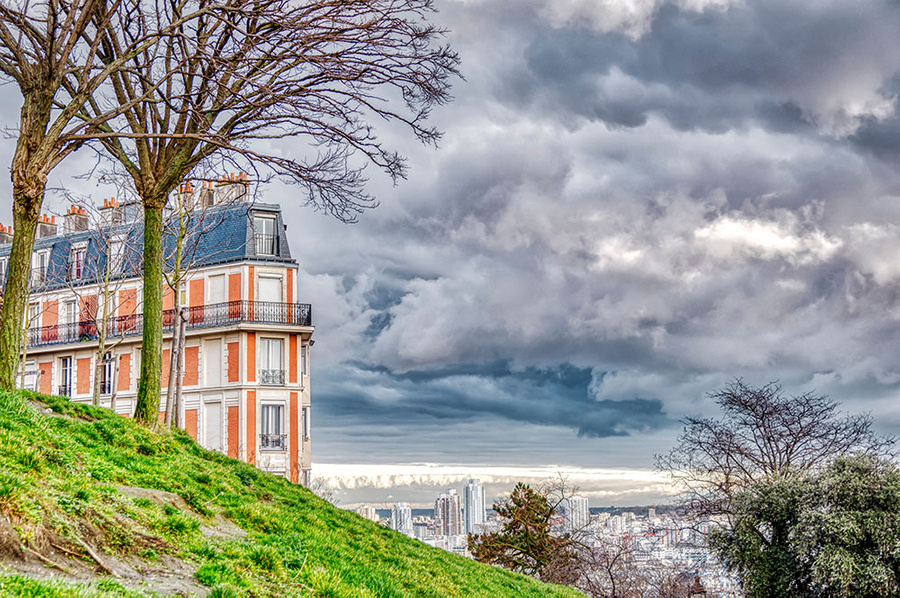
Лучше всего подходит для съёмки пейзажей. В обычном режиме фотография напротив солнца получается плоской, а объекты оказываются затемнёнными. Включаем HDR — и ситуация многократно улучшается: деталей становится больше, а свет расходится по фотографии равномерно.
Кнопка HDR, как правило, находится в верхней части интерфейса приложения камеры. Смотрите, чтобы она была включена всегда. Камера будет делать фото на одну секунду дольше, а результат окажется многократно лучше.
Отключить водяной знак
Водяной знак добавлен в камеру почти каждого Android-смартфона. В нижнем углу фотографии указывается модель аппарата и число модулей камеры. И проблема в том, что, как правило, по умолчанию он включён, а пользователи не изменяют настройки.
Huawei выпустила замену Android. Что это и когда она появится на смартфонах?
Вряд ли эта особенность нравится юзерам. В соцсетях мы хотим показать запечатлённый кадр, метка модели смартфона — это ненужный элемент. Тем более устройством на Android не принято хвастаться. Водяной знак отталкивает нас к временам мыльниц, когда на снимке отображалась дата съёмки.
Его стоит убрать в настройках. Путь: в приложении камеры пройдите по «Дополнительно» —> «Настройки» —> «Водяной знак» и уберите его.
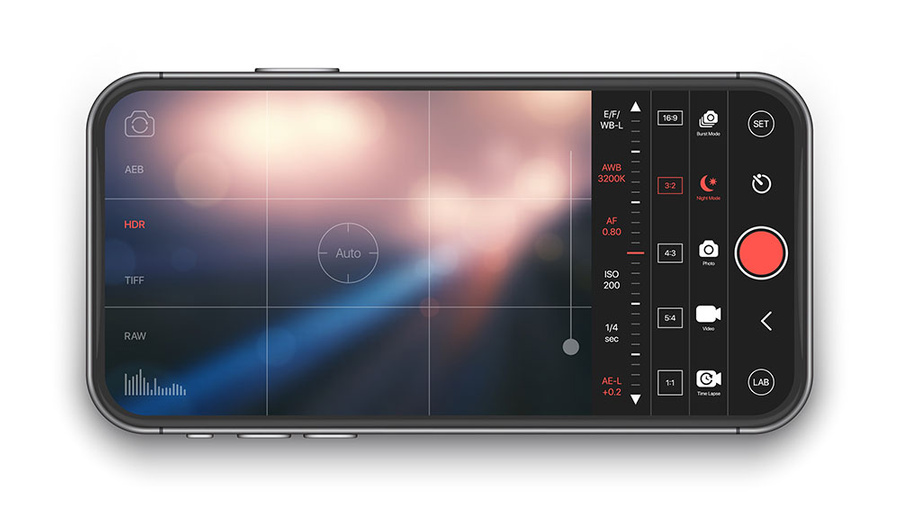
На видоискатель можно добавить сетку, с помощью которой проще выстроить композицию кадра: например, при съёмке портрета сделать так, чтобы объект располагался в правильном углу.
Существует «правило третей» — принцип построения композиции, по которому изображение делится на три равные части по горизонтали и по вертикали. Если расположить главный объект в одной из этих зон, получится грамотный кадр. Путь: в приложении камеры пройдите в «Настройки» и включите «Сетка».
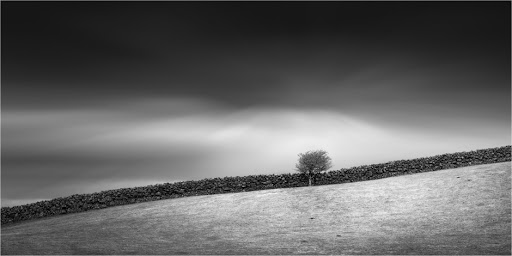
Главная проблема непрофессиональных фотографов — заваленный горизонт. Его можно выправить при обработке, но тут появляются проблемы — в процессе программное обеспечение может обрезать снимок так, что испортится композиция, а изображение формата jpeg теряет в качестве при редактировании.
Гаджеты
Лучшее решение — не ошибиться при съёмке. В приложении камеры на верхней панели присутствует функция «Горизонт». Вы увидите, когда неровно держите телефон: удобно для начинающих фотографов.
Отключить спуск затвора камеры по отпечатку пальца

На мобильном рынке до сих пор продаются смартфоны со сканерами отпечатка пальца на задней панели. Такой датчик многофункционален — он разблокирует устройство, но также позволяет опускать шторку уведомлений и делать снимок.
Доставать до цифровой кнопки спуска затвора в нижней части экрана не всегда удобно. Особенно в случае с большим смартфоном — на вытянутой руке сделать это нереально. Поэтому производители предлагают альтернативы: снимок при нажатии на качельку регулировки громкости или сканер отпечатка пальца.
Последний способ не решение проблемы. Достать до сканера отпечатка пальца на вытянутой руке также проблемно, как и до цифровой кнопки. Кроме того, он вызывает рандомные нажатия: держа смартфон, вы невольно будете касаться датчика отпечатка пальца и устройство будет делать случайные фото. Тогда придётся чистить от них галерею.
Применять серийную съёмку

Если зажать кнопку спуска затвора, камера произведёт серийную съёмку. Эта возможность доступна почти на каждом Android-смартфоне.
Смысл серийной съёмки — выбрать самый удачный кадр из множества. Полезно при фотографировании подвижных объектов, например животных или детей.
Отключить искусственный интеллект
Искусственный интеллект добавлен в камеру почти каждого Android-смартфона, особенно его продвигают Huawei и Honor. Суть этой возможности — алгоритмы распознают один из сотен сценариев съёмки и оптимизируют параметры.
Камеры Huawei и Honor действительно лучшие в мире. Только вот искусственный интеллект, возможно, самая бесполезная функция в них. Гораздо важнее зум, ночной режим, оптическая стабилизация и прочее. Это же касается и других брендов. При оценке камеры стоит смотреть на другие параметры и возможности, а наличию искусственного интеллекта не придавать значения.
Чаще всего он бесполезен. Все улучшения заключаются в том, что цвета становятся контрастнее. Кроме того, искусственный интеллект может испортить фотографию: на снимке раннего заката убрать розовый оттенок и сделать небо тускло-голубым, то есть сделать цвета неестественными. Поэтому искусственный интеллект лучше отключить.
Менять угол обзора, если есть возможность
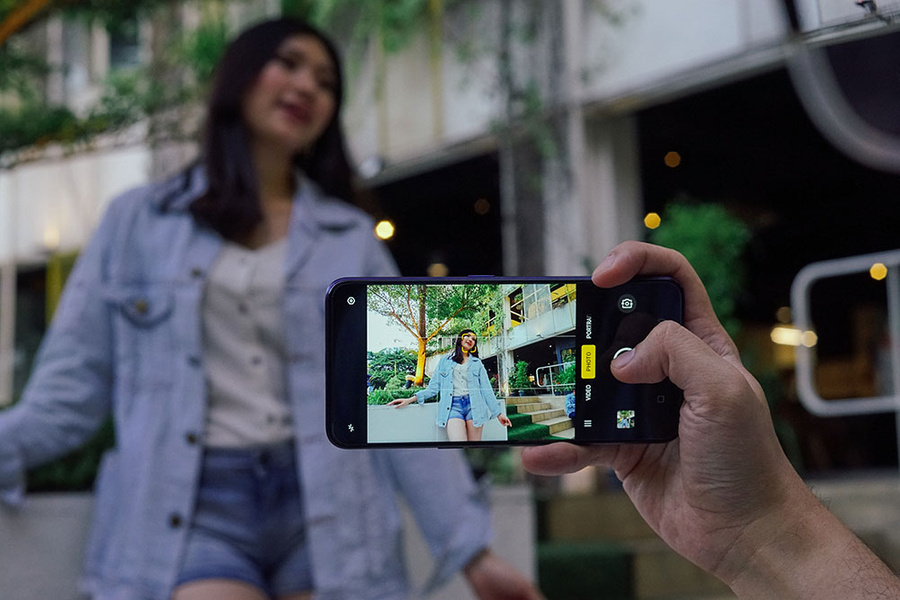
C 2018 года бренды выпускают смартфоны как минимум с двумя модулями — основным и ультраширокоугольным. Угол обзора первого — примерно 80 градусов, второго, соответственно, до 120 градусов.