Как спрятать или скрыть приложение, папки на Айфоне
Смартфоны Apple, управляемые операционной системой iOS, способны «прятать» папки. Рассмотрим, как скрыть приложение на Айфоне с рабочего стола таким образом, чтобы никто из посторонних даже не догадался о его установке. Примечательно, что эта функция не требует использования стороннего программного обеспечения, а предусмотрена разработчиками компании Apple. Однако и здесь присутствуют некоторые нюансы.
Сокрытие приложений в папках
Чтобы скрыть иконку на iPhone практически каждой модели Apple, понадобится сделать лишь несколько простых шагов. Особенность в том, что манипуляции не выполняются через «Настройки».
Чтобы скрыть программы, их иконки, нужно выполнить несколько «секретных» действий на главном экране Apple-устройств, а именно:
- Удерживать иконку приложения, которое нужно спрятать, до тех пор, пока остальные не начнут двигаться (отпускать значок после этого не нужно).

- Продолжая удерживать нажатием иконку, навести ее на любое другое приложение, чтобы обе программы оказались в только что созданной папке. Когда иконки совместятся в ней, значок отпустить.
- Опять коснуться иконки, создать в папке вторую страницу. Для этого притянуть значок к правой части открытой страницы. Удерживая его, дождаться появления второй страницы. Когда значок автоматически попадет на новую страницу, его тут же отпустить.
- Таким образом можно создать внутри папки несколько страниц с приложениями.

1-я страница в папке

2-я страница в папке
И если мы обратим внимание, на рабочем столе внутри папки отображаются только программы, размещенные на 1-й странице:

То есть, создавая внутри папки большое количество страниц, мы «прячем» приложение. Конечно, это весьма условный способ, но его можно вполне взять на вооружение.
Чтобы найти удаленную программу, понадобится провести пальцем сверху вниз от центра главного экрана. Откроется поиск. После ввода названия программы она отобразится во всплывающем окне. При желании запустить.

Прячем приложение через «Настройки»
Существует еще один способ сокрытия приложений. Он доступен через «Настройки», однако убирает «с глаз» сразу все ПО. Для того чтобы убрать все приложения, скачанные из AppStore и установленные на Айфоне, понадобится пройти по пути: «Настройки» – «Основные» – «Ограничения» – «Разрешенный контент» – «Программы».

Здесь нужно нажать по пункту «Запретить ПО». Это уберет значки всех приложений с рабочего стола. Программки не удалятся, поэтому волноваться не стоит. Чтобы отменить изменения, надо лишь убрать галочку с последнего пункта.
В iOS 12 данная настройка реализована по следующему пути: «Настройки» – «Экранное время» – «Контент и конфиденциальность» – «Разрешенные программы». Отключаем зеленый индикатор у тех приложений, которые хотим скрыть.


Скрываем нужные программы
Вывод
Скрыть иконку приложения или папки на iPhone – дело несложное. Главное, следовать пошаговой инструкции и научиться «держать объект» на экране. Не всем владельцам айфонов нужна такая функция, но ситуации бывают разные. Поэтому статья подробно рассмотрела «секретные» способы сокрытия файлов, ставшие понятными и доступными даже неопытным пользователям «яблочных устройств».
Как на айфоне сделать скрытую папку
Скрытые папки могут быть полезны, чтобы сохранить конфиденциальность личных файлов и данных на вашем мобильном устройстве. В данной статье мы рассмотрим несколько способов, как создать, спрятать и защитить скрытые папки на айфоне и Android.
Как создать скрытую папку на айфоне
Папка в папке — эффективная и удобная опция для создания скрытых папок на айфоне. Если вы хотите скрыть какое-либо приложение, выполните следующие действия:
- Тапните пальцем по иконке приложения и удерживайте ее (как при удалении).
- Как только иконка увеличится в размере и вы сможете ее перемещать, наведите ее на другую иконку приложения.
- В момент, когда начнется создание папки, отпустите перемещаемую иконку и тапните с задержанием по требуемой папке.
Теперь ваше приложение будет скрыто внутри папки. Для его открытия, просто перейдите к папке и тапните по иконке скрытого приложения.
Как сделать скрытую папку на Android
На устройствах Android, для создания скрытой папки, вы можете использовать приложение Files от Google. Это бесплатное приложение, которое позволяет удобно управлять файлами на вашем устройстве. Выполните следующие действия, чтобы создать скрытую папку:
- Откройте приложение Files на вашем устройстве Android.
- В нижней части экрана нажмите «Просмотр».
- Прокрутите страницу вниз до раздела «Подборки».
- Нажмите Секретная папка.
- Выберите вариант PIN-код или Графический ключ. Если выбран вариант «PIN-код», введите PIN-код.
После этого, вы сможете переместить любой файл в папку «Секретная папка», где будет сохранен ваш конфиденциальный контент.
Как сделать скрытую папку обычной
Сделать спрятанный объект обычным можно легко и быстро. Выполните следующие действия:
- Настройте отображение скрытых элементов.
- Щелкните правой кнопкой мыши по папке и выберите «Свойства».
- Уберите галочку с пункта «Скрытый» и нажмите ОК.
Теперь ваша папка станет видимой в общей папке.
Можно ли поставить пароль на скрытую папку на айфоне
Да, Apple позволяет блокировать папку со скрытыми фотографиями в стандартной галерее паролем и Face ID начиная с iOS 16. Чтобы настроить пароль на скрытые файлы на айфоне, выполните следующие действия:
- Перейдите в настройки Face ID и код-пароля.
- Выберите «Папки и файлы».
- Включите переключатель напротив папки, которую вы хотите скрыть.
- Введите пароль для блокировки папки.
Теперь ваша скрытая папка будет защищена паролем, который вы установили.
Полезные советы и выводы
- Не используйте очевидные пароли для защиты скрытых папок.
- Создайте резервную копию своих файлов, чтобы избежать потери конфиденциальной информации.
- Обновляйте свои устройства и приложения, чтобы максимально гарантировать безопасность своих файлов.
- Скрытые папки не гарантируют 100% защиту файлов. Используйте дополнительные инструменты и сервисы для обеспечения безопасности вашей информации.
Приложение
В современном мире нас окружает большое количество приложений, которые устанавливаются на наши смартфоны и планшеты. Но что делать, если мы больше не хотим использовать определенное приложение и хотим его удалить? Для этого достаточно найти на экране смартфона или планшета иконку данного приложения и зажать на ней палец. Откроется меню, где нужно выбрать вариант «Удалить». После этого на экране появится вопрос о подтверждении удаления приложения. Если мы уверены в своем решении, то нужно нажать на кнопку «ОК». В течение нескольких секунд приложение будет удалено. Важно знать, что при удалении приложения, мы также удаляем все его данные с нашего устройства, поэтому перед удалением стоит сохранить необходимые данные и файлы. Удаление приложений позволит освободить память устройства и улучшить его производительность.
Как убрать значок удаленного приложения
Удаляя приложения с компьютера, может остаться ярлык удаленной программы на рабочем столе. Чтобы избавиться от него, можно попробовать удалить ярлык в безопасном режиме. Сначала нужно перезапустить ПК, зайти в безопасный режим и открыть все программы. Далее необходимо найти на рабочем столе ярлык несуществующего приложения, нажать на него правой кнопкой мыши и выбрать пункт «Расположение файла». Откроется окно с файлом ярлыка. Его нужно выделить и нажать Delete на клавиатуре или выбрать соответствующий пункт в контекстном меню. Если файл удалился, то ярлык также исчезнет с рабочего стола. Если этот способ не сработал, можно попробовать другие методы, например, использовать программы для удаления ярлыков.
Сообщение
«Удалить» — это действие, которое позволяет перенести информацию в корзину или полностью удалить ее из системы. Оно используется в рабочих приложениях, социальных сетях, электронной почте и многих других программных продуктах. Удаление информации может оказаться необходимым, когда она перестает быть актуальной или нужна по каким-то причинам больше не будет. В некоторых случаях удаление информации может быть пережимной мерой, например, когда она содержит личную или конфиденциальную информацию. При удалении данных стоит быть осторожным и убедиться, что они не будут более нужны. Важно помнить, что после удаления данных их невозможно восстановить без специальных программ и навыков. Поэтому не стоит удалять что-то случайно или без должного внимания.
Вопросы
Каким-то летним днём я заметил, что мой телефон стал работать очень медленно. Я начал искать причины этого и обнаружил, что у меня на устройстве было слишком много приложений, которые занимали большую часть оперативной памяти. Я понимал, что мне необходимо избавиться от некоторых из них, но не знал какие выбрать. Чтобы избежать проблем, связанных с выбором, я решил удалить приложения, которые я уже давно не использовал. Однако, когда я попытался удалить некоторые из них, я получил сообщение о том, что они не могут быть удалены, так как я не являюсь администратором устройства. Чтобы решить эту проблему, я нашел необходимую информацию в интернете и смог удалить ненужные приложения и сделать свой телефон работающим быстро и эффективно.
Если вы хотите скрыть какую-то папку на своем айфоне, есть способ сделать это без дополнительных приложений. Для этого нужно взять иконку приложения, которое вы хотите скрыть, и перетащить ее в крайнюю правую часть папки, чтобы она вышла за ее границы. Потом, держа палец на иконке, переместите ее в центр папки и нажмите кнопку Home. Приложение пропадет без следа и переместится в верхний левый угол, где вы его не увидите, но оно все еще будет установлено на вашем телефоне и доступно через поиск. Этот трюк полезен, если вы хотите скрыть приложение с конфиденциальной информацией или избавиться от ненужных приложений, которые нельзя удалить.
Все права защищены © 2023.
Удаление приложений — это процесс, при котором с компьютера удаляются ненужные или неработающие программы или приложения. Удаление приложений может освободить место на диске, повысить производительность системы и избавить от ошибок. В Windows 11 есть несколько способов удалить приложения: через панель управления, через параметры или через меню Пуск. Для удаления приложения нужно выбрать его в списке и нажать кнопку Удалить, а затем подтвердить действие. Некоторые приложения могут запускать свой собственный деинсталлятор, который может потребовать дополнительных шагов.
Как спрятать конфиденциальные фото и видео на iPhone. Без сторонних приложений и быстрых команд
 В закладки
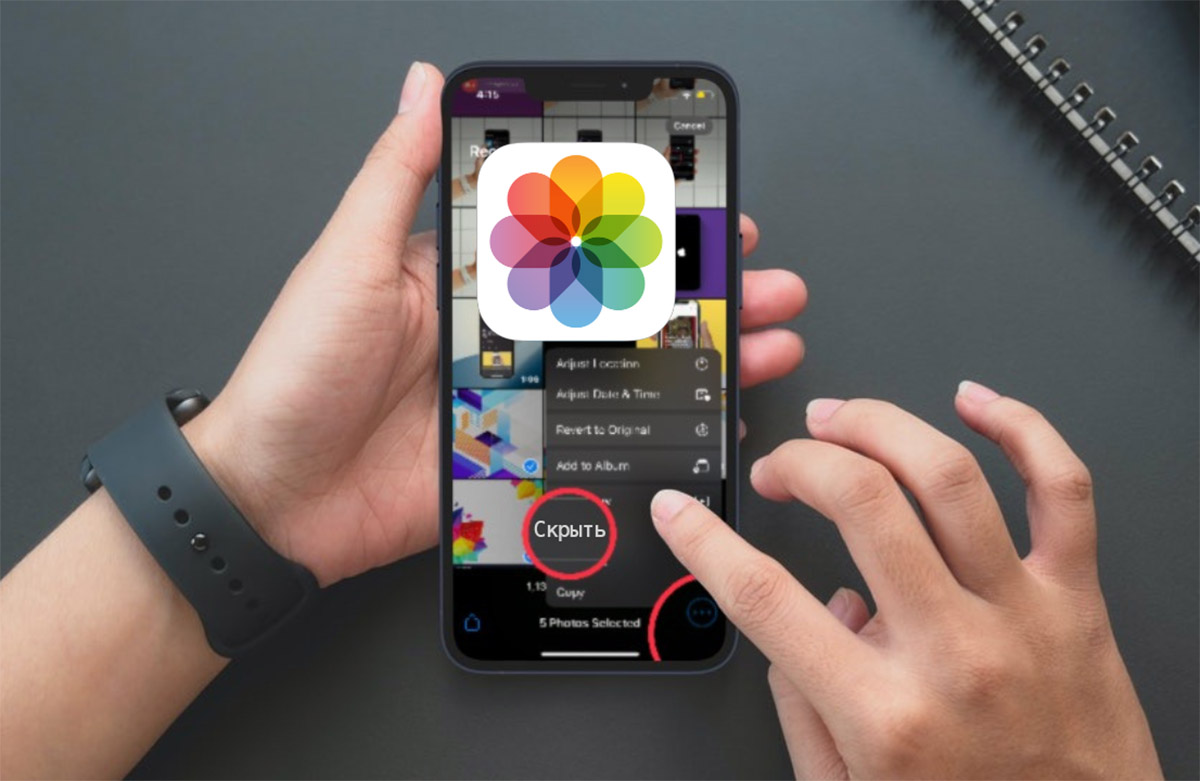
Купертиновцы уже давно добавили в приложение Фото скрытую папку для хранения важных файлов. С релизом iOS 16 появилась возможность дополнительно защитить эту папку паролем и надежно спрятать в ней все необходимое.
�� Спасибо re:Store за полезную информацию. ��
Как скрыть несколько фото и видео в iOS
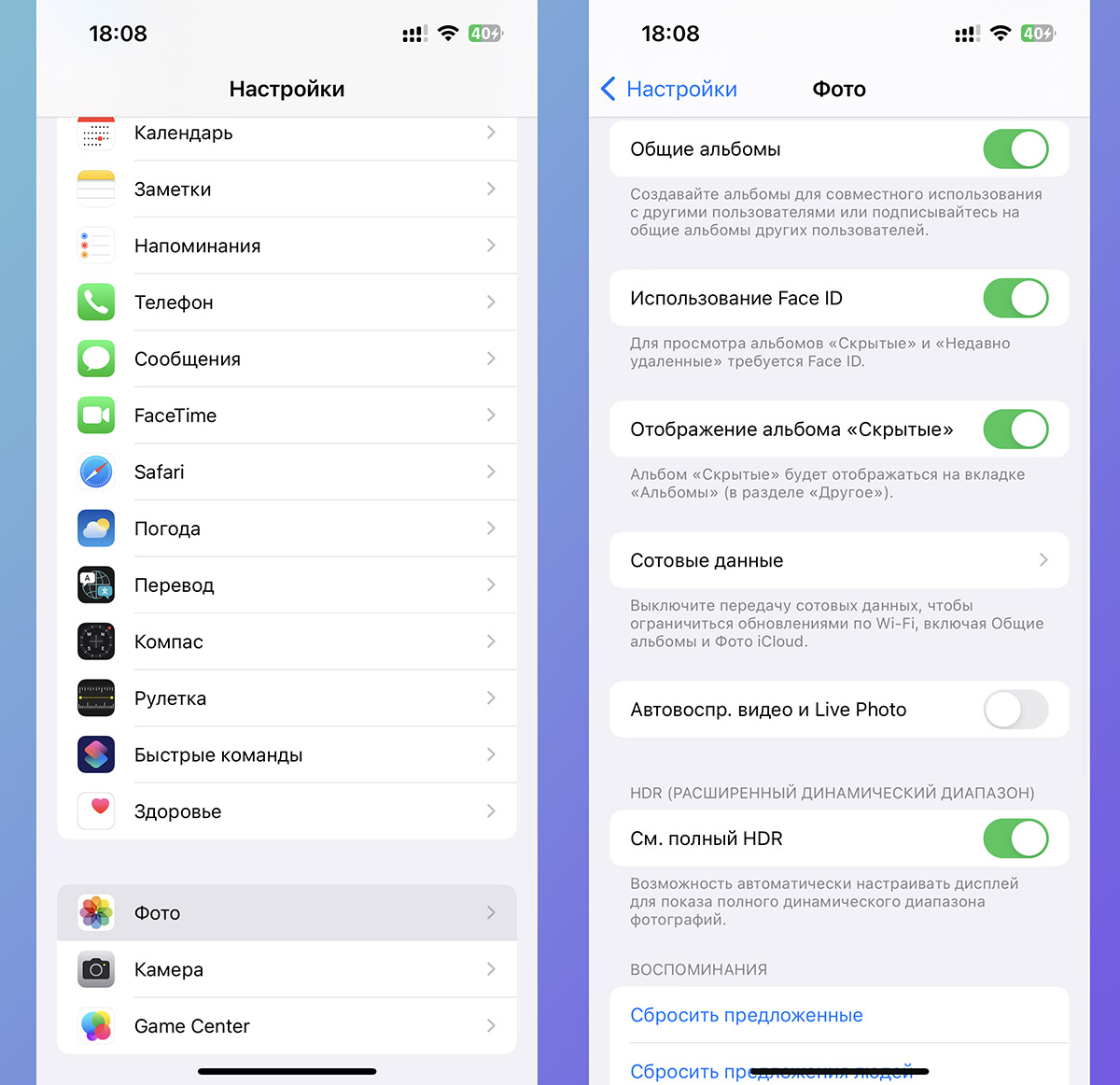
1. Перейдите в Настройки — Фото и активируйте две опции: Использование Face ID и Отображение альбома «Скрытые».
Первый тумблер позволит защитить некоторые папки с фото и видео при помощи Face ID или пароля блокировки, а второй — добавит специальный раздел для скрытия важной информации.
2. Перейдите в приложение Фото и выберите один или несколько снимков, которые хотите скрыть.
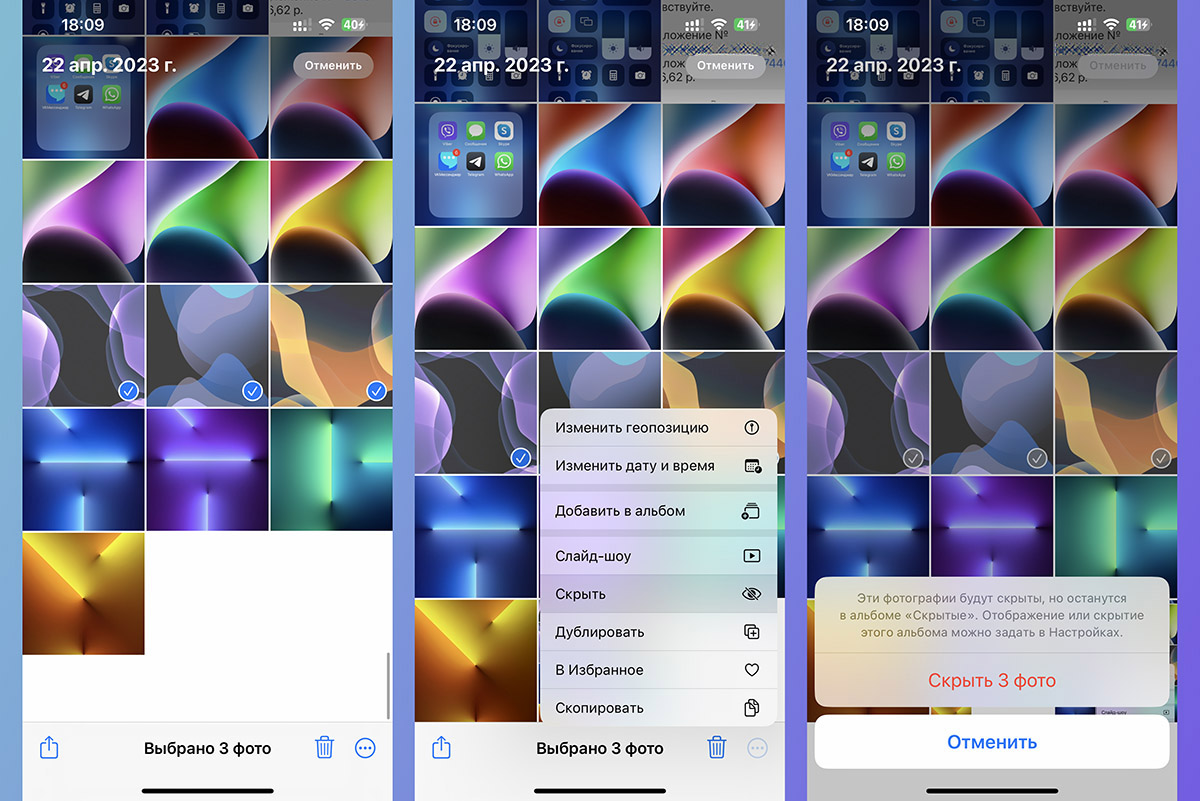
3. Нажмите на кнопку в правом нижнем углу и выберите пункт Скрыть.
4. Подтвердите действие в диалоговом окне.
Теперь выбранные данные пропадут из общей галереи, раздела Для вас и всех альбомов.
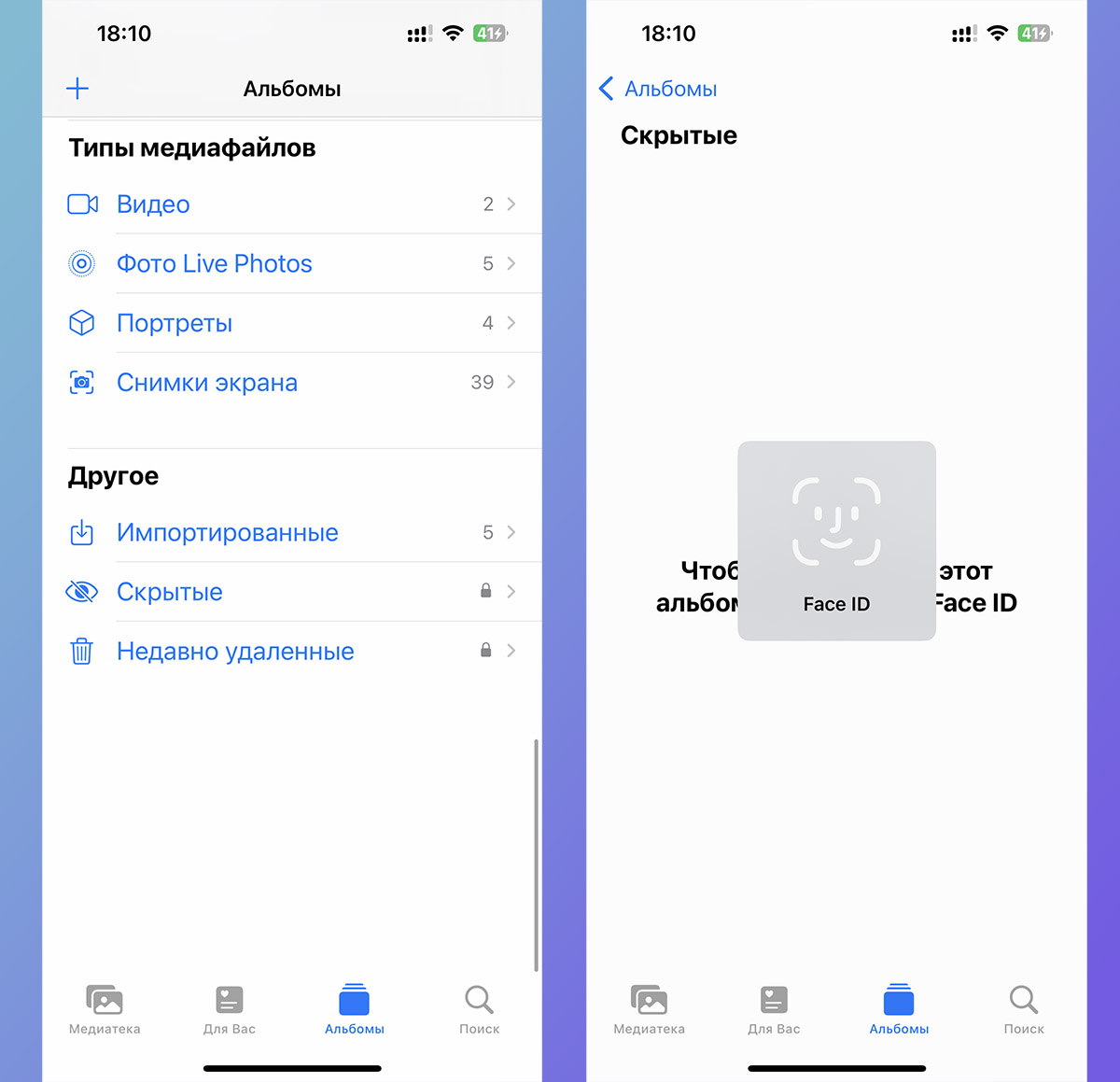
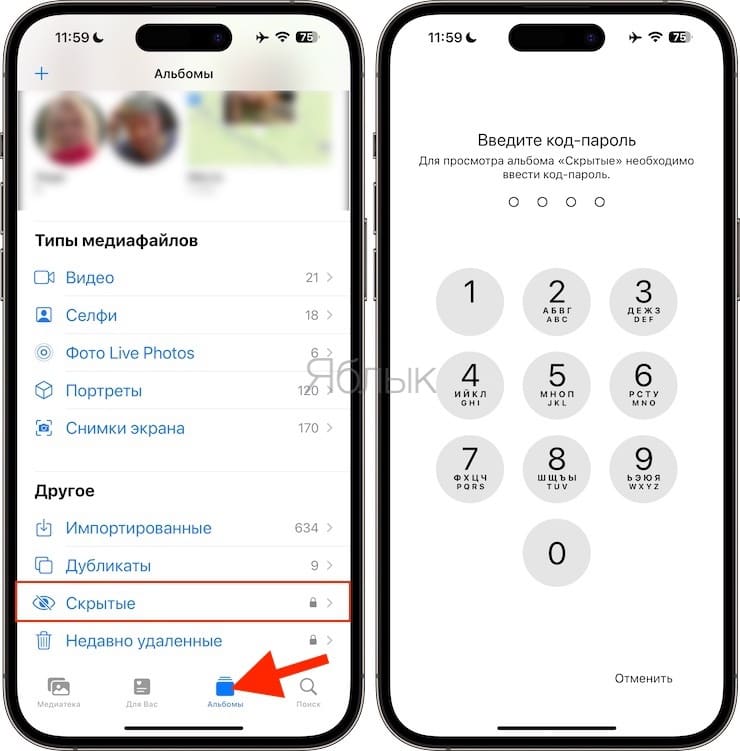
Для их просмотра нужно перейти в раздел Альбомы — Скрытые и авторизоваться при помощи Face ID (Touch ID на iPhone с кнопкой Домой) или пароля блокировки.
Вы можете пойти еще дальше и после помещения фото в папку отключить её отображение. Для этого откройте Настройки — Фото и выключите тумблер Отображение альбома «Скрытые». Так для просмотра секретных данных придется сначала активировать опцию, а затем пройти авторизацию в приложении Фото.
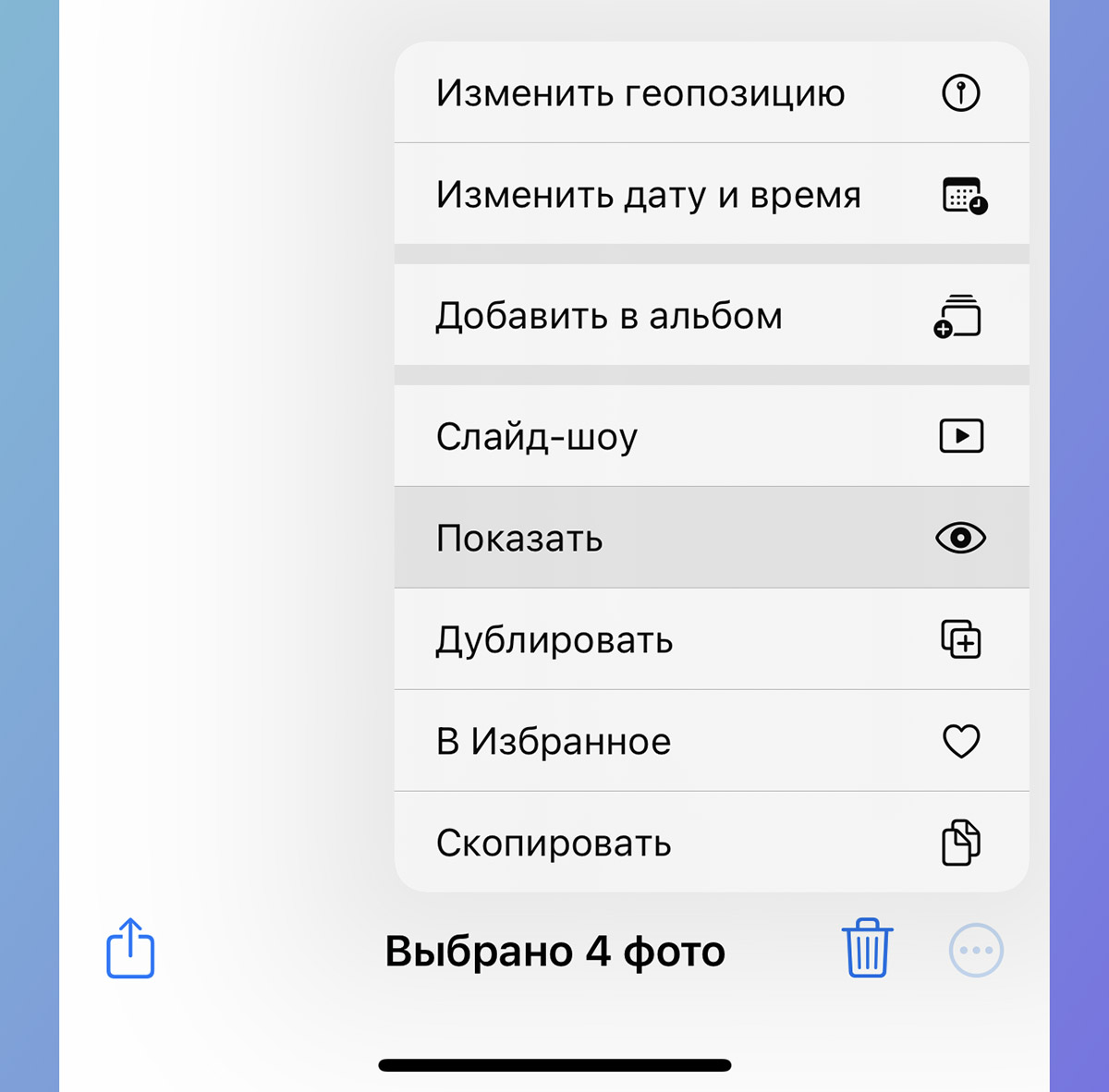
Скрытые фото и видео будут храниться только в этом разделе. Если захотите вернуть их в общую галерею, достаточно выделить снимки в скрытой папке и выбрать пункт Показать в меню. После этого файлы вернутся в общую галерею iOS.
В закладки
Как спрятать фото на iPhone и iPad и установить пароль на них – 5 способов
Вы часто позволяете пользоваться своим iPhone или iPad посторонним людям и беспокоитесь, что они могут войти в приложение «Фото» и увидеть там ваши личные фото или видео? Давайте подумаем о том, как можно скрыть эту, довольно-таки конфиденциальную информацию. Apple предоставила несколько способов защиты такого контента, задействуя для этого пароль, Face ID или Touch ID.
С большой вероятностью на вашем iPhone или iPad найдется несколько фотографий, которые вы хотели бы сохранить в тайне. Ребенок может взять телефон для игр, или аппарат получит в руки кто-то чужой для совершения звонка. Появление на экране нежелательных фотографий может стать проблемой. Нужен способ спрятать их и убедиться в полной защите от постороннего доступа.
В данном материале мы расскажем о самых удобных способах, позволяющих спрятать фото и видео на iOS или же установить пароль на приложение, содержащее секретные медиафайлы.
Как спрятать фотографии и видео в приложении Фото на iPhone или iPad и заблокировать их
Вы не можете установить блокировку всего приложения для программы iOS «Фото». Но есть простой обходной путь, который заключается в том, чтобы скрыть фотографии и видео от посторонних глаз и заблокировать их. Вот как это можно сделать:
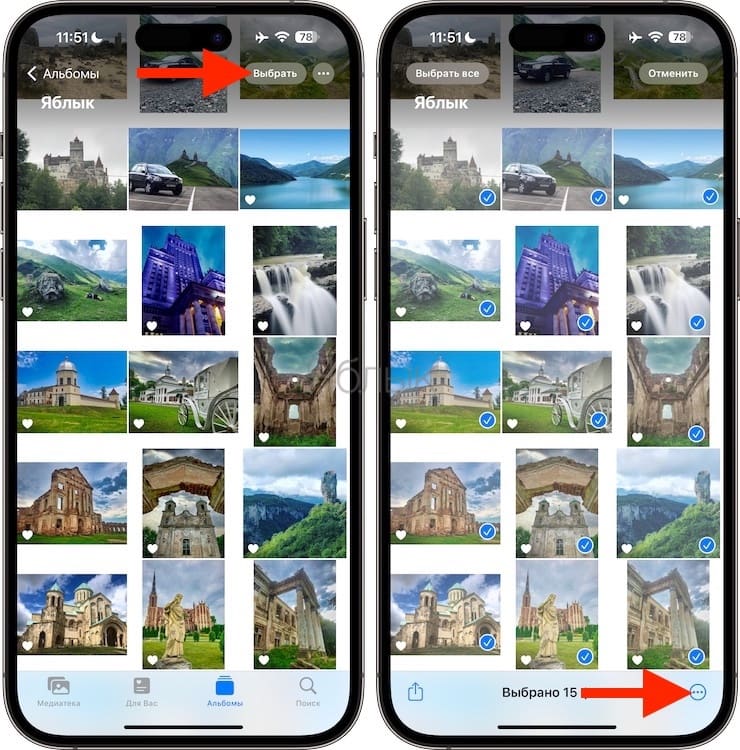
1. Откройте приложение «Фото» на своем iPhone или iPad и зайдите в «Недавние» или в любой другой альбом.
2. Нажмите «Выбрать» и выберите фотографии, которые хотите скрыть.
3. После выбора коснитесь кнопки с тремя точками и выберите Скрыть → Скрыть <число> фото.
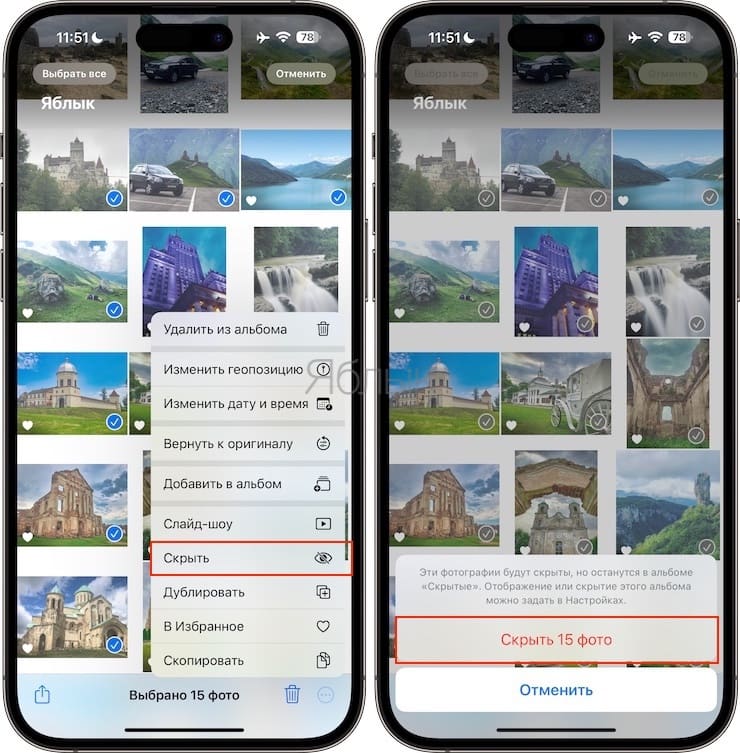
4. Теперь откройте приложение «Настройки» iPhone или iPad, прокрутите вниз и коснитесь «Фото».
5. Убедитесь, что переключатель рядом с «Использовать Face ID» («Использовать Touch ID») и «Отображение альбома Скрытые» установлен в положение Включено.
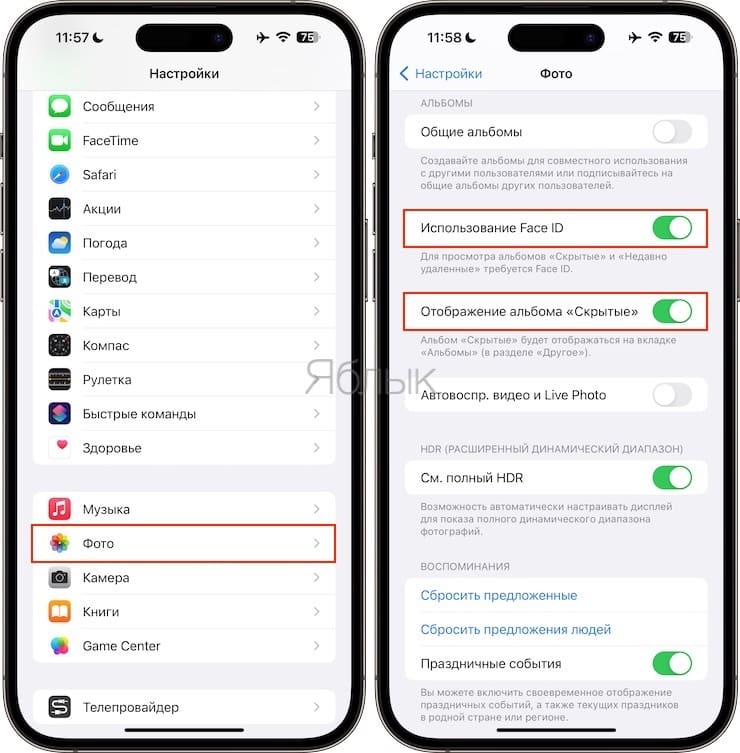
6. Теперь эти скрытые изображения не будут отображаться в разделе «Недавние» приложения «Фото», и никто другой не сможет их увидеть (пока их лицо или отпечаток пальца не будут добавлены в Face ID или Touch ID вашего iPhone).
Чтобы просмотреть эти фотографии, откройте приложение «Фото» , выберите Альбомы → Скрытые и выполните аутентификацию с помощью Face ID или Touch ID.
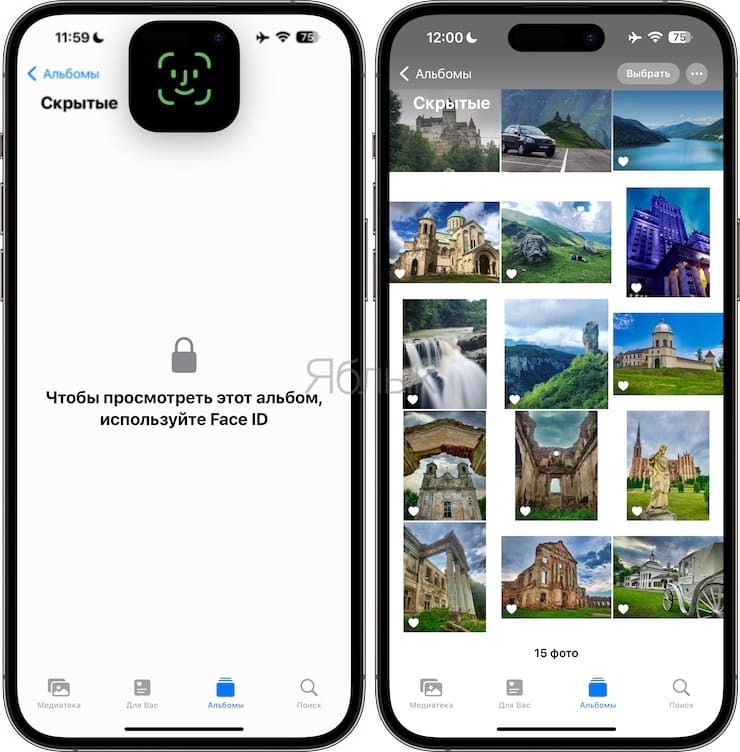
Как только вы выйдете из раздела «Скрытые», устройство снова автоматически заблокирует все фотографии, которые вы спрятали от посторонних глаз.
Как спрятать фото на iPhone или iPad в приложении Заметки и защитить паролем
Как ни странно, но для защиты Фото от посторонних глаз может помочь стандартное приложение «Заметки», которое способно защищать свои данные паролем и идентифицировать доступ с помощью биометрии. К тому же приложение умеет синхронизировать свои данные на всех требуемых устройствах. Это простое, пусть и неочевидное решение, которое поможет избежать приобретения дополнительного ПО.
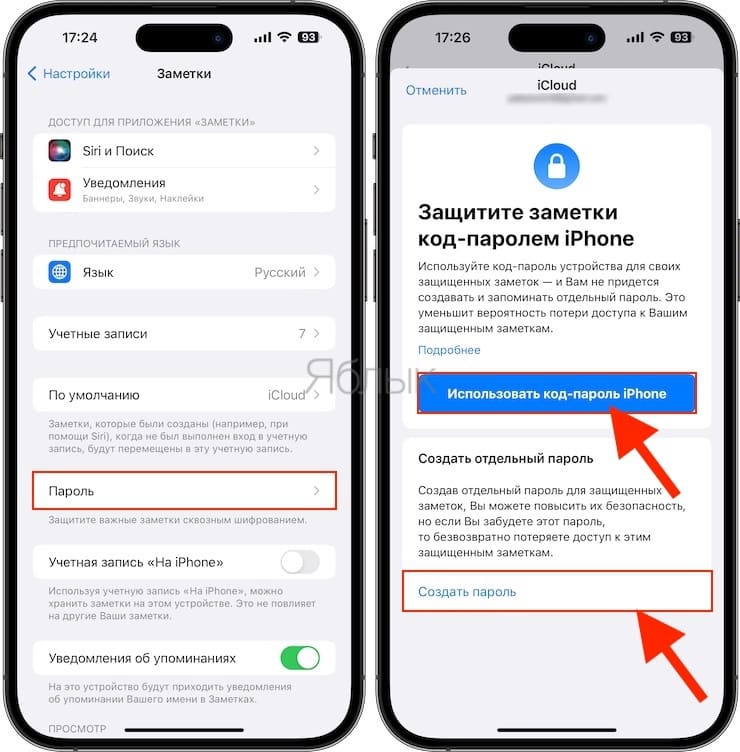
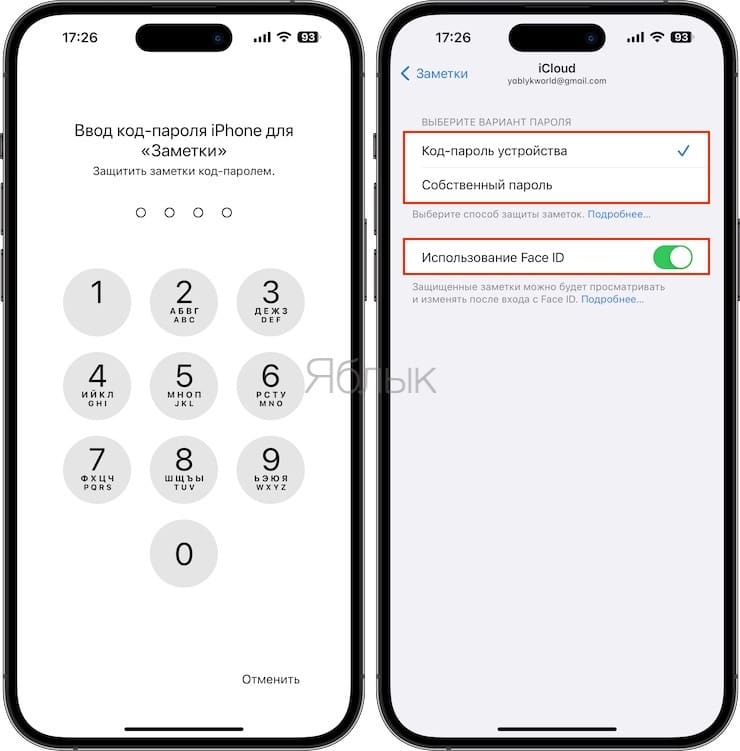
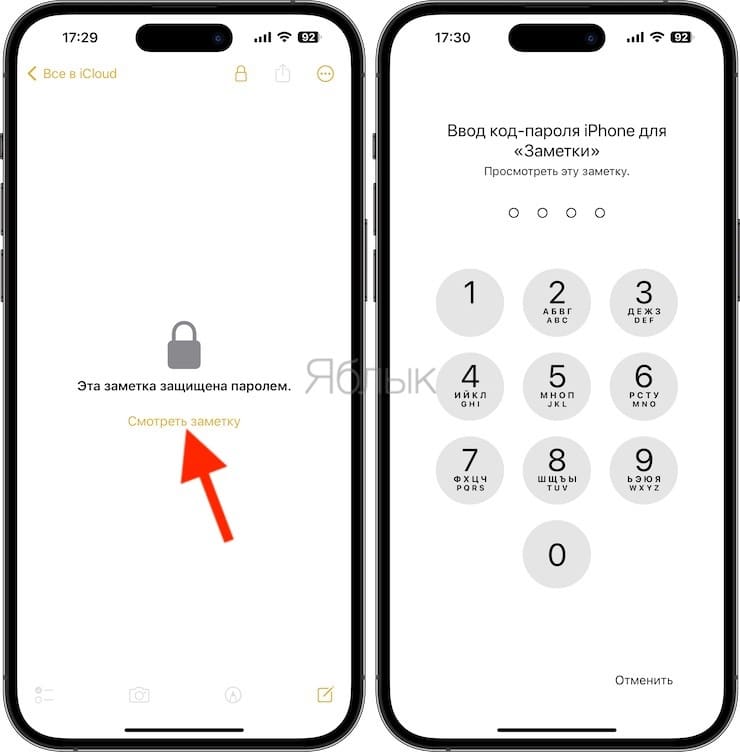
1. Перейдите по пути Настройки → Заметки и пролистайте вниз до меню «Пароль».
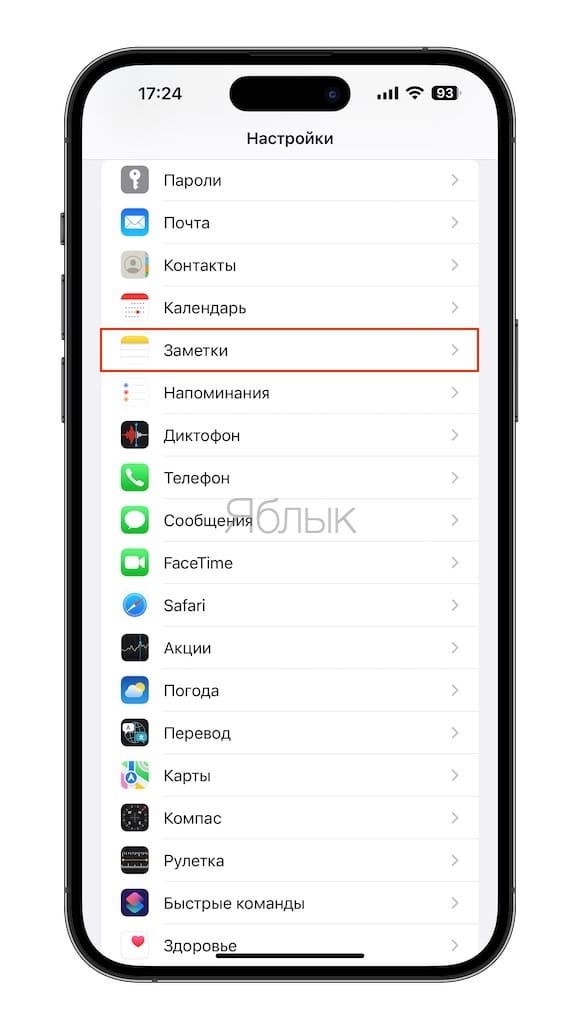
2. В этом разделе производится настройка защиты хранящихся данных. При желании можно обойтись лишь защитой паролем или задействовать Touch ID или Face ID для большего удобства.
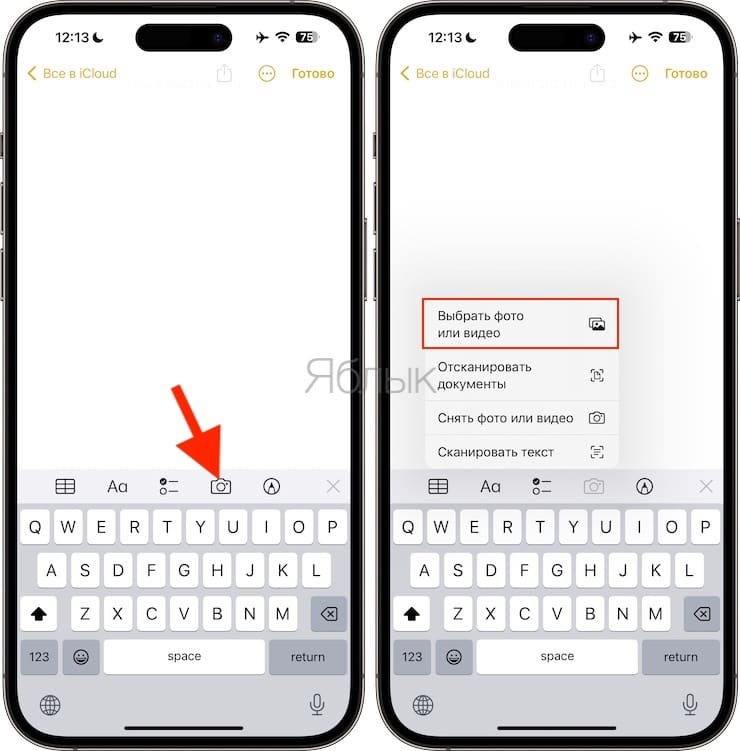
3. Запустите приложение «Заметки» и создайте новую запись, нажав на соответствующую кнопку.
4. На панели, находящейся над клавиатурой нажмите на значок с изображением камеры и тапните по пункту Выбрать фото или видео.
5. Выберите необходимое фото или видео и нажмите «Добавить». После добавления фото / видео нажмите на кнопку с изображением трех точек в кружке в правом верхнем углу.
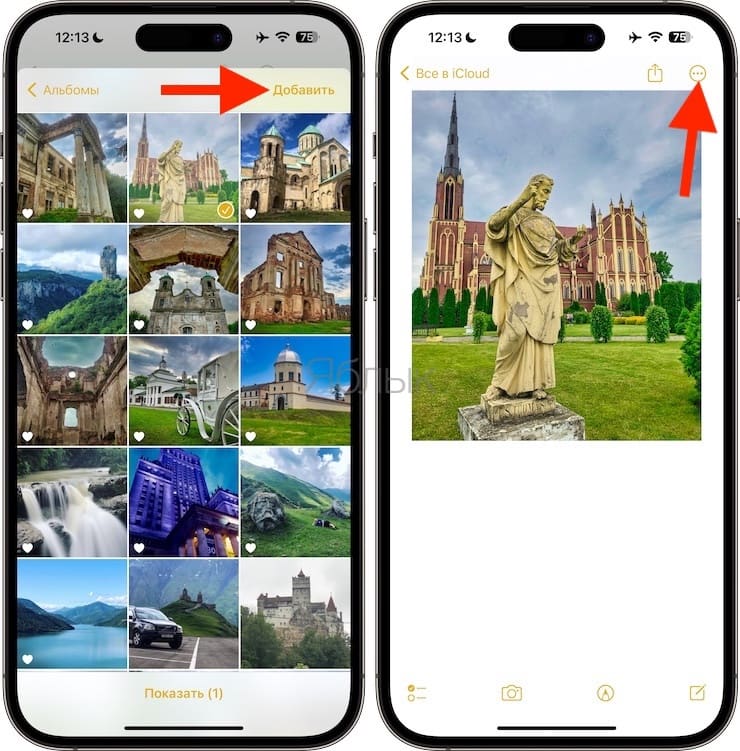
6. В списке доступных действий выберите «Защитить». Система попросит подтвердить свои действия вводом пароля.
7. В верхнем меню приложения Заметки появится иконка с изображением открытого замка, нажмите ее для применения защиты к текущей заметке.
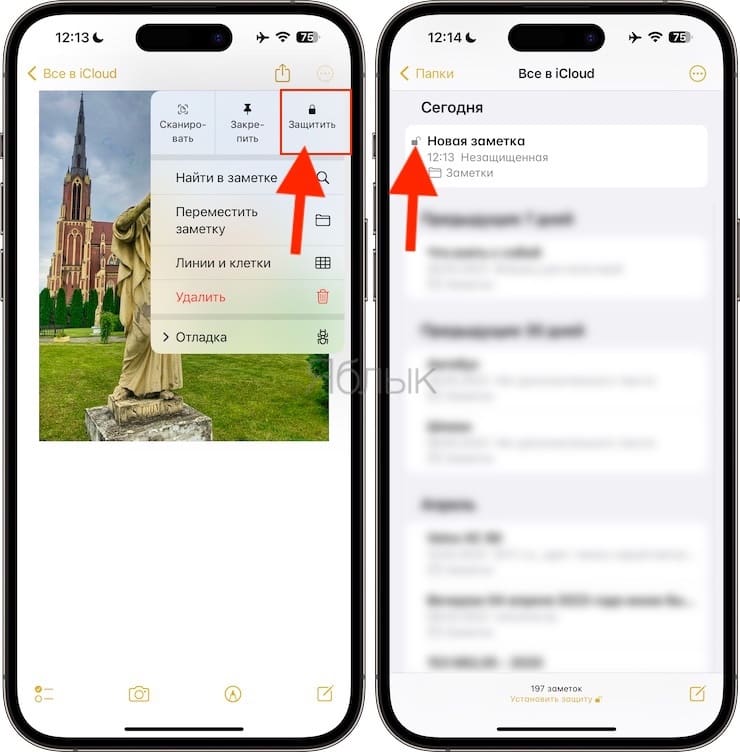
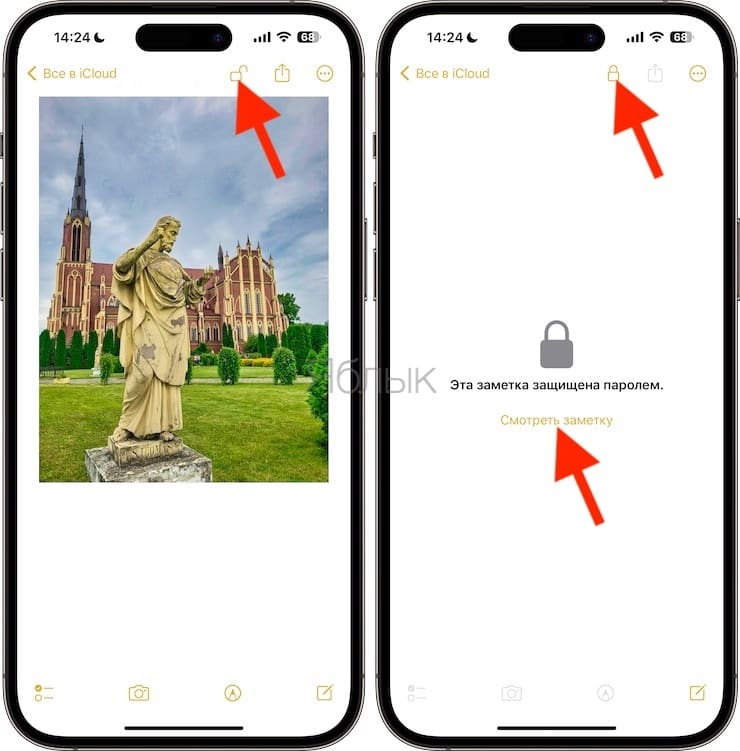
Это позволит надежно скрыть все содержимое заметки с фотографией.
Лучшие приложения, позволяющие прятать фото и видео (с паролем) на iPhone и iPad
Некоторые приложения для iPhone и iPad могут защищать ваши фото и видео, блокируя их паролем. Все эти приложения на самом деле требуют от пользователя выполнения одной и той же последовательности действий:
- Скачайте приложение и установите в нем пароль.
- Импортируйте конфиденциальные изображения и видеоклипы, которые вы хотите скрыть, в эти приложения.
- Удалите эти изображения из стандартного приложения «Фото».
- Всякий раз, когда вы хотите увидеть эти скрытые изображения и видео, просто откройте стороннее приложение, введите установленный вами код доступа, и вы получите к ним доступ.
Вот пример того, как можно использовать отличное бесплатное приложение для блокировки ваших фотографий и видео с помощью кода доступа на вашем iPhone или iPad:
1. Загрузите бесплатное приложение Hide it Pro (HIP) из App Store и откройте его.
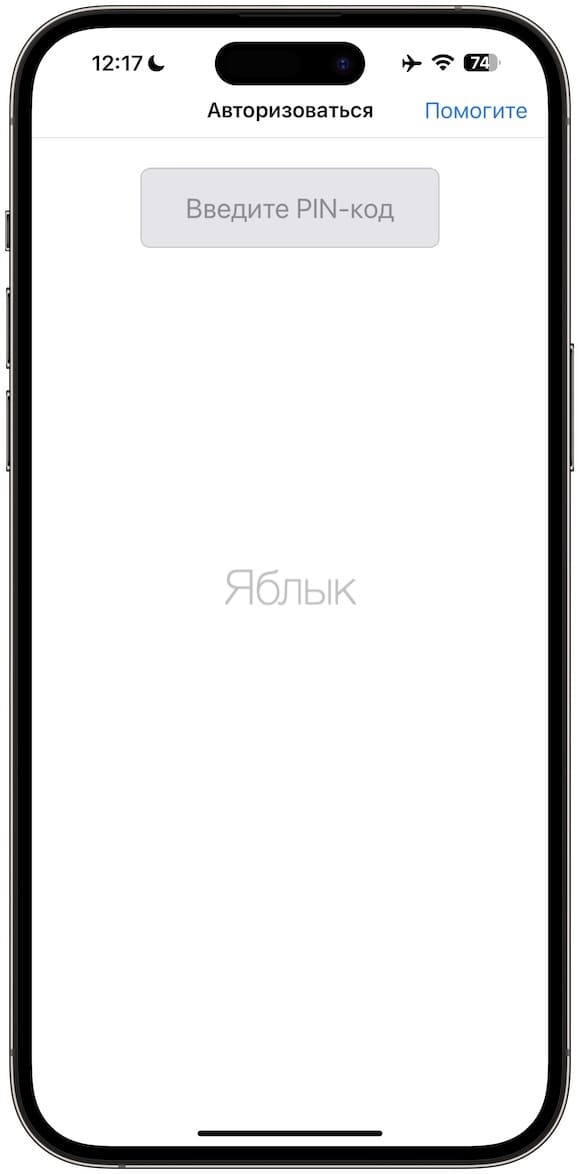
2. Установите PIN-код и нажмите Готово → ОК.
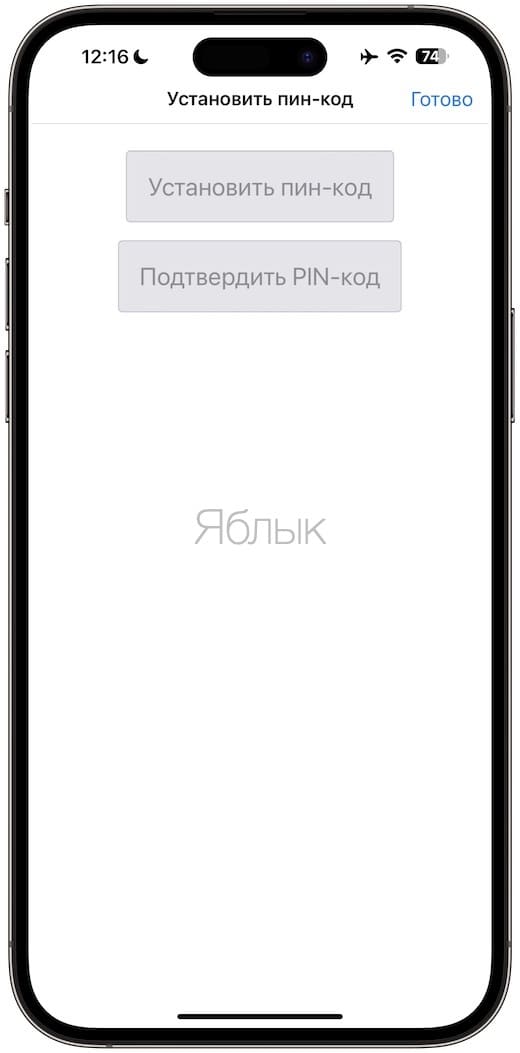
3. Войдите, используя недавно установленный PIN-код.
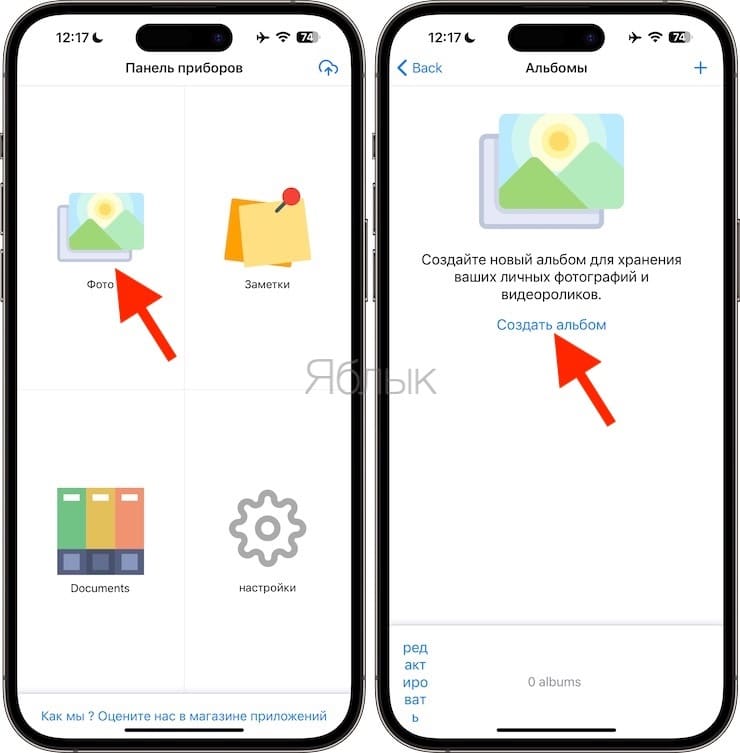
4. Нажмите на Фото → Создать альбом.
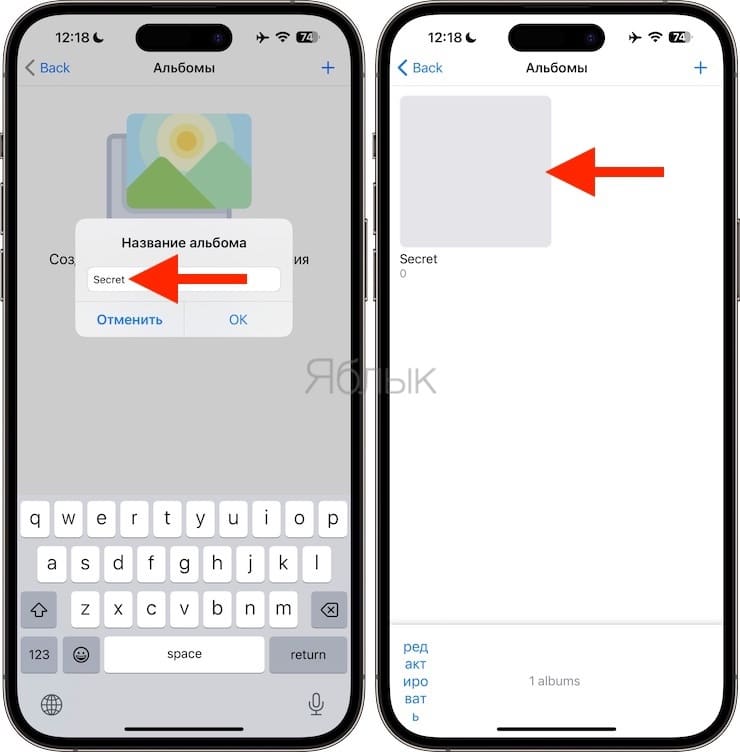
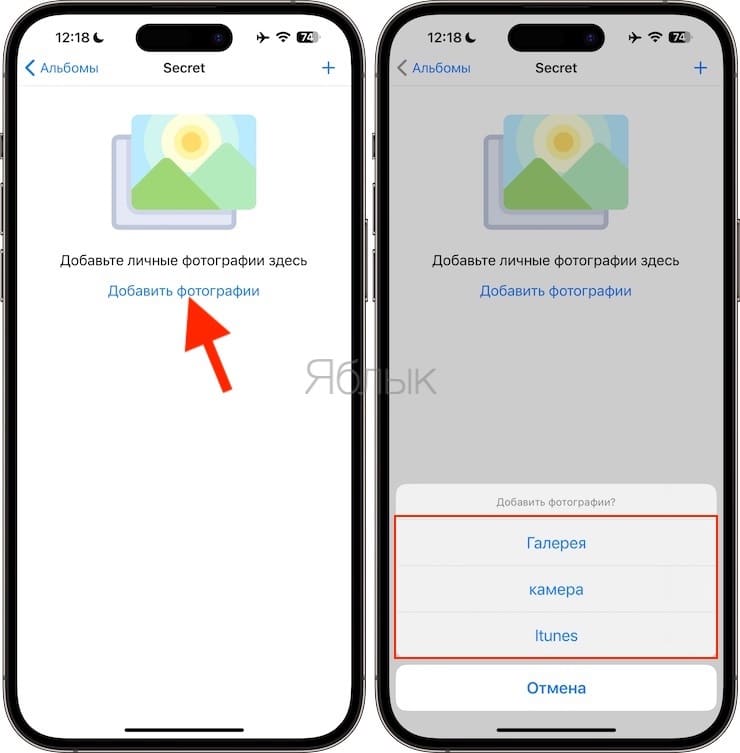
5. Выберите название альбома и нажмите OK. Коснитесь только что созданного альбома и нажмите Добавить фото → Галерея. После этого разрешите приложению доступ к фотографиям вашего iPhone или iPad.
6. Выберите изображения и видеоклипы, которые вы хотите скрыть.
7. Чтобы быстро выбрать несколько из них, просто проведите по ним одним пальцем. После этого нажмите «Добавить». Выбранные фотографии добавятся в приложение HIP и теперь окажутся заблокированы паролем. После этого вы можете нажать «Удалить», чтобы удалить эти изображения из приложения «Фотографии», или нажать «Запретить» и удалить их вручную из приложения «Фото». В любом случае не забудьте перейти в раздел «Недавно удаленные» и удалить изображения еще и там.
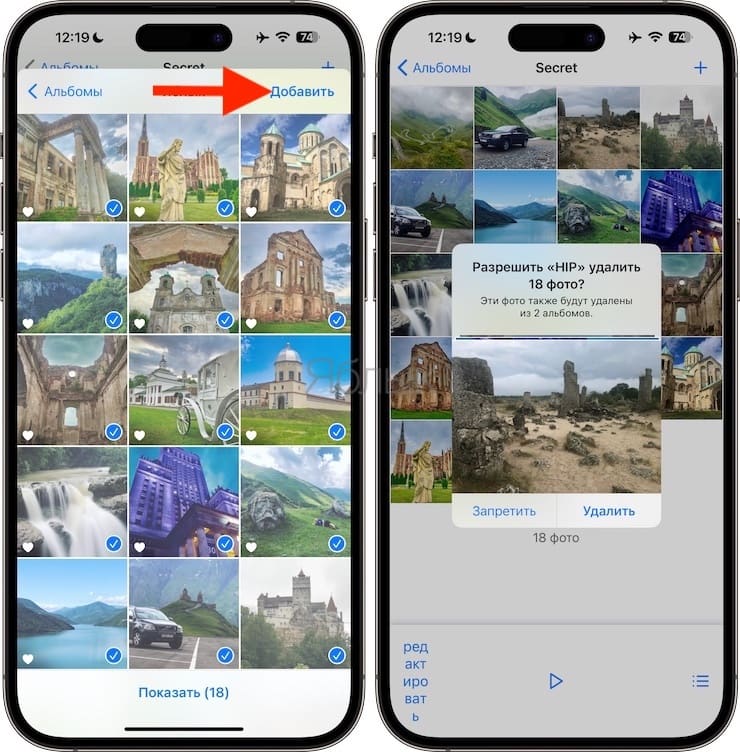
8. Теперь вы можете выйти из приложения HIP.
9. Затем, когда вы снова откройте приложение HIP, увидите, что оно запрашивает 4-значный PIN-код для входа внутрь. Введите эту комбинацию, и вы увидите свои скрытые фотографии.
Не забудьте изучить настройки этого приложения. Вы найдете там несколько удобных функций, таких, как Экран маскировки с помощью шутки, калькулятор, конвертер валют и т.д. Вы также можете активировать блокировку лицом или по отпечатку пальца.
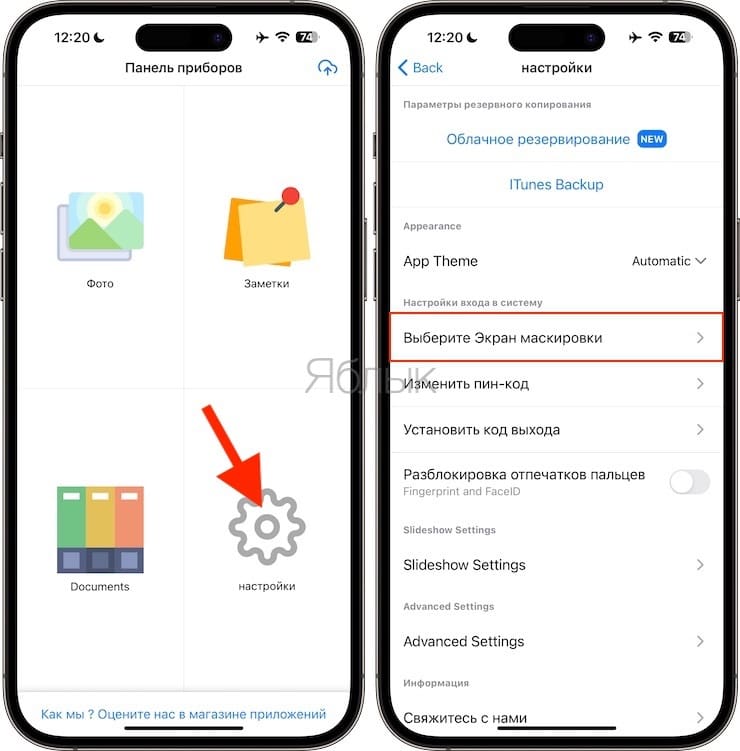
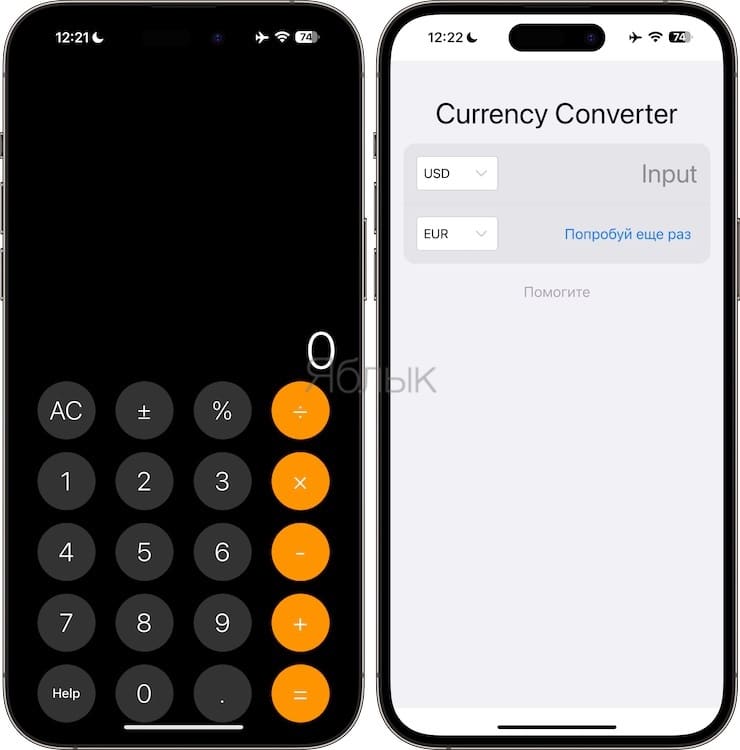
Помимо HIP (на наш взгляд, лучшего приложения), имеются еще десятки аналогичных программ для безопасного хранения фотографий на iPad. Вот несколько хороших альтернатив, которые вы можете попробовать:
Загрузите фотографии на Яндекс.Диск, Google Диск или Dropbox и заблокируйте приложение
1. Загрузите приложение Яндекс.Диск, Google Drive или Dropbox из App Store и загрузите туда свои фотографии и видео.
2. Теперь перейдите в настройки приложения:
В приложении Яндекс.Диск
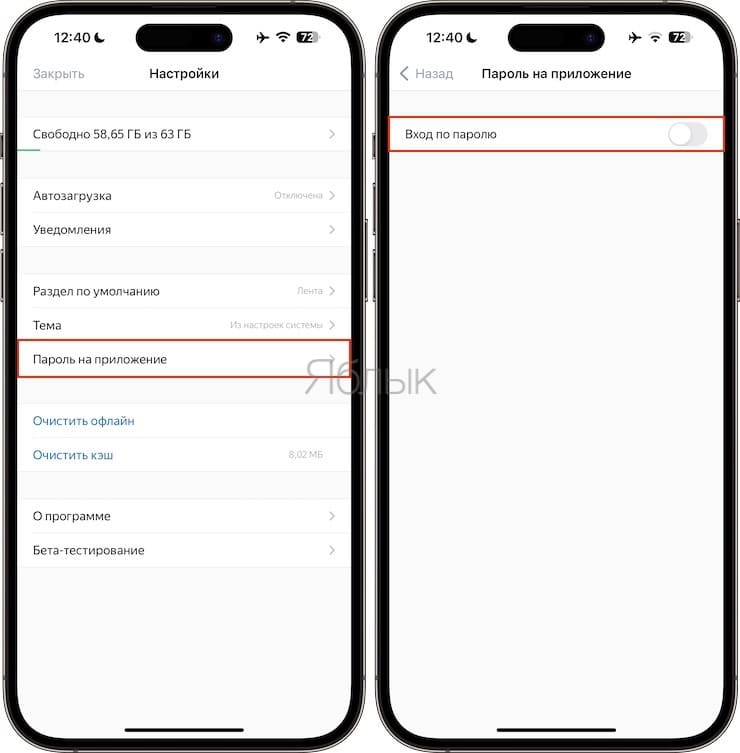
Нажмите на фото профиля в правом верхнем углу, а затем перейдите в Настройки.
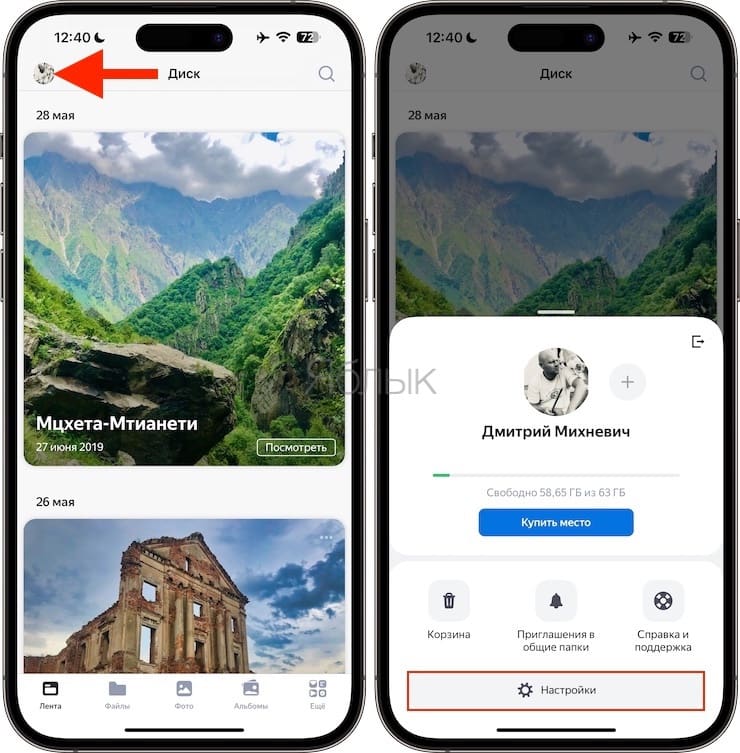
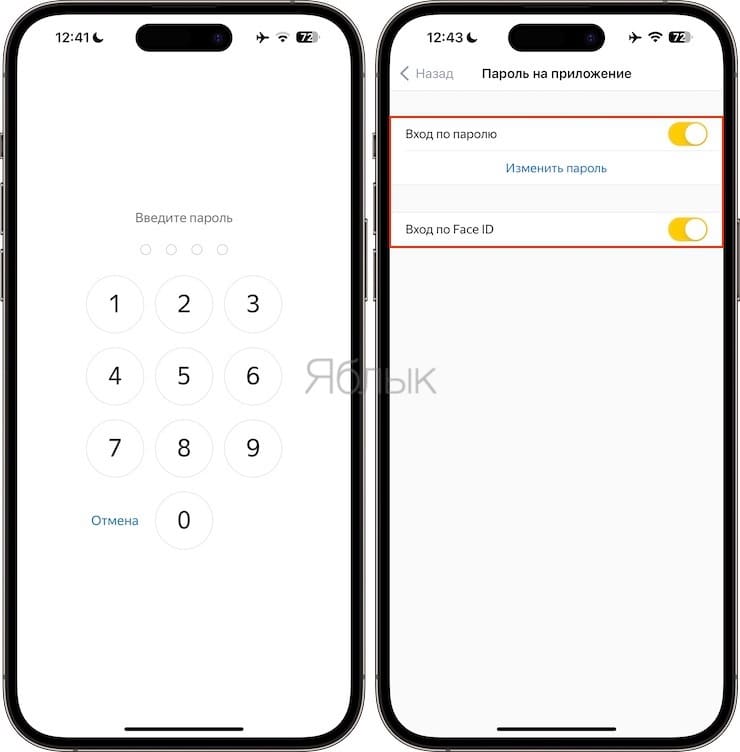
Выберите меню Пароль на приложение и активируйте переключатель Вход по паролю.
При желании здесь же можно включить вход по Face ID (Touch ID).
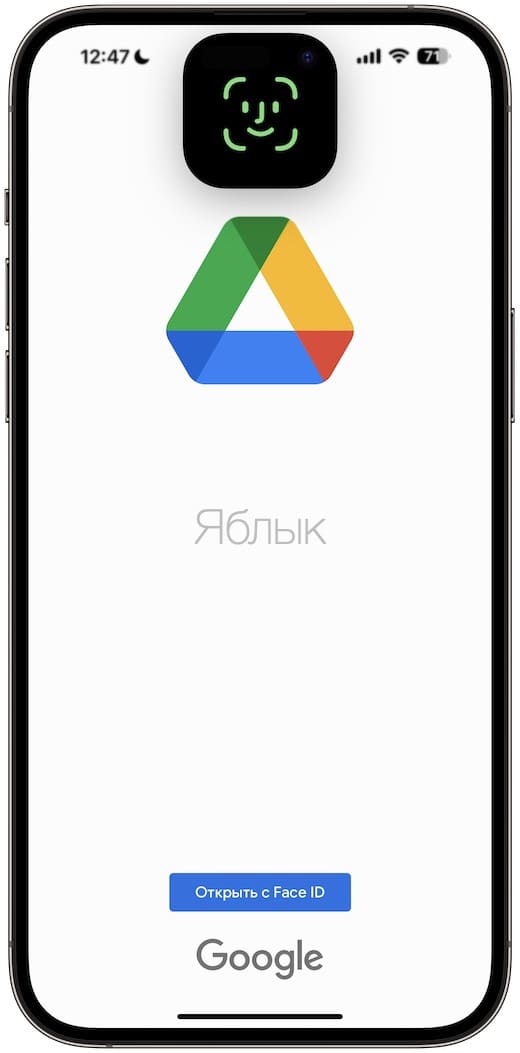
В приложении Google Диск
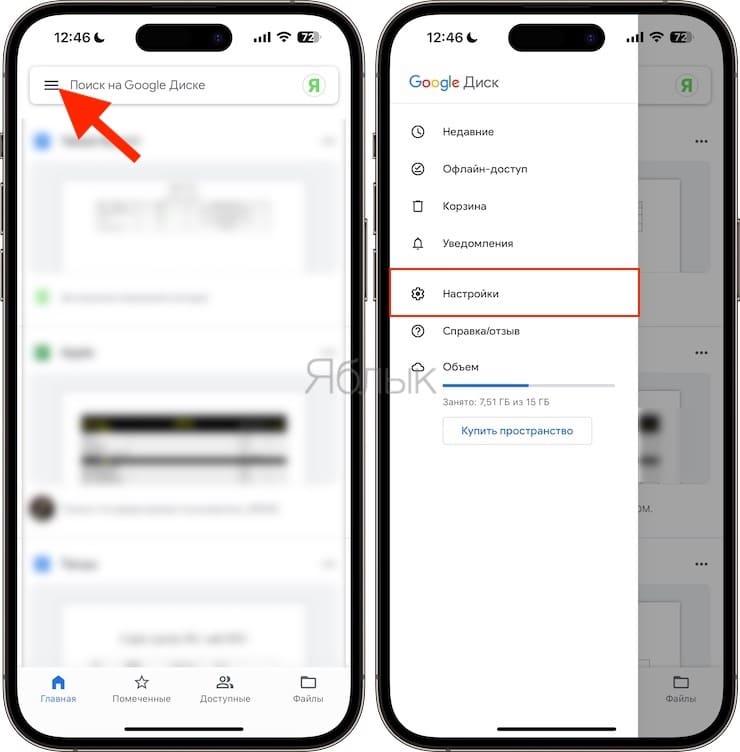
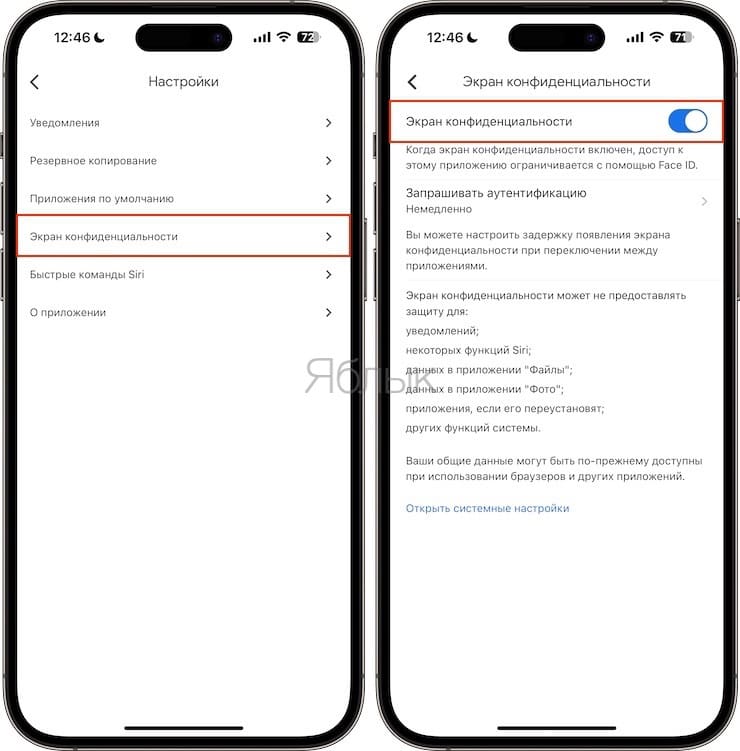
Нажмите значок с тремя линиями в левом верхнем углу → Настройки → Экран конфиденциальности и активируйте там переключатель «Экран конфиденциальности».
В приложении Dropbox
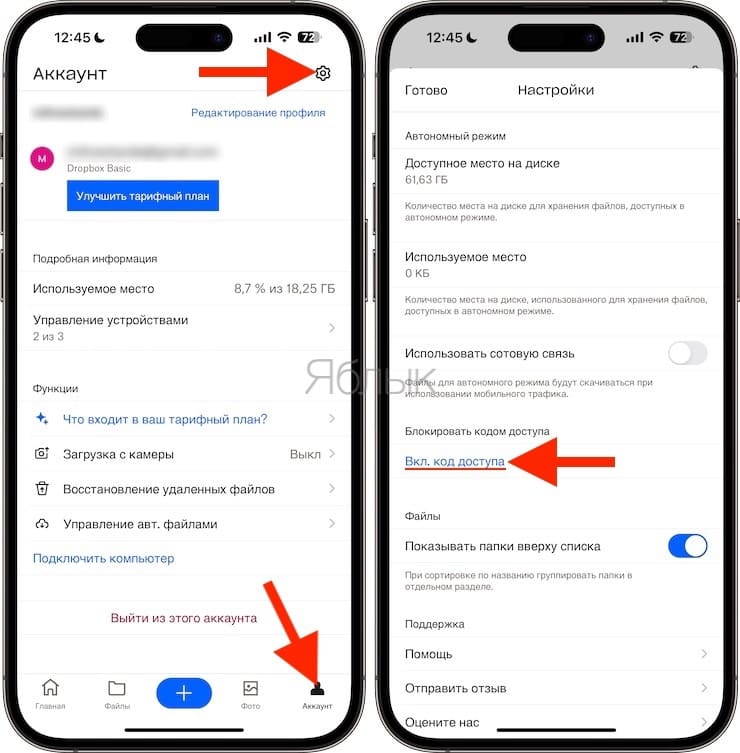
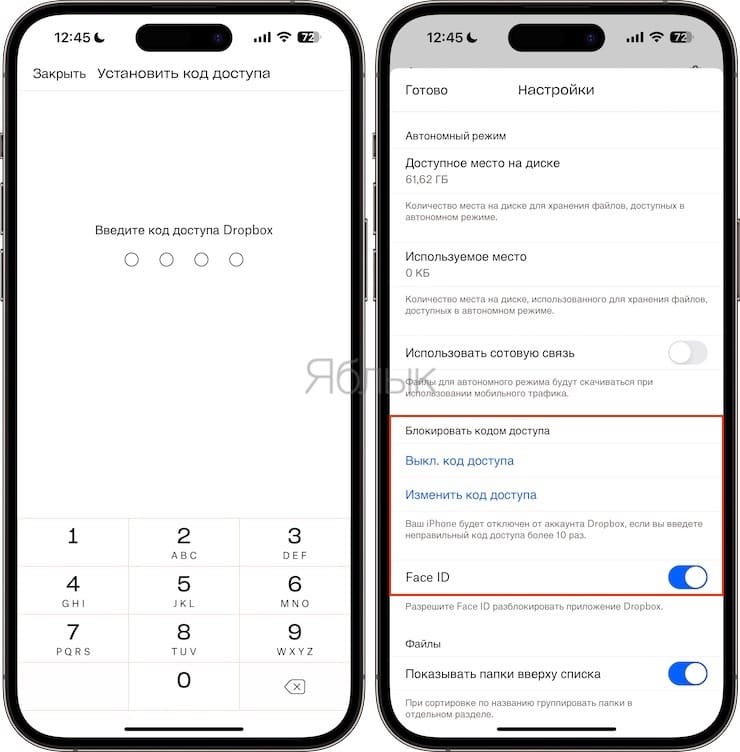
После запуска приложения перейдите во вкладку Аккаунт и нажмите на значок настроек. В разделе Блокировать кодом доступа нажмите на кнопку-ссылку Включить код доступа.
3. Наконец, удалите исходные изображения из приложения «Фото».
Теперь вы сможете получить доступ к своим изображениям в приложениях Яндекс.Диск, Google Диск или Dropbox после ввода кода доступа к приложению или аутентификации с помощью Face ID или Touch ID.
Примечание. Яндекс.Диск предлагает 10 ГБ бесплатного облачного хранилища, Google Диск — 15 ГБ, а Dropbox — только 2 ГБ, учтите это при размещении там своего фото- и видео-контента.
Отправьте фото себе в WhatsApp и заблокируйте приложение
Наконец, вы можете скрыть фотографии и видео с помощью WhatsApp, приложения для обмена зашифрованными сообщениями. Этот подход может показаться немного нетрадиционным, но зато он очень простой и быстрый. Вот что надо сделать:
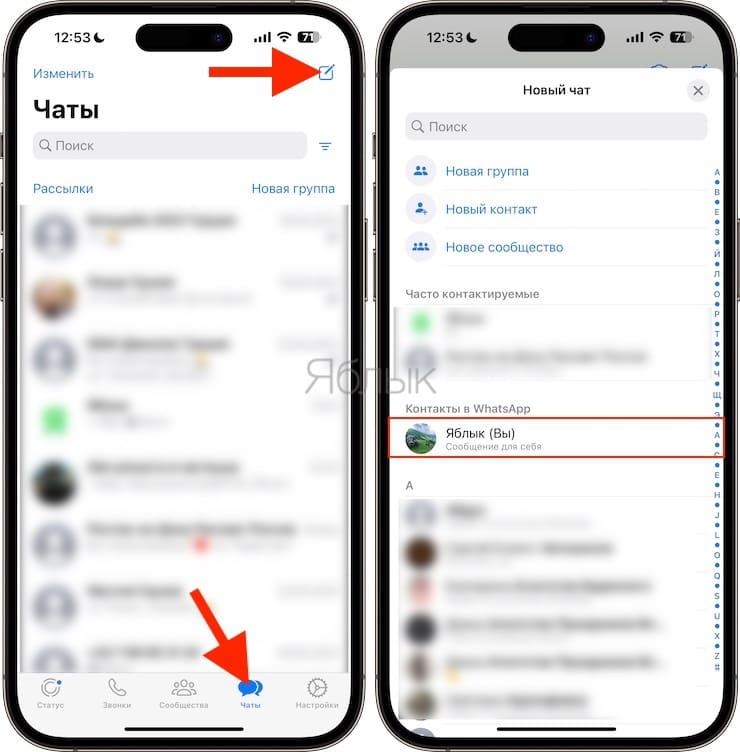
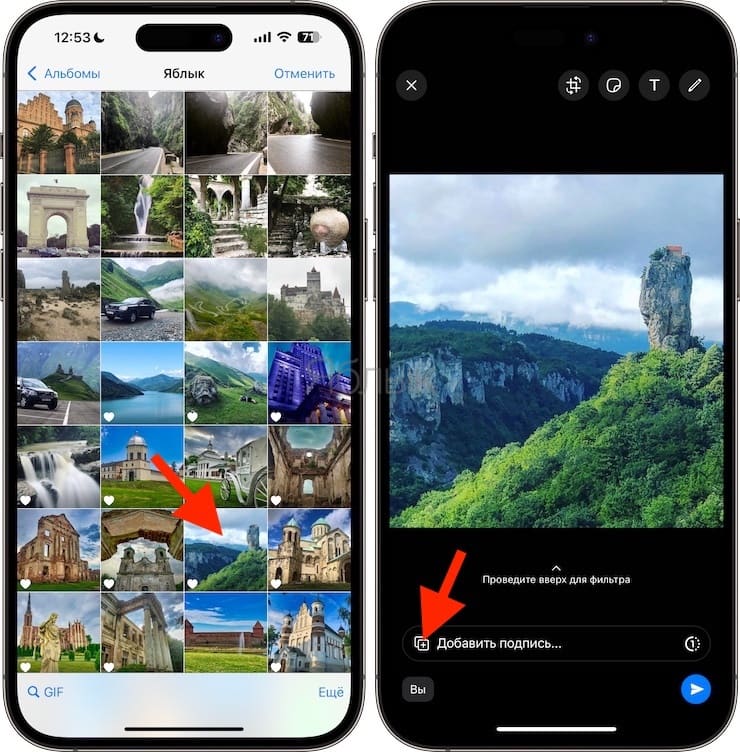
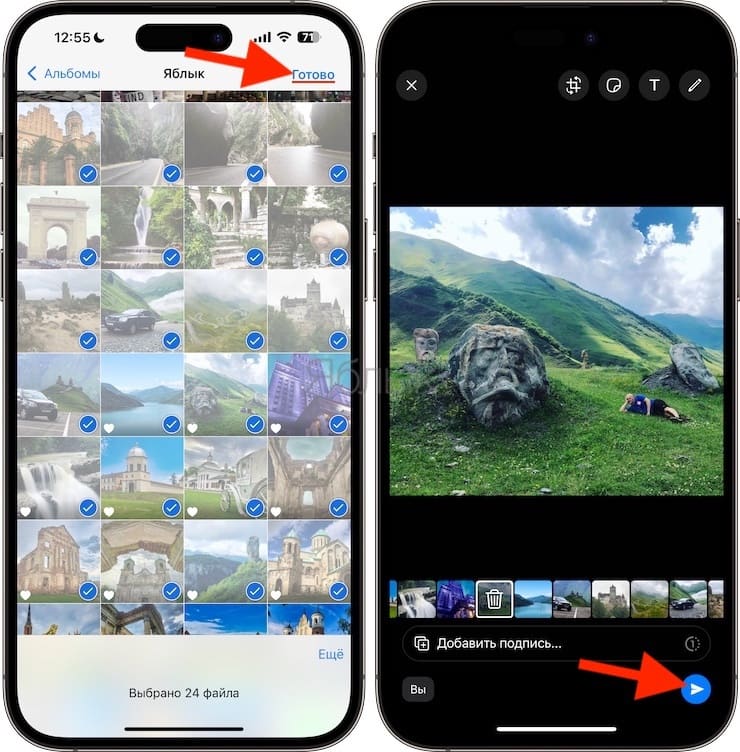
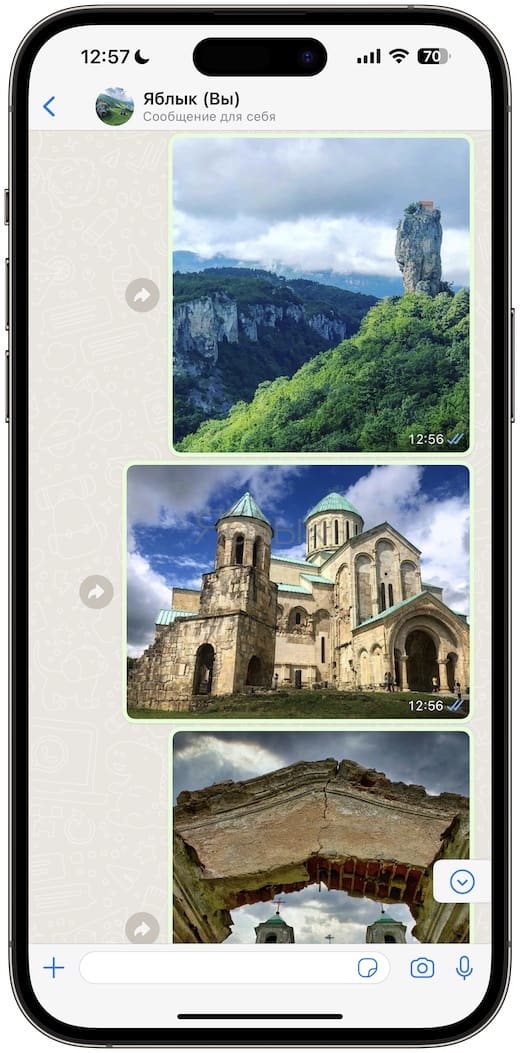
1. Откройте вкладку Чаты в WhatsApp и отправьте фотографии, которые хотите скрыть, себе в личный чат. Вы также можете отправить эти фотографии в качественном полноразмерном варианте.
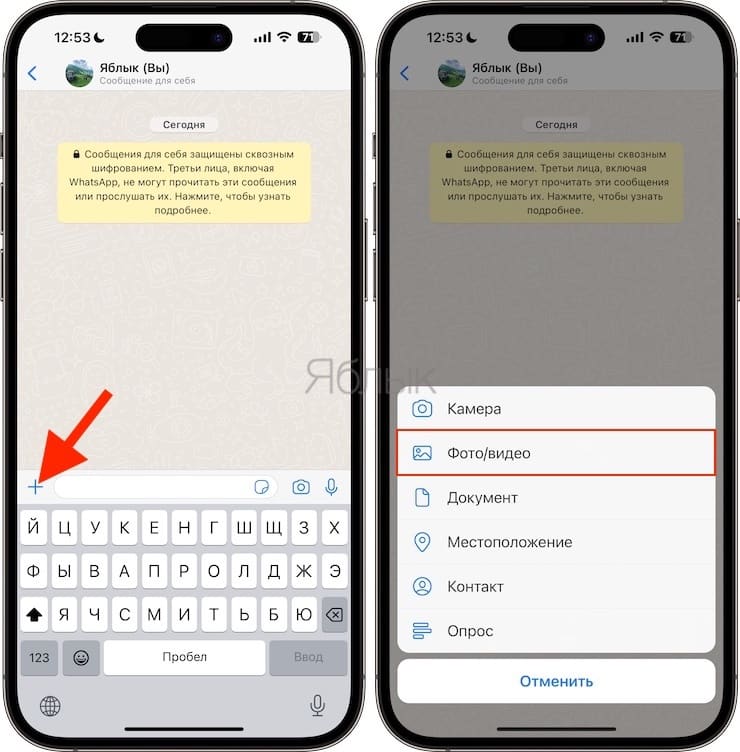
Для быстрого выделения нескольких фото, нажмите на кнопку «+» слева от надписи Добавить подпись.
2. Заблокируйте WhatsApp на вашем iPhone с помощью кода доступа, чтобы никто не мог войти в мессенджер. Это можно сделать по пути Настройки → Блокировка экрана → Требовать Face ID (Touch ID).