Как использовать iPhone в качестве веб-камеры
Хотите использовать свой iPhone в качестве веб-камеры? Хорошая новость в том, что это можно сделать быстро, легко и бесплатно. В этой статье мы описываем два лучших способа начать использовать ваш iPhone в качестве веб-камеры уже сегодня.
Давайте сначала посмотрим, как использовать ваш iPhone с камуфляжем.
Используйте свой iPhone в качестве веб-камеры с камуфляжем
Camo позволяет подключить iPhone к компьютеру (будь то Mac или ПК с Windows), а затем использовать iPhone в качестве веб-камеры на компьютере. Вот как это настроить:
Загрузите приложение для iPhone, выполнив поиск «Камуфляж» в App Store.
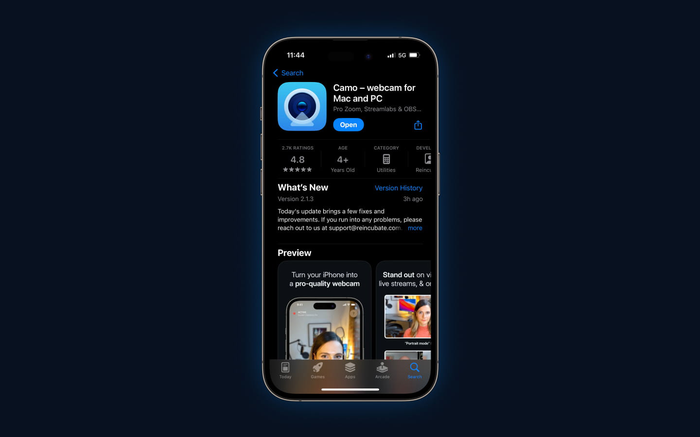
Загрузите и откройте Camo на свой iPhone
После того, как вы установили и открыли приложение для iPhone, вы сможете загрузить его с помощью AirDrop на свой Mac или щелкнуть « Share Link чтобы загрузить его на свой ПК с Windows.
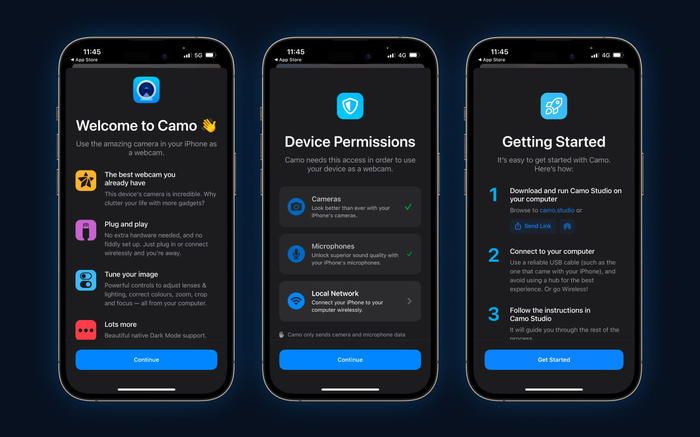
Нажмите «Поделиться ссылкой», чтобы поделиться с Windows, или значок AirDrop, чтобы поделиться с Mac.
Оттуда нажмите на шаги, чтобы загрузить Camo Studio на свой компьютер. Вам нужно будет предоставить Camo некоторые разрешения, и вас могут попросить ввести пароль администратора.
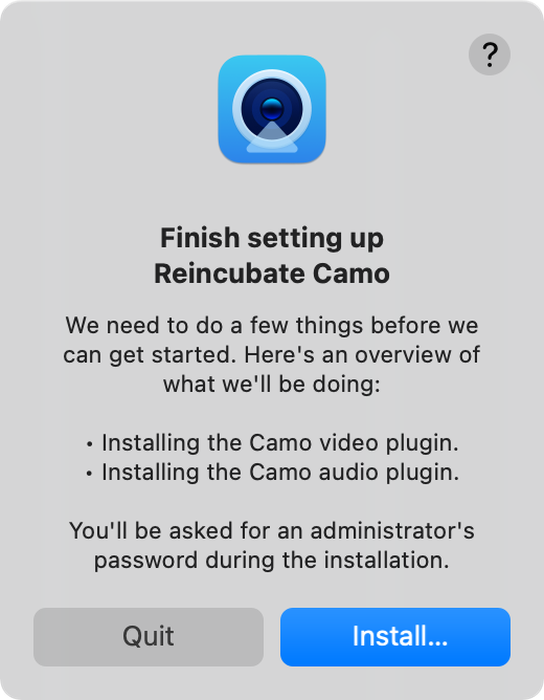
Camo Studio запрашивает разрешение на установку
Подключите iPhone к компьютеру (подключите iPhone непосредственно к компьютеру, а не через USB-концентратор, чтобы избежать проблем с подключением).
Нажмите « Get Started в приложении для iPhone, если вы еще этого не сделали. Теперь вы должны увидеть свое изображение в студии Camo.
Откройте свой видеоклиент и выберите Camo в качестве веб-камеры.
Camo совместим с множеством различных видеоплатформ . Вам не нужно ничего делать для использования Camo с большинством приложений, кроме перезапуска приложения и выбора Camo в качестве источника видео.
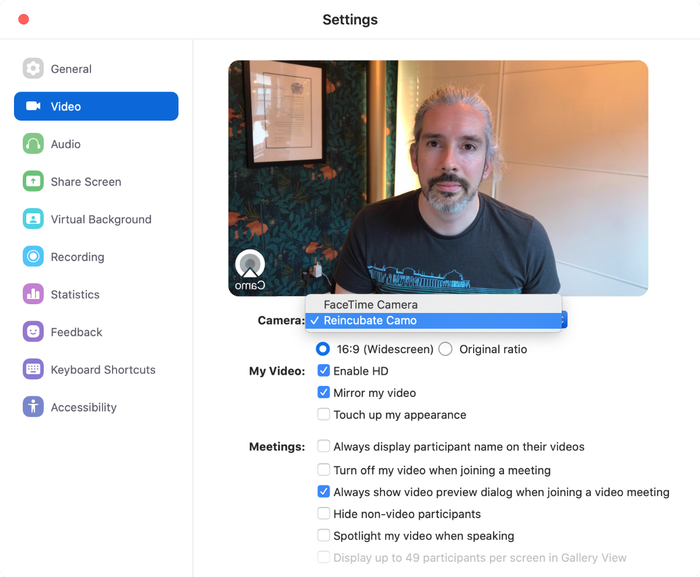
Выбор камуфляжа в качестве источника видео в Zoom
Нужен ли мне Camo Pro, или я могу использовать бесплатную версию?
Тебе решать! Оба варианта позволят вам навсегда использовать ваш iPhone в качестве веб-камеры. Версия Pro дает вам несколько дополнительных функций: вы можете добавлять пользовательские наложения, использовать более высокое разрешение, добавлять эффекты, такие как «Портретный режим», и управлять своим изображением с помощью различных ползунков, но бесплатная версия справится с этой задачей в большинстве случаев. люди.
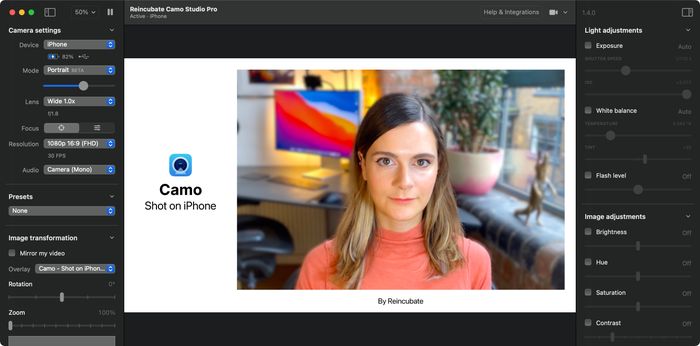
Camo Pro позволяет добавлять пользовательские наложения, использовать портретный режим и получать доступ к настройкам изображения.
Итак, вот и все, это быстрый и простой способ начать работать с Camo. Если вы хотите углубиться, у нас есть дополнительные руководства и статьи, которые охватывают:
Используйте свой iPhone в качестве веб-камеры прямо с iPhone
Если вы не хотите загружать новое приложение, вы можете использовать свой iPhone в качестве веб-камеры прямо со своего телефона. Вот как это сделать с помощью Zoom:
- Загрузите приложение Zoom из App Store
- Авторизоваться
- Присоединяйтесь к звонку
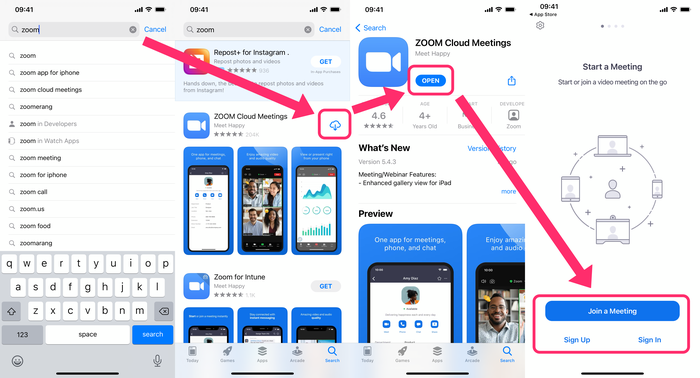
Следуйте инструкциям выше, чтобы использовать Zoom прямо с вашего iPhone.
Это простой и быстрый способ присоединиться к видеозвонку с вашего iPhone, но есть некоторые недостатки:
Как использовать iPhone в качестве веб-камеры на любом компьютере. iOS 16 и macOS Ventura не нужны
 В закладки
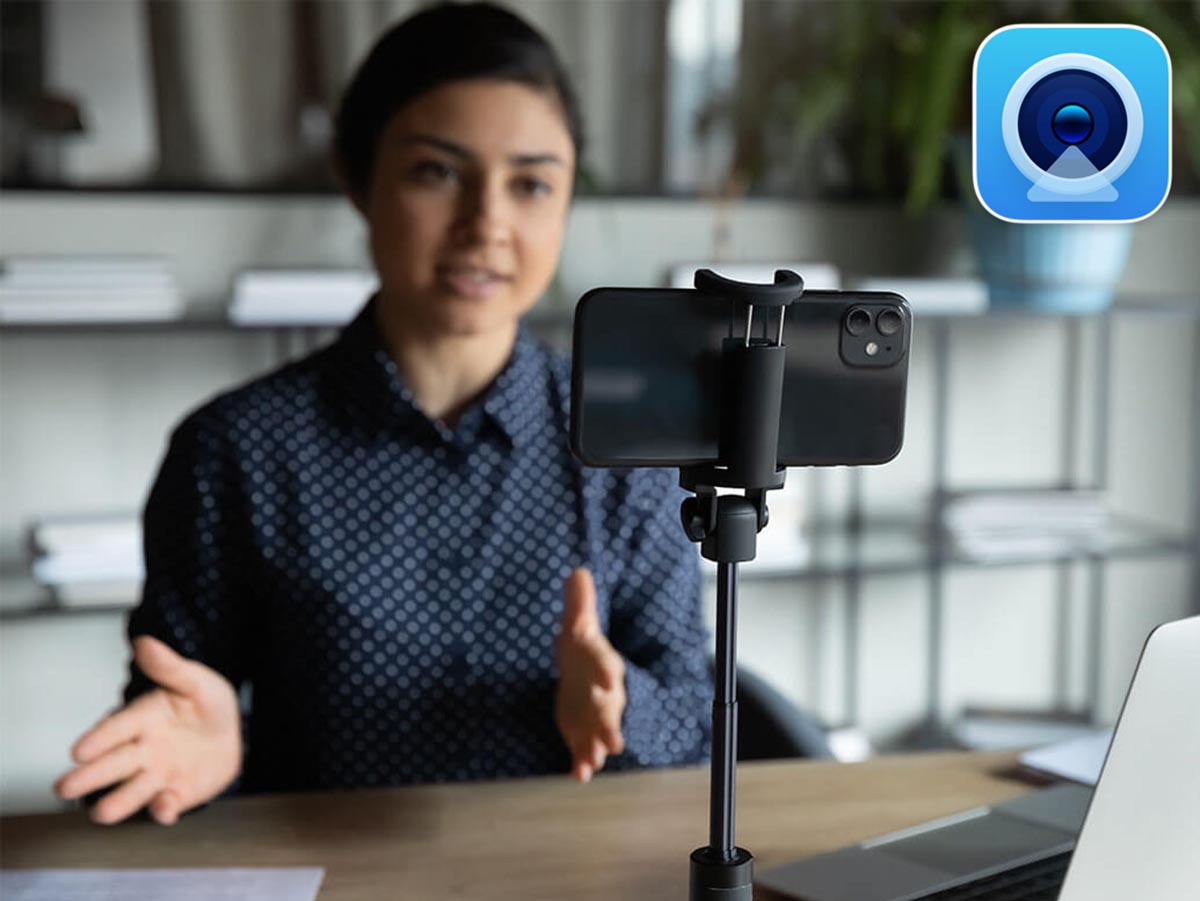
На летней презентации купертиновцы показали ключевые апдейты для всех операционных систем и в очередной раз прокачали яблочную экосистему. Самое заметное новшество позволяет использовать iPhone в качестве веб-камеры на Mac.
Опция получилась достаточно полезная, но при этом работает исключительно внутри экосистемы Apple и требует последней версии ПО на смартфоне и компьютере. Сторонние утилиты давно предлагают гораздо больший набор опций и не требуют обновлять ОС для работы.
Одну из таких альтернатив мы и рассмотрим ниже.
Как настроить iPhone в качестве веб-камеры для любого компьютера
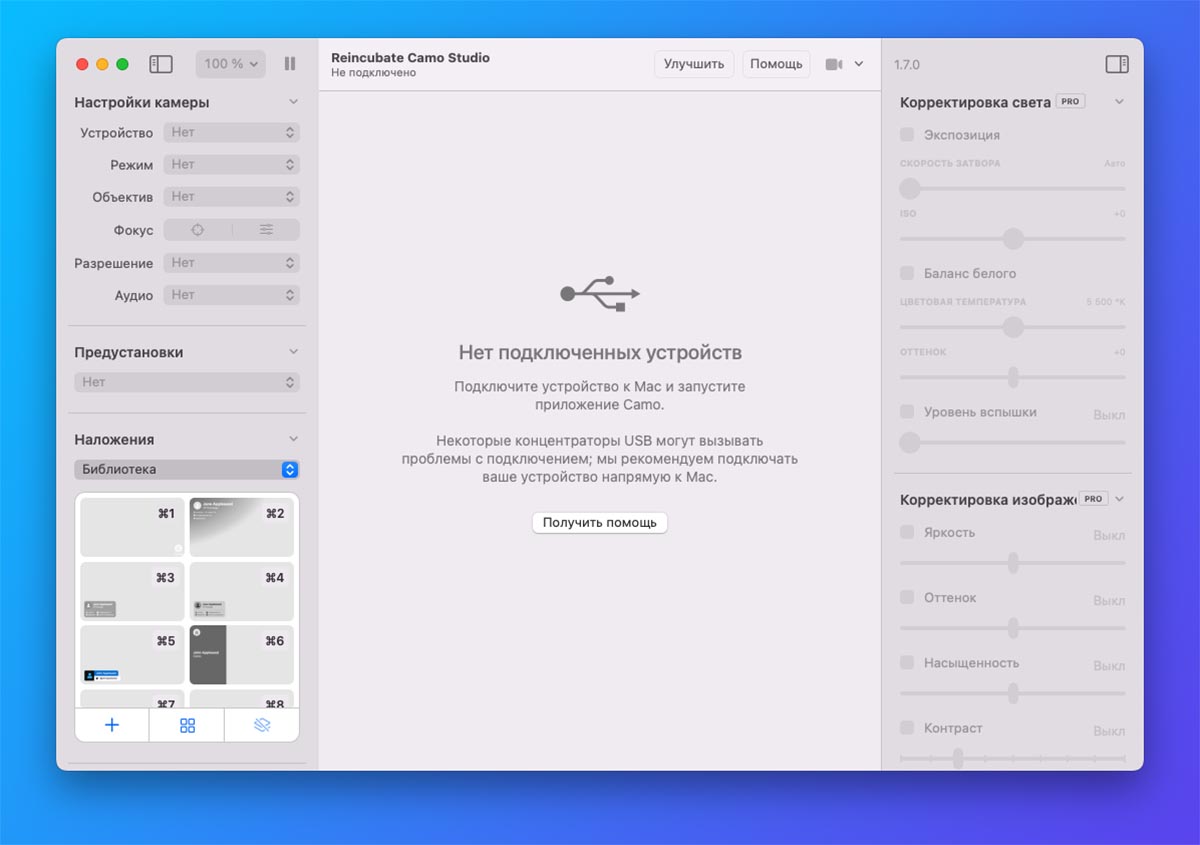
1. Загрузите приложение Camo с сайта разработчиков. Доступны версии для macOS и Windows.
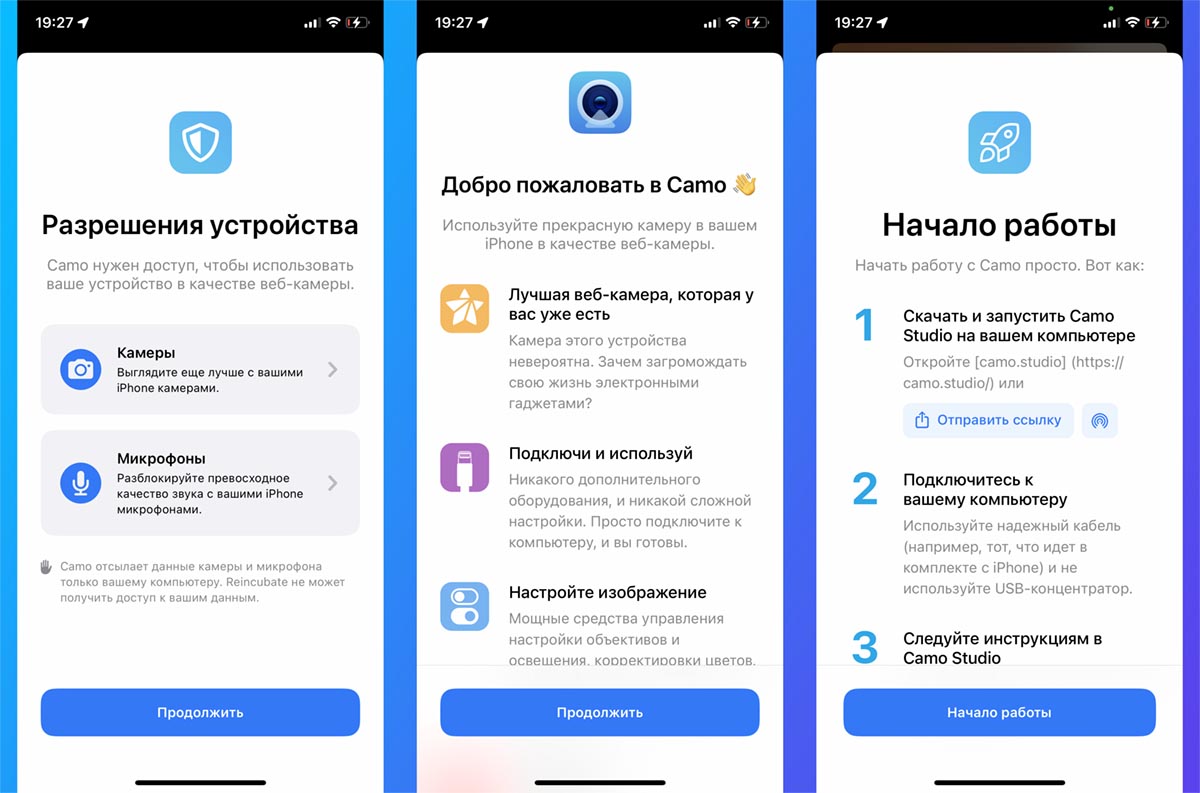
3. Запустите утилиту на смартфоне и выдайте все необходимые разрешения.
4. Подключите iPhone или iPad к компьютеру при помощи кабеля.
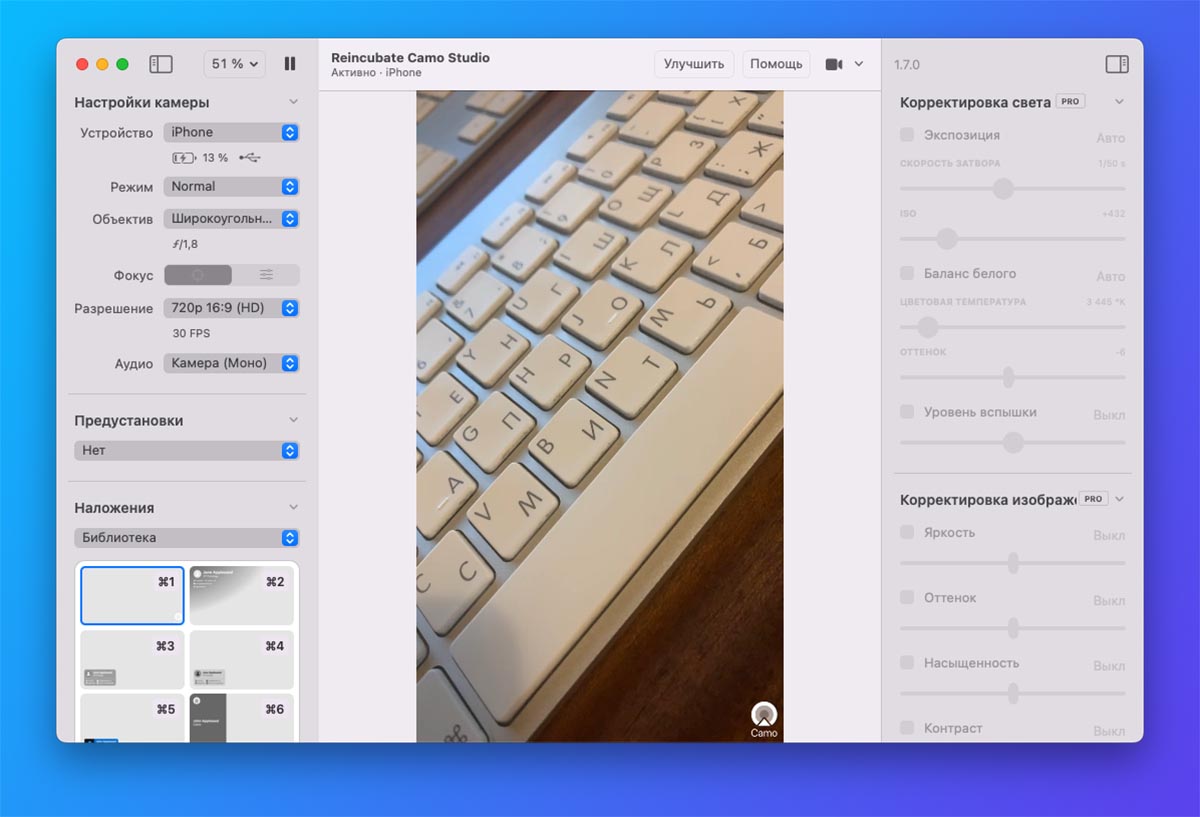
5. Запустите приложение на компьютере и произведите необходимые настройки.
После внесения всех опций сможете использовать камеру в любой программе на компьютере. Поддерживаются FaceTime, Skype, Viber, Telegram, другие мессенджеры и приложения с возможностью захвата видео.
Чем стороннее приложение лучше решения Apple
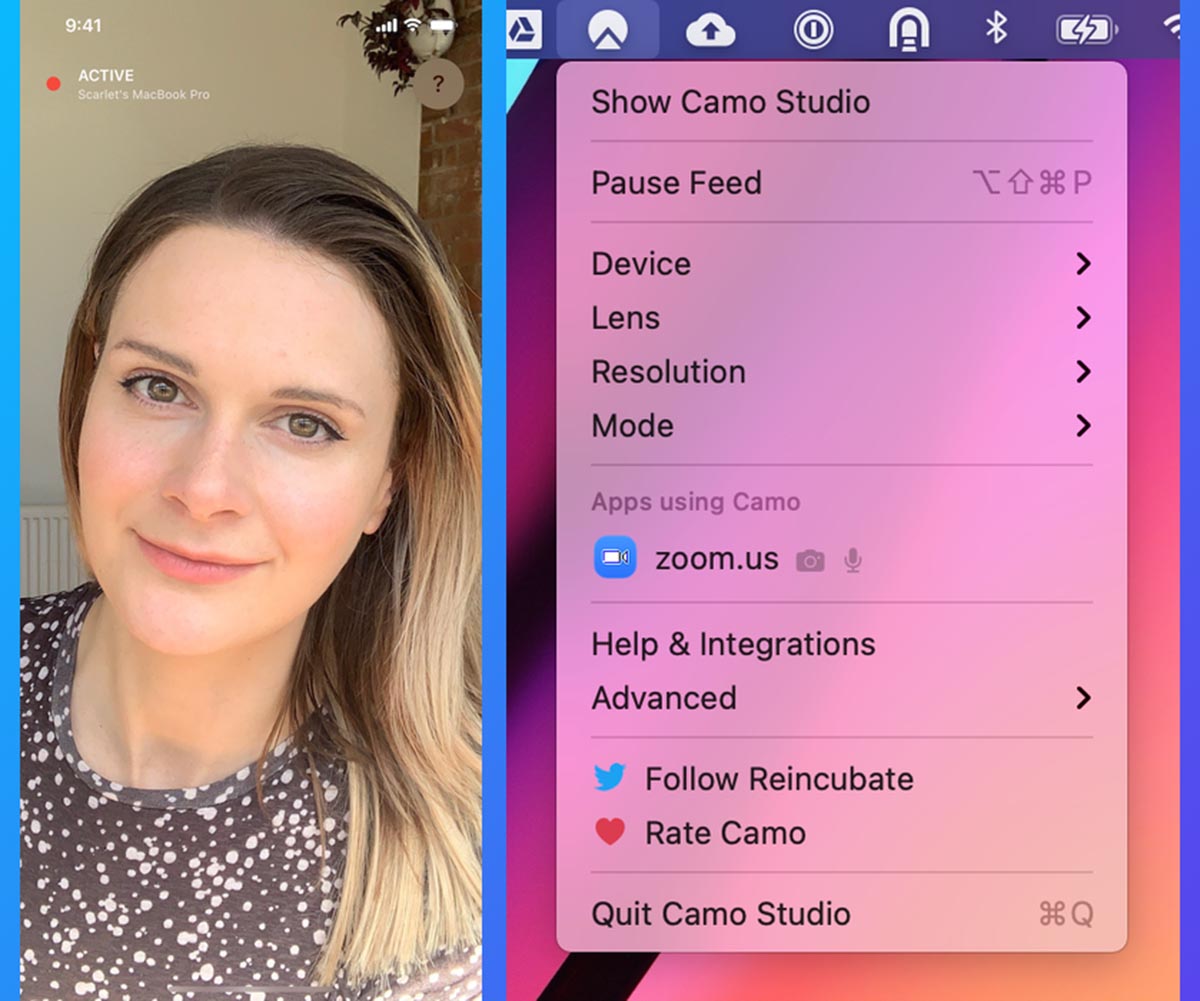
Купертиновцы, как всегда, сделали опцию без настроек и параметров. Всё работает из коробки, но не позволяет изменить хоть что-то по своему усмотрению.
При этом на некоторых моделях iPhone будет доступен портретный режим, кадрирование картинки с фишкой “в центре внимания” или эффект студийного освещения.
Вместо этого сторонняя утилита предлагает ряд настроек и опций:
▶ Можно подключить несколько гаджетов и переключаться между их камерами. Это позволит создать эффект крутой презентации, когда пользователь сможет менять ракурсы или быстро переключаться с портретной камеры на общий план.
При этом нет ограничения на использование устройств с одной учеткой Apple ID.
▶ Все работает через проводное подключение, а значит вам не потребуется Wi-Fi сеть для работы. Сам iPhone при этом будет заряжаться, а сигнал не будет зависеть от загрузки сети.
▶ Можно переключаться между основной и фронтальной камерами. Это удобно, ведь при использовании фронталки экран iPhone или iPad станет отличным видоискателем. Один взгляд на гаджет и вы точно увидите построение кадра.
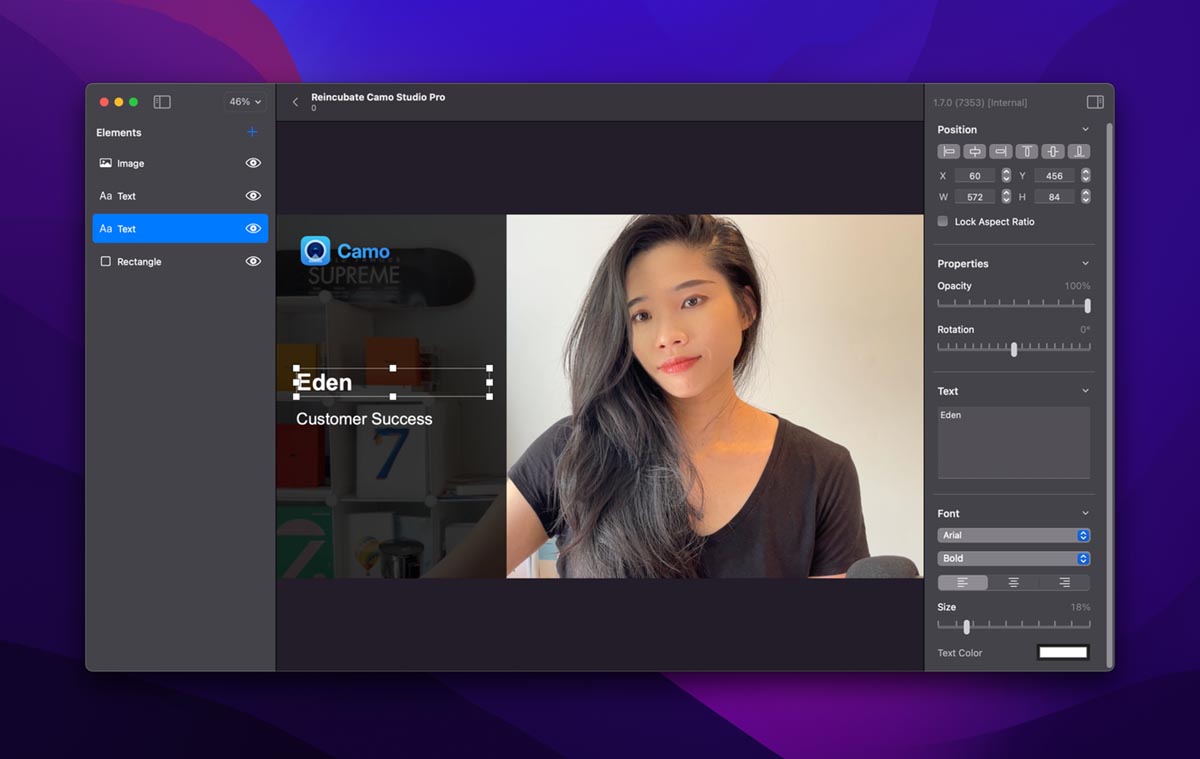
▶ Есть возможность гибко менять разрешение до 720p, что позволит минимизировать задержки при общении по медленному соединению.
▶ В параметрах можно указать один из микрофонов смартфона для записи звука.
▶ Есть предустановленные пресеты по изменению цветовой палитры, баланса белого или наложения эффектов.
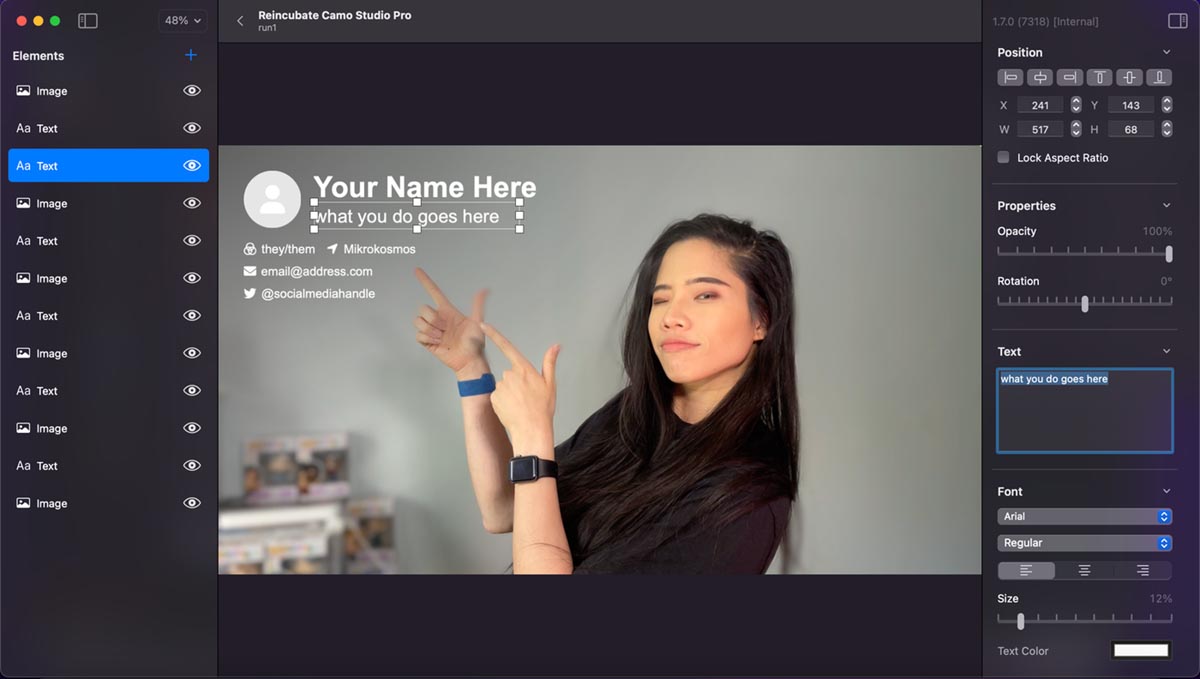
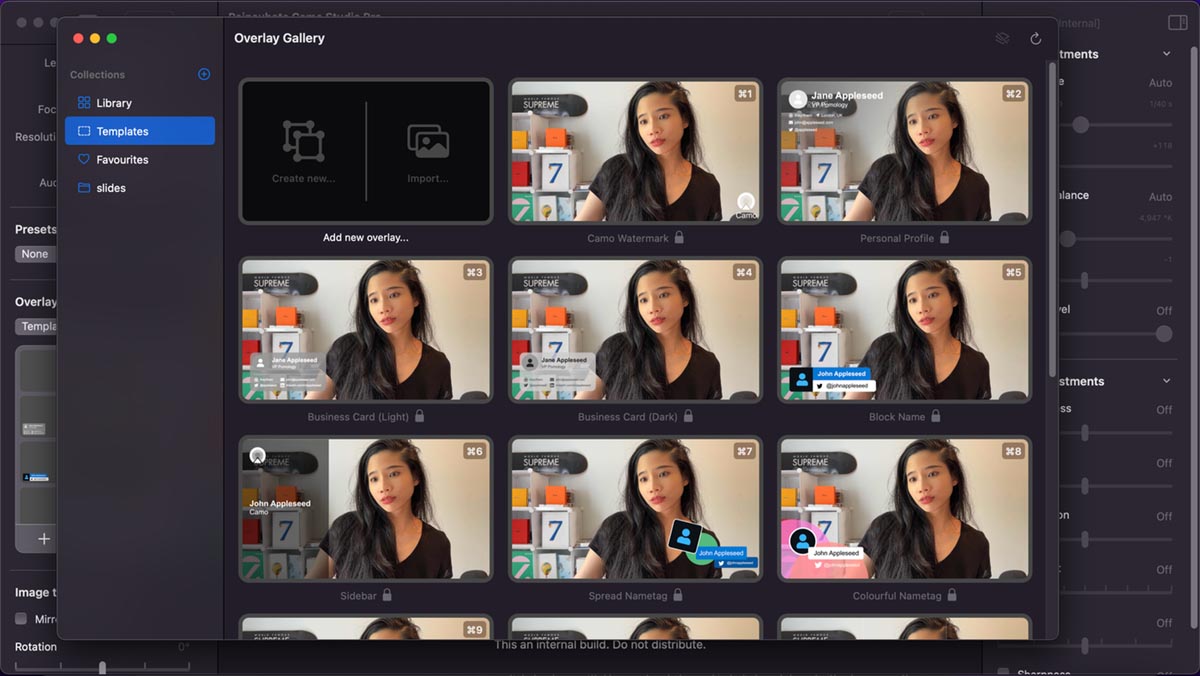
▶ Шаблоны позволяют настроить данные для наложения поверх видео. Вы можете ввести титры, визитку, контактную информацию или любые другие данные, которые понадобятся во время общения. При этом для включения или выключения шаблонов предусмотрено 9 шорткатов. Так можно быстро менять информацию для наложения во время эфира.
▶ Можно записывать трансляцию прямо через приложение. При этом вы можете выбрать любой подходящий источник звука: микрофон компьютера, системные звуки, смартфон или планшет или даже подключенную гарнитуру.
Такой солидный набор возможностей доступен бесплатно в стандартной версии приложения.
За какие опции Camo придется заплатить
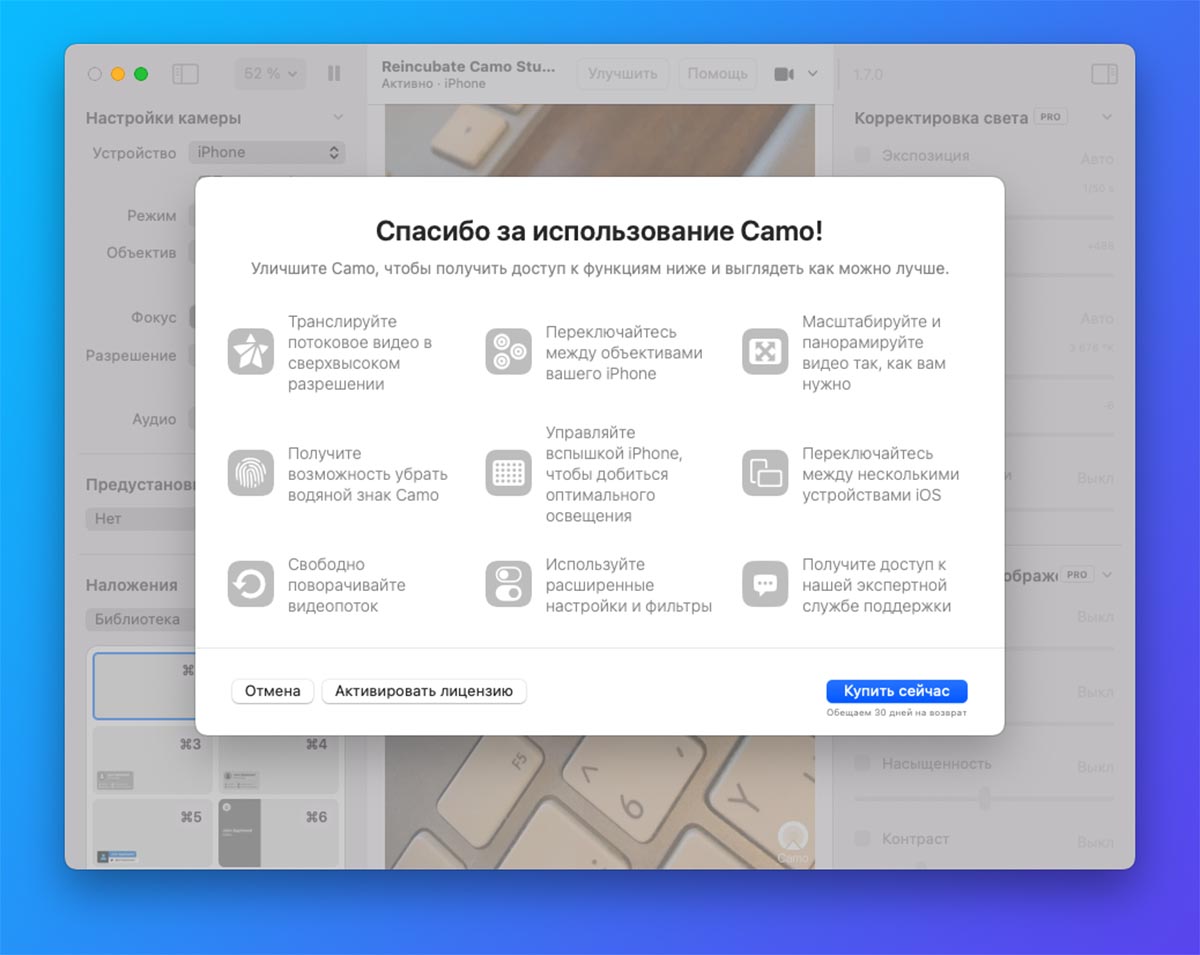
Разумеется, что такой достойный продукт имеет платную версию. Она доступна по подписке (единоразовая покупка была бы лучше) за $5 в месяц или $40 в год. Для оплаты придется поискать заграничную карточку.
За такую сумму вы получите дополнительные опции и параметры:
Во-первых, сможете переключаться на телеобъектив или сверхширик смартфона.
Во-вторых, сможете вручную фиксировать фокус в любом месте кадра.
В-третьих, получите доступ к разрешению 1080p.
В-четвертых, откроете боковое меню с большим количеством ползунков и настроек изображения.
Если вы достаточно часто пользуетесь смартфоном в качестве вебки и хотите получить дополнительные опции, выбирайте вариант Pro, остальным пользователям с головой хватит и основных возможностей программы.
В сравнении с решением от Apple вы не получите фишку “в центре внимания”, не сможете применять эффект студийного освещения и пользоваться камерой по Wi-Fi. Зато набор преимуществ оказывается намного весомей. При этом вы не ограничены в используемых гаджетах и операционных системах.
Установить приложение получится на любой iPhone, iPad и iPod Touch с iOS 12 или новее.
В закладки
Как использовать iPhone как веб-камеру для ПК и Mac
Пандемия коронавируса заставила миллионы людей работать из дома. Многие перешли на программы для видеоконференций, такие как Zoom, Microsoft Teams и Skype для рабочих совещаний. Из-за этого многие стали покупать себе хорошие веб-камеры. Даже у ноутбуков MacBook плохие камеры. К счастью, iPhone можно использовать как веб-камеру.

Во-первых, процесс настройки очень простой, а во-вторых, на iPhone камера намного лучше, чем на большинстве ноутбуков. Ниже мы расскажем, как использовать iPhone в качестве веб-камеры для ПК и Mac.
Даже если у вас MacBook с камерой, то лучше использовать для видеозвонков iPhone. Качество видео будет намного лучше. Есть несколько приложений, которые позволяют это делать, но мы расскажем об EpocCam. Приложение просто и удобное.
Используем iPhone как веб-камеру на Mac
Шаг 1: Для начала нужно скачать приложение EpocCam (App Store) на свой iPhone.
Шаг 2: На своём Mac зайдите на сайт kinoni.com и скачайте драйвера приложения для macOS. После этого установите скачанные файлы на Mac. Драйвера позволяют выбирать EpocCam как камеру по умолчанию в Skype и Zoom.
Шаг 3: Теперь скачайте программу EpocCam Viewer (Mac App Store) на свой Mac.
Шаг 4: Откройте приложение EpocCam на iPhone, и вы увидите пустой экран с просьбой подключить Mac к той же сети Wi-Fi или с помощью USB-кабеля.

Шаг 5: Используйте USB-кабель, чтобы подключить свой iPhone к Mac или просто подключите оба устройства к одной сети Wi-Fi.
Шаг 6: Вы увидите изображение с камеры смартфона в программе EpocCam Viewer на Mac.

После установки драйверов EpocCam вы сможете выбрать программу как камеру по умолчанию для Skype и Zoom. К примеру, вы можете открыть Skype, зайти в настройки аудио и видео и там выбрать EpocCam в качестве камеры по умолчанию.
Программа и приложение EpocCam бесплатные. Есть версия и для Windows. Она позволяет использовать как основную, так и фронтальную камеру устройства, но есть ограничение разрешения 640 x 480.

Есть платная версия EpocCam для компьютера, которая повысит качество видео до 1080p HD, позволит использовать микрофон iPhone, уберёт рекламу и водяные знаки.
Как использовать iPhone вместо веб-камеры на ПК с Windows
EpocCam работает и с Windows, но бесплатная версия содержит ограничения. Программа iVCam поддерживает видео HD, и у неё более приятный интерфейс.
Шаг 1: Скачайте приложение iVCam (App Store) на iPhone.
Шаг 2: На свой ПК с Windows скачайте программу iVCam (скачать).
Шаг 3: Установите программу на компьютер, а затем подключите свой iPhone и ПК к одной и той же сети Wi-Fi.
Шаг 4: Откройте приложение на iPhone и программу на компьютере. Они автоматически синхронизируются, и вы увидите видео с камеры iPhone на ПК.

Более того, в iVCam есть эффекты, возможно делать скриншоты и записывать видео, а также поддержка вспышки. Можно увеличить качество видео до 1920 x 1080 с 60 кадров/с. И да, это всё в бесплатной версии. Платная лишь убирает рекламу и водяные знаки.

iVCam отлично работает со Skype и Zoom, её тоже можно выбрать как камеру по умолчанию через настройки.
Чтобы общаться ещё удобнее, используйте подставку для своего смартфона.

Стоит отметить, что использование iPhone в качестве камеры быстро расходует зарядку, так что лучше сразу подключить его к источнику питания.
Как использовать Айфон в качестве веб-камеры (через WiFi или USB)
Оснащенный HD-камерой, iPhone способен поразить искушенных «пользователей» качеством видеопотока. Чтобы использовать iPhone в качестве веб-камеры, потребовалось несколько настроек, но результаты того стоили. Гаджеты Apple полностью заменяют «веб-камеру»: передача звука, HD-видео доступны, как говорится, по умолчанию.
Настройка iOS для передачи видео
Настройка требует двух шагов: установки программного обеспечения на смартфон и персональный компьютер, а затем их подключения. Поэтому шаги, которые необходимо выполнить в iPhone.
-
На главном экране найдите значок App Store и введите в поле поиска название программы: iVCam. Нажмите на кнопку «Загрузить». Подтвердите установку отпечатком пальца или, как вариант, паролем Apple ID.


Теперь мобильный клиент готов к использованию. Далее продолжим настройку приемника в среде Windows.
Настройка компьютера для приема потокового видео с Айфона
Чтобы подключить iPhone в качестве веб-камеры, необходимо загрузить настольную версию iVCam для компьютера. Для этого перейдите на официальный сайт https://www.e2esoft.com/ivcam/ и выберите кнопку загрузки. Если вы не можете загрузить программу с официального сайта, вы можете перейти на сайт http://ivcam.findmysoft.com/.
Подтвердите условия лицензионного соглашения на использование приложения. Выберите русский язык и выберите каталог, в который вы хотите установить программу.


Настройки брандмауэра
После установки программного обеспечения iVCam на компьютер необходимо разблокировать работу iVCam в настройках брандмауэра. Давайте посмотрим, как это сделать в Windows 10.
Перейдите в «Центр безопасности Windows Defender».

Затем разрешите приложению работать через брандмауэр, установив соответствующие флажки.


После завершения настройки перейдем к подключению смартфона и компьютера к одной сети.
iPhone в качестве веб-камеры через Wi-Fi
Если компьютер и iPhone подключены к одной сети WIFI, настройка очень проста. Сначала откройте приложение iVCam, и ваш смартфон автоматически определит наличие активного беспроводного соединения с программным обеспечением на компьютере.

iPhone запросит разрешение на использование камеры и микрофона. Необходимо нажать «Разрешить», после чего на экране появится изображение основной камеры вместе со звуком.


Обратите внимание, что в этом режиме нельзя переключаться между приложениями на iPhone, иначе видеопоток будет прерван.
Если используются разные сети, например, мобильная LTE и обычное Ethernet-подключение на ПК, iPhone необходимо предварительно подключить к свободному порту USB на системном блоке с помощью специального кабеля. Затем включается доступ к ПК и на смартфоне запускается программное обеспечение iVCam.
Вывод
Простая процедура настройки iPhone позволяет сэкономить значительную сумму денег в преддверии покупки новой веб-камеры. Он также гарантирует вам удовольствие от воспроизведения HD-видео. В режиме веб-камеры iPhone используется для потоковой передачи данных на видеосервисы, такие как YouTube, Twitch. его также можно использовать для совершения видеозвонков через популярные мессенджеры, такие как Skype или Duscord. Собеседник оценит «фильмы» высокой четкости и качественный звук.