Что происходит, когда вы очищаете данные приложений на Android: объяснение на примере популярных приложений
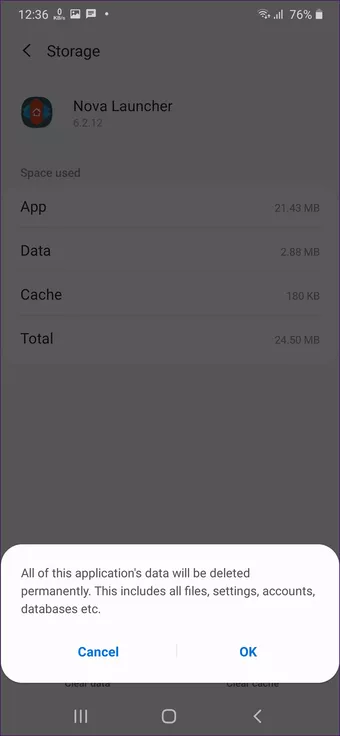
Как правило, если вы сталкиваетесь с какой-либо проблемой с приложением на телефоне или планшете Android, вам, должно быть, сказали очистить его кеш или данные. Когда вы нажмете кнопку «Очистить данные», вы увидите сообщение о том, что ваша учетная запись и файлы будут удалены. Вас это может повергнуть в шок. Вам любопытно узнать, что произойдет, если вы очистите данные какого-либо приложения для Android?

Мы постараемся ответить на все ваши вопросы в этой статье. Мы объясним последствия очистки данных для популярных приложений, таких как Facebook, Instagram, Play Маркет, Контакты, Facebook Messenger, WhatsApp и других.
Давайте начнем с того, как очистить данные, после чего возникнут последствия очистки.
Как очистить данные приложения на Android
Вы найдете параметры Очистить кеш и Очистить данные в настройках информации о приложении для каждого приложения. Вот шаги:
Шаг 1.
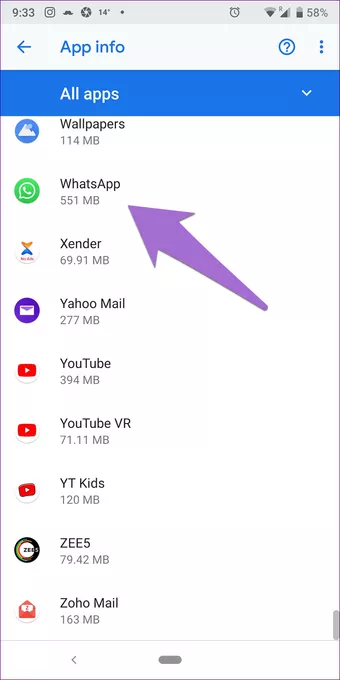
Откройте Настройки на телефоне и перейдите в Приложения или Установленные приложения или Приложения и уведомления.

Шаг 2.
Нажмите на приложение, данные которого вы хотите удалить. Скажем, WhatsApp.
Шаг 3.
Нажмите Хранилище, а затем Очистить данные или Очистить хранилище в зависимости от доступной опции.


Что происходит, когда вы очищаете данные
Когда приложение установлено, на телефоне создается каталог данных приложения. Каталог или папка содержит сведения об учетной записи, изменения, внесенные в настройки приложения, и автономные файлы.
Когда вы очищаете данные или хранилище приложения, удаляются данные, связанные с этим приложением. И когда это произойдет, приложение будет вести себя как только что установленное. Вам нужно будет снова войти в систему, предоставить необходимые разрешения, изменить настройки уведомлений и тому подобное. Это верно для всех приложений.

Другими словами, очистка данных эквивалентна сбросу настроек приложения. Думайте об очистке данных как о комбинированном процессе удаления и повторной установки приложения, за исключением повторной загрузки приложения. Поскольку при очистке данных удаляется кеш приложения, для загрузки некоторых приложений, таких как приложение Галерея, потребуется некоторое время.
Очистка данных не приведет к удалению обновлений приложения. Когда вы откроете приложение после очистки его данных, вы увидите последнюю версию, которая ранее была установлена на телефоне.
Точно так же очистка данных не приведет к удалению ни одной из ваших учетных записей. Вы выйдете из системы только из большинства приложений. Например, если вы удалите данные для приложения Twitter, ваша учетная запись останется активной. Вам просто нужно снова войти в систему. Поэтому убедитесь, что вы знаете имя пользователя и пароль своей учетной записи, прежде чем нажимать кнопку Очистить данные.
Очистка данных отличается от сброса настроек приложения на Android, поскольку она удаляет данные в некоторых приложениях, помимо сброса настроек приложения. Это не относится к сбросу настроек приложения, который в основном восстанавливает исходные значения настроек всех приложений.
Теперь, когда вы знаете основы очистки данных, давайте посмотрим, что происходит при очистке данных для популярных приложений.
Что происходит, когда вы очищаете данные Android Launcher
Очистка данных лаунчера Android приведет к удалению настроек, сделанных вами на главном экране, панели приложений и других функциях с помощью этого лаунчера. Мы используем Nova Launcher, и если очистить его данные, то придется настраивать все с самого начала, например, домашний экран, папки, жесты, внешний вид, тип значка уведомления и т.д., как если бы Nova впервые был установлен на телефоне.

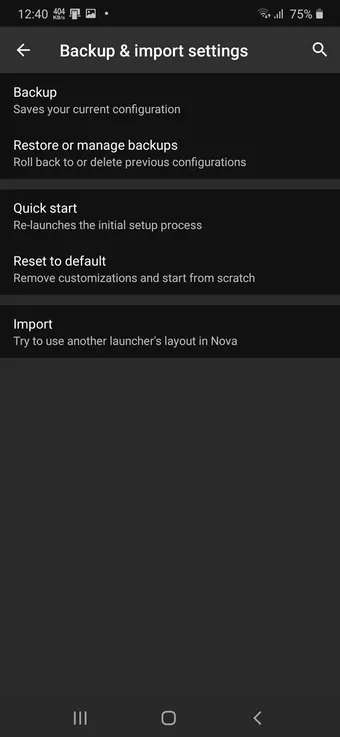
Вы можете сохранить свои настройки с помощью лаунчеров, создав резервную копию из настроек лаунчеров, прежде чем очищать их данные. Очистка данных не приведет к удалению файлов резервных копий. Однако мы предлагаем сохранить их в облаке, если приложение позволяет это сделать.
Что происходит, когда вы очищаете данные Google Play Store и Play Services
Магазин Google Play часто раздражает пользователей из-за различных проблем, таких как ожидание загрузки, проблема с белым экраном и т.д. В такие моменты очистка его данных может быть подарком судьбы.
Когда вы очищаете данные Google Play Store, приложения на телефоне и их данные останутся нетронутыми. Даже ваши подписки останутся неизменными, поскольку они связаны с вашей учетной записью Google. Будут сброшены только настройки внутри Play Store, такие как настройки загрузки приложений, тема, автоматическая загрузка и т.д., включая историю поиска Play Store.

Вы не будете разлогинены из Play Store, так как он использует учетную запись Google, которая отображается в разделе Настройки > Учетные записи. Очистка данных Play Store или любого другого приложения Google не приведет к удалению или отключению связи с учетной записью Google.
Точно так же сервисы Google Play печально известны ошибками, например, не обновляется, Play Services остановлен и т.д. Чтобы исправить их, вы можете удалить их данные. Очистка данных для Play Services не повлияет на ваши личные данные или данные, связанные с каким-либо приложением.
Что происходит, когда вы удаляете данные из приложения Телефон, Контакты и Сообщения
Когда дело доходит до приложения Телефон, беспокоят история и контакты. Очистка данных приложения Телефон не приведет к удалению истории звонков или контактов. Но, как очевидно, любые изменения, внесенные в настройки приложения, будут сброшены.
Точно так же очистка данных для предварительно установленного приложения Контакты или стороннего приложения для работы с контактами не повлияет на ваши контакты — как локальные, так и синхронизированные. Тем не менее, мы настоятельно рекомендуем вам сделать локальную резервную копию ваших контактов и синхронизировать их с Google или любой другой службой резервного копирования, прежде чем удалять ее данные, чтобы избежать ненужных повреждений.
Примечание. При очистке данных для приложения Cистема хранения контактов в разделе Настройки > Приложения ваши контакты будут удалены.
Даже сообщения остаются нетронутыми, когда вы очищаете данные для приложения Сообщения на телефоне. Будут сброшены только настройки приложения, такие как уведомления.
Что происходит, когда вы очищаете данные для камеры и галереи
При очистке данных для приложения Камера будут сброшены только его настройки, такие как размер изображения фронтальной камеры, HDR, линии сетки и т.д. Аналогичным образом, для приложения Галерея будут изменены только такие настройки, как режим сортировки, темы и т.д. Ваши фото и видео не будут удалены при очистке данных любого из приложений.

Что происходит, когда вы очищаете данные для Google Фото
Google Фото — это не только инструмент для хранения фотографий, но и приложение-галерея. Таким образом, очистка данных или удаление приложения не приведет к удалению ваших изображений или видео. После очистки данных приложению может потребоваться некоторое время для восстановления базы данных эскизов. Так что наберитесь терпения.
Совет. Если вы хотите освободить место на телефоне, используйте функцию Освободить место в Google Фото.
Что происходит, когда вы очищаете данные WhatsApp
Когда вы очистите данные WhatsApp, вам нужно будет снова подтвердить свою учетную запись WhatsApp, как вы это делали при установке на свой телефон. Убедитесь, что у вас есть доступ к тому же номеру, который был зарегистрирован в WhatsApp. И да, ваши чаты будут удалены после очистки его данных. Однако вы можете восстановить сообщения WhatsApp из локальной резервной копии или с Google Диска.


Другие параметры, которые сбрасываются, включают параметры настройки, такие как обои WhatsApp, размер шрифта и использование хранилища.
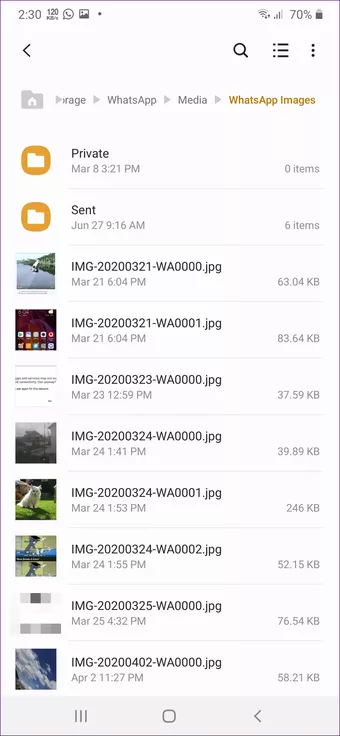
Очистка данных WhatsApp не повлияет на изображение вашего профиля, настройки конфиденциальности, заблокированные контакты и предыдущие локальные резервные копии. Вы не будете удалены из ваших групп WhatsApp. Они появятся снова, когда вы зарегистрируете WhatsApp, но без предыдущей истории чата. Загруженные вами мультимедийные файлы, такие как изображения, видео и т.д., по-прежнему можно будет получить через другие поддерживаемые приложения, такие как галерея.
Что происходит, когда вы очищаете данные для Instagram и Facebook
Многие пользователи опасаются, что очистка данных для приложений Instagram и Facebook приведет к удалению их учетных записей. Однако это не так. Вы только выйдете из своих учетных записей в этих приложениях после очистки данных. Это потому, что данные из таких приложений социальных сетей хранятся в облаке, а не на телефоне. То же самое и с такими приложениями, как Twitter, Pinterest и т.д.
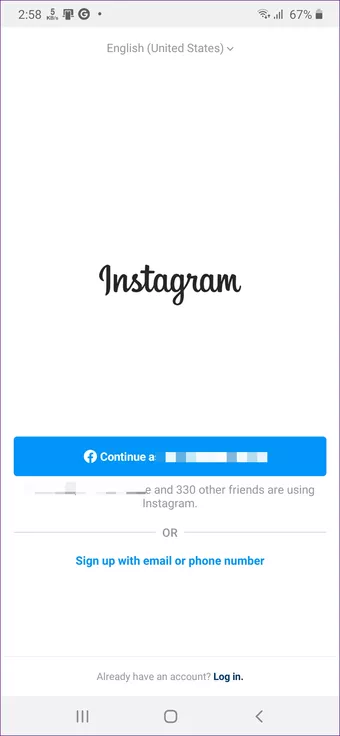
Ваши действия или данные, такие как фотографии, комментарии, посты, группы, сообщения, истории и т.д., на этих веб-сайтах социальных сетей не будут удалены. Даже медиафайлы, загруженные на телефон из этих приложений, по-прежнему будут доступны. Например, если вы сохраните свою историю из Instagram на телефоне, вы все равно сможете увидеть ее в галерее. После очистки данных повторно введите данные своей учетной записи, чтобы просмотреть данные в этих приложениях.
Что происходит, когда вы очищаете данные для Facebook Messenger и Gmail
WhatsApp хранит данные только на вашем телефоне (если нет резервной копии). Однако Facebook Messenger, Gmail и аналогичные приложения синхронизируют их с облачным хранилищем. Таким образом, даже если вы очистите данные или удалите приложение, ваши сообщения или контакты не будут удалены.
Однако вы выйдете из системы. После повторного входа в систему вы сможете просматривать свои сообщения. Если вы не хотите входить в систему, то можно получить доступ к сообщениям или почте с их веб-сайта. Все настройки, внесенные в приложения, такие как тема, заголовки чатов, настройки уведомлений и т.д., будут сброшены.

Что происходит, когда вы очищаете данные приложений облачных хранилищ (Google Диск, OneDrive)
Приложения для облачных сервисов хранения, таких как Google Drive, OneDrive, Dropbox и т.д., сохраняют ваши файлы в облаке. Таким образом, очистка данных в этих приложениях на телефоне Android не приведет к удалению файлов, связанных с этими службами. Вы выйдете из приложения после очистки данных. Повторный вход вернет файлы.
Что происходит, когда вы очищаете данные для YouTube
Вы, должно быть, уже знаете, что очистка данных для приложения YouTube не приведет к удалению вашей учетной записи и опубликованных видео. Это не повлияет даже на ваши плейлисты, историю просмотров и поиска. Они привязаны к вашей учетной записи Google. Однако загруженные офлайн-видео будут удалены вместе с настройками, сделанными в приложении, такими как автовоспроизведение, параметры загрузки и т.д.
Что происходит при удалении данных в приложениях для покупок
Не волнуйтесь. Очистка данных любого приложения для покупок не приведет к отмене вашего заказа или удалению списка желаний. Конечно, вы выйдете из системы, но повторный вход восстановит ваши заказы, прошлые покупки, платежи и другую информацию.
Что происходит, когда вы очищаете кэш приложения Android
В кэше хранятся временные данные приложений, поэтому к ним можно быстро получить доступ, когда они понадобятся приложению позже, без повторной загрузки. Например, когда вы открываете Facebook, телефон сохранит просмотренные данные, например, изображения профиля, картинки и т. д., как кэшированные данные. В следующий раз, когда вы снова откроете приложение, оно сначала проверит кэшированные данные и покажет вам то же самое. Таким образом, сохраняются данные и другие ресурсы телефона, поскольку они больше не загружаются. В то же время приложение проверит, изменились ли фактические данные Facebook. Если что-то было изменено, вы увидите новые данные.

Теперь, когда вы очищаете кэш для приложения, оно удаляет только эти временные файлы, не затрагивая никакие ваши личные данные, такие как сообщения, изображения, учетные записи, файлы и т. д. Как правило, Android управляет кэшированными данными самостоятельно. Так что вам не нужно очищать его вручную. Однако, если приложение сталкивается с проблемой, вы можете попробовать очистить кэш.
Можно ли очищать данные приложений
Как вы видели выше, окончательный результат очистки данных зависит от приложения. Приведенные выше примеры отображают типичное поведение. Некоторые приложения могут вести себя иначе.
Таким образом, вам следует очищать данные приложения только в том случае, если очистка кэша или другие решения не работают, а сброс настроек телефона — лучший вариант. Это удобно в тех случаях, когда в приложении нет встроенной функции выхода из системы. Вместо удаления приложения можно очистить данные и снова войти в систему. Очистка данных также помогает освободить место во многих приложениях.
Как удалять приложения на Android
Пользователи Android могут устанавливать практически любые приложения на свои устройства. Не все из них оказываются нужными в итоге, поэтому в этой ситуации их лучше всего удалить. От установленных самостоятельно приложений можно легко избавиться любому, а системные (встроенные) мобильные программы лучше деинсталлировать опытному юзеру.
Полное удаление приложений в Андроид
Новые пользователи смартфонов и планшетов на Андроид зачастую не могут разобраться в том, как удалять установленные приложения. Сделать это можно несколькими способами, но обычными манипуляциями будут деинсталлированы только те программы, что были установлены владельцем девайса или другими людьми.
В этой статье мы расскажем, как удалить обычные и системные приложения, а также стереть мусор, который они оставляют после себя.
Способ 1: Настройки
Простой и универсальный способ удаления любого приложения — использование меню с настройками. В зависимости от марки и модели устройства процесс может немного отличаться, но в целом он идентичен примеру, описанному ниже.
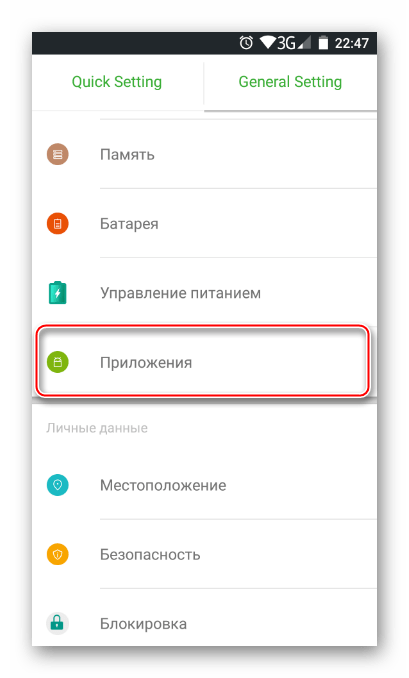
- Зайдите в «Настройки» и выберите пункт «Приложения».
- Во вкладке «Сторонние» будет указан список приложений, установленных вручную из Google Play Market.
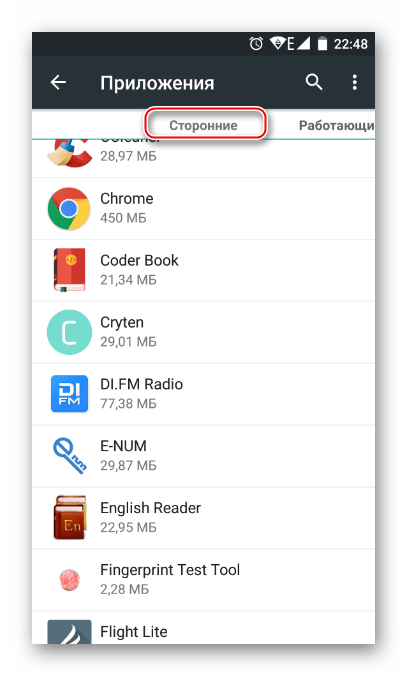
Таким образом можно удалить любые пользовательские приложения, которые больше не нужны.
Способ 2: Домашний экран
В новых версиях Android, а также в различных оболочках и прошивках есть возможность удалить приложение еще быстрее, чем в первом способе. Для этого оно даже необязательно должно находиться на домашнем экране в виде ярлыка.
-
Найдите ярлык приложения, которое хотите удалить. Оно может быть как в меню, так и на домашнем экране. Нажмите иконку и удерживайте ее до тех пор, пока на домашнем экране не появятся дополнительные действия, которые можно произвести с этим приложением.
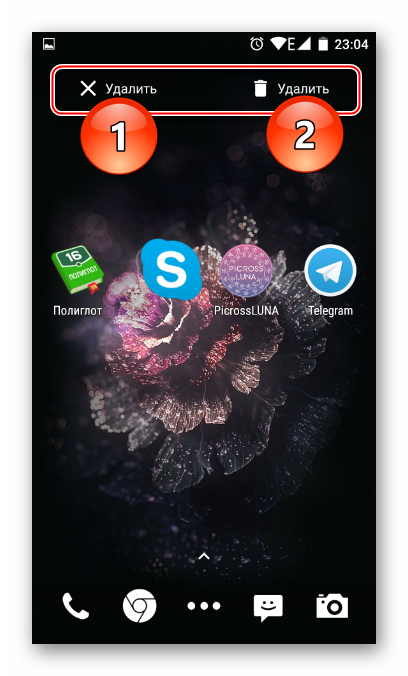
Стоит еще раз напомнить, что в стандартных старых Android этой возможности может и не быть. Такая функция появилась в новых версиях этой операционной системы и присутствует в некоторых прошивках от производителей мобильных устройств.
Способ 3: Приложение для очистки
Если в вашем смартфоне или планшете установлено какое-либо программное обеспечение, отвечающее за работу с приложениями, или вы только хотите его установить, то примерный порядок действий будет таким, как в приложении CCleaner:
-
Запустите утилиту для очистки и перейдите в «Менеджер приложений».
Способ 4: Удаление системных приложений
Многие производители устройств встраивают в собственные модификации Android набор фирменных приложений. Естественно, они нужны далеко не всем, поэтому возникает закономерное желание их удалить, дабы освободить оперативную и встроенную память.
Далеко не во всех версиях Андроид можно удалять системные приложения — чаще всего эта функция попросту заблокирована или отсутствует. У пользователя должны быть root-права, открывающие доступ к расширенному управлению своим девайсом.
Внимание! Получение root-прав снимает гарантию с устройства и делает смартфон более уязвимым к вредоносному ПО.
Читайте также: Нужен ли антивирус на Android
О том, как удалять системные приложения, читайте в другой нашей статье.
Способ 5: Удаленное управление
Управлять приложениями, установленными на устройстве, можно удаленно. Такой способ актуален не всегда, но имеет право на существование — например, когда владелец смартфона испытывает трудности с самостоятельным выполнением этой и других процедур.
Удаление мусора после приложений
После деинсталляции ненужных программ во внутренней памяти устройства неизбежно остаются их следы. Они в большинстве случаев совершенно не нужны и хранят в себе кэшированную рекламу, изображения и другие временные файлы. Все это только занимает место и может приводить к нестабильной работе устройства.
О том, как очистить устройство от остаточных файлов после приложений, вы можете прочитать в нашей отдельной статье.
Теперь вы знаете, как удалять приложения с Android разными способами. Выбирайте удобный вариант и пользуйтесь им.
Как очистить кэш приложений на Андроид (скрытых и системных)
/>Илья – главный редактор сайта softdroid.net. Является автором нескольких сотен руководств и статей по настройке Android. Около 15 лет занимается ремонтом техники и решением технических проблем iOS и Android. Имел дело практически со всеми более-менее популярными марками мобильных смартфонов и планшетов Samsung, HTC, Xiaomi и др. Для тестирования используется iPhone 12 и Samsung Galaxy S21 с последней версией прошивки.
При работе приложения формируют временные файлы, которые используются для выполнения системных операций. Эти файлы хранятся в кэше и должны ускорять работу приложений. Если таких файлов накапливается слишком много, смартфон начинает работать медленнее, тормозит.
Количество временных файлов на хранении в кэше без ущерба для производительности телефона зависит от общего объема оперативной памяти. Чтобы телефон выполнял операции быстро и работал стабильно, нужно регулярно чистить кэш. Есть несколько способов очистки кэша на Android, о которых мы расскажем далее.
Содержание:
Видеоинструкция
Зачем чистить кэш?
Если вы регулярно пользуетесь 1-2 приложениями, то нет смысла постоянно очищать кэш на телефоне. Очистка понадобится, когда в памяти устройства много разных приложений, часть из них удаляется или редко используется.
Обычный смартфон с 4-8 ГБ оперативной памяти довольно быстро засоряется. Кэшированные файлы постоянно сохраняются в памяти операционной системы. Без очистки эти данные могут заполнить всю память устройства, вследствие чего для функционирования Андроид не останется ресурсов.
Регулярность чистки зависит от количества приложений и технических характеристик телефона. Лучше всего чистить кэш, когда память устройства заполняется почти полностью.
Слишком частая чистка вызовет обратный эффект: в телефоне будет много свободной памяти, но временные файлы приложений сотрутся, что приведет к сбоям в работе, нестабильности, медленному выполнению команд.
Перед тем как очистить кэш, рекомендуется оценить объем свободной памяти, и только потом удалять данные – в случае необходимости.
Способы очистки кэша
Существует несколько способов очистки кэшированных файлов. В операционной системе Android есть простой инструмент для удаления старых данных. Кроме того, в GooglePlay представлены специальные приложения-оптимизаторы. Они повышают производительность телефона и очищают системный мусор.
Рассмотрим подробнее все методы очистки кэша.
Совет. Перед удалением файлов обязательно закройте все работающие приложения, за исключением приложений для очистки или настроек телефона.
Настройки Андроида
Очистить кэш на Андроиде можно с помощью стандартных инструментов. Для этого нужно:
- Вызвать меню настроек;
- Пролистать список, найти «Хранилище», нажать на него;
- Пролистать вниз до пункта «Данные кэша»;
- Нажать на него, появится окно с предложением очистить кэш;
- Подтвердить операцию, подождать, пока система удалит все файлы.
В хранилище можно просмотреть информацию о том, сколько памяти занято и свободно. Если свободной оперативной памяти хватает, лучше не чистить кэш.
На телефонах Samsung Galaxy очистить кэш можно, зайдя в раздел «Настройки» > «Обслуживание устройства» > «Память» и нажав кнопку «Оптимизировать».
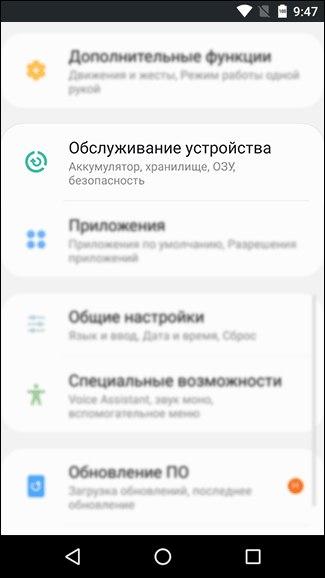
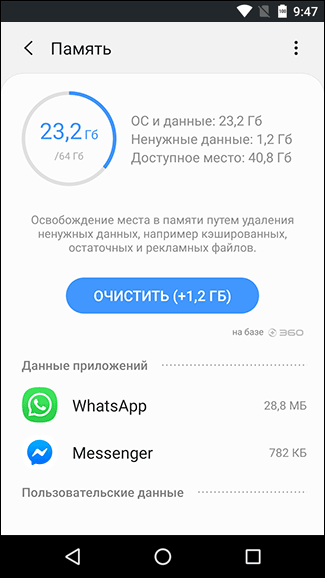
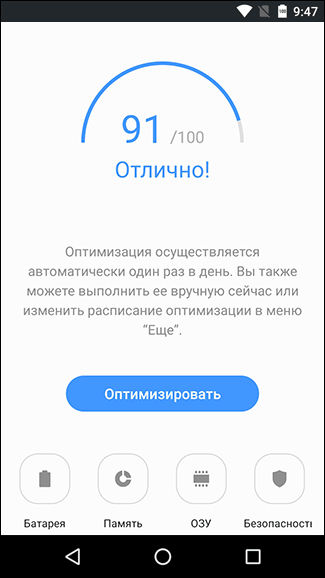
Clean Master
Это специальное приложение для повышения производительности телефона, удаления старых и ненужных файлов, чистки кэша. Чтобы очистить кэш:
- Скачайте Clean Master по ссылке ниже, установите на телефон;
- Запустите приложение, зайдите в раздел «Мусор»;
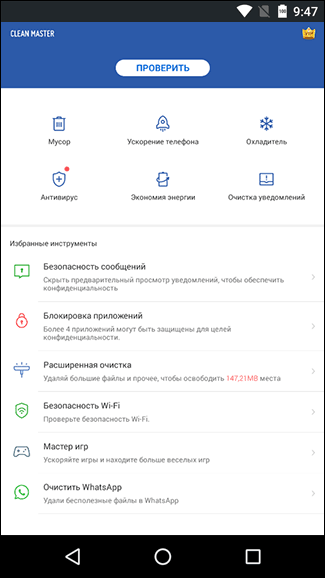
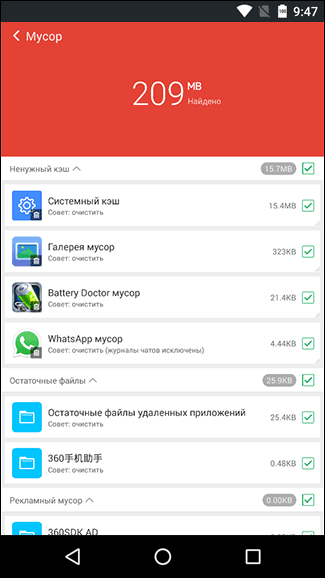
- Clean Master самостоятельно проанализирует и выведет на экран все лишнее, что мешает стабильной работе телефона;
- Отметьте галочкой пункт «Системный кэш» и подтвердите удаление.
Clean Master — бесплатное приложение, но есть дополнительный платный и рекламный контент. В приложении имеются дополнительные функции, например, перевод неактивных приложении в спящий режим. Эта опция позволяет освободить часть памяти для продуктивной работы смартфона.
Piriform CCleaner
Изначально CCleaner был программой для очистки памяти компьютеров, ноутбуков. Разработчики создали мобильную версию для работы с операционной системой Android. Очистка кэшированных файлов проходит аналогично Clean Master:
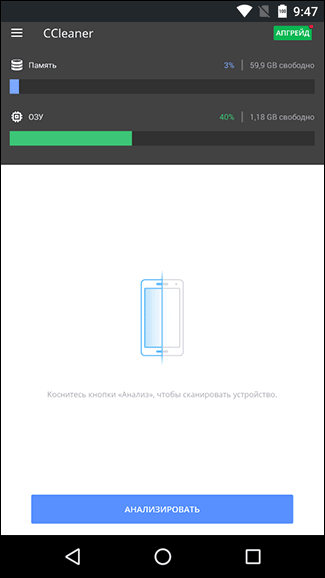
- Скачайте и запустите приложение.
- При первом запуске нажмите на кнопку «Анализировать»; начнется анализ памяти устройства.
- В меню выберите пункты “Скрытая кэш-память” и «Видимая кэш-память».
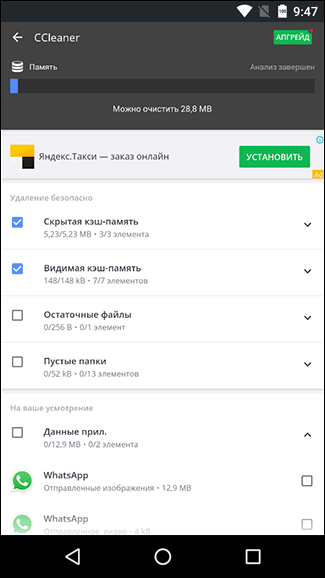
- Нажмите на кнопку «Завершить чистку».
- Дождитесь, пока программа сотрет кэш.
В CCleaner присутствуют платные функции (стоимость годовой подписки – $12.49), но для удаления системного мусора подойдет и бесплатная — базовая — версия.
App Cache Cleaner
Работает аналогично предыдущим приложениям, но имеет несколько отличий. App Cache Cleaner очищает телефон в заданное время, по графику. Кроме того, можно настроить перенос кэшированных файлов на съемный носитель, например, SD-карту.
Важно: Очистка кэша способна не только не ускорить работу приложений, но и замедлить операционную систему. Не увлекайтесь слишком частой чисткой данных кэша: смартфон будет выполнять операции медленнее и вести себя непредсказуемо.
Часто задаваемые вопросы
Если у вас есть вопросы по теме статьи — задавайте их в комментариях.
Что такое кэш?
Данные кэша необходимы для ускорения загрузки приложений, фото, видео, аудио файлов. Например, пользователь включает музыку. Аудиозаписи кэшируются, чтобы при воспроизведении не возникало задержек. Смартфон запоминает действия пользователя и в дальнейшем выполняет их быстрее. Если для конкретной операции в памяти устройства сохранены кэшированные файлы, то команды будут выполняться быстрее.
Как удалить скрытый кэш на Андроид
Скрытый кэш образуется в несистемных папках Андроид. На протяжение дня он может появляться и не удаляться в последующем. В принципе, особого вреда данный тип кэша не представляет, однако если он будет засорять систему регулярно, ничего хорошего в этом нет.
Скрытый кэш можно удалить при помощи приложения CCleaner. О нем читайте далее. Вкратце:
- Откройте CCleaner для Андроид,
- Запустите анализатор,
- выберите пункт Скрытая кэш-память,
- Приложение удалит весь скрытый кэш, найденный в процессе анализа.
Почему не очищается кэш в приложениях?
Скорее всего, приложение в данный момент работает. Временные данные, хранящиеся в кэше, необходимы для работы.
Попробуйте остановить приложение и после этого воспользоваться функцией очистки. С системными приложениями делать это не рекомендуется – возможен сбой связанных приложений.
Не очищается кэш на Андроиде: что делать?
Встроенная утилита-оптимизатор не всегда справляется с очисткой всего имеющегося кэша на Андроид. Это актуально и для Андроид 10, 11, 12. Исправить положение можно установив сторонние утилиты CCleaner или Clean Master.
Очистка кэша и ОЗУ через меню Recovery
Этот способ не самый популярный; используйте его, если системный кэш не очищается другими способами по какой-то причине. Способ работает как минимум для Андроид 10 и 11.
- Зайдите в меню Recovery, зажав клавишу громкости и питания.
- Используя клавиши громкости как вверх-вниз, перейдите в Wipe Cache Partition.
- Подтвердите действие. Появится надпись Cash wipe complete.
- Очистка кэша завершена, перезагрузите телефон.
Как восстановить кэш на Андроиде?
Актуально для Samsung Galaxy 10, 21 и др. моделей.
Скорее всего, это невозможно. Единственное исключение — если вы удалили кэш Галереи Андроид и хотите восстановить эскизы. Сделать это можно программой DiskDigger (моб.версия).
Руководство по очистке Android Cache на Android
Для пользователей Android, когда вы сталкивались с проблемой приложения или программного обеспечения на телефоне Android, вам, возможно, давали советы, такие как «очистить кэш на Android» или «очистить данные приложения». Действительно, очистка кэша Android может стать действительно эффективным способом ускорить работу вашего телефона Android и решить проблемы с Android, такие как Android-приложение, работающее медленно.
Так как же очистить кеш на Android? Есть ли простой способ удалить кеш Android? В этой статье вы узнаете несколько простых руководств по очистке кэша Android. Теперь освободите пространство Android и улучшите производительность своего Android!
Очистить кеш на Android
Как очистить кеш на Android (данные приложений)
Очистить кешируется на Android (данные одного приложения)
Что значит кеш? Каждый раз, когда вы используете приложение на Android, будет создаваться кеш, который поможет вам улучшить работу с браузером, но позже станет бесполезным. Очистка кэша приложения может быть очень хорошей, если приложение падает или отстает. Процесс довольно прост, как следует:
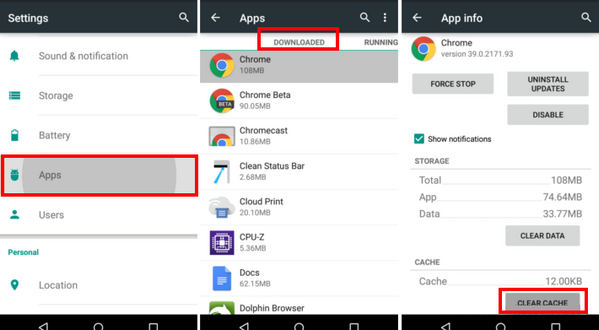
Шаг 1 Перейдите в «Настройки» и нажмите «Диспетчер приложений» (или «Приложения»).
Шаг 2 Здесь будут перечислены все загруженные приложения. Нажмите на желаемое приложение, которое вы хотите очистить кэшированные данные, и это приведет к деталям.
Шаг 3 Там вы можете увидеть общее пространство, занимаемое кешем. Нажмите «Очистить кеш», после чего все кэшированные приложения на Android будут удалены.
Следуя тем же шагам, вы можете очистить кеш Facebook или другой кэш приложения на Android по одному.
Очистить кеш на Android (все приложения)
Конечно, встроенные настройки телефона Android также позволяют очищать кэш от всех ваших приложений одновременно. Вы можете воспользоваться следующим руководством, чтобы очистить кэш всех приложений на Android.
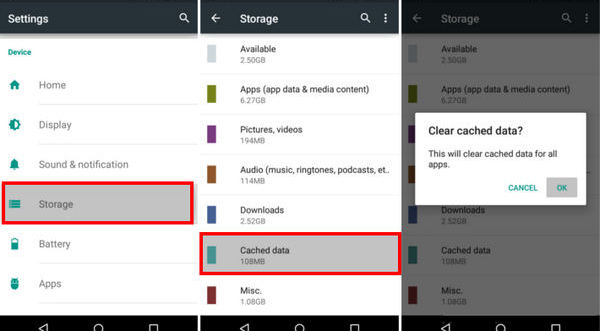
Шаг 1 Зайдите в «Настройки» и нажмите «Хранилище».
Шаг 2 Вы увидите общий объем хранилища и другую полезную информацию, такую как «Используемое пространство», «Системная память» и т. Д. Нажмите «Параметр кэшированных данных», после чего появится всплывающее окно с надписью «Это очистит кэшированные данные для всех приложений».
Шаг 3 Нажмите «ОК», все кэшированные данные приложений будут удалены одновременно.
Лучший iPhone Cache Eraser — Как очистить кэш iPhone
- FoneLab — самая мощная утилита для постоянного и тщательного удаления всего содержимого и настроек iPhone.
- Сотрите все содержимое и настройки на устройстве iOS.
- Три стирающих уровня для очистки кэша на iPhone.
- Поддержка iPhone, iPad, iPod.
- Удалите все данные iOS, чтобы лучше защитить вашу конфиденциальность.
Как очистить кэш на Android (Chrome кеш)
Технически, вы можете использовать Chrome как приложение, и очистить данные приложения — это нормально. Но история Chrome может немного отличаться от кэшированных данных, и есть еще очистить историю Chrome на Android, Очистка кеша браузера не доставляет особых хлопот. Вы можете выполнить следующие действия:
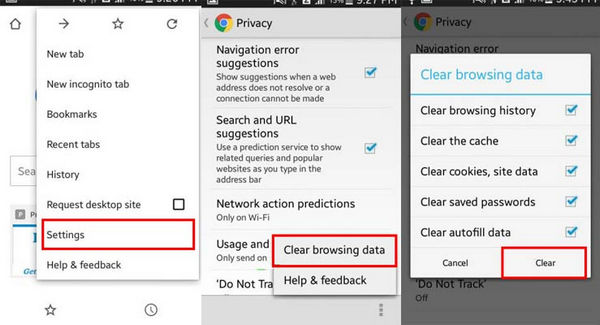
Шаг 1 Откройте Chrome и нажмите на три вертикальные точки в верхней правой части экрана.
Шаг 2 Выберите «Настройки» из выпадающего меню. В «Настройках» нажмите «Конфиденциальность».
Шаг 3 В нижней части экрана вы увидите еще три точки по вертикали, нажмите на них и выберите «Очистить данные браузера».
Шаг 4 В меню «Очистить данные браузера» установите флажок «Очистить кэш». Вы также можете выбрать другие параметры, такие как «Очистить историю просмотров», «Очистить историю просмотров», как вам нужно. Затем нажмите «Очистить».
После этого весь кеш и история вашего браузера будут очищены, и вы сможете начать заново.
Как очистить кэш Android с помощью приложения очистки кеша Android
Если вы считаете, что встроенной очистки кэша Android недостаточно, вы можете обратиться за помощью к приложению очистки кэшированных данных Android. Далее я выбрал лучшие очистители кэша приложений Android, чтобы помочь вам очистить кэш Android.
Clean Master
- ◆ Наиболее широко используемое приложение для очистки кэша Android с широкой базой пользователей по всему миру.
◆ Очистить кэш приложения, историю Chrome, остаточные файлы и многие другие ненужные файлы на Android.
◆ Интерактивный и простой в использовании интерфейс, дополнительный менеджер приложений.
Очиститель App Cache
- ◆ Самое уважаемое приложение для очистки кэша Android.
◆ Очиститель кэша приложений позволяет пользователю идентифицировать приложения, использующие память, на основе размера ненужных файлов, создаваемых приложениями.
◆ Это может установить напоминания, чтобы сообщить пользователю, когда файлы кэша должны быть очищены.
Очиститель 1 Tap
- ◆ 1 Tap Cleaner поможет вам очистить кэш Android и оптимизировать устройство Android одним касанием.
◆ Он имеет функции очистки кеша, очистки истории Chrome и очистки журнала вызовов / текста.
◆ Позволяет пользователям устанавливать интервал очистки, что облегчает очистку кэшированных данных Android.
- ◆ Многофункциональное приложение для анализа и очистки всего кеша Android и данных приложения.
◆ Дополнительные функции, такие как pp manager, процессор, оперативная память и счетчики, инструменты для измерения батареи и температуры.
Быстрая очистка
- ◆ Одно касание, чтобы очистить весь кэш и историю, чтобы ускорить работу вашего телефона и оптимизировать его производительность.
◆ Удалите SMS, телефон и историю просмотра веб-страниц в Chrome или Firefox.
◆ Невозможно очистить кэш для любого отдельного приложения.
В этой статье мы рассмотрели несколько способов очистки кэша на телефоне Android. Вы можете использовать встроенное приложение настроек для очистки кеша в Android, или вы можете обратиться за помощью к очистителю кеша в Android-приложении. Еще есть вопросы по очистке кеша приложений на Android? Не стесняйтесь оставлять свои комментарии ниже.
Что вы думаете об этом посте.
Рейтинг: 4.8 / 5 (на основе рейтингов 179)

04 января 2019 года 17:16 / Обновлено Луиза Уайт в Удалить данные Android
Хотите узнать, как восстановить заводские настройки телефона Android? Прочтите этот пост и узнайте простой и быстрый способ сброса телефона Android, когда он заблокирован / заблокирован или без пароля.
Хотите разблокировать загрузчик на Android для установки программного обеспечения операционной системы? Вам лучше сделать резервную копию устройства Android, прежде чем разблокировать загрузчик.
Как восстановить удаленные заметки на iPhone? Вы можете узнать, как восстановить удаленные заметки на iPhone (даже без резервного копирования) в этом посте.