Как на Андроиде включить Т9
Клавиатура может по праву считаться одним из наиболее используемых инструментов современных смартфонов. С её помощью мы пишем сообщения в месседжерах, набираем поисковые запросы в Google, ищем видео на YouTube, комментируем публикации в Инстаграме и делаем много чего ещё. Но многие жалуются на неудобство реализации современных клавиатур. Даже Gboard, которая, на мой взгляд, является наиболее удобной, всё равно не прощает ошибок, требуя более точно попадать по клавишам. Но решить эту проблему можно активацией функции Т9.

T9 на Android есть, но представлен в несколько ином формате
Т9 – это первый предиктивный ввод, который появился на кнопочных телефонах. Его название расшифровывается как Text on 9-key keyboard, указывая на количество клавиш на клавиатуре классических аппаратов. Но ведь сегодня таких уже не встречается.
А значит, и Т9 был вынужден претерпеть серьёзные изменения. Теперь предиктивный ввод уже не ассоциируют с 9-клавишными клавиатурами, сам он стал умнее и научился не только предугадывать слово, которое хочет написать пользователь, но и исправлять ошибки.
Как включить словарь на Android
Включить предиктивный ввод, или Т9, можно практически не любой клавиатуре для Android. Я опишу все действия на примере Gboard от Google, поскольку пользуюсь ей сам:
- Запустите на смартфоне любой мессенджер и вызовите клавиатуру;
- Нажмите на значок шестерёнки, который обозначает «Настройки»;
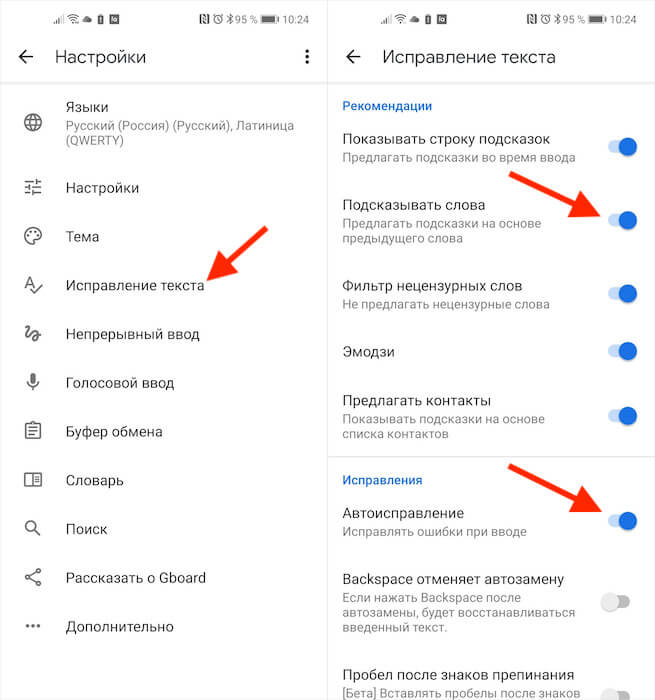
Активировать нужно оба этих параметра
- В открывшемся окне выберите вкладку «Исправление текста»;
- Включите пункты «Подсказывать слова» и «Автоисправление».
Параметр «Подсказывать слова» будет анализировать содержимое вашего сообщения и, учитывая контекст, предлагать подходящие слова для продолжения предложения. Это не совсем то же самое, что Т9, но не менее удобная штука.
Я проверил работу этого механизма на себе, и могу сказать, что алгоритмы довольно часто угадывают то, что я хотел бы написать. Правда, у них есть один серьёзный недостаток: если писать сленгом и сокращать слова, используя «ща» вместо «сейчас», эффективность подстановки резко снизится.
Очень удобно, что автоподстановка работает очень ненавязчиво. Алгоритмы просто предлагают вам слова, которые кажутся им наиболее подходящими, выводя их в строке над клавиатурой. Таким образом вы можете выбирать их для подстановки нажатием пальца либо, если они вам не подходят, просто проигнорировать. Со временем алгоритмы обучаются, начинают лучше понимать ваши предпочтения и подставляют более релевантные слова.
Автоисправление на Android
А вот автоисправление – штука более полезная с самого начала. Думаю, со всеми бывает, когда при наборе сообщения пальцы слетают и попадают не по тем буквам, по которым нужно попасть, чтобы набрать нужное слово. Алгоритмы автоисправления поймут это и подставят нужное слово вместо ошибочно набранного.
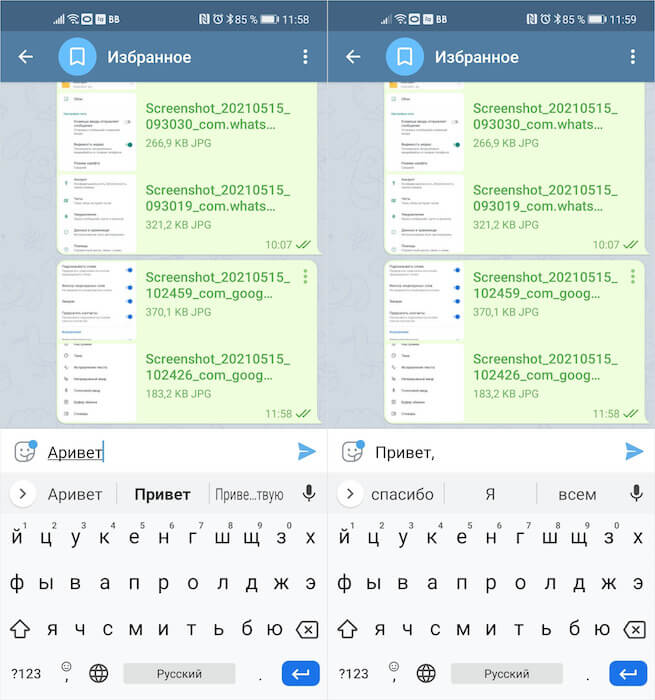
Слева — автоисправление, справа — автоподбор
Нет, конечно, бывает и такое, что они подставляют совсем не то слово, которое вы хотели ввести, но практика показывает, что лучше всё-таки включить функцию автоисправления и печатать сообщения с ней, чем без неё. Потому что исправить ошибочно подставленное слово вы сможете и сами, а вот исправлять потом кучу набранных с ошибками своих слов будет куда менее комфортно.
В отличие от подбора слов, автоматическое исправление работает принудительно, подставляя верные слова при нажатии на пробел. Но, на мой взгляд, в этом и заключается его ключевое преимущество. Ведь, когда вы печатаете слова быстро, высока вероятность, что вы не попадёте по нужным клавишам, и очень удобно, что алгоритмы сами всё исправляют, не дожидаясь вашего одобрения. Правда, есть небольшой лайфхак: перед автоисправлением слово, которое будет подставлено, появляется в строке слева над клавиатурой.
Как включить или отключить исправление текста на Android

Для удобства набора текста клавиатуры смартфонов и планшетов на Android оснащены функцией умного ввода. Пользователи, привыкшие к возможности «Т9» на кнопочных устройствах, продолжают так же называть современный режим работы со словами и на Андроид. Обе эти возможности имеют схожее предназначение, поэтому далее в статье речь пойдет о том, как включить/отключить режим исправления текста на современных устройствах.
Отключение исправления текста на Android
Стоит отметить, что функции, отвечающие за упрощение ввода слов, включены в смартфонах и планшетах по умолчанию. Потребоваться включить их понадобится только в том случае, если вы отключали это самостоятельно и забыли порядок действий, либо это сделал кто-то другой, например, прошлый владелец аппарата.
Важно знать и то, что в некоторых полях ввода не поддерживается исправление слов. Например, в обучающих правописанию приложениях, при вводе паролей, логинов и при заполнении подобных форм.
В зависимости от марки и модели устройства название разделов меню и параметров может немного различаться, однако в целом пользователю не составит труда найти нужную настройку. В некоторых девайсах данный режим по-прежнему называется Т9 и может не иметь дополнительных настроек, только регулятор активности.
Способ 1: Настройки Android
Это стандартный и универсальный вариант управления автоисправлением слов. Порядок действий для включения или отключения Smart Type следующий:

-
Откройте «Настройки» и зайдите в «Язык и ввод».
В некоторых модификациях прошивки или при установленных пользовательских клавиатурах стоит заходить в соответствующий пункт меню.
- Блокировка нецензурных слов;
- Автоисправление;
- Варианты исправлений;
- Пользовательские словари — оставьте эту возможность активной, если в будущем планируете снова включить исправление;
- Подсказывать имена;
- Подсказывать слова.
Дополнительно вы можете вернуться на один пункт вверх, выбрать «Настройки» и убрать параметр «Ставить точки автоматически». В этом случае два рядом поставленных пробела не будут самостоятельно заменяться знаком препинания.
Способ 2: Клавиатура
Управлять настройками Smart Type можно прямо во время набора сообщений. В этом случае клавиатура должна быть открыта. Дальнейшие действия таковы:
-
Нажмите и зажмите клавишу с запятой так, чтобы появилось всплывающее окно с иконкой шестеренки.
После этого кнопкой «Назад» можно вернуться в интерфейс приложения, где выполнялся набор текста.
Теперь вы знаете, как можно управлять настройками умного исправления текста и, при надобности быстро включать и отключать их.
Как включить Т9 на Android
Т9 – это технология, призванная упростить набор текста на мобильных телефонах. Название данной технологии — это сокращение от английской фразы «Text on 9 keys». Т9 была разработана компанией Tegic Communications еще в конце 90-х годов и используется в мобильных телефонах до сих пор. Сейчас Т9 встречается и в Андроид смартфонах. И в данной статье мы расскажем о том, как включить Т9 на Андроиде.
Для того чтобы включить Т9 на Андроиде, данная технология должна поддерживаться клавиатурой, которая используется в смартфоне. Например, стандартная клавиатура Samsung поддерживает Т9, а обычная клавиатура от Google нет. Для того чтобы узнать поддерживает ли ваша клавиатура Т9 или нет, нужно зайти в настройки Андроида и открыть раздел «Язык и ввод».

В данном разделе будет доступен список клавиатур, которые установлены на вашем Андроид смартфоне. Здесь нужно найти ту, клавиатуру, которую вы используете и перейти в ее настройки.
Обратите внимание, что «Голосовой ввод Google» это не клавиатура. Это технология для набора текста с помощью диктовки. Название клавиатуры может быть «Клавиатура Samsung», «Клавиатура Google», «Клавиатура LG» или другое подобное. Если на вашем Андроид устройстве установлено несколько разных клавиатур, то включать Т9 нужно в той, которая активна на данный момент. Если же активная клавиатура не поддерживает Т9, то сначала нужно установить другую клавиатуру, где такая поддержка есть.
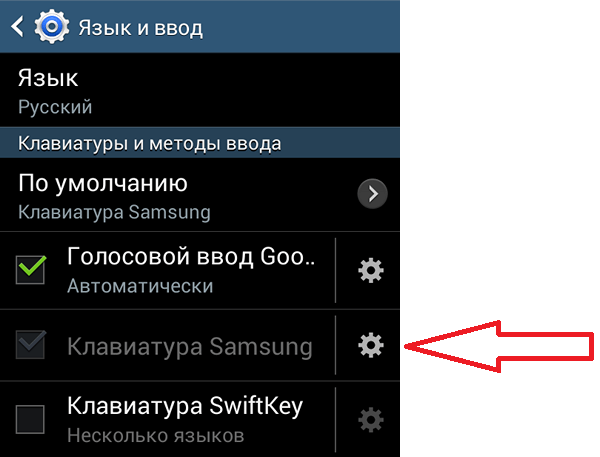
После того, как вы зашли в настройки активной клавиатуры, нужно найти функцию, отвечающую за включение Т9 и активировать ее.

Если в настройках клавиатуры нет никаких упоминаний о Т9, значит, данная клавиатура не поддерживает эту технологию. В этом случае может помочь только установка другой клавиатуры из Play Market.
Включение функций похожих на Т9
Обычно в Андроид клавиатурах кроме Т9 есть другие дополнительные функции для упрощения набора текста. Данные функции также отключаются и включаются исключительно в настройках клавиатуры. Чтобы найти эти функции зайдите в настройки активной клавиатуры и поищите подраздел настроек с названием «Дополнительно».
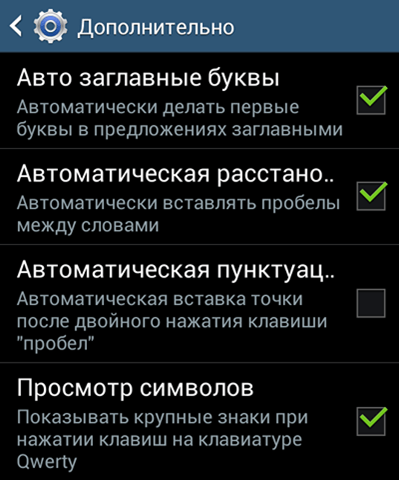
Здесь вы сможете отключить или включить дополнительные функции для упрощения набора текста.
Как включить Т9 на Андроиде и Айфоне?
Как включить Т9 на разных устройствах? Обязательно прочитайте этот обзор, мы расскажем, как настроить предиктивный ввод текста на смартфонах iOS и Android! Это несложно, очень упрощает жизнь – особенно, если вы много и часто печатаете.
На Айфоне
Первым делом обсудим, как установить Т9 на Айфоне. Сначала найдем нужные параметры, которые будем редактировать. Это легко!
- Откройте настройки устройства;

- Найдите внутри вкладку «Основные» ;

- Перейдите к разделу «Клавиатура» .

Что вы имеете в виду, когда говорите, что хотите разобраться, как подключить Т9? На устройствах марки Appleу вас есть несколько вариантов действий. Давайте пройдемся по всем доступным опциям.
Информация о том, как включить Т9 на Самсунге, уже в прошлом обзоре.
- Найдите параметр «Автокоррекция» ;
- Найдите параметр «Предиктивный набор» ;
- Переключите тумблеры напротив так, чтобы они начали подсвечиваться зеленым – тогда опции будут активны.

Теперь расскажем, что значат оба этих параметра:
- Автокоррекция – это автоматическое исправление ошибочно написанных слов. Случайно печатаете «вплок», вместо «впрок»? Не переживайте, система моментально отредактирует вводимое слово;
- Предиктивный набор – это как раз о том, как настроить Т9! Эта опция нужна для «предугадывания». Например, вы печатаете слово «договор», а система подкидывает варианты продолжения фразы: «составлен», «на», «подписан».
Еще немного о том, как поставить Т9. Обратите внимание на вкладку «Замена текста» . Здесь вы можете вручную задать сокращения и расшифровку – эта функция очень экономит время при вводе. Например, будете писать «чтд», а в сообщении появится полный вариант «что и требовалось доказать».
На Андроиде
А как включить Т9 на Андроиде, насколько это сложно? Свои особенности есть у каждой марки/модели смартфона, ведь вы знаете, что кроме «голого» Андроида есть и разнообразные модификации! Например, оболочка Flyme на Meizu или MIUI на Xiaomi (и многие другие).
Поэтому мы в общих чертах рассказываем, как включить Т9 на телефоне. Помните, что в алгоритме могут наблюдаться некоторые отличия. Итак, приступим!
- Откройте настройки и найдите вкладку «Общие настройки» ;

- Внутри разверните раздел «Язык и ввод» ;

- Кликаем по подразделу «Электронная клавиатура» ;

- Теперь ищем клавиатуру, которой пользуемся (в списке может быть несколько вариантов);

- Нашли? Нажимаем на название клавиатуры;
- В списке настроек ищем название словаря и включаем его (либо щелкаем тумблером).
Есть и второй вариант – может быть, эта инструкция подойдет вам больше? Напомним, все зависит от вашего устройства и оболочки операционной системы:
- Откройте настройки и найдите раздел «Язык и ввод» ;
- Отыщите раздел «Клавиатуры» и выберите раздел «Экранная клавиатура» ;
- Найдите внутри нужное название – и раскройте вкладку;
- Вы попали в настройки, открывайте подраздел «Исправление текста» ;
- Включайте опцию «Автоисправление» . Готово!

Смогли настроить Т9 на телефоне или столкнулись с трудностями? Поделитесь своими вопросами и проблемами, если они есть – возможно, мы сумеем помочь и вместе разберемся в ситуации!