Как посмотреть список контактов в Ватсапе
Чтобы посмотреть список контактов в WhatsApp, вам потребуется выполнить следующие шаги:
- Шаг 1. Нажмите на иконку «Новый чат»
- Шаг 2. Нажмите на иконку «Поиска»
- Шаг 3. Введите номер телефона в поле поиска по имени или номеру
- Шаг 4. Если номер телефона уже используется в WhatsApp, нажмите на чат, чтобы начать общение.
Коротко говоря, чтобы посмотреть список контактов в WhatsApp, достаточно выполнить несколько простых действий, описанных выше.
Почему в WhatsApp не отображается список контактов
Если в WhatsApp не отображается список контактов, возможно, есть несколько причин для этого. Вот некоторые из них:
- Приложение не получило необходимые разрешения. Чтобы исправить эту проблему, откройте настройки своего телефона, найдите раздел приложений и найдите WhatsApp. Убедитесь, что все разрешения для приложения включены.
- Ваш номер телефона не был добавлен в список контактов WhatsApp. Чтобы это исправить, добавьте свой номер телефона в список контактов приложения.
- Возможно, у вас есть ограничения, наложенные администратором вашей учетной записи Exchange, которые не позволяют доступу к контактам WhatsApp. Если вы используете учетную запись Exchange, обратитесь к администратору, чтобы уточнить эти ограничения.
Почему сохраненные контакты не отображаются в WhatsApp
Если сохраненные контакты не отображаются в WhatsApp, вот несколько возможных причин:
- Неправильный формат номера телефона. Убедитесь, что вы вводите номер телефона в правильном международном формате.
- Ваш администратор учетной записи Exchange не разрешил приложениям, таким как WhatsApp, доступ к вашим контактам. В этом случае рекомендуется обратиться к администратору для дополнительной информации о настройках доступа.
Как посмотреть список моих контактов
Если вы хотите посмотреть список ваших контактов в Android, выполните следующие шаги:
- Откройте приложение «Контакты» на вашем телефоне или планшете Android.
- Внизу экрана выберите «Контакты».
- Если вы хотите посмотреть контакты с определенным ярлыком, нажмите на значок меню в левом верхнем углу экрана и выберите нужный ярлык в разделе «Ярлыки».
Следуя этим простым шагам, вы сможете легко увидеть список ваших контактов и найти нужную информацию.
Как вытащить контакты из WhatsApp
Чтобы извлечь контакты из WhatsApp, требуется выполнить следующие действия:
- Перейдите в раздел «Элементы», который расположен здесь.
- Наведите курсор на контакты группы, чтобы они отображались здесь.
- После поиска контактов группы под тегом, выберите нужный контакт и щелкните правой кнопкой мыши.
- Из контекстного меню выберите «Копировать элемент» или «Копировать внешний HTML-код» для извлечения контактов группы WhatsApp.
Следуя этим шагам, вы можете успешно извлечь контакты из WhatsApp и использовать их по своему усмотрению.
Полезные советы
- Убедитесь, что у вас последняя версия WhatsApp, чтобы избежать возможных проблем с отображением контактов.
- Если у вас возникли проблемы с отображением контактов, проверьте настройки приложения и убедитесь, что все разрешения включены.
- Если проблема не решается, свяжитесь с производителем вашего телефона для получения дополнительной поддержки.
Выводы
В WhatsApp список контактов можно просмотреть, нажав на иконку «Новый чат» и пользуясь поиском по имени или номеру. Если список контактов не отображается, убедитесь, что разрешения приложения включены и номер телефона добавлен в список контактов WhatsApp. Если сохраненные контакты не отображаются, проверьте правильность формата номера телефона и доступ приложений к вашим контактам. Если вам необходимо увидеть список ваших контактов в Android, используйте приложение «Контакты». Если вы хотите извлечь контакты из WhatsApp, перейдите в раздел «Элементы» и выберите нужные контакты. Следуя этим рекомендациям и полезным советам, вы сможете легко управлять контактами в WhatsApp и решать возможные проблемы, связанные с отображением списка контактов.
Как включить счетчик сообщений в Ватсапе
Чтобы включить счетчик сообщений в WhatsApp, необходимо выполнить несколько шагов. Сначала убедитесь, что значок уведомления на вашем устройстве включен. Для этого откройте Настройки устройства и найдите раздел «Уведомления». Внутри этого раздела, найдите опцию «Значок уведомления на значке приложения» и включите ее.
После того, как вы включили значок уведомления, попросите кого-нибудь отправить вам сообщение в WhatsApp. После получения сообщения, счетчик сообщений автоматически обновится и вы сможете видеть количество непрочитанных сообщений на значке приложения.
Таким образом, включение счетчика сообщений в WhatsApp достаточно просто и позволяет вам быть в курсе новых сообщений, не открывая приложение. Это удобно и экономит время.
Как сделать кружочек в Ватсапе
Теперь пользователи WhatsApp могут создавать и отправлять круглые видеосообщения не только в Telegram. Длительность таких видео не должна превышать 60 секунд. Чтобы записать круглое видео, нужно перейти в режим видеосъемки со значком микрофона. Процесс очень похож на то, как делается в Telegram, разработанном Павлом Дуровым. Таким образом, WhatsApp вводит новую функцию для своих пользователей, что делает мессенджер еще более удобным и интуитивно понятным. Теперь все, кто использует WhatsApp, могут записывать и отправлять кружочки, чтобы делиться своими мгновенными видеоуроками, впечатлениями или комментариями с друзьями и близкими. Это отличная новость для всех фанатов данного мессенджера, которые теперь могут использовать удобную функцию записи кружочков.
Почему не получается подтвердить номер телефона в Ватсапе
Если вы все еще не можете подтвердить свой номер, возможно, у вас проблемы с мобильной сетью. Попробуйте перезагрузить свой телефон или проверьте, есть ли у вас надлежащее подключение к интернету. Также стоит убедиться, что ваш номер действителен и не заблокирован. Если вы все еще сталкиваетесь с проблемой, возможно, стоит попробовать другой способ подтверждения, например, через звонок или с помощью другого мобильного устройства. В случае, если ничего из этого не помогает, рекомендуется обратиться в службу поддержки WhatsApp для получения дополнительной помощи и решения проблемы. Удачи!
Что делать если в Ватсапе перестали отправляться сообщения
Если в Ватсапе перестали отправляться сообщения, можно принять несколько мер. В первую очередь, попробуйте перезагрузить устройство. Это может помочь восстановить нормальную работу приложения. Кроме того, убедитесь, что ваш номер телефона подтвержден. Если его не подтвердили, сообщения не будут отправляться и приниматься. Для подтверждения номера обратитесь к статье, где подробно описан этот процесс. Также проверьте, что номер телефона контакта, которому вы пытаетесь отправить сообщение в WhatsApp, правильно сохранен на вашем устройстве. Если номер некорректно записан, приложение не сможет отправить сообщение. Принимая эти меры, вам будет легче исправить ситуацию и продолжить общение через Ватсап.

Для того чтобы посмотреть список контактов в WhatsApp, нужно выполнить следующие действия: сначала нажмите на иконку «Новый чат». Затем найдите иконку «Поиск» и добавьте в поле поиска имя или номер телефона контакта, которого вы хотите найти. Если данный номер уже используется в WhatsApp, то вам нужно нажать на чат с этим контактом, чтобы начать с ним общение. Список ваших контактов в WhatsApp отобразится на экране, и вы сможете выбрать нужного контакта для дальнейшего общения. WhatsApp предоставляет удобный и быстрый доступ к вашим контактам, что позволяет вам быть всегда на связи с друзьями и знакомыми.
Как увидеть все контакты в Ватсапе
Здесь мы рассмотрим несколько способов, чтобы узнать, почему в WhatsApp не отображаются все контакты и как вернуть утерянные контакты.
Почему в WhatsApp не отображаются все контакты
- Проверьте правильность ввода номера телефона в полном международном формате. Введите номер телефона в поле поиска по имени или номеру и убедитесь, что он записан правильно. Неправильный формат может быть одной из причин, почему контакт не отображается.
- Если ваши контакты хранятся в учетной записи Exchange, возможно, администратор вашей учетной записи запретил доступ WhatsApp или другим приложениям к вашим контактам. Проверьте настройки вашей учетной записи и убедитесь, что программам разрешен доступ к контактам.
Почему WhatsApp не видит все контакты
Если в WhatsApp не отображаются все контакты, попробуйте следующие действия:
- Откройте настройки на своем телефоне.
- Найдите раздел «Приложения» и выберите WhatsApp.
- В разделе «Разрешения» убедитесь, что все разрешения для WhatsApp включены. Некоторые разрешения могут быть необходимы для доступа к контактам.
Если эти действия не помогли решить проблему, обратитесь к производителю вашего телефона для получения подробной информации о правах доступа к контактам.
Как вернуть все контакты на WhatsApp
Восстановление утерянных контактов возможно только если вы ранее создали резервную копию своего списка контактов. Если вы такую копию делали, вот что нужно сделать:
- Откройте настройки телефона и найдите раздел «Резервное копирование».
- Проверьте, есть ли резервная копия контактов WhatsApp.
- Если копия существует, восстановите ее.
К сожалению, если вы не создавали резервную копию контактов, WhatsApp не сможет восстановить их для вас. Поэтому регулярное создание резервных копий данных на устройстве является важным шагом.
Как вытащить контакты из WhatsApp
Если вам нужно извлечь контакты из WhatsApp, вы можете использовать следующие шаги:
- Откройте WhatsApp и перейдите в раздел «Элементы здесь».
- Наведите курсор на контакты группы, чтобы они отображались на экране.
- Выделите нужные контакты и щелкните правой кнопкой мыши.
- В контекстном меню выберите «Копировать элемент» или «Копировать внешний HTML-код».
Теперь у вас есть возможность сохранить контакты группы WhatsApp и использовать их по вашему усмотрению.
Полезные советы и выводы
- Вводите номера телефонов в полном международном формате для правильного отображения контактов в WhatsApp.
- Проверьте настройки вашего устройства и учетной записи Exchange, чтобы разрешить доступ к контактам WhatsApp.
- Создавайте резервные копии своих контактов и регулярно обновляйте их, чтобы избежать потери важных данных.
- Используйте функцию «Элементы здесь» в WhatsApp для извлечения и сохранения контактов группы.
Следуя этим рекомендациям, вы сможете решить проблемы с отображением контактов в WhatsApp и увидеть все нужные контакты.
Как вернуть контакты в Вацап
Чтобы вернуть контакты в WhatsApp, необходимо иметь ранее созданную резервную копию списка контактов. Если вы сделали такую копию, то есть вероятность восстановить потерянные контакты. Сначала необходимо открыть приложение WhatsApp на своем телефоне. Затем зайдите в настройки и выберите раздел «Чаты». В нем найдите пункт «Резервное копирование». Перейдите в него и выберите опцию «Восстановить». Если у вас есть сохраненная резервная копия списка контактов, WhatsApp восстановит эту информацию. Однако, запомните, что если вы не сделали резервную копию своих контактов, то вернуть их будет невозможно. Поэтому рекомендуется регулярно создавать резервные копии важных данных, чтобы избежать потери информации.
Как в Ватсапе включить доступ к камере
Для того чтобы включить доступ к камере в Ватсапе, следуйте простым шагам. Сперва откройте приложение и перейдите в раздел Настройки. Там вы найдете различные опции и функции, доступные для изменения. Нажмите на раздел, связанный с Фото и видео, и включите соответствующий переключатель. Теперь WhatsApp будет иметь доступ к вашей камере, и вы сможете делать фотографии и видеозаписи прямо через приложение. Кроме того, стоит отметить, что если у вас установлен iPhone, вы также можете изменить настройки конфиденциальности в общих настройках вашего устройства. Это позволит вам дать приложению все необходимые разрешения для использования камеры. Не забудьте сохранить изменения после завершения настройки, чтобы они вступили в силу. Теперь вы можете комфортно пользоваться камерой в Ватсапе и делиться захватывающими моментами с вашими друзьями и близкими.
Как сделать в Ватсапе Видеосообщение
Для того чтобы отправить видеосообщение в приложении Ватсап, вам необходимо открыть чат, куда хотите его отправить. Затем, рядом со строкой для ввода текста, вы увидите значок микрофона. Вам нужно один раз быстро коснуться этого значка, чтобы переключиться на видеосообщения. Как только вы это сделаете, откроется камера телефона, и вы сможете записать видео. При записи видео важно держать свой телефон в горизонтальном положении, чтобы получить наилучший результат. После того, как вы закончите запись видео, вам нужно нажать на кнопку отправки, которая находится рядом со строкой для ввода текста. После этого ваше видеосообщение будет отправлено собеседнику в чате. Это простой способ отправить видео в приложении Ватсап и поделиться важными моментами с друзьями и близкими.
Почему телефон не отправляет фото
Если у вас нет доступа к Wi-Fi, то попробуйте отправить фото в более компактном формате или уменьшить их размер. Плохое соединение с интернетом. Если вы находитесь в месте с плохим приемом сигнала, то отправка фото может быть затруднена или невозможна. Ошибка в приложении. Возможно, причина в неполадках в самом приложении Аймесседж. Попробуйте обновить приложение или переустановить его. Ошибки на стороне получателя. Если фото не отправляются только определенным пользователям, то может быть проблема в их устройствах или настройках. Попробуйте отправить фото другому человеку, чтобы убедиться в работоспособности функции отправки вообще. Если проблема по-прежнему не решена, то рекомендуется обратиться в службу поддержки Apple для получения дополнительной помощи.
После этого вам будут показаны результаты поиска, связанные с этим номером телефона. Если контакт уже есть в вашем списке контактов, то вы увидите его имя и фотографию. Если же это новый контакт, то вам будет предложено добавить его в ваш список контактов. Вы также можете воспользоваться поиском по имени и найти контакт, не зная его номера телефона. Для этого просто введите имя контакта в поле поиска. После этого отобразится список контактов, у которых в имени есть введенные вами символы. Выберите нужный контакт из списка и откройте его профиль, чтобы увидеть всю информацию о нем. Таким образом, вы сможете легко увидеть все контакты в WhatsApp и найти нужные вам людей.
Как восстановить удаленные контакты WhatsApp на Android
Все больше владельцев смартфонов предпочитают последнее время использовать приложение WhatsApp вместо совершения вызовов и отправки SMS-сообщений. Кроме отсутствия отдельной платы за данные услуги (ведь все функции входят в пакет Интернета), пользователям доступны также функции отправки не только текстовых, но и голосовых сообщений, а также медиафайлов, контактов; к тому же, чаты в приложении защищаются сквозным шифрованием. Однако различные сбои в работе приложения или устройства, последствия сброса настроек или обновления системы, равно как и другие факторы могут иногда привести к потере данных WhatsApp на телефоне Android. И если медиафайлы автоматически загружаются в память устройства и могут быть вновь доступны для использования, то что делать, если в приложении удалились контакты? В данной статье Вы узнаете, как восстановить контакты в Ватсапе на Андроиде.
Далее мы более детально рассмотрим каждый из способов и предоставим к ним пошаговые инструкции. В зависимости от того, поддерживается ли на Вашем устройстве Android функция резервного копирования или нет, Вы можете сразу перейти к необходимому разделу статьи. Если данная функция не поддерживается или если Вы не обнаружили нужные данные в резервной копии Google, сразу переходите к последнему разделу нашей статьи, где Вы найдете универсальное решение данной проблемы. Специализированная программа Tenorshare UltData for Android способна восстанавливать любой тип данных на устройстве Android всего за несколько минут.
Способ 1. Восстановление контактов из резервной копии Google
Контакты WhatsApp неразрывно связаны с телефонной книгой устройства Android, а это означает, что добавление или удаление контактов в одном приложении будет автоматически происходить и в другом. Таким образом, при добавлении или удалении имени владельца телефонного номера в приложении «Контакты» оно автоматически появится или исчезнет и в приложении WhatsApp, и наоборот. К сожалению, ни настройки, ни служба технической поддержки приложения WhatsApp не смогут помочь в восстановлении удаленных контактов, однако выход все же есть. Именно благодаря прямой связи контактов в двух указанных приложениях Вы можете просто восстановить все имена в приложении «Контакты» на Вашем смартфоне. Это достаточно легко будет сделать, если Ваш телефон поддерживает функцию резервного копирования данных на Google Диск и если Вы данную функцию не отключали. Чтобы восстановить контакты ватсап из резервной копии Google, выполните следующие действия.
1.1. Восстановление из резервной копии Google через настройки устройства
-
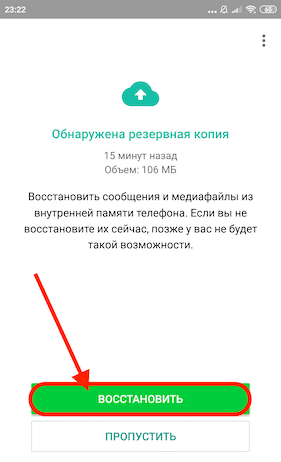
Шаг 1. Откройте на Вашем смартфоне приложение «Настройки». Затем перейдите в раздел «Google» и выберите опцию «Восстановление контактов».
Шаг 2. В нижней части экрана выберите необходимую по дате резервную копию и нажмите на нее.
1.2. Восстановление из резервной копии Google через официальный сайт
Чтобы восстановить контакты ватсап Android через официальный сайт Google, необходимо помнить номер телефона и учетную запись Google, которые Вы указывали при создании резервной копии. Данный способ поможет восстановить Ваши контакты, если с момента их удаления прошло не более 30 дней.
- Шаг 1. Откройте браузер на Вашем компьютере или телефоне и перейдите на страницу https://contacts.google.com/. Введите логин и пароль.
- Шаг 2. Вызовите левую боковую панель и в перечне доступных опций нажмите на «Еще».
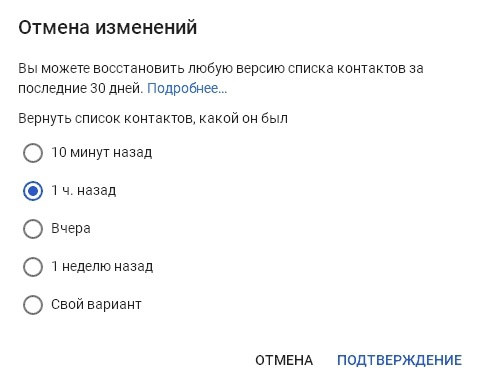
- Шаг 3. В развернутом списке выберите опцию «Отменить изменения».
Шаг 4. Далее укажите временной отрезок, за который необходимо восстановить контакты устройства. Вы можете выбрать один из предложенных вариантов либо настроить свой. Затем нажмите на кнопку «Подтверждение».
Способ 2. Восстановление контактов WhatsApp с помощью программы Tenorshare UltData for Android
Как восстановить удаленный контакт в ватсапе? Профессиональная программа для восстановления данных Tenorshare UltData for Android поможет Вам вернуть на устройство Android любой тип данных. При этом Вы можете, как и в двух предыдущих случаях, восстановить контакты телефона, а можете, сразу восстановить контакты WhatsApp. Не зря использование данной программы является одним из лучших способов восстановления данных WhatsApp напрямую. Никаких сложных инструкций и действий не потребуется – достаточно всего лишь скачать, установить и открыть программу на компьютере. А дальше программа сама направит Ваши действия с помощью подсказок на экране. Восстановление займет несколько минут, и все данные будут вновь доступны Вам на телефоне.
Более подробную информацию о программе Вы можете прочесть на официальном сайте разработчика Tenorshare. Кроме этого, на странице данного продукта Вы найдете полное руководство по работе с программой, перечень системных требований, отзывы пользователей и установочный файл бесплатной пробной версии. Эта программа может восстановить многие типы файлов, случайно удаленных на Android. Например, контактов, текстовых сообщений SMS, истории звонков, видео, аудио, фото, медиафайлов WhatsApp и т.д.
Итак, чтобы восстановить удаленные контакты WhatsApp на Android, следуйте представленному ниже руководству.
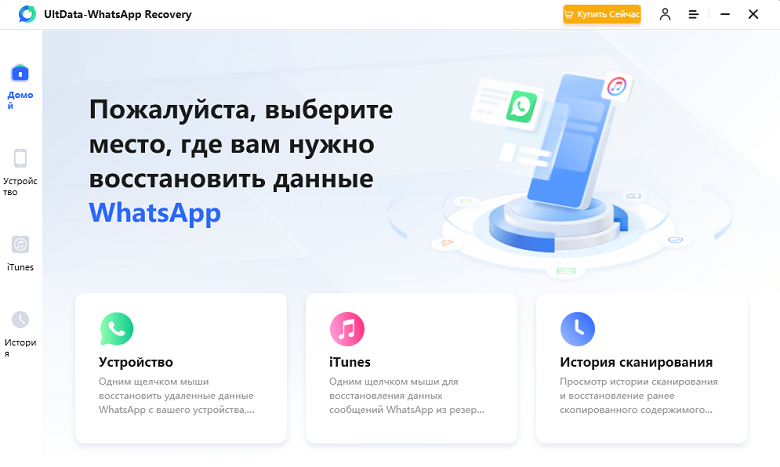
После установки и запуска UltData WhatsApp Recovery на вашем компьютере, нажмите на Устройство.
Подключите к нему iPhone с помощью USB-кабеля. Когда он обнаружит ваш iPhone, нажмите «Начать сканирование».
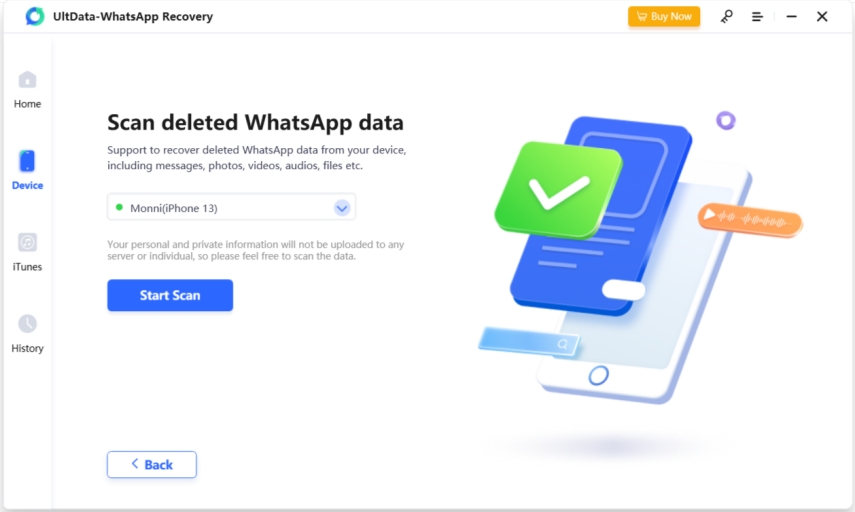
Программа начнет сканирование данных WhatsApp на вашем телефоне. А отсканированные сообщения будут отображаться в категориях.
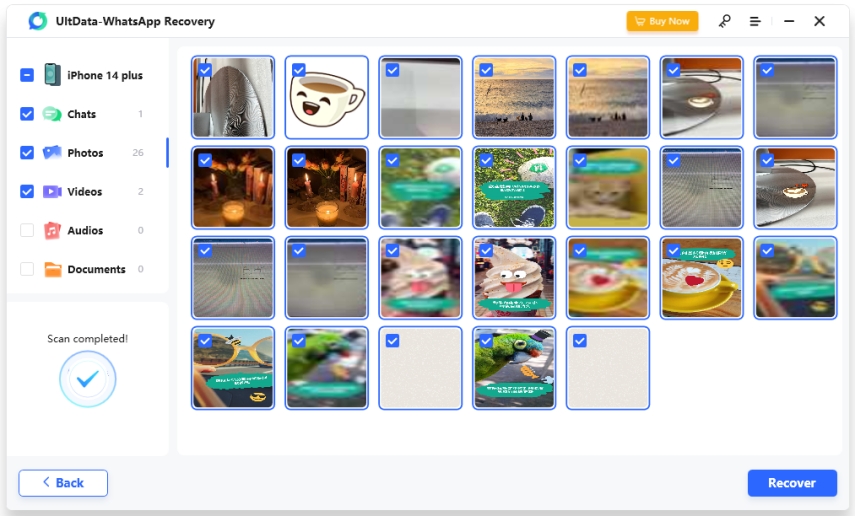
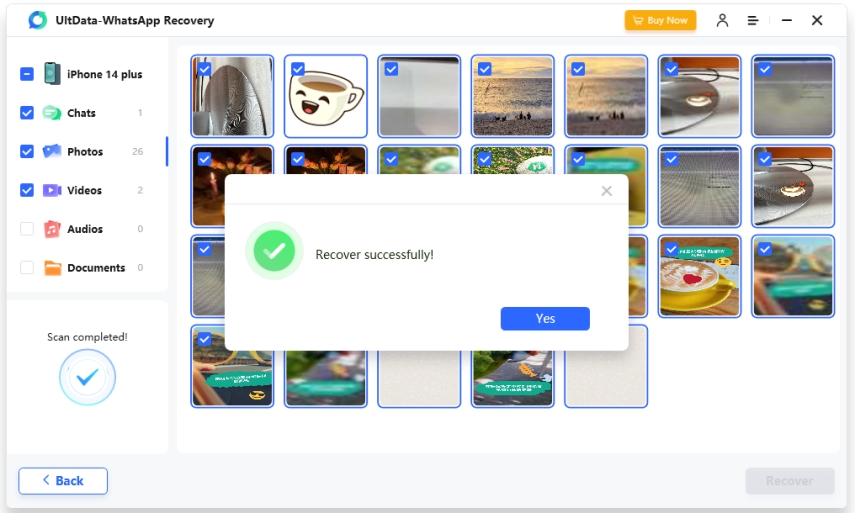
Выберите сообщения, которые вы хотите, и нажмите «Восстановить».
Видео-руководство: Как восстановить данные WhatsApp с помощью UltData for Android
Заключение
Таким образом, в случае удаления контактов в приложении WhatsApp на Вашем Android-телефоне Вы можете восстановить их либо обратившись к резервной копии на Google Диске (при условии, что у Вас были включены функции синхронизации и резервного копирования данных), либо воспользовавшись специальным софтом, разработанным непосредственно для подобных случаев и облегчения пользователям процесса восстановления потерянных данных. В нашей статье мы рассмотрели алгоритм программ подобного рода на примере отлично зарекомендовавшей себя утилиты Tenorshare UltData for Android.
Где находятся все контакты в WhatsApp для iPhone
WhatsApp — одно из самых популярных приложений для обмена сообщениями, и многие пользователи iPhone используют его для общения с друзьями и близкими. Если вы хотите найти все контакты в WhatsApp на своем iPhone, есть несколько способов это сделать.
Первый способ — открыть приложение WhatsApp и перейти на вкладку «Чаты». Нажмите на значок с тремя точками в правом верхнем углу экрана и выберите «Настройки». Затем выберите «Контакты» и нажмите на «Показать все контакты». Это отобразит все контакты, которые есть в вашем адресной книге iPhone и которые также используют WhatsApp.
Если у вас есть коллеги или знакомые, которые используют WhatsApp, но их контакты не отображаются в приложении, возможно, они не сохранили ваш номер телефона в своей адресной книге. В этом случае вам нужно попросить их добавить ваш номер телефона в свои контакты.
Если у вас нет доступа к своему iPhone или просто хотите найти контакты в WhatsApp без использования самого приложения, вы можете воспользоваться функцией поиска на iPhone. Перейдите на главный экран iPhone и свайпните вниз, чтобы открыть поле поиска. Введите имя или номер телефона контакта, которого вы ищете, и нажмите на поиск. Если контакт использует WhatsApp, его имя отобразится справа от значка WhatsApp.
Методы поиска контактов в WhatsApp на iPhone
Существует несколько способов найти контакты в WhatsApp на iPhone:
- Поиск контактов из телефонной книги:
- Откройте приложение WhatsApp на своем iPhone.
- Перейдите на вкладку «Чаты».
- Нажмите на значок с новым чатом в правом верхнем углу экрана.
- В поисковой строке начните вводить имя или номер телефона контакта.
- В результате появятся контакты, которые соответствуют вашему запросу.
- Выберите нужный контакт и начните с ним общение.
- Добавление контактов в WhatsApp:
- Откройте приложение «Контакты» на своем iPhone.
- Найдите нужный контакт в телефонной книге и откройте его.
- В верхней части экрана нажмите на кнопку «Поделиться контактом» (иконка в виде квадратика с стрелкой).
- Выберите приложение WhatsApp из списка доступных приложений.
- Получатель получит сообщение с контактом и сможет добавить его в свою телефонную книгу и в WhatsApp.
- Поиск контактов по номеру телефона:
- Откройте приложение WhatsApp на своем iPhone.
- Перейдите на вкладку «Чаты».
- Нажмите на значок с новым чатом в правом верхнем углу экрана.
- В поисковой строке введите номер телефона контакта (в формате с кодом страны).
- В результате появятся контакты, которые соответствуют вашему запросу.
- Выберите нужный контакт и начните с ним общение.
Эти методы позволяют быстро и удобно находить контакты в WhatsApp на iPhone и начинать с ними общение.
Использование встроенного поиска контактов
WhatsApp для iPhone предлагает удобный встроенный поиск, который позволяет легко находить контакты в приложении. Чтобы использовать эту функцию, следуйте инструкциям ниже:
- Откройте приложение WhatsApp на вашем iPhone.
- Находясь во вкладке «Чаты», прокрутите список вверх, чтобы появилось поле поиска в верхней части экрана.
- Начните вводить имя контакта или номер телефона в поле поиска.
- WhatsApp автоматически будет отображать соответствующие результаты поиска по мере ввода. Вы можете выбрать нужный контакт, каснувшись его в списке результатов поиска.
- После выбора контакта вы перейдете в соответствующий чат с этим контактом.
Встроенный поиск контактов в WhatsApp позволяет быстро найти нужные контакты в вашем списке чатов. Он особенно полезен, когда у вас много контактов и сложно найти нужный вручную. Теперь вы можете легко находить нужные контакты и начинать с ними чатиться в WhatsApp на iPhone.
Поиск контактов по имени в главном экране приложения
WhatsApp предлагает удобный способ поиска контактов с помощью функции поиска в главном экране приложения. Следуя этим простым шагам, вы сможете найти нужные вам контакты:
- Откройте приложение WhatsApp на вашем iPhone.
- На главном экране приложения сверху будет расположено поле для поиска. Нажмите на это поле, чтобы активировать функцию поиска.
- Введите имя или фамилию контакта, которого вы хотите найти.
- По мере ввода символов, WhatsApp начнет отображать результаты поиска под полем поиска.
- Прокручивайте вниз, чтобы просмотреть все найденные контакты. WhatsApp будет отображать контакты с искомыми именами или фамилиями.
Если контакт с таким именем или фамилией отсутствует в WhatsApp, вам будет предложено пригласить его присоединиться к WhatsApp. Если контакт уже находится в вашем списке контактов, вы сможете просмотреть его профиль, отправить сообщение или сделать вызов прямо из результата поиска.
Используя функцию поиска в главном экране приложения WhatsApp, вы можете быстро и легко найти нужные контакты без необходимости прокручивать весь список контактов.
Импорт контактов из других приложений
В WhatsApp на iPhone есть возможность импортировать контакты из других приложений на вашем устройстве. Это может быть полезно, если у вас есть список контактов в другом приложении и вам не хочется добавлять их вручную в WhatsApp.
Чтобы импортировать контакты, следуйте этим простым шагам:
- Откройте приложение, из которого вы хотите импортировать контакты.
- Найдите функцию экспорта контактов в этом приложении. Обычно она находится в разделе настроек или в меню пункта.
- Выберите формат экспорта, который поддерживается WhatsApp. Например, это может быть формат vCard (.vcf) или CSV (.csv).
- Экспортируйте контакты в выбранный формат.
- Откройте WhatsApp на вашем iPhone.
- Перейдите в раздел «Настройки» внизу экрана.
- В разделе «Настройки» выберите опцию «Приложение».
- В меню «Приложение» выберите опцию «Импорт контактов».
- Выберите файл с экспортированными контактами, который вы сохранели ранее.
- WhatsApp начнет импортировать контакты из выбранного файла.
После завершения импорта вы увидите новые контакты в вашем списке контактов WhatsApp. Теперь вы можете свободно общаться с ними через приложение.
Примечание: В некоторых приложениях может потребоваться настройка прав доступа перед экспортом контактов. Убедитесь, что вы разрешили приложению импортировать контакты на вашем iPhone.
Синхронизация контактов с iCloud
Если вы хотите иметь доступ к своим контактам на всех устройствах Apple, включая iPhone и iPad, то синхронизация контактов с помощью службы iCloud может быть очень полезной. Процесс синхронизации контактов с iCloud на iPhone включает несколько шагов и ниже приведены подробные инструкции.
- Проверьте настройки iCloud на iPhone:
- Откройте «Настройки» на вашем iPhone.
- Нажмите на свою учетную запись, которая отображается в верхней части экрана.
- В разделе «iCloud» убедитесь, что слайдер рядом с «Контактами» в положении включено.
- Включите синхронизацию контактов на iPhone:
- Откройте приложение «Настройки» на вашем iPhone.
- Прокрутите вниз и нажмите на «Контакты».
- Включите опцию «Контакты iCloud».
- Если у вас есть уже существующие контакты на устройстве, всплывет окно с вопросом о слиянии контактов с iCloud. Выберите «Объединить».
- Подключите iPhone к интернету:
- Убедитесь, что ваш iPhone подключен к Wi-Fi или мобильным данным для синхронизации контактов с iCloud.
- Проверьте синхронизацию на других устройствах Apple:
- На другом устройстве Apple, таком как iPad, откройте приложение «Настройки».
- Нажмите на свою учетную запись iCloud и убедитесь, что слайдер рядом с «Контактами» включен.
- Теперь ваши контакты будут автоматически синхронизироваться между вашими устройствами Apple.
Синхронизация контактов с iCloud на iPhone является простым и удобным способом хранения и доступа к вашим контактам на всех устройствах Apple. Убедитесь, что вы настроили и включили синхронизацию контактов с iCloud для получения максимальной пользы от этой функции.