Как открыть загруженный файл на айфоне
Владельцы iPhone часто сталкиваются с вопросом, как открыть загруженные файлы на своем устройстве. В этой статье мы предоставим простые инструкции о том, как найти и открыть загруженные файлы на iPhone без лишних заминок.
1. Поиск загрузок в приложении «Файлы»
Первым шагом для открытия загруженного файла на iPhone является поиск приложения «Файлы» на устройстве. Следуйте этим шагам:
- Проведите пальцем вниз от центра главного экрана iPhone.
- Найдите иконку приложения «Файлы» и нажмите на нее.
2. Переход на вкладку «Обзор» и выбор iCloud Drive
После открытия приложения «Файлы», перейдите на вкладку «Обзор». Следуйте этим инструкциям:
- В верхней части экрана приложения «Файлы» вы увидите различные разделы. Перетащите палец влево, чтобы перейти на вкладку «Обзор».
- Выберите пункт «iCloud Drive» на вкладке «Обзор».
3. Открытие папки «Загрузки» и просмотр загруженных файлов
После перехода на вкладку «Обзор» и выбора iCloud Drive, вы уже почти готовы открыть загруженные файлы. Выполните следующие действия:
- На вкладке «Обзор» нажмите на папку «Загрузки».
- Внутри папки «Загрузки» вы увидите список загруженных файлов. Выберите нужный файл, чтобы его открыть и просмотреть.
Где найти скаченный файл на iPhone
Мы понимаем, что найти скаченный файл на iPhone может быть затруднительно. Но не волнуйтесь, мы расскажем вам, как это сделать.
- Откройте приложение «Файлы» на iPhone или iPad.
- Если синий значок приложения «Файлы» не отображается на экране «Домой», просто просматривайте приложения и найдите его.
- После открытия приложения «Файлы» выберите нужный файл из списка.
Как посмотреть скачанные файлы
Если вы хотите найти файлы, загруженные из браузера, следуйте этим инструкциям:
- Откройте раздел «Файлы» на своем iPhone.
- Перейдите в раздел «Недавнее» в верхней панели раздела «Файлы».
- Затем выберите пункт «Быстрый доступ» на странице «Недавнее».
- В разделе «Браузер» найдите загруженные файлы.
Как открыть файл PDF на iPhone
Если вам нужно открыть файл PDF на iPhone, вам потребуется приложение Acrobat Reader. Вот пошаговая инструкция:
- Установите приложение Acrobat Reader из App Store на свой iPhone.
- Запустите приложение Acrobat Reader.
- В нижней строке меню выберите пункт «Файлы».
- Найдите нужный файл на своем iPhone и выберите его.
- Теперь вы можете прокручивать и читать PDF-файл.
Почему у вас возникают проблемы с открытием документа на iPhone
Если у вас возникают проблемы с открытием документа на iPhone, есть несколько возможных причин. Одна из них — использование мобильных версий офисных приложений, таких как Word, Excel и PowerPoint. В таком случае, вы можете решить проблему, подключив свой аккаунт Dropbox к приложениям и открывая файлы прямо из папок Dropbox.
Полезные советы и выводы
Вот несколько полезных советов, которые помогут вам лучше ориентироваться в открытии файлов на iPhone:
- Сохраняйте загруженные файлы в папке «Загрузки» или в других логических папках, чтобы легко найти их в дальнейшем.
- Если вы хотите быстро найти недавно загруженные файлы, используйте раздел «Недавнее» в приложении «Файлы».
- Установите приложение Acrobat Reader для открытия файлов PDF на iPhone.
- Если у вас возникли проблемы с открытием документа, попробуйте подключить свой аккаунт Dropbox к соответствующему приложению.
Вывод: открытие загруженных файлов на iPhone может показаться сложной задачей, особенно новым пользователям. Однако, следуя приведенным выше инструкциям и советам, вы сможете быстро и легко найти и открыть нужные вам файлы.
Как вытащить приложение из Айфона
Если вы хотите вытащить приложение или виджет с экрана «Домой» на вашем iPhone, следуйте этим шагам. Сначала коснитесь и удерживайте значок приложения или виджета. Затем на экране появится опция «Изменить экран “Домой”». Коснитесь этой опции, чтобы перейти в режим редактирования. После этого вы сможете перетащить значок приложения или виджета в любое желаемое место на экране. Если вы переместили приложение или виджет и хотите закончить редактирование, на iPhone с кнопкой «Домой» нажмите эту кнопку, а на других моделях нажмите кнопку «Готово».
Теперь приложение или виджет будут перемещены на новое место на экране «Домой». Таким образом, вы можете организовать свои приложения и виджеты так, как вам удобно.
Как открыть файл IPA на iPhone
После этого нажмите кнопку «Применить», чтобы начать процесс установки. После завершения установки, вы увидите значок приложения на экране своего iPhone. Теперь можно открыть файл IPA на iPhone. Нажмите на значок приложения, чтобы запустить его. Если все сделано правильно, то приложение успешно загрузится и будет готово к использованию. Открыть файл IPA может быть полезно, если вы хотите установить приложение, которое не доступно в App Store, например, бета-версию или приложение, которое было удалено из магазина. Будьте внимательны при скачивании и установке файлов IPA, потому что могут быть риски безопасности. Убедитесь, что вы загружаете файлы только с доверенных источников.
Как открыть файл на Apple
Если вы хотите сделать однократное открытие файла на устройстве Apple, следуйте этим шагам. В начале найдите нужный файл с помощью приложения Finder. Затем откройте меню «Файл», выберите опцию «Открыть в приложении» и выберите приложение, которым хотите открыть файл. Еще один способ — зажмите клавишу Control и нажмите на файл и выберите опцию «Открыть в приложении», после чего выберите нужное приложение для открытия. Также можно открыть нужное приложение и выбрать опцию «Файл» в верхнем меню, а затем выбрать «Открыть». Это позволит открыть нужный файл в выбранном приложении и начать работу с ним.
Как открыть файл app на iPhone
Для открытия файла app на iPhone нужно найти его значок на экране. Для этого необходимо просто коснуться значка указанного приложения. Если вы хотите вернуться в библиотеку приложений, на iPhone с Face ID необходимо смахнуть вверх от нижнего края экрана. Если же у вас есть модель iPhone с кнопкой «Домой», то можно просто нажать эту кнопку, чтобы вернуться в библиотеку приложений. Если вы справились с открытием файла app, то сможете пользоваться всеми функциями и возможностями этого приложения на своем iPhone. Таким образом, процесс открытия файла app на iPhone достаточно прост и интуитивно понятен.

Чтобы открыть загруженный файл на iPhone, нужно выполнить несколько простых шагов. Сначала найдите и откройте приложение «Файлы», которое обычно находится на главной странице. Затем проведите пальцем вниз от центра экрана, чтобы открыть поисковую панель. Введите слово «Загрузки» в строку поиска и нажмите на него, чтобы открыть папку загрузок. Здесь вы увидите все файлы, которые вы загрузили с интернета или других приложений. Чтобы открыть конкретный файл, просто коснитесь его и он автоматически откроется в соответствующем приложении, если оно у вас установлено. Например, если это файл PDF, то он откроется в приложении «Файлы» или «Айбукс». Если у вас есть облачное хранилище iCloud Drive, вы также можете перейти в него и открыть файлы, загруженные на ваш аккаунт iCloud. Это удобно, если вы используете несколько устройств и хотите иметь доступ к одним и тем же файлам с любого из них.
Как открыть скачанный файл на айфоне
В этой статье мы рассмотрим, как открыть скачанный файл на iPhone без лишних затруднений. Мы подробно описываем несколько методов и предлагаем полезные советы для успешной работы с файлами на вашем устройстве.
1. Поиск и открытие файлов через приложение «Файлы»
Первый и наиболее простой способ открыть скачанный файл на iPhone — воспользоваться приложением «Файлы», которое доступно на главном экране вашего устройства. Вот пошаговая инструкция:
- Проведите пальцем вниз от центра главного экрана для открытия Центра управления.
- Найдите и нажмите на значок приложения «Файлы».
- После открытия приложения перейдите на вкладку «Обзор».
- Выберите «iCloud Drive» для отображения файлов, сохраненных в облачном хранилище iCloud.
- Чтобы просмотреть загруженные файлы, выберите папку «Загрузки».
2. Открытие файлов PDF на iPhone
Открытие файлов PDF на iPhone также не представляет сложностей. Для этого потребуется следовать нескольким шагам:
- Установите приложение Acrobat Reader из App Store, если оно еще не установлено.
- Запустите приложение Acrobat Reader на вашем iPhone.
- В нижней строке меню приложения выберите пункт «Файлы».
- Найдите нужный файл на вашем iPhone и выберите его.
- Теперь вы сможете прокручивать и читать файлы PDF на своем устройстве.
3. Почему файлы не отображаются на iPhone
Если вы обнаружили, что файлы не отображаются на вашем iPhone, причина может быть в следующем:
- Ваше устройство работает на iOS 11 или более поздней версии, что ограничивает возможность сохранения файлов локально без приложений с поддержкой интеграции файлов.
- На вашем iPhone отсутствуют приложения, интегрированные с приложением «Файлы», что вызывает отсутствие папки «На моем iPhone/iPad» в приложении «Файлы».
Чтобы исправить эту проблему, установите приложение, которое поддерживает интеграцию файлов, или используйте облачные хранилища, такие как iCloud Drive или Dropbox, для доступа к вашим файлам.
4. Как установить скачанное приложение на iPhone
Чтобы установить скачанное приложение на iPhone, следуйте этим простым инструкциям:
- На вашем iPhone или iPad откройте приложение App Store.
- Перейдите на вкладку «Сегодня», «Игры», «Приложения» или «Arcade», чтобы просмотреть понравившиеся вам приложения. Вы также можете воспользоваться вкладкой «Поиск», чтобы найти что-то конкретное.
- Найдите приложение, которое вы хотите установить, и нажмите на его цену или кнопку «Загрузить».
5. Почему не открывается документ на iPhone
Если вы столкнулись с проблемой, когда документ не открывается на вашем iPhone, возможны следующие причины:
- Возможно, ваш документ имеет специфический формат, который не поддерживается установленным на вашем устройстве приложением.
- Проблема может возникнуть из-за технического сбоя в самом приложении или на вашем устройстве.
В таком случае рекомендуется попробовать следующие шаги:
- Обновите приложение до последней версии, если доступно.
- Убедитесь, что у вас установлено приложение, которое может открыть данный тип файла.
- Перезагрузите ваш iPhone и попытайтесь открыть документ снова.
Полезные советы и выводы
В заключение, предлагаем несколько полезных советов, которые помогут вам более удобно работать с файлами на iPhone:
- Вносите изменения в настройках приложения «Файлы» для удобного доступа к файлам через другие облачные хранилища.
- Используйте различные приложения для работы с разными типами файлов, чтобы максимально использовать возможности вашего iPhone.
- Регулярно обновляйте приложения на вашем устройстве, чтобы исправлять возможные ошибки и обеспечить работоспособность с новыми форматами файлов.
Итак, открытие скачанных файлов на iPhone может быть легким и удобным процессом, если вы знакомы с несколькими основными методами и следуете простым инструкциям. Удачи в работе с файлами на вашем устройстве!
Как перезагрузить ноутбук если он ни на что не реагирует
Если ваш ноутбук ни на что не реагирует и полностью завис, отключение его питания может быть единственным способом его перезагрузки. Для этого вам нужно нажать и удерживать кнопку включения ноутбука в течение нескольких секунд. При этом устройство должно полностью отключиться. После этого вы можете снова включить ноутбук, нажав кнопку включения.
Такая аппаратная перезагрузка может помочь исправить проблемы софтверного характера, возникшие во время работы. Она подходит в случае, если операционная система зависла или отвечает неадекватно на ваши действия. Если после перезагрузки проблема не исчезла, возможно, вам стоит обратиться за профессиональной помощью или проверить состояние жесткого диска и других компонентов ноутбука. Запомните, что перезагружать ноутбук аппаратно следует только в крайних случаях, чтобы предотвратить возможные повреждения и потерю данных.
Как сделать чтобы открывалась консоль в кс го
Чтобы открыть консоль в КС ГО, необходимо выполнить несколько простых шагов.
Во-первых, зайдите в игру и перейдите в раздел «Настройки». Затем выберите «Параметры игры».
Во-вторых, найдите пункт «Включить консоль разработчика» и установите значение «Да».
После этого перейдите в раздел «Настройки» и выберите «Клавиатура / мышь».
Здесь вы сможете назначить клавишу, которая будет использоваться для вызова консоли.
В моем случае, я выбрал клавишу «\».
Теперь, когда вы играете в КС ГО, вы сможете открывать консоль, нажимая на выбранную вами клавишу.
Консоль позволит вам вводить различные команды, которые могут быть полезны для настройки игры или исправления проблем.
Как открыть бутылку пива если она не открывается
Если у вас возникла проблема с открытием бутылки пива, не отчаивайтесь! Есть несколько способов, которые помогут вам справиться с этой задачей. Один из самых простых способов — использовать зажигалку или ключ. Для этого возьмите бутылку в руку и обхватите ее горлышко ближе к крышечке. Затем вставьте угол зажигалки или ключа под крышечку, нажмите на верхнюю часть зажигалки или ключа с помощью руки, которая держит бутылку. В результате крышечка должна отскочить, и вы сможете налить пиво в бокал и насладиться его вкусом, празднуя свою победу над непослушной бутылкой. Помните, что при использовании этого способа необходимо быть осторожным, чтобы избежать травм.
Что делать если дисковод в компьютере не открывается
Если дисковод в компьютере не открывается, можно попробовать решить проблему следующим образом. Сначала открываем меню «Пуск» и переходим в раздел «Мой компьютер». Затем находим значок дисковода, который не открывается, и кликаем на него правой кнопкой мыши. В появившемся контекстном меню выбираем опцию «Извлечь». После этого дисковод должен начать открываться.
Если эта операция не помогла, можно попробовать воспользоваться командной строкой. Для этого открываем меню «Пуск», в строке поиска вводим «cmd» и нажимаем Enter. В открывшемся окне командной строки вводим команду «eject [буква диска]». Вместо [буква диска] указываем букву дисковода, который не открывается. Например, «eject D:». После этого дисковод должен открыться.
Если ни один из этих методов не помог, стоит проверить состояние дисковода и его подключение к компьютеру. Возможно, проблема связана с неисправностью оборудования и потребуется обратиться к специалисту.
Чтобы открыть скачанный файл на iPhone, необходимо выполнить несколько простых шагов. Сначала проведите пальцем вниз от центра главного экрана, чтобы открыть Центр управления. Затем найдите иконку приложения «Файлы» и нажмите на нее. После этого вы окажетесь в главном окне приложения. В верхней части экрана вы увидите вкладки «Обзор», «Место размещения» и «Последние». Нажмите на вкладку «Обзор». Затем выберите iCloud Drive, чтобы отобразить все файлы, загруженные в облачное хранилище iCloud. Вам может потребоваться войти в свою учетную запись iCloud, введя свои данные. Когда вы откроете iCloud Drive, найдите папку «Загрузки», в которой хранятся все загруженные файлы. Нажмите на эту папку, чтобы просмотреть содержимое. Вам останется только найти нужный файл и нажать на него, чтобы его открыть или использовать в соответствующем приложении.
8 суперполезных функций приложения Файлы на iPhone. Например, можно делиться документами по ссылке
 В закладки
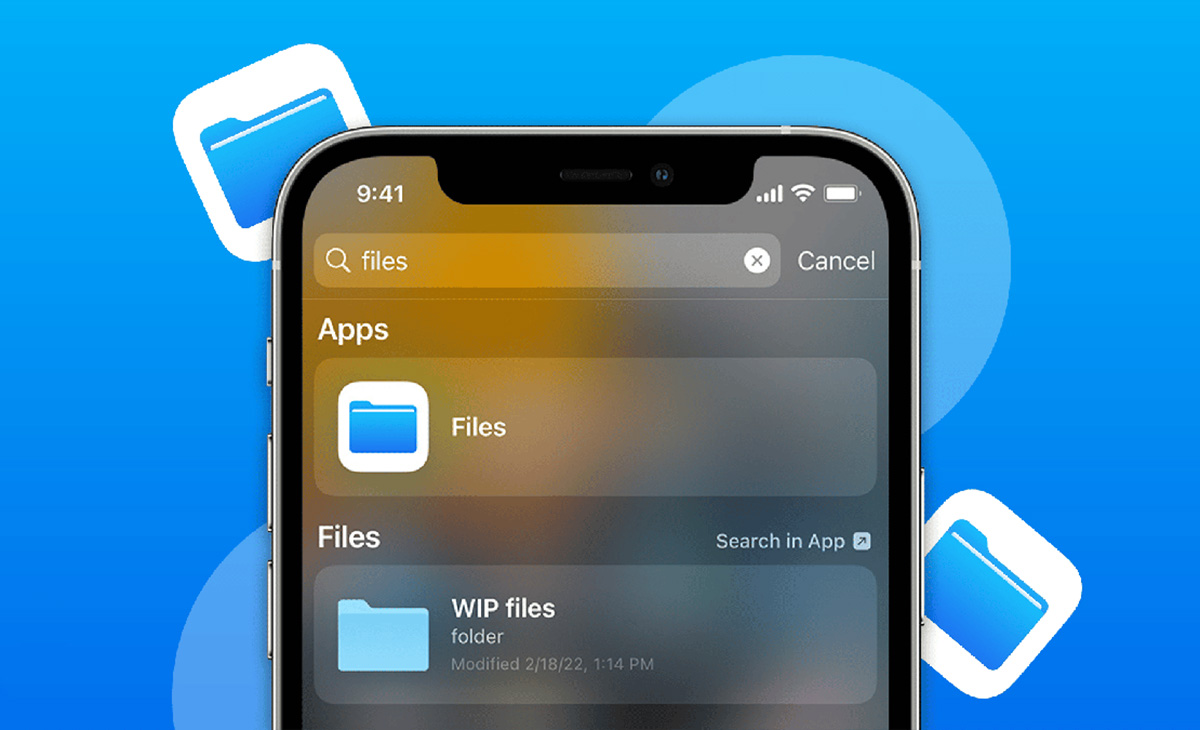
Многие пользователи iPhone и iPad не используют приложение Файлы или вовсе удаляют его со своего гаджета. Очень зря, ведь утилита с каждым годом обзаводится парочкой полезных действий и трюков.
Это уже не та малополезная программа, которую презентовали с обновлением iOS несколько лет назад.
�� Спасибо re:Store за полезную информацию. ��
Сейчас расскажем о неочевидных преимуществах приложения Файлы. Вы обязательно найдете для себя несколько полезных опций.
1. Подключите сторонние файловые менеджеры
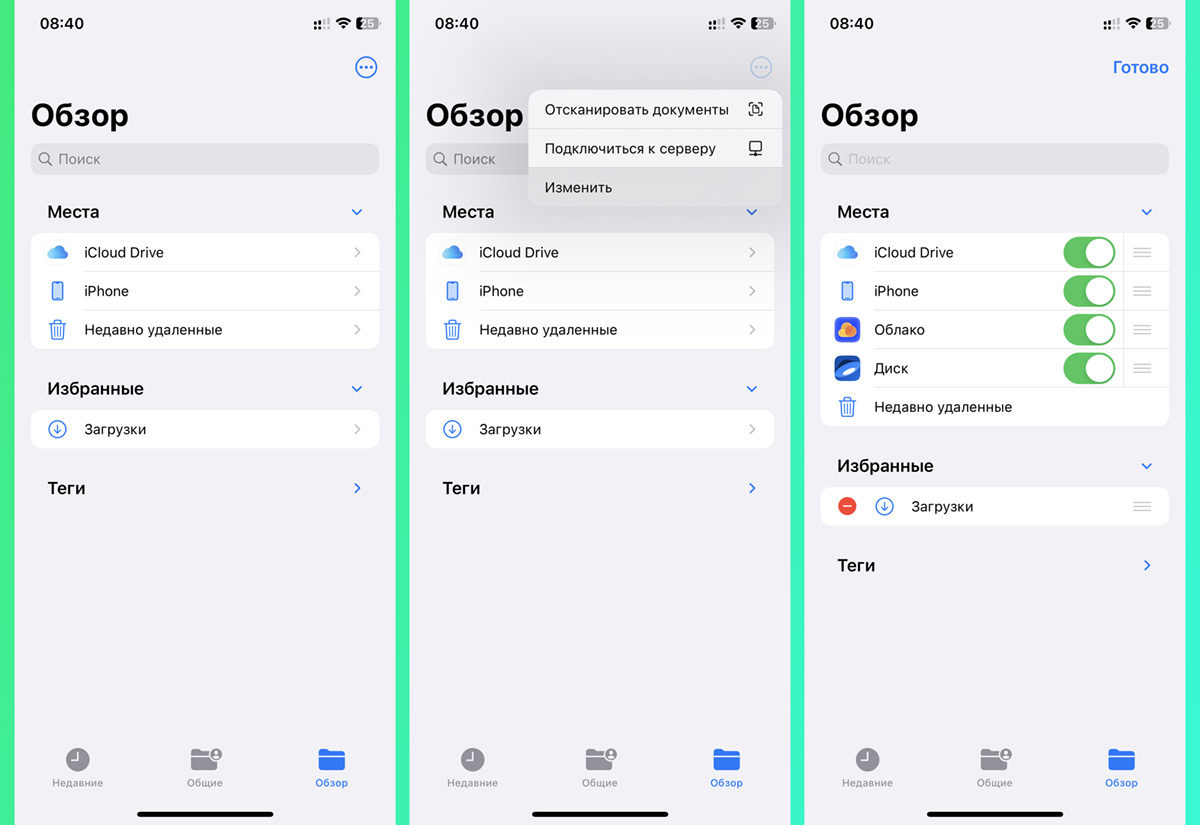
Стандартный файловый менеджер позволяет подключаться к сторонним облакам и удобный управлять данными прямо в интерфейсе штатного приложения. Для этого нужно произвести ряд настроек:
► Установите клиент нужного сервиса из App Store и авторизуйтесь в нем.
► Запустите приложение Файлы на вкладке Обзор.
► В меню выберите пункт Изменить.
► Активируйте разделы для нужных облачных сервисов.
После этого сможете получать доступ к файлам из сторонних облаков через стандартный файловый менеджер iOS.
2. Сохраняйте данные из Safari локально или в облако
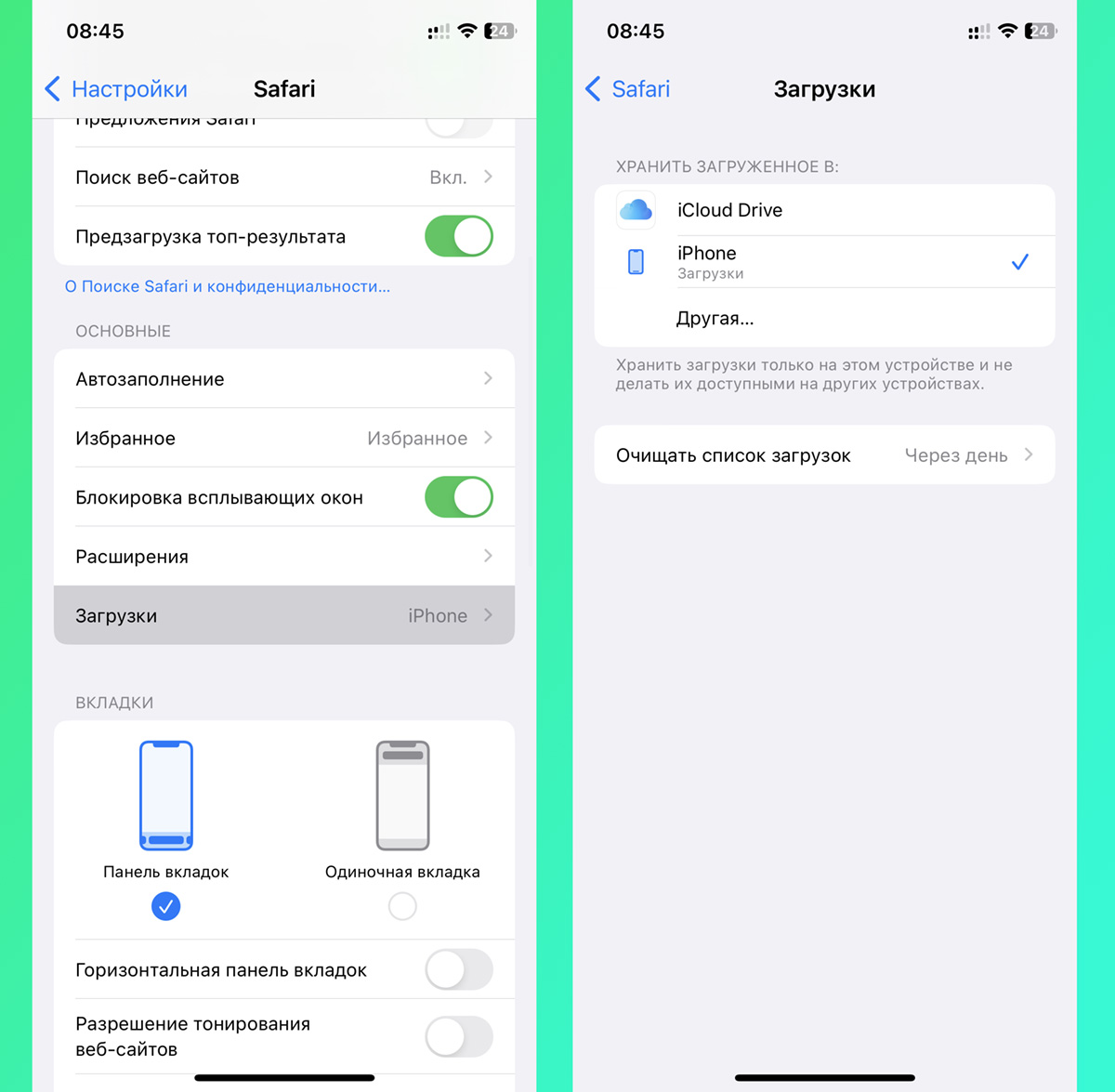
При использовании файлового менеджера можно настроить автоматическое сохранение всех важных данных в iCloud.
Для изменения опции перейдите в Настройки – Safari – Загрузки и выберите нужную папку на смартфоне или в облаке.
После этого все файлы, которые будете загружать через браузер, будут попадать в облачную папку и сразу же станут доступны на других гаджетах с вашей учетной записью.
3. Работайте с архивами без сторонних утилит
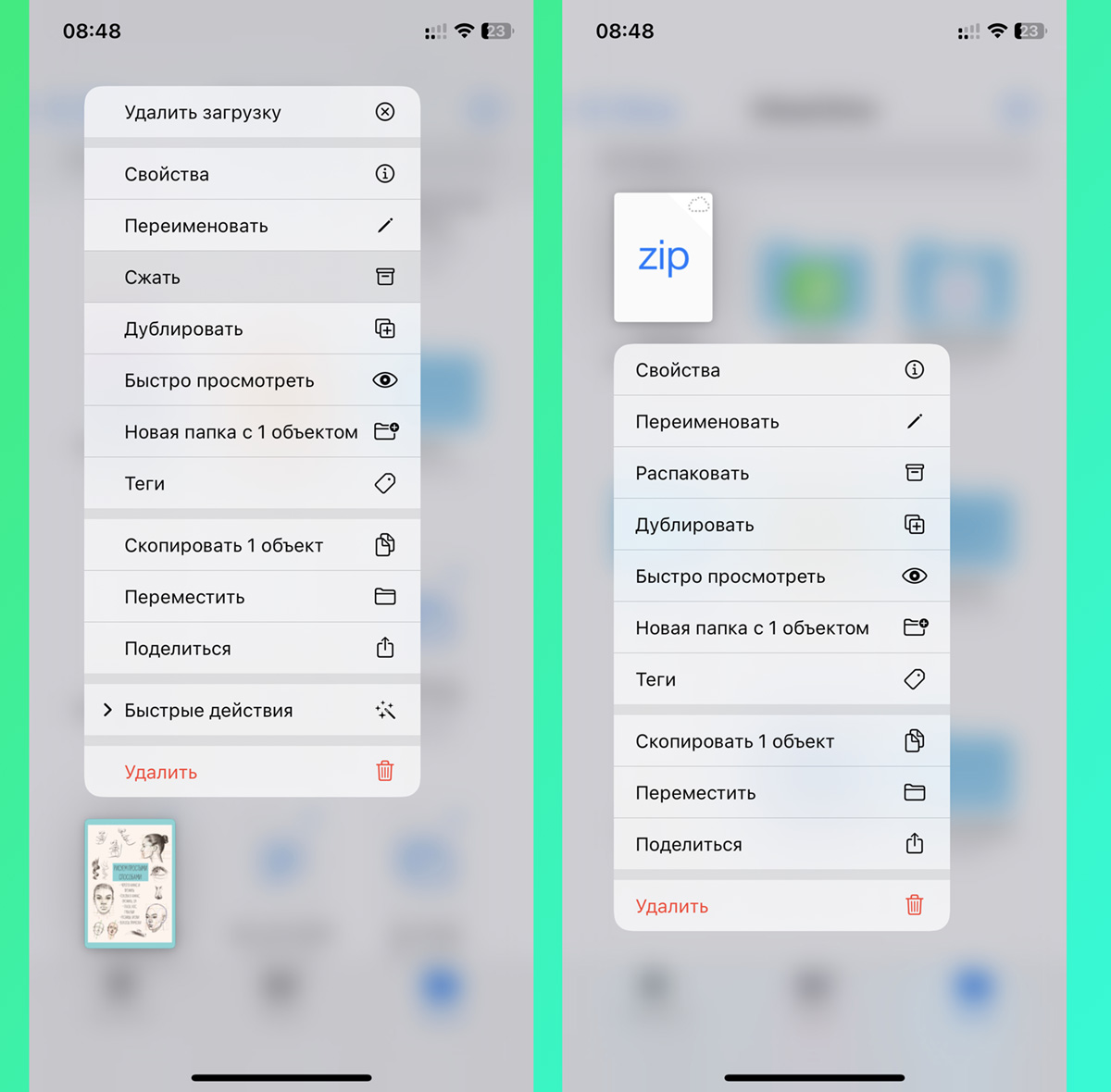
Приложение Файлы может работать с распространенными типами архивов. Нужно просто сохранить сжатый файл из почты или браузера и сможете открыть его через контекстное меню.
Кроме этого файловый менеджер может упаковывать в архив нужные файлы и папки.
Для этого задержите палец на нужных данных и из контекстного меню выберите пункт Сжать. В этой же папке появится архив с выбранными файлами.
4. Храните фото в приложении Файлы
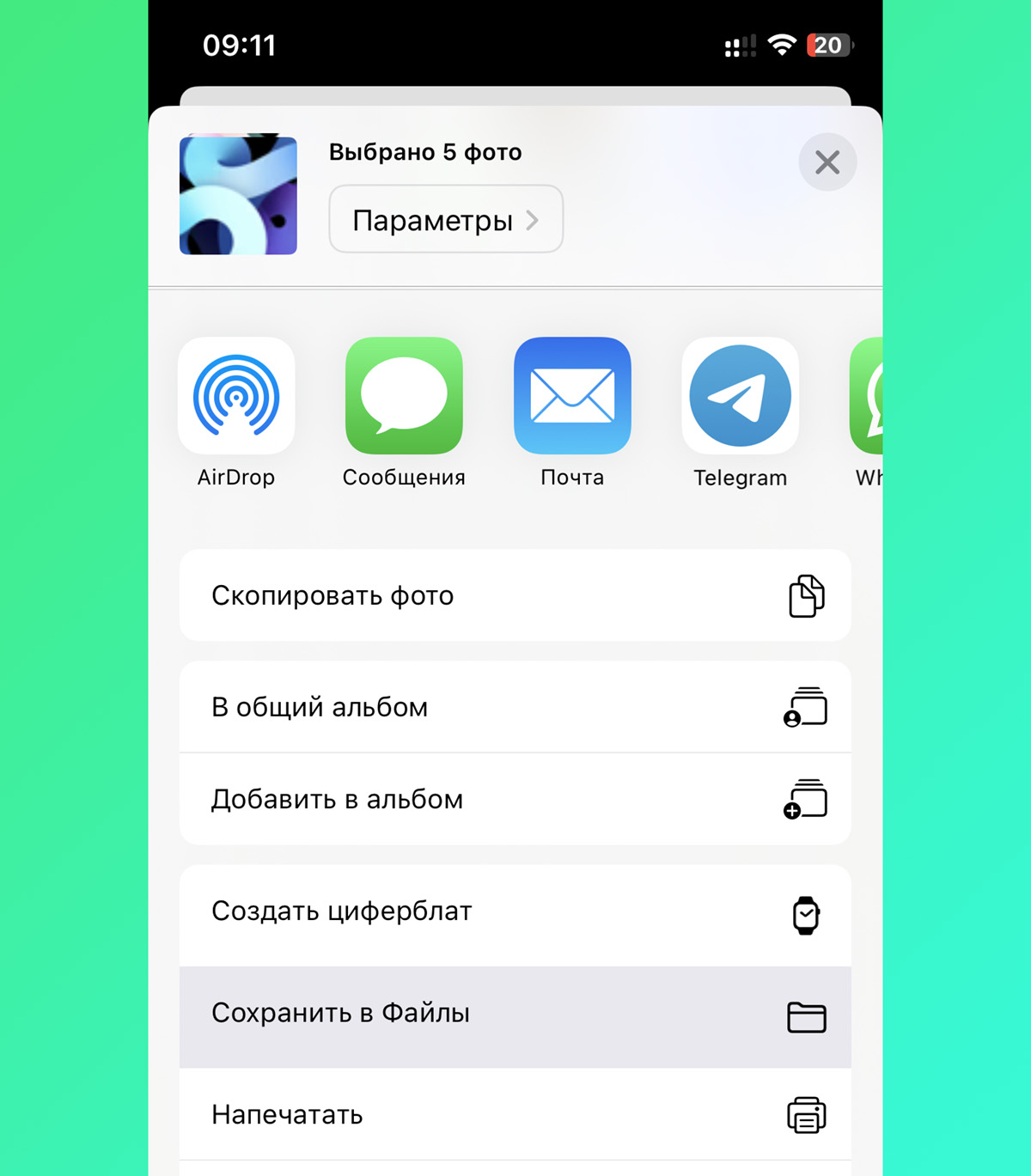
Утилита может стать отличным хранилищем для важных фото. Снимки можно полностью удалить из галереи и спрятать в любую подходящую папку.
Так фотографии случайно не попадутся на глаза взявшим поиграть смартфон детям или родственникам. Еще можно хранить снимки файлами как альтернативную резервную копию.
Для перемещения выберите нужные снимки в приложении Фото и через меню Поделиться выберите пункт Сохранить в файлы.
Не забудьте после этого удалить фотографии из галереи и почистить папку Недавно удаленные.
5. Создайте папку Избранное для важных данных
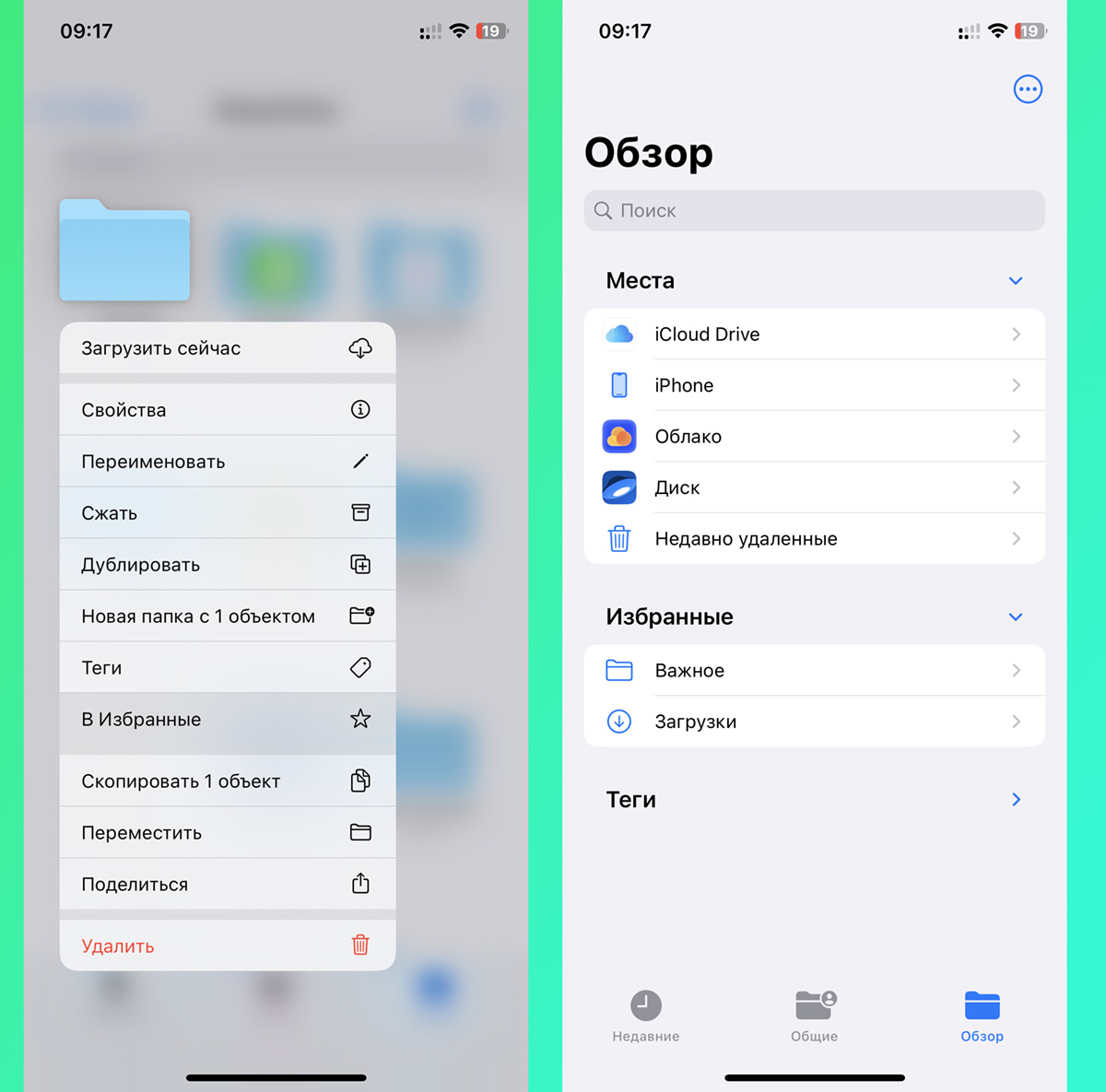
Для быстрой работы с данными можно создать одну или несколько папок. Это может быть временное хранилище фото, папка для загрузок или рабочих документов. Такие папки будут всегда видны в главном меню приложения, упрощая доступ к данным.
Для добавления задержите палец на нужной папке и выберите пункт В избранное. Вы сможете закрепить любую папку как со смартфона, так и из облачного хранилища.
Найти закрепленные папки сможете на главном экране в разделе Обзор.
6. Делитесь файлами и папками из iCloud
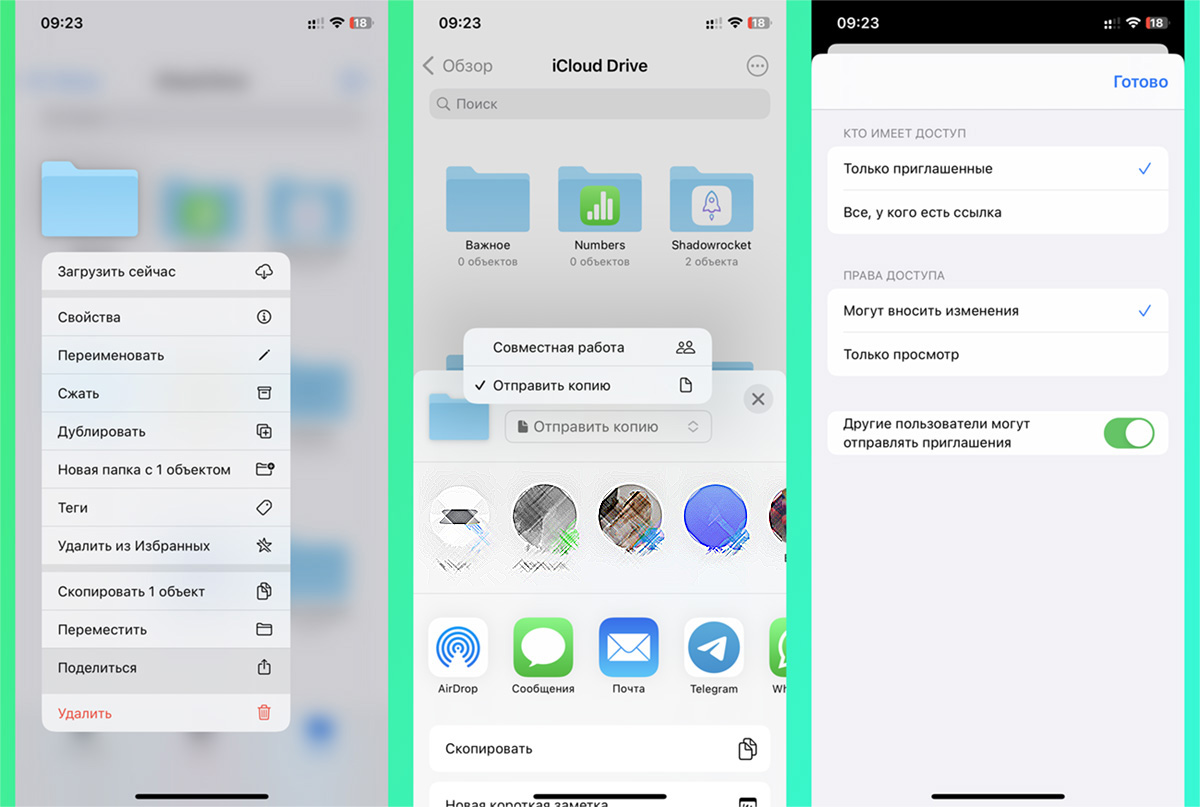
Любым файлом можно в пару тапов поделиться с другими пользователями. При этом можно даже указать права доступа (только на просмотр или на редактирование).
Поделиться можно данными, которые находятся в iCloud. Если нужная папка сохранена локально, предварительно перенесите её в облако.
► Задержите палец на нужном файле или папке.
► Выберите пункт меню Поделиться.
► Выберите пункт Совместная работа.
► Задайте нужные параметры для общего доступа к данным.
Останется лишь поделиться ссылкой на файл с друзьями или коллегами.
7. Используйте теги
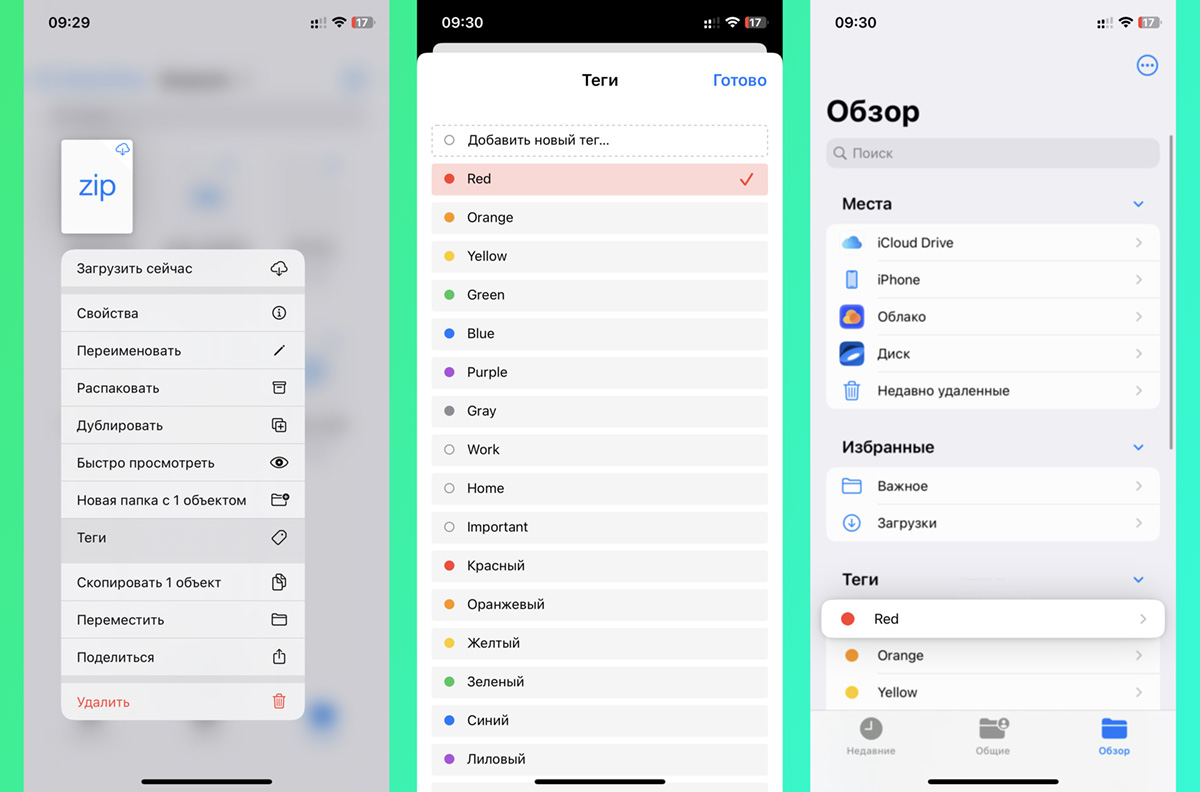
Одной из фишек приложения, которую перенесли из десктопной операционной системы, является механизм проставления тегов для нужных данных.
Просто помечайте любым маркером файлы и папки через контекстное меню, а затем находите все данные одного типа в разделе Обзор.
8. Восстанавливайте недавно удаленные файлы
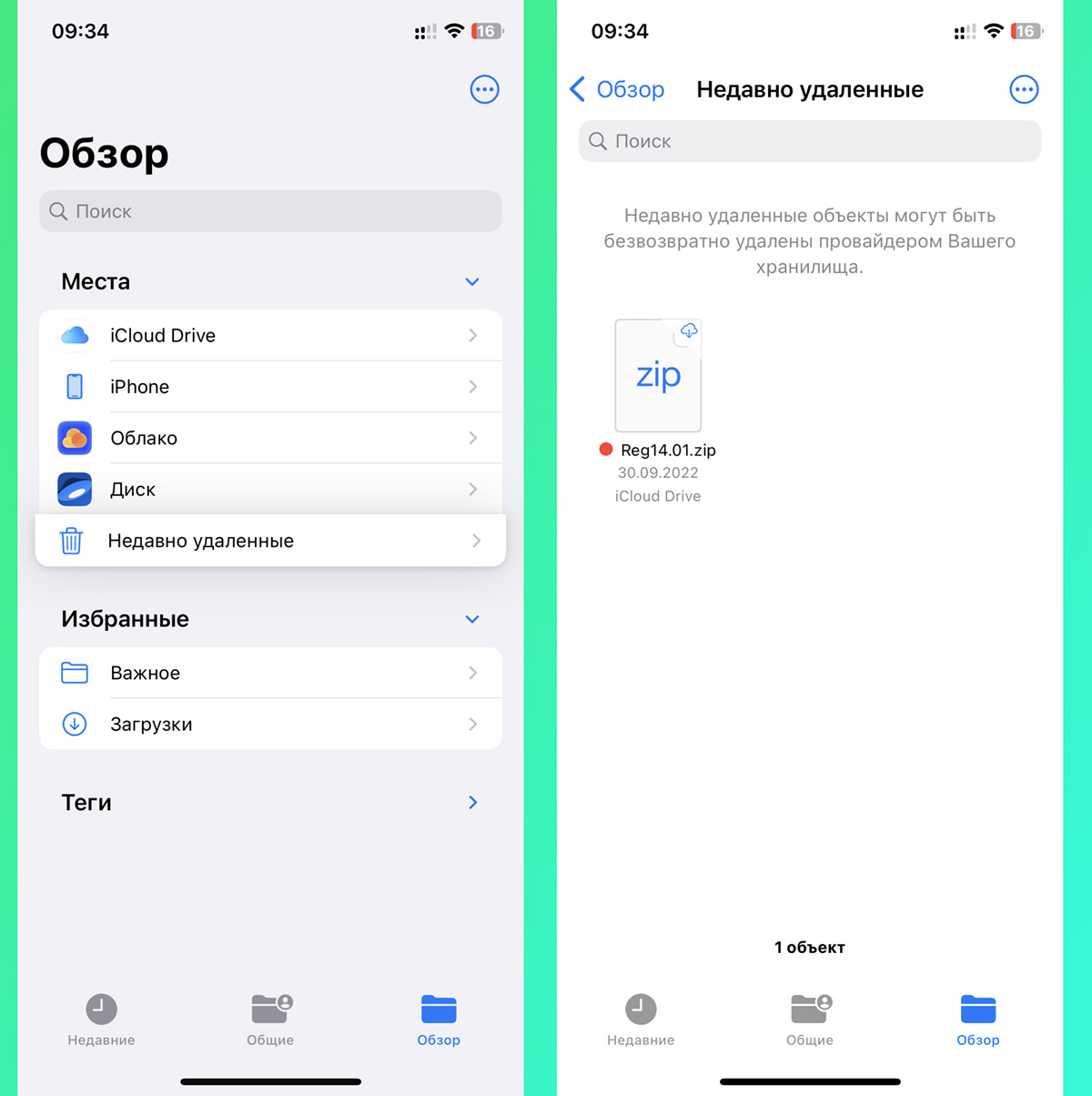
Как и в случае с фотографиями, операционная система хранит некоторое время все удаленные данные. Их можно просмотреть и восстановить до окончательного удаления с гаджета.
Для этого откройте раздел Обзор и найдите папку Недавно удаленные. В ней будут находиться файлы и папки, которые вы удаляли за последние 30 дней.
Теперь вы сможете найти несколько полезных сценариев использования стандартного файлового менеджера на iPhone и iPad.
Реклама. ООО “реСтор”, ИНН 7709678550
В закладки
Почему в загрузках не открывается файл на айфоне
Ошибка при открытии скачанного файла на iPhone может быть вызвана несколькими причинами:
- Проблемы с хранилищем iCloud
- Необходимо проверить настройки хранилища iCloud и в случае проблем изменить их.
- Возможно, требуется освободить место в хранилище или переместить некоторые файлы, фотографии или видеозаписи в iCloud.
- Недостаток свободного места на устройстве
- Если на iPhone накопилось большое количество фотографий, видео и файлов, это может привести к недостатку памяти.
- Рекомендуется удалить ненужные файлы или перенести их в iCloud, чтобы освободить место для новых загрузок.
- Проблемы с интернет-соединением
- Если у вас возникают проблемы с интернет-соединением, например, медленная загрузка файлов или недоступность сети, это может привести к ошибке при открытии скачанного файла.
- Следует связаться с провайдером интернет-услуг и узнать о возможных неполадках и их устранении.
Как открыть скачанный файл на iPhone
Сразу после скачивания файла на iPhone в адресной строке отображается синяя стрелка. Чтобы открыть загруженный файл, выполните следующие действия:
- Коснитесь синей стрелки в адресной строке. Она перенаправит вас в список загрузок.
- В списке загрузок вы сможете найти скачанный файл.
- Если синяя стрелка исчезла, не волнуйтесь — сохраненные документы остаются доступными.
- Для открытия скачанного файла, нажмите на кнопку режима чтения (располагается в верхнем правом углу экрана) и выберите вкладку «Загрузки» (Downloads).
Как открывать загруженные файлы на iPhone
Для доступа к загруженным файлам на iPhone выполните следующие действия:
- Проведите пальцем вниз от центра главного экрана iPhone, чтобы открыть Центр управления.
- Найдите иконку приложения «Файлы» и коснитесь ее, чтобы открыть приложение.
- В приложении «Файлы» перейдите на вкладку «Обзор», расположенную в нижней части экрана.
- Выберите iCloud Drive, чтобы получить доступ к файлам в хранилище iCloud.
- Далее найдите папку «Загрузки», чтобы просмотреть все загруженные файлы.
Что делать, если скачанный файл не открывается
Если у вас возникают проблемы с открытием скачанного файла на iPhone, возможны следующие причины:
- Работа вредоносных программ
- Возможно, ваше устройство было заражено вредоносной программой, которая блокирует открытие файлов.
- Рекомендуется провести проверку устройства на наличие вредоносных программ и удалить их.
- Отсутствие программы для открытия данного типа файлов
- Некоторые файлы требуют специальных программ для их открытия.
- Проверьте, есть ли на вашем iPhone подходящая программа для открытия данного типа файла.
- Нарушение ассоциаций типов файлов с программами в операционной системе
- Возможно, ассоциации типов файлов с программами в операционной системе iPhone были нарушены.
- Попробуйте изменить ассоциации типов файлов или выбрать другую программу для открытия файла.
Как открыть любой файл на iPhone
Чтобы открыть любой файл на iPhone, выполните следующие действия:
- Откройте приложение «Файлы» на вашем iPhone, найдя его на главном экране устройства.
- В нижней части экрана коснитесь вкладки «Обзор».
- Коснитесь объекта, который вы хотите открыть: файл, папку или место.
- Файл или папка откроется в соответствующем приложении или редакторе.
Примечание: Для удобства, желательно закрепить приложение «Файлы» на доке, чтобы быстрее получить к нему доступ.
Полезные советы и выводы
- В случае проблем с открытием загруженных файлов на iPhone, рекомендуется проверить настройки хранилища iCloud, освободить место на устройстве и устранить проблемы с интернет-соединением.
- Для открытия загруженных файлов на iPhone перейдите в приложение «Файлы» и найдите папку «Загрузки».
- Если скачанный файл не открывается, возможны проблемы с вредоносными программами, отсутствием необходимой программы или нарушением ассоциаций типов файлов.
- Для открытия любого файла на iPhone, воспользуйтесь приложением «Файлы» и выберите нужный файл или папку.
- Рекомендуется закрепить приложение «Файлы» на доке устройства, чтобы быстрее получить к нему доступ.
Вывод: Возникновение проблем с открытием скачанных файлов на iPhone может быть вызвано несколькими причинами, такими как проблемы с хранилищем iCloud, недостаток свободного места или проблемы с интернет-соединением. Однако, с помощью правильных настроек и умениями работы с приложением «Файлы», можно успешно открыть и просмотреть любые загруженные файлы на iPhone.
Что случилось с вордом
Почти 40 лет назад Microsoft представила свой офисный пакет под названием Microsoft Office. Он стал незаменимым инструментом для работы с документами, таблицами и презентациями. Но теперь компания решила изменить его название и превратить его в Microsoft 365.
Переименование произошло не случайно. Microsoft 365 представляет собой не только офисный пакет, но и целый набор инструментов и сервисов для работы в облаке. Он включает в себя облачное хранилище OneDrive, совместную работу над документами, видеоконференции и многое другое.
Однако, не стоит беспокоиться о привычных приложениях. Word, Excel, PowerPoint и Outlook останутся в Microsoft 365. Они будут работать так же, как и раньше, но теперь станут частью нового пакета.
Это переименование является частью стратегии Microsoft по переносу своих продуктов и сервисов на платную подписку. Пользователи получат более широкий функционал и возможность работать в облаке, но для некоторых это изменение может показаться незначительным. Но в любом случае, Microsoft 365 остается одной из лучших программ для работы с документами и офисными задачами.
Почему файл Эксель стал тяжелым
Если там есть пустые ячейки после последней заполненной строки, то именно они и становятся «лишними». Чем больше строк с пустыми ячейками, тем больше весит файл.
Еще одна причина — это наличие многослойной структуры. В файле Excel можно создать несколько листов, которые могут быть связаны друг с другом и содержать большое количество данных. Если в одном листе много данных, а в другом — мало, то в итоговом файле все равно сохраняются все эти данные, что приводит к увеличению его объема.
Также стоит упомянуть о присутствии в файле больших картинок или графиков. Если вставить в Excel фотографии или сложные построения, то размер файла может значительно возрасти.
Все эти причины могут привести к тому, что файл Excel станет тяжелым и займет больше места на компьютере.
Что пропало из Яндекс Музыки
Один из крупнейших музыкальных сервисов в России, Яндекс Музыка, постепенно теряет своих артистов. Причиной этого стало решение некоторых известных лейблов прекратить сотрудничество с платформой.
Компания Sony Music Group, являющаяся одним из главных игроков в музыкальной индустрии, уже удалила своих артистов из Яндекс Музыки. Также независимый британский лейбл WARP принял решение убрать свой контент из сервиса. Известно, что в будущем присоединится к ним и лейбл Warner Music.
Множество артистов уже исчезли из каталога Яндекс Музыки, среди них Aphex Twin, Autechre, Boards Of Canada, Flying Lotus, Mount Kimbie, Stereolab, Yves Tumor и другие. Это огорчает пользователей сервиса, которые больше не смогут прослушивать музыку своих любимых исполнителей.
Ситуация вызывает опасения, так как уход таких крупных лейблов может повлиять на разнообразие музыкального контента в Яндекс Музыке. Возможно, это станет причиной для пользователей искать альтернативные платформы для прослушивания своей любимой музыки.
Как открыть документ Word в Windows 10
Word — это одна из самых популярных программ для работы с текстом на компьютере. Она предоставляет множество функций для создания и редактирования документов.
Для открытия документа Word в Windows 10 нужно выполнить несколько простых шагов. Сначала нужно найти кнопку «Пуск» на панели задач или нажать клавишу с изображением флажка Windows на клавиатуре. Появится меню «Пуск», в котором нужно найти и выбрать приложение Word. После этого появится экран запуска программы и Word начнет работу.
Для выхода из Word нужно нажать кнопку «Закрыть» в правом верхнем углу окна программы или использовать комбинацию клавиш Alt + F4.
Открытие и закрытие документов в Word — это достаточно простые действия, которые можно выполнить в несколько кликов. Данная программа является незаменимым инструментом для работы с текстом и может быть полезна в самых разных сферах деятельности.

Если при попытке открыть файл на iPhone появляется ошибка, можно предположить несколько возможных причин. Во-первых, это может быть связано с проблемами в хранилище iCloud. В таком случае, необходимо проверить настройки и возможно изменить их. Во-вторых, возникшая ошибка может быть вызвана отсутствием свободного места на устройстве. Если на телефоне много фотографий, файлов и видео, стоит удалить лишнее или перенести данные в iCloud. Наконец, проблема может быть связана с плохим интернет-соединением. В таком случае, рекомендуется обратиться к своему интернет-провайдеру, чтобы узнать о возможных неполадках и время их устранения. Приложение или файл не открывается, если возникли проблемы с хранилищем iCloud, ограниченностью памяти или низким качеством интернет-связи. Необходимо проверить и исправить данные аспекты, чтобы успешно загрузить и открыть файл на айфоне.