Как на Андроиде сделать смайлики как на айфоне
Наверное, большинство пользователей Android хочет иметь то же самое, что есть у владельцев iPhone. Функции, интерфейс, иконки, приложения и даже смайлики. Да-да, в это может быть сложно поверить, но по количеству прочтений статьи с инструкциями о том, как на Android сымитировать ту или иную особенность iOS, являются одними из самых популярных на нашем сайте. Из этого мы делаем вывод, что вам данная тема интересна, а потому продолжим её развивать и расскажем, где взять смайлики из iOS на Android.
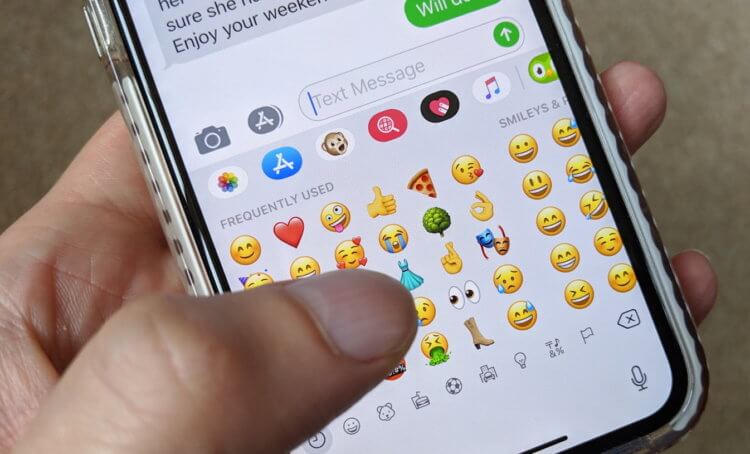
Эмодзи из iOS можно добавить на Android
Начнём с того, что смайлики на iOS и Android разные. Это связано с тем, что они являются системным компонентом, который рисуют дизайнеры. А поскольку у Apple и Google они разные, то и результат очень часто получается разным. Да, на iOS смайлики почти всегда получаются лучше – чётче и красочнее, и вам не кажется, что это на самом деле так.
Клавиатура с эмодзи как на айфоне
Просто дизайнеры Apple более ответственно подходят к работе, и не сразу рисуют маленькую картинку эмоции, а сначала создают большую версию, прорисовывая все её элементы до мельчайших деталей, и только потом уменьшают. В результате и уменьшенная версия эмодзи у Apple, как их правильно нужно называть, получается лучше, чем у Google.
Однако у пользователей Android есть возможность перенести эмодзи из iOS себе. Правда, для этого придётся сменить штатную клавиатуру:
- Скачайте приложение Kika Emoji Keyboard из Google Play;
- Запустите приложение и назначьте его как клавиатуру по умолчанию;
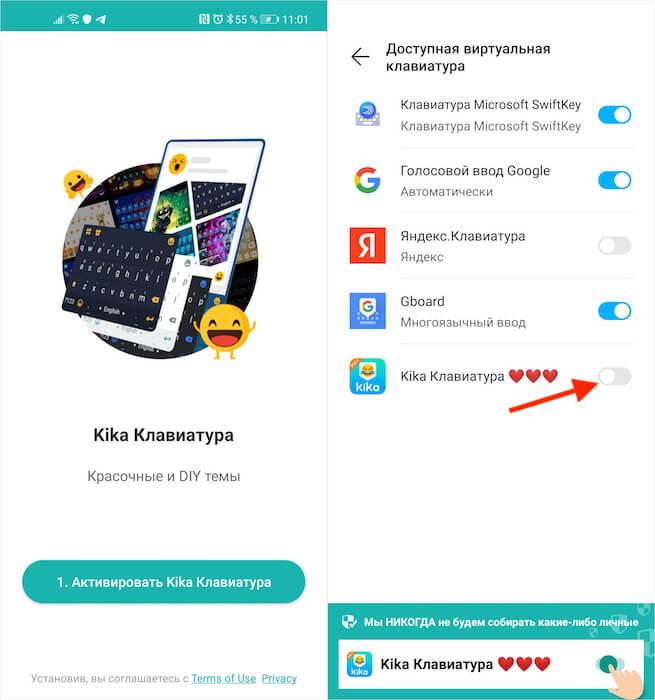
Клавиатуру Kika Emoji нужно выбрать клавиатурой по умолчанию
- Авторизуйтесь, чтобы открыть все темы и стили (можно пропустить);
- На странице оформления подписки нажмите крестик в правом верхнем углу;
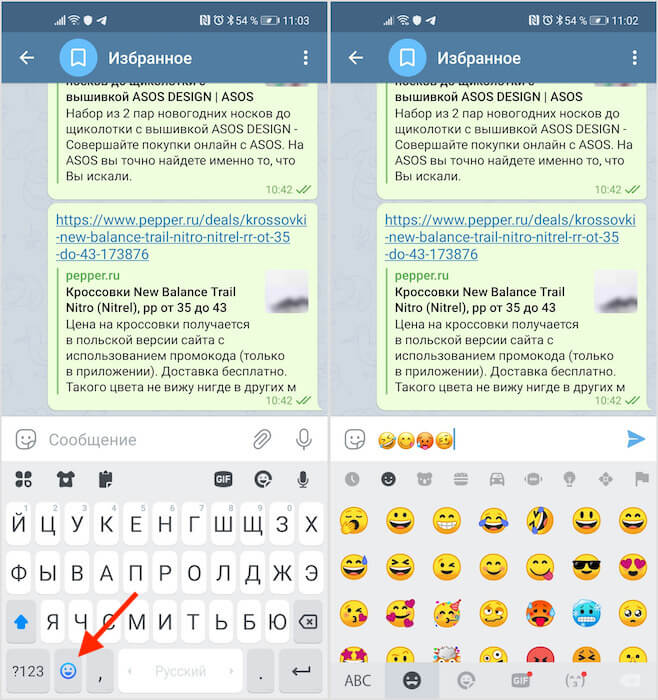
Выбирайте любой смайлик, который нравится
- Перейдите в любой мессенджер и вызовите клавиатуру;
- Нажмите на кнопку эмодзи и отправьте их собеседнику.
Важно понимать, что эмодзи – это лишь внешнее оформление набора символов юникода, которые iOS и Android хоть и интерпретируют одинаково, но визуализируют по-разному. Поэтому, если вы отправите те эмодзи, доступ к которым получили с помощью Kika Emoji Keyboard, пользователю с Android, он увидит их в том исполнении, в котором они вшиты в прошивку его смартфона. То есть высока вероятность, что он даже не узнает о том, что вы отправили ему смайлики из iOS.
Как изменить клавиатуру на телефоне
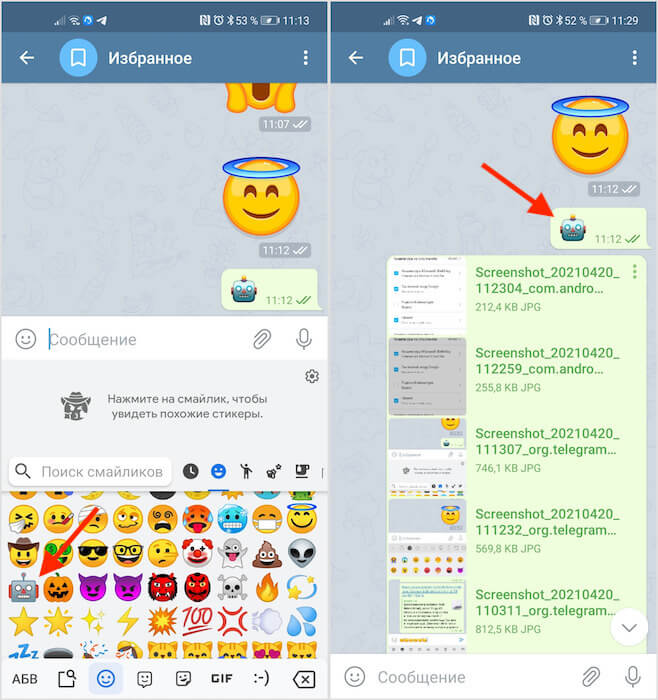
Каждая операционка визуализирует эмодзи по-своему
То же самое произойдёт и с пользователями iOS. Даже если вы отправите им эмодзи, характерные для Android, у них они отобразятся именно в стилистике их операционной системы. На скриншотах выше вы можете сравнить, как могут отличаться, например, эмодзи робота до отправки и после. Просто в каждую операционную систему изначально вложен собственный визуализатор, который сам отвечает за интерпретацию полученного смайлика.
При желании вы всегда можете отказаться от Kika Emoji Keyboard и вернуться на стандартную клавиатуру:
- Перейдите в «Настройки» и откройте раздел «Система и обновления»;
- Пролистайте вниз и откройте подраздел «Язык и ввод»;
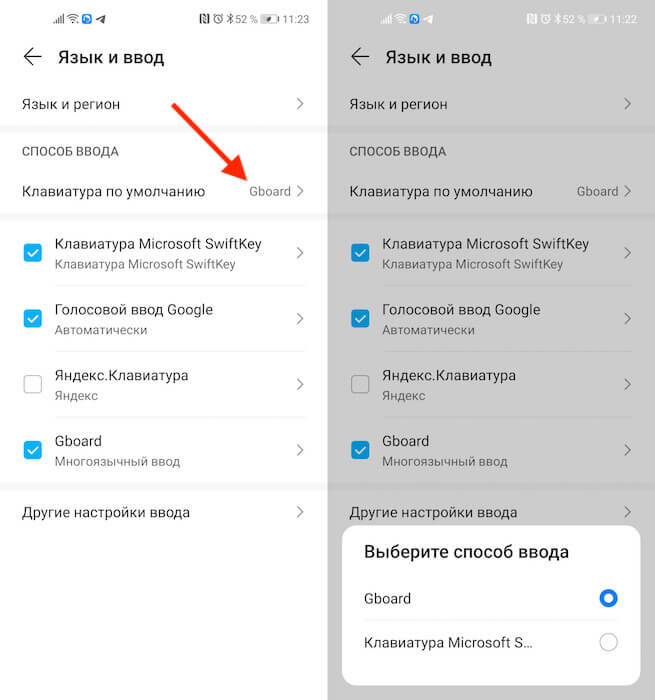
Менять клавиатуру можно в любой момент
- Во вкладке «Способ ввода» выберите «Клавиатура по умолчанию»;
- В выпадающем меню выберите Gboard или другую клавиатуру, которая вам нужна.
Впредь вы сможете менять клавиатуры так, как хочется именно вам. Если вдруг вы поняли, что вам нужна клавиатура с эмодзи из iOS, повторите действия из инструкции выше и активируйте её в качестве клавиатуры по умолчанию. Никакие системные настройки от этого не собьются – не бойтесь. Android устроен таким образом, что меняя клавиатуру, вы не нарушите никаких параметров, потому что сама операционная система поделена на множество независимых компонентов, а защита от дурака работает на все 100%.
Как установить клавиатуру Emoji для телефонов Samsung Galaxy
/>Илья – главный редактор сайта softdroid.net. Является автором нескольких сотен руководств и статей по настройке Android. Около 15 лет занимается ремонтом техники и решением технических проблем iOS и Android. Имел дело практически со всеми более-менее популярными марками мобильных смартфонов и планшетов Samsung, HTC, Xiaomi и др. Для тестирования используется iPhone 12 и Samsung Galaxy S21 с последней версией прошивки.
Некоторые пользователи смартфонов Samsung Galaxy могли заметить, что клавиатура с эмодзи исчезла. Это могло случиться после обновления и все решается простыми манипуляциями с настройками клавиатуры. А бывает, что пользователь не может найти клавишу со смайликом на своем новом телефоне, так как ее расположение в разных моделях телефонов может отличаться.
Содержание:
Как включить клавиатуру Emoji на Samsung
Встроенная клавиатура Самсунга имеет по стандарту функцию эмодзи. Смайлики содержатся в ней в полном объеме, их легко найти и просто вставить в текст. Поэтому чаще всего нет необходимости устанавливать стороннюю клавиатуру на смартфон, если только по каким-то причинам приложение от других разработчиков удобнее для пользователя.
Клавиатура эмодзи для Galaxy находится рядом с текстовым полем слева (клавиша со смайликом). При нажатии на нее появляется панель, разделенная по блокам. Каждая категория картинок собрана на своей странице. Свайпом по экрану можно перемещаться между блоками для выбора подходящего эмодзи.
Программа запоминает эмодзи, которые чаще всего использует человек, и предлагает их в первую очередь отдельной категорией – во вкладке с часами. Это удобно, когда пользователь чаще всего выбирает всего несколько своих любимых смайлов и ему не нужно искать их каждый раз в большом списке эмодзи.
Клавиша настроек клавиатуры
Для быстрого доступа к базе смайликов предусмотрена дополнительная функция. Если зажать клавишу настроек (слева от запятой), то запустится встроенная клавиатура со смайлами. Это еще один быстрый и удобный вариант доступа к эмодзи для телефона Samsung
Чтобы вернуться из панели выбора смайлика обратно к написанию текста, нужно нажать на клавишу ABC. Тогда эмодзи закроются, а клавиатура снова будет готова к вводу букв. Этот способ для тех, кто не может найти пропавшие эмодзи на клавиатуре – не всегда клавиша есть на виду, в некоторых моделях Самсунг разработчики решили ее спрятать.
Функции GBoard
Виртуальная клавиатура от Google имеет целый ряд возможностей, которые облегчают жизнь и ускоряют работу с текстом. Среди них – встроенный переводчик, быстрое удаление части предложения, применение регистра к уже написанному тексту, ввод дробей, наличие всех эмодзи
и многие другие полезные функции.
Подробнее о возможностях GBoard:
- Встроенный переводчик. Позволяет мгновенно перевести текст и отправить сообщение на нужном языке. В строку вводится на русском текст, который необходимо перевести, а система выдает ответ, как это будет выглядеть, например, на английском. Перевод можно сразу же отправить.
- Курсор. В клавиатуру добавлена интересная возможность – свайпом по кнопке пробела можно управлять курсором. Так разработчики решили облегчить управление, так как не всегда получается быстро поставить курсор в нужное место стандартным нажатием на экран.
- Удобный поиск и вставка эмодзи на клавиатуре.
- Удаление подсказок. Если при наборе текста появляется подсказка, которая не подходит или никогда не употребляется вами, то ее можно удалить. Для этого зажимаем ее пальцем, двигаем по экрану и переносим в появившуюся урну на экране.
- Знаки препинания и спецсимволы. На основной раскладке есть точка и запятая. Для случаев, когда нужно выбрать другой знак, предусмотрен быстрый доступ к расширенной панели. Чтобы она появилась, нажимаем и удерживаем точку – это позволяет не переключаться каждый раз на другую раскладку.
Что касается функции эмодзи, то в ней разберемся более подробно.
Использование GBoard для вставки эмодзи
На клавиатуре GBoard легко искать смайлики для Samsung Galaxy и сразу вставлять их в текст. Просто нужно написать слово, а система сама предложит подходящие эмодзи на всплывающей панели. Для этого в приложение добавлена функция Search all media. С ее помощью бесплатные смайлики, гифки и стикеры можно искать по запросу в интернете прямо с клавиатуры, не выходя при этом из ввода сообщения.
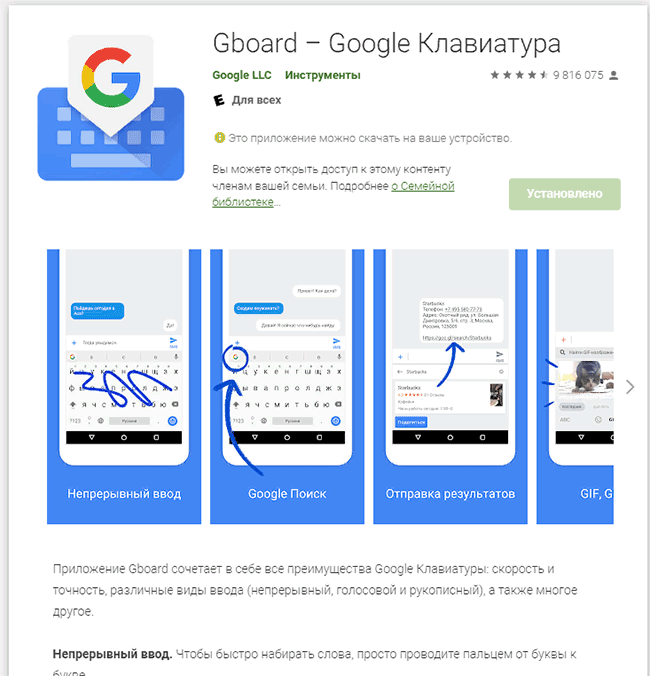
Чтобы воспользоваться этой функцией, нужно:
- Установить клавиатуру на смартфон через Google Play по ссылке
- Открыть форму для ввода сообщения
- Нажать на кнопку «Google» в верхней части клавиатуры
- Ввести ключевое слово для поиска наиболее подходящее по смыслу
- Выбрать из предложенных вариантов понравившееся эмодзи.
Программа не использует старые эмодзи. База смайлов и стикеров регулярно пополняется, выбор их становится все больше и сложнее.
Самые часто используемые смайлы сохраняются в строке быстрого доступа, что облегчает и ускоряет использование этой функции. Гифки и стикеры нужно каждый раз искать через строку поиска, они системой не запоминаются.
Microsoft SwiftKey для вставки эмодзи
Клавиатуру от Microsoft так же можно установить через Play Market.
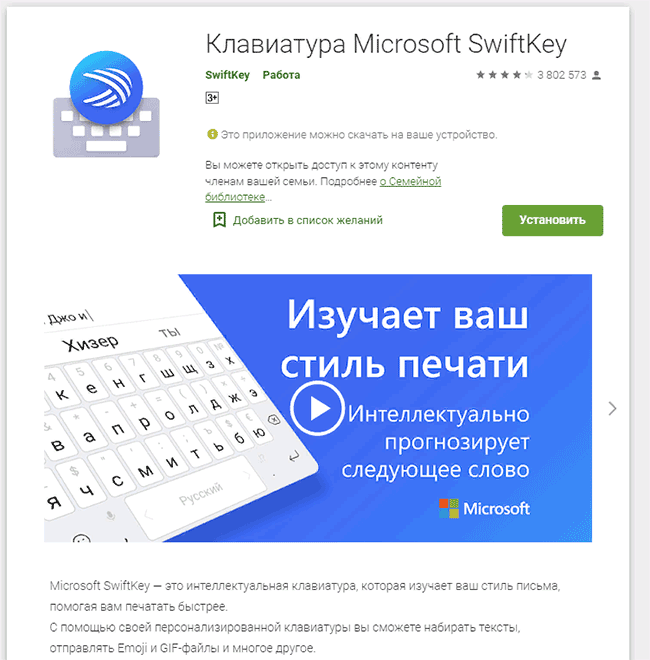
После скачивания и установки приложения плагин эмодзи для клавиатуры уже готов к работе. Открываем мессенджер и используем смайлики в тексте. Найти их на клавиатуре можно двумя способами:
- Длительное удержание кнопки «enter» (она находится в правом нижнем углу клавиатуры, выглядит как загнутая стрелка)
- Нажатие кнопки со смайликом в нижней левой части клавиатуры
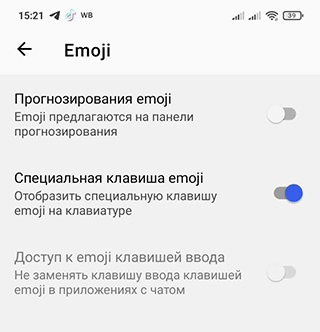
По умолчанию кнопки для быстрого выбора функции эмодзи нет на клавиатуре. Чтобы она появилась, нужно немного изменить настройки:
- Зайдите в приложение Microsoft SwiftKey
- Откройте меню
- Выберите пункт Emoji
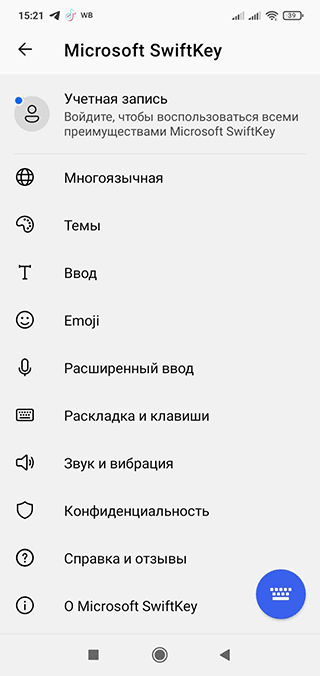
- Включите с помощью синей кнопки функцию Dedicated emoji key («Специальная клавиша эмодзи»)
После этого кнопка эмодзи на клавиатуре появится в виде большого улыбающегося смайлика.
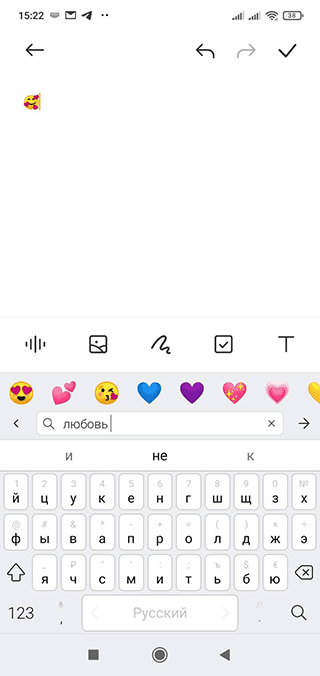
Теперь одним касанием легко вызвать панель эмодзи, которая выполнена на этой клавиатуре в полноформатном режиме, чтобы просматривать целый блок смайликов на раз. После того как смайлик выбран и вставлен, нажмите кнопку «абв», чтобы вернуться к написанию текста.
Для быстрого добавления эмодзи в сообщение предусмотрена панель подсказок.
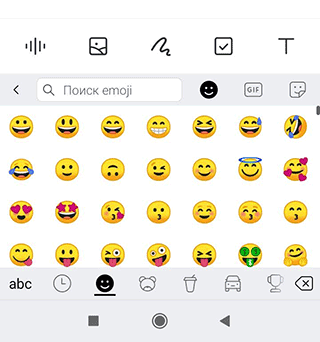
Она предлагает строку с подходящими смайликами после написания слова. Эта панель умеет запоминать и подстраиваться под пользователя. Если после определенного слова часто используется один и тот же эмодзи, то вскоре он будет предлагаться автоматически в строке подсказок. Чтобы пользоваться этой функцией, включите ее в настройках приложения в разделе Emoji (пункт Emoji predictions).
Вопрос – ответ
Куда пропала кнопка на стандартной клавиатуре?
Если вопрос, куда делись эмодзи, все еще актуален и найти их на стандартной клавиатуре Samsung не удалось, то выполните следующее:
- Откройте клавиатуру на любом мессенджере или в заметках
- Нажмите кнопку с шестеренкой (настройки)
- Откроется список меню – найдите и выберите пункт «Сброс до значений по умолчанию»
- Подтвердите кнопкой «Сброс настроек клавиатуры».
Все готово, теперь кнопка эмодзи должна вернуться на свое место у строки ввода текста.
Чем полезны Emoji
Текстовые сообщения в неформальном диалоге бывает сложно понять — какие эмоции выражает собеседник? Нужен был специальный инструмент, который поможет исправить это, что и случилось с эмодзи. Теперь практически каждая переписка, дружеская или профессиональная, не обходится без них.
Эмодзи помогают избежать недоразумений в понимании друг друга. Они придают эмоциональную окраску, добавляют юмор и выразительность в беседу, помогают сделать текст визуально приятнее, разбавить его или создать приятно оформленный список.
Где найти эмодзи для копирования
Для использования эмодзи от Apple в смартфонах на андроиде созданы специальные сервисы. Их много и в этой статье описаны самые популярные и удобные из них. Техника простая – смайлики копируются одним прикосновением, сохраняются в буфере обмена телефона и вставляются в любой мессенджер или соцсеть.
Добавляем на смартфон Samsung смайлы из iOS
Чтобы установить айфоновские смайлики на смартфон Samsung, потребуется скачать специальное приложение – zFont. Оно содержит наборы шрифтов и смайлов от различных производителей, включая эмодзи как на устройствах на базе iOS.
Шаг 1: Установка и настройка приложения
Скачать zFont можно бесплатно из Google Play Маркета. Загрузите его, затем запустите.
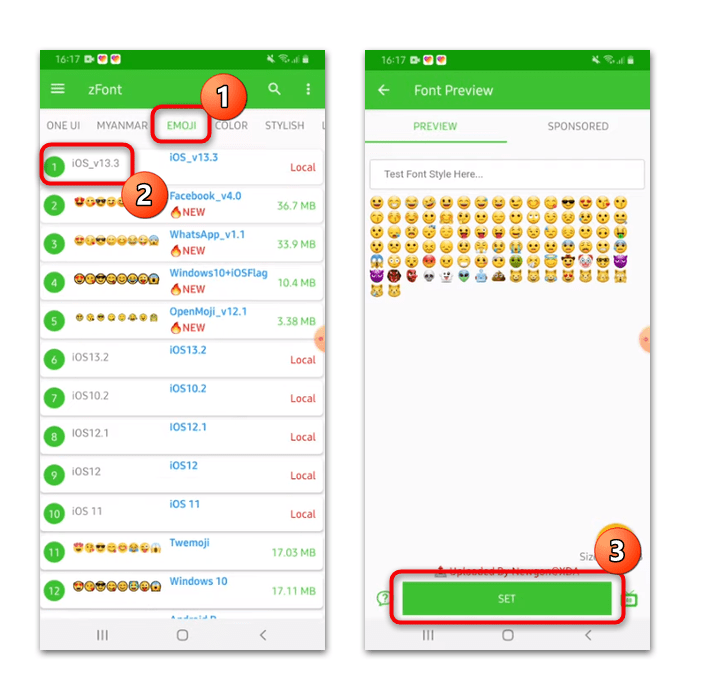
- В главном окне переключитесь на вкладку «Emoji» и из списка доступных смайлов выберите нужный вариант. В строке есть информация, от какого производителя эмодзи и версия iOS, если они для Айфона. Откроется новое окно с предпросмотром всех смайликов. Тапните по кнопке «Set» внизу.
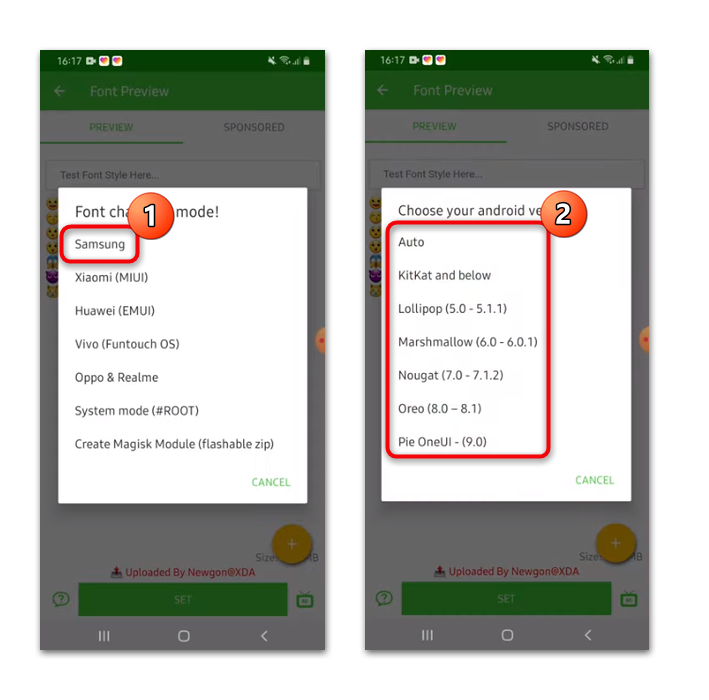
- Во всплывающем меню нажмите на «Samsung», затем на версию операционной системы Android.
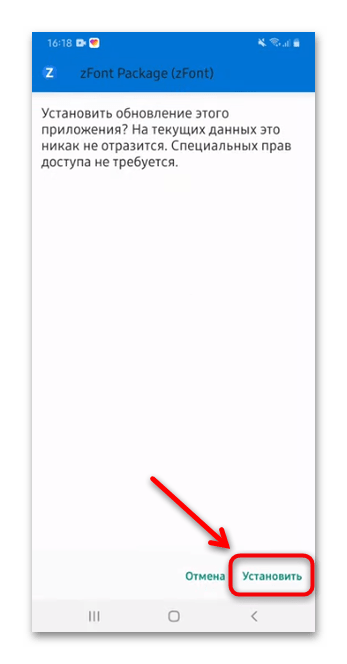
После этого автоматически осуществится переход в окно установки смайлов. Для запуска процедуры потребуется нажать на соответствующую кнопку внизу, затем дождаться окончания процедуры.
Шаг 2: Применение темы Samsung
После установки смайлов откроется окно встроенного средства «Galaxy Themes». Если этого не произошло, то долгим тапом по свободному месту рабочего стола вызовите дополнительное меню. На панели внизу выберите кнопку «Темы».
- Откройте меню приложения. Для этого нужно тапнуть по трем вертикальным полоскам в верхнем левом углу. На некоторых моделях кнопка для перехода находится внизу. Через список переключитесь в раздел «Мои материалы».
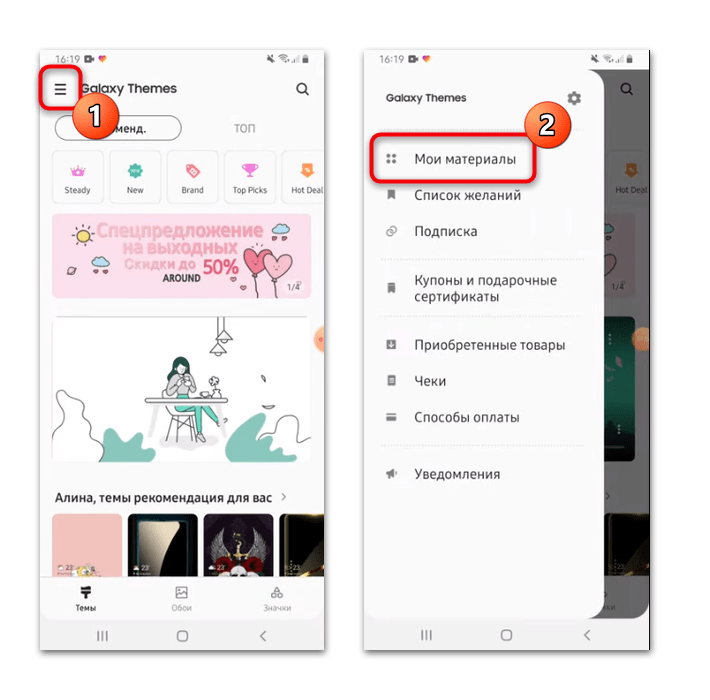
- Нажмите на миниатюру темы «zFont», затем на кнопку «Воспользоваться». Во всплывающем окне подтвердите действие.
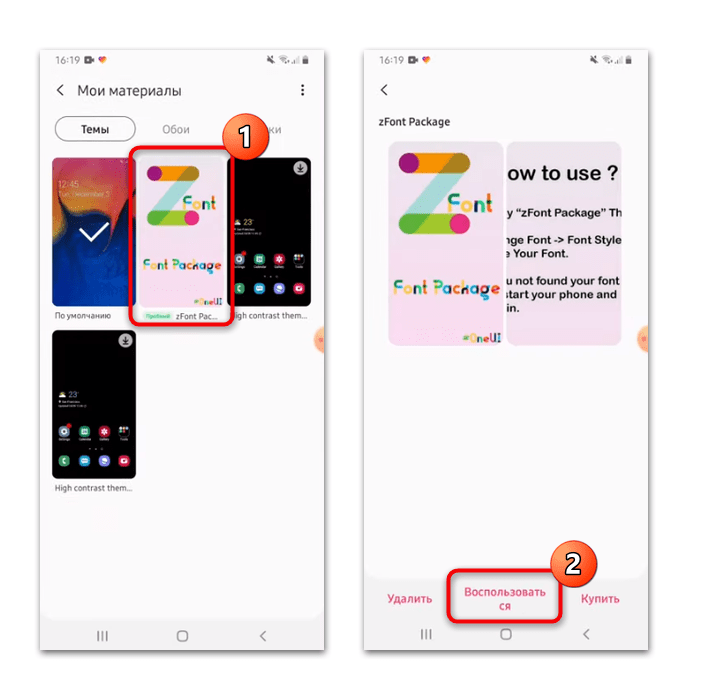
Через несколько секунд новая тема будет установлена, а вместе с ней – айфоновские смайлики и шрифты.
Шаг 3: Редактирование настроек шрифтов
После установки смайликов от стороннего приложения потребуется перейти в системные «Настройки» и изменить параметры шрифтов:
-
В системных «Настройках» отыщите раздел «Дисплей». Находясь внутри него, тапните по строке «Размер и стиль шрифта».
После проделанной процедуры iOS-смайлики будут использоваться в различных приложениях по умолчанию.
Как поменять смайлики на самсунге а54
1. Шаг: Откройте приложение Настройки на вашем устройстве Samsung A54.
2. Шаг: Прокрутите вниз и найдите раздел Система или Общие устройство. Нажмите на него.
3. Шаг: В появившемся меню выберите Язык и ввод или Язык и ввод данных.
4. Шаг: Найдите опцию Клавиатура Samsung или Виртуальная клавиатура. Нажмите на нее.
5. Шаг: Выберите Стиль ввода или Стиль клавиатуры.
6. Шаг: В списке доступных стилей выберите Смайлики или Эмодзи.
7. Шаг: Нажмите на кнопку Применить или Готово, чтобы сохранить изменения.
8. Шаг: Теперь вы можете использовать новые смайлики во всех приложениях, где активна клавиатура Samsung.
Полезные советы:
— Если список стилей клавиатуры не содержит опции Смайлики или Эмодзи, попробуйте обновить систему или проверить наличие обновлений для клавиатуры Samsung.
— Вы также можете попробовать загрузить дополнительные стили клавиатуры или сторонние приложения для получения большего выбора смайликов.
— Учтите, что изменение стилей клавиатуры может повлиять на другие функции или настройки ввода на вашем устройстве, поэтому будьте внимательны и проверьте их перед окончательным применением настроек.
Теперь вы знаете, как легко изменить смайлики на Samsung A54 и наслаждаться новыми эмодзи в своих сообщениях и переписках!