Как выделять сообщение в телеграмме
Telegram — это один из самых популярных мессенджеров в мире, который предлагает широкие возможности для коммуникации и общения со своими контактами. Один из способов сделать свои сообщения более привлекательными и информативными — это использовать форматирование текста и выделение сообщений. В этой статье мы рассмотрим такие методы, как скрытие текста, выделение цветом, создание прозрачных сообщений и многое другое.
Как выделить текст
Для выделения текста в Telegram вы можете использовать следующие системы тегов:
- *жирный*
- _курсив_ (одиночное нижнее подчеркивание)
- __подчёркнутый__ (двойное нижнее подчеркивание)
Как скрыть текст
Шифрование сообщений может быть полезным инструментом для приватности. В Telegram можно скрыть текст, используя следующие действия:
- Выделите весь текст или часть, которую хотите скрыть.
- Нажмите на выделенный участок правой кнопкой мыши.
- В появившемся меню выберите «Форматирование» и затем «Скрытый» .
- Отправьте сообщение собеседнику.
Нюанс при работе в Telegram на ПК — скрытый текст станет видимым только после отправки сообщения, а не сразу, как только закончите вводить его.
Как выделить текст цветом
Выделение текста цветом — это еще один способ сделать ваше сообщение стильным и заметным. Вот как это работает:
- Выделите нужный фрагмент текста, нажав и удерживая на нем пальцем на дисплее вашего мобильного устройства.
- В появившемся меню выберите «Выбрать цвет текста» .
- Выберите желаемый цвет.
- Примените изменения.
Как создать прозрачное сообщение
В Telegram вы можете отправить прозрачное сообщение, чтобы скрыть его содержание. Для этого нужно выполнить следующие шаги:
- Зажмите и выделите часть текста, которую нужно скрыть.
- Примените форматирование «Скрытый» .
- Отправьте сообщение собеседнику.
Такой текст будет скрыт не только в сообщениях, но и в списке чатов и оповещениях. Кроме того, в Telegram теперь можно использовать QR-коды, которые работают как ссылки на аккаунт.
Как сделать скрытый текст
Если вы хотите сделать скрытый текст через контекстное меню, выполните следующие действия:
- Выделите нужный текст.
- В появившемся контекстном меню выберите «Форматировать» или «BIU» (если этих пунктов нет, то нажмите на стрелку ▶ справа).
- Выберите «Скрытый» (варианты форматирования можно прокручивать стрелками ◀ ▶ по бокам).
Полезные советы и выводы
- Используйте форматирование текста, чтобы сделать свои сообщения более заметными и привлекательными.
- Шифрование текста может быть полезным инструментом для приватности.
- Выделение текста цветом — еще один способ придать сообщению эффектности.
- Прозрачные сообщения помогают скрыть содержание вашего сообщения от кураторов чата или иных пользователей мессенджера.
- Telegram предоставляет несколько способов скрытия текста в сообщениях, используйте максимально доступный и удобный способ для вас.
Как найти скрытую папку на андроид
Для тех, кто использует устройство на операционной системе Android, может пригодиться знание о существовании скрытой папки. Чтобы ее найти, необходимо открыть приложение Google Files и нажать на «Просмотр» в нижней части экрана. Затем нужно прокрутить страницу и найти раздел «Подборки», в котором можно выбрать «Секретную папку». Если в эту папку был установлен PIN-код, необходимо его ввести и нажать «Далее». После этого пользователь сможет просмотреть файлы, которые спрятаны в этой папке. Это может пригодиться, например, для тех, кто хранит личную информацию и хочет скрыть ее от посторонних глаз.
Как удалить свой аккаунт в телеграмме
Для удаления аккаунта в Телеграме с компьютера нужно открыть подраздел удаления аккаунта в любом браузере, ввести номер телефона, привязанный к профилю и получить код верификации в телеграм-чате. Затем нужно нажать на кнопку «Delete my account» и подтвердить действие, нажав «Yes, delete my account». После этого все данные, связанные с аккаунтом, будут удалены, включая чаты и контакты. Важно помнить, что при удалении аккаунта все сообщения, фотографии, видео и другие файлы, отправленные другим пользователям, останутся у них в чатах. Поэтому, если вы хотите сохранить свою переписку, стоит сделать ее резервную копию заранее.
Как сделать невидимую папку видимой на Windows 10
Если вы хотите сделать невидимую папку видимой на Windows 10, вам нужно выбрать Вид > Показать > Скрытые элементы в проводнике на панели задач. Затем выберите Вид > Параметры > Изменить параметры папок и поиска. Перейдите на вкладку Вид и найдите раздел Дополнительные параметры. Там выберите Показывать скрытые файлы, папки и диски и нажмите ОК. После этого невидимые папки станут видимыми, и вы сможете открывать их и просматривать содержимое в проводнике. Эта опция полезна, если вы скрыли папку нечаянно или забыли, где вы ее спрятали. Но имейте в виду, что открыв секретную папку, вы могли бы нарушить чью-то конфиденциальность и нелегально получить доступ к личной информации. Поэтому используйте эту функцию с осторожностью и уважайте частную жизнь других людей.
Как скрыть свой номер и позвонить
Существует способ скрыть свой номер телефона при звонке. Для этого необходимо набрать на клавиатуре сначала знак «*» и команду «31#», затем сам номер абонента. Если же нужно скрыть номер, то перед набором номера необходимо набрать знак «#» и команду «31#». Если у вас включен Антиопределитель, то команду *31# можно набрать во время звонка к собеседнику перед набором номера. Этот метод позволяет сохранять анонимность при звонках, но может вызвать подозрение у получателя телефонного звонка. Кроме того, не все операторы связи предоставляют возможность скрытия номера, поэтому лучше уточнить эту информацию у своего оператора.
Telegram — один из самых популярных мессенджеров в мире. Он предоставляет возможность выделять текст, чтобы сделать его более удобным для чтения и понимания. Для этого необходимо знать систему специальных тегов для форматирования текста. К примеру, для выделения жирного текста необходимо использовать символ * в начале и в конце нужной фразы или слова. Для курсива — одиночное подчеркивание _, а для подчеркивания — двойное подчеркивание __. Также можно выделить часть текста, зачеркнув ее при помощи символа
в начале и в конце фразы или слова. Для скрытия текста за спойлером используют два символа || на его границах. Зная все эти теги, можно легко оформить свое сообщение в телеграмме, сделав его более выразительным и понятным.
Семь «секретных» фишек Telegram, которыми я пользуюсь каждый день
Я долго думал, что написать о Telegram во вступительном абзаце, но вы и так все прекрасно знаете — это лучший мессенджер на свете и у него есть куча полезных мелочей, без которых трудно представить свою онлайн-коммуникацию. Но я уверен, что даже активные пользователи Telegram знают далеко не о всех его фишках. Сегодня я решил рассказать о семи своих самых любимых. Поехали!
Меню отправки: сообщение без звука и отложенное сообщение
Большая часть моего общения в Telegram — это деловая переписка. И именно в ней мне особенно бывает полезна пара возможностей, о которых я сейчас расскажу.
Если при отправке сообщения задержать палец на кнопке «отправить» (на ПК и Mac — правый клик), то появится всплывающее меню с двумя пунктами: «Отправить без звука» и «Отправить позже».

В первом случае сообщение будет сразу же доставлено адресату — уведомление о нем появится на смартфоне, однако звукового и тактильного сигнала не будет. Я, например, всегда использую эту функцию, если отправляю рабочие сообщения кому-то после 22:00 и считаю это правилом хорошего тона. Вдруг человек уже отдыхает, но забыл активировать режим «Не беспокоить», а вы его так побеспокоите. В то же время, если контакт готов прямо сейчас вам ответить, он это сделает, увидев уведомление на локскрине.
«Отправить позже» — это отложенное сообщение, которое придет адресату в строго заданные день и время. Мы с коллегами, например, постоянно ставим друг другу такие напоминалки о каких-то важных делах в будущем, про которые нельзя забыть. Или, нередко работая над чем-то ночью, отправляем команде что-то на «посмотреть с утра». Кстати, при отложенном сообщении в указанный момент времени вы также получаете подтверждение, что вот, мол, вы хотели отправить это сообщение в этот момент времени, и оно было отправлено.
Кстати, если отправить отложенное сообщение себе в «Избранное», то оно сработает как напоминание. Тоже невероятно удобная вещь, чтобы о чем-то себе напомнить в заданный день и время.
Пометить как новое / непрочитанное
Нередко бывает, что приходит важное сообщение, я его читаю, но вернуться к нему требуется через некоторое время. Чтобы про него не забыть, я пользуюсь функцией «Пометить как новое». В этом случае напротив диалога будет отображаться стикер нового сообщения, который будет продолжать мозолить глаза.

Найти искомую кнопку на смартфоне можно двумя способами: долгим тапом по диалогу или свайпом по диалогу слева-направо. На десктоп-клиентах она находится в контекстном меню по правому клику на диалоге.
Прочитать сообщение так, чтобы собеседник об этом не узнал
В Telegram не предусмотрена функция сокрытия от всех или отдельных контактов факта прочтения сообщения — если вы откроете диалог и просмотрите месседж, то на стороне отправителя это сообщение будет отмечено двойной галочкой. Но в случае с мобильными клиентами Telegram есть один лайфхак, который все же позволяет это провернуть.
В этом поможет предпросмотр, который активируется по долгому тапу на диалоге. Все просто: задерживаете палец на нужном диалоге и ждете появления всплывающего окна с предпросмотром. В окне предпросмотра можно прочитать все новые сообщения, и при этом адресат не узнает, что вы заходили в диалог. Бывает очень удобно!
Telegram хранит все подряд, поэтому стоит настроить лимиты кэша
Одна из особенностей Telegram — это безлимитное хранилище файлов. Мессенджер хранит на своих серверах абсолютно весь контент в чатах, каналах, личных сообщениях — даже спустя годы вы можете посмотреть, какими файлами вы обменивались с теми или иными людьми. Единственное ограничение — это лимит в 2 ГБ на один файл (раньше было 1,5 ГБ).
Но в то же время Telegram способен стремительно забивать кэшем этого контента внутреннее хранилище смартфона. В моем случае за полгода использования последнего смартфона мессенджер «сожрал» порядка 10 ГБ. Для смартфона с 512 ГБ памяти не критично, но для обладателей аппаратов с 32-64 ГБ на борту — объем внушительный. Поэтому я рекомендую перейти по пути Настройки — Данные и память — Использование памяти и выставить лимиты по времени хранения, занимаемому объему или скомбинировать оба этих параметра. Здесь же нажатием одной кнопки можно очистить кэш единоразово.

Быстрое выделение сразу нескольких сообщений
Это эксклюзивная фишка iOS-клиента Telegram, поэтому Android-пользователи могут с чистой совестью пропустить этот пункт. Если вы хотите выделить сразу несколько сообщений для пересылки или удаления, то просто проведите по ним двумя пальцами одновременно сверху-вниз или снизу-вверх. Просто и понятно!
Быстрый ответ свайпом
Еще одна простая и совсем не эксклюзивная фишка Telegram, но о ней знают далеко не все. Чтобы ответить на конкретное сообщение в диалоге или чате, достаточно просто свайпнуть по нему справа-налево. Работает в мобильных клиентах.
В архив и без уведомлений
Это одна из самых полезных фишек Telegram, появившихся за последнее время. Она позволяет автоматически отправлять все новые чаты с незнакомыми людьми в архив и так же автоматически заглушать от них уведомления.
В связи с моим родом деятельности, незнакомцев мне пишет предостаточно, однако лишь малая часть из них пишет по делу. Да и вообще, учитывая мой объем коммуникации в Telegram, я стараюсь максимально выборочно фильтровать те чаты, диалоги и каналы, от которых мне приходят уведомления — иначе можно просто свихнуться, занимаясь не делами, а реагируя на каждое уведомление в любимом мессенджере.
Так вот автоматическая архивация и «обезоруживание» в плане уведомлений всех новых диалогов — это просто спасение. В архив я и так захожу по несколько раз день, в основном прочитать «замьюченные» каналы. И в эти же моменты разгребаю все новые переписки: одни извлекаю из архива и включаю им уведомления, на другие просто отвечаю и оставляю здесь, сообщения же от неадекватных «друзей» сразу удаляю с последующим баном. Очень удобно!

Функция появится в том случае, если пользователю действительно много кто пишет. Найти кнопку «В архив и без уведомлений» можно по пути Настройки — Конфиденциальность — Новые чаты с незнакомцами. Пользуйтесь на здоровье!
Предлагаю вам продолжить этот список в комментариях. Делитесь своими любимыми и неочевидными фишками Telegram, и если действительно интересных наберется еще на один материал — я непременно его сделаю!
Как выделять сообщения в телеграмме
В мессенджере Telegram существует несколько способов выделить текст:
- Жирный: для выделения текста жирным шрифтом нужно выделить его и нажать сочетание клавиш «Ctrl (Cmd) + B».
- Курсив: чтобы сделать текст курсивом, нужно выделить его и нажать сочетание клавиш «Ctrl (Cmd) + I».
- Подчеркнутый: для выделения текста подчеркиванием следует выделить его и нажать сочетание клавиш «Ctrl (Cmd) + U».
- Зачеркнутый: чтобы зачеркнуть текст, необходимо выделить его и нажать сочетание клавиш «Ctrl (Cmd) + Shift + X».
- Моноширинный: для выделения текста моноширинным шрифтом нужно выделить его и нажать сочетание клавиш «Ctrl (Cmd) + Shift + M».
- Гиперссылка: чтобы создать гиперссылку, нужно выделить текст и нажать сочетание клавиш «Ctrl (Cmd) + K».
Как заблюрить сообщения в телеграмме
В Telegram можно «заблюрить» текст, то есть скрыть его и показать только при нажатии на него. Для этого необходимо выделить текст перед отправкой сообщения и применить к нему форматирование «Спойлер». Получатели сообщения будут видеть только заблюренный текст, и чтобы прочитать его, им придется нажать на него.
Как в телеграмме выделить много сообщений
Для выделения сразу нескольких сообщений в Telegram существует удобный способ: достаточно провести двумя пальцами по сообщениям сверху вниз или снизу вверх. Это позволит выделить несколько сообщений одновременно и выполнить с ними нужные действия, такие как пересылка или удаление.
Как в телеграмме скопировать часть сообщения
В Telegram на компьютере можно копировать часть сообщения самым простым способом — нужно просто выделить нужный текст курсором и скопировать его. В мобильной версии мессенджера скопировать часть сообщения можно, удерживая палец на нем — сразу выделится весь текст сообщения.
Как сделать замазанные сообщения в телеграмме
- Выделите весь текст или часть сообщения, которую хотите скрыть.
- Нажмите правой кнопкой мыши на выделенный участок.
- В контекстном меню выберите «Форматирование» и затем «Скрытый».
- Отправьте сообщение собеседнику.
При работе в Telegram на компьютере стоит учесть нюанс — скрытым текстом станет не сразу после нажатия на «Скрытый», а только после отправки сообщения.
Полезные советы и выводы
- Использование возможностей форматирования в Telegram позволяет выделять и структурировать текст сообщений, делая их более понятными и выразительными.
- Возможность скрыть часть текста или сообщения может быть полезной для создания спанлеров или добавления дополнительной информации, доступной только при нажатии на скрытый текст.
- Быстрое выделение нескольких сообщений позволяет упростить процесс пересылки или удаления большого количества сообщений.
- Копирование части сообщения удобно для цитирования определенных фрагментов при общении с собеседниками.
- Замазанные сообщения могут пригодиться для сохранения конфиденциальности информации или создания эффекта интриги.
В итоге, умение использовать возможности выделения, форматирования и скрытия сообщений в Telegram позволяет более эффективно и удобно общаться в мессенджере.
Как в телеграмме ответить в личку
В Telegram появилась новая функция ответа на отдельные сообщения в групповых чатах. Теперь, чтобы ответить на конкретное сообщение, необходимо выбрать его и нажать кнопку «Reply». После этого собеседник, чей пост был выбран, получит уведомление о Вашем ответе, даже если он выключил уведомления от групповых чатов. Такая функция помогает лучше структурировать общение в чатах и избежать недопониманий в больших сообществах или беседах с большим количеством людей. Кроме того, ответы на сообщения сохраняются в виде цепочки, что позволяет быстро перейти к обсуждению определенной темы. В целом, новая функция сделала общение в Telegram еще более удобным и функциональным.
Как запустить рекламу в Телеграм бесплатно
Для запуска рекламы в Телеграм бесплатно, необходимо следовать нескольким простым шагам. Во-первых, нужно создать объявление на платформе promote.telegram.org. Здесь вы можете загрузить изображения, написать текст и выбрать целевую аудиторию для своей рекламы. После завершения создания объявления оно подвергается модерации, где проверяется его соответствие правилам сервиса. Если объявление одобрено, оно готово для запуска.
Для запуска самой рекламы вам нужно зайти в систему управления рекламными кампаниями, такую как click.ru, где вы сможете отслеживать и управлять своими рекламными кампаниями. Помимо запуска рекламы, в системе click.ru вы также можете получать дополнительный доход, участвуя в партнерских программах и монетизируя свои рекламные площади.
Таким образом, запустить рекламу в Телеграм бесплатно возможно через создание объявления на платформе promote.telegram.org и использование системы управления рекламными кампаниями, например, click.ru, для запуска и управления рекламой.
Как дать бан в телеграмме
Для того чтобы дать бан пользователю в приложении Telegram, необходимо выполнить несколько простых шагов. Сначала, откройте необходимую группу или канал. Затем, перейдите в раздел «Управление» или подобный раздел с административными настройками. На левой панели найдите элемент под названием «Действие» и перетащите его в рабочую область. Соедините этот элемент с другим элементом, который выполняется перед блокировкой пользователя. В данном примере это «Фильтр». Далее, выберите действие «Заблокировать в группе или канале». В открывшемся окне выберите нужную группу или канал из списка доступных. Теперь, после выполнения предыдущего элемента, пользователь будет автоматически заблокирован в выбранной группе или канале.
Как узнать ЮЗ человека в ТГ
Чтобы узнать имя пользователя в Telegram, если он добавлен по номеру телефона, можно воспользоваться следующим способом. Во-первых, необходимо открыть приложение Telegram на своем устройстве. Затем перейти в список контактов и найти нужного пользователя, которого вы добавили по номеру телефона. Открыв диалог с ним, вы можете увидеть его имя в верхней части экрана. Обратите внимание, что имя пользователя может быть как заполненным им самим, так и присвоенным по умолчанию приложением, если пользователь не указал свое имя. Если у вас возникли сложности с определением имени, вы можете обратиться к самому пользователю и задать ему соответствующий вопрос.
Для выделения сообщений в Telegram есть несколько способов. Для начала, нужно выделить текст, который вы хотите выделить. Затем, можно использовать сочетания клавиш для различных форматирований.
Например, чтобы сделать текст жирным, нужно выделенный текст нажать сочетание клавиш Ctrl (или Cmd на Mac) + B. Если вы хотите сделать текст курсивным, используйте сочетание Ctrl (или Cmd на Mac) + I. А чтобы подчеркнуть текст, нажимайте Ctrl (или Cmd на Mac) + U. Если вам нужно зачеркнуть текст, воспользуйтесь сочетанием Ctrl (или Cmd на Mac) + Shift + X.
Кроме того, можно также выделять текст моноширинным шрифтом, нажав Ctrl (или Cmd на Mac) + Shift + M. И для создания гиперссылки на определенный текст, используется сочетание Ctrl (или Cmd на Mac) + K.
Таким образом, вы можете удобно выделять и форматировать текст в Telegram, чтобы он выглядел более выразительно и вам было удобнее читать и писать сообщения.
12 скрытых функций Telegram, о которых нужно знать

14 августа 2020 года одному и из самых популярных мессенджеров в мире — пресловутому Telegram, который до сих пор пытаются заблокировать на территории России, — исполняется 7 лет. Павел Дуров, идейный вдохновитель и руководитель проекта, регулярно подчеркивает, что на протяжении всего этого времени приложение с российскими корнями отстаивает свободу и конфиденциальность. В том числе и благодаря этому, Telegram так популярен. Но многие ценят не только безопасность своих данных в мессенджере, но также обилие полезных возможностей и удобство их использования.
Большинство фишек Telegram максимально очевидные и интуитивные. Например, никому не нужно объяснять, как добавлять новые стикеры и отправлять их своим друзьям и коллегам. Тематические сообщества и многофункциональные боты для заядлого пользователя — также не самый большой секрет. Покопаться в параметрах приложения и настроить его под себя — еще одна достаточно простая задача. Тем не менее, до сегодняшнего дня мессенджер оброс настолько большим числом дополнительных функций, что многие из них затерялись. Дюжину самых интересных из них мы рассмотрим в этом материале.
«Тихая» прослушка голосовых сообщений
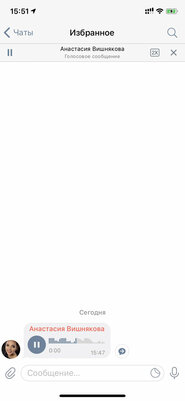
Как быть, если набирать текст — не самая лучшая идея? Это чаще всего случается за рулем, когда руки заняты, и отвлекаться на переписку нет ни возможности, ни желания. Тогда на помощь приходят голосовые сообщения. Если не злоупотреблять такими, иногда они очень выручают. Единственное, прослушивать их без наушников не очень удобно — все вокруг могут услышать то, что вам могли сказать под большим секретом. Хорошо, что разработчики Telegram предусмотрели возможность сугубо личного прослушивания голосовых сообщений. Для этого используется разговорный динамик.
Как это сделать: достаточно приложить свой смартфон к уху, и воспроизведение автоматически переключится на разговорный динамик. Кстати, после прослушивания сообщения таким же образом можно активировать запись ответа. Когда смартфон поймет, что находится возле уха, она активируется автоматически.
Перемещение по тематическим сообщениям через хештеги
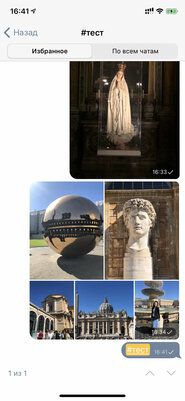

Telegram — не просто мессенджер, а полноценный инструмент для личного и рабочего общения. С помощью него можно как обсудить с родственниками или друзьями планы на сегодняшний вечер, так и управлять достаточно большим бизнесом не хуже, чем через Slack. Немногие знают, что и в первом, и во втором случаях во время переписки можно использовать самые обычные хештеги, к которым многие привыкли еще по социальной сети Instagram.
Как это сделать: достаточно указать любое слово через знак #, и оно автоматически превратится в хештег. Его можно будет использовать для всех тематических сообщений, к которым захочется вернуться в будущем. Например, так вы можете сохранять в «Избранное» фотки с родными с пометкой #семья.
Бесплатное облако для личных файлов
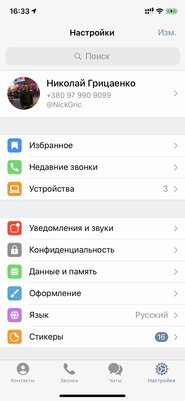
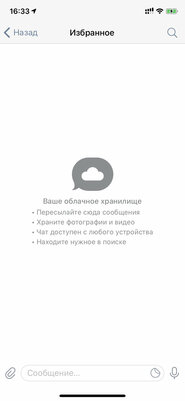
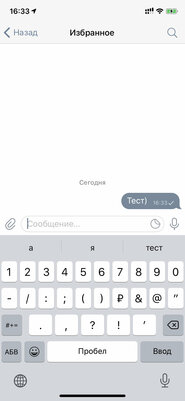
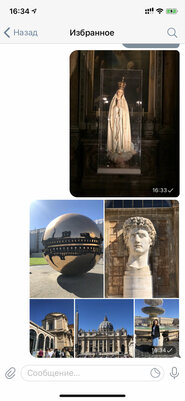
Раз уж заговорили про «Избранное», следует остановиться на нем более подробно. Это — бесплатное облако для фотографий, видеозаписей, документов и других файлов, которое предлагает Telegram. Объем данного хранилища не регламентирован, поэтому использовать его можно без очевидных ограничений. Для сортировки вы можете использовать хештеги, но вот полноценных папок с файлами здесь нет. Тем не менее, в «Избранном» очень удобно хранить информацию, которой вы регулярно обмениваетесь через Telegram. Кстати, лимит на размер каждого файла здесь — 1,5 ГБ.
Как это сделать: Взаимодействие с ним не отличается от работы с любым другим диалогом в мессенджере. Сюда можно отправлять и обычные текстовые сообщения.
Опросы или реальные викторины в групповых диалогах
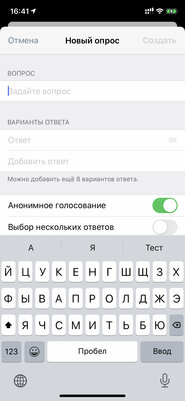
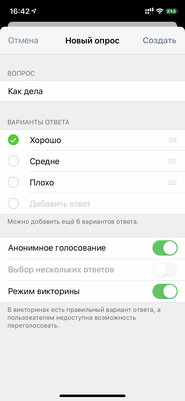
Не так давно разработчики Telegram ощутимо прокачали систему опросов, которую можно использовать не только внутри каналов, но и в любых групповых диалогах. Теперь у пользователей есть возможность создавать «голосовалки» с одним или несколькими вариантами ответов, а также устраивать настоящие викторины.
Как это сделать: нажмите на кнопку с изображением скрепки, которая расположена слева от строки ввода сообщения, и выберите возможность «Опрос». После этого вы сможете задать вопрос, добавить несколько вариантов ответов, настроить дополнительные параметры и запустить все это в массы.
Быстрое форматирование текста с помощью символов
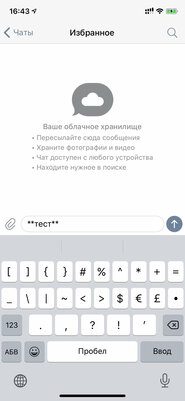
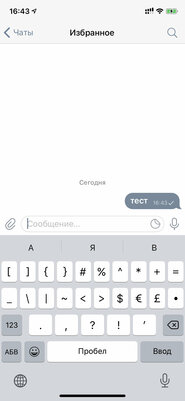
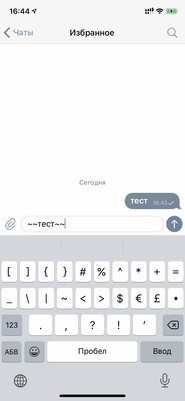

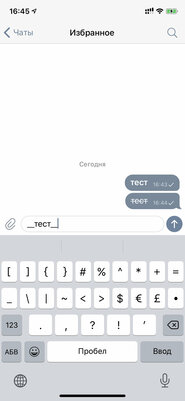
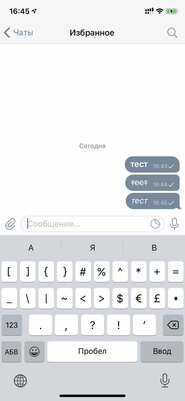
Немногие знают, что в мессенджере Telegram есть инструменты для форматирования текста. Вы можете выделить необходимый фрагмент и сделать его жирным, курсивом, зачеркнутым и так далее. Тем не менее, это достаточно долго, и куда быстрее использовать специальные символы.
Как это сделать: добавьте по паре звездочек с каждой стороны слова или выражения, чтобы сделать его жирным, используйте по два нижних подчеркивания с каждой из сторон выражения, чтобы превратить его в курсив, а волнистые линии слева и справа изменят шрифт на зачеркнутый.
Отложенные сообщения для друзей и коллег

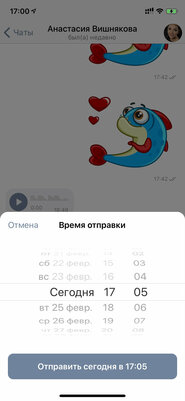
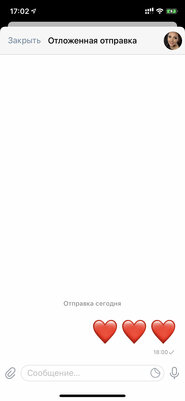
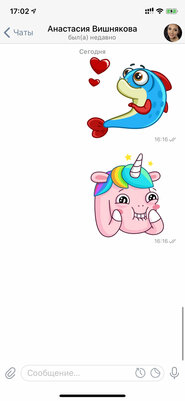
Коллеги, которые занимаются SMM, подсказали мне, что в Telegram можно даже создавать отложенные сообщения. Я пользуюсь данным мессенджером уже несколько лет, но понятия не имел, что в нем есть эта интересная и полезная возможность. Представьте, с помощью нее можно напомнить товарищу номер его ночного поезда, видя при этом уже седьмой или восьмой сон.
Как это сделать: введите текст в обычный или групповой диалог, задержите палец на кнопке отправки, выберите возможность «Отправить позже», определите день, часы и минуты, когда будет отправлено сообщение и подтвердите свое намерение. После этого в правой части строки ввода появится кнопка с изображением часов, с помощью которой можно будет увидеть отложенные сообщения для конкретного диалога.
Создание своих тем оформления и использование чужих
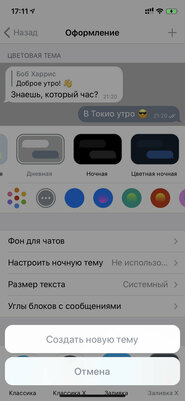
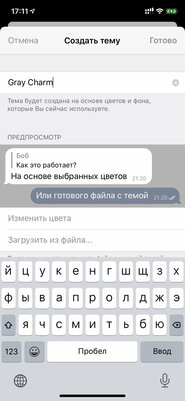
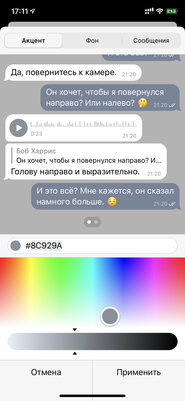
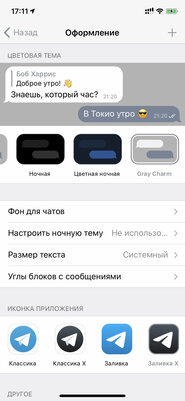
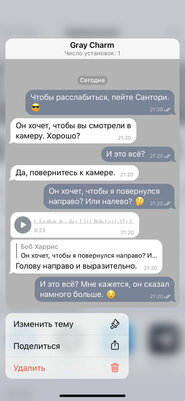

Немногие знают, что в Telegram встроен движок для изменения интерфейса приложения. У вас есть возможность отредактировать внешний вид ключевых элементов оформления, поменять оттенок фона и цветовых акцентов. Что интересно, такие темы можно сохранять и делиться ими любым удобным образом.
Как это сделать: перейдите в раздел «Настройки», разверните меню «Оформление», нажмите на кнопку ⊕ в левом верхнем углу экрана, выберите возможность «Создать новую тему», задайте название для нее, измените цвета и нажмите на кнопку «Готово», чтобы сохранить ее.
Вы можете поделиться любой из своих созданных тем с друзьями в Telegram. Для этого перейдите в меню «Настройки» > «Оформление», задержите палец на кастомной теме, выберите возможность «Поделиться» и определите адресата — можно даже скопировать ссылку и разместить свое творение на сайте или внутри блога. Здесь же есть функции для изменения и удаления параметров темы.
Использование нескольких аккаунтов
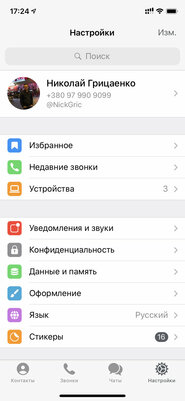
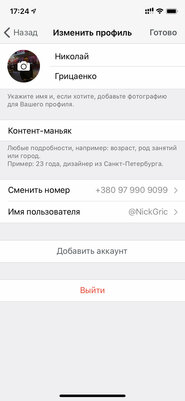
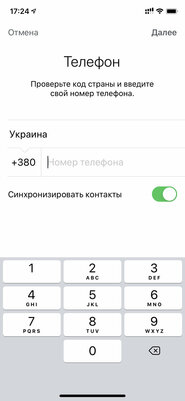
При использовании Telegram хорошо видно, что его разработчики никогда не пытались создать мессенджер с обилием ограничений. Вместо этого они ориентировались на потребности пользователей и старались максимально сильно удовлетворить их. На первый взгляд, в этом нет ничего эдакого. Тем не менее, это начинаешь ценить, когда теряешь. В этом плане удивляет тот же Viber — один и тот же аккаунт в нем, например, нельзя использовать сразу на двух мобильных устройствах. В это же время даже на одном устройстве к Telegram можно без проблем привязать несколько аккаунтов: к примеру, рабочий и личный.
Как это сделать: перейдите в раздел «Настройки», разверните меню своей учетной записи, нажмите на кнопку «Добавить аккаунт», введите номер телефона и установите все необходимые параметры для него привычным образом. Теперь переключаться между аккаунтами можно будет по длинному тапу на закладку раздела «Настройки».
Быстрая смена получателя пересылаемого сообщения
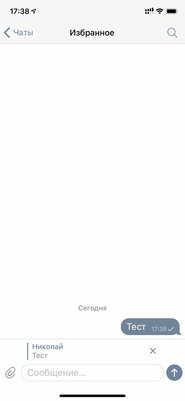
Любое полученное или отправленное сообщение в Telegram можно переслать другому пользователю или сбросить в групповой диалог. Для этого нужно задержать палец на нем, а потом выбрать возможность «Переслать» и определить получателя. Что делать, если ошиблись в последнем моменте?
Как это сделать: после выбора получателя Telegram автоматически перемещает вас в диалог с ним и предлагает дополнить пересылаемый текст вспомогательной информацией. На данном этапе вы можете поменять адресата — для этого достаточно просто нажать на фрагмент пересылаемого сообщения над строкой ввода.
Выделение конкретного текста в сообщении
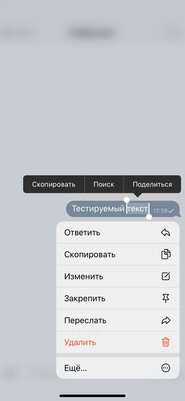
Чем больше возможностей появляется в Telegram, тем более неочевидным становится использование некоторых из них. Например, далеко не все знают, как выделить часть текста в сообщении своего собеседника. Если просто зажать его, появится окно дополнительных действий. Как быть?
Как это сделать: вы можете без проблем выделить часть текста именно из меню дополнительных действий. Просто зажмите сообщение, чтобы перейти в него, а потом выделяйте необходимый фрагмент стандартными средствами системы — задержите палец на тексте и отметьте только ту часть, которая вам сейчас нужна.
Выделение нескольких сообщений с помощью простого жеста
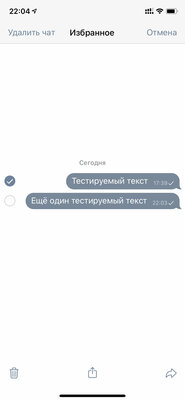
Чтобы выделить несколько сообщений и совершить необходимое действие с несколькими из них, в стандарте нужно зажать одно из сообщений, чтобы перейти в меню дополнительных действий, а потом нажать на кнопку «Еще». Тем не менее, всю эту последовательность можно заменить одним простым жестом.
Как это сделать: чтобы быстро выделить необходимое сообщение, смахните по нему двумя пальцами слева направо. После этого вы сможете отметить дополнительные сообщения (это делается свайпом двумя пальцами вниз или вверх, если уже активирован режим выделения) — вы сможете удалить их, переслать любому другому собеседнику или в диалог, расшарить удобным образом.
Максимально быстрое открытие меню дополнительных действий
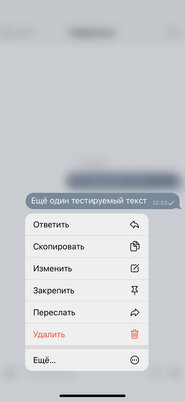
В этом материале неоднократно упоминалось меню дополнительных действий для работы с сообщениями. С помощью него можно ответить на любое из них, скопировать необходимую информацию, переслать ее и так далее. Чтобы активировать это меню, любое из сообщений необходимо зажать. Но это не единственный способ.
Как это сделать: немногие знают, что меню дополнительных действий также можно вызвать с помощью быстрого двойного тапа по сообщению. Обычно этот способ работает куда быстрее. Чем чаще используете эту возможность, тем больше времени в итоге экономите.