Как перестать получать публичные бета-версии iOS и macOS?
Юрий
Как отказаться от подписки бета-тестирования на iPhone и Mac?
На iPhone или iPad
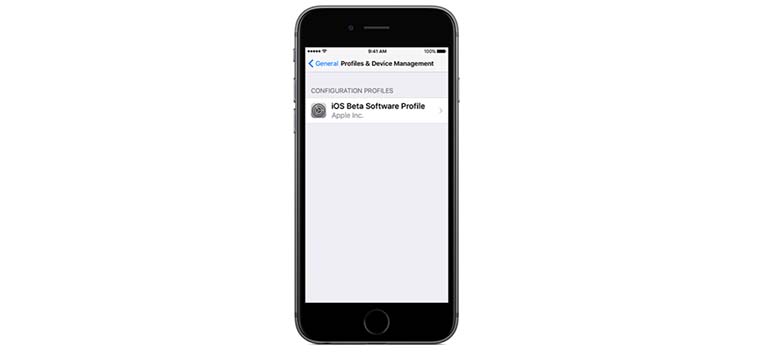
Чтобы отказаться от участия в программе тестирования и перестать получить beta-версии ПО, сделайте следующее:
1. Перейдите в Настройки – Основные – Профили.
2. Удалите установленный профиль iOS beta software profile.
3. Перезагрузите устройство.
На компьютере Mac
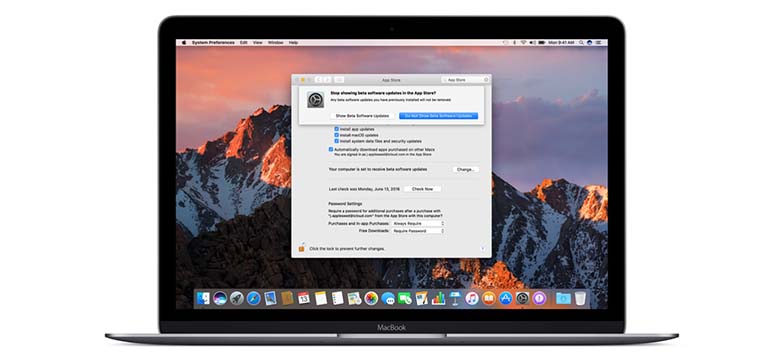
1. Перейдите в Настрйоки – App Store.
2. Нажмите Изменить возле раздела Ваш компьютер настроен для получения бета-версий обновлений ПО.
3. В диалоговом окне выберите Не показывать обновления бета-версий.

Бывает, что даже после отключения вышеуказанных опций обновления все равно приходят на устройства. В таком случае следует вовсе покинуть программу тестирования:
1. Перейдите на сайт beta.apple.com и авторизуйтесь.
2. Откройте раздел с отменой регистрации устрйоств.
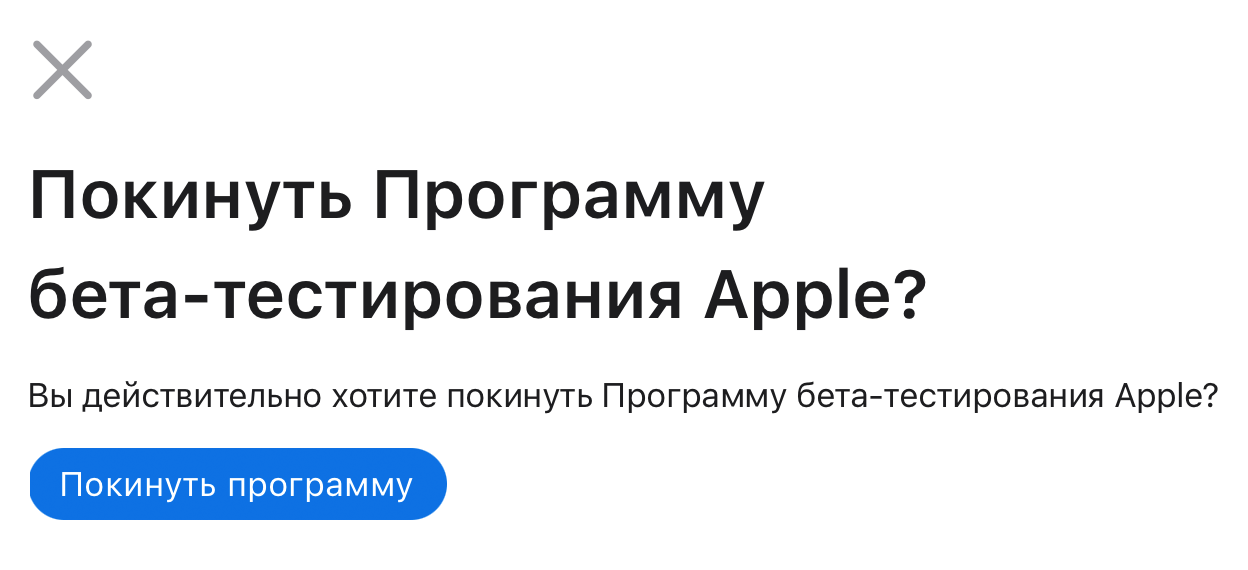
3. Прокрутите станицу в самый низ и нажмите Покинуть программу бета-тестирования Apple.
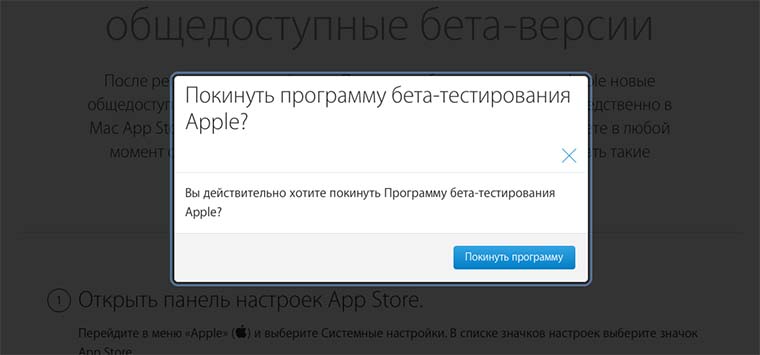
4. Подтвердите выход из программы.
Как откатить бета-версию iOS до актуальной и стабильной?
Просто мой друг хотел откатиться через iTunes, но его телефон стал «кирпичом».

Новые версии iOS, iPadOS, watchOS и macOS традиционно выходят для всех пользователей осенью. Но на протяжении лета проводят тестирование операционных систем. В случае с Айфонами сначала выходит специальная версия для разработчиков, а в июле-августе — уже публичная бета. Ее могут установить все желающие. Подробно об этом мы рассказывали в другой статье в Тинькофф Журнале.
С бетами можно получить новые фишки системы гораздо раньше остальных. Но это все еще тестирование, и возможны любые ошибки, в том числе критические.
Установить бета-версию просто, а вот откатить ОС до стабильной версии значительно сложнее. Есть два способа:
- просто отключить обновления беты — тогда откат займет какое-то время;
- вернуться на актуальную ОС через восстановление системы — тогда результат будет сразу же .
Расскажу, как работает каждый из способов.
Какие проблемы могут возникнуть при использовании бета-версий iOS
Обе беты — как публичная, так и для разработчиков — могут работать нестабильно, особенно на ранних стадиях тестирования. Например, возникают ошибки в приложениях, потому что те еще не оптимизированы под обновление. Среди других возможных проблем — быстрая разрядка устройства, подвисания, перезагрузки, графические баги.
Беты для разработчиков самые нестабильные. Как правило, к открытому тестированию Apple чинит практически все критические ошибки.
Я использую бета-версию iOS 17 для разработчиков на iPhone 13 Pro и не могу отправлять сообщения в «Телеграме» с первого раза: клавиатура иногда перекрывает текстовое поле и кнопку отправки сообщения. С критическими же ошибками я за последние несколько лет ни разу не сталкивался и тестовые версии специально не удалял.
Как отключить бета-обновления
Это самый простой способ откатиться до официальной версии ОС. Но он может занять время. Вот что для этого нужно сделать:
- Зайдите в настройки устройства.
- Откройте «Основные» → «Обновление ПО» → «Бета-обновления» → «Выкл».
После этого вы перестанете получать обновления бета-версий . А на официальную iOS и iPadOS сможете вернуться сразу, как разработчики выпустят обновление. Например, если вы сейчас поставили бету iOS 17 и хотите с нее уйти, придется подождать апдейта 16.6 . Это займет какое-то время, но так выйдет быстрее, чем ждать релиза 17-й версии до осени. Снова включить бета-обновления можно в любой момент.
Если вы точно не хотите больше участвовать в бете, Apple рекомендует удалить учетную запись из программы тестирования. Для этого нужно авторизоваться на сайте и нажать на кнопку внизу этой страницы.
Как вернуться к предыдущей версии системы через восстановление устройства
Этот способ подойдет тем, кто не хочет ждать выхода официальной версии системы. Есть два сценария: если вы сделали резервную копию заранее или не сделали.
Если резервной копии нет, придется стереть все данные с устройства и настроить его заново. Перед этим стоит проверить, что все нужные вам фото и документы загружены в iCloud.
Стереть все данные с Айфона или Айпада можно в настройках → «Основные» → «Перенос или сброс iPhone» → «Стереть контент и настройки». После этого все данные с устройства будут удалены и его можно будет использовать для восстановления или продажи.
Если вы сделали резервную копию перед обновлением на бету, ее можно использовать для восстановления. Это поможет сохранить все данные на вашем устройстве.
Я рекомендую всегда создавать резервные копии перед установкой бета-версий и другими манипуляциями с устройством. Вот как это сделать:
- С помощью iCloud. Откройте настройки и кликните на аватарку → iCloud → «Резервная копия в iCloud» → «Создать резервную копию».
- На MacOS. Подсоедините смартфон к компьютеру и откройте Finder. Установите флажок «Зашифровать локальную копию» и задайте пароль → «Создать резервную копию сейчас».
- На Windows. Откройте iTunes и подсоедините смартфон к компьютеру. Выберите в меню сверху свое устройство → «Обзор». Установите флажок «Зашифровать локальную копию» и создайте пароль → «Создать резервную копию сейчас».
Apple предупреждает, что резервные копии, созданные в бета-версиях , несовместимы со старыми версиями iOS или iPadOS. Если у вас нет резервной копии с актуальной версией системы, вы не сможете восстановить данные. Если не хотите их терять, лучше отключить бета-обновления и подождать ближайшей версии ОС.
Если вы заранее сделали резервную копию, дальше есть два варианта действий. Первый и самый простой — восстановить данные через iCloud. Для этого нужно:
- Включить устройство.
- Выбрать язык, регион и подключиться к вайфаю.
- На экране «Приложения и данные» нажать «Восстановить из копии iCloud».
- Войти в iCloud, введя данные Apple ID.
- Выбрать нужную резервную копию.
- Если вы совершали покупки в iTunes или App Store через несколько Apple ID, ввести данные Apple ID каждого из них.
- Дождаться окончания переноса данных.
- Завершить первоначальную настройку Айфона.
Второй вариант чуть посложнее — восстановить данные через Finder или iTunes. Так можно восстановить устройство из копии, которая раньше создавалась через ноутбук или компьютер. Вот как им воспользоваться:
- Включите устройство.
- Выберите язык, регион и подключитесь к вайфаю.
- На экране «Приложения и данные» нажмите «Восстановить с Mac или ПК с Windows».
- Подключите устройство к компьютеру с MacOS или Windows, на котором раньше создавали резервную копию.
- На macOS. Откройте Finder и в боковой панели выберите устройство.
- На Windows. Откройте iTunes и выберите устройство в левой верхней части окна → «Обзор».
- Нажмите «Восстановить из копии» и выберите нужную копию. Если она зашифрована, введите пароль. Восстановить телефон не получится с включенной функцией «Локатор». Ее нужно выключить в настройках устройства.
- Дождитесь окончания переноса данных.
- Завершите первоначальную настройку устройства.
Что может пойти не так во время восстановления Айфона или Айпада
На устройствах могут возникнуть различные ошибки — и устройство действительно может стать «кирпичом». Оно вообще не будет включаться и реагировать на какие-либо кнопки. В этом случае для начала стоит попробовать принудительно перезагрузить систему. Вот как это сделать:
- Нажмите и сразу отпустите кнопку увеличения громкости.
- Нажмите и сразу отпустите кнопку уменьшения громкости.
- Нажмите и удерживайте боковую кнопку.
- Когда появится логотип Apple, отпустите боковую кнопку.
Если это не помогло, попробуйте восстановить устройство через Finder или iTunes, как я описал выше. У Apple также есть отдельная инструкция, что делать, если устройство не включается.
Отмена регистрации устройств
После регистрации устройства в Программе бета-тестирования Apple новые бета-версии будут загружаться автоматически. Вы можете в любой момент отменить регистрацию устройства, чтобы перестать получать такие обновления.
Откройте раздел «Обновление ПО» в Системных настройках
Откройте Системные настройки, выберите «Основные», а затем — «Обновление ПО».
Выключение бета-обновлений
Для компьютеров Mac с macOS Ventura 13.4 или новее.
Чтобы перестать получать бета-версии, рядом с пунктом «Бета-обновления» нажмите кнопку информации и выберите «Выкл.».
Для компьютеров Mac с macOS Ventura 13.3 или более ранней версией.
Чтобы перестать получать бета-версии, рядом со словами «Этот Mac зарегистрирован в Программе бета-тестирования Apple» нажмите кнопку «Подробнее…». Появится диалоговое окно с предложением восстановить настройки обновления по умолчанию. Выберите «Восстановить настройки по умолчанию».
Установка следующей версии macOS
Когда выйдет следующая коммерческая версия macOS, Вы сможете установить ее в разделе настроек «Обновление ПО».
Как восстановить предыдущую версию macOS?
Чтобы вернуться к предыдущей версии macOS, следуйте описанным ниже шагам:
Выключение бета-обновлений
Для устройств с iOS 16.4 или новее.
Чтобы перестать получать бета-версии, откройте «Настройки» > «Основные» > «Обновление ПО» > «Бета-обновления» и в списке доступных вариантов коснитесь «Выкл.».
Для устройств с iOS 16.3 или более ранней версией.
Откройте «Настройки» > «Основные» > «VPN и управление устройством» и коснитесь профиля бета-тестирования iOS и iPadOS.
Коснитесь «Удалить профиль». При появлении запроса введите код‑пароль устройства, затем коснитесь «Удалить». После удаления профиля бета-версии iOS больше не будут загружаться на устройство.
Установка следующей версии iOS
Когда выйдет следующая официальная версия iOS, Вы сможете установить ее в разделе настроек «Обновление ПО».
Как вернуться к предыдущей версии?
Чтобы вернуться к предыдущей версии, можно восстановить устройство iOS из резервной копии, созданной перед установкой бета-версии.
Выключение бета-обновлений
Для устройств с iPadOS 16.4 или новее.
Чтобы перестать получать бета-версии, откройте «Настройки» > «Основные» > «Обновление ПО» > «Бета-обновления» и в списке доступных вариантов коснитесь «Выкл.».
Для устройств с iPadOS 16.3 или более ранней версией.
Откройте «Настройки» > «Основные» > «VPN и управление устройством» и коснитесь профиля бета-тестирования iOS и iPadOS.
Коснитесь «Удалить профиль». При появлении запроса введите код‑пароль устройства, затем коснитесь «Удалить». После удаления профиля бета-версии iPadOS больше не будут загружаться на устройство.
Установка следующей версии iPadOS
Когда выйдет следующая официальная версия iPadOS, Вы сможете установить ее в разделе настроек «Обновление ПО».
Как вернуться к предыдущей версии?
Чтобы вернуться к предыдущей версии, можно восстановить iPad из резервной копии, созданной перед установкой бета-версии.
Выключение бета-обновлений
Чтобы перестать получать бета-версии tvOS, выберите «Настройки» > «Система» > «Обновление ПО» > и выключите параметр «Получать бета-обновления».
Установите следующую версию tvOS
Как только Вы измените эту настройку, на Ваш Apple TV больше не будут приходить бета‑версии tvOS. Если на устройстве включено автообновление ПО, новая коммерческая версия tvOS установится автоматически. Обновления также можно устанавливать вручную, выбрав «Настройки» > «Система» > «Обновления ПО» > «Обновление ПО».
Выключение бета-обновлений
Чтобы перестать получать бета-версии watchOS, откройте приложение Apple Watch на iPhone, объединенном в пару с часами, коснитесь вкладки «Мои часы», выберите «Основные» > «Обновление ПО» > «Бета-обновления» и в списке доступных вариантов коснитесь «Выкл.».
Для устройств с watchOS 9.4 или более ранней версией.
Откройте приложение Apple Watch на iPhone, с которым создана пара, коснитесь вкладки «Мои часы», откройте «Основные» > «Профили», а затем коснитесь профиля бета-версии watchOS. Коснитесь «Удалить профиль». При появлении запроса введите код‑пароль устройства, затем коснитесь «Удалить». Когда профиль будет удален, Ваши часы Apple Watch больше не будут получать бета-обновления watchOS.
Установите следующую версию watchOS
Если на устройстве включено автообновление ПО, следующая официальная версия watchOS установится автоматически. Вы также можете проверить наличие обновлений вручную. Для этого откройте приложение Apple Watch на iPhone, с которым создана пара, коснитесь вкладки «Мои часы», затем откройте «Основные» > «Обновление ПО».
Запуск приложения «Дом»
Чтобы перестать получать бета-версии ПО HomePod, откройте приложение «Дом», выберите «Настройки дома» > «Обновления ПО» > «Бета-обновления» и отмените регистрацию HomePod mini или HomePod (2‑го поколения), для которого Вы хотите прекратить участие в Программе бета-тестирования.
Установите следующую версию ПО HomePod
Как только Вы измените эту настройку, на Ваш HomePod mini или HomePod (2‑го поколения) больше не будут приходить новые версии ПО HomePod. Если на устройстве включено автообновление ПО, новые версии ПО HomePod устанавливаются автоматически. Их также можно устанавливать вручную, открыв приложение «Дом» и выбрав «Настройки дома» > «Обновления ПО» > «Обновление ПО».
Как покинуть Программу бета‑тестирования Apple?
Чтобы покинуть Программу бета-тестирования Apple, сначала необходимо войти, а затем нажать ссылку «Покинуть программу». После этого Вы перестанете получать уведомления о Программе бета-тестирования Apple и не сможете отправлять отзывы с помощью Ассистента обратной связи.
Как выйти из бета тестирования ios
Будь в курсе последних новостей из мира гаджетов и технологий

Как отказаться от бета-версий iOS 16, iPadOS 16 и macOS Ventura

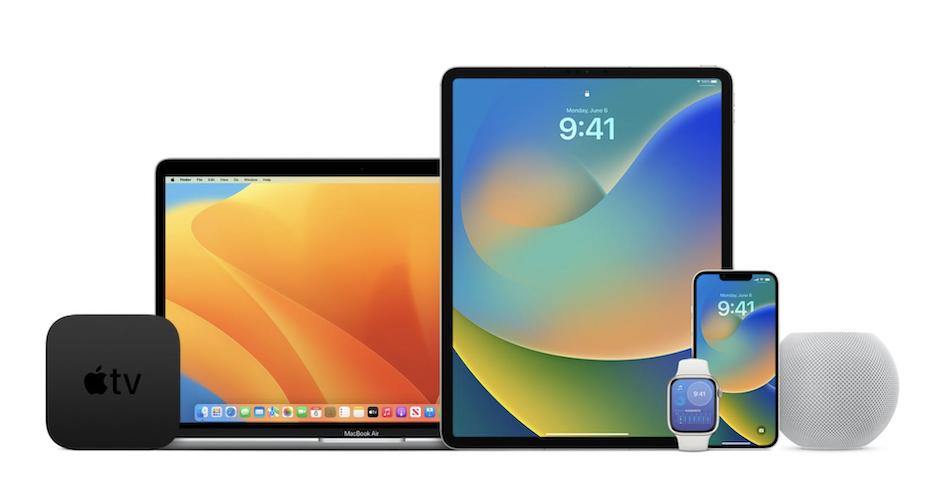
В июне на WWDC 2022 компания Apple представила новые версии ОС для iPhone, iPad и Mac. Обновления получились довольно минорными, но всё же они вызвали интерес у пользователей.
Многие настолько заинтересовались, что не дождались релиза и решили установить бета-версию сейчас. В связи с этим может возникнуть вопрос: а как отказаться от дальнейшего получения бета-версий iOS, iPadOS и macOS?
Ранее мы давали подробный гайд по откату с iOS 16 на iOS 15. А сейчас расскажем, как можно просто остановиться на утановленной версии прошивки и больше не получать бета-апдейтов до самого релиза.
iOS и iPadOS
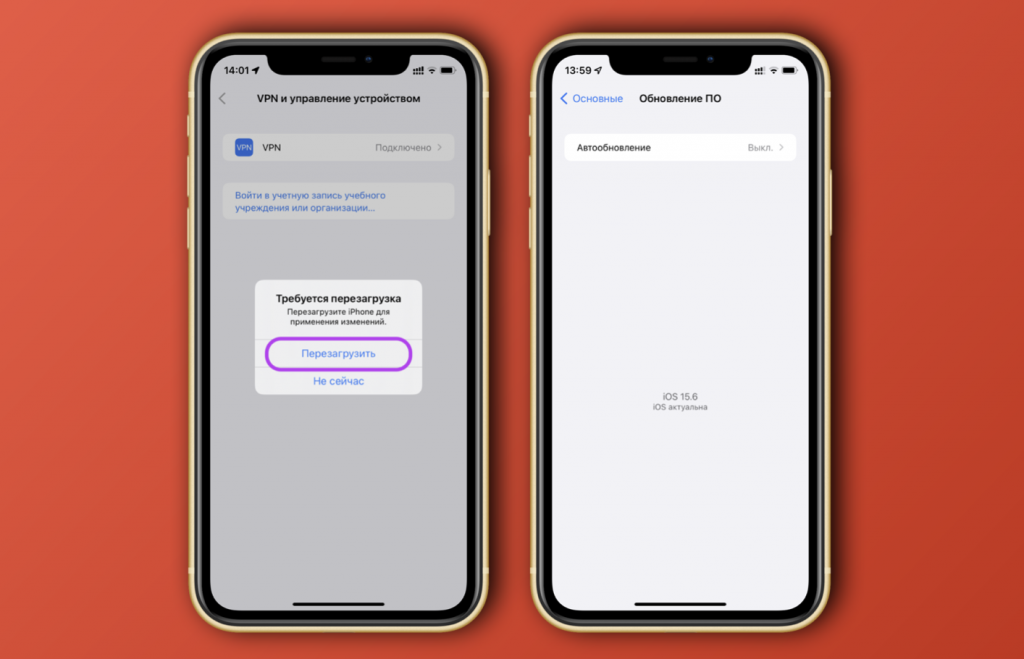
- Откройте «Настройки» → «Основные» → «VPN и управление устройством»
- Здесь вы увидите бета-профиль iOS/iPadOS — его нужно удалить
- После удаления девайс перезагрузится и больше не будет предлагать бета-версии прошивки. Вы в любой момент можете установить профиль обратно.
- Откройте «Системные настройки» → «Обновление ПО»
- Под значком «шестеренки» вы увидите текст «Этот Maс зарегистрирован в программе бета-тестирования Apple», а чуть ниже — кнопка «Подробнее. Нажмите на нее.
- Теперь выберите «Настройки по умолчанию», подтвердите личность паролем или Touch ID и дождитесь, пока компьютер изменит настройки получения обновлений.
После того, как бета-профили удалены, устройство снова будет «видеть» релизные сборки обновлений — то есть вы можете перейти с бета-версий iOS, iPadOS и macOS на обычные.