Как переустановить приложения на iPhone: 3 простых способа

Кто-то попросил вас переустановить приложение для iPhone, чтобы устранить неполадки, или вы случайно удалили приложение со своего iPhone и хотите переустановить его? Без проблем. В этом посте вы узнаете, как быстро переустанавливать приложения на iPhone.
Вы можете переустанавливать приложения на свой iPhone тремя способами: удалить и переустановить его вручную, переустановить приложение без удаления его данных и переустановить удаленные приложения. Давайте разберемся с каждым методом шаг за шагом.
1. Удалите и переустановите приложение вручную
Если вы устраняете какую-либо проблему с приложением для iPhone, его переустановка является одним из известных способов ее устранения. Выполните следующие действия, чтобы удалить и переустановить приложение на iPhone:
Шаг 1: Нажмите и удерживайте значок приложения в библиотеке приложений и выберите «Удалить приложение».


Шаг 2: Нажмите «Удалить» на экране подтверждения.
Примечание: удаление приложения также приведет к удалению его данных, если вы не выполнили синхронизацию или не создали резервную копию в облаке.

Шаг 3: После удаления приложения откройте App Store на своем iPhone и найдите удаленное приложение.
Кончик: узнайте, как исправить неработающий поиск в App Store.
Шаг 4: нажмите кнопку «Получить» или «Загрузить», чтобы переустановить приложение iPhone.

Несколько советов, которые следует знать при удалении и переустановке приложений на iPhone:
- Вы также можете удалить приложение с главного экрана, а не из библиотеки приложений. Нажмите и удерживайте значок приложения и выберите «Удалить приложение», а затем «Удалить приложение».
- Другой способ удалить приложение iPhone: перейдите в «Настройки» > «Основные» > «Хранилище iPhone». Нажмите на приложение, которое вы хотите удалить, и нажмите «Удалить приложение».
- Перезагрузите iPhone перед переустановкой приложения.
2. Повторно загрузите приложение для iPhone без потери данных
Вышеупомянутый метод имеет недостаток; вы потеряете данные приложения, если не создадите его резервную копию. Альтернативный способ переустановить приложения на iPhone без потери данных — разгрузить их.
При разгрузке приложения удаляется только его программное обеспечение. С данными и документами приложения ничего не происходит. После переустановки разгруженного приложения данные приложения снова появятся. Узнайте разницу между разгрузкой и удалением приложений на iPhone.
Теперь выполните следующие действия, чтобы переустановить приложение без потери данных:
Шаг 1: Перейдите в «Настройки iPhone» > «Основные».
Шаг 2: Нажмите на хранилище iPhone.


Шаг 3: Прокрутите вниз и нажмите на приложение, которое вы хотите разгрузить.
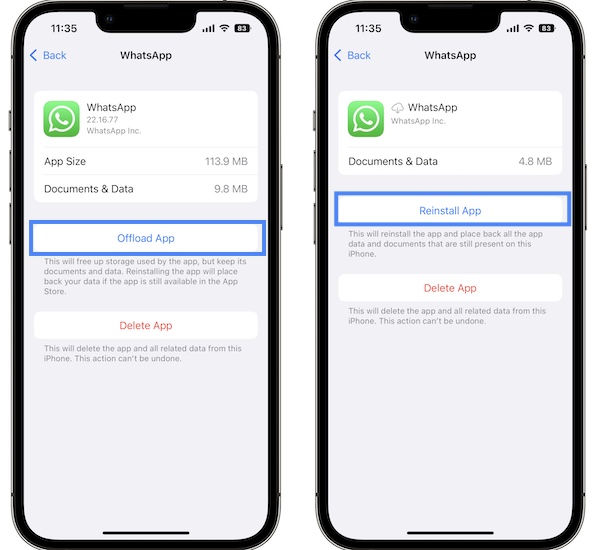
Шаг 4: Нажмите кнопку «Выгрузить приложение». Теперь нажмите на приложение «Разгрузка» для подтверждения.


Шаг 5: Чтобы переустановить выгруженное приложение, выберите «Настройки iPhone» > «Основные» > «Хранилище iPhone». Нажмите на приложение, которое вы хотите переустановить.
Шаг 6: Нажмите кнопку «Переустановить приложение».


Кончик: Вы также можете переустановить выгруженное приложение с главного экрана, просто нажав значок выгруженного приложения на главном экране вашего iPhone.
3. Переустановите удаленное приложение на свой iPhone.
Если вы случайно удалили приложение или не помните название ранее удаленного приложения, вы можете легко увидеть и переустановить удаленные приложения на своем iPhone, как показано ниже:
Шаг 1: Откройте App Store на вашем iPhone.
Шаг 2: Нажмите на значок учетной записи вверху и перейдите к «Покупки» на следующем экране.


Шаг 3: Нажмите «Не на этом iPhone» на следующем экране. Здесь вы увидите недавно удаленные приложения на iPhone.
Шаг 4: Найдите приложение, которое хотите переустановить, прокрутив его или воспользовавшись поиском. Затем нажмите значок «Загрузить» рядом с приложением, чтобы восстановить удаленное приложение.

Приложение начнет загружаться и появится в библиотеке приложений после переустановки.
Кончик: Вы также можете скрыть историю покупок на iPhone.
Часто задаваемые вопросы о переустановке приложений iPhone
Может быть несколько причин, по которым вы не можете переустановить приложения на своем iPhone. Во-первых, убедитесь, что у вас достаточно места для хранения. Во-вторых, вы могли искать приложение, которого больше нет в App Store. Вы также должны отключить ограничения App Store в разделе «Настройки»> «Время экрана»> «Контент и ограничения конфиденциальности». Отключите ограничения контента и конфиденциальности.
Это может быть связано с функцией разгрузки неиспользуемых приложений. По сути, iPhone поставляется с функцией «Выгрузка неиспользуемых приложений», которая, если она включена, автоматически выгружает редко используемые приложения, когда на вашем iPhone заканчивается память. Вы можете отключить его в меню «Настройки» > «Основные» > «Хранилище iPhone». Отключите Разгрузить неиспользуемые приложения.
Возможно, вы разгрузили приложение, а не удалили его. Когда вы выгружаете приложение, его значок остается на вашем телефоне. И если вы нажмете на значок выгруженного приложения, приложение будет переустановлено.
Удаление приложения с главного экрана не приведет к его удалению. Вы можете легко добавить приложение обратно из библиотеки приложений. Откройте библиотеку приложений, нажмите и удерживайте значок нужного приложения и выберите «Добавить на главный экран». Кроме того, просто перетащите значок приложения на главный экран из библиотеки приложений.
Если вы заплатили пожизненную плату за приложение, с вас больше не будет взиматься плата.
Некоторые предустановленные или стандартные приложения Apple, такие как App Store, «Сообщения», «Телефон» и т. д., не могут быть выгружены. Поэтому для таких приложений вы не увидите кнопку «Выгрузить приложение».
Освободить место на iPhone
Мы надеемся, что вы смогли повторно загрузить приложения на свой iPhone. Хотя переустановка приложений для iPhone — это один из способов освободить место на iPhone, есть и другие способы увеличить пространство без удаления приложений. Например, вы можете включить резервное копирование мультимедиа в облачных сервисах, изменить формат изображения и т. д.
Как переустановить приложение на iPhone без потери данных (исправление ошибки)
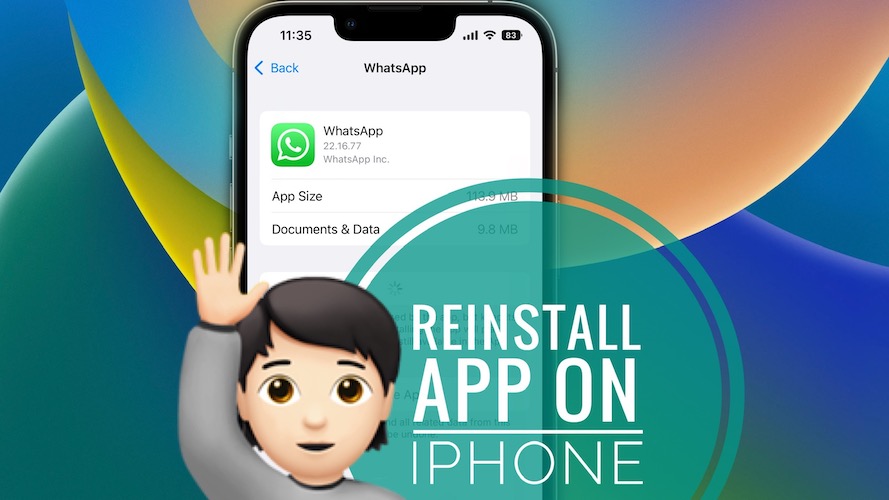
Знаете ли вы, что вы можете переустанавливать приложения на iPhone без потери данных? Эта функция iOS называется разгрузкой приложения и очень полезна, когда вам нужно заново установить приложение, которое дает сбой, дает сбои или работает не так, как ожидалось.
Как переустановить приложение на iPhone
Вместо удаления приложения и его повторной загрузки вручную из App Store, что может привести к потере данных, выполните следующие действия:

Важный: При удалении приложения с помощью функции разгрузки программное обеспечение удаляется, но его документы и данные сохраняются.
Важный: Если приложение менее популярно. Прежде чем применять этот метод, убедитесь, что приложение все еще доступно в App Store. Если приложение больше недоступно, вы потеряете его.
Зачем переустанавливать приложения на iPhone?
Ошибки и сбои неизбежны в такой большой и сложной среде iOS. Часто вы можете исправить незначительные проблемы или раздражающие проблемы, просто переустановив приложение.
Это потому, что вы поможете программному обеспечению запустить свои процессы с нуля.
Более того, когда вы переустанавливаете приложение, вы также должны убедиться, что используете самую последнюю его версию, доступную в App Store.
Приложение Offload недоступно на iPhone/iPad?
Вы пытаетесь использовать описанный выше прием, но рассматриваемое приложение не поставляется с Разгрузить приложение вариант?
Это возможно для некоторых очень важных стандартных приложений. Например, на момент написания Сафари нельзя удалить с iPhone/iPad. Вот почему вы не найдете кнопку «Выгрузить приложение» в Настройки -> Общие -> Хранилище iPhone -> Safari.
То же самое касается Сообщения, Телефон, App Store, Фото, Здоровье и более.
Существуют встроенные приложения, которые также можно разгрузить, например: Почта, Музыка, Погода, Часы, Книги и другие.
Факт: Все сторонние приложения могут быть выгружены!
Как переустановить App Store на iPhone
Вы ищете способ переустановить App Store или любые другие встроенные приложения, такие как «Сообщения», «Фото» и т. д., которые нельзя удалить?
К сожалению, переустановить их по отдельности невозможно!
Однако есть опция, позволяющая выполнить чистую установку iOS на iPhone/iPad. Это приведет к переустановке всех приложений на устройстве, независимо от того, стандартные они или сторонние!
Однако вам необходимо выполнить полное резервное копирование iPhone, чтобы избежать потери данных. Пошаговое руководство по этому методу устранения неполадок доступно здесь.
Вы выгрузили приложение на iPhone? Переустановка помогла вам решить проблему или сбой? У вас есть вопросы или предложения? Поделитесь своим отзывом в комментариях!
Связанный: У вас возникают проблемы с приложением iOS или любой другой функцией iPhone, iPad, Apple Watch, Mac, Apple TV или HomePod? Отправьте отчет об ошибке, и мы постараемся воспроизвести и предоставить исправление как можно скорее!
Как переустановить приложение на айфоне
Если вы являетесь пользователем iPhone и используете его ежедневно, возможно, вы установили на него больше, чем несколько приложений. В определенный момент времени некоторые из них могут работать не так, как вы хотите, или, может быть, в них просто есть данные, которые вы хотели бы стереть. Вы думаете о конкретном приложении или игре? Тот, с которого вы хотели бы начать все заново? Как сбросить приложения iPhone, ничего не удаляя? Можно ли это сделать? Читайте дальше и узнайте:
Можно ли сбросить приложения iPhone, не удаляя их?
Мы собираемся начать эту статью с того, что прямо скажем, что нет, вы не можете сбросить приложения на iPhone, не удаляя их. Ответ на еще более конкретные вопросы, которые мы слышали, например «Как сбросить приложения на iPhone 12?» или «Как сбросить приложения на iPhone 11» аналогично: вы можете, но не без удаления этих приложений на вашем iPhone!
К сожалению, вопреки тому, что вы могли бы подумать, если вы используете устройство Android, iOS от Apple не позволяет нам удалять только данные, хранящиеся в приложениях, которые мы хотели бы сбросить.
С другой стороны, вы можете сбросить любое приложение на любом iPhone, если удалите его и переустановите. Но это также связано с отказом от ответственности. Если это приложение хранило информацию в вашем пространстве iCloud на серверах Apple, вам может потребоваться удалить и эти данные, чтобы полностью сбросить их. Обычно это происходит с играми, а не с другими приложениями.
Теперь, когда мы знаем, что iOS позволяет нам делать, а что нет, давайте посмотрим, как сбросить приложения на iPhone:
Шаг 1. Удалите приложение, которое вы хотите сбросить
На вашем iPhone найдите приложение, которое вы хотите сбросить. Нажмите и удерживайте его значок, пока не появится контекстное меню. Затем выберите в меню пункт «Удалить приложение».
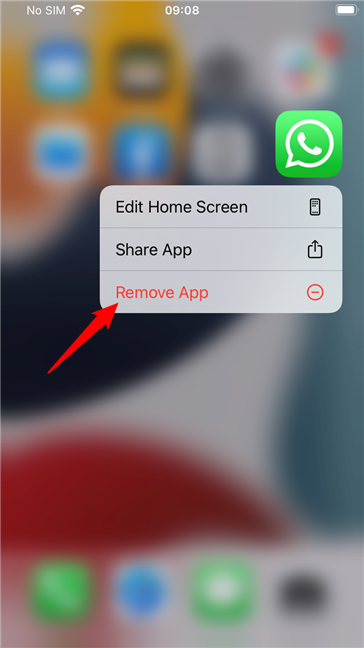
Нажмите «Удалить приложение» в появившемся всплывающем меню.
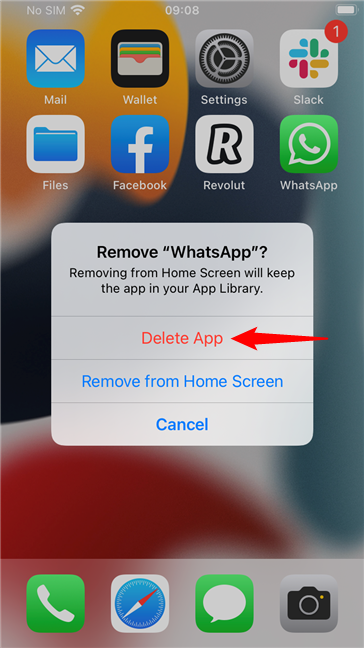
Наконец, нажмите Удалить еще раз.
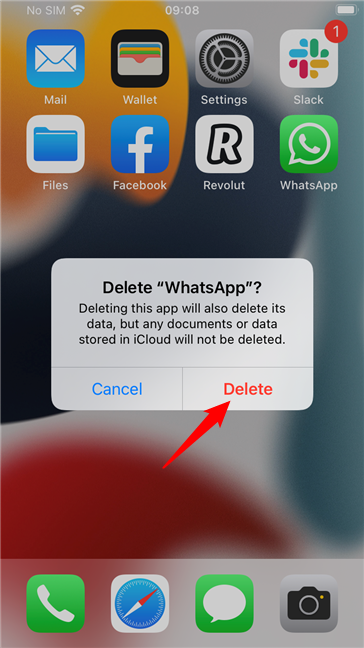
Шаг 2. Удалите данные приложения в iCloud
Следующий логический шаг — загрузить приложение из App Store и снова установить его на свой iPhone. Однако, прежде чем вы это сделаете, было бы лучше также проверить, хранит ли ваше приложение (или игра) данные в iCloud. Если это так, чтобы полностью сбросить приложение на вашем iPhone, вам также необходимо удалить эти данные. Вот как:
На iPhone откройте приложение «Настройки».
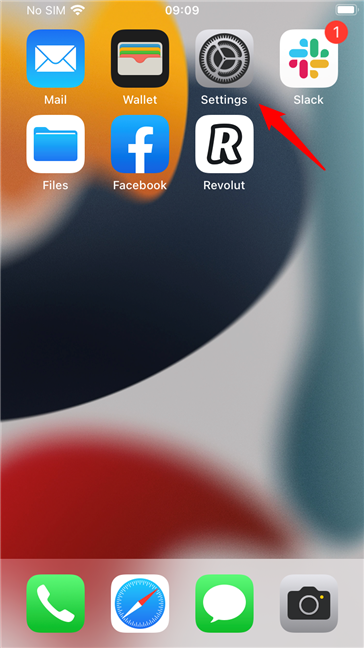
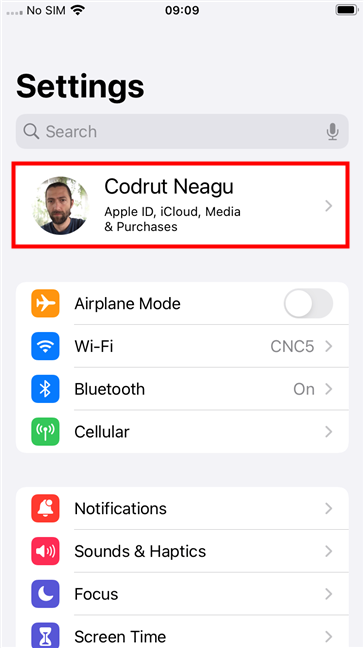
Нажмите на свой Apple ID в верхней части экрана.
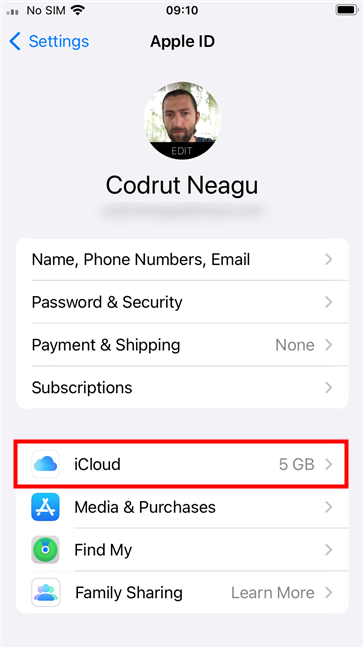
На странице Apple ID коснитесь iCloud.
Это приведет вас к панели управления iCloud вашего iPhone. На нем нажмите «Управление хранилищем».
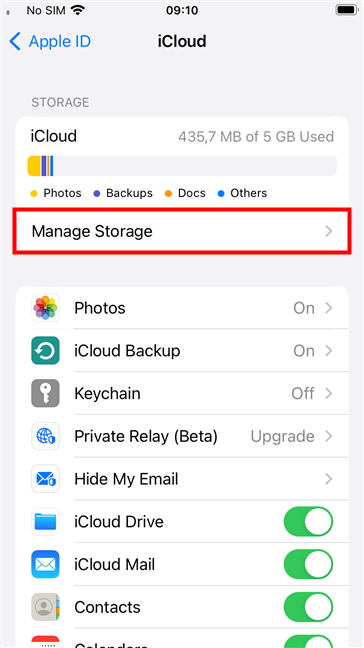
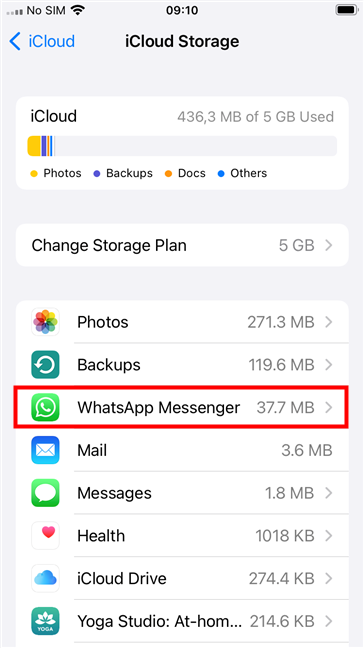
Прокрутите вниз и проверьте список приложений. Если вы не можете найти приложение, которое хотите сбросить, в списке, это означает, что оно не хранило никаких данных в iCloud, поэтому вы можете перейти к последнему шагу этого руководства.
Однако, если вы найдете приложение в списке, это означает, что в вашем iCloud сохранены данные, данные, которые вы должны удалить, чтобы полностью сбросить настройки приложения. В этом случае нажмите на название приложения.
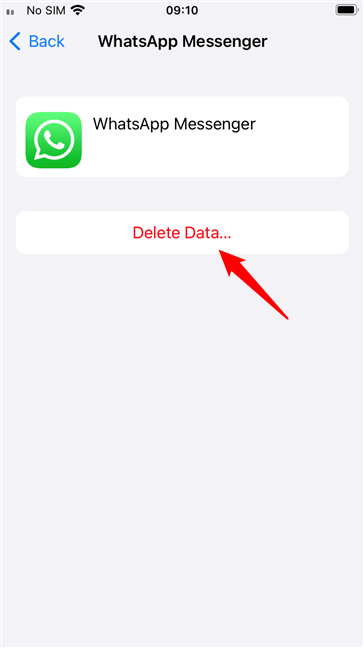
Ваш iPhone должен отобразить новую страницу для выбранного вами приложения. Единственное, что нас на нем интересует, это кнопка «Удалить данные». Нажмите ее, чтобы удалить все данные, которые ваше приложение могло хранить в iCloud.
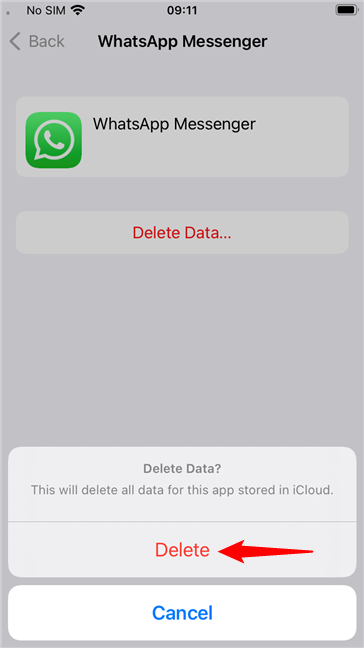
Нажмите «Удалить» еще раз, чтобы подтвердить свое действие.
Шаг 3. Переустановите приложение на iPhone
Последним шагом процесса сброса настроек приложения на вашем iPhone является его повторная загрузка из App Store. Откройте App Store на своем iPhone, найдите приложение (или игру) и установите его снова.
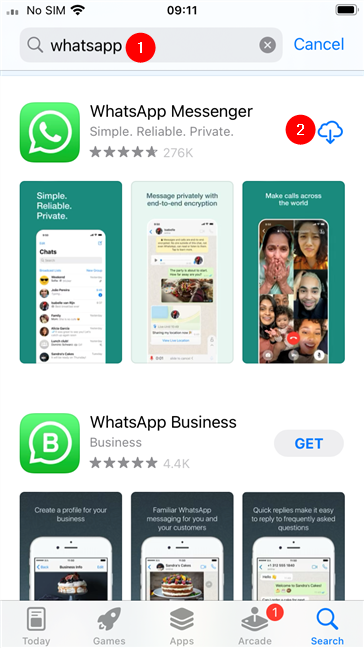
Теперь приложение сброшено и обновлено, все его данные были сброшены с вашего iPhone.
Почему вы хотели знать, как сбросить приложения на iPhone?
Была ли конкретная причина, по которой вы хотели сбросить приложение на своем iPhone? Вы хотели переиграть игру без сохраненного прогресса из прошлого? Или это было что-то другое? Дайте нам знать в комментариях ниже.
Как переустановить приложения по умолчанию, удаленные с iPhone или iPad
Теперь, когда пользователи iPhone и iPad могут удалять приложения по умолчанию со своих устройств iOS, вам может быть важно знать, как повторно загрузить эти стандартные приложения, чтобы переустановить их обратно на свое устройство iOS. Это возможно с любым из пакета приложений по умолчанию для iOS, который можно удалить и затем восстановить, включая Календарь, Калькулятор, Компас, Контакты, FaceTime, Найти друзей, Дом, iBooks, iCloud Drive / Файлы, iTunes Store, Подкасты, Почту. , Карты, Музыка, Новости, Заметки, Подкасты, Напоминания, Акции, Советы, ТВ / Видео, Диктофон, Погода и Часы.
Восстановление удаленных приложений по умолчанию выполняется в основном так же, как и любое другое случайно удаленное приложение на iPhone или iPad, причем полностью через App Store iOS. Если вы никогда раньше не проходили через этот процесс, это может показаться пугающим, но как только вы выполните шаги самостоятельно, вы обнаружите, что это довольно просто.
Программы для Windows, мобильные приложения, игры — ВСЁ БЕСПЛАТНО, в нашем закрытом телеграмм канале — Подписывайтесь:)
Если вы хотите попробовать это самостоятельно, удалите со своего iPhone или iPad любое предустановленное приложение по умолчанию, например, приложение «Погода» или «Музыка». Полный список приложений по умолчанию, которые можно удалить и восстановить, приведен ниже, если вам нужны ярлыки для приложений.
Как восстановить приложения iOS по умолчанию на iPhone или iPad
Были ли приложения по умолчанию удалены намеренно или случайно, не имеет значения, их можно восстановить на устройстве iOS таким же образом:
-
Откройте App Store на iPhone или iPad
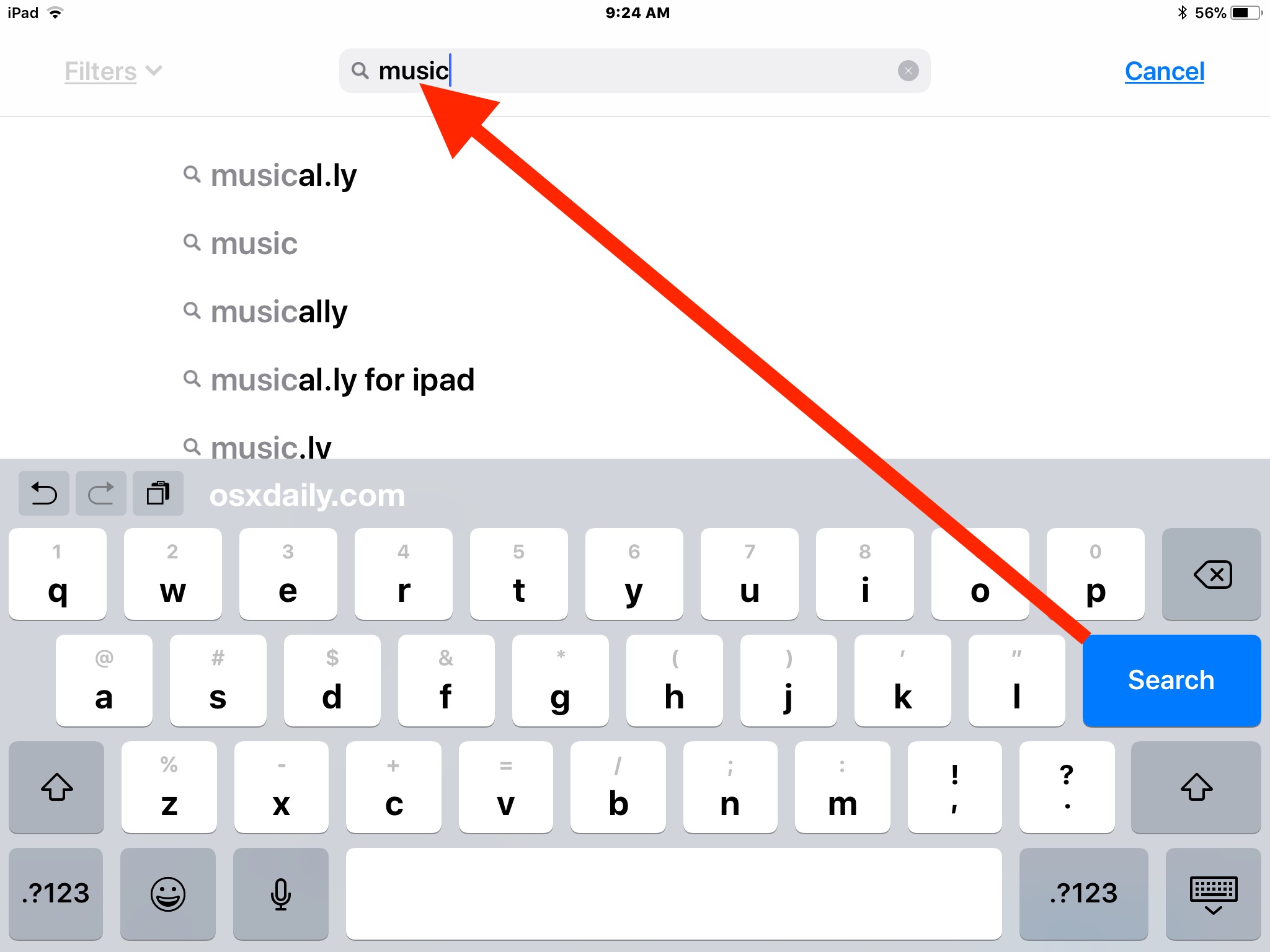
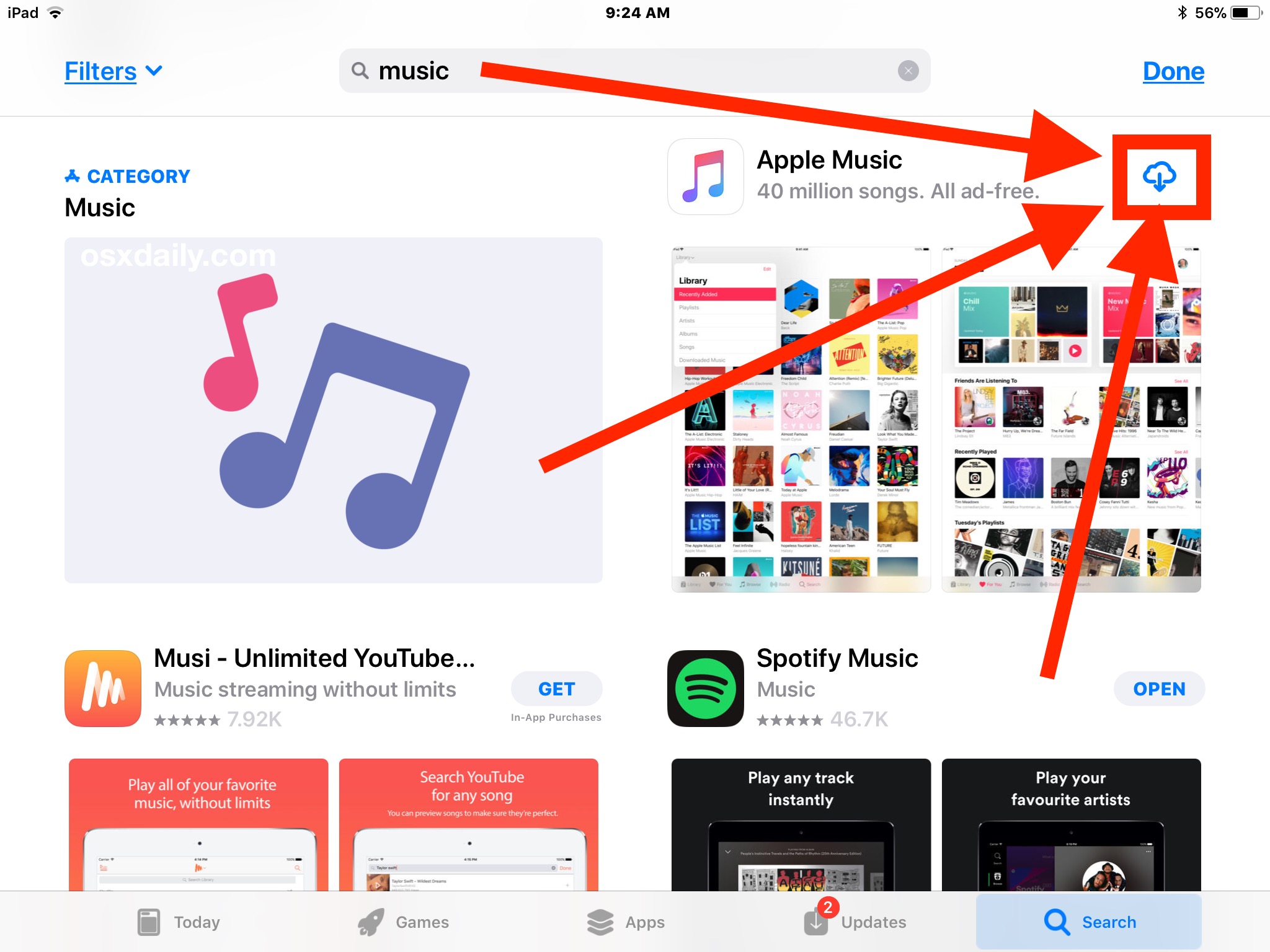
Переустановленные приложения по умолчанию будут отображаться на главном экране устройства как обычно. Например, здесь приложение Музыка было переустановлено путем повторной загрузки его из App Store:
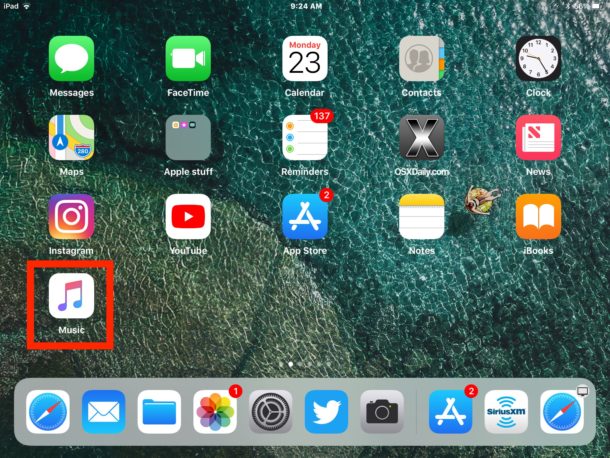
Как видите, удаление стандартных приложений с iPhone или iPad выполняется так же, как удаление любого другого приложения на устройстве iOS, но возможность удаления стандартных приложений в комплекте на устройствах iOS довольно нова.
* Обратите внимание, что вам нужно убедиться, что вы снова загружаете правильное приложение iOS по умолчанию, чтобы переустановить предполагаемое приложение. Это более важно сейчас, когда App Store размещает рекламу в верхней части результатов поиска, наряду с обычно широкими результатами поиска, которые часто появляются в App Store для приложений с аналогичными целями или даже с одинаковыми названиями. Например, существует несколько других музыкальных приложений, но только одно официальное приложение «Музыка» от Apple. Чтобы восстановить правильное приложение по умолчанию, убедитесь, что значок приложения такой же, как приложение по умолчанию на устройстве iOS, и что разработчиком приложения является Apple.
Вы также можете следовать прямым ссылкам App Store на приложения iOS по умолчанию, если вы не хотите беспокоиться о функции поиска в App Store устройства. Независимо от того, как вы попадаете в приложение по умолчанию, его повторная загрузка и восстановление на устройство одинаковы.
Ссылки для скачивания приложений iOS по умолчанию
Эти URL-адреса указывают непосредственно на записи в App Store для стандартных приложений iOS по умолчанию, которые можно удалить и, таким образом, восстановить путем повторной загрузки.
Хотите ли вы удалить, а затем переустановить приложения по умолчанию, полностью зависит от вас и от того, как вы используете свой iPhone или iPad. Например, может быть, вы хотите удалить приложение «Музыка», чтобы остановить раздражающее автоматическое воспроизведение автомобильной аудиосистемы Bluetooth на iPhone, или, может быть, вы предпочитаете использовать альтернативный музыкальный сервис, например Spotify.
Есть несколько приложений, которые вы не можете повторно загрузить и переустановить, потому что их нельзя удалить в первую очередь. Сюда входят приложения по умолчанию, такие как Настройки, Магазин приложений и Safari.
Программы для Windows, мобильные приложения, игры — ВСЁ БЕСПЛАТНО, в нашем закрытом телеграмм канале — Подписывайтесь:)
Как переустановить приложение IOS?
В этой статье описано, как удалять приложения на iPhone, iPad и iPod touch.
Как переустановить приложения на айфоне?
Для того, чтобы переустановить приложение, нажмите и удерживайте его иконку. Через секунду или две на иконке появится символ “х”. Нажмите на символ “х”, чтобы удалить приложение. Затем войдите в свой аккаунт Apple и снова установите приложение.
Как перезапустить приложения на айфоне?
Чтобы перезапустить приложение на iPhone SE, iPhone 8 и более ранних моделях, а также iPod touch следуйте инструкции ниже:Дважды нажмите кнопку «Домой».Чтобы завершить работу приложения, смахните вверх экран его предварительного просмотра.Нажмите кнопку «Домой».Зайдите в игру снова.May 4, 2022
Как восстановить заводские приложения на айфоне?
Восстановление встроенной программы, которая была удаленаНа устройстве с iOS откройте App Store.Выполните поиск программы. Обязательно используйте точное имя программы. . Нажмите значок для восстановления программы.Подождите, пока программа восстановится, а затем запустите ее с экрана «Домой».Mar 12, 2019
Как полностью удалить приложения на айфоне?
Если нажать и удерживать приложение на экране «Домой», все приложения на нем начнут дрожать: Нажмите значок удаления «Удалить» в левом верхнем углу приложения. Удаление приложенияНажмите и удерживайте приложение.Нажмите «Удалить приложение» .Нажмите «Удалить приложение», а затем — «Удалить», чтобы подтвердить.Jul 7, 2021
Как переустановить приложение?
Как переустановить или включить приложениеОткройте приложение Google Play. на телефоне или планшете Android.В правом верхнем углу экрана нажмите на значок профиля.Выберите Управление приложениями и устройством Управление.Найдите нужные приложения. . Нажмите Установить или Включить.
Как перезапустить приложение на айфоне 11?
Закрытие и открытие приложения на iPhoneЧтобы закрыть приложение, откройте переключатель приложений, смахните вправо, чтобы найти нужное приложение, затем смахните вверх по приложению.Чтобы повторно открыть приложение, перейдите на экран «Домой» (или в библиотеку приложений), затем коснитесь нужного приложения.
Как переустановить приложения на Айфоне
Переустановка приложений на Айфоне может быть необходима по многим причинам: приложение может не работать должным образом, занимать слишком много места на устройстве или использовать слишком много батареи. В данной статье мы расскажем о нескольких способах переустановки приложений на Айфоне.
Как переустановить приложение на Айфоне
Способы переустановки приложений на Айфоне могут отличаться в зависимости от версии операционной системы. Однако, в целом процедура переустановки не сильно отличается от установки приложения в первый раз.
Чтобы переустановить приложение на Айфоне, можно использовать следующую последовательность действий:
- Найти иконку приложения, которое нужно переустановить, на главном экране устройства.
- Нажать и удерживать иконку приложения. Если это новая модель устройства, можно нажать на иконку пока не появится контекстное меню, а затем выбрать «Удалить приложение».
- Через несколько секунд на иконке появится символ «х». Нажать на этот символ, чтобы удалить приложение с устройства.
- Затем можно войти в свой аккаунт Apple и установить приложение заново.
Как восстановить удаленные приложения на Айфоне
Если приложение было удалено с устройства, то его можно восстановить с помощью App Store. Но важно, чтобы у приложения была сохранена история покупок, иначе оно может быть недоступно для восстановления.
Чтобы восстановить удаленное приложение на Айфоне, можно воспользоваться следующей инструкцией:
- Открыть App Store на устройстве.
- В нижней части экрана нажать на кнопку «Куплено» и выбрать «Не на этом устройстве».
- Найти нужное приложение в списке и нажать на него. Если приложение не отображается в списке, значит оно не скачивалось ранее на устройстве.
- Нажать на значок для восстановления приложения.
После этого приложение будет загружено и установлено на устройство.
Как вернуть предыдущую версию приложения на Айфоне
Иногда после обновления приложения оно может начать работать нестабильно или ухудшить свои функции. В этом случае некоторые пользователи хотят вернуть предыдущую версию приложения.
Чтобы вернуть предыдущую версию приложения на Айфоне, нужно выполнить следующие действия:
- Загрузить приложение через App Store в iTunes на компьютере.
- Включить прокси на компьютере и сделать запрос на загрузку старой версии приложения через iTunes.
- Отредактировать запрос на получение старой версии приложения, отправить его и получить старую версию.
- Установить старую версию приложения на устройство.
Но в целом, данная процедура достаточно сложна и не подходит для большинства пользователей.
Как восстановить стандартные приложения на Айфоне
Иногда пользователи случайно удаляют стандартные приложения, которые идут в комплекте с устройством. Это могут быть приложения Камеры, Карты, Здоровье и др.
Чтобы восстановить стандартные приложения на Айфоне, можно воспользоваться следующей инструкцией:
- Открыть App Store на устройстве.
- В нижней части экрана нажать на кнопку «Куплено» и выбрать «Не на этом устройстве».
- Найти нужное приложение в списке и нажать на него. Если приложение не отображается в списке, значит оно не скачивалось ранее на устройстве.
- Нажать на значок для восстановления приложения.
После этого стандартное приложение будет загружено и установлено на устройство.
Полезные советы
- Перед переустановкой приложения стоит попытаться устранить проблему, которую пользователь испытывает с приложением.
- Иногда проблемы с приложениями связаны с ошибками в ОС устройства. В этом случае рекомендуется обновить операционную систему до последней версии.
- Перед удалением приложения важно сохранить все необходимые данные из него, такие как настройки, данные пользователя и т.д.
- Если необходимо удалить несколько приложений сразу, можно зайти в режим редактирования на главном экране и удалить приложения пачками.
- Зачастую установка новой версии приложения может улучшить его работу, добавить новые функции и улучшение безопасность. Поэтому перед откатом на старую версию приложения необходимо взвесить все про и контра.
Вывод
Переустановка приложения на Айфоне может быть несложной процедурой, если знать правильные шаги. В данной статье мы рассмотрели несколько способов переустановки, восстановления и отката приложений на Айфоне. Надеемся, данный гайд поможет вам решить возможные проблемы с приложениями на вашем устройстве.
Что делать если приложение зависло на Айфоне
Когда приложение зависло на Айфоне, первым делом следует попробовать перезагрузить смартфон. Если это не помогло, можно попробовать зайти в App Store и выбрать в разделе обновлений приложение, которое не отвечает. Иконка данного приложения находится в левом верхнем углу экрана. Если приложение там отображается, то его нужно нажать и проверить главный экран устройства. В некоторых случаях, именно этот способ помогает решить проблему зависания. Если все вышеперечисленные методы не работают, можно попытаться удалить приложение и переустановить его через App Store, однако стоит учитывать, что возможно не все данные будут сохранены, поэтому стоит быть осторожным.
Как сделать так чтобы приложения сами обновлялись на Айфоне
Если вы хотите, чтобы приложения на вашем Айфоне обновлялись автоматически, вам необходимо зайти в раздел настроек. На главном экране устройства нажмите на иконку «Настройки», затем найдите и выберите «App Store». В данном разделе вам необходимо включить функцию автообновления, если она еще не активирована. Для этого перейдите в соответствующий пункт меню и переключите режим в позицию «Включено». При этом, обновления будут происходить автоматически, без вашего участия и дополнительных настроек. Если вам необходимо отключить данную функцию, перейдите в раздел «Настройки» > «App Store» и выключите опцию «Автообновление». Таким образом, приложения на вашем устройстве не будут обновляться автоматически, а только по вашему желанию.
Как перезапустить приложения на айфоне
Это позволит полностью закрыть приложение, которое может быть причиной зависания или других проблем. Затем снова откройте приложение, которое должно работать более стабильно.
Если у вас айфон, работающий на iOS 6 или более ранней версии, вы можете перезапустить приложение таким образом: дважды нажмите кнопку «Домой», чтобы открыть Меню задач, затем найдите иконку приложения, которое нужно перезапустить, и проведите по экрану вверх, чтобы закрыть приложение. Затем снова откройте приложение.
Перезапуск приложений может быть полезным, если они не открываются, работают медленно или возникают другие проблемы. Однако, если проблемы с приложением сохраняются после перезапуска, возможно потребуется более сложное решение, например, обновление приложения или перезагрузка устройства.
Если вы хотите переустановить какое-то приложение на своем Айфоне, то вам потребуется выполнить несколько простых шагов. Начните с того, чтобы нажать и удерживать иконку приложения, которое вы хотите удалить. Через несколько секунд на иконке появится символ “х”. Нажмите на этот символ, чтобы удалить приложение с вашего гаджета. Как только процесс удаления закончится, вам нужно войти в свой аккаунт Apple, перейти в App Store и снова установить требуемое приложение. Если вы просто узнали, что у вас старая версия приложения, то процесс переустановки пройдет таким же образом. Важно помнить, что удаление приложения таким образом приведет к потере всех связанных с ним данных, так что не забудьте сделать резервную копию, если вам это необходимо.
Обновление приложений на iPhone
По умолчанию в iOS включено автообновление операционной системы и используемых в ее среде программ, однако эта функция вполне может оказаться деактивированной или пребывать в ожидании «подходящего момента» для скачивания и установки апдейтов. Далее расскажем, как обновить приложения на iPhone, если это требуется сделать прямо здесь и сейчас.
Важно! Некоторый мобильный софт для своей нормальной работы требует, чтобы на смартфоне была установлена последняя мажорная версия операционной системы, а потому прежде, чем переходить к выполнению изложенной ниже инструкции, проверьте наличие обновления iOS, и если таковое будет доступно, скачайте и установите его.
Подробнее: Обновление айФон до последней версии айОС
iOS 13 и выше
Одним из многочисленных нововведений iOS 13 стало несущественное, но важное в нашем случае изменение интерфейса App Store, из которого попросту пропала вкладка «Обновления». Теперь на ее месте находится раздел Arcade, но обновить приложения на iPhone по-прежнему можно, и делается это практически так же просто.
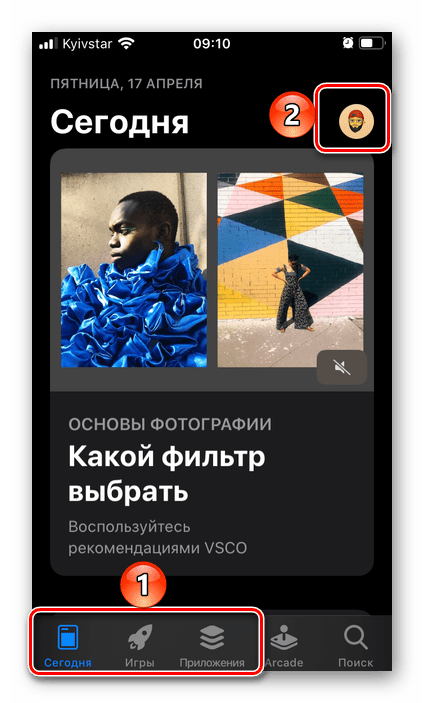
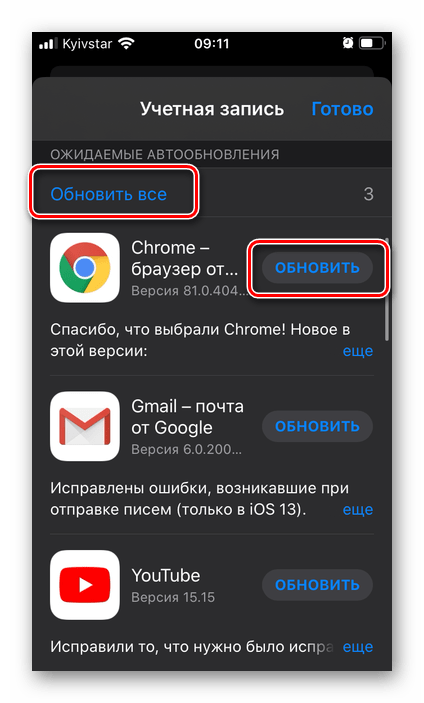
- Запустите App Store и, находясь в любой из трех первых вкладок, нажмите по изображению своего профиля, расположенному в правом верхнем углу.
- Пролистайте открывшийся раздел «Учетная запись» немного вниз до блока «Ожидаемые обновления».
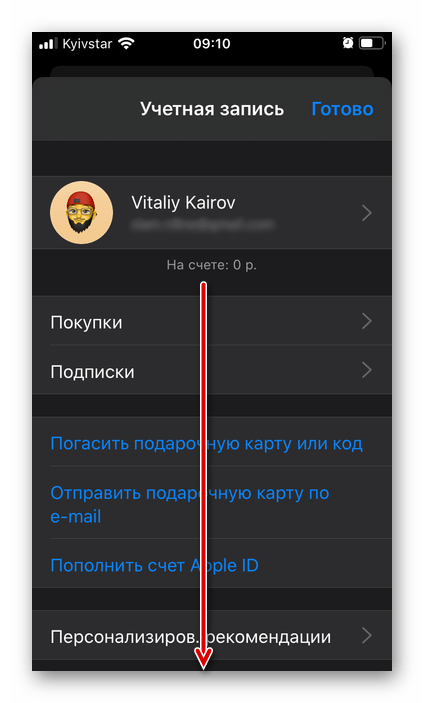
Именно здесь вы можете как «Обновить» любую отдельную программу из списка, так и «Обновить все».
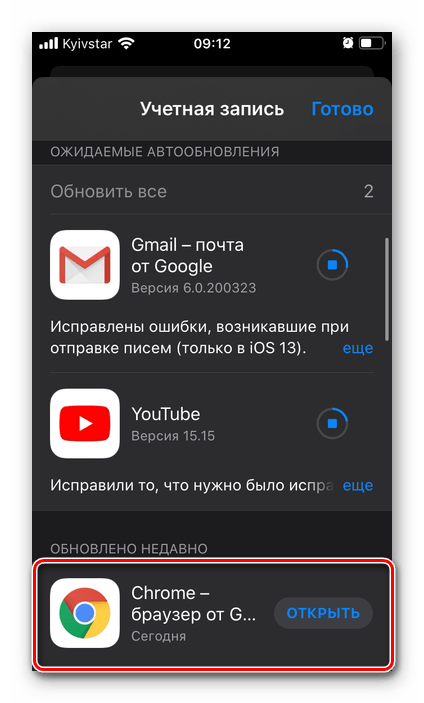
а само оно переместится в раздел «Обновлено недавно».
iOS 12 и ниже
В предыдущих версиях мобильной операционной системы от Apple решение нашей сегодняшней задачи осуществлялось еще более простым и очевидным путем.
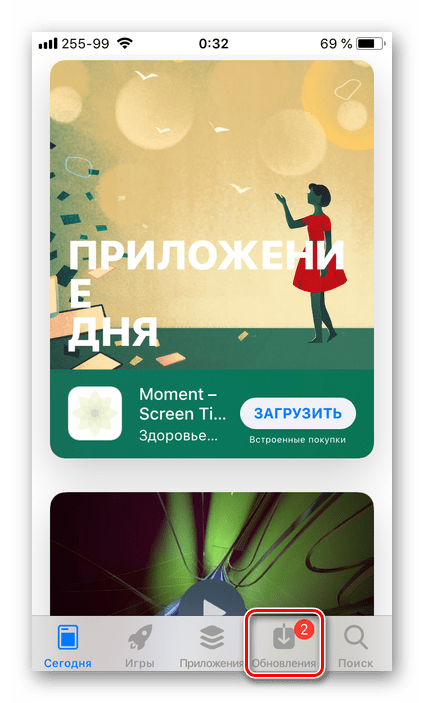
- Запустив App Store, вы сразу же увидите, доступны ли апдейты для программ на iPhone, и если да, то в каком количестве — на значке «Обновления», расположенном в нижней панели, будет красная «наклейка» с цифрой. Если она там есть, переходите в эту вкладку.
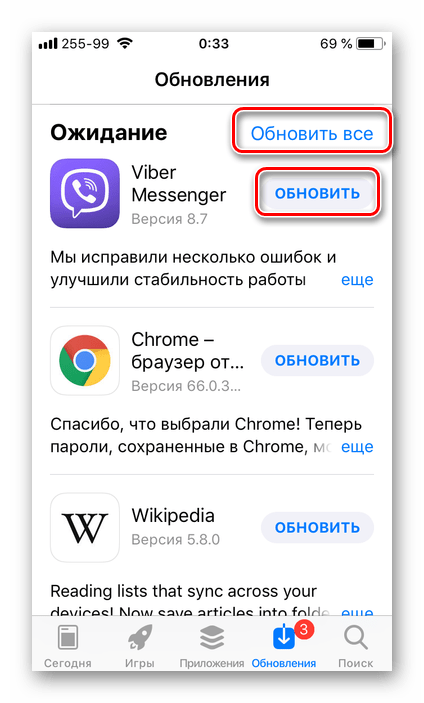
- Здесь вы можете как «Обновить все», так и «Обновить» любое отдельное приложение или каждое, но по очереди.
Включение автообновления приложений
Если вы не хотите каждый раз вручную проверять наличие апдейтов для программ и самостоятельно их устанавливать, следует активировать функцию автообновления. Сделать это можно в настройках Apple ID.
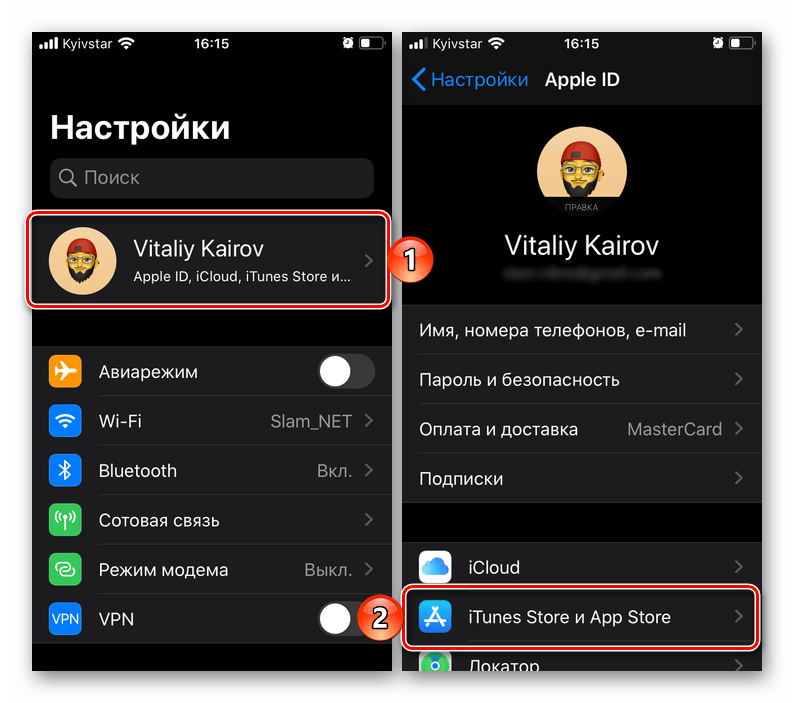
- Перейдите в «Настройки» iPhone и, в зависимости от установленной версии iOS, выполните следующее:
- iOS 13: тапните по первому разделу в списке – своему Apple ID, а в нем выберите «iTunes Store и App Store».
- iOS 12: в основном списке настроек сразу перейдите к разделу «iTunes Store и App Store».
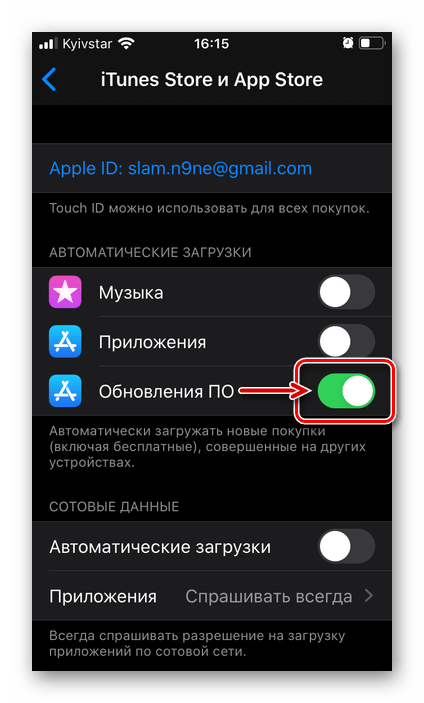
- Переведите в активное положение переключатель напротив пункта «Обновление ПО».
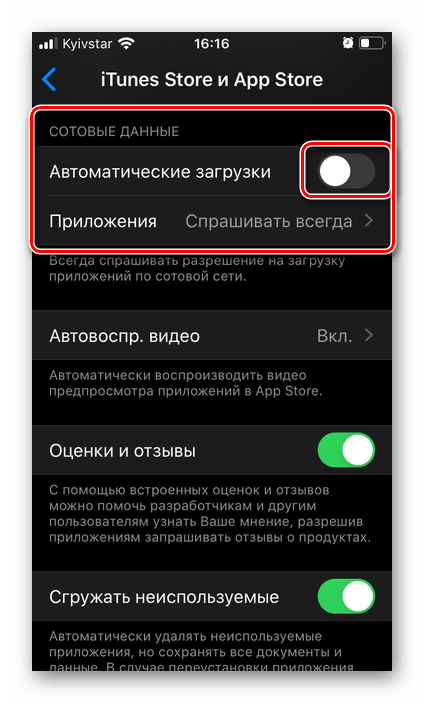
- Далее, при желании, можно также настроить то, будут ли обновляться приложение посредством сотовых данных, и если да, то как именно это будет происходить. Подробнее обо всех нюансах читайте в следующей части статьи.
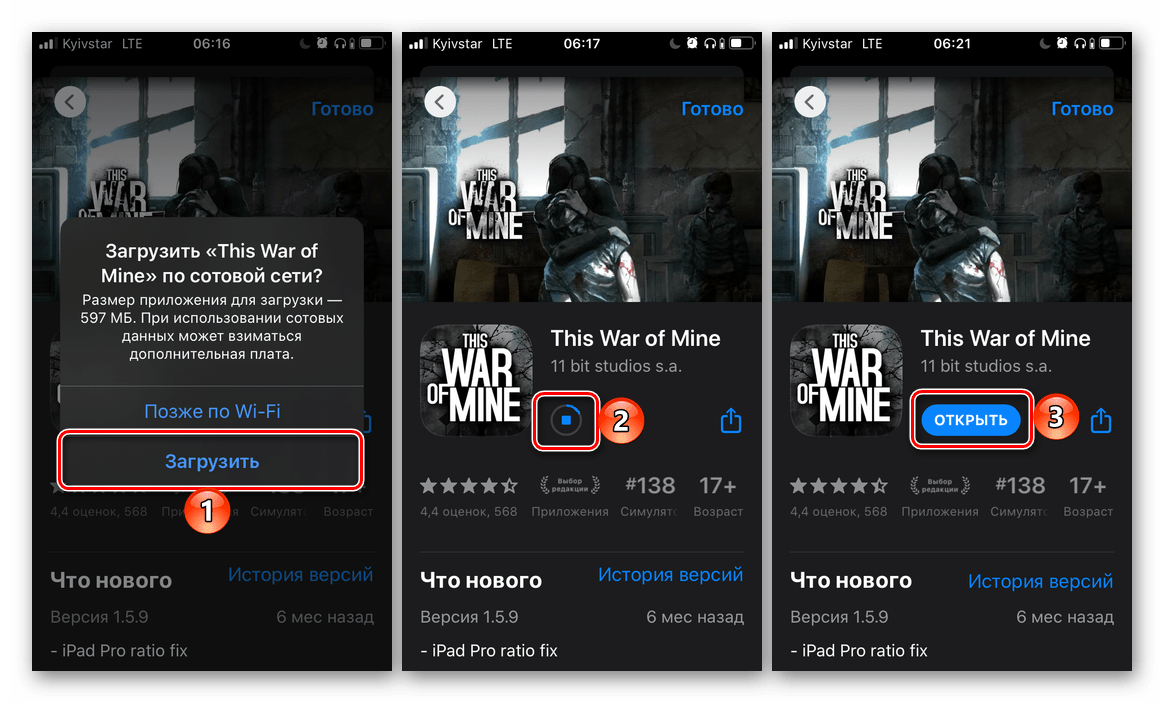
Обновление приложений и игр без Wi-Fi
Многие программы и особенно игры, разработанные для ОС от Apple, могут занимать сотни мегабайт, а то и гигабайты, при этом их апдейты иногда тоже оказываются довольно «тяжелыми». Такие объемы данных без проблем загружаются по Wi-Fi, но по сотовой сети сделать это не всегда возможно. Причина, как известно, кроется в давнем ограничении iOS, позволяющем загружать по мобильной сети не более 200 Мб. Но не все знают, что в актуальной версии операционной системы этот смешной лимит можно легко убрать, а в предшествующих ей (12 и даже более «старых») его можно обойти. Обо всех доступных вариантах решения этой проблемы мы ранее рассказывали в отдельной статье, написанной на примере игр, но одинаково эффективно работающей и для программ.
Нет ничего сложного в том, чтобы обновить приложение на iPhone, независимо от того, какая версия iOS на нем установлена (конечно же, при условии, что она еще поддерживается разработчиками).