Как поставить пароль на Android

Телефоны и планшеты на Android предоставляют множество способов защиты от использования устройства посторонними и блокировки устройства: текстовый пароль, графический ключ, пин-код, отпечаток пальца, а в Android 5, 6 и 7 — еще и дополнительные опции, такие как разблокировка по голосу, определение лица или нахождения в конкретном месте.
В этой инструкции — пошагово о том, как поставить пароль на Android смартфон или планшет, а также настроить разблокировку экрана устройства дополнительными способами с помощью Smart Lock (поддерживается не на всех устройствах). См. также: Как поставить пароль на приложения Android
Примечание: все скриншоты сделаны на Android 6.0 без дополнительных оболочек, на Android 5 и 7 все точно так же. Но, на некоторых устройствах с модифицированным интерфейсом пункты меню могут называться немного по-другому или даже находиться в дополнительных разделах настроек — в любом случае, они там есть и легко обнаруживаются.
Установка текстового пароля, графического ключа и ПИН-кода
Стандартный способ установить пароль на Android, присутствующий во всех актуальных версиях системы — использовать соответствующий пункт в настройках и выбрать один из доступных способов разблокировки — текстовый пароль (обычный пароль, который нужно вводить), ПИН-код (код из не менее чем 4-х цифр) или графический ключ (уникальный узор, который нужно вводить, проводя пальцем по контрольным точкам).
Чтобы поставить один из вариантов аутентификации используйте следующие простые шаги
- Зайдите в Настройки (в списке приложений, либо из области уведомлений нажмите по значку «шестеренки») и откройте пункт «Безопасность» (или «Экран блокировки и безопасность» на последних устройствах Samsung).

- Откройте пункт «Блокировка экрана» («Тип блокировки экрана» — на Samsung).

- Если ранее уже был задан какой-либо тип блокировки, то при входе в раздел настроек вас попросят ввести предыдущий ключ или пароль.
- Выберите один из видов кода для разблокировки Android. В этом примере — «Пароль» (простой текстовый пароль, но все другие пункты настраиваются примерно аналогичным образом).

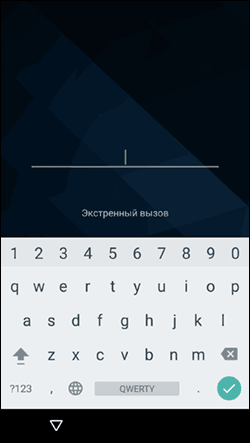
- Введите пароль, который должен содержать не менее 4 символов и нажмите «Продолжить» (в случае если вы создаете графический ключ — проведите пальцем, соединив произвольные несколько точек, таким образом, чтобы создался уникальный узор).

- Подтвердите пароль (еще раз введите точно такой же) и нажмите «Ок».
Примечание: на Android телефонах, оснащенных сканером отпечатка пальцев есть дополнительная опция — Отпечаток пальца (находится в том же разделе настроек, где и другие варианты блокировки или, в случае устройств Nexus и Google Pixel, настраивается в разделе «Безопасность» — «Google Imprint» или «Pixel Imprint».
На этом настройка завершена и если вы выключите экран устройства, а потом снова включите, то при разблокировке вас попросят ввести пароль, который вы задали. Он же будет запрашиваться при доступе к настройкам безопасности Android.
Дополнительные параметры безопасности и блокировки Android
Дополнительно, на вкладке настроек «Безопасность» можно настроить следующие опции (речь только о тех из них, которые имеют отношение к блокировке паролем, пин-кодом или графическим ключом):
- Автоблокировка — время, через которое телефон будет автоматически заблокирован паролем после выключения экрана (в свою очередь, вы можете настроить автоматическое выключение экрана в Настройки — Экран — Спящий режим).
- Блокировка кнопкой питания — блокировать ли устройство сразу после нажатия кнопки питания (перевод в сон) или подождать промежуток времени, заданный в пункте «Автоблокировка».
- Текст на заблокированном экране — позволяет вывести текст на экране блокировки (находится под датой и временем). Например, можно поместить просьбу вернуть телефон владельцу и указать номер телефона (не того, на котором устанавливается текст).
- Дополнительный пункт, который может присутствовать на Android версий 5, 6 и 7 — Smart Lock (умная блокировка), о которой стоит поговорить отдельно.
Возможности Smart Lock на Android
Новые версии Android предоставляют дополнительные возможности разблокировки устройства для владельцев (найти параметры можно в Настройки — Безопасность — Smart Lock).
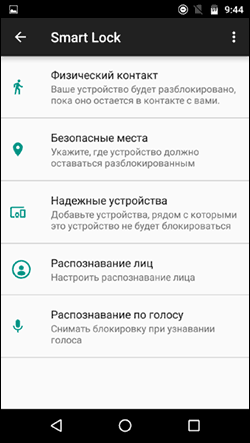
- Физический контакт — телефон или планшет не блокируется, пока вы с ним контактируете (считывается информация с датчиков). Например, вы посмотрели что-то на телефоне, выключили экран, положили в карман — оно не блокируется (так как вы шевелитесь). Если положить на стол — заблокируется в соответствии с параметрами автоблокировки. Минус: если устройство будет вытащено из кармана, оно не будет заблокировано (так как информация с датчиков продолжает поступать).
- Безопасные места — указание мест, в которых устройство не будет блокироваться (требуется включенное определение местоположения).
- Надежные устройства — задание устройств, при нахождении которых в радиусе действия Bluetooth телефон или планшет будет разблокирован (требуется включенный модуль Bluetooth на Android и на надежном устройстве).
- Распознавание лиц — автоматическое снятие блокировки, если на устройство смотрит владелец (требуется фронтальная камера). Для успешных разблокировок рекомендую несколько раз натренировать устройство на ваше лицо, держа его так, как вы это делаете обычно (нагнув голову вниз в сторону экрана).
- Распознавание по голосу — снятие блокировки по фразе «Ок, Google». Для настройки опции потребуется трижды повторить эту фразу (при настройке нужен доступ в Интернет и включенная опция «Распознавать Ok Google на любом экране»), по завершении настройки для разблокировки можно включить экран и сказать эту же фразу (Интернет при разблокировке не требуется).
Пожалуй, это все на тему защиты Android устройств паролем. Если же остаются вопросы или что-то работает не так, как следует, я постараюсь ответить на ваши комментарии.
Android для чайников №9. Экран блокировки. Что делать, если забыли пароль?
В этом выпуске мы поговорим о том, как установить пароль на разблокировку Android смартфона. И что делать, если вы потом забыли этот пароль.

Установка пароля на экран блокировки
Экран блокировки в разных Android смартфонах устроен по-разному. И количество доступных настроек тоже может очень сильно разниться. Где-то производители разрешают пользователям самостоятельно выбрать иконки быстрого запуска, где-то добавить специальный виджет, а в редких случаях можно даже изменить его тему оформления. Но есть одна опция, которая присутствует всегда – это установка пароля для разблокировки смартфона.
На скриншотах ниже я покажу, как установить пароль разблокировки на смартфоне HTC One. В других моделях название пунктов меню может слегка отличаться, но общий смысл остается таким же.


В первую очередь необходимо зайти в настройки телефона. Там следует перейти в раздел «Безопасность», а в нем выбрать пункт «Блокировка экрана». Любой Android смартфон поддерживает как минимум два типа пароля – цифровой ПИН-код и графический ключ. В первом случае для разблокировки нужно будет ввести число, а во втором – нарисовать на экране ломаную линию. Кроме того, современные смартфоны обычно могут распознать лицо владельца с помощью фронтальной камеры, но такой способ блокировки менее надежен. Поэтому, во избежание недоразумений, к нему попросят добавить еще и цифровой пароль. Если смартфон по какой-то причине не узнает вас в лицо, то всегда можно будет разблокировать его с помощью альтернативного пароля.
Что делать, если забыли пароль?
Установленный на телефон пароль может пригодится в самых разных ситуациях. Он спасет от случайной разблокировки телефона в сумке или кармане, защитит от излишнего любопытства друзей или коллег, а заодно и сбережет ваши личные данные при краже устройства. И все это, конечно, замечательно. Вот только что делать, если вы сами забыли пароль?
На самом деле, ничего страшного в этом случае не произойдет. После того, как вы пять раз подряд введете неверный пароль, смартфон попросит вас подождать 30 секунд перед следующей попыткой. После чего предложит на выбор два варианта – либо попытаться ввести пароль еще раз, либо сбросить его.


Нажмите на кнопку «Забыли комбинацию?» или «Забытый пароль». Система предложит вам ввести данные Google аккаунта, к которому подключено данное устройство. То есть те данные, которые вы вводили во время первичной настройки телефона.
В первой строке введите логин (обычно это почтовый ящик на gmail.com, но может быть и иная почта), во второй строке наберите пароль. Обратите внимание, что тут нужно ввести именно пароль от аккаунта Google, а не ПИН-код для разблокировки смартфона.
Если вы забыли пароль от своего аккаунта Google или не можете вспомнить, какая почта является логином, то попробуйте воспользоваться страницей восстановления пароля на официальном сайте компании.
twitter
Как выбрать лучший способ блокировки Android-смартфона
Какой способ блокировки экрана лучше всего защитит ваш Android-смартфон: пин-код, пароль, паттерн, отпечаток пальца или распознавание лица.

В современных Android-смартфонах доступна масса способов блокировки экрана. Можно использовать пин-код или пароль, установить графический паттерн, разблокировать смартфон отпечатком пальца или даже лицом. От такого разнообразия легко растеряться, поэтому давайте разберемся, какой способ наиболее безопасен, а какой лучше не использовать вовсе.
Пин-код
Современные операционные системы эффективно препятствуют подбору пин-кодов — ограничивают количество попыток ввода и увеличивают интервал между новыми попытками. Поэтому в теории пин-код — особенно длинный, из 6 или 8 цифр — вполне может быть достаточно безопасным вариантом защиты смартфона.
Но есть пара нюансов. Во-первых, для того чтобы пин-код был надежным, ему неплохо бы быть случайным. Большинство же людей склонны устанавливать что-то легко угадываемое, чаще всего связанное с датой рождения. А это существенно упрощает процесс подбора.
Во-вторых, чтобы пин-код хорошо защищал ваш смартфон, он должен храниться в тайне. Современный человек разблокирует смартфон очень часто — несколько сотен раз в день, каждый день. Так что если кто-то задастся целью подсмотреть ваш пин-код, ему будет несложно это сделать.
Пароль
Полноценный пароль — то есть комбинация символов, в которой используются не только цифры, но и буквы, — во всех отношениях гораздо надежнее даже длинного пин-кода. С учетом ограничений операционной системы на количество попыток ввода угадать его практически невозможно. Подсмотреть и запомнить его тоже очень нелегко.
Но есть и очевидное неудобство: набирать длинный пароль несколько сотен раз в день крайне утомительно. Так что такая защита подходит только в качестве вспомогательного варианта, который дополняет более удобный способ разблокировки, — скажем, с помощью отпечатка пальца.
Графический ключ
Графический ключ — он же графический пароль или паттерн — это, пожалуй, самый неудачный вариант защиты смартфона. В теории в рамках той логики, которая используется для графического пароля в Android, возможно около 390 тысяч паттернов. Но на практике все значительно хуже: обычно люди используют очень короткие графические ключи.
Более того, часто эти паттерны крайне предсказуемы. Скажем, примерно в половине случаев они начинаются из левого верхнего угла — то есть стартовую точку очень легко угадать. Ну и, конечно же, графический пароль провоцирует использование каких-то закономерных фигур, что тоже не очень хорошо. В итоге подобрать паттерн гораздо проще, чем может показаться.
Также графический ключ очень несложно подсмотреть — характерные движения пальцем из стороны в сторону проще распознать, чем касания виртуальных кнопок. Кроме того, от ввода паттерна часто остаются специфические следы на экране, что дополнительно упрощает взлом смартфона. Учитывая все вышесказанное, мы очень не рекомендуем пользоваться таким вариантом разблокировки смартфона.
Отпечаток пальца
Технология разблокировки смартфона с помощью отпечатков пальцев в ее нынешнем виде появилась десять лет назад, так что она уже неплохо проверена временем. Конечно, у нее есть недостатки: существует несколько методик взлома с помощью создания фальшивого отпечатка настоящего пальца владельца смартфона. Кроме того, недавно исследователи обнаружили во фреймворке этого способа аутентификации ряд уязвимостей. BrutePrint — атака, основанная на их эксплуатации, — позволяет подобрать отпечаток пальца.
Тем не менее все это сложные хакерские техники, которые предполагают достаточно высокий уровень подготовки атакующего, а также наличие у него различного экзотического оборудования и готовность потратить на взлом немало времени и усилий. Поэтому для подавляющего большинства пользователей Android этот способ аутентификации остается надежным.
Если вы храните в смартфоне какие-то очень уж важные тайны, возможно, вам следует включить такие атаки в вашу личную модель угроз — в таком случае рекомендуем использовать только длинный пароль, вводить его не слишком часто и как можно менее открыто, чтобы его не подсмотрели.
Ну а для всех остальных отпечаток пальца — это по-прежнему лучший вариант «повседневной» разблокировки Android-смартфона, который в качестве резервного варианта аутентификации можно дополнить длинным пин-кодом или, еще лучше, паролем.
Распознавание лица
К сожалению, для Android нет полноценного аналога уже хорошо себя зарекомендовавшей технологии Face ID, используемая в айфонах. В Android-смартфонах распознавание лица осуществляется с помощью фронтальной камеры — гораздо менее надежный метод, который существенно проще обмануть.
Вполне красноречиво об этом говорит политика самой компании Google. На сегодняшний день в своих смартфонах она определяет уровень безопасности функции Face Unlock как самый низкий из возможных. Поэтому, начиная с Pixel 7, производитель разрешает использовать распознавание лица только для разблокировки экрана, но не для подтверждения платежей и входа в приложения:
«Вы не можете использовать Face Unlock в Pixel 7 и более поздних моделях для того, чтобы входить в приложения или совершать платежи. Для этих действий вы можете использовать разблокировку с помощью отпечатка пальца, пароль, паттерн или пин-код».
Даже если вы пользуетесь другим Android-смартфоном, в котором разрешено подтверждение оплаты лицом, это вряд ли означает, что работающая в нем технология более безопасна. Как мне кажется, к мнению Google полезно прислушаться всем владельцам Android-смартфонов: разблокировки с помощью распознавания лица лучше избегать.
Как надежно защитить Android-смартфон от чужаков
Итого. Идеальное сочетание для Android — отпечаток пальца, которым вы будете разблокировать смартфон постоянно, плюс длинный пин-код, а еще лучше полноценный пароль в качестве запасного варианта.
Пин-код или пароль вы будете вводить очень редко, так что можно не скупиться на количество символов. Комбинацию лучше сохранить в каком-нибудь надежном месте, чтобы не забыть, — например, в зашифрованных заметках в Kaspersky Password Manager.
Как установить пароль на Андроид
Уровень сложности: для начинающих. С момента появления мобильных устройств частичка нашей души и сугубо личного пространства хранится в памяти смартфонов и планшетов: фотографии, контакты, музыка, сообщения, письма и ряд другой информации. В сегодняшней инструкции мы разберёмся с тем, как установить пароль на Android-совместимом устройстве и ограничить доступ к личным данным. В качестве защиты мы воспользуемся штатными средствами операционной системы, рассмотрев несколько вариантов ограничения доступа к устройству с помощью графических и символьных ключей.
Для того чтобы попасть в меню управления экраном блокировки и установить пароль, который будет запрашиваться каждый раз при разблокировке смартфона, откройте «Настройки» — «Экран блокировки».


Откройте пункт «Блокировка экрана».

В представленном списке есть несколько вариантов защиты. Первые два пункта: «Нет» и «Провести по экрану» не обеспечивают какой-либо защиты вашего устройства, поскольку не требуют указания уникального ключа. Варианты «Графический ключ», «PIN-код» и «Пароль» предлагают надежную защиту хранящихся на Android-устройстве данных.
Графический ключ
При использовании графического ключа, пользователю предлагается придумать уникальный геометрический рисунок. Дальнейшая разблокировка устройства возможна только при точном повторении созданного узора. Перед установкой графического ключа необходимо выбрать желаемый размер поля: 3х3, 4х4, 5х5 или 6х6 точек.


1. Проведите пальцем по точкам, создав ломанную линию.
2. Нажмите «Продолжить» и повторите только что созданный узор еще раз.
3. Нажмите «Подтвердить».
После того, как новый ключ будет успешно создан, система предложит выбрать варианты отображения уведомлений на заблокированном устройстве. Данный пункт позволяет предупредить вывод на заблокированный экран уведомлений: сообщений, писем и оповещений, т.е. скрыть отображение личной информации.

После установки графического ключа меню настроек пополнится новым списком:
alt=»Как установить пароль на Андроид» width=»216″ height=»384″ /> 

- «Показывать ключ» — отображение линии, которую рисует пользователь в момент разблокировки;
- «Показывать неверный ввод» — при вводе неверного графического ключа система предупредит об ошибке;
- «Показывать точки» — отображение или скрытие опорных точек для ввода пароля.
С точки зрения безопасности, второй вариант является более предпочтительным, поскольку посторонний человек не сможет определить, какое количество опорных точек используется в графическом пароле.
PIN-код
В зависимости от предпочтений пользователя, в операционной системе Android есть вариант установки пароля в виде цифрового PIN-кода. Главное требование — PIN-код должен состоять не менее, чем из 4 цифр.

Для установки PIN-кода необходимо:
1. Выбрать пункт «PIN-код» в меню настроек блокировки.
2. Ввести желаемую цифровую комбинацию.
3. Повторить введенный пароль и нажать клавишу «Готово».
Сопутствующее меню настроек PIN-кода несколько отличается от рассмотренного выше для графического пароля:
- «Быстрая разблокировка» — предусматривает мгновенную разблокировку устройства без необходимости подтверждения (тапа по галочке после ввода PIN-кода);
- «Перемешивать кнопки» — включение данной функции позволяет хаотично менять при каждой разблокировке расположение клавиш в цифровом блоке. Таким образом, подсмотреть положение вашей руки во время ввода и предугадать вариант ввода PIN-кода станет невозможно.

Пароль
Ещё одним вариантом защиты личных данных является установка пароля. В данном методе защиты пользователь может использовать любые буквенно-цифровые комбинации, ключевые слова. По сути, использование такого пароля является усложненным и более безопасным вариантом PIN-кода.


При использовании буквенно-цифрового пароля будьте особенно внимательны в момент его установки: пароль чувствителен к регистру (реагирует на прописные и строчные буквы).
При выборе варианта разблокировки смартфона вы можете руководствоваться собственными предпочтениями. Каждый метод обеспечивает надежную защиту ваших данных, и чем более сложный и запутанный пароль вы придумаете, тем в большей безопасности будут ваши фотографии, контакты, письма и прочая конфиденциальная информация.
Советуют читатели 4PDA
На различных устройствах функциональность различных методов блокировки может быть разной (например, может отсутствовать возможность перемешивания кнопок или выбора размера поля для ввода графического пароля). Несмотря на это, с небольшими различиями, все перечисленные способы установки пароля можно использовать на большинстве Android-устройств.