Сильно улучшил звук AirPods за 10 шагов. Результат гарантирован любой модели
 В закладки
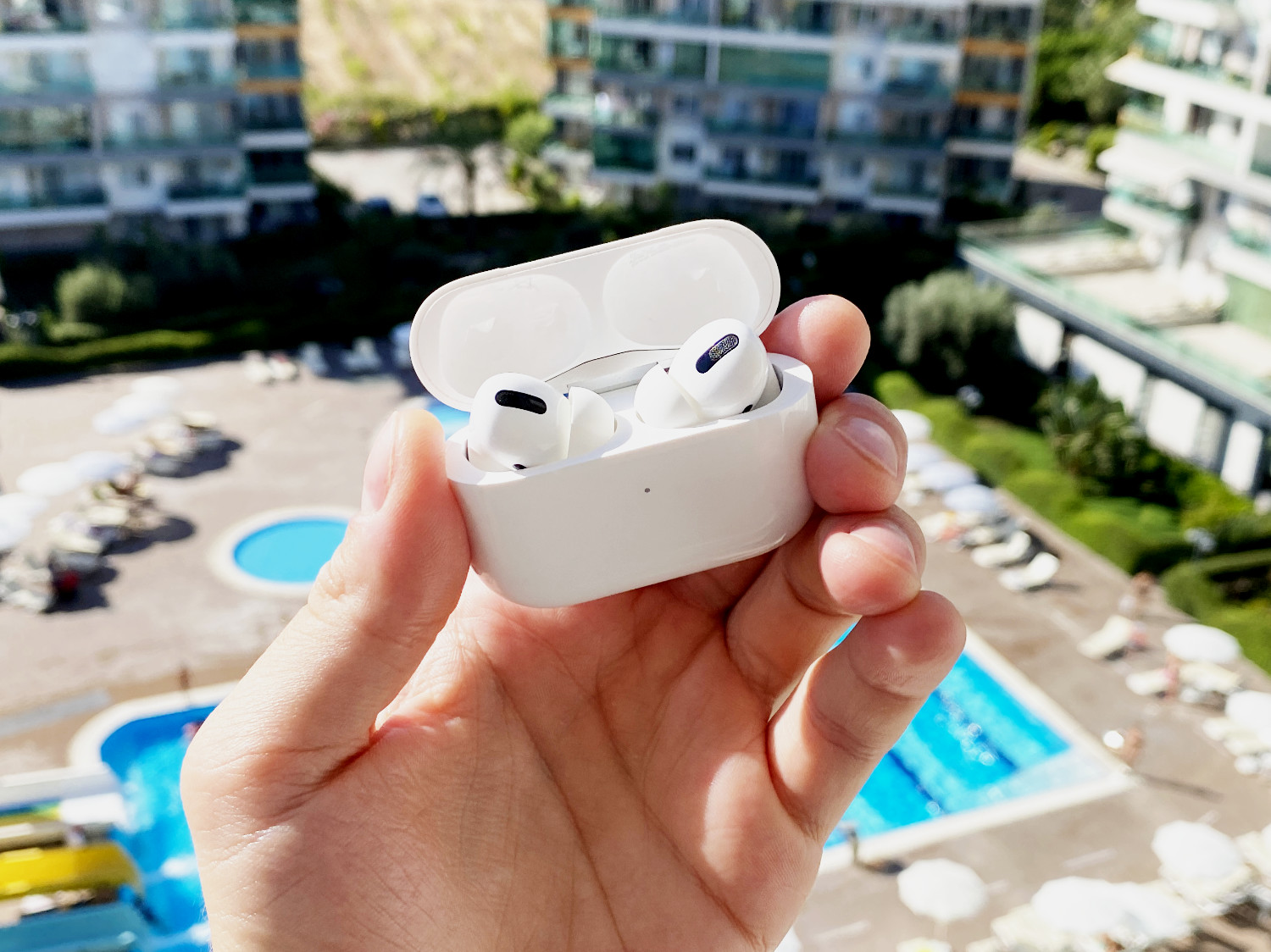
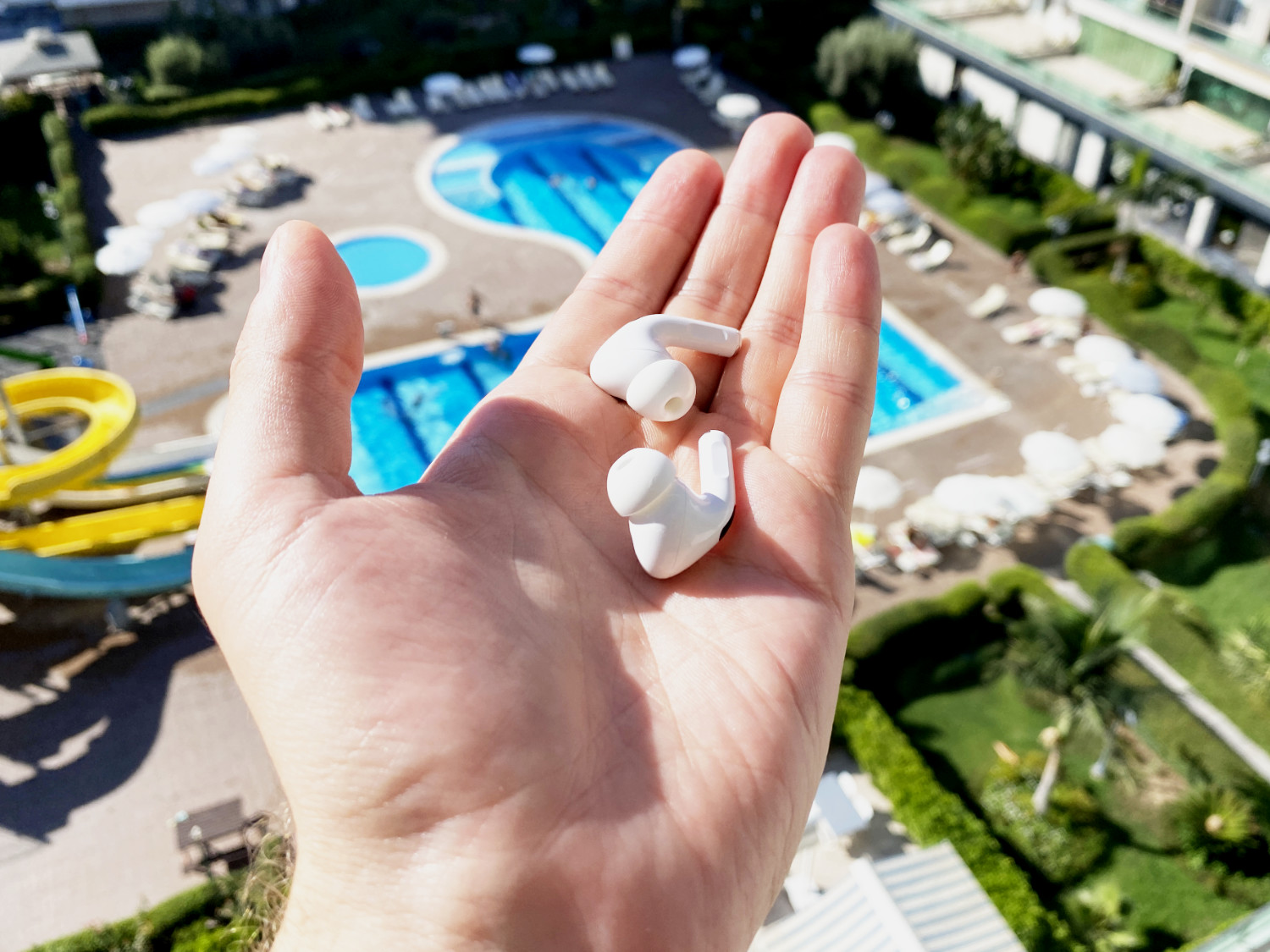
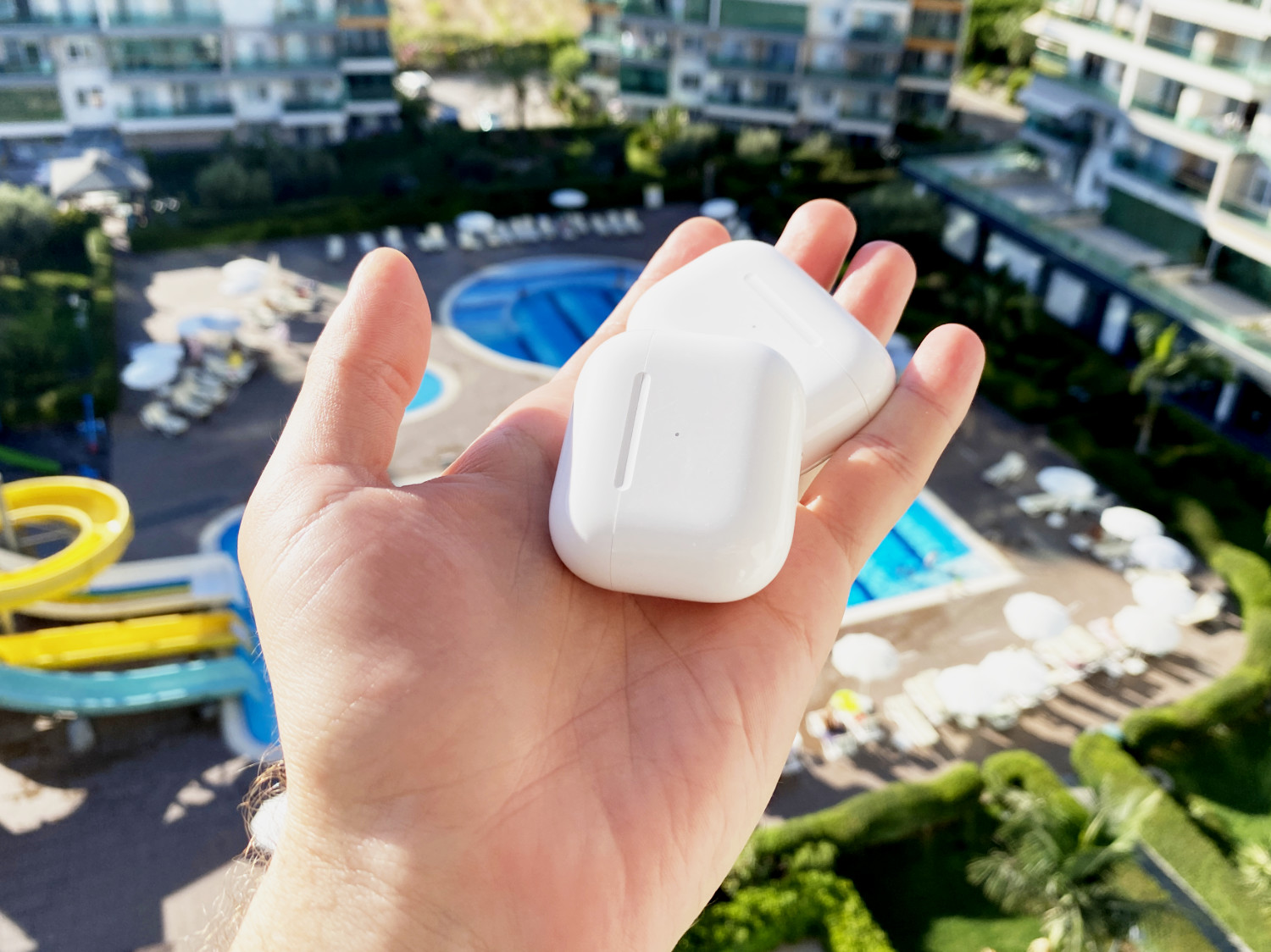
Пользуюсь AirPods Pro года полтора, AirPods 3-го поколения — несколько месяцев. До этого у меня были самые первые AirPods, которые «благополучно» скончались вместе с намертво вклеенными аккумуляторами. В общем, опыт общения с TWS от Apple есть.
Пробовал другие полностью беспроводные наушники, но всегда возвращался к AirPods. У Apple получились действительно удобные TWS, которые особенно круто использовать в экосистеме устройств компании. Жаль, качество музыки у всех них всё же не очень.
Впрочем, мне удалось сделать звук в своих AirPods вполне адекватным. Этот набор приёмов подойдёт для любой модели.
1. Нужно повысить изоляцию через дополнительные накладки
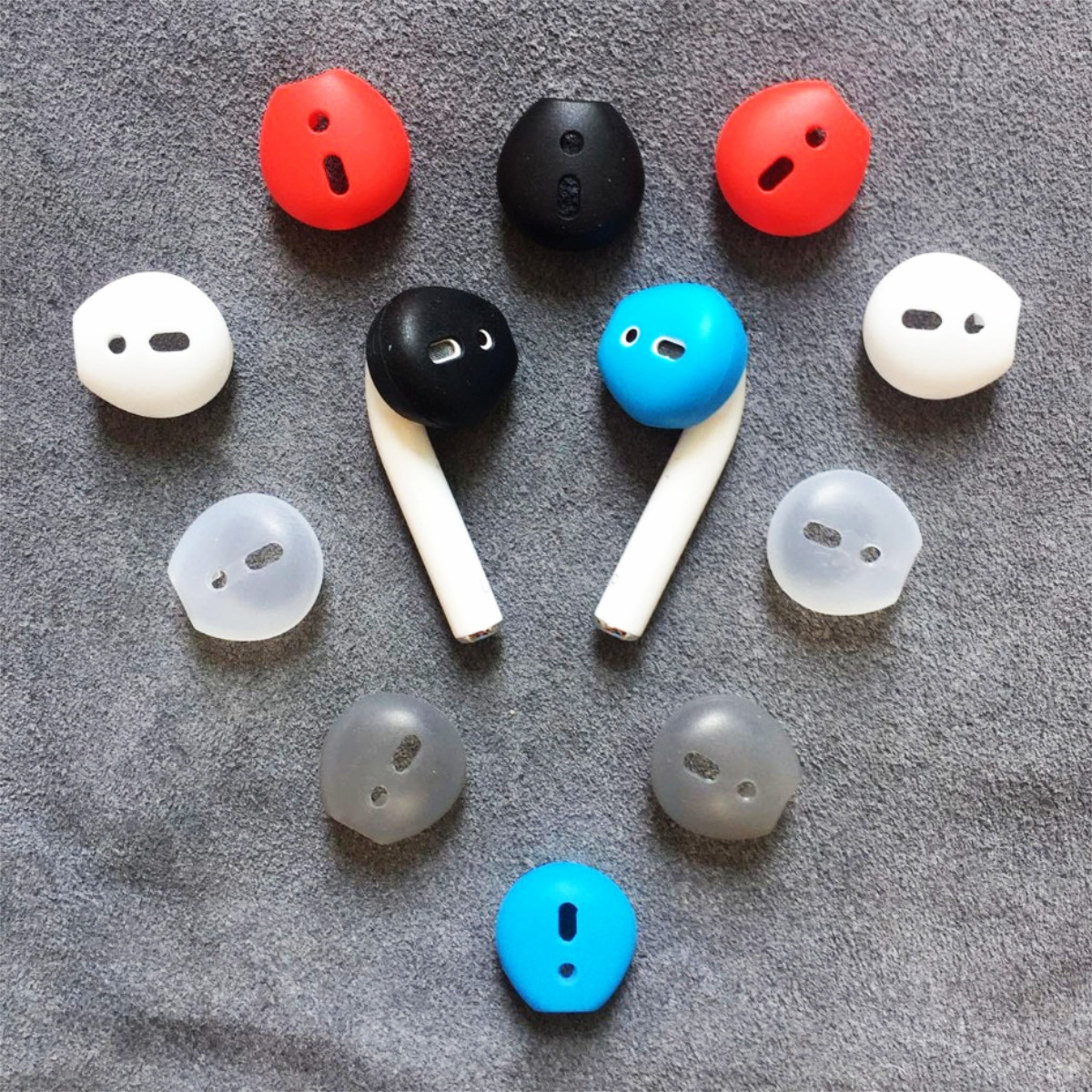
Для первых двух поколений AirPods можно использовать даже поролоновые амбушюры от недорогих вкладышей
Пассивная шумоизоляция объясняет, насколько плотно наушники прилегают к ушной раковине и какое количество внешних шумов пропускают внутрь. Чем её условный показатель ниже, тем, в том числе, хуже качество звука — особенно диапазон низких частот.
Чтобы сделать звук лучше, пассивную шумоизоляцию есть смысл повысить. Для этого логично использовать дополнительные накладки, которые выпускают для всех моделей AirPods. Главное, чтобы с ними наушники в кейс помещались, иначе будет неудобно.
Во времена самых первых AirPods мы даже находили поролоновые амбушюры от недорогих китайских проводных вкладышей. Вместе с ними шумоизоляция наушников Apple повышалась вместе с качеством звука. Но сегодня есть даже брендовые варианты.
2. В AirPods Pro лучше использовать амбушюры побольше
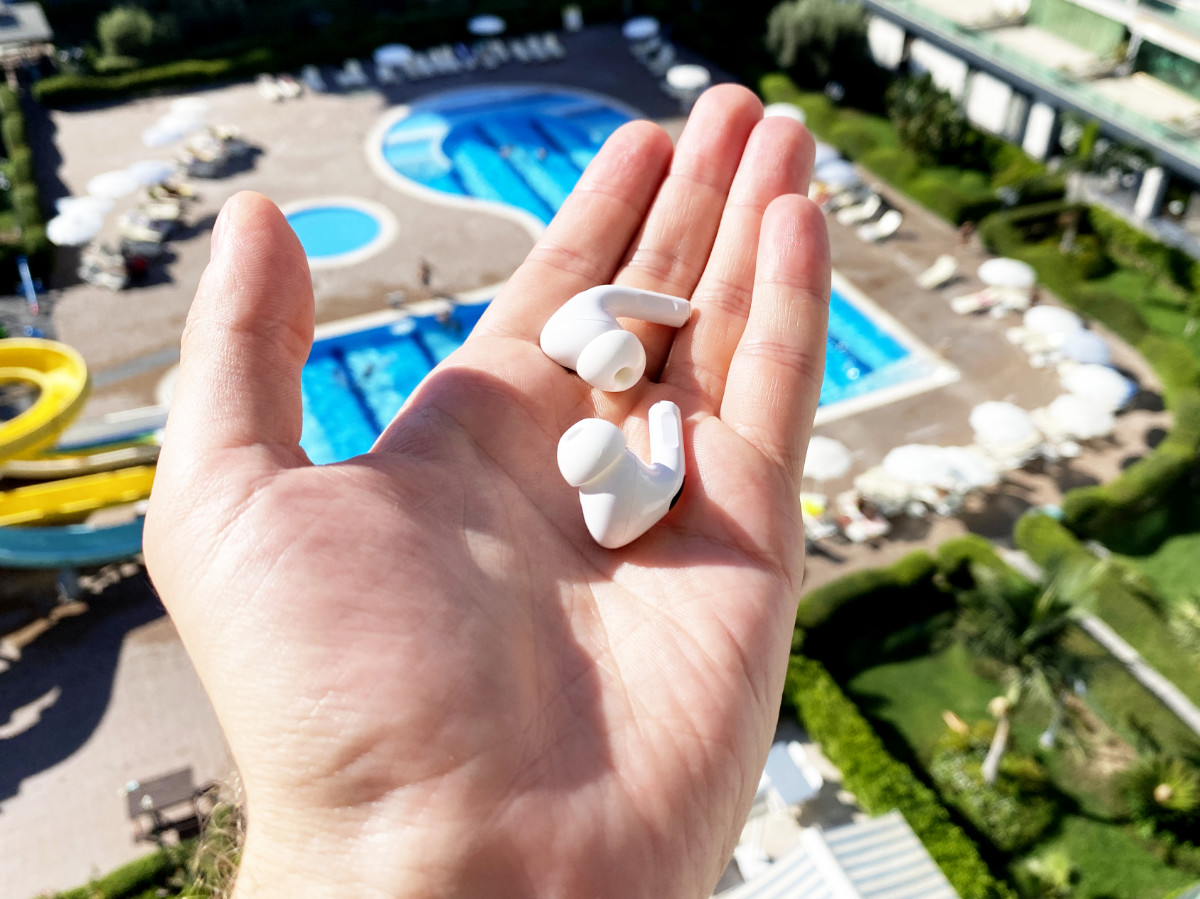
Сам установил самые большие амбушюры, и музыка начала играть гораздо лучше
В случае AirPods Pro добиться максимальной пассивной шумоизоляции вполне возможно с помощью комплектных амбушюр. Важно подобрать те, которые, с одной стороны, максимально плотно сидят в ушах и не создают дискомфорт, с другой.
После многочисленных экспериментов с AirPods Pro, к примеру, сам остановился на самых больших комплектных амбушюрах. С ними звук в этих наушниках конкретно мне нравится больше всего. Впрочем, с ними мне ещё и удобнее носить эту модель.
3. Нет смысла ориентироваться на тест прилегания наушников
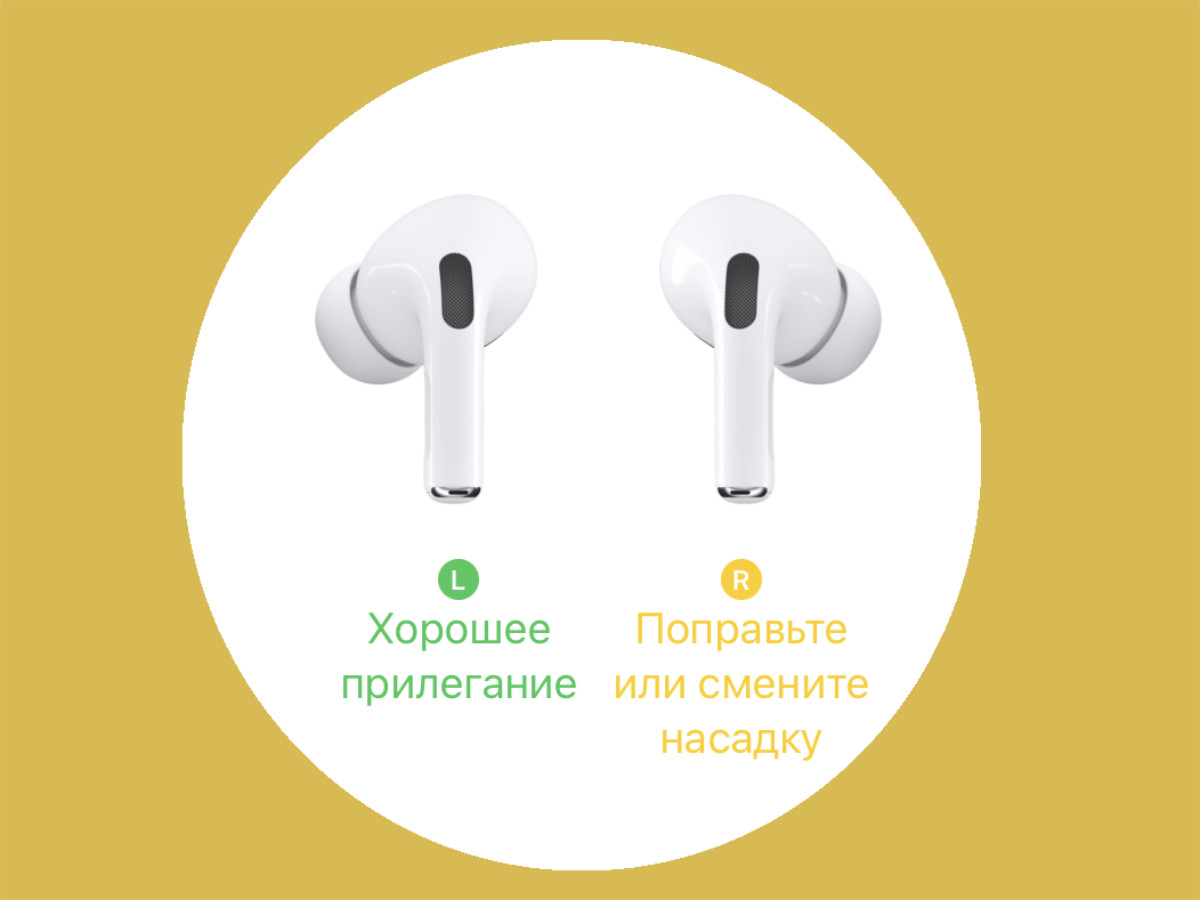
С амбушюрами меньшего размера правый наушник у меня ещё и из уха упёрто выпадает — какое там плохое прилегание
Для AirPods Pro у Apple есть специальный тест подбора максимально подходящих амбушюр. Но, как показывает практика, он работает далеко не для всех. У меня, к примеру, не с самыми большими амбушюрами правый наушник просто выпадает из уха.
Более того, с большими амбушюрами, которые тест Apple называет неподходящими, звук наушников мне субъективно нравится меньше. Но нужно понимать, что мои предпочтения по исполнителям ближе к электронике, поэтому вам лучше пробовать.
Но сам по себе тест воспринимать на 100%, в конце концов, не вижу ровным счётом никакого смысла. ANC с ним также не лучше.
�� Кстати, сложно сказать, как именно на качество звука влияет используемая в AirPods Pro технология ANC. С одной стороны, какие-то монотонные звуки она глушит, и это хорошо. С другой стороны, звук с ней становится более «пластиковым».
4. Для AirPods Pro уже придумали альтернативные амбушюры
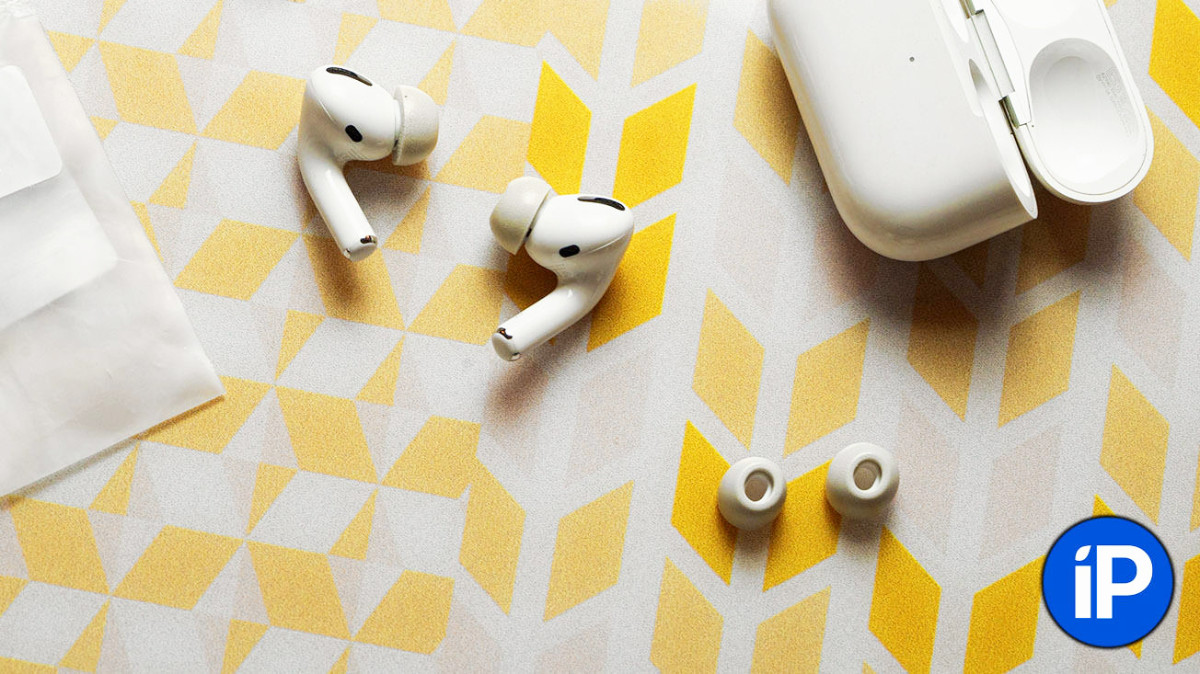
Пенные амбушюры, по идее, достаточно быстро примут неприятный внешний вид
Чтобы улучшить посадку, повысить уровень пассивной шумоизоляции и, как следствие, качество звука, для AirPods Pro уже придумали альтернативные амбушюры. Они без проблем устанавливаются на место комплектных за пару секунд.
Неплохой вариант пенные, как на паре фото выше и ниже. У них более плотный контакт с ушной раковиной, они сжимаются при установке в ушной канал и пытаются заполнить собой всё свободное пространство. В общем, пассивная шумоизоляция растёт.
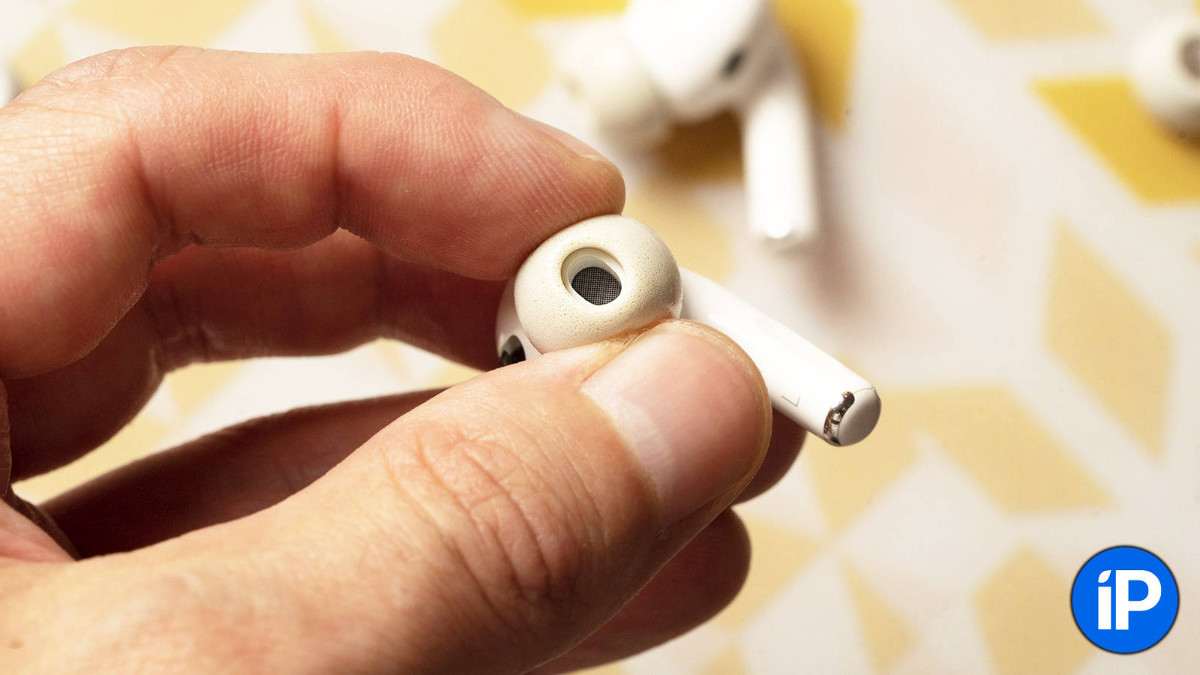
С пенными амбушюрами, как показывает практика, AirPods Pro ещё и в ушах лучше сидят
На AliExpress и других площадках предостаточно самых разных альтернативных амбушюр для AirPods Pro. По мере того, как у нас будут появляться какие-то новые и интересные, будем писать о них. Пока хочется попробовать AZLA SednaEarfit XELASTEC*.
* — если будете искать нечто подобное, заказывайте именно модель для AirPods Pro со специальным креплением
5. Стоит повысить качество звука, но лучше не до Lossless
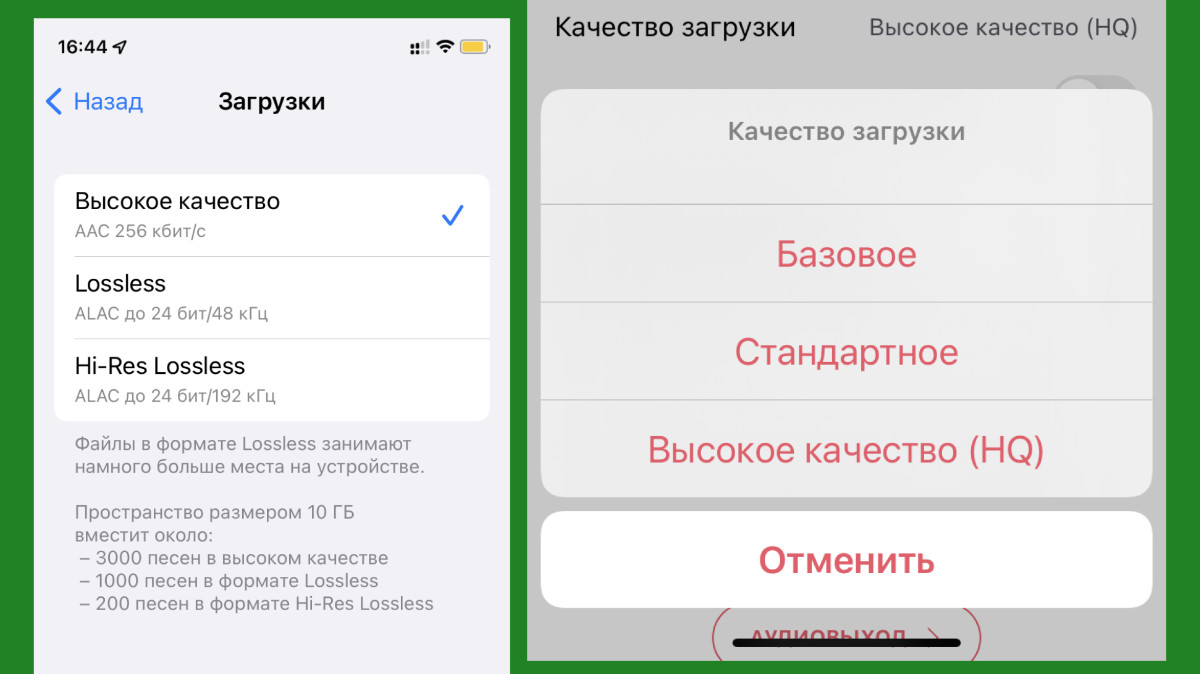
Есть смысл использовать высокое качество, но в Lossless нет ровным счётом никакого смысла
В качестве звука уровня Lossless нет ровным счётом никакого смысла. Ни iPhone, ни другая техника Apple, ни сами AirPods любой модели не поддерживают беспроводные кодеки для музыки без сжатия, поэтому звук сильно лучше не станет.
Впрочем, в качестве музыки со сжатием определённая разница точно есть. Минимальный битрейт обычно обрезает верхний частотный диапазон, что хорошо слышно при использовании абсолютно любой модели полностью беспроводных наушников.
Для Apple Music качество звука меняется в меню «Настройки» → «Музыка» → «Качество звука». Для других сервисов — внутри их приложений.
6. Важно не забыть про качество звука во время трансляции
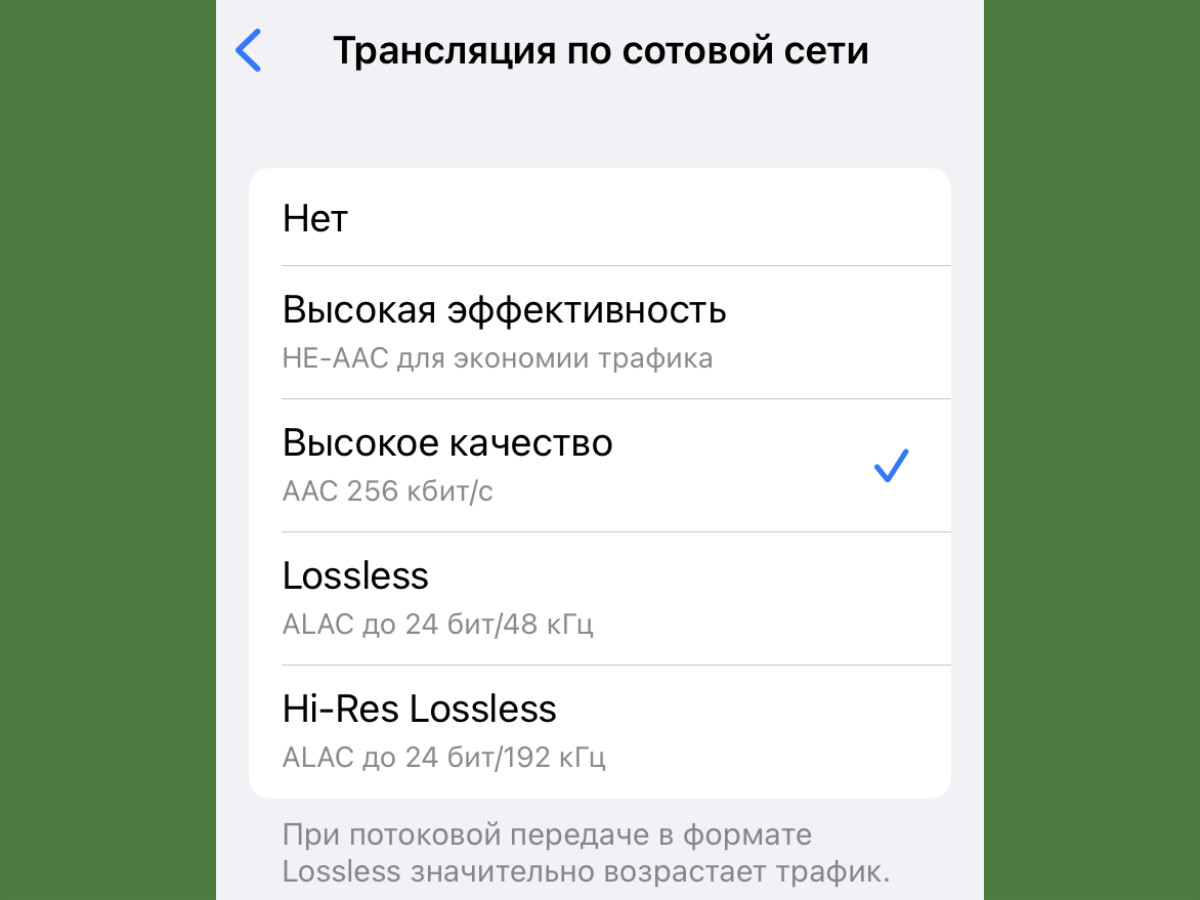
Обычно при трансляции по сотовой сети качество хуже
Да, при выборе качества звука не забудьте его также повысить для трансляции по сотовой сети. В стандарте оно здесь находится на среднем уровне как в случае Apple Music, так и в других музыкальных сервисах.
Понятное дело, в этом случае увеличится расход мобильного трафика, но без этого улучшить звук не выйдет.
7. Всем AirPods не хватает низов, выкручиваем эквалайзером
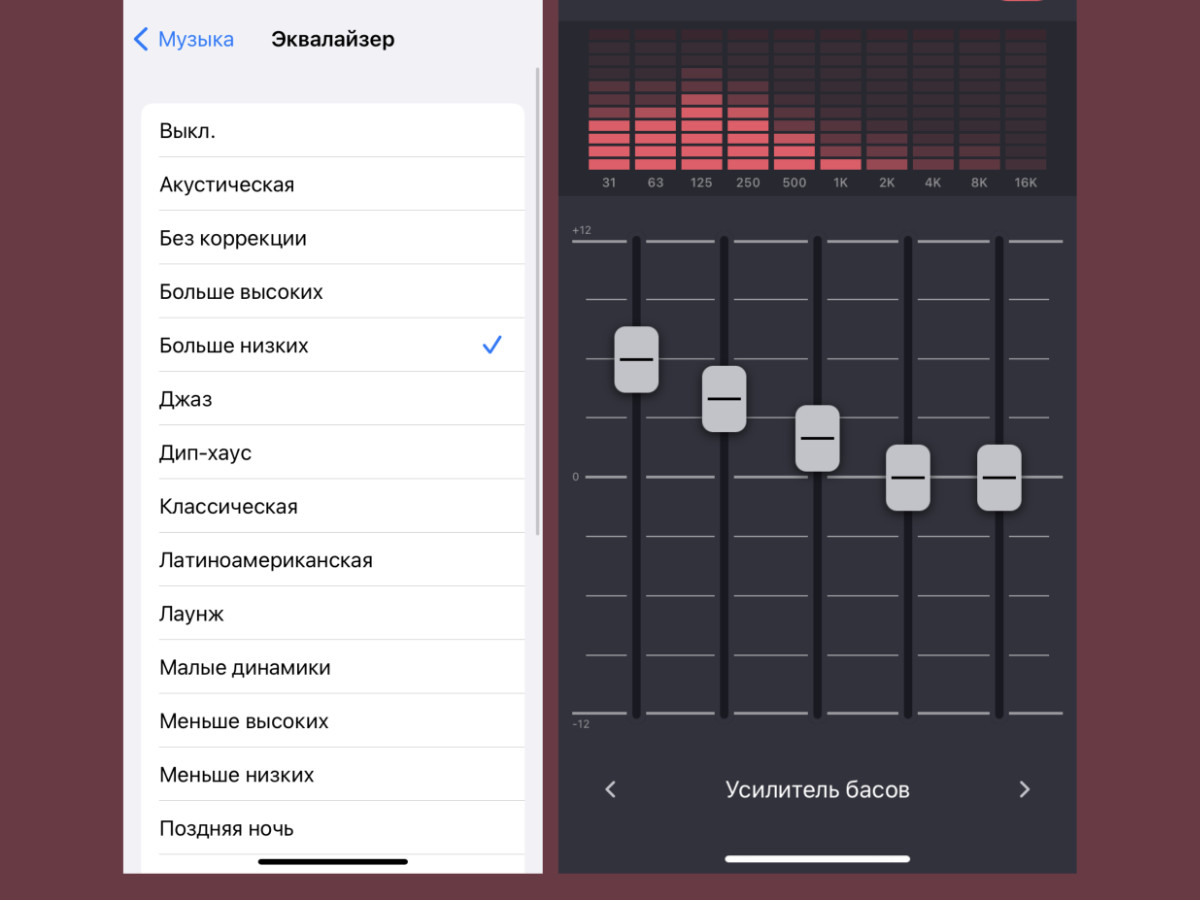
В сторонних музыкальных сервисах обычно используется свой собственный эквалайзер
Удивительно, что в любых других наушниках при повышении низких частот обычно образовывается каша. Но с AirPods абсолютно другая история. Они начинают воспроизводить любые треки лучше — особенно современные динамичные.
8. Отключайте любые варианты коррекции громкости треков
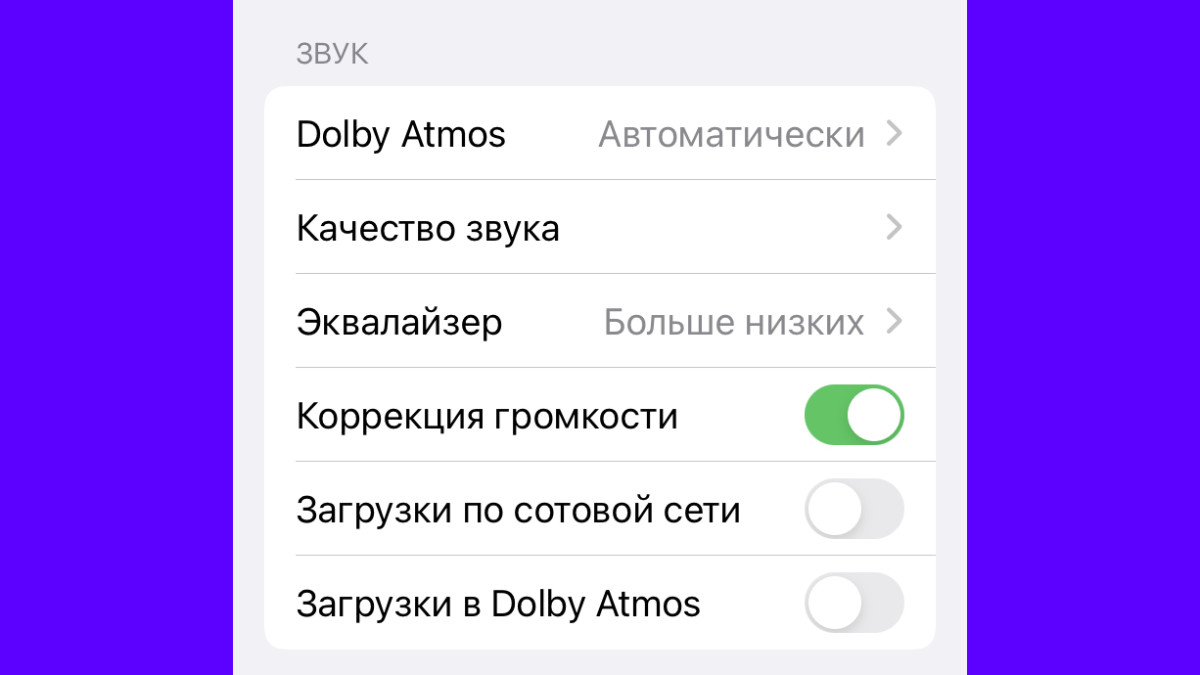
Коррекция громкости может резать качество звука
Коррекция громкости пытается подстроить громкость всех треков под один уровень с помощью банальной нормализации, а также, кажется, лимитера. Последний обрезает все звуки, которые громче среднего уровня трека, что понижает качество.
По большому счёту, коррекция громкости нужна только в том случае, если вы один за другим слушаете треки в абсолютно разных жанрах. Впрочем, ума не приложу, кто будет заниматься чем-то подобным. Обычно в одном плейлисте тот же жанр.
Отключить коррекцию громкости в Apple Music получится с помощью одноимённого пункта в меню «Настройки» → «Музыка».
9. Пространственное аудио «размывает» звук, выключаем его
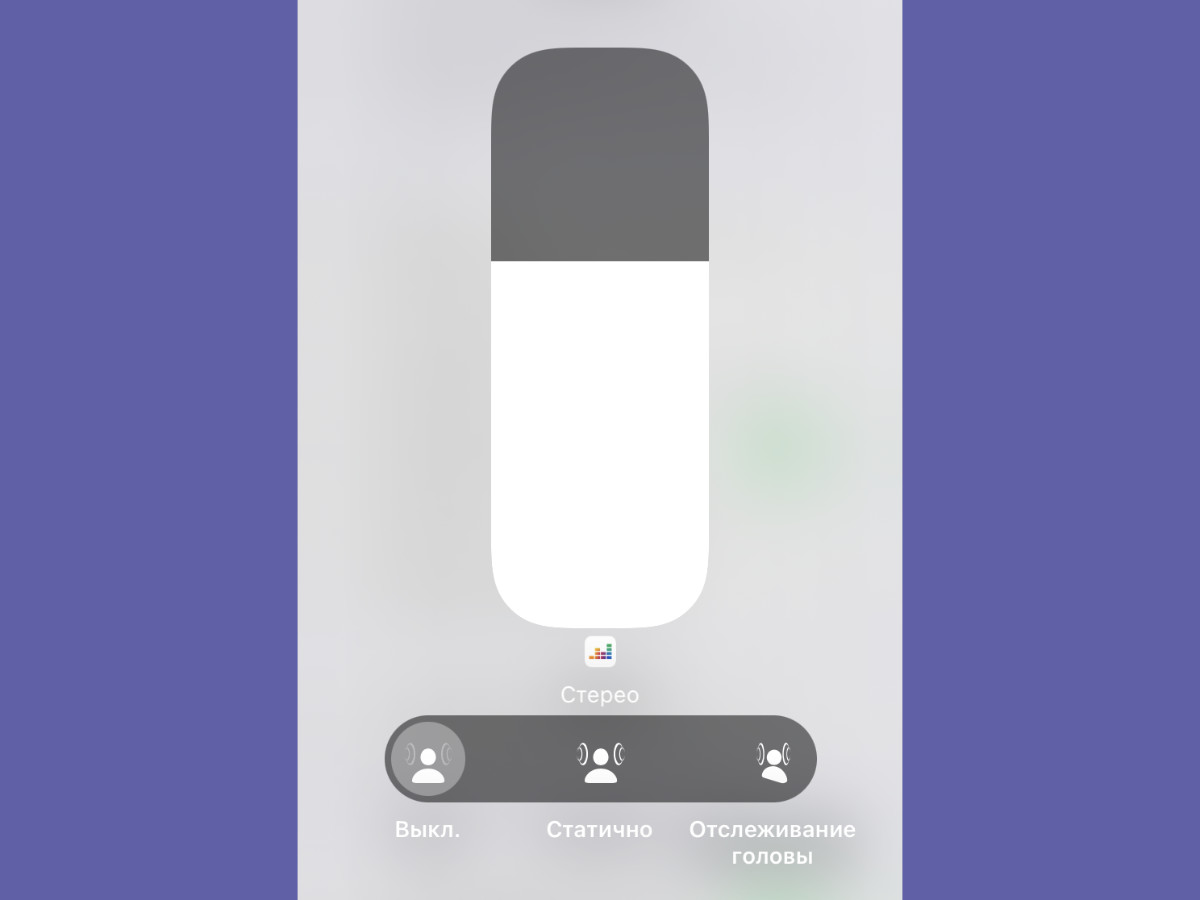
Пространственное аудио особенно негативно влияет на динамичную электронику
Пространственное аудио создаёт эффект присутствия, который здорово работает с видео, но абсолютно бесполезен при прослушивании музыки. Более того, он очень странно работает в движении, а также в том случае, если не смотришь на источник.
В общем, технологии пространственного аудио через «Пункт управления» стоит включать лишь при просмотре фильмов.
10. Создаём профиль аудиограммы и добавляем в параметры
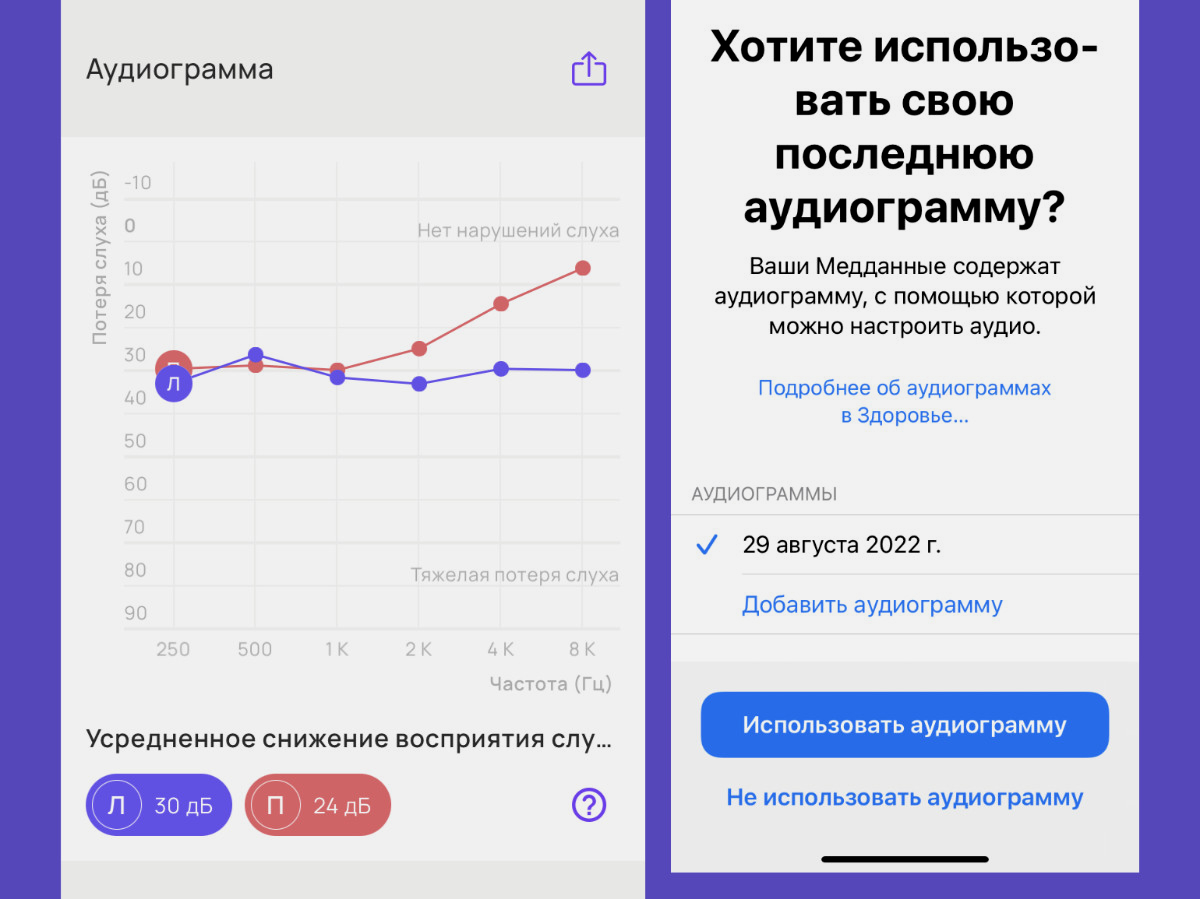
Вот он отличный повод проверить «усталость» своего слуха после регулярного прослушивания музыки в наушниках
Через меню «Настройки» → «Универсальный доступ» → «Аудиовизуализация» → «Адаптация наушников» можно добавить специальную аудиограмму. Это условный «снимок» слуха, который будет учитывать все его нюансы по каждому уху.
Саму по себе аудиограмму предварительно важно получить. Сделать это вполне получится через бесплатное приложение Mimi Hearing Test. Процесс не особенно быстрый, поэтому выделите для него минут 10 времени. Наушники заиграют немного иначе.
Кстати, с помощью подобных приложений, если внимательно пройти тест, также выйдет понять состояние своего слуха.
Все шаги, которые улучшат звук в AirPods, если кратко:
❶ Повышаем пассивную звукоизоляцию по максимуму. Для этого нужно подобрать правильные амбушюры, чтобы не пропускали в уши лишнее.
❷ Повышаем качество звука офлайн и при трансляции. Выбирать варианты музыкальных композиций Lossless нет смысла, но битрейт лучше повыше.
❸ Выкручиваем низкие частоты с помощью эквалайзера. Повышение баса крайне положительно сказывается на динамичных музыкальных композициях.
❹ Отключаем коррекцию звука музыкальных композиций. Судя по всему, кроме нормализации, эта фишка иногда используется и лимитер, что портит звук.
❺ Отказываемся от пространственного аудио для музыки. Эту функцию, которая создаёт эффект присутствия, лучше всего оставить для видео.
❻ Создаём профиль аудиограммы только для себя одного. Индивидуальная настройка позволит изменить звук конкретно под свои уши и предпочтения.
В общем, конечно, нужно понимать, что все AirPods, кроме модели Max, не для аудиофилов. Тем не менее, они отлично подходят меломанам, которые слушают музыку много и часто, и хотят просто делать это максимально удобно. Согласны?
«Говорите громче»: как улучшить качество звука при разговоре по телефону через наушники AirPods?
Производители настойчиво рекомендуют приобретать только их аксессуары. Поэтому, купив iPhone, мы часто берем в придачу беспроводные наушники AirPods. Но это еще не значит, что они работают безупречно.
Частая проблема с AirPods (да и любыми беспроводными наушниками) – это среднее качество звука. Пока владельцы Android-смартфонов наслаждаются возможностью глубокой настройки, владельцы Apple могут изменить всего несколько параметров. Но кое-что поправить все-таки можно.
Чтобы «прокачать» качество звука во время звонка по сотовой сети или мессенджеру, выберите следующие пункты в настройках iPhone:
Здесь вам откроется небольшое меню, в котором можно выбрать, какие частоты будут усилены в наушниках. К примеру, «Голосовой диапазон» усилит средние частоты, чтобы вы лучше слышали собеседника, а «Яркость» поднимет высокие частоты.
Еще одна фишка – возможность усилить мягкие звуки во время разговора. Наконец, вы можете отключить тумблер «Мультимедиа» в нижней части меню, чтобы примененные настройки не влияли на прослушивание музыки и касались только телефонных разговоров.
К сожалению, возможность настройки предусмотрена только для наушников AirPods и Beats, так что любимые Sony будут все так же «фонить» во время разговора.
6 советов по улучшению качества звука в Apple AirPods Pro

Apple выпустила AirPods Pro в прошлом году осенью. Конечно, они улучшили чертовски много, чем их предшественники, обычные AirPods. До сих пор они были хорошо приняты поклонниками Apple и, несомненно, предлагают лучшее качество звука, чем любой из беспроводных наушников в том же ценовом диапазоне.
К сожалению, некоторые пользователи AirPods Pro сталкиваются с такими проблемами, как разочаровывающие басы и плохое шумоподавление, которые ухудшают качество звука при их использовании.
Чтобы помочь вам улучшить качество звука в Apple AirPods Pro, мы выпустили это руководство. Здесь даны различные советы по шумоподавлению, улучшению качества звука, регулировке бутонов AirPod и так далее.

Итак, давайте перейдем к их проверке.
Тест на подгонку наушников AirPods
Ранее AirPods имели единый подход, сочетающийся со всеми, выставляя напоказ дизайн в ухе, который не подходил для всех размеров ушей и время от времени выскальзывал. Помня об этой проблеме, Apple выпустила AirPods pro с меньшим размером и сменными наконечниками для разных размеров ушей, а именно малого, среднего и маленького.

- Затем откройте iPhone, а затем перейдите в «Настройки» > значок информации Bluetooth > > тест на подгонку наушников.
- Теперь нажатие продолжается, а затем кнопка Play.
- Подождите некоторое время, пока Apple не покажет, подходит ли он или нет.
Присвоение настраиваемого имени
По умолчанию AirPods Pro уже имеет имя по умолчанию, которое позволяет ссылаться на AirPods Pro. Тем не менее, вы можете изменить имя по своему вкусу.
- Для этого перейдите в приложение «Настройки» > Bluetooth.
- Теперь нажмите на значок информации, за которым следует текущее имя.

- Теперь измените существующее имя, удалите имя или даже дайте совершенно новое имя.
- Закончив с ним, нажмите Готово.
Управление музыкой с помощью пресса
Apple также позволила вам контролировать поток музыки, нажимая на стержень левого или правого AirPods Pro. Для этого вам нужно будет нажимать на стебель большим и указательным пальцами, пока вы не услышите низкий щелчок. Нажмите один раз, чтобы приостановить/воспроизвести, дважды нажмите, чтобы перейти к следующему треку, и тройное нажатие, чтобы перейти назад к началу текущего трека или предыдущего трека.
Настройка прессов
По умолчанию Apple настроила AirPods Pro так, чтобы переключаться между шумоподавлением и прозрачностью нажатием на шток. Тем не менее, у вас есть свобода изменить это. Вот как это сделать:
Примечание: Также можно переключиться с Noise Control на Siri из записи для Siri.
Шумоподавления
AirPods Pro имеет два режима, а именно шумоподавление и режим прозрачности, который пригодится для снижения фонового шума. Шумоподавление отключает все фоновые шумы, и лучше всего использовать его в шумной обстановке, когда возникает необходимость услышать звук.
- С другой стороны, режим прозрачности уменьшает фоновый звук, чтобы он не мешал звуку.
- Можно переключаться между любым из них, длительно нажимая на шток AirPods, пока не раздастся низкий звук.
- Чтобы изменить этот параметр из настроек звука, перейдите в Центр управления и выберите Управление звуком.
- Теперь выберите опцию Контроль шума.

- На следующей странице выберите Шумоподавление или Прозрачность.
- Вы можете отключить любой из них, автоматически отключив функцию управления шумом.
- Кроме того, перейдите в «Настройки» > значок информации Bluetooth >, а затем выберите параметр «Шумоподавление» или «Прозрачность» в разделе «Управление шумом».
Улучшение качества звука
Apple представила функцию размещения наушников в iOS 14, которая пригодится для улучшения звука AirPods. Это делается путем излучения мягких звуков и нескольких частот.
Примечание: Эта функция работает только в AirPods Pro или AirPods второго поколения или более новых.
Чтобы активировать функцию размещения наушников, перейдите в раздел «Настройки» > «Специальные возможности» > «Аудио/видео > наушники». Здесь включите переключатель для опции размещения наушников.

Воспроизведите то же самое, что и здесь, и отрегулируйте звук, приведенный здесь, чтобы получить сбалансированный голос для всех частот, вокальный диапазон средних частот и яркость для высоких частот.
Подведение итогов
Ваш AirPods Pro – это исключительный гаджет, который можно настроить в соответствии с основными требованиями. Воспользуйтесь приведенными выше советами, чтобы максимально использовать Apple AirPods Pro и наслаждаться захватывающим качеством звука. Это всё!
Эквалайзер: улучшаем звук AirPods
С помощью настроек эквалайзера можно поднять низкие басы, что сделает звук несколько лучше. Но большого эффекта ждать не следует, но попробовать стоит.
Чтобы найти эквалайзер необходимо:
- Зайти в Настройки
- Выбрать Музыка
- Выбрать Эквалайзер
Вы окажетесь в окне настроек эквалайзера, где можно выбрать:
- Без коррекции
- Больше высоких
- Больше низких
Также, вы можете выбрать наиболее подходящий к вашей музыке режим из большого ряда представленных стилей.
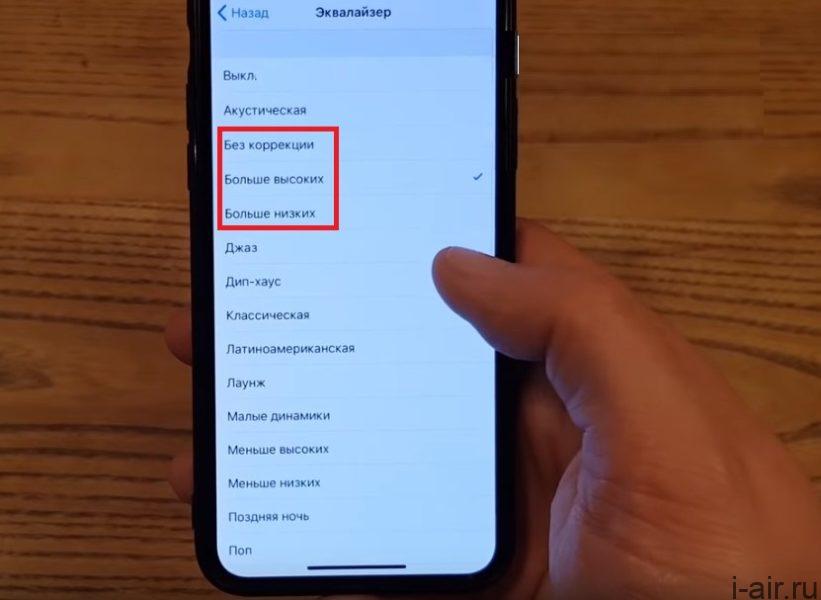
Настройка эквалайзера AirPods
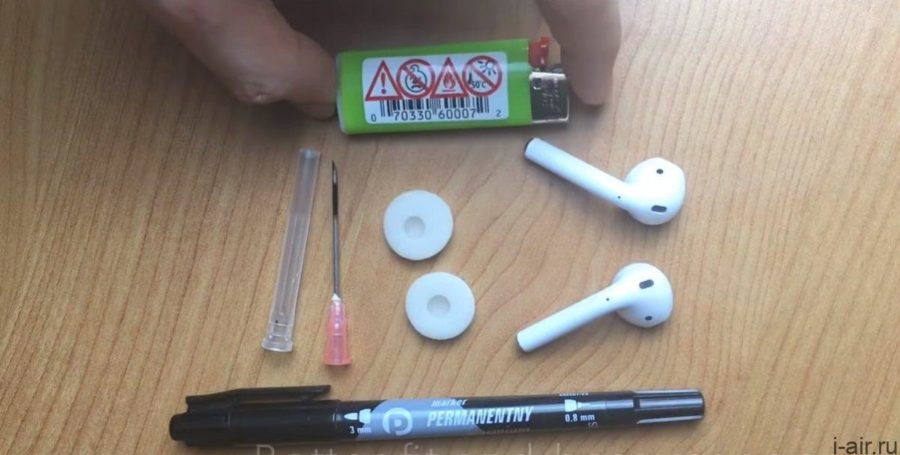
Улучшение механическим путем
Многие техно блогеры говорили в своих обзорах, что звук AirPods не соответствует их цене (целых 12 тысяч) , с этим сложно не согласиться, ведь на рынке много наушников, которые звучат намного лучше, а стоят дешевле.
К счастью, один из популярных блогеров, нашел прекрасный способ, благодаря которому можно улучшить звучание и удобство от ношения AirPods.
Что понадобится
- Толстая иголка
- Небольшое открытое пламя, например зажигалка
- Тканевая “подушечка” с дешевых наушников
- Фломастер
Процесс улучшения звука
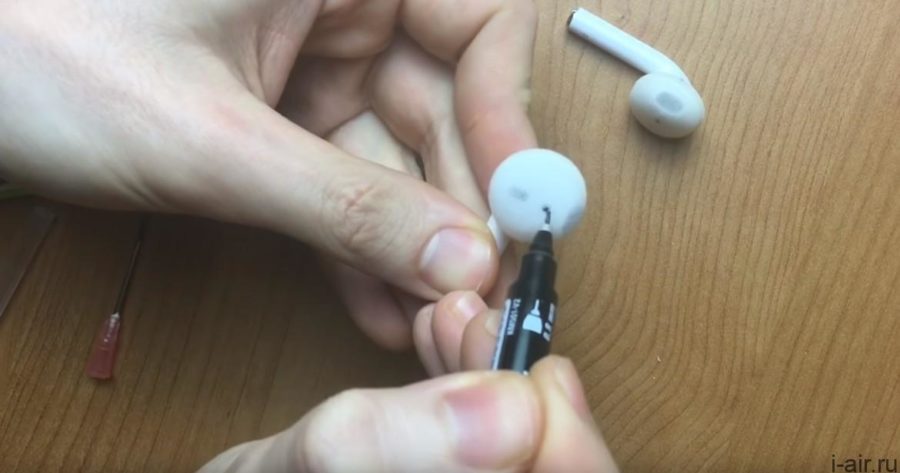
Берем фломастер, затем надеваем тканевую “подушечку” на наушник и намечаем точки на динамках.
Берем толстую иглу, держим ее на огне до тех пор, пока она не покраснеет, затем делаем дырочки на месте точек, которые мы отметили.
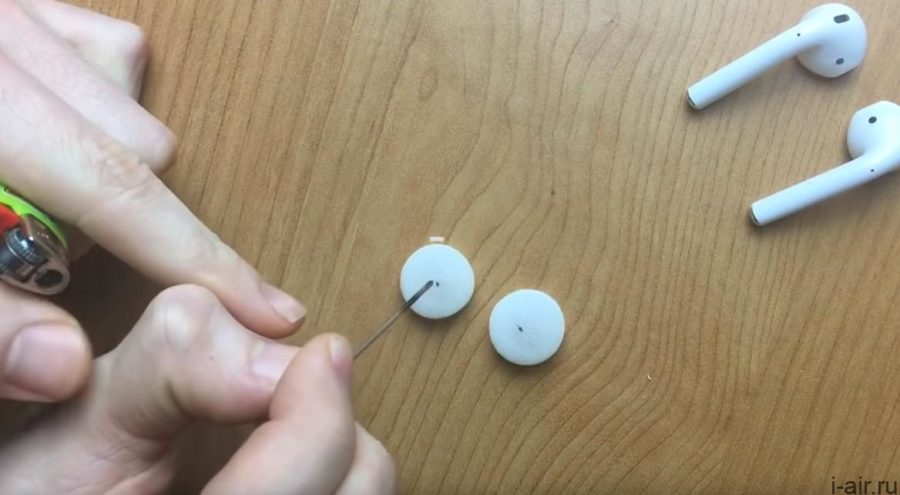
Надеваем на наушники, так чтобы отверстия совпали и пользуемся!

Достоинства способа
Многим людям может показаться, что мы просто потеряли свое время и зря потратили материал для работы, но на самом деле это не так.
У такого “тюнинга” множество преимуществ:
- Многие люди жалуются на форумах, что AirPods вылетают из ушей, благодаря нашей тканевой “подушечке”, наушники не вылетят из ушей при резких движениях головой.
- Вам не хватает басов на AirPods? Считайте проблема решена, благодаря нашим любимым тканевым “подушечкам”, вы наконец-то почувствуете басы.
- Благодаря тканевой “подушечке” у наушников повышается звукоизоляция. Благодаря этому, можно не ставить музыку на полную громкость, таким образом вы не ухудшаете свой слух.
У вас может возникнуть вопрос: “А как наушники будут помещаться в зарядном кейсе?”. Мы вам ответим, так же как и до этого, тканевая “подушечка” не влияет на закрывание кейса, проверенно на личном опыте.
На одном из новостных порталов, была информация о том, что Apple может выпустить насадку для AirPods, которая будет продаваться отдельно, но он бы стоил около 3 тысяч рублей, а мы сделали бесплатно!