Как правильно настроить Safari на Айфоне
Думаю, что ни у одного владельца яблочной техники не возникает вопроса о том, какой браузер использовать в качестве основного. Родной Safari на iPhone справляется с большинством задач на порядок лучше аналогов, вроде Chrome. Высокая скорость работы, отличная оптимизация, удобное взаимодействие между всеми гаджетами внутри экосистемы — за это мы его и любим. А что, если я вам скажу, что вы не используете и половины функциональности Сафари? Увы, но часто бывает именно так: пользователь скачивает Chrome, потому что ему не хватает какой-то функции и только спустя некоторое время узнает, что Safari так тоже умеет. Дабы подобных ситуаций в вашей жизни не было, предлагаю раз и навсегда разобраться со всеми настройками и не забивать смартфон новыми приложениями.

Настройки Safari, на которые следует обратить внимание всем.
Мы любим технику Apple за простоту и интуитивно понятный интерфейс. В целом, в экосистеме Apple так и происходит, но случаются исключения. Например, Safari. В браузере есть куча разных настроек, добраться до которых гораздо сложнее, чем кажется на первый взгляд. Ранее мы уже много раз рассказывали о фишках Safari: расширения, перевода страниц, просмотр всех паролей. Сегодня мы этих тем касаться не будем.
Как в сафари включить инкогнито
Вы заметили, что во всех браузерах режим скрытых страниц называется как-то странно? Ну, инкогнито еще более-менее понятно. Частный доступ — вообще жуть. Да, именно так называется этот режим в браузере от Apple.
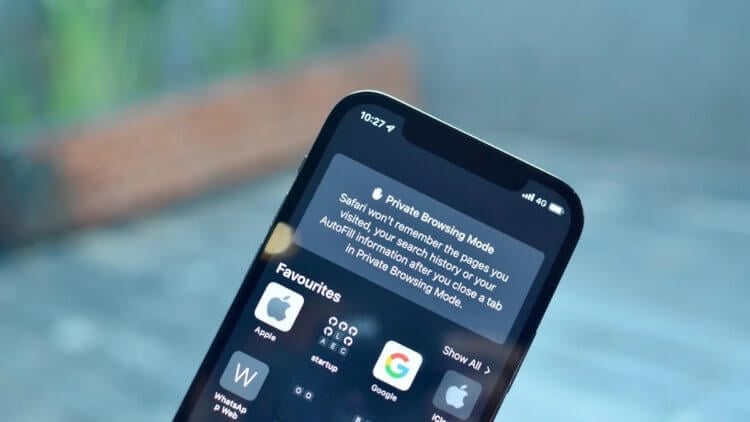
Частный доступ в Safari — маст хэв фича. Но пользоваться надо с умом.
Чтобы включить Частный доступ в Сафари, вам необходимо:
- Нажимаем на кнопку переключения между вкладками в правом нижнем углу.
- Нажимаем на Начальная страница в нижней части.
- Кликаем на кнопку Частный доступ.
Об этой фишке знают многие. Но мало кто в курсе, что Safari запоминает вкладки, открытые в режиме Частного доступа. То есть по факту, внутри одного браузера у вас находится еще два: классический и в режиме невидимки. Если вы дадите телефон кому-нибудь постороннему, человек без проблем сможет зайти в Частный доступ и посмотреть, что вы скрываете. Поэтому при каждом переключении между режимами рекомендую чистить вкладки.
Конфиденциальность в Сафари
Эту настройку нельзя обойти стороной. Каждый уважающий себя пользователь должен хотя бы знать о настройках конфиденциальности в Safari:
- Переходим в Настройки на iPhone.
- Далее пролистываем до пункта Safari.
- Находим раздел Конфиденциальность и безопасность.
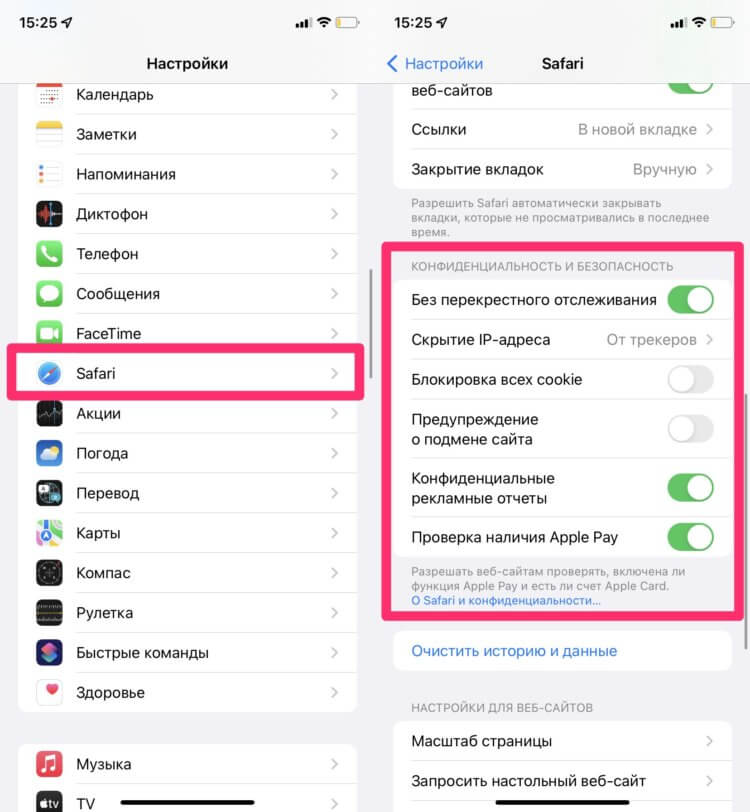
Настройки конфиденциальности в Safari.
Здесь вы найдете несколько важных настроек. Предлагаю поговорить подробнее о каждой из них и максимально настроить браузер под себя:
- Без перекрестного отслеживания. На некоторых сайтах контент предоставляют сторонние поставщики. Они могут пользоваться информацией о посещенных вами ресурсах и пользоваться ей для продвижения своих продуктов. Если вы включите тумблер напротив этого пункта, данные слежки будут переодически удаляться.
- Скрытие IP-адреса. Весь трафик с телефона отправляется через два узла. Один в курсе об IP-адресе, другой о том, какие сайты вы посещаете. Между собой они не пересекаются, что и обеспечивает высокую конфиденциальность. Настройка позволяет скрыть один из узлов от трекеров. От веб-сайтов IP скрыть, увы, в России нельзя.
- Блокировка всех Cookie. Файлы Cookie — часть информации, которая хранится на сайте, и обеспечивает быстрый доступ к предыдущим данным: корзине покупок, логину и паролю и т.д. Вот только зачастую сюда добавляется еще реклама и прочие неприятные вещи.
- Предупреждение о подмене сайта. Включив этот параметр, Safari будет предупреждать вас при открытии веб-сайтов, подозреваемых в фишинге (получении ваших личных данных).
- Конфиденциальные рекламные отчеты. Если тумблер включен, Safari будет разрешать сайтам оценивать ваши просмотры и нажатия на рекламу.
- Проверка наличия Apple Pay. При совершении покупок в приложениях или на веб-сайтах, ваш iPhone проверяет, включена ли у вас оплата через Apple Pay.
Кстати, в этом же разделе можно пролистать ниже, найти раздел Настройки для веб-сайтов и настроить доступ к Камере, Микрофону и Геопозиции. Есть три варианта: Запретить, Разрешить, Спросить. Рекомендую остановиться на последнем.
Подписывайтесь на нас в Яндекс.Дзен, там вы найдете много полезной и интересной информации из мира Apple.
Как очистить Сафари на Айфоне
В Safari существует несколько способов очистки данных: через историю посещений в браузере и через полную очистку в Настройках.
Чтобы очистить историю посещений в Safari, вам необходимо:
- Открыть любую вкладку в браузере.
- Нажать на кнопку с книгой в нижней панели.
- Перейти в Историю (значок циферблата).
- Нажать на кнопку Очистить в нижней части дисплея.
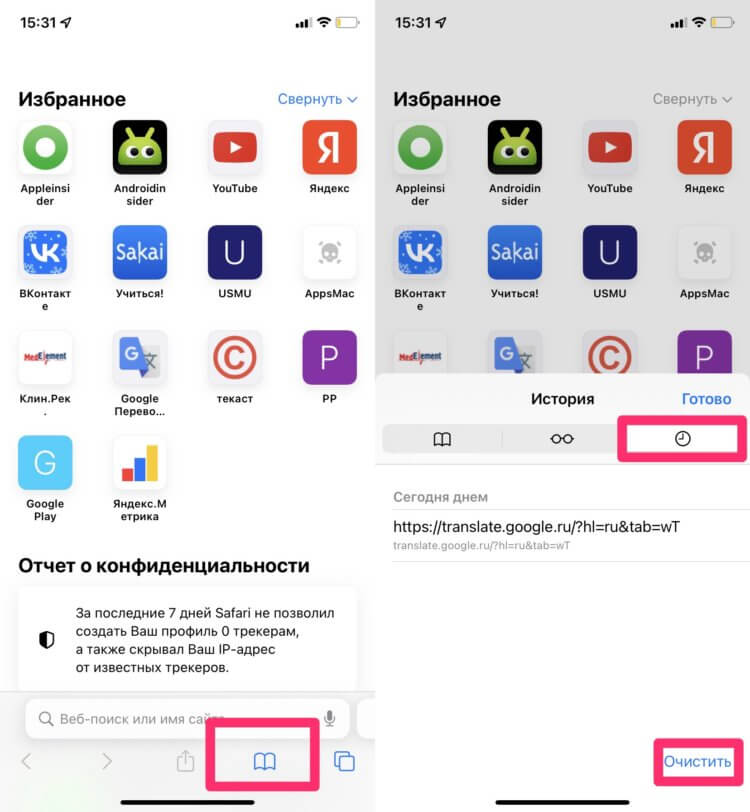
Очистка истории поиска в Safari.
Второй способ чистит не только историю, но и все дополнительные файлы, включая Cookie:
- Переходим в Настройки, Safari.
- Пролистываем до пункта Очистить историю и данные.
- Кликаем на него и соглашаемся.
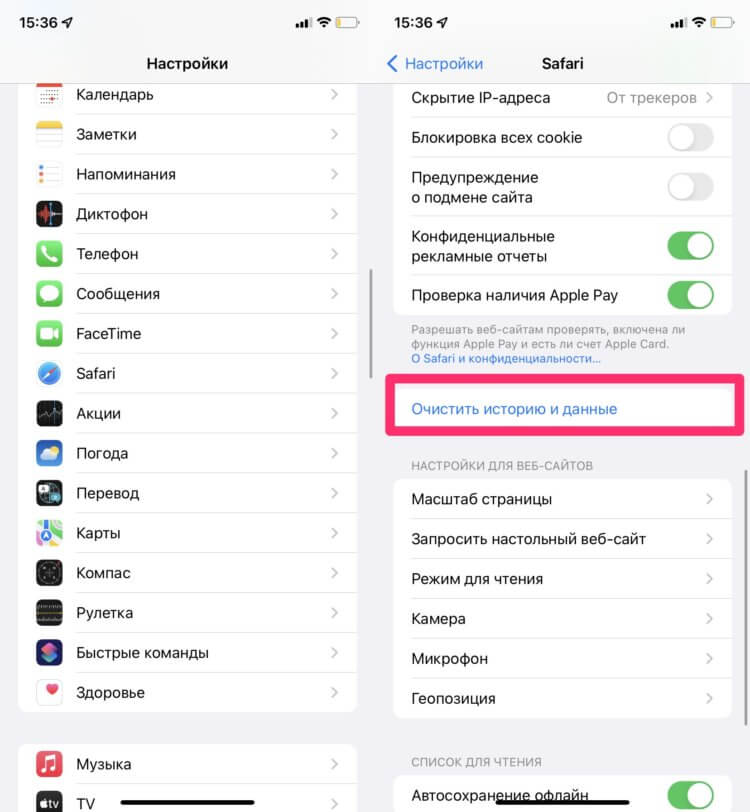
Очистка файлов в Safari.
Как в Сафари закрыть все вкладки
За годы использования Safari я уже привык закрывать все вкладки вручную. Даже если их накопилось больше 10. Уверен, что таких как я очень много. Какого было удивление, когда я узнал, что все вкладки можно закрыть, нажав всего пару кнопок. Где вы были раньше? — примерно так я подумал, когда узнал про эту фишку.
Чтобы закрыть все вкладки в Сафари на айфоне, вам необходимо:
- На любой из открытых вкладок долго удерживать кнопку переключения между страницами (в правом нижнем углу).
- Далее высветится меню, где необходимо нажать Закрыть вкладку или Закрыть все вкладки.
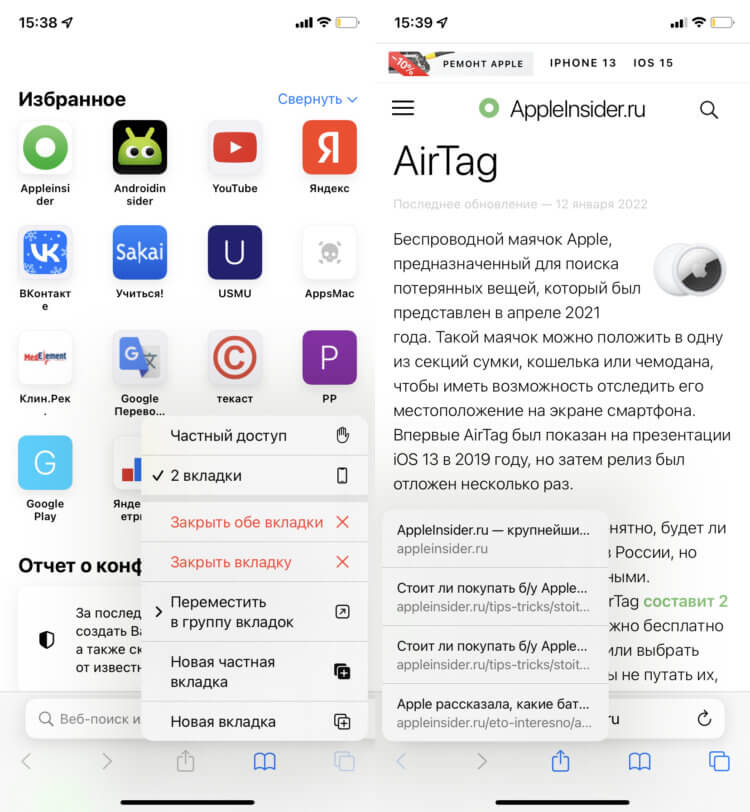
Функциональные кнопки в Safari нельзя обойти сторой. Пользуйтесь!
Вроде бы предельно простая фишка, но по моим представлениям, знает о ней далеко не каждый. Ну, согласитесь, абсолютно не интуитивно? Лично я перестал пользоваться долгим нажатием еще в тот момент, когда Apple убрала из своих смартфонов 3D Touch. Так что пользуйтесь, друзья.
Конечно, это далеко не все настройки Safari. Мы стараемся регулярно рассказывать вам обо всех фишках яблочных приложений и держать вас в курсе актуальных новостей. Чтобы ничего не пропустить, рекомендую подписаться на наш Телеграм-канал. А если возникли какие-то вопросы, смело обращайтесь в наш чат. Он работает 24/7, 7 дней в неделю.
ФИШКА Как в iOS 10 закрыть все вкладки Safari одним жестом
 В закладки
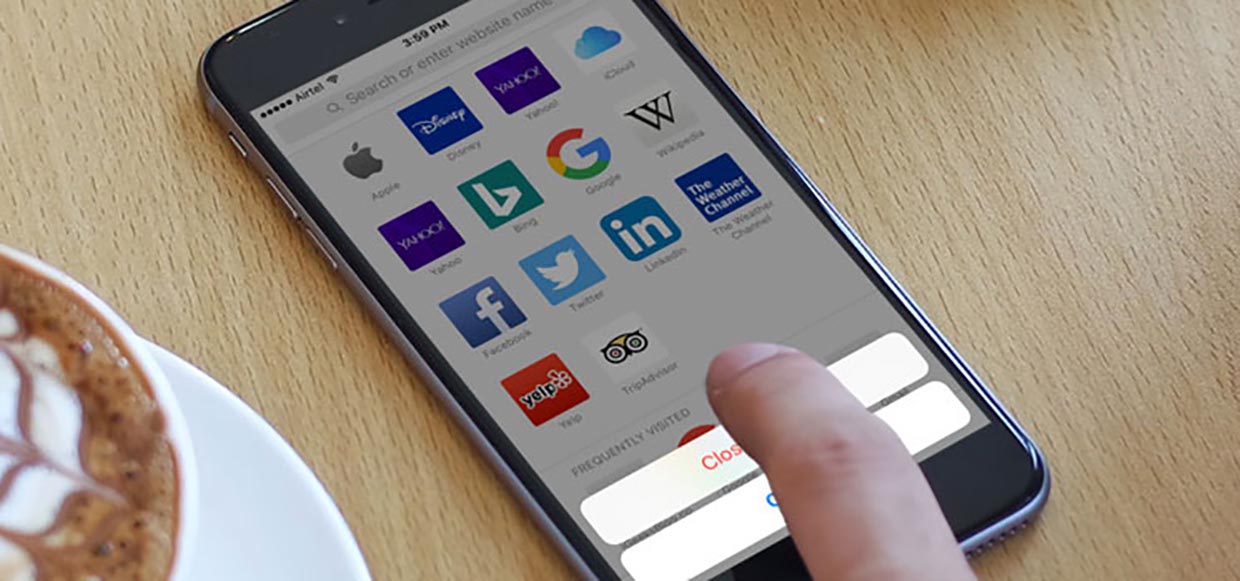
Еще одна фишка из iOS 10.
Новая мобильная операционная система, представленная Apple на WWDC 16, вызвала множество разногласий и противоречий. Одни в восторге от её возможностей и функций, а другие возмущены неоднозначным дизайном некоторых элементов.
Нельзя не согласиться с тем, что iOS 10 обзавелась рядом полезных мелочей. Об одной из которых мы и поговорим сейчас.
Мобильный браузер Safari практически безальтернативно властвует в родной мобильной системе благодаря отличной оптимизации и интеграции с браузером на Mac. Пользователи долго жаловались на невозможность закрытия всех вкладок одновременно и разработчики, наконец, прислушались.
Теперь чтобы закрыть сразу все отрытые страницы следует:
-
1. Зажать кнопку переключения между вкладками на пару секунд до появления диалогового окна. На iPhone кнопка расположена в нижней панели, на iPad – справа сверху.

-
2. Нажать на появившуюся кнопку закрытия всех вкладок.
Не самый очевидный, но достаточно удобный способ. Жаль, что ждать его пришлось так долго.
В закладки
Артём Суровцев
Люблю технологии и все, что с ними связано. Верю, что величайшие открытия человечества еще впереди!
Как одним касанием закрыть все открытые вкладки Safari на iPhone или iPad
С выходом iOS 10 исчезло ограничение на число открытых вкладок в Safari на iPhone или iPad. Этот праздник жизни обязательно завершится для части пользователей полным беспорядком при работе с браузером и дальнейшими муками при попытке вручную закрыть сотню страничек. Но есть и более простые способы справиться с бесчисленными вкладками.
Как в один клик закрыть все вкладки в Safari в iOS или iPadOS
1. Откройте на iPhone или iPad (с iOS 10 и более новой версией) браузер Safari;
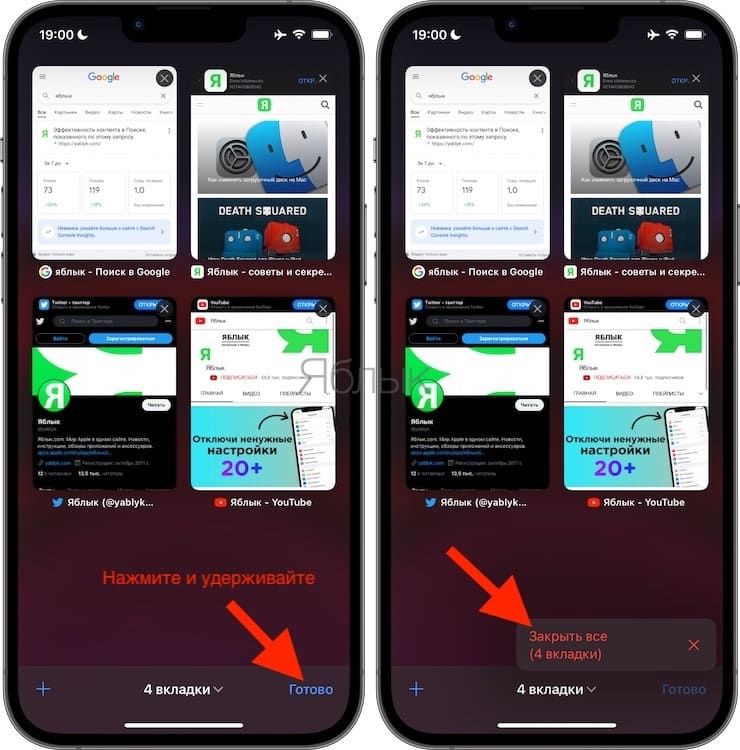
2. Нажмите и удерживайте до появления всплывающего окна кнопку переключения вкладок, расположенную в правом нижнем углу экрана;
3. В появившемся окне нажмите на кнопку «Закрыть все вкладки».
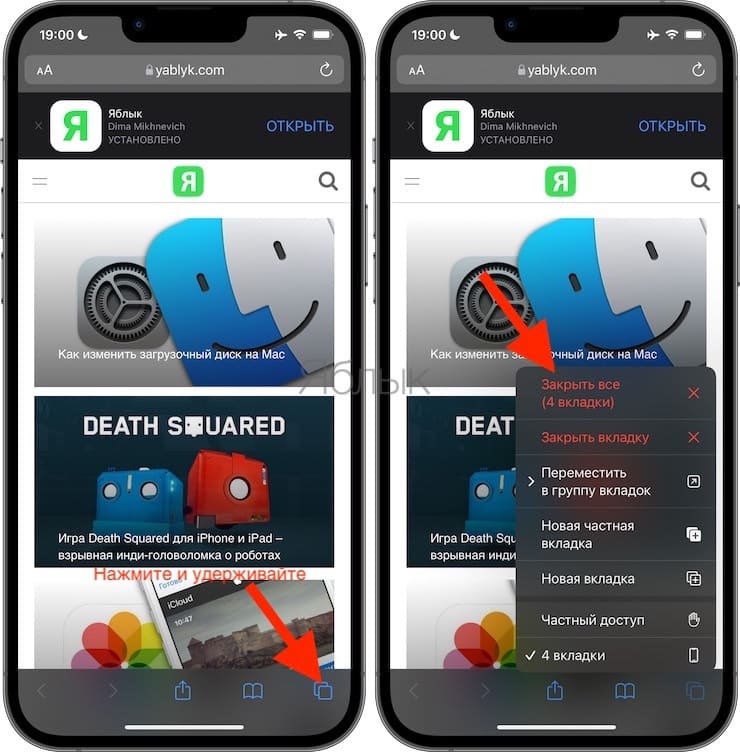
Данный способ, пусть и не самый очевидный, зато простой и действенный. Есть еще и альтернативный вариант: если вы вошли в режим переключения вкладок и просматриваете их, то после нажатия и удержания кнопки «Готово», а также нажатия на кнопку «Закрыть все вкладки» добьетесь мгновенного закрытия всех страниц.
Как настроить автоматическое закрытие открытых вкладок в Safari на iPhone и iPad
А с выходом iOS 13 в Safari появилась функция, позволяющая осуществлять автоматическое закрытие открытых вкладок по прошествии определенного времени. Для настройки функции перейдите по пути: Настройки → Safari → Закрытие вкладок и установите необходимый период времени (день спустя, неделю спустя, месяц спустя).
Закрытие всех вкладок в браузере Safari в macOS, iOS, iPadOS

Проще всего решить озвученную в заголовке статьи задачу можно, если обратиться к меню на верхней панели macOS.
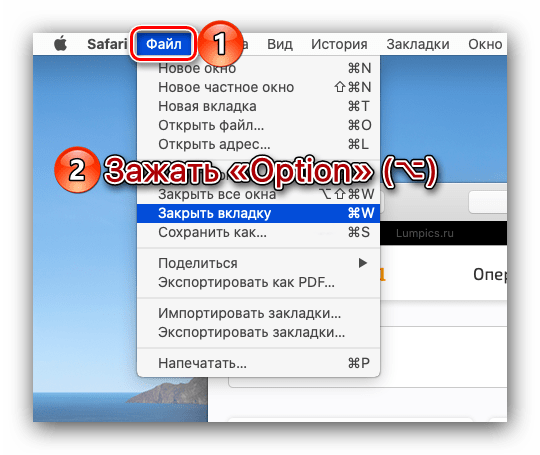
- В веб-обозревателе перейдите на ту вкладку, которую хотите оставить.
- Вызовите меню «Файл».
- На клавиатуре зажмите клавишу «Option» (⌥)
Способ 2: Комбинация клавиш
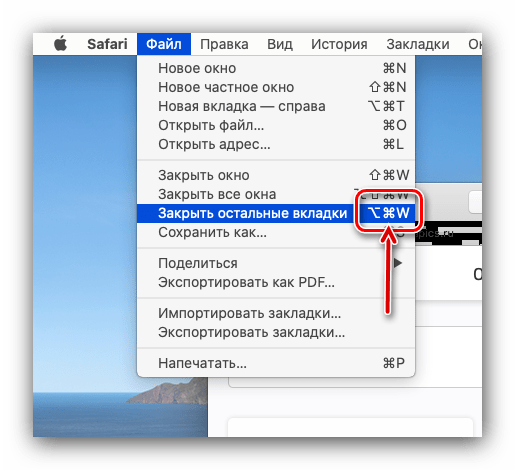
У предыдущего способа есть более удобная и быстрая в своей реализации альтернатива, указанная непосредственно в вызываемом нами меню «Файл», — это комбинация клавиш «Option» (⌥) «+» «Command» (⌘) «+» «W». Воспользовавшись ею, вы также закроете все вкладки в браузере, кроме активной.
Способ 3: Меню вкладки
Еще один вариант решения заключается в использовании контекстного меню, вызываемого непосредственно на самой вкладке.
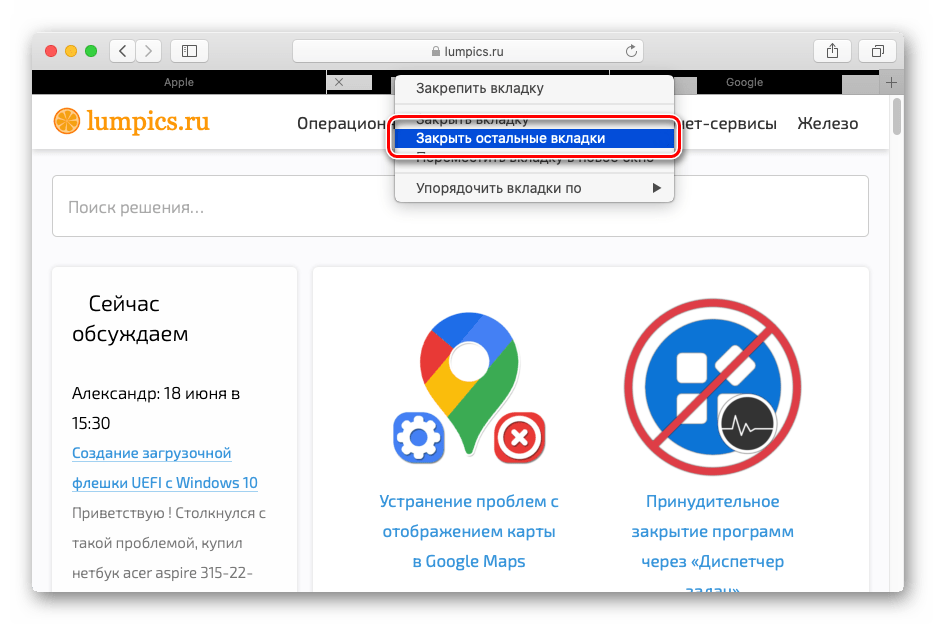
- В Сафари перейдите на ту веб-страницу, которую хотите оставить открытой.
- Далее либо кликните по вкладке правой кнопкой мышки (или двумя пальцами по трекпаду), либо зажмите клавишу «Ctrl» (^) и нажмите на левую кнопку мышки.
- Выберите пункт «Закрыть остальные вкладки».
Вариант 2: iPadOS (iPad)
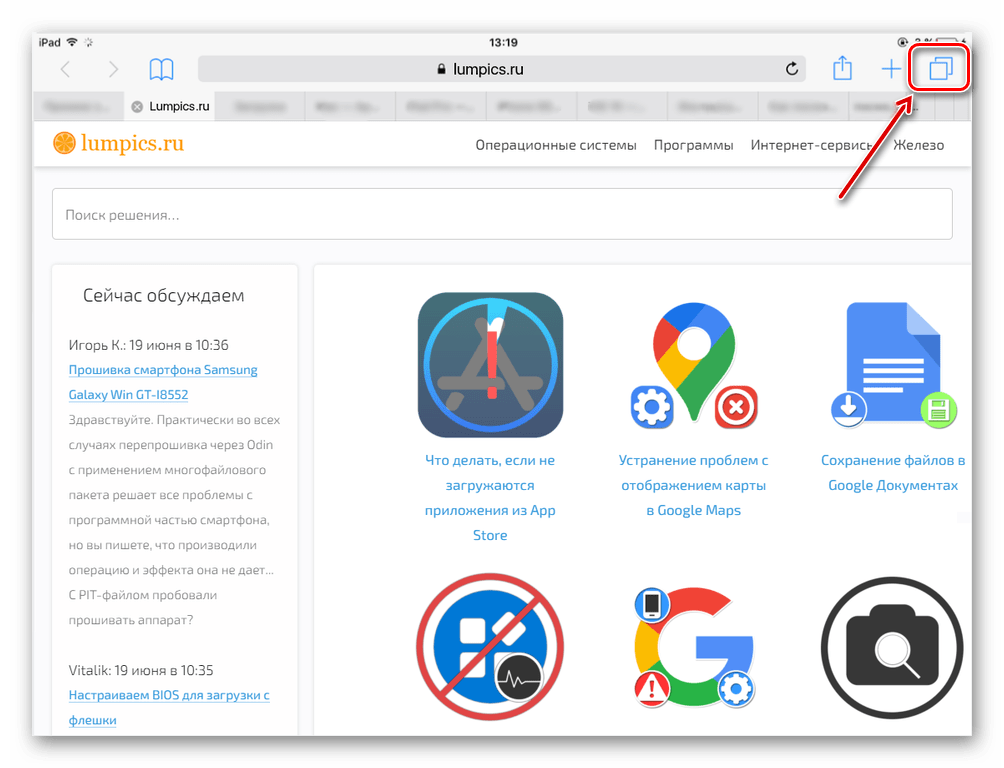
Версия браузера Safari для iPad на сегодняшний день практически идентична таковой в macOS, а потому если вы используете в паре с планшетом клавиатуру, закрыть все вкладки, кроме активной можно с помощью той же комбинации клавиш, что и в рассмотренном выше «Способе 2». Но есть и другое решение, заточенное под более привычное в данном случае сенсорное управление и позволяющее избавиться от всех открытых веб-страниц.
-
Зажмите палец на крайней из трех расположенных справа от адресной строки кнопок — той, что отвечает за просмотр открытых вкладок.
Вариант 3: iOS (iPhone)
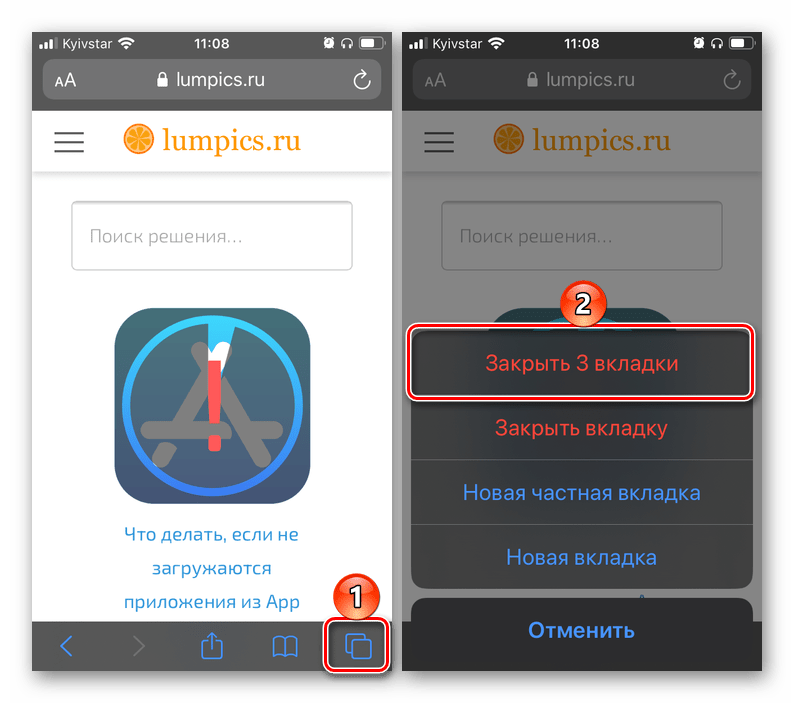
На iPhone с решением нашей задачи дела обстоят ровно так же, как и на iPad, разница лишь в том, что необходимая кнопка просмотра открытых вкладок, которую нужно удерживать для вызова меню, находится внизу, а не вверху.
Дополнительно: Настройка автоматического закрытия вкладок
В iOS и iPadOS присутствует возможность указания временного интервала, по завершении которого автоматически будут закрыты ранее открытые вкладки в браузере Safari. Делается это в настройках операционной системы.
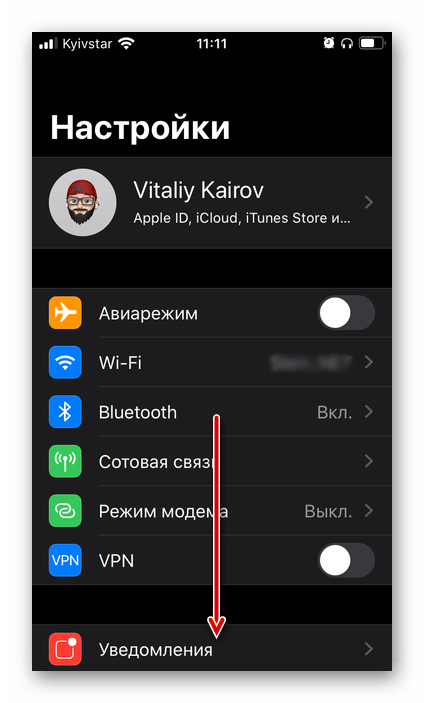
- На iPhone или iPad откройте «Настройки» и пролистайте их вниз до списка с системными приложениями.
- Нажмите по наименованию Safari.
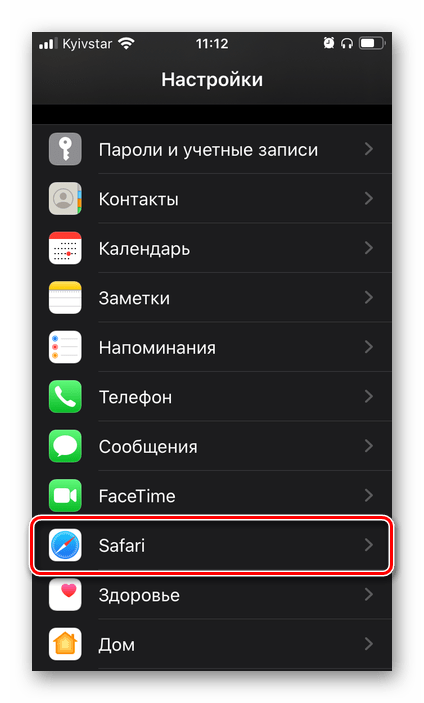
- Прокрутите вниз перечень доступных опций и тапните на «Закрытие вкладок».
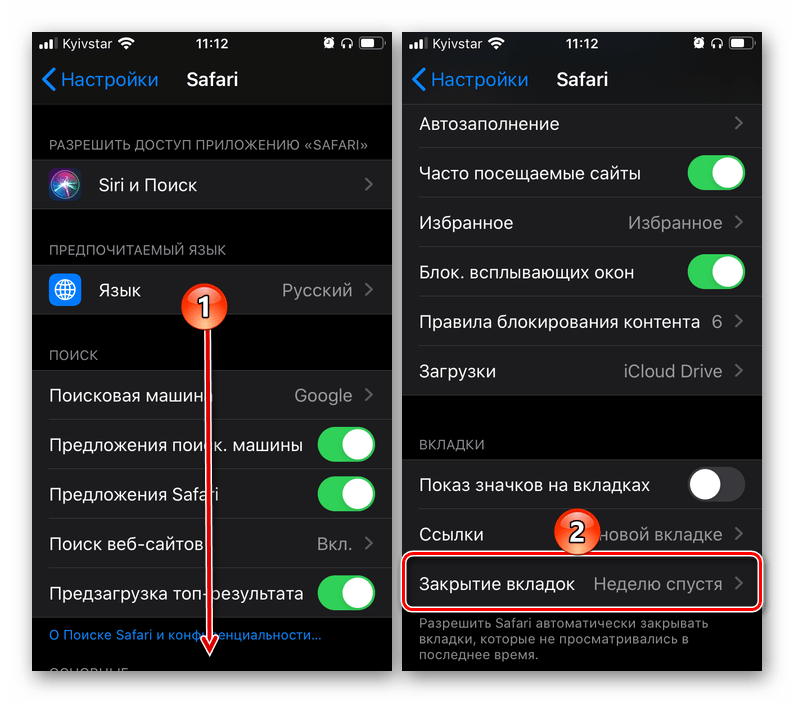
- Выберите подходящий период времени, по истечении которого вкладки в фирменном веб-обозревателе Apple будут автоматически закрыты.
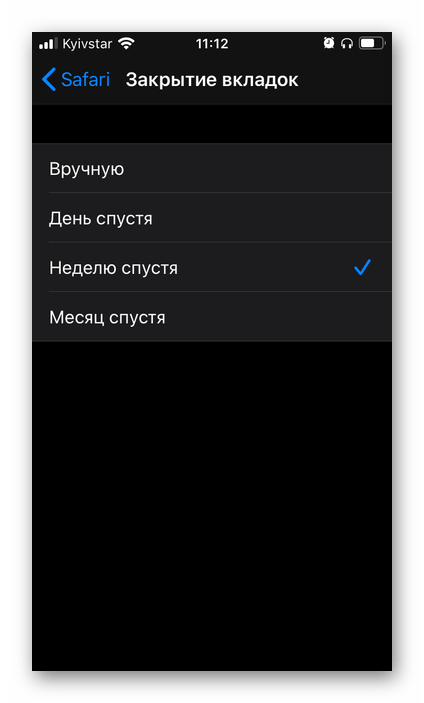
- Уточнение: допустим, вы выбрали вариант «Неделю спустя» — это значит, что через неделю будут закрыты не все вкладки, открытые в Сафари на текущий момент, а те, с момента открытия которых прошел этот срок.