Как записать разговор на iPhone: 5 вариантов
 В закладки
У каждого есть знакомый с Xiaomi, который записывает абсолютно все вызовы. С таким сложно разговаривать по телефону: невозможно избавиться от мысли, что каждое слово может стать компроматом и использоваться в корыстных целях.
Шутки шутками, но у Apple все реально сложнее, и стандартная запись разговоров на устройствах компании не появится никогда. Тем не менее, это не помешало нам найти целых 5 способов, как записать разговор на iPhone. Пожалуйста!
Информация из статьи представлена в ознакомительных целях. Мы рекомендуем ознакомиться с законами страны, в которой вы находитесь, прежде чем записывать звонки.
Проще всего взять еще один iPhone или Mac
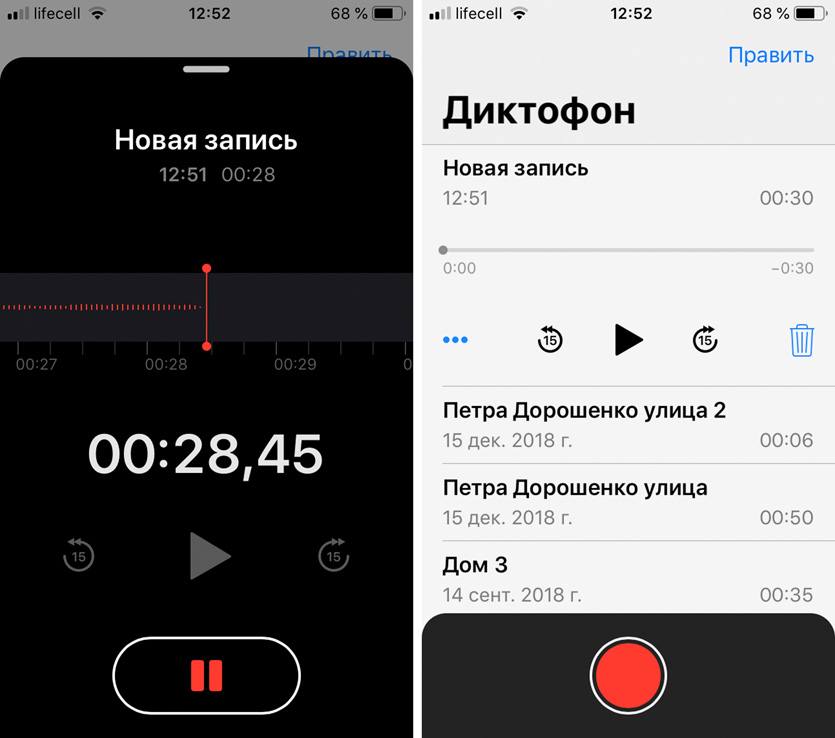
Стандартный «Диктофон» на дополнительном iPhone
Ключевые особенности:
▪️ Дополнительный софт не понадобится: можно использовать стандартный «Диктофон»
▪️ Для записи голосового вызова придется разговаривать по громкой связи
▪️ Записи можно быстро синхронизировать с основным устройством через iCloud
Если у вас есть старый iPhone, который остался после покупки новенького iPhone Xs Max, то этот способ как раз для вас.
Во время голосового вызова по основному устройству вам достаточно активировать громкую связь («Динамик»), а потом включить запись в «Диктофоне» на втором девайсе (это может быть даже Mac).
Главным минусом в этом случае становится именно громкая связь, которая не даст нормально записать разговор в шумном офисе, на улице и в любом подобной ситуации. К тому же, собеседник быстро поймет, что находится на громкой связи.
Хорошо, что все записи с «Диктофона» на iPhone и Mac можно синхронизировать через iCloud — весь архив сохраненных разговоров можно легко собрать на основном смартфоне.
Используйте мобильное приложение TapeACall
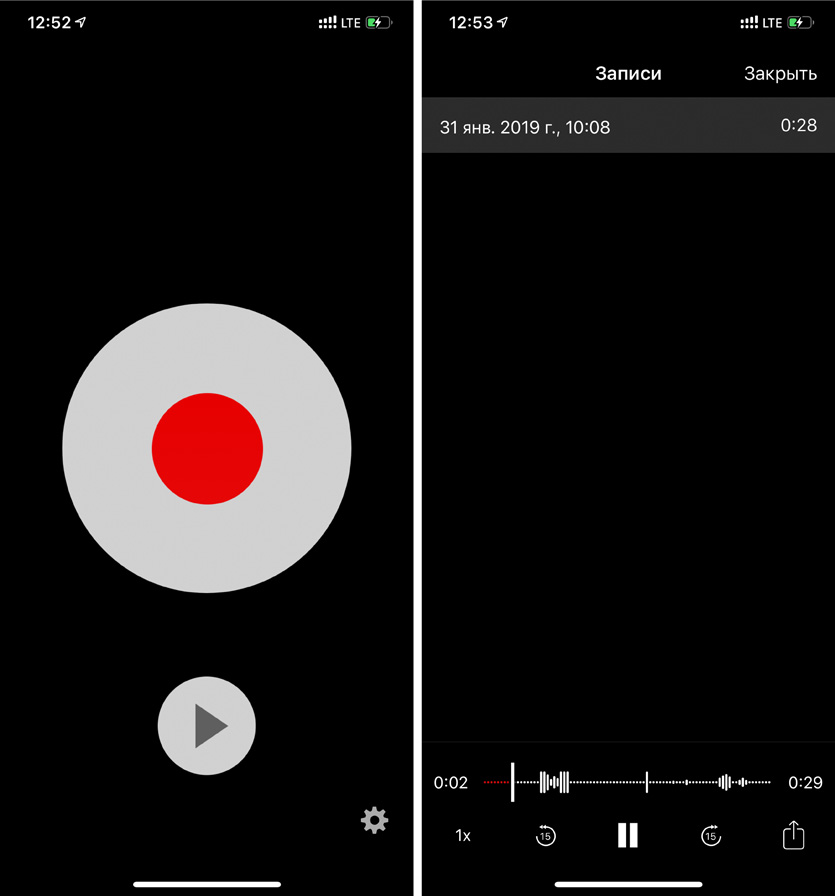
Приложение для записи разговоров TapeACall
Ключевые особенности:
▪️ Дополнительные устройства не понадобятся
▪️ Ваш оператор должен поддерживать вторую линию
▪️ Запись разговора нужно включать до начала вызова
▪️ Есть недешевая ежемесячная или годовая подписка
Приложения для записи разговоров на iPhone работают через вторую линию. Видимо, именно из-за этого их ругают в App Store. Но кроме этого других способов зафиксировать вызов без дополнительных устройств нет.
Прежде чем пробовать это приложение вы также должны убедиться, что ваш поставщик услуг поддерживает вторую линию именно на вашем тарифе: некоторые операторы отключают эту услугу на предоплате.
После короткой настройки можно начинать использовать приложение. Когда вы нажмете кнопку записи, программа позвонит по специальному номеру внутри вашей страны. После этого вам нужно нажать «Добавить», выбрать номер абонента для записи звонка и использовать кнопку «Объединить».
Получается, сначала вы звоните на специальную станцию сервиса, после этого вызываете человека на важный разговор и объединяете звонки с ним. Сразу после окончания вызова приложение загрузит его запись.
✔️ Скачать в App Store (бесплатно + подписка: неделя бесплатно, 329 руб. в месяц, 849 руб. за 3 месяца и 2 050 руб. в год)
Используйте диктофон на своих Apple Watch
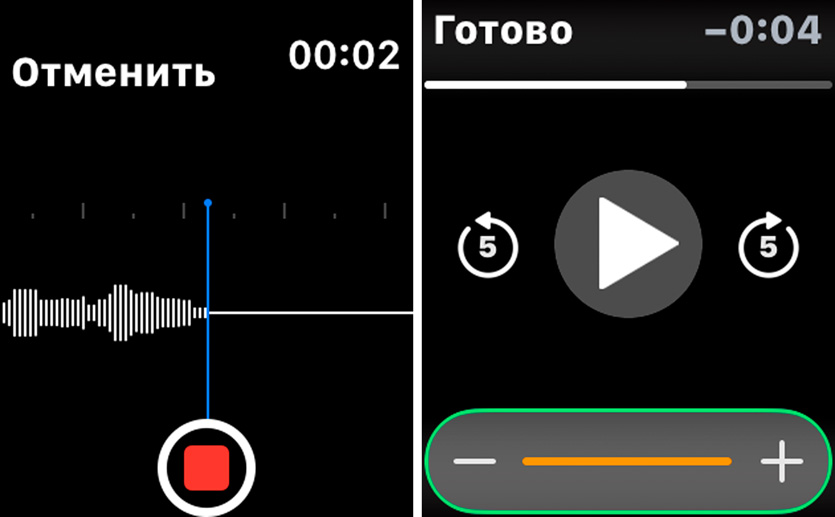
Приложение «Диктофон» от ALON Software
Ключевые особенности:
▪️ Для записи голосового вызова придется разговаривать по громкой связи
▪️ Записи можно быстро синхронизировать с iPhone
Этот способ работает аналогично как запись разговора с помощью iPhone или Mac. Отличий два: в этом случае записывающее устройство всегда надето на ваше запястье, и на него нужно установить стороннее приложение по ссылке ниже.
Во время голосового вызова по iPhone вам достаточно активировать громкую связь («Динамик»), а потом включить запись в «Диктофоне» на Apple Watch.
После окончания записи вы сможете тут же прослушать ее прямо на часах, а через пару секунд увидите ее в медиатеке приложения на iPhone.
Жаль, что на Apple Watch нет встроенного диктофона, он работал бы более просто и стабильно.
✔️ Скачать в App Store (бесплатно + покупки: целый набор от 75 до 149 руб. каждая)
Попросите записать его через вторую линию
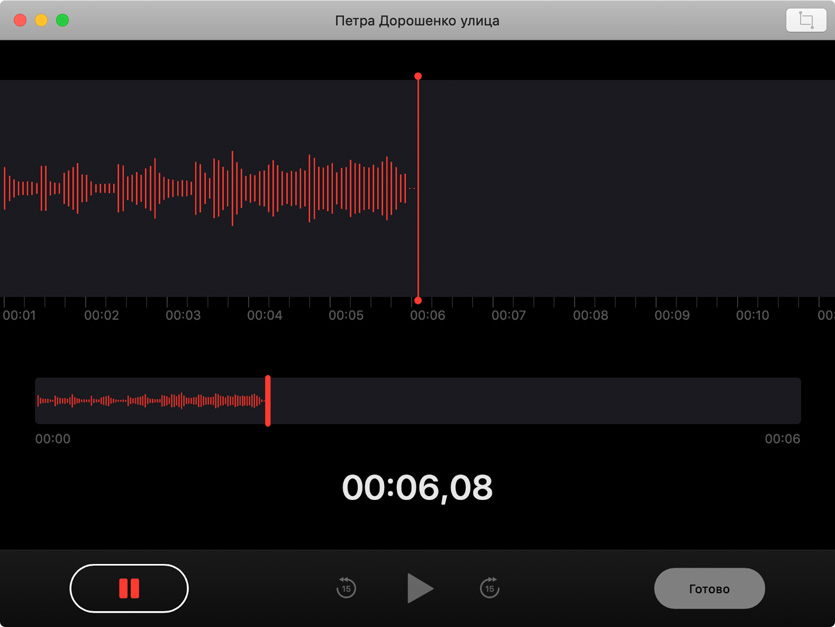
Запись разговора через «Диктофон» на Mac
Ключевые особенности:
▪️ Вам нужен дополнительный человек с дополнительными устройствами
▪️ Ваш оператор должен поддерживать вторую линию
▪️ Запись разговора нужно включать до начала вызова
Если пойти еще дальше, то для записи разговора можно даже использовать дополнительного человека. Для этого вам также потребуется поддержка второй линии, о которой нужно пообщаться с поставщиком услуг.
Сначала вам нужно позвонить своему другу, сотруднику или коллеге. После этого вы нажимаете кнопку «Добавить» и выбираете абонента, чей разговор нужно записать. Когда дозвонитесь ему, жмете «Объединить», чтобы устроить конференцию.
Теперь ваш сообщник слышит и вас, и собеседника. Он может использовать либо смартфон на Android с возможностью записи голосовых вызовов, либо громкую связь на iPhone и любое дополнительное устройство с диктофоном.
Это самый хлопотный прием, но он даст вам возможность записать разговор без громкой связи и сторонних сервисов.
✔️ Скачать в App Store (бесплатно + покупки)
Попробуйте специальные девайсы для записи
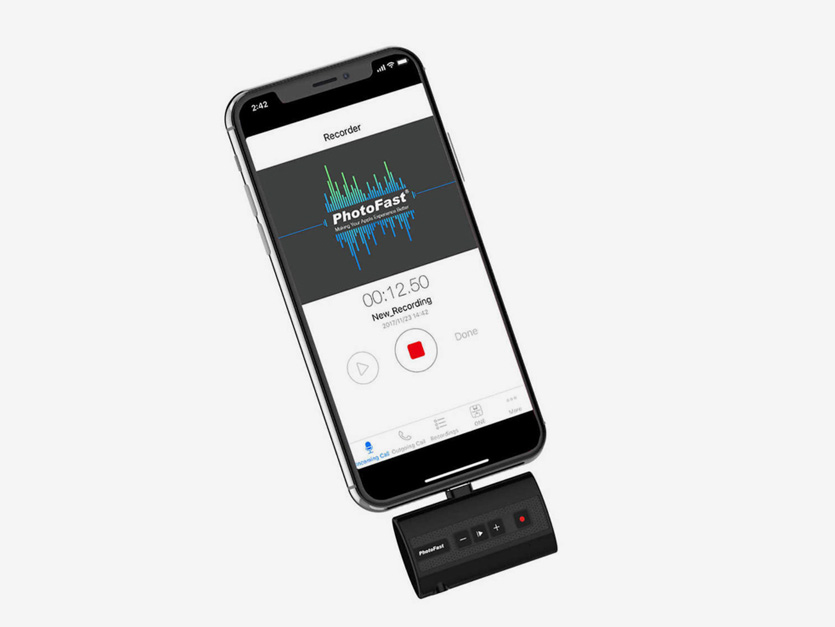
Это Call Recorder X от компании PhotoFast
Ключевые особенности:
▪️ Небольшой вес: всего 11 грамм
▪️ Есть слот для карты памяти, чтобы не занимать память iPhone
▪️ Поддерживает iPhone 5 и более новые смартфоны Apple
▪️ Есть порт для наушников
В природе также есть отдельные устройства для записи звонков на iPhone. Если вам это нужно часто по работе или из интереса, подумайте о чем-то подобном.
Устройство вставляется в порт Lightning, после этого iPhone предложит установить специальное приложение для его управления. Теперь нужно позвонить и нажать кнопку записи на этой вот штуке. Вуаля!
Девайс работает даже на iPhone 5, но подойдет и для более свежих смартфонов Apple и даже iPad.
В него можно воткнутьт наушники, но слушать записи через него без iPhone не получится.
Что в итоге выбрать
Если под рукой нет дополнительного устройства или не хочется заморачиваться с громкой связью, лучше всего попробовать приложение TapeACall.
Да, в его работе есть нюансы, к которым нужно привыкнуть, и цена в 329 руб. в месяц тоже не радует.
Тем не менее, если запись разговоров нужна вам в рабочих целях, что-то удобнее вы найдете вряд ли.
В закладки
Как записать звонок на iPhone без приложения 2023: простое руководство
Звонки с iPhone не всегда конфиденциальны, но есть способ легко их записать. Без встроенного приложения для записи вызовов для iPhone и ограничений Apple на доступ к микрофону во встроенных приложениях для телефона или сторонних приложениях; Запись разговоров стала затруднительной без использования альтернативных методов, таких как эти обходные пути. Сегодня я рассказал о том, как вы можете легко записывать свои любимые телефонные чаты прямо сейчас!
Вы можете оказаться в ситуации, когда вам нужно знать, как записывать разговоры на iPhone, но Apple не упрощает эту задачу. У компании есть юридические последствия, связанные с конфиденциальностью, которые не позволяют им предоставлять собственные приложения для записи звонков или разрешать сторонним приложениям напрямую обращаться к их встроенному приложению для телефона и микрофону.
В этом сообщении блога мы обсудим, как записывать звонки на вашем iPhone без использования приложения. Следуя этим простым шагам, вы можете быть уверены, что любые ваши разговоры будут надежно записаны.
Как записать звонок на iPhone без приложения
Вот как записать телефонный звонок на вашем iPhone с помощью приложения «Голосовые заметки»:
- Откройте приложение. Вы можете найти его на главном экране вашего iPhone.
- Нажмите кнопку записи, чтобы начать запись звонка.
- Когда вы закончите, нажмите кнопку остановки, чтобы закончить запись.
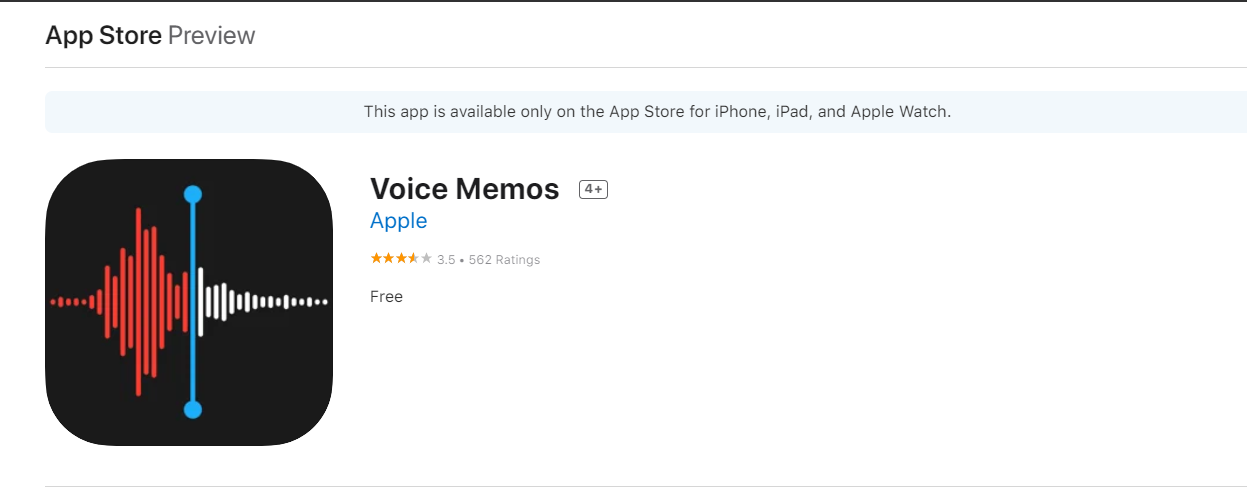
Ваш записанный телефонный звонок будет сохранен в приложении для записи, и к нему можно будет получить доступ в любое время.
Шаги, чтобы следовать, как записать разговор на iPhone без приложения
Предполагая, что вы хотите записать разговор на своем iPhone без использования приложения, вы можете выполнить несколько шагов, чтобы сделать это.
Во-первых, вам нужно убедиться, что человек, с которым вы разговариваете, не против записи. Как только вы подтвердите это, вы можете перейти к следующему шагу.
Затем вам нужно открыть приложение «Настройки» на вашем iPhone и прокрутить вниз до меню «Телефон». Когда вы окажетесь в меню «Телефон», выберите параметр «Записанные звонки» и убедитесь, что он включен.
После этого все, что вам нужно сделать, это сделать телефонный звонок, как обычно. Как только телефонный звонок будет подключен, просто нажмите кнопку «Добавить» на экране. Это добавит новую запись к вашему разговору.
Затем вы можете получить доступ к этой записи, перейдя в приложение «Телефон» и выбрав вкладку «Недавние». Отсюда вы сможете увидеть все телефонные звонки, которые вы сделали, а также записи этих телефонных звонков.
Имейте в виду, что если вы удалите запись, она будет удалена навсегда, и вы не сможете ее восстановить. Поэтому убедитесь, что вы удаляете только те записи, которые, как вы абсолютно уверены, вам не нужны.
Как записать телефонный звонок на iPhone без приложения с помощью веб-сервиса?
Есть несколько способов записывать телефонные звонки на вашем iPhone, но использование веб-сервиса, безусловно, является самым простым. Вот как это сделать.
Во-первых, найдите веб-службу записи звонков, которой вы доверяете. Мы рекомендуем Call Recorder для iPhone, так как он предлагает бесплатную пробную версию и имеет хорошие отзывы.
Найдя услугу, зарегистрируйтесь и следуйте инструкциям. Обычно для этого нужно установить приложение на iPhone, а затем позвонить по определенному номеру, чтобы начать запись.
Когда вы закончите, вы сможете получить доступ к своим записям через приложение или веб-сайт. Некоторые сервисы также позволяют делиться записями с другими, так что имейте это в виду, если вы записываете для работы или личных целей.
Запись телефонных разговоров может быть полезна в самых разных ситуациях. Например, вы можете захотеть записать звонок в службу поддержки, чтобы следить за тем, что было сказано, или вы можете записать разговор с другом или членом семьи.
Независимо от того, зачем вы это делаете, записать телефонный звонок легко с помощью правильного сервиса.
Как записывать входящие звонки на iPhone без приложения с помощью Google Voice?
Если у вас есть iPhone, вы можете использовать Google Voice для записи входящих звонков без необходимости загружать какие-либо дополнительные приложения. Вот как:
- Откройте приложение Google Voice на своем iPhone.
- Коснитесь значка «Меню» в верхнем левом углу экрана (он выглядит как три вертикальные точки).
- Нажмите «Настройки».
- Прокрутите вниз и нажмите «Вызовы».
- Коснитесь переключателя рядом с «Параметры входящего вызова». Это позволит вам записывать входящие вызовы.
- При получении входящего вызова, который вы хотите записать, нажмите «4» на клавиатуре. Это запустит процесс записи.
- Чтобы остановить запись, снова нажмите «4».
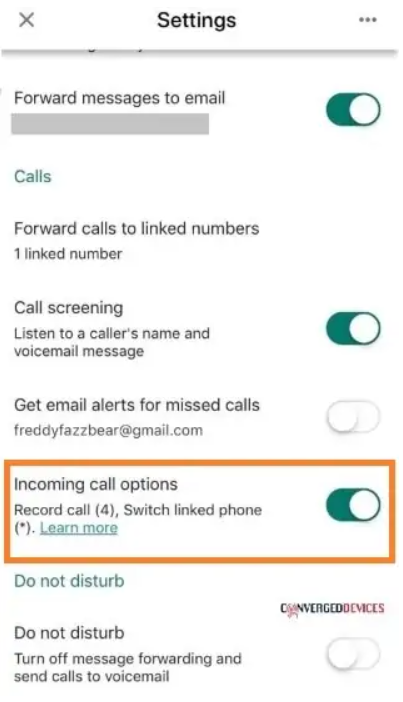
Вы можете получить доступ к своим записанным звонкам, нажав значок «Меню», а затем выбрав «Записано». Отсюда вы можете слушать или делиться своими записями по желанию.
Как записывать видеозвонки на iPhone?
Есть несколько способов записывать видеозвонки на вашем iPhone. Вы можете использовать встроенную программу записи экрана или загрузить стороннее приложение из App Store.
Если вы хотите записать видеовызов с помощью встроенного средства записи экрана, откройте приложение «Телефон» и начните новый вызов. Коснитесь трех точек в правом верхнем углу экрана, затем коснитесь «Начать запись экрана». Другой человек на вызове будет уведомлен о том, что вы записываете.
Чтобы остановить запись, коснитесь красной полосы в верхней части экрана и коснитесь «Стоп». Ваша запись будет сохранена в приложении «Фотографии».
Если вы предпочитаете использовать стороннее приложение, в App Store доступно несколько вариантов. RecordMyScreen — популярный вариант, который можно загрузить бесплатно.
Чтобы записать видеозвонок с помощью RecordMyScreen, откройте приложение и нажмите кнопку «Запись». Затем начните новый вызов в приложении «Телефон» и нажмите кнопку «Объединить вызовы». Это добавит собеседника к вашей записи.
Чтобы остановить запись, нажмите кнопку «Стоп» в RecordMyScreen. Ваша запись будет сохранена в альбоме «Фотопленка».
Как записать звонок на iPhone без приложения бесплатно?
Один из вариантов — использовать приложение Voice Memos, которое установлено на каждом iPhone. Это быстрый и простой способ записать любой звук, но он будет работать, только если вы используете встроенный микрофон iPhone. Если вы используете гарнитуру или другой внешний микрофон, вам нужно использовать другой метод.
Другой вариант — использовать стороннее приложение из App Store. Доступно много разных приложений, и все они имеют разные функции и цены. Некоторые из наиболее популярных вариантов включают Call Recorder Pro, Call Recorder Lite и iRec Call Recorder.
Если вы не хотите использовать приложение или не можете найти приложение, отвечающее вашим потребностям, вы также можете воспользоваться веб-службой записи. Эти службы работают, звоня по специальному номеру, а затем записывая разговор. Некоторые из наиболее популярных вариантов включают FreeConferenceCall.com и Recordator.com.
Какой бы метод вы ни выбрали, записывать телефонные звонки на iPhone легко и бесплатно.
При использовании этого метода для записи вызовов следует помнить о нескольких вещах:
– Качество записи зависит от качества микрофона вашего телефона.
— Вам нужно будет быть на вызове, чтобы записать его. Это означает, что вы не сможете записывать звонки, сделанные с помощью сторонних приложений, таких как Skype или FaceTime.
– Другой человек, участвующий в вызове, сможет услышать, как идет запись, поэтому вам нужно сообщить ему, что вы записываете вызов.
Если вы ищете более надежный способ записи звонков на вашем iPhone, вы можете использовать одно из множества доступных сторонних приложений. Эти приложения обычно предлагают более качественные записи и не имеют каких-либо ограничений, связанных с использованием приложения для записи.
Полезное
Заключение — Как записать звонок на iPhone без приложения 2023
В заключение, есть несколько способов записи звонков на ваш iPhone без приложения. Если вы воспользуетесь одним из методов, описанных в этой статье, вы можете быть уверены, что запись ваших звонков будет высокого качества и сэкономит ваши деньги.
Мак — технический писатель, который специализируется на том, чтобы помочь людям понять новейшее программное обеспечение, гаджеты и устройства. Он любит писать и любит делиться своими знаниями с другими. В настоящее время Мак работает экспертом по связям с общественностью в различных компаниях и пишет статьи с практическими рекомендациями на GizmoBase. Мак имеет более чем 10-летний опыт написания и редактирования контента для технологических компаний, включая Hewlett-Packard, Oracle и SAP. Его статьи публиковались в таких изданиях, как Huffington Post, Business Insider и Silicon Valley Business Journal.
ТОП-7 Приложений для записи звонков на iPhone
Бывает, что записать разговор с собеседником просто необходимо. Например, в случае, если названивают коллекторы и открыто угрожают в разговоре или поступает важный звонок от клиента, который нужно запомнить от и до. Разбираемся, законно ли записывать разговоры на смартфоне и как записать звонок на iPhone.
- Законна ли запись звонков в России?
- Как записать звонок на iPhone?
- Рейтинг лучших приложений для записи звонков на iPhone
- 1. REKK Запись звонков
- 2. TapeACall Pro: Запись звонков
- 3. Запись разговоров – IntCall
- 4. Запись телефонных звонков (разработчик: Arun Nair)
- 5. Запись звонков – RecMyCalls
- 6. Запись звонков iCall
- 7. Запись разговоров – Слушай
Законна ли запись звонков в России?
Сама по себе запись звонков не нарушает закон. Однако важно знать, что дальше можно делать с такой записью, а что нельзя.
Существуют категории информации, к которым нет доступа без согласия обладателя. Они включают коммерческую тайну, сведения о частной жизни и персональные данные. Если звонок касается бытовых вопросов, он не относится к перечисленным категориям, и его можно записывать и хранить, но не в открытом доступе. В личных целях можно пользоваться записями разговоров без ограничений (например, записывать звонки, чтобы вспомнить потом все важные детали диалога).
Тайну телефонных разговоров защищает статья 138 УК РФ. Если вы или собеседник во время разговора решили сделать запись этого звонка, статья вас не касается. Но если вы намеренно записываете чужой разговор, в котором сами не принимаете участие, то вам грозят санкции за такое преступление, от штрафа в 80 000 рублей до исправительных работ на срок до одного года.
То есть, если вы общаетесь с начальником и записываете звонок, то это законно. А если начальник общается по телефону с вашим коллегой, и вы делаете запись разговора, то такая запись является преступлением.
Важно помнить, что нельзя передавать посторонним людям аудиозаписи разговора без согласия вашего собеседника. За нарушение грозит административная ответственность по статье 13.14 КоАП РФ и штраф от 500 до 1000 рублей.
Как записать звонок на iPhone?
Большинство владельцев телефонов с ОС Android в курсе, что записать телефонный разговор можно стандартными функциями операционной системы, без установки дополнительных приложений. Однако владельцам устройств на iOS не так повезло. На айфонах до сих пор нет встроенной функции записи звонков. Скорее всего, Apple таким образом хочет оградить себя от ответственности за незаконную запись звонков, так как в некоторых странах пользователь обязан предупреждать собеседника о том, что он записывает звонок.
В любом случае, в App Store есть множество приложений для записи звонков. Многие из них работают с помощью услуги конференц-связи. Работу данной функции обеспечивает мобильный оператор, поэтому важно не забыть подключить её перед тем, как устанавливать рекордер звонков на свой айфон. Ниже представлены самые популярные решения для записи звонков на iOS в России от отечественных и зарубежных разработчиков.
Как записать разговор во время звонка на iPhone: 🔴 все способы
На многих смартфонах с Android есть стандартная функция записи телефонных разговоров. Записать звонок на iPhone просто так нельзя. Более того, найти в App Store приложение для записи телефонных звонков не так просто. Однако это вовсе не означает, что вы не можете сделать запись разговора на iPhone.

Ниже мы расскажем о том, как записать телефонный разговор на айфоне. По умолчанию на айфоне записывать разговор по телефону нельзя, но есть несколько альтернативных способов.
Отметим, что запись частных телефонных разговоров в личных целях не нарушает законодательство РФ. Тем не менее вы не можете обнародовать такую запись, не проинформировав об этом собеседника и не получив его согласие. Вы можете использовать подобные записи в качестве доказательства в суде, однако они не будут иметь больший приоритет, нежели доказательства других видов.
1. Как записать разговор на айфоне с помощью приложений
Можно ли записать разговор на айфоне? Стандартной функции для записи разговоров на айфоне нет, поэтому основной способ – использовать стороннюю программу для записи телефонных разговоров. В App Store есть несколько таких приложений, все они работают одинаково.
Вы начинаете звонок, затем добавляете третий номер, и теперь приложение может слышать как вас, так и вашего собеседника.

Отметим, что сначала нужно позвонить на номер сервиса, а затем добавить в звонок человека, с которым хотите разговаривать. Таким образом пользователь не узнает, что вы записываете разговор. Когда нужно записать входящий звонок, становится труднее. Однако вы можете просто попросить человека подождать минутку, пока вы будете добавлять второй номер. Пользователь узнает только о том, что вы поставили его на удержание.
Rekk: В этом приложении нужно приобрести лицензию, чтобы пользоваться функцией записи звонков. Работает всё по тому же принципу: вы набираете сервисный номер, затем добавляете в разговор собеседника, чтобы записать свой разговор. Записи всех разговоров сохраняются в приложении.

Кроме того, в приложении Rekk для iPhone есть ещё несколько полезных функций. К примеру, блокировка нежелательных звонков и определитель номеров с широкой базой данных. Записи разговоров можно удобно редактировать, вырезая из них ненужные части. Такой возможности нет у других подобных приложений.
Благодаря удобному интерфейсу приложения пользоваться записью звонков очень легко. Ниже мы расскажем, как это делать.
- На главном экране приложения выберите один из трёх вариантов для начала звонка. Можно позвонить кому-то из контактов, набрать новый номер или выбрать номер из недавних звонков.
- Когда вы выберете номер или контакт, вызов начнётся как обычно, но вы будете звонить на номер Rekk. На этом этапе нужно нажать кнопку «Добавить» и из списка контактов выбрать нужный. На карточке контакта нажмите «Вызов».

- Когда ваш собеседник появится на экране вызова, нажмите кнопку «Объединить». Теперь в звонке технически участвует собеседник и номер Rekk. При этом вы можете как обычно поговорить по телефону, а после завершения разговора сбросить звонок. Кстати, добавить в разговор можно несколько участников.

- После этого в приложении Rekk выберите вторую вкладку, на которой уже будет записанный вами разговор. Вы можете прослушать его, поделиться записью, просмотреть текст разговора и даже добавить к нему заметку.

- Вы также можете ещё быстрее записывать звонки, набирая номер Rekk сразу из списка контактов, а затем добавляя в разговор нужного собеседника. Все звонки, объединённые с номером приложения, будут записываться и автоматически появляться в приложении.
Скачать: Rekk (бесплатно)
Rev Call Recording – бесплатное приложение для записи телефонных разговоров на iPhone. Это один из лучших и самых популярных вариантов. Вы можете без ограничений бесплатно записывать входящие и исходящие звонки. В этой программе на айфон для записи телефонных разговоров нужно платить только за перевод аудио в текст.
Скачать: Rev Call Recording (бесплатно)
TapeACall: Это ещё один вариант, но не полностью бесплатный. Скачав приложение, вы бесплатно получите пробную подписку на 7 дней, а затем сможете приобрести премиальную подписку на несколько месяцев или год.

Схема знакомая. Для того чтобы записать телефонный разговор, необходимо открыть приложение и сделать звонок на «сервисный» номер. После этого следует позвонить нужному абоненту и объединить звонки.
Запись входящих вызовов осуществляется по той же схеме. Для этого следует сперва ответить на звонок, а после этого запустить приложение и включить запись разговора на айфоне. Программа самостоятельно позвонит на сервисный номер, абоненту же нужно лишь активировать конференц-связь.
В целом приложение достаточно простое в использовании, однако все же имеются определенные нюансы. К примеру, звонок на «сервисный» номер, позволяющий записать разговор, является платным – его стоимость устанавливается оператором связи. Для того, чтобы уменьшить расходы абонентов, создатели приложения решили открыть определенное количество «сервисных» номеров. В каждой из стран, в которых распространяется программа, имеется хотя бы один такой номер; в России их доступно несколько.

Приложение сохраняет записанный разговор после его завершения. Как правило, запись можно проиграть сразу, но иногда сохранение может занять от 1 минуты до получаса. Это связано как с продолжительностью разговора, так и с загруженностью сервиса.
К слову, скрытые платежи в приложении отсутствуют. Пользователям предоставляется возможность использовать сервис на постоянной основе бесплатно, но с ограничением – может быть воспроизведена лишь одна минута записанного разговора. Возможность прослушать разговоры целиком предоставляется уже на за плату – подписка стоит около 600 рублей в год.
Скачать: TapeACall (бесплатно)
2. Как записать разговор на iPhone через Telegram-бота
Если вы регулярно пользуетесь мессенджером Telegram, то вам, вероятно, удобнее всего будет не скачивать отдельное приложение для записи разговоров, а воспользоваться специальным ботом PhoneRecordBot. Он присылает записи в виде аудиофайлов прямо в чат.

Стоит отметить, что вы получаете единственную копию записи: она не хранится на сервере PhoneRecordBot. Из более очевидных преимуществ – бот работает на любых устройствах с Telegram, так что пользоваться им можно не только на телефоне, но и на компьютере (в том числе и на Маке).
Для использования доступно два тарифных плана. Суточный тариф стоимостью 25 рублей за сутки, и месячный тариф стоимостью 149 рублей. В первом случае вы платите только за те дни, когда пользуетесь ботом, при этом в обоих случаях количество записанных звонков в день не ограничено.
Если вы не записываете разговоры постоянно, но вам нужна эта функция на пару дней (к примеру, обзвонить партнёров насчёт предстоящих встреч и зафиксировать их ответы), проще выбрать первый вариант и оплатить 75 рублей за три дня использования. По итогу на выходе вы можете получить даже несколько десятков звонков, и не будете переплачивать за это ни копейки.
Видео выше подробно показывает все этапы регистрации и настройки бота: это займёт совсем не много времени. После этого каждый раз, когда вы хотите записать звонок, достаточно позвонить по полученному вами сервисному номеру, нажать “Добавить вызов” и указать номер, по которому хотите позвонить. Объедините вызовы и разговаривайте как обычно.
После того, как вы положите трубку, в диалоге с ботом появится запись, которую можно прослушать прямо в Telegram, сохранить на телефон или компьютер или отправить в другой мессенджер. Для максимальной защиты данных вы можете удалить сообщение (убедитесь, что выбрали вариант “Удалить у меня и у PhoneRecordBot”.
Установить: PhoneRecordBot (бесплатно)
3. Запись телефонных разговоров на iPhone через Mac
Данный способ работает для записи звонков с iPhone или смартфона с Android, а также со старых мобильных телефонов. Аудиофайл с записью появится на самом Mac.
Вам понадобится Mac со встроенным (или внешним) микрофоном, iPhone или смартфон с Android и тихая комната, чтобы записать разговор.
- Откройте QuickTime Player на Mac, зайдите в меню «Файл» и выберите «Новая аудиозапись».
- Расположите свой смартфон рядом с Mac.
- Отключите звук на Mac, нажав соответствующую кнопку на клавиатуре.
- На iPhone (или смартфоне с Android) начните вызов.
- Переключите звук смартфона на Динамик.


- Нажмите кнопку записи в QuickTime на Mac.
- Когда закончите разговор, остановите запись в QuickTime, нажав на ту же кнопку.
- Сохраните аудиофайл в QuickTime как обычно.
Это максимально простой способ, и он удобен тем, что работает с любыми телефонами и любыми Mac. У Mac просто должен быть микрофон, а у смартфона – режим громкой связи. Способ также очень надёжный.
Вы также можете записывать звонки по FaceTime, в Skype и других мессенджерах. Обычно звонки, которые совершаются по Wi-Fi, звучат лучше. Однако качество аудио при такой записи будет не лучшим, поскольку Mac может записать посторонние звуки.
Вы также можете использовать программы для записи разговоров, но это будет не бесплатно. Зато качество звучания будет лучше, и ваш собеседник ничего не заподозрит.
4. Как записать звонок на айфоне с помощью диктофона

Если вы не хотите использовать сторонние программы и сервисы, можете записать разговор на айфоне на диктофон. Таким образом вы сможете говорить по громкой связи и записывать свои разговоры.
Диктофон Ambertek VR105: Этот небольшой диктофон стоит недорого и может записывать до 50 часов аудио. Работает через USB – вы можете удобно подключать его к своему Mac для загрузки записанных файлов.
Sony Voice Recorder ICD-PX: У компании Sony одни из лучших диктофонов на рынке. У этого есть все функции, которые вам нужны, но и стоит он подороже. У диктофона есть 4 ГБ встроенной памяти, которую можно увеличить до 32 ГБ. Более того, к нему даже можно подключать внешние микрофоны.
5. Запись разговоров на iPhone с помощью джейлбрейк-твиков
Call Recorder X+ (iOS 12), AudioRecorder XS (iOS 12 – 13) и Super Recorder X+ (iOS 12) – твики, которые позволяют записывать телефонные звонки прямо в приложении Телефон. Поддерживаемые устройства: iPhone 7, 8, X и 11.
Кроме того, за дополнительную плату с твиком Super Recorder X+ (iOS 12) можно получить дополнительные функции, как увеличение громкости и изменение голоса.
Оба твика добавляют на экран с вызовом красную кнопку записи. Если её нажать, начнётся запись звонка на iPhone, а затем она сохранится на внутреннем веб-сервере, откуда запись звонков можно запросить.
Твики также поддерживают Activator, так что вместо красной кнопки можно использовать другое действие. Записи разговоров можно воспроизводить, удалять и делиться ими.
Если вас заинтересовали твики, вы можете скачать Call Recorder X+ (iOS 12 – 13), Super Recorder X+ (iOS 12) из репозитория Packix и AudioRecorder XS. Для установки вам нужно будет приобрести платную лицензию.
Твики Call Recorder X+, Super Recorder X+ и AudioRecorder XS предназначены только для устройств с джейлбрейком iOS 12 – 13.3.1. Для более старых версий системы есть предыдущие версии твиков.