Все, что вы хотели узнать об использовании платежной карты в App Store, но стеснялись спросить

App Store — большой магазин игр, приложений, книг, прессы, фильмов и музыки для пользователей всех видов электроники Apple. Это максимально безопасный и интуитивно понятный ресурс, позволяющий пользователям быстро найти и легко загрузить на свое устройство все необходимые программы и файлы.
Как и в любом другом подобном магазине оплата приложений происходит посредством банковской карты, которая подвязывается под индивидуальный аккаунт Apple ID . Но часто бывает, что необходимо сменить карту App Store или вообще отключить возможность загрузки платных приложений . Давайте разберемся, как можно легко провести все нужные манипуляции с банковской картой в App Store!
Как привязать карту к App Store
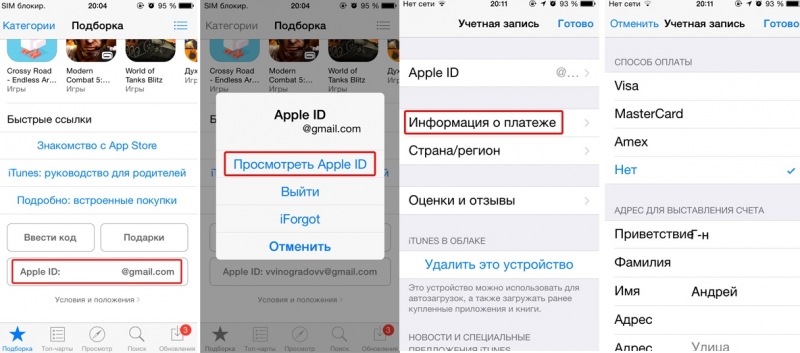
Чтобы подключить свою банковскую карту к своему аккаунту на iPhone или iPad делаем следующее:
- Переходим в раздел «Настройки» в приложении App Store.
- Жмем на идентификатор своего Apple ID вверху экрана.
- Выбираем пункт «Посмотреть Apple ID». Программа может запросить вход в систему, тогда вводим свой пароль и идем дальше.
- Выбираем пункт «Информация о платеже».
- К оплате принимаются карты Visa и MasterCard. Выбираем свою.
- Далее заполняем все сведения о карте. Всю необходимую информацию вы найдете прямом на своей карте.
- Жмем «Готово».
Карта прикреплена и готова к использованию для оплат в App Store. Чтобы изменить карту App Store, следуйте той же инструкции, изменив реквизиты карты в пункте «Информация о платеже».
Как отвязать карту от App Store
Всем, кого интересует данный вопрос , поможет следующая пошаговая инструкция:
- В приложении App Store переходим в раздел «Настройки».
- Выбираем идентификатор своего Apple ID.
- Жмем «Посмотреть Apple ID».
- Открываем «Информация о платеже».
- В перечне карт ставим галочку возле поля «Нет».
- Нажимаем «Готово».
Обратите внимание на то, что при изменении параметров оплаты или отключении банковской карты iTunes может заморозить небольшую сумму для авторизации, пока не будут проверены новые данные оплаты.
Иногда бывает так, что вы не можете отвязать карту Аппсторе, так как в перечне карт невозможно выбрать поле «Нет».
Случается это по следующим причинам:
- У вас есть задолженности перед App Store.
Для того, чтобы узнать, с какой покупкой возникла проблема, проверьте историю покупок через iTunes на вашем компьютере . После того, как все покупки будут оплачены, поле «Нет» станет доступным. - У вас оформлена автоматическая подписка на обновления какого-либо приложения: Apple Music , Apple News , журналы или другие программы.
Чтобы пункт «Нет» стал доступен, отмените все платные подписки на ресурсы App Store. - Вы используете функцию «Семейный доступ»
Для создания семейной группы, организатор доступа обязан указать действующий способ оплаты, который будет распространяться на все покупки членов семьи. Отвязать карту App Store может только организатор семейного доступа.
Как видите, привязать кредитную карту, равно как и отвязать ее от своего аккаунта — дело двух минут. Вот таким простым кажется нам использование карты Апп Стор. А вам ?
Как теперь оплачивать подписки Apple и App Store, если не привязывается карта МИР, Visa или Mastercard
 В закладки
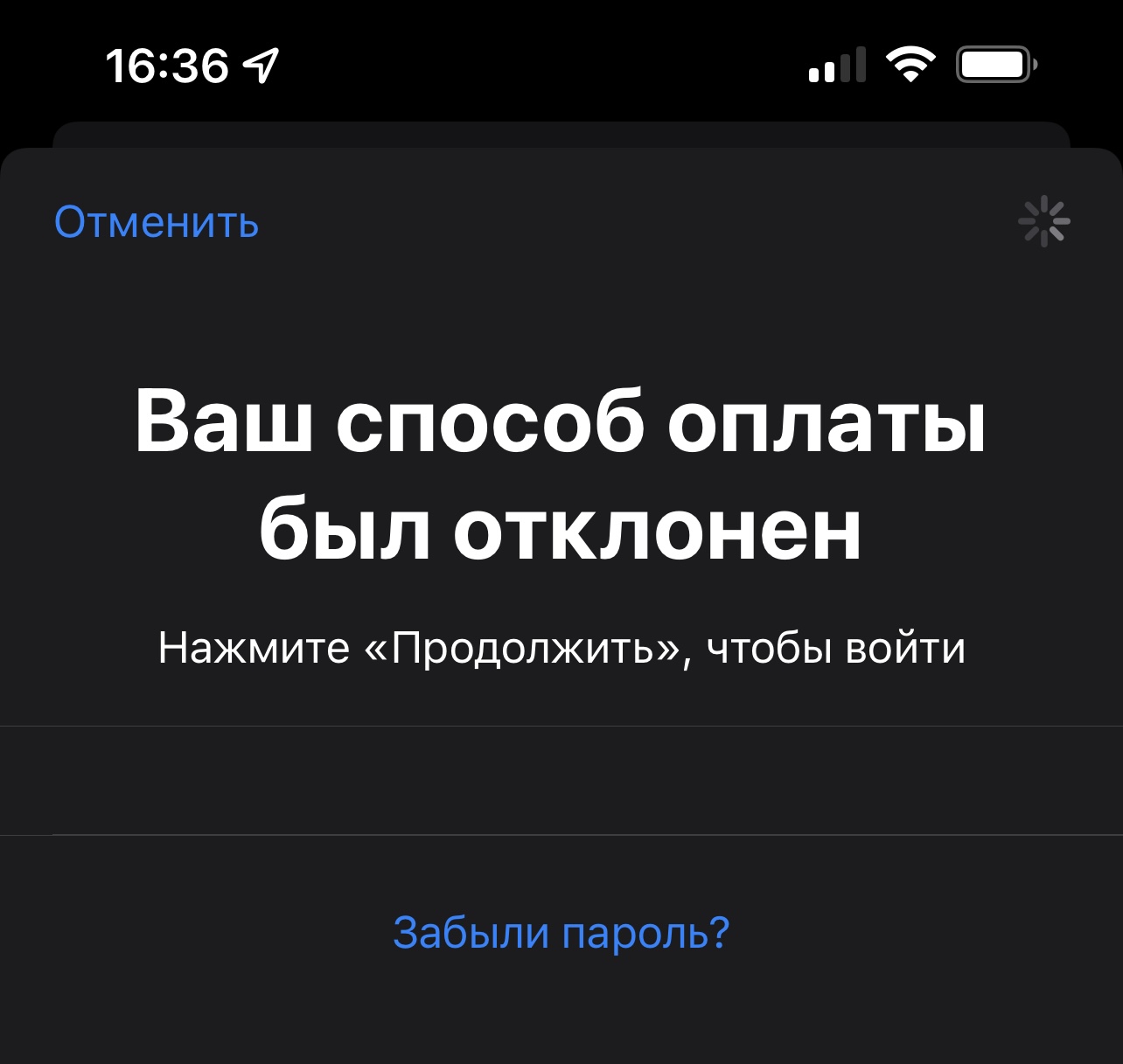
У многих россиян возникли проблемы с добавлением новых карт в аккаунт Apple ID.
Это важный момент, потому что в случае невозможности списания средств все подписки, включая App Store, Apple Music и тарифы iCloud, станут недоступны.
Единственный способ, сегодня доступный в России — подключение счёта мобильного телефона. Карты предоплаты, в том числе цифровые, с 10 марта не продаются в России.
Как теперь платить в России за iCloud, Apple Music и App Store
Подключите оплату через счёт мобильного телефона .
Некоторые читатели сообщают, что у них не удаётся подключить такой способ оплаты. В этом случае обратитесь к своему оператору в службу поддержки в чате официального приложения или по телефону. Возможно, у вас отключены опции, необходимые для совершения этих платежей. Либо, наоборот, подключены «запретительные» услуги.
В закладки
Как пополнить счет Apple ID и оплачивать подписки?

Раньше я покупал приложения и оплачивал подписку на музыку с Айфона, теперь не получается. Какие способы сейчас актуальны?

платит за контент
Да, некоторые способы оплаты приложений и подписок сейчас недоступны. Но по-прежнему можно пополнить счет Apple ID и покупать то, что вам нужно, используя баланс мобильного телефона. Расскажу, как это сделать в 2023 году.
Как пополнить Apple ID через МТС
Абоненты МТС могут оплачивать покупки напрямую со счета телефона. Для этого:
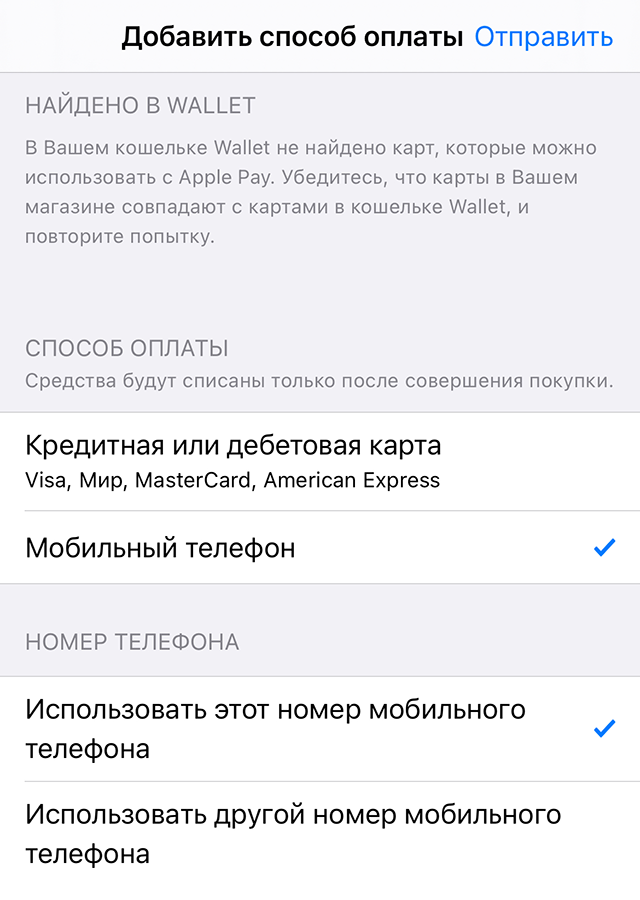
- Зайдите в настройки Айфона.
- Нажмите вверху на свое имя.
- Перейдите в пункт «Оплата и доставка».
- Введите пароль или авторизуйтесь по Face ID.
- Выберите способ оплаты «Мобильный телефон». Российские карты в 2023 году на Айфоне не работают.
- Введите свой или другой номер телефона МТС — например, родственника или друга, согласного вам помочь. То, в каком телефоне стоит симкарта, не имеет значения.
- Нажмите справа вверху кнопку «Отправить».
- Подтвердите привязку номера через смс.
После подтверждения номера появится окно «Управление способами оплаты». Первым в списке будет счет Apple ID, и если на нем нет денег, то их спишут со счета телефона. Убедитесь, что там достаточно денег, иначе оплата не пройдет.
Чтобы перевести деньги со счета телефона на Apple ID:
- Зайдите в App Store и нажмите на кнопку входа или свою аватарку.
- Нажмите «Пополнить счет Apple ID» или «Добавить деньги на счет».
- Введите сумму пополнения от 100 до 9000 ₽.
Я рекомендую сразу пополнить счет в Apple ID, а не полагаться на то, что оплата с баланса телефона всегда будет доступна: этот способ могут отключить в любой момент.

Как пополнить Apple ID через «Билайн»
Этот способ аналогичен предыдущему — только телефонный номер должен обслуживать оператор «Билайн».
Номеров в разделе «Оплата и доставка» может быть несколько. Абоненты «Мегафона» и Yota не могут оплачивать подписки со счета телефона, у абонентов «Теле-2» такой возможности никогда не было.
Как оплачивать сервисы при помощи подарочной карты App Store или iTunes
Подарочные карты на российских аккаунтах в 2023 году все еще работают. Этот способ удобен, если вас попросили помочь кому-то пополнить счет, а привязывать свой номер к чужому Айфону вы не хотите.
Чтобы купить карту без комиссии, нужно привязать номер телефона для оплаты, как описано выше. Затем сделайте следующее:
- Зайдите в App Store и нажмите на кнопку входа или свою аватарку.
- В открывшемся окошке выберите «Отправить подарочную карту на e-mail».
- Введите адрес электронной почты.
- Выберите сумму от 500 до 9000 ₽.
- Два раза нажмите «Купить».
Вы можете указать свою электронную почту и переслать полученный код другу в любом мессенджере.
Если у вас нет симкарты МТС или «Билайна», вы можете купить подарочную карту на маркетплейсах и сайтах, помогающих оплачивать разные подписки. Но это невыгодно: комиссия продавца составляет в среднем 20—40% от номинала карты. Перед покупкой рекомендую читать отзывы о продавце и сравнивать цены.
Вот где можно купить подарочные карты App Store или iTunes:
Подарочная карта App Store или iTunes — это виртуальный сертификат с номером. Чтобы зачислить его номинал на счет Apple ID:
-
или запустите App Store на Айфоне.
- Выберите пункт «Погасить подарочную карту или код».
- Нажмите ссылку «Введите код».
- Введите номер сертификата.
- Нажмите «Готово», затем «Активировать».
Как покупать приложения из App Store
Чтобы оплатить приложения со счета телефона, нужно выбрать приложение в App Store, нажать кнопку «Скачать» — и магазин попробует списать деньги сначала со счета Apple ID, а потом с привязанного телефона.
Если вы активировали подарочную карту, то на балансе Apple ID у вас есть определенная сумма, которую можно тратить на все доступные в магазине приложения, — так же , как вы делали это раньше.

Как оплачивать iCloud
Чтобы проверить, активна ли ваша подписка на iCloud, перейдите в настройках в iCloud в «Управлять хранилищем учетной записи». Если там написано 5 Гб, то это бесплатный лимит пространства и подписки нет.
Если подписка активна, деньги спишутся со счета Apple ID или с баланса мобильного телефона. Привязывать телефон для оплаты не обязательно, но на счете Apple ID должно быть достаточно денег.
Если подписка истекла, ее можно продлить. Но даже если на счете Apple ID достаточно денег, сначала нужно привязать способ оплаты в разделе «Оплата и доставка» — номер телефона МТС или «Билайна». А потом можно оплатить подписку так, как вы делали это раньше.
Как оплачивать Apple Music
Чтобы проверить, активна ли подписка на музыку, откройте приложение Apple Music. Если там видно вашу фонотеку, подписка работает.
Если подписка активна, как и в случае с iCloud, деньги спишутся со счета Apple ID, а если там их нет — с баланса телефона.
Если подписка истекла, сначала нужно привязать номер телефона для оплаты, а потом покупать подписку.
Другие часто задаваемые вопросы
Как оплачивать семейный доступ к подпискам Apple. Так же как индивидуальную подписку — привязать телефон или положить деньги на счет Apple ID.
Как удалить ранее добавленные банковские карты в App Store. Для этого нужно зайти в раздел «Оплата и доставка», выбрать «Изменить» и нажать на минус возле неактуального способа оплаты, затем — «Удалить».
Как удалить мобильный телефон, если он привязан к балансу Apple ID. Если у вашего аккаунта нет активных подписок, например Apple Music или iCloud, отвязать единственный номер телефона можно в разделе «Оплата и доставка». Если номеров несколько, можно отключить все, кроме одного.
Как прикрепить банковскую карту к аккаунту iTunes (App Store)?
В продолжение недавней статьи «Как создать учетную запись iTunes без кредитной карты (AppStore)?» разберемся, как теперь прикрепить кредитную карту к аккаунту.
Если до некоторого времени iTunes Вам нужен был лишь для того, чтобы устанавливать бесплатные приложения для iPhone, iPad, то теперь Вы созрели покупать платные. Тогда эта статья для Вас.
Т.к. некоторые пользователи в свое время по известным им причинам создали аккаунт iTunes (Apple ID) без карты, то для них теперь возникает вопрос, как же к этому аккаунту прикрепить банковскую карту.
Для того, что бы прикрепить банковскую карту, Вы должны быть владельцем Master Card или Visa Classic (Maestro и Visa Electron не подходят). Для этого Вам надо стать клиентом одного из банков и завести у них дебетовую/кредитную карту. Еще как вариант создать виртуальную дебетовую карту, например в платежной системе Qiwi и Яндекс.Деньги.
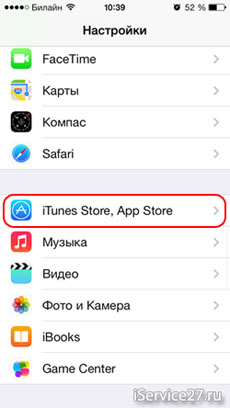
На примере банковской карты прикрепляем ее к аккаунту iTunes (App Store). И так заходим на Вашем устройстве Настройки – iTunes Store, App Store – Apple ID – Информация о платеже.


Откроется окно, где надо ввести все данные о карте. Срок действия указан на обратной стороне карты, так же как и код безопасности. На Maestro и Visa Electron такая информация отсутствует.
Аналогичным способом, Вы можете изменить любые данные учетной записи iTunes. Например, таким же образом Вы можете изменить страну/регион или AppleID.
Присоединяйтесь к нам в ВК, Instagram, Одноклассники, Twitter, чтобы быть в курсе последних новостей из мира Apple и нашей компании.