Включаем проценты зарядки в Android
В большинстве случаев внешний вид уровня заряда устройства с Android настраивается в штатных параметрах через раздел со строкой состояния, поскольку именно там находится значок. На примере разных версий ОС разберем, как это сделать:
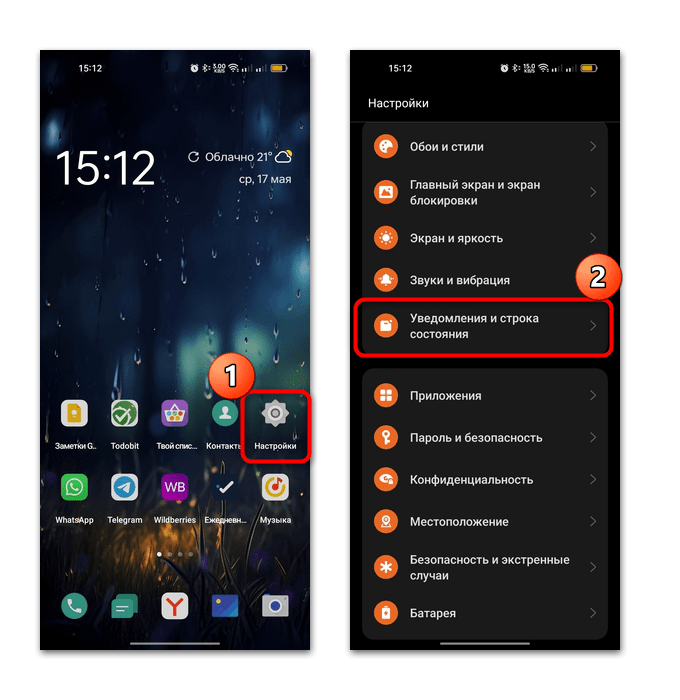
- Если у вас одна из последних версий Андроид, откройте системные «Настройки», затем перейдите в раздел «Уведомления и строка состояния».
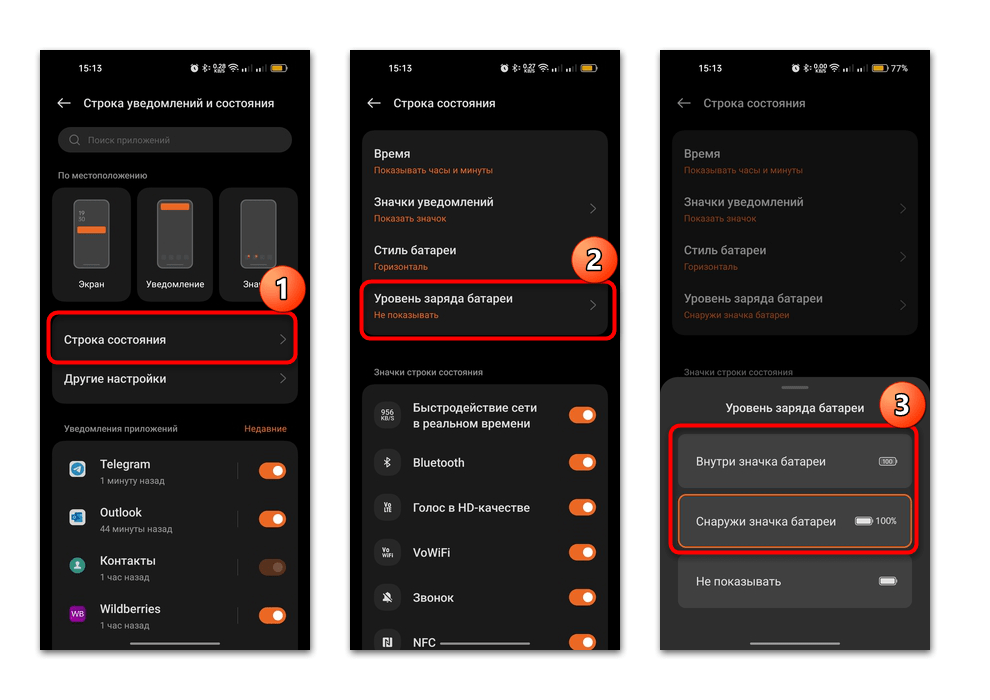
- В следующем окне выберите пункт «Строка состояния». Нажмите на «Уровень заряда батареи», а во всплывающем окне на опцию «Снаружи значка батареи». Также можно выбрать «Внутри значка батареи», тогда значение в процентах будет более компактным.
Как уже было сказано выше, алгоритм действий может отличаться и зависит от производителя мобильного устройства.
-
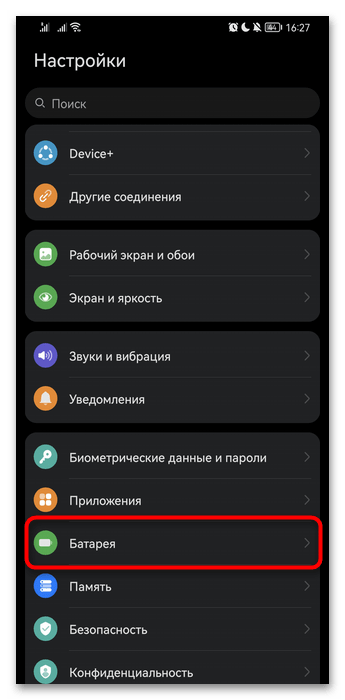
Так, в предыдущих Android настройка осуществляется непосредственно в разделе «Батарея» системных «Настроек».
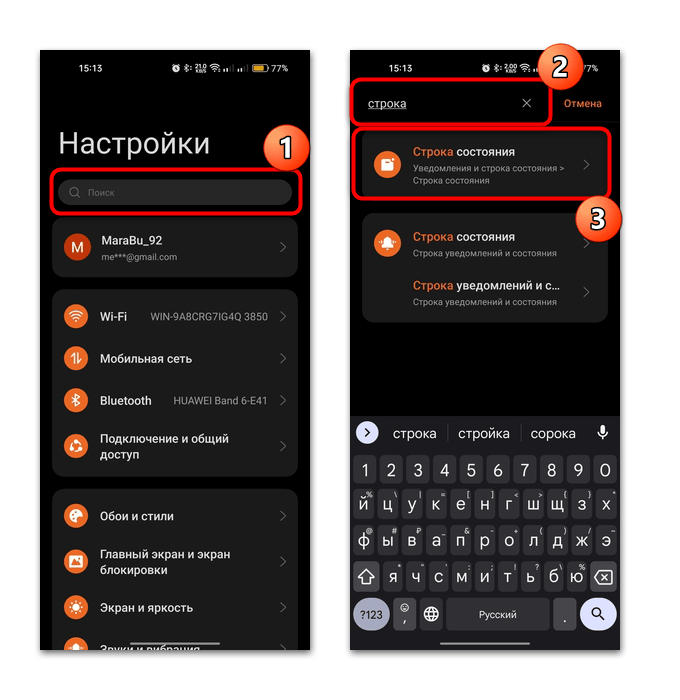
Также можете воспользоваться поисковой строкой, введя запрос, похожий на название параметра (например, «строка состояния» или «заряд»).
Читайте также: Ставим проценты зарядки на телефоне Samsung
Вариант 2: Сторонние приложения
Для отображения процентов зарядки также можно использовать и специализированные приложения, которые устанавливаются отдельно. Они взаимодействуют с панелью уведомлений системы, поэтому подойдут для нашей задачи.
Способ 1: Battery
Данное приложение не покажет проценты на самом значке батареи в строке состояния, но цифра со значением все равно будет отображаться наверху рядом со временем, а в панели уведомлений можно посмотреть более подробную информацию.
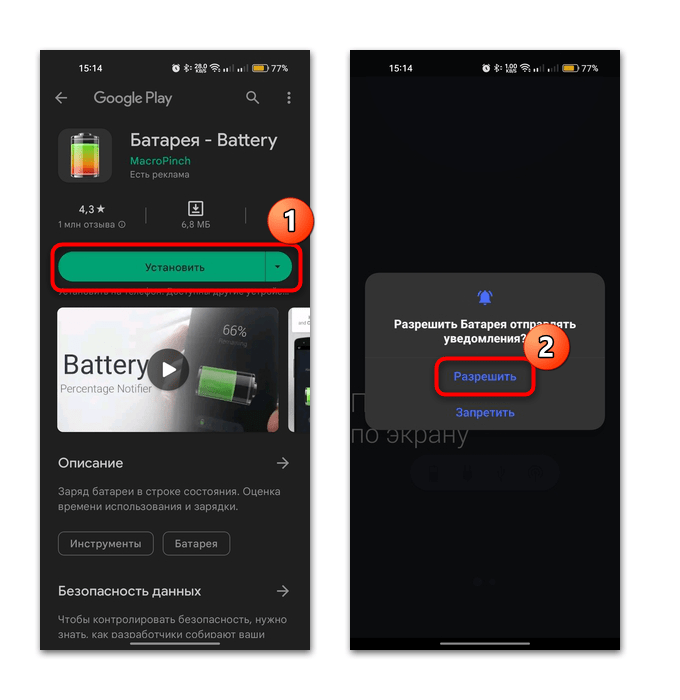
- Установите приложение, перейдя по ссылке выше. После первого запуска потребуется дать разрешение на уведомления от него.
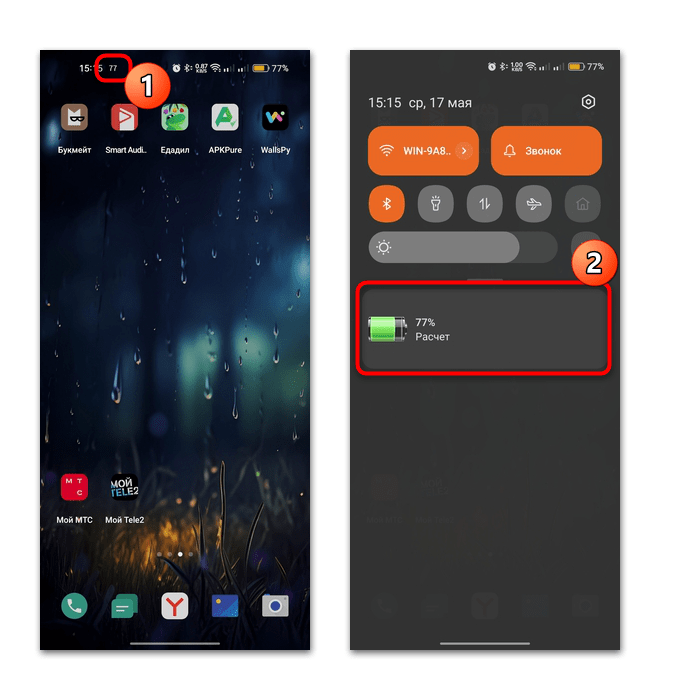
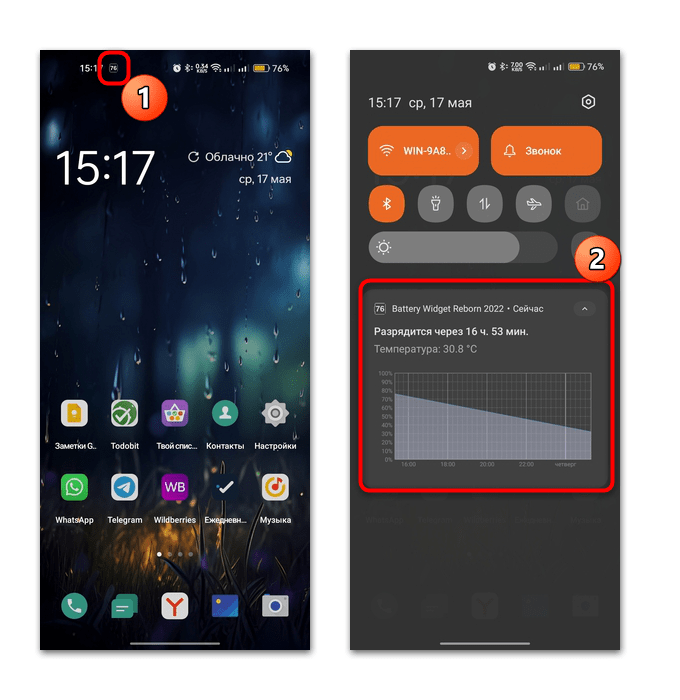
- В верхней строке появится цифровое значение, которое обозначает оставшийся заряд аккумулятора в процентах. Разверните шторку, и тогда вы увидите оставшееся время работы батареи на этом заряде.
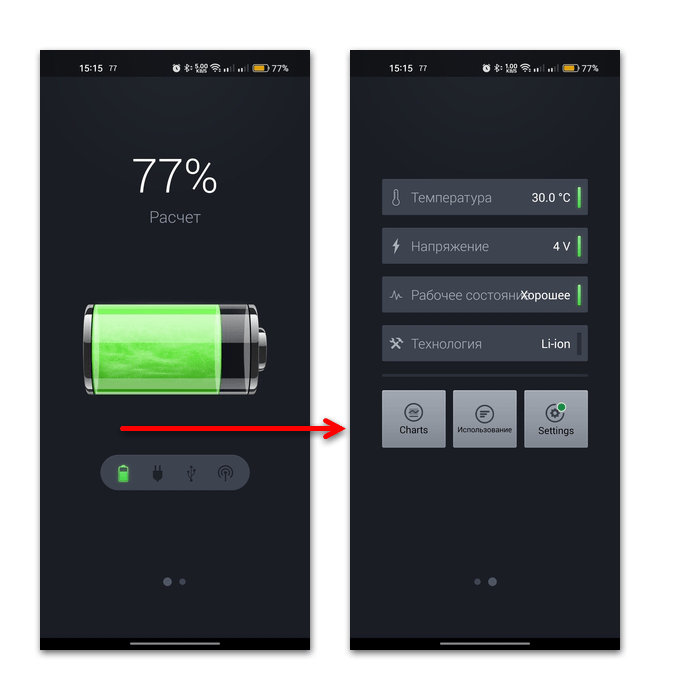
В интерфейсе самого приложения Battery при свайпе влево откроется новое окно с дополнительной информацией об аккумуляторной батарее, в частности температурой, напряжением, состоянием и технологией.
Способ 2: Battery Widget Reborn
Большинство аналогичных приложений очень похожи на предыдущий вариант, поэтому покажем альтернативный способ отображения процентов зарядки с дополнительными возможностями. Battery Widget Reborn распространяется бесплатно и позволяет просматривать подробные сведения о скорости разряда, оставшемся времени работы аккумулятора. Кроме того, она поддерживает виджеты, поэтому оставшийся заряд в процентах можно не только вынести на главный экран, но и тонко настроить внешний вид виджета:
- Скачайте и инсталлируйте приложение. После первого запуска нужно дать разрешение на показ уведомлений, поскольку информация от софта о батареи будет отображаться именно на панели уведомлений. При развороте шторки вы увидите показатели температуры и примерное время, через которое разрядится аккумулятор.
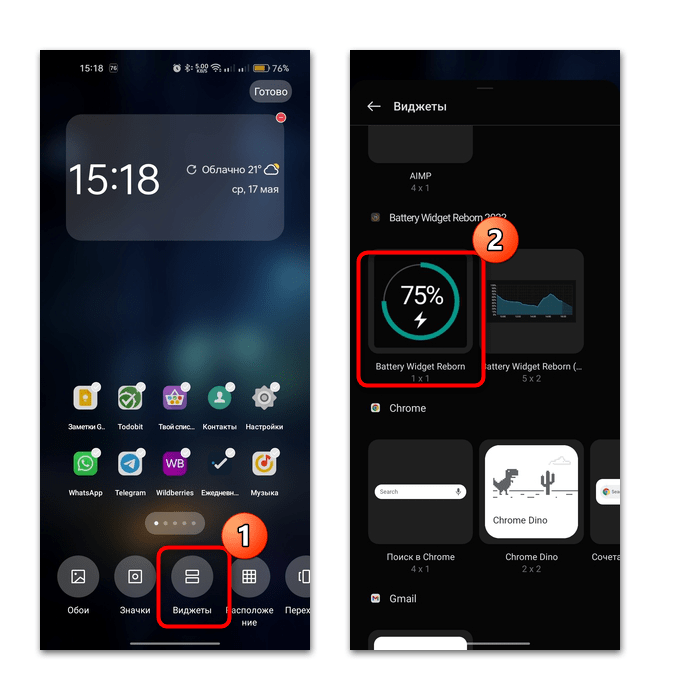
- Чтобы отобразить виджет на рабочем столе, вызовите панель долгим нажатием на свободную область экрана, затем выберите соответствующую плитку. Найдите элементы от Battery Widget Reborn и нажмите на тот, где отображаются проценты зарядки.
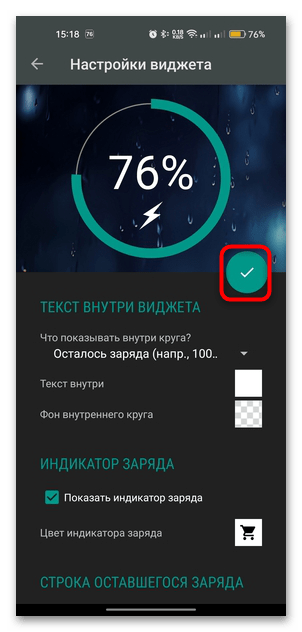
- В следующем окне можно настроить внешний вид и то, что будет показывать виджет. Здесь реализовано довольно много параметров, включая цветовое оформление, тени, выбор действия при нажатии на элементы и другое. Как только настройки будут завершены, тапните на значок в виде галочки.
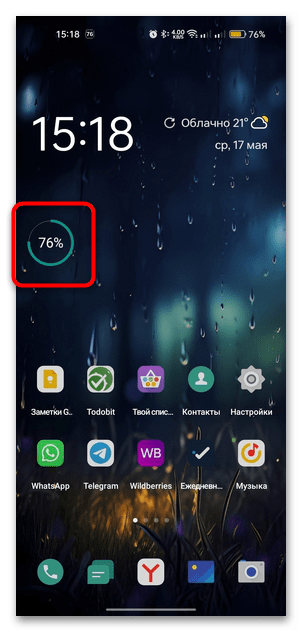
После этого на одном из рабочих столов появится настроенный виджет. Его можно переместить в любое место, например на домашний экран, чтобы быть всегда в курсе информации об аккумуляторе.
Этот метод подойдет в качестве альтернативы, если включить проценты зарядки на Андроиде в строке состояния по каким-то причинам не удается, или вам больше нравится видеть крупное число процентов оставшейся емкости.
Включаем отображение емкости аккумулятора в процентах: правильный и неправильный способы
Рассказываем о том, как правильно включить отображение емкости аккумулятора в процентах. Не все способы одинаково хороши.

На многих Android-смартфонах и планшетах заряд аккумулятора в строке состояния по умолчанию показывается в качестве простой иконки батареи. Смотрится это вполне органично и красиво, но вот информативным такой способ отображения информации об оставшемся заряде назвать никак не получится. Поэтому многие пользователи стремятся включить отображение емкости аккумулятора в процентах. Рассказываем, как это сделать правильно.
Содержание
Неправильный способ
Этот способ подкупает своей простотой. Вам не нужно копаться в настройках смартфона, а достаточно просто зайти в Play Market и установить на смартфон один из множества виджетов, показывающих заряд аккумулятора в процентах.

Почему это неправильно? Любой виджет уменьшает время автономной работы смартфона и потребляет ресурсы гаджета, снижая его производительность. Но самое главное в том, что подавляющее большинство виджетов обновляет информацию через определенный промежуток времени. Это может быть и минута, и две и даже десять. Т.е. он ни при каких условиях не сможет показать оставшийся заряд в режиме реального времени, а, значит, ваш смартфон может выключиться в самый неподходящий момент.

Правильный способ
Честно говоря, нам еще не встречались смартфоны, в настройках которых не было возможности переключения на отображение оставшегося заряда аккумулятора в процентах. В зависимости от производителя, нужный нам пункт может быть спрятан в разных настройках гаджета, но вы легко можете найти его и без утомительных метаний по меню.
Просто откройте настройки смартфона и введите в строке поиска слово «заряд». Смартфон сам найдет нужный нам пункт меню.
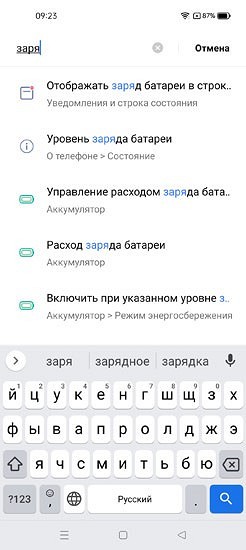
Кликните на него и включите отображение заряда аккумулятора в процентах. Причем в некоторых моделях смартфонов вы сможете выбрать и способ такого отображения — внутри иконки батареи или рядом с ней.
Включение функций «Умная зарядка» и «Умная емкость батареи»
Умные устройства оснащены профессиональным модулем управления питанием, который обеспечивает безопасную и надежную работу модуля питания (особенно в средах с высокой и низкой температурой) при ухудшении срока службы батареи и в других неожиданных ситуациях. Функция управления питанием включена по умолчанию, некоторые функции невозможно отключить.
На телефонах и планшетах с EMUI 9.0, Magic UI 2.1 или более поздней версией функции Умная зарядка и Умная емкость батареи добавлены в модуль управления питанием. Вы можете просмотреть их в разделе Настройки > Батарея > Другие настройки батареи . Эти функции включены по умолчанию, чтобы эффективно замедлить старение батареи и продлить срок ее службы. Рекомендуется не отключать эти функции.
Эти функции и графические интерфейсы пользователя зависят от продукта и версии программного обеспечения.
Если функция Умная зарядка включена, ИИ системы будет изучать, как владелец использует устройство во время зарядки ① . Если система заметит, что вы обычно заряжаете свое устройство продолжительный период времени (например, оставляете заряжаться на ночь), она может автоматически включить Умная зарядка , чтобы приостановить зарядку, когда уровень заряда батареи достигнет определенного значения. В этом случае вы увидите сообщение на панели уведомлений, которое указывает, что устройство перешло в режим Умная зарядка . На основании информации о том, как владелец использует устройство во время зарядки, система завершит зарядку перед тем, как вы будете использовать его ② . Это поможет избежать зарядки батареи на протяжении длительного периода времени после достижения 100% уровня заряда батареи, и замедлит ее старение. Рекомендуется не отключать эту функцию.
Обратите внимание, что функция Умная зарядка не влияет на обычную скорость зарядки, она только приостанавливает ее. Если эта функция включена, вы можете вручную возобновить зарядку с панели уведомлений в любое время.
① Информация о действиях владельца во время зарядки используется только локально и не отправляется в облако. Ее резервная копия также не создается в облаке.
② Функция Умная зарядка влияет не на всех пользователей. Она зависит от действий конкретного пользователя во время зарядки. Эти функции и графические интерфейсы пользователя зависят от продукта и версии программного обеспечения.
Настройки > Батарея > Другие настройки батареи
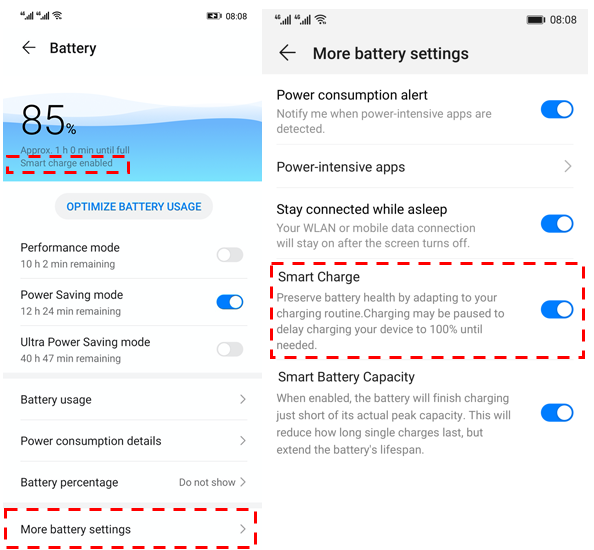
Умная емкость батареи
Пиковая емкость – это максимальная доступная емкость батареи в текущем состоянии. Все перезаряжаемые батареи являются расходными материалами, поэтому они стареют по мере использования, а их емкость уменьшается. В результате этого также постепенно сократится время работы телефона в режиме ожидания.
Если функция Умная емкость батареи включена, система интеллектуально управляет пиковой емкостью батареи на основании состояния износа батареи и замедляет скорость ее старения. Включение этой функции может слегка повлиять на эффективность работы батареи, но тем не менее рекомендуется включить эту функцию, чтобы продлить срок ее службы. Для этого перейдите в раздел
Как включить процент зарядки батареи в процентах Android

На многих Android телефонах и планшетах заряд батареи в строке состояния отображается просто как «уровень заполненности», что не очень информативно. При этом обычно имеется встроенная возможность включить показ заряда батареи в процентах в строке состояния, без сторонних приложений или виджетов, но эта функция скрыта (за исключением последних версий системы).
В этой инструкции — о том, как включить показ заряда батареи в процентах встроенными средствами Android 4, 5, 6 и 7 (при написании проверялось на Android 5.1 и 6.0.1), отдельно — на последних Android 9 Pie и новее, на телефонах Samsung Galaxy а также о простом стороннем приложении, которое имеет одну единственную функцию — переключает скрытую системную настройку телефона или планшета, отвечающую за отображение процентов зарядки. Может быть полезным: Быстро разряжается батарея на Android, Как узнать текущую емкость аккумулятора Android.
Примечание: обычно даже без включения специальных опций оставшийся процент заряда аккумулятора можно увидеть, если сначала вытянуть сверху экрана шторку уведомлений, а затем — меню быстрых действий (рядом с батареей появятся цифры заряда).
Включение отображения заряда батареи в процентах на чистом Android 9
В последних версиях Android включить показ процента заряда батареи в строке состояния можно с помощью простой настройки (если у вас такая отсутствует — используйте методы из следующих разделов). Шаги для включения:
- Зайдите в Настройки и нажмите по пункту «Батарея».

- Включите пункт «Уровень заряда батареи».

Это все необходимые действия — нужная информация должна сразу появиться вверху экрана вашего смартфона.
Батарея в процентах на Андроид встроенными средствами системы (System UI Tuner)
Первый способ обычно работает почти на любых Android устройствах с актуальными версиями системы, где пункт включения заряда в процентах в настройках отсутствует. Причем метод работает даже в тех случаях, когда производителем установлен свой лаунчер, отличный от «чистого» андроида.
Суть способа — включить опцию «Показывать уровень заряда батареи в процентах» в скрытых настройках System UI Tuner, предварительно включив эти самые настройки. Для этого потребуется выполнить следующие шаги:
- Откройте шторку уведомлений так, чтобы видеть кнопку настроек (шестеренку).
- Нажмите и удерживайте шестеренку, пока она не начнет вращаться, а затем отпустите её.
- Откроется меню настроек с уведомлением о том, что «Функция System UI Tuner была добавлена в меню настроек». Учитывайте, что шаги 2-3 не всегда получаются с первого раза (отпускать следует не сразу, как началось вращение шестеренки, а спустя где-то секунду-две).

- Теперь в самом низу меню настроек откройте новый пункт «System UI Tuner».

- Включите параметр «Показывать уровень заряда батареи в процентах».

Готово, теперь в статусной строке на вашем Андроид планшете или телефоне будет показываться заряд в процентах.
Батарея в процентах на Samsung
На телефонах Samsung Galaxy присутствует встроенная функция включения отображения заряда батареи в процентах, но находится она не в самом очевидном для начинающих расположении:
- Зайдите в Настройки — Уведомления. На следующем экране нажмите по пункту «Строка состояния».

- Включите пункт «Показать процент зарядки».
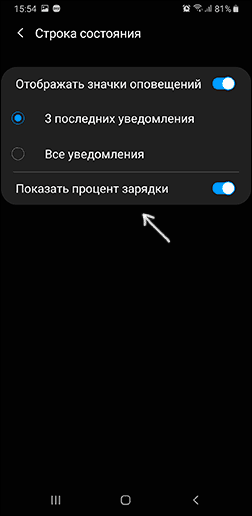
После этого ваш Samsung Galaxy будет показывать процент заряда рядом со значком батареи в правом верхнем углу экрана, как и требовалось.
Использование приложения Battery Percent Enabler (Батарея с процентом)
Если по какой-то причине вам не удается включить System UI Tuner, то можно использовать стороннее приложение Battery Percent Enabler (или «Батарея с процентом» в русской версии), которое не требует специальных разрешений или root-доступа, но надежно включает показ процентов заряда батареи (причем, просто меняется та самая системная настройка, которую мы изменяли в первом способе).

- Запустите приложение и отметьте пункт «Батарея с процентом».
- Вы сразу видите, что в верхней строке стал отображаться процент батареи (во всяком случае у меня было так), но разработчик пишет, что требуется перезагрузить устройство (полностью выключить и включить).
Готово. При этом, после того, как вы изменили настройку с помощью приложения, вы можете удалить его, процент заряда никуда не исчезнет (но придется заново установить, если потребуется отключить показ зарядки в процентах).
Видео инструкция
На этом всё. Как видите, очень просто и, думаю, каких-то проблем возникнуть не должно.