Как очистить (удалить) кэш в Telegram на iPhone, iPad, Android, на компьютере Windows или Mac
Рано или поздно любой активный пользовать Telegram может столкнуться с интересной проблемой – накопитель устройства оказался заполненным, хотя никакие большие файлы не размещались. А всему виной любимые нами мессенджеры, которые не просто передают нам огромные объемы информации, но и хранят ее. Особенно критична эта проблема как раз для Telegram. Ведь этот мессенджер передает немало фото- и видео-контента, архивов, книг и прочей информации. Вы удивитесь, но Telegram со своими файлами может занимать на диске несколько гигабайт!

Видео:
Что будет, если удалить кэш в Телеграм?
Разумным кажется желание очистить кэш Telegram, но что тогда произойдет с вашими важными файлами, хранящимися внутри? Бояться не стоит. Все контакты, личные чаты, группы и каналы останутся в нетронутом виде. Переданные через Телеграм тоже будут сохранены, т.к. файлы хранятся не локально, а в облачном сервисе. Утерянная при очистке копия всегда может быть восстановлена в том чате или канале, где она находилась изначально.
Очистка кэша в Телеграм подразумевает удаление загруженных файлов, видео и фото на устройстве с возможностью их повторной загрузки при необходимости.
Если вы смутно представляете себе, что такое кэш приложения, и где он вообще находится, то мы расскажем об этом. Так вы сможете очистить временные данные Telegram на вашем смартфоне и компьютере. К тому же мы дадим несколько советов, как настроить мессенджер и научить его экономить ценное место.
Но почему кэш вообще занимает так много места? Это связано с тем, что вся загружаемая или отправленная в мессенджере информация сохраняется на телефоне или компьютере. Кэш нужен для быстрого доступа к файлам без их повторной загрузки. Фактически, все просмотренное нами в Telegram хранится в скрытых папках приложения, безжалостно утилизируя место. К счастью, кэш Телеграм всегда можно очистить.
Как очистить кэш Telegram в мобильном приложении на iPhone, iPad или Android
1. Откройте приложение Telegram на iPhone, iPad или Android и перейдите в раздел «Настройки».
2. Перейдите в раздел «Данные и память» и выберите меню «Использование памяти».
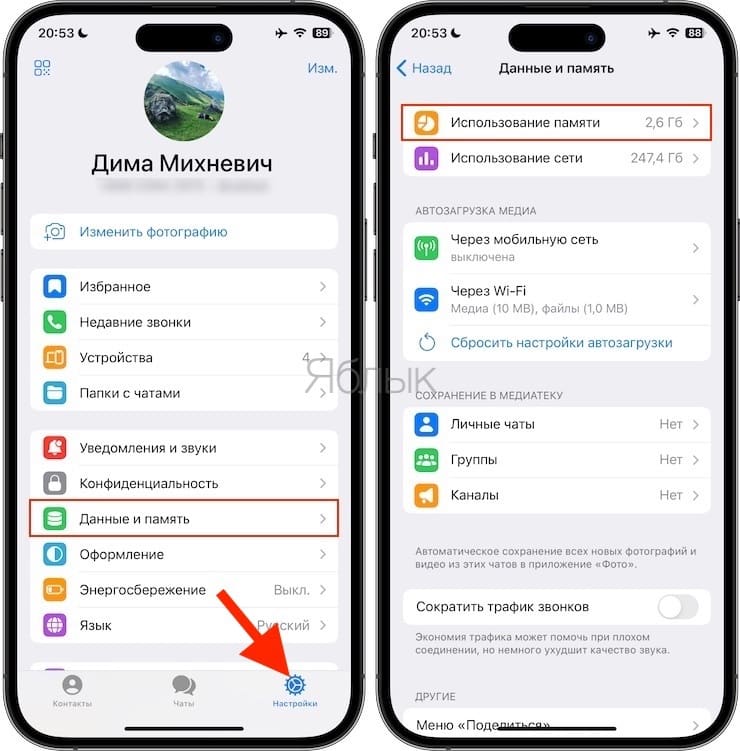
3. Перед удалением, вас попросят уточнить, какие именно типы файлов необходимо удалить. Вы можете удалить фотографии, файлы или другие документы, установив соответствующие галочки. Это очень полезно, если вы хотите оставить, например, пересланные вам файлы, но избавиться от старых фотографий из различных каналов.
4. Нажмите «Очистить кэш».
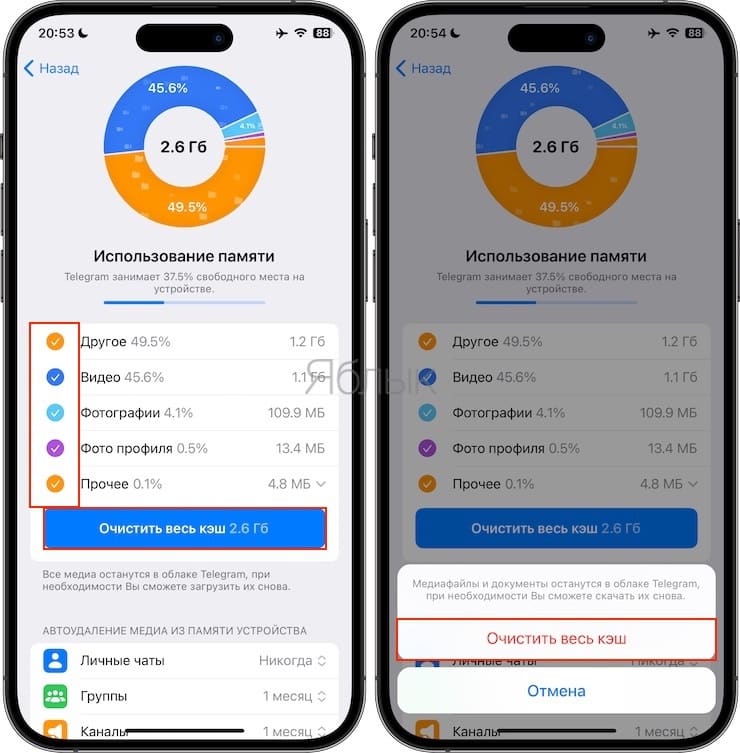
Как настроить хранение кэша в Telegram?
Если Telegram является важным для вас рабочим инструментом, то вы наверняка постоянно общаетесь в чатах и читаете многочисленные каналы. Но в таком случае очистка кэша приложения – временное решение. Через какое-то время проблема со свободным местом накопителя снова возникает. Попробуйте оптимизировать настройки Telegram (эти параметры Телеграм практически идентичны в приложении для мобильных устройств и компьютерной версии мессенджера):
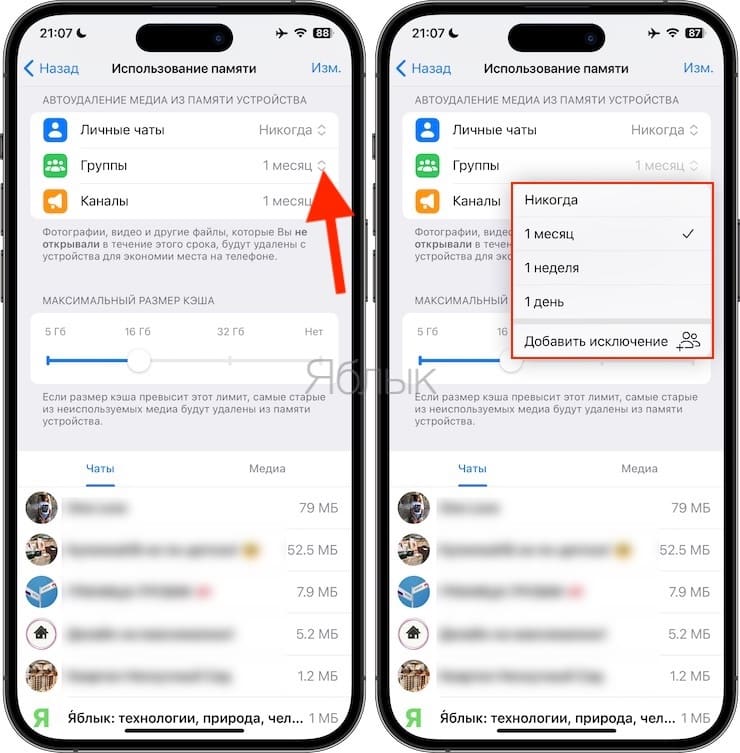
1. Установите предельные объемы хранения данных в разделе Максимальный размер кэша. Вы можете установить лимит сохраняемого кэша: 5 ГБ, 16 ГБ, 32 ГБ и Нет.
2. Настройте автоматическое удаление кэша по пути Настройки → «Данные и память» → Использование памяти. Здесь же вы можете выбрать, как долго хранить скачанные (просмотренные) медиа. Предлагаются следующие варианты настроек: Никогда, 1 месяц, 1 неделя, 1 день и Добавить исключение.
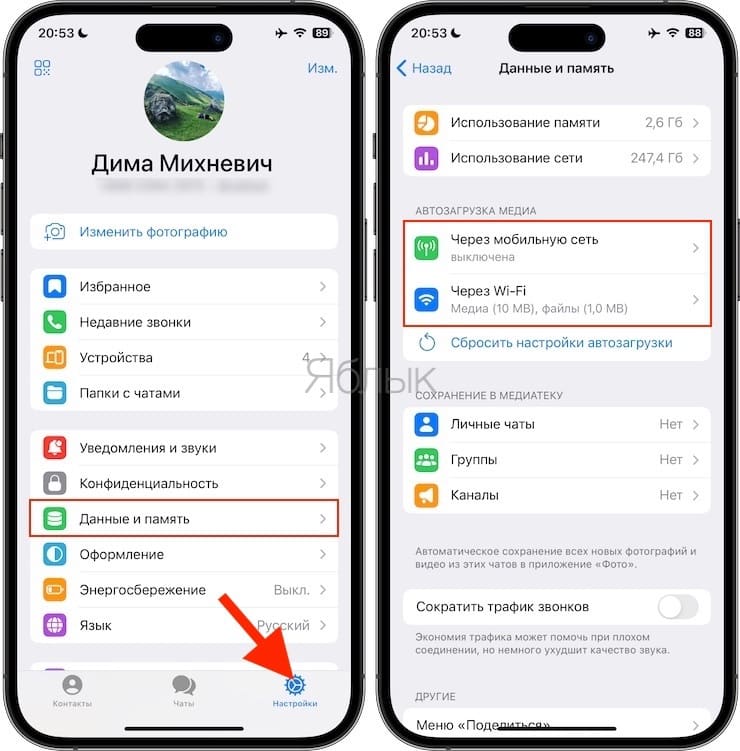
3. Настройте автозагрузку медиа-файлов. Это также можно сделать в разделе «Данные и память» вкладку «Настройки». Настройте загрузку медиа-файлов как в мобильных сетях, так и через сети Wi-Fi. Отключение этих типов автозагрузки отлично скажется на оптимизации кэша Telegram.
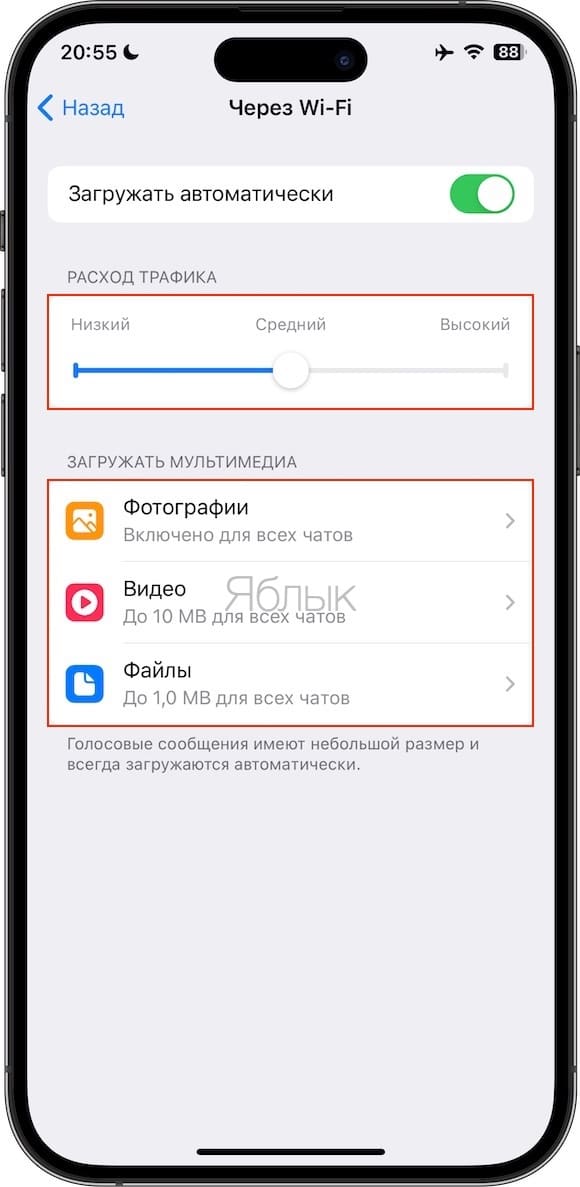
Как очистить кэш Telegram на компьютере Mac и Windows
Если вы пользуетесь веб-версией мессенджера, то очистить его кэш очень просто. Надо просто удалить историю браузера. Вместе с данными других сайтов будут удалены и относящиеся к Telegram файлы. Если же вы пользуетесь отдельным приложением, то придется проделать следующее:
1. В приложении откройте меню «Настройки».
2. В разделе «Данные и память» выберите пункт «Использование памяти».
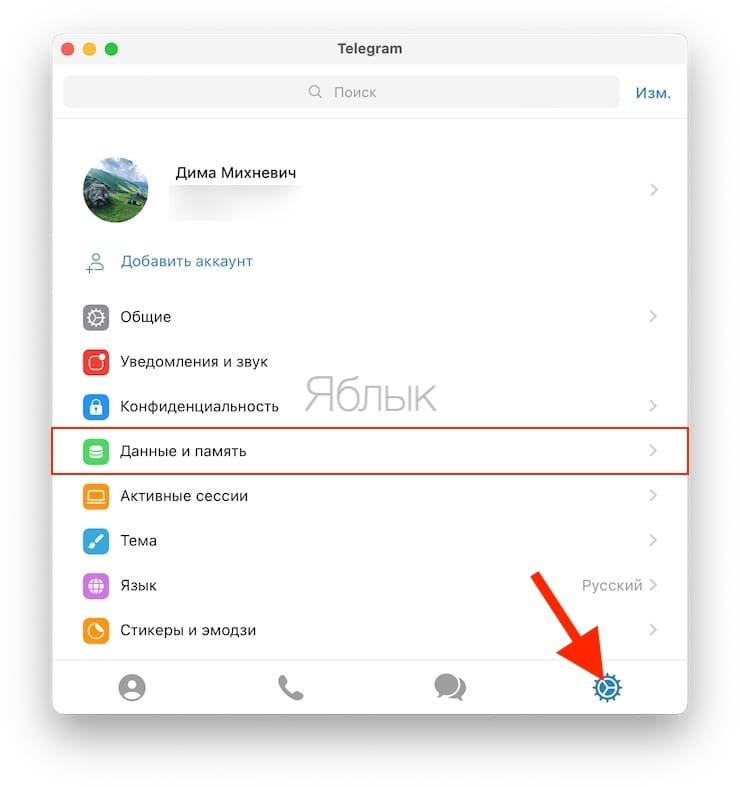
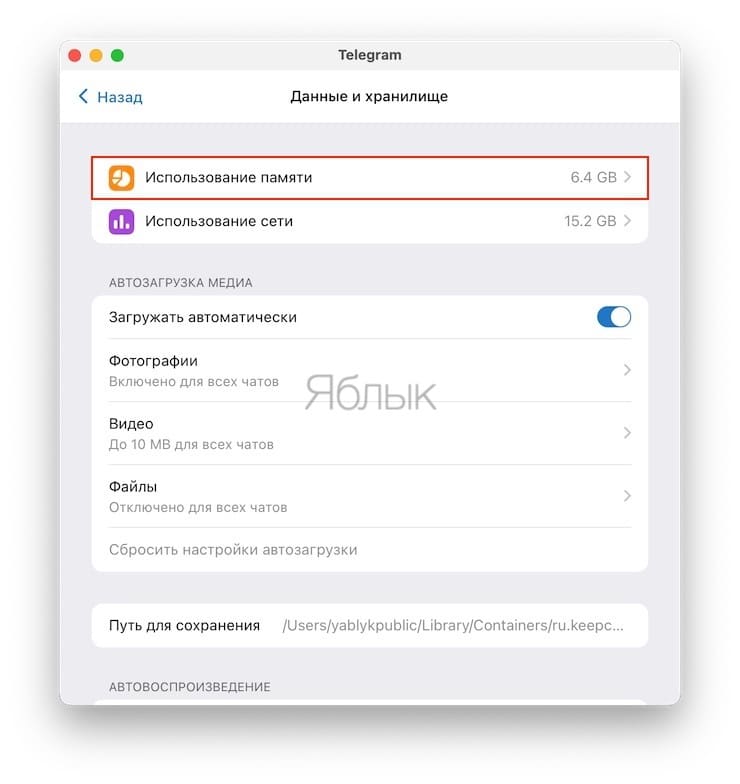
3. Перед вами появится информационное окно о том, какие файлы находятся в кэше приложения и сколько они занимают. В этом же окне вы можете выставить ограничения объема всего кэша, лимит для медиа и автоматическую очистку с учетом срока хранения элементов и настроить другие параметры использования памяти.
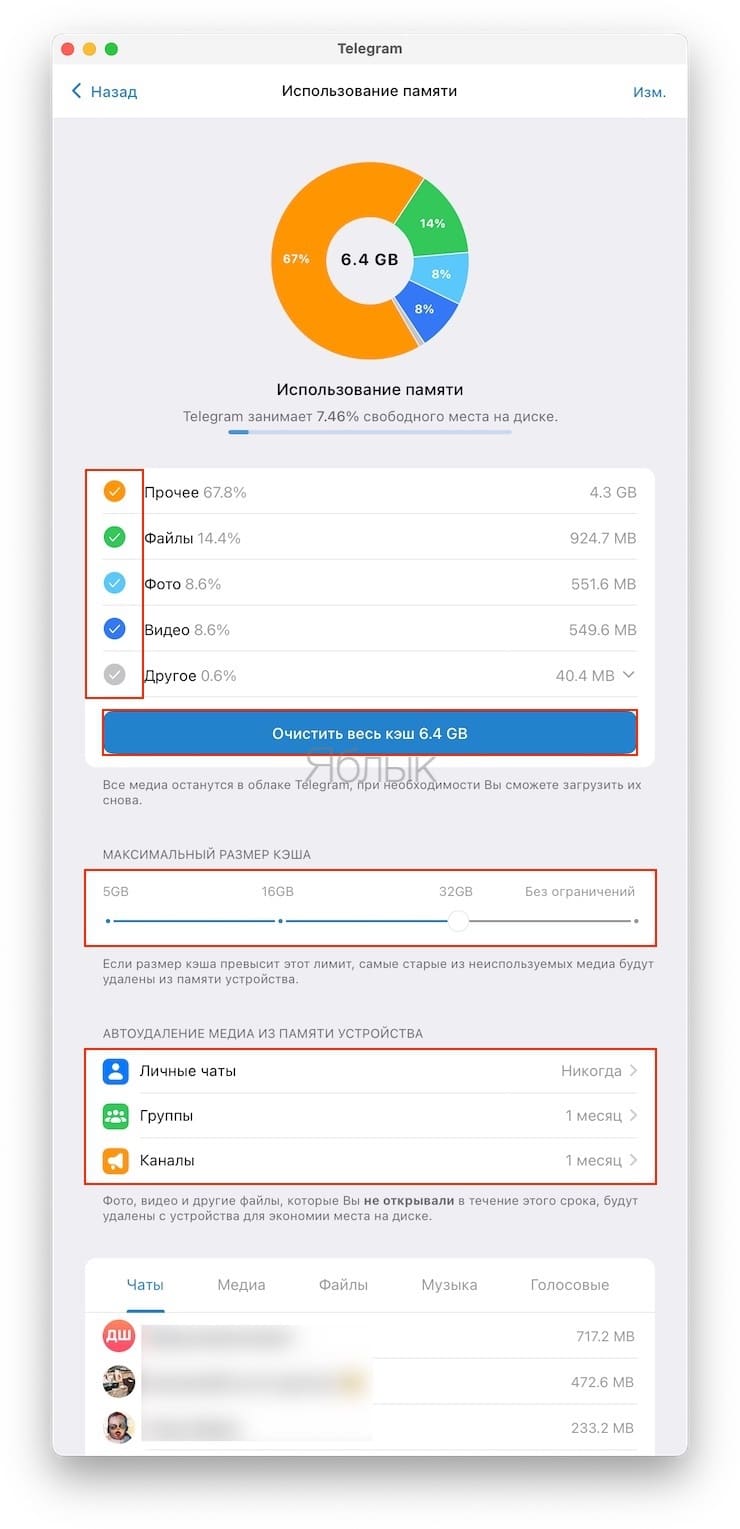
4. Нажмите «Очистить кэш», чтобы очистить кэш в Телеграм на компьютере.
Как очистить телефон на iOS, Android от мусора Telegram
Чистим кэш, память, удаляем ненужные файлы — пошаговая инструкция (в том числе для компьютера).
Если вы заходите в этот мессенджер несколько раз в день (продвигаетесь в Telegram или просто активно проверяете любимые каналы), размер кэша всего за пару дней убивает несколько гигабайт. Баг это или фича — неясно. Но вместо 50 мегабайт установочного дистрибутива у вас съедается несколько гигабайт. Решить проблему можно, очистив кэш: временные файлы и другой мусор, который ежедневно создает Telegram.
Что именно удалится, если почистить кэш
Кэш — это невидимые папки на устройстве, куда Telegram «складывает» свои временные файлы. Задача кэша — ускорение работы мобильного приложения, чтобы Telegram не загружал повторно то, что вы уже когда-то просматривали (контент каналов, изображения и видео). Никаких сбросов авторизации, очистки «Избранного», удаления ранее присланных файлов и, тем более, удаления ваших собственных файлов — всего этого после очистки кэша точно не произойдет. Все, что находилось в кэше, Telegram сможет загрузить заново при необходимости.
В Google и «Яндексе», соцсетях, рассылках, на видеоплатформах, у блогеров
Как очистить кэш и память на Android
Есть два способа — через системные инструменты и через настройки внутри мобильного приложения Telegram.
Через системные настройки
- Откройте настройки смартфона. Затем раздел «Приложения».
Нажмите на «Приложения»
- Найдете в списке Telegram. Кликните.
- Откроется окно «Информация о приложении». Нажмите кнопку «Память».
Указан точный размер кэша. Тапните по вкладке «Память»
- Выберите пункт «Очистить кэш».
Временные файлы Telegram автоматически будут удалены
В нашем примере освободилось целых 400 мегабайт. Этот способ очистки кэша вы можете использовать и для любых других прожорливых приложений, например, для «ВКонтакте».
По умолчанию все приложения записывают свои данные во внутреннюю память смартфона
Отметьте маркер «Карта памяти» и выберите вариант «Переместить» (будет уже на следующем экране).
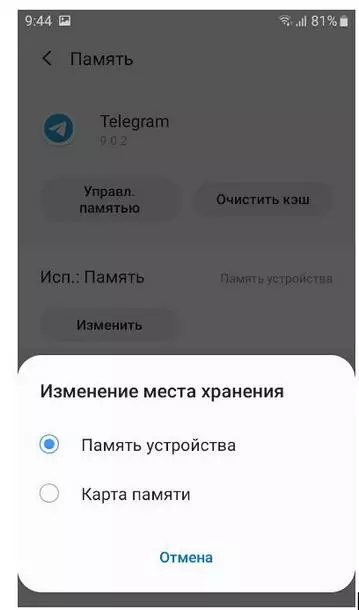
После выбора «Карта памяти» останется только подождать пару минут, пока данные будут перенесены на карту памяти
Экспорт данных и файлов Telegram на карту памяти займет пару минут. После этого часть загружаемых файлов будет сохраняться не во внутренней памяти смартфона, а на съемном носителе.
Ваша заявка принята.
Мы свяжемся с вами в ближайшее время.
Через приложение Telegram
Зайдите в «Настройки» и откройте раздел «Данные и память».
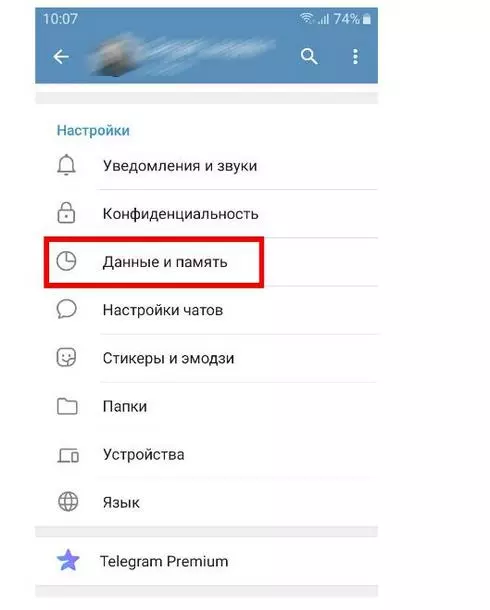
На любых устройствах кэш Telegram удаляется в разделе Данные и память
В блоке «Использование сети и кэша» нажмите кнопку «Использования памяти».
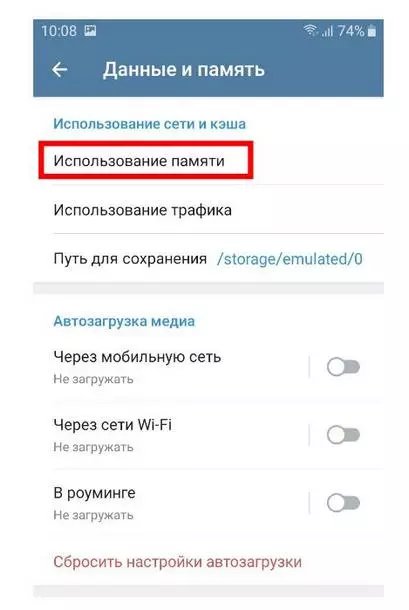
Откройте раздел Использование памяти
Нажмите кнопку «Очистить кэш Telegram»
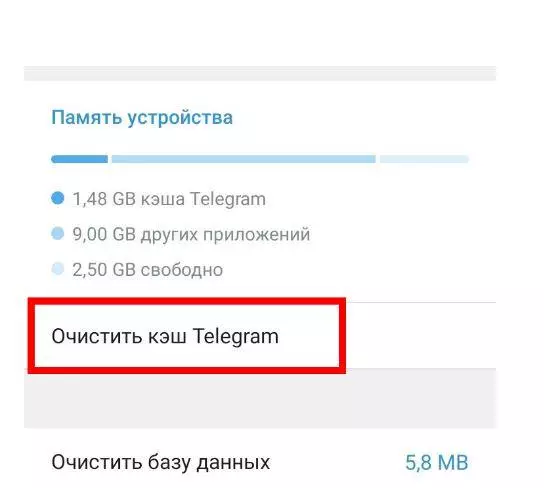
На этом экране вы также можете очистить базу данных
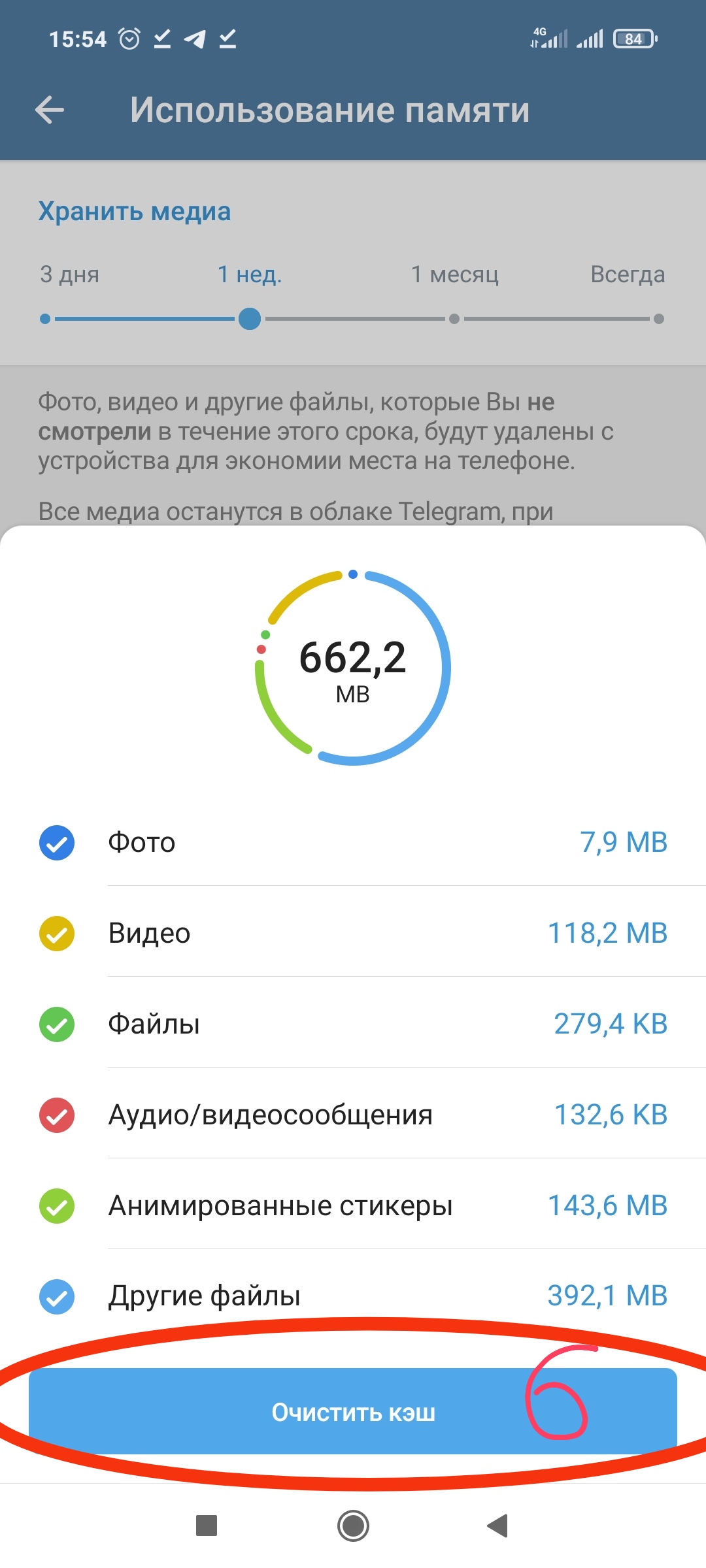
Выберете типы файлов, которые хотите удалить. Подтвердите, нажав «Очистить кэш».
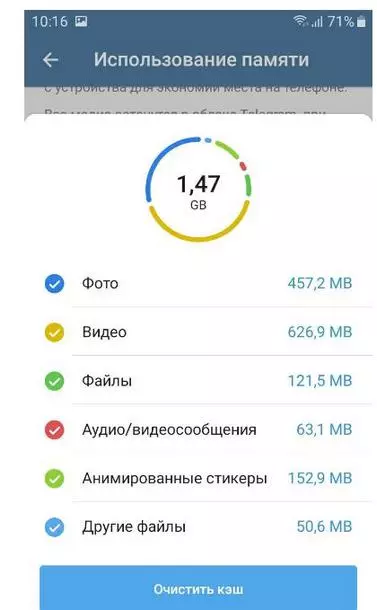
Очистка кэша освобождает больше гигабайта
Обратите внимание: в этом блоке настроек можно очистить локальную базу данных Telegram. Это позволит экономить свободное пространство во внутренней памяти смартфона. Операция может занять несколько минут.
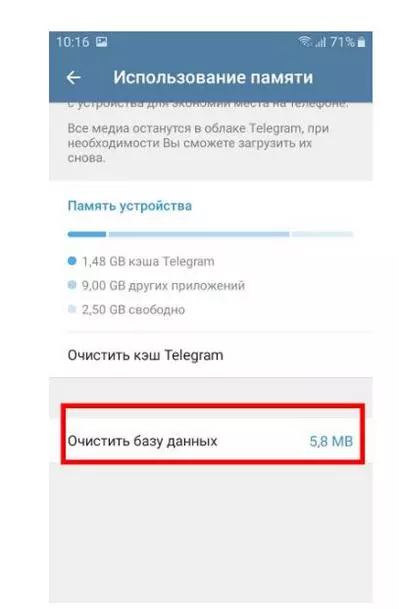
Нажмите здесь, чтобы удалить локальную базу данных
Даже после удаления база данных будет занимать некоторое количество мегабайт: удалить целиком ее не получится — она требуется для работы мобильного приложения).
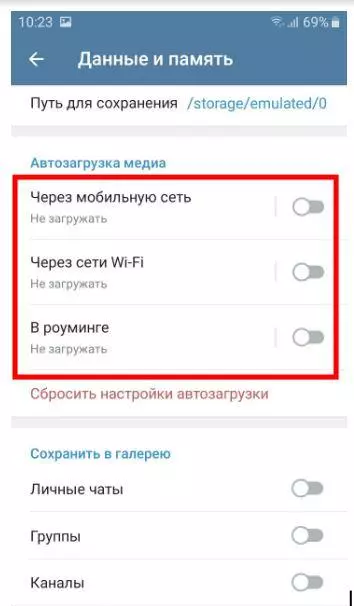
Отключите все три тумблера, чтобы Telegram перестал съедать место в телефоне
Если не хотите, чтобы Telegram загружал все подряд, переведите все три тумблеры в неактивное положение.



Как удалить кэш в телеграмме на iOS
На айфонах и айпадах вопрос, как очистить кэш в Telegram, решается практически также, как на Android.
Войдите в настройки (значок шестеренки в правом нижнем углу экрана):
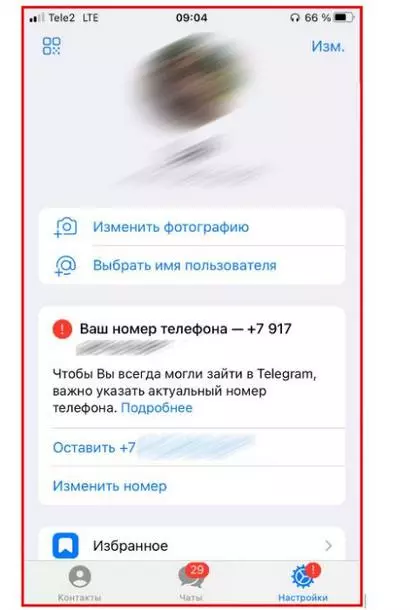
Нажмите на шестеренку внизу экрана
- Откройте вкладку «Данные и память».
- Нажмите на строку «Использование памяти».
При необходимости на этом экране можно ограничить автоматическую загрузку медиафайлов
- Настройте период хранения файлов на айфоне (от 3 дней до навсегда).
- Выберите максимальный размер кэша, который разрешается создавать Telegram на вашем устройстве.
Установите ползунки в крайнее левое положение
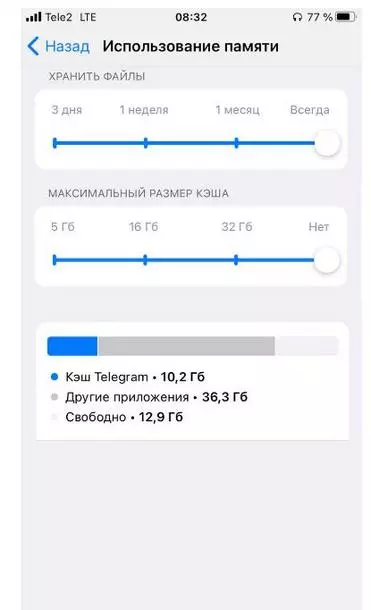
Благодаря тонким настройкам вы сами контролируете срок хранения временных файлов и максимальный размер кэша
Интересно, что в приложении Telegram для Android таких подробных настроек для работы с кэшем нет. Можно выбрать:
- Хранить файлы — фото, видео и другие файлы, которые вы не смотрели в течение выбранного срока, будут удалены с айфона (для экономии пространства во внутренней памяти смартфона)
- Максимальный размер кэша — если его размер превысит указанный вами лимит, то самые старые медиа-файлы будут автоматически удалены с айфона. Не волнуйтесь, все ваши собственные (+ отправленные вам другими пользователями файлы) останутся с вами — Telegram автоматически загрузит их из облака при первой необходимости.
- Нажмите «Очистить кэш Telegram». Выберете, какие именно файлы кэша хотите удалить.
Лучше удалить сразу весь кэш, практической пользы от этих файлов нет
Как автоматизировать очистку кэша
Чтобы ежедневно не заниматься очисткой кэша вручную, в последних версиях Telegram появились настройки, которые позволяют управлять размером кэша в автоматическом режиме.
На iOS и Android
- Откройте в «Настройках» раздел «Данные и память».
Данные и память есть и в мобильном приложении, и в десктоп-клиенте Telegram
- В блоке «Использование сети и кэша», нажмите кнопку «Использование памяти».
При необходимости вы можете изменить и путь для сохранения файлов Telegram
Настройте ползунок. Ваша задача — выбрать период, в течение которого Telegram будет хранить кэш на вашем устройстве. Если проблема со свободным местом для вас актуальна, рекомендуем установить ползунок в крайнее левое положение — на 3 дня. Фото, видео и другие файлы, которые вы не смотрели в течение выбранного периода, будут удалены с вашего телефона автоматически — для экономии внутреннего пространства.
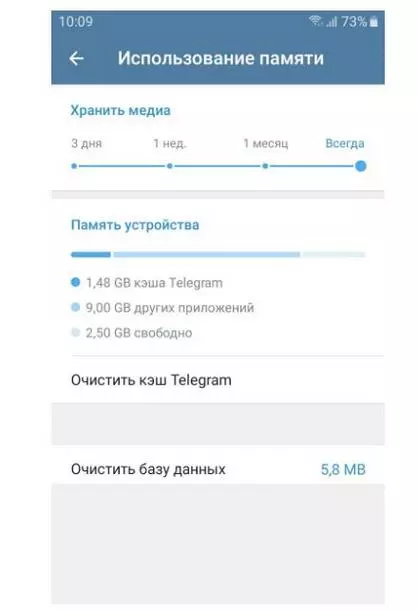
Если ползунок установить на значение «Всегда», кэш будет расти бесконечно, пока место на вашем устройстве не закончится.
На десктопе
- Откройте настройки клиента и перейдите в раздел «Продвинутые настройки».
Управление кэшем в Telegram на компьютере осуществляется в разделе «Продвинутые настройки»
- В блоке «Данные и память» нажмите «Управление памятью устройства».
Нажмите на эту кнопку
Настройки здесь более функциональные, чем в мобильном приложении для Android. Так вы сможете не только задать период очистки кэша, но и настроить общее ограничение по размеру кэша в мегабайтах (или гигабайтах), а также установить лимит кэша для медиафайлов.
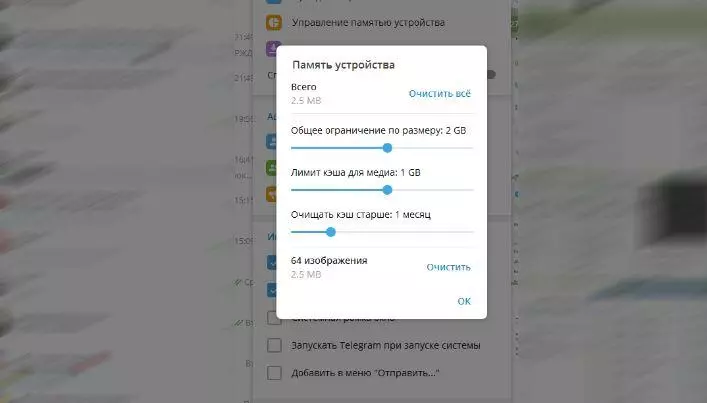
Настраиваем параметры кэша таким образом, чтобы максимально освободить место
A quick way to clear Telegram cache

Having spent some years coding applications for macOS, we’ve created a tool that everybody can use. The all-round problem fixer for Mac.
So here’s a tip for you: Download CleanMyMac to quickly solve some of the issues mentioned in this article. But to help you do it all by yourself, we’ve gathered our best ideas and solutions below.
Features described in this article refer to the MacPaw site version of CleanMyMac X.
Telegram is one of the most popular messaging apps on iOS and Android, and it has a Mac app, too. If you use Telegram, you’ll probably know that it saves quite a lot of data on your Mac, including photos and videos that others send you. You may also know that Telegram offers a way to manage how much data is stored on your Mac. You might not know that that method doesn’t always work very well, and you can end up with several gigabytes of data hidden away on your Mac. In this article, we’ll show you how to clear that Telegram cache on your Mac.
What is Telegram cache?
Like most applications, Telegram stores data on your Mac to allow it to run more smoothly and start up more quickly. That data ranges from details of your account and settings to much larger files like photos and videos sent to you by others, along with the details of these conversations. Depending on how much you use Telegram and what you use it for, that data can run to several gigabytes over time.
Where does Telegram store media files?
Telegram stores media files, like photos and videos, that contacts have sent you in a directory deep in your user folder.

If you navigate to that folder using the Go > Go to Folder menu in the Finder, you will see the files there.
Why do you need to clear Telegram cache?
The main reason is to free up space on your Mac. But it can also help improve privacy because it prevents anyone who accesses your Mac from finding files that have been shared with you on Telegram.
How to clear Telegram cache
Like some other messaging apps, there is an easy way to clear Telegram’s cache from within the app. But some files could still remain on your Mac. That’s why you may have to manually clear out the folders in your user Library. Don’t worry, we’ll walk you through all the steps and help remove Telegram cache on all your devices.
How to clear Telegram cache manually
Let’s start with the built-in Telegram option that lets you remove cache.
- Open Telegram.
- Go to Settings > Data and Storage.
- Here, click Storage Usage.
- Click Clear All to remove the cached data and confirm.

This should remove all your caches. But if you still think something may be left behind, explore your Library.
- Quit Telegram.
- Click on the Finder in the Dock.
- In the Finder menu, click Go and choose Go to Folder.
- In the text box that opens, type the following path:
Repeat steps 1-3 and go to the following location this time:
You should check those folders and drag their contents to the Trash, too.
How to clear Telegram cache automatically
If you think the process we’ve described above is long and complicated, you’ll be pleased to know that there is a much easier way to clear Telegram’s cache, thanks to a very useful app called CleanMyMac X. It has several modules that help keep your Mac free of junk and running smoothly. Its System Junk feature allows you to delete user cache files from apps, including Telegram:
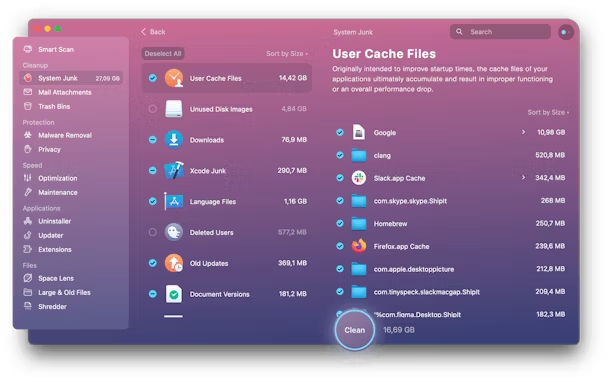
- Download CleanMyMac X for free here.
- Choose System Junk in the sidebar
- Click Scan, then when it’s done, Review Details.
- Find the Telegram app in the list. Click the side arrow to see which files will be removed.
- Click Clean.
This will also remove other outdated cache files on your Mac and free up some storage space, which is always super helpful.
How to prevent Telegram from saving all media files
You can prevent Telegram from saving all media files or specific types of media files. If you’re running short on space, you can also specify how long to keep media files on your Mac. Here’s how.

- Open Telegram.
- Click on the Telegram menu and choose Preferences.
- Choose Data and Storage.
- To switch off downloading of all media completely, toggle Auto-Download Media to the off position.
- Alternatively, to choose which media Telegram downloads, click on each section (Photos, Videos, Files) in turn and choose what to download.
You can also change where downloaded media is saved by clicking Download Folder and navigating to a different location.
If you want to download media but only keep it for a short time, click Storage Usage and Keep Media, then choose a duration.
How to clear Telegram cache on iPhone
Clearing Telegram cache on iOS or iPadOS device is straightforward:
- Open Telegram on your iPhone.
- Tap Settings.
- Choose Data and Storage.
- Select Storage Usage.
- Tap Clear Telegram cache.
Telegram has become a very popular messaging app on both Mac and iOS thanks to its encrypted messaging and security features. However, if you use it regularly, you may find that it takes up more and more space on your Mac. That’s because Telegram saves, or caches, all the media files sent to you in messages unless you tell it not to. Follow the steps above to clear all the data Telegram saves on your Mac or iOS device or control what it stores and for how long. And, if you use CleanMyMac X to clear Telegram’s cache, it makes it much quicker and easier!
Как очистить Telegram от мусора и освободить место на смартфоне: быстрый способ
Я думаю, многие из нас сталкивались с проблемой, когда какое-то приложение на смартфоне начинает буквально «пожирать» память устройства. Одними из таких приложений являются месенджеры, в частности Telegram. Это происходит, потому что Telegram сохраняет все присланные нам медиафайлы в память телефона. Это не так страшно, если мы получаем от друзей несколько фото, но если вы подписаны на популярные паблики с большим количеством постов в день это может стать серьезной проблемой. Таким образом, присланные медиафайлы могут занимать десятки гигабайт на вашем смартфоне.

Содержание
Как очистить кэш Telegram
Безусловно, сохраненные файлы на смартфоне не требуют повторной загрузки при частом их открытии, но они занимают достаточно много памяти. А зачастую открываем мы их только один раз. Поэтому кеш лучше очистить. Для этого нужно сделать всего несколько кликов. При этом отмечу, что все удаленные данные все равно будут храниться на серверах приложения, и при необходимости их можно повторно загрузить.
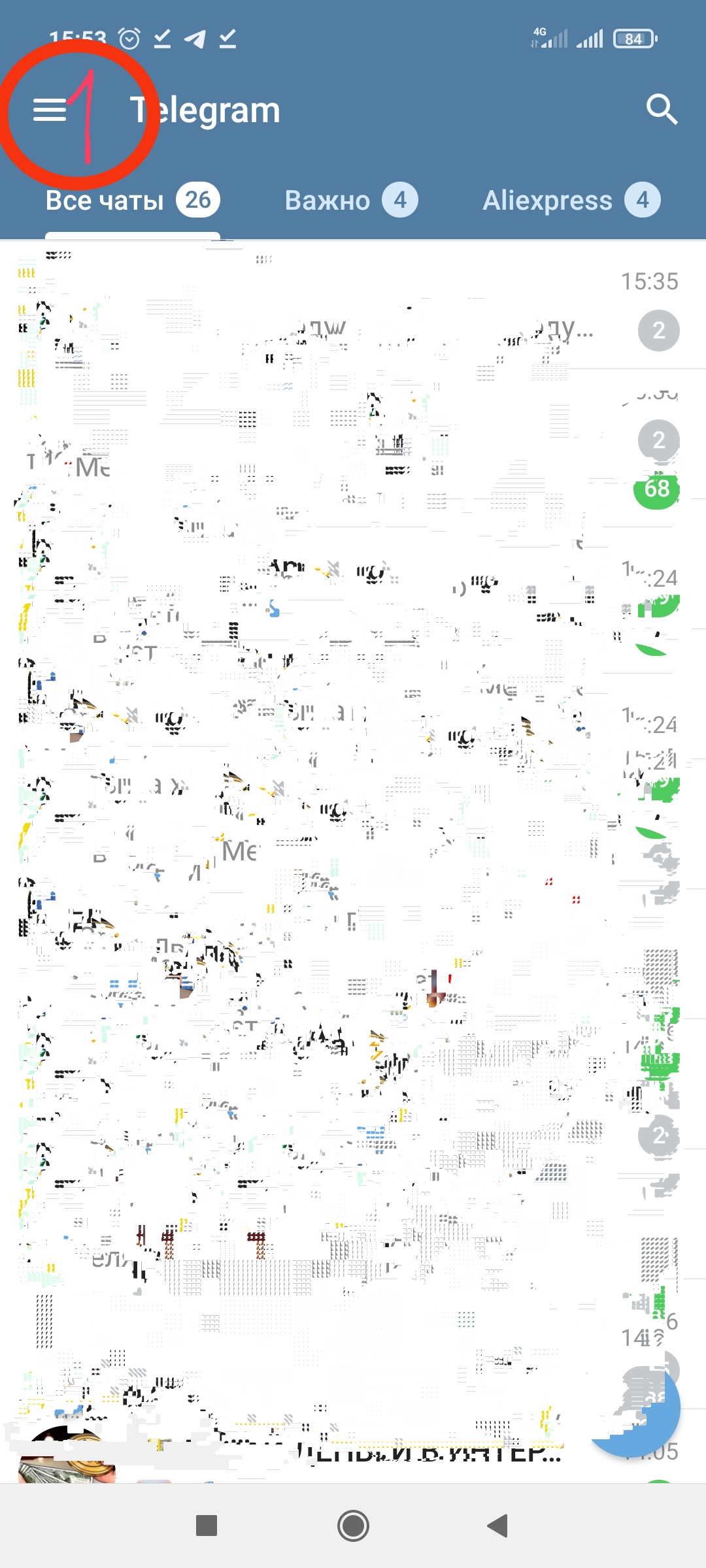
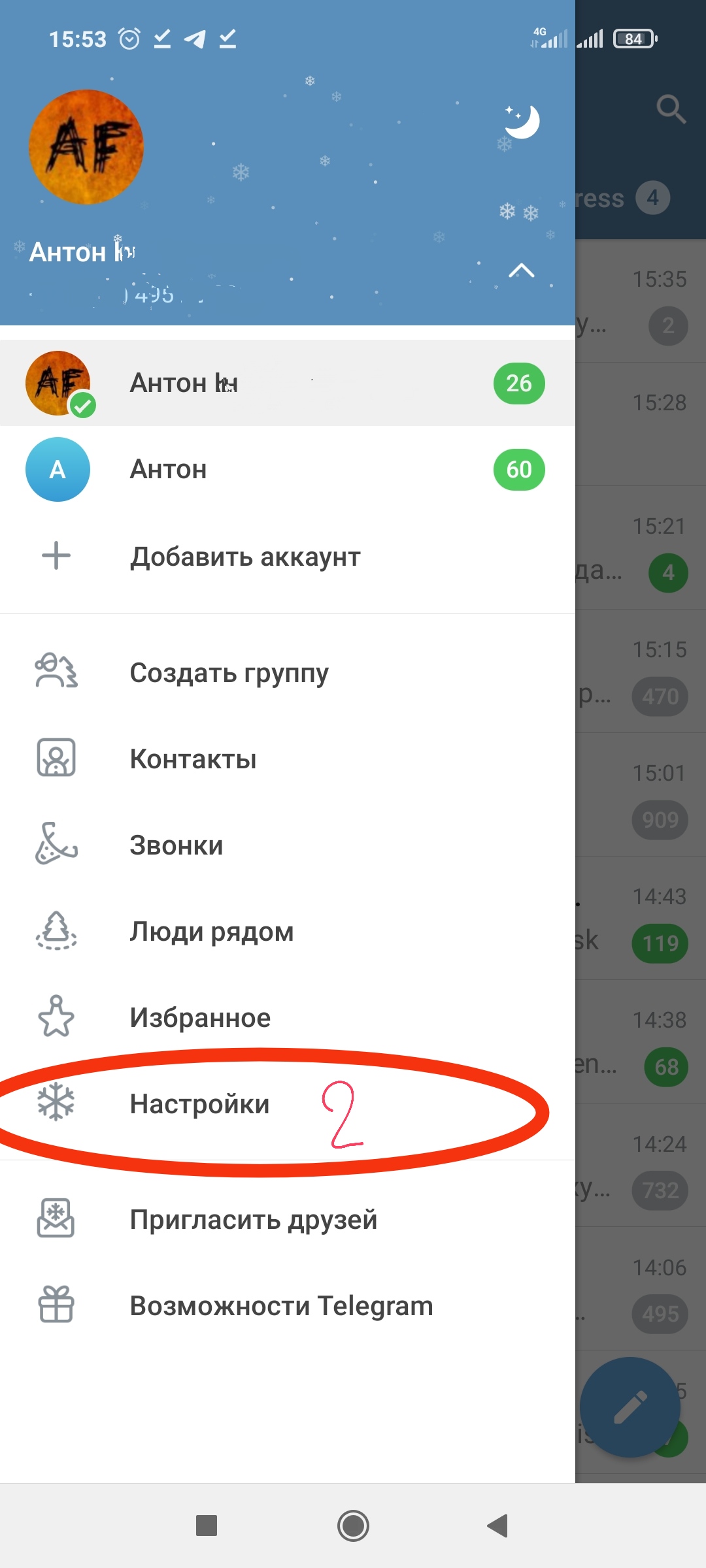
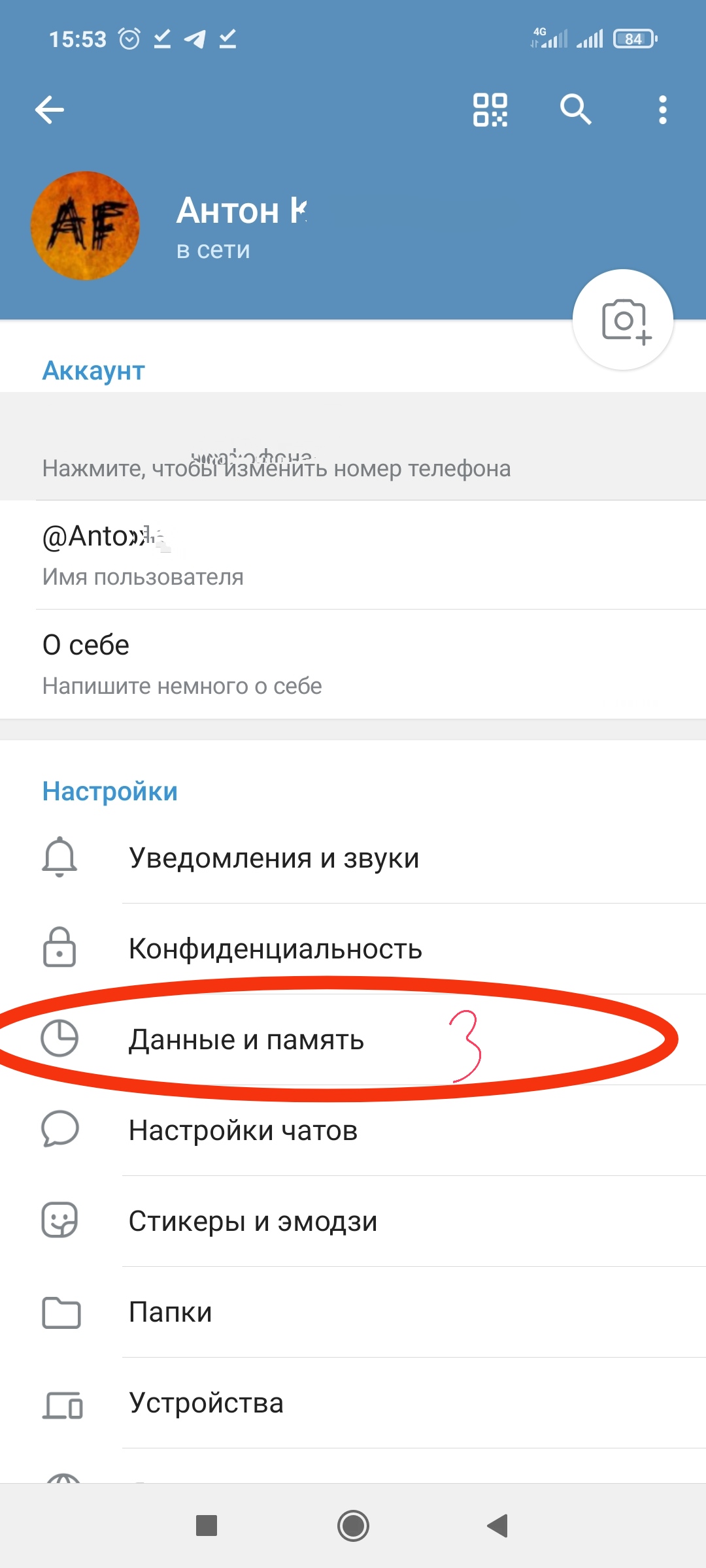
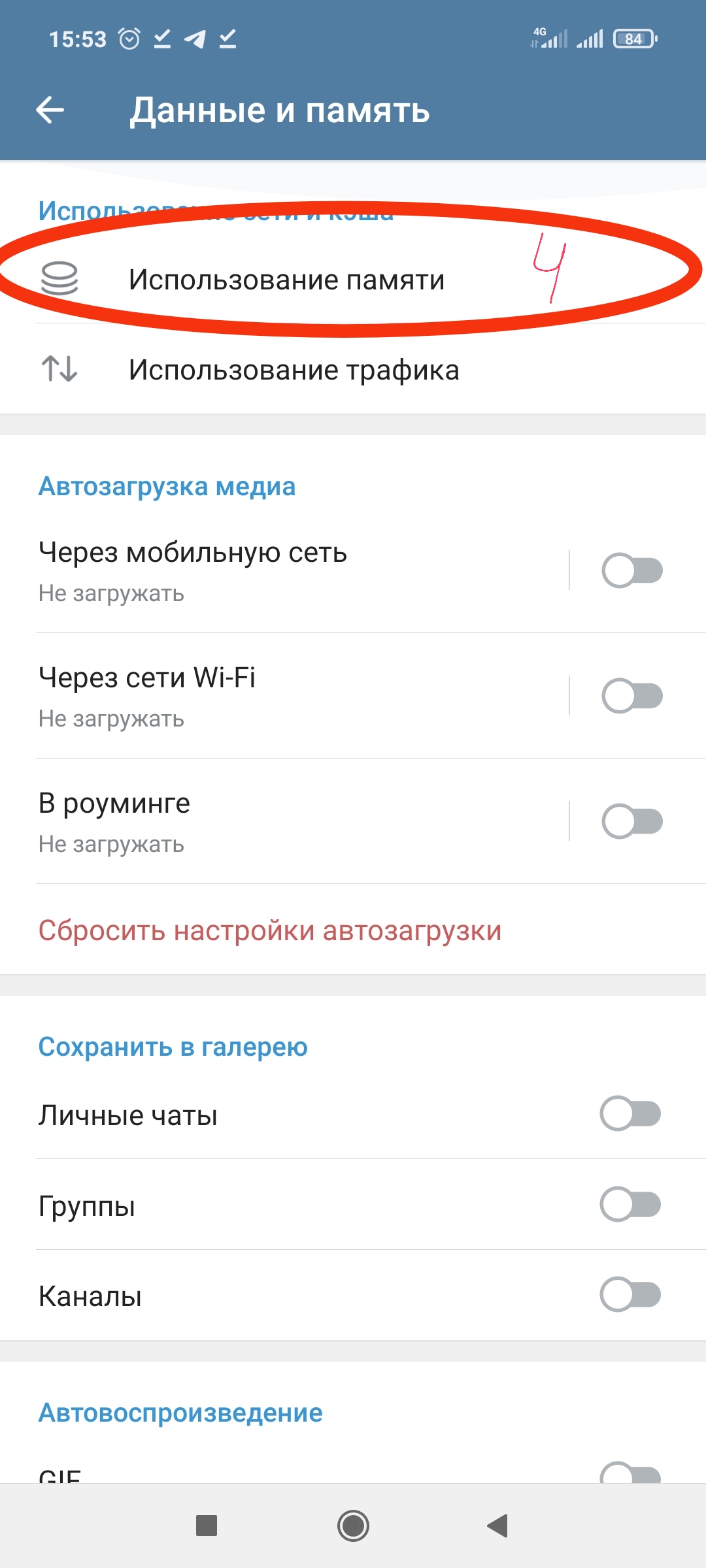
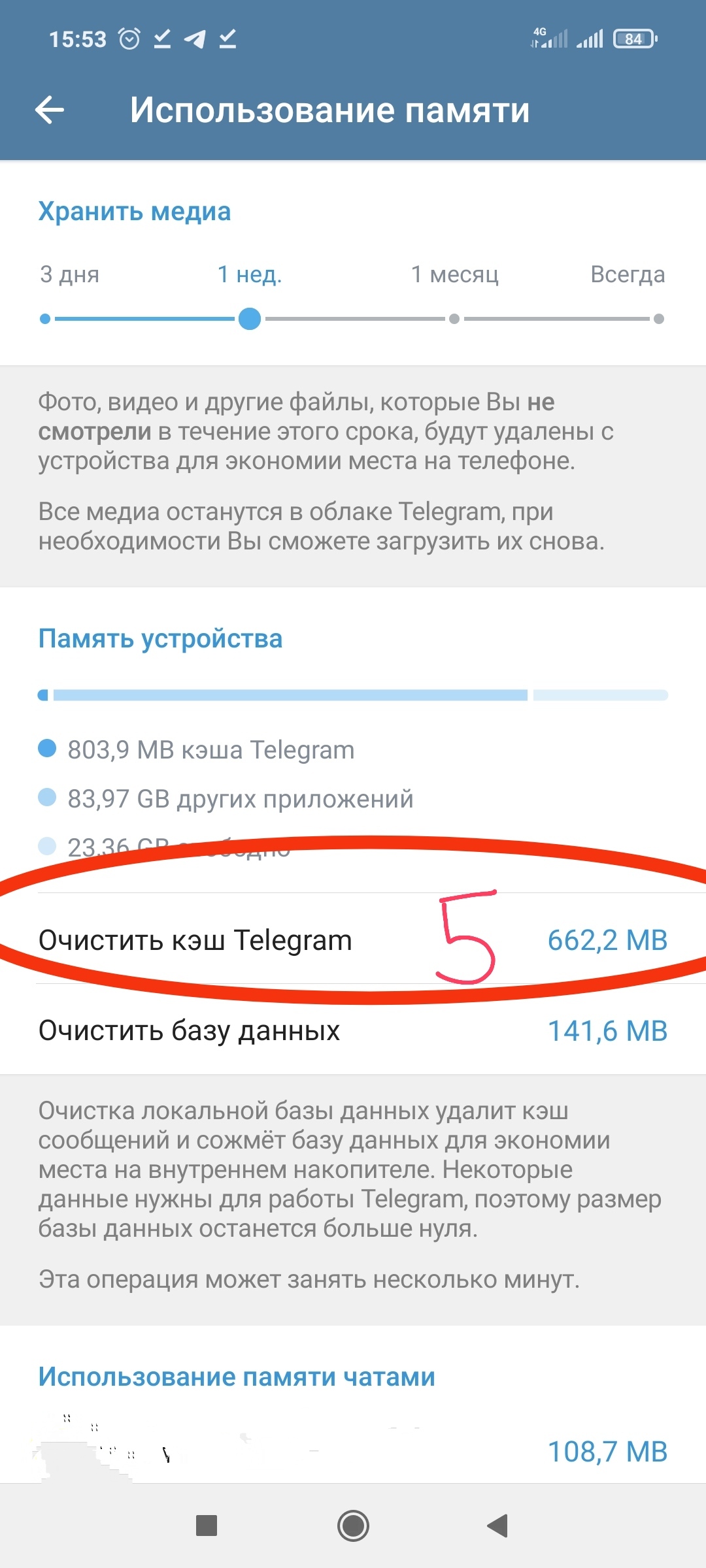
Итак, для чистки кеша открываем боковое меню путем нажатия на три полоски в верхнем левом углу интерфейса приложения. Затем переходим в «Настройки» и выбираем подпункт «Данные и память». В открывшемся окне переходим в раздел «Использование памяти».
Вот и все — вы буквально в одном шаге от очистки памяти вашего смартфона. В открывшемся меню можно увидеть, сколько памяти вашего телефона занимает кэш Telegram. У меня, к слову, было около 50 GB перед первой очисткой. Жмём на кнопку «Очистить кэш Telegram» и буквально через минуту ваш смартфон будет очищен от лишних данных. Но, как я и говорил выше, все данные в любой момент можно загрузить повторно.
Настройка хранения кэш данных
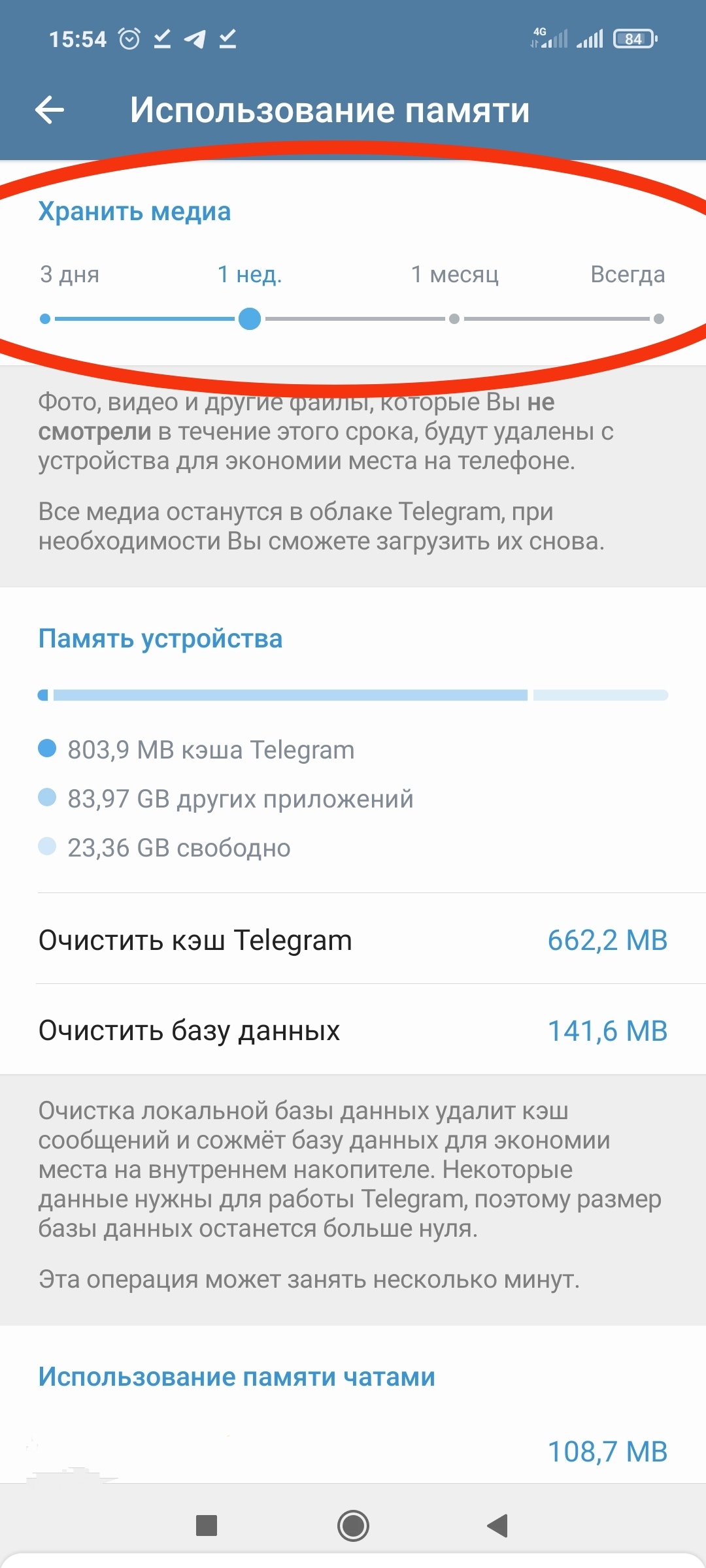
Раз уж вы попали в настройки, то сразу можно настроить и время, за которое медиафайлы будут автоматически очищаться с вашего смартфона. Как видно на скриншоте ниже, вы можете выбрать один из четырех предложенных вариантов. Я выбрал, чтобы медиафайлы автоматически удалялись спустя 1 неделю с даты получения.
Экономия мобильного трафика
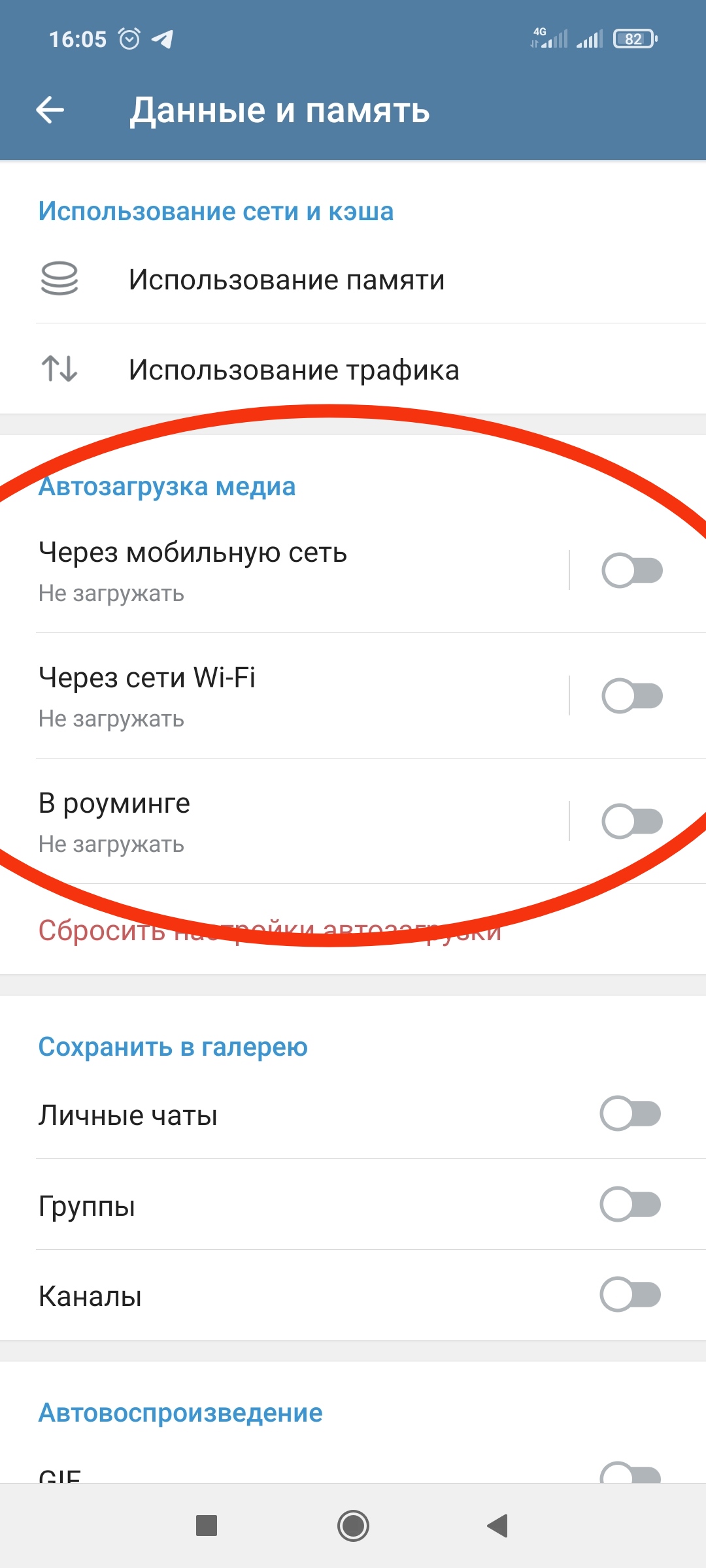
Поскольку я подписан на много чатов, пабликов и так далее, я также убрал автоматическую загрузку для экономии интернет трафика. Возможно, кому-то это будет также полезно. Можно выбрать при каких условиях медиафайлы будут автоматически загружаться на ваш смартфон. Я вообще отключил автозагрузку, и просматриваю только те видео и фото, которые меня интересуют. На практике, допустим, если вы подписаны на новостной портал, просто читаете заголовки. А если вас что-то заинтересовало, просто кликаете на прикреплённый медиафайл и просматриваете его. Таким образом, кэш Telegram максимально не засоряется.
Вывод
Надеюсь, публикация была полезна для вас. Также учтите, что аналогичные манипуляции можно повторить практически во всех месенджерах. Спасибо, что дочитали публикацию до конца. Также можете делиться своими советами по теме в комментариях.