Включил скрытую настройку в iPhone, которая мгновенно улучшает звук микрофона в видео и аудиозвонках
 В закладки
На моём iPhone установлен WhatsApp, Telegram, Zoom и несколько других приложений, позволяющих совершать аудио-звонки. Заметил, что всё чаще я и моё окружение предпочитают созваниваться именно так, через интернет-соединение вместо обычного способа.
С недавнего времени я предпочитаю звонить через FaceTime всем, у кого тоже есть iPhone. Соединение стабильное, общаться можно только голосом, без видео, а после того как я обнаружил одну скрытую настройку в своём смартфоне, которая в разы улучшает качество аудио во время разговора, FaceTime стал моим любимым способом голосового общения.
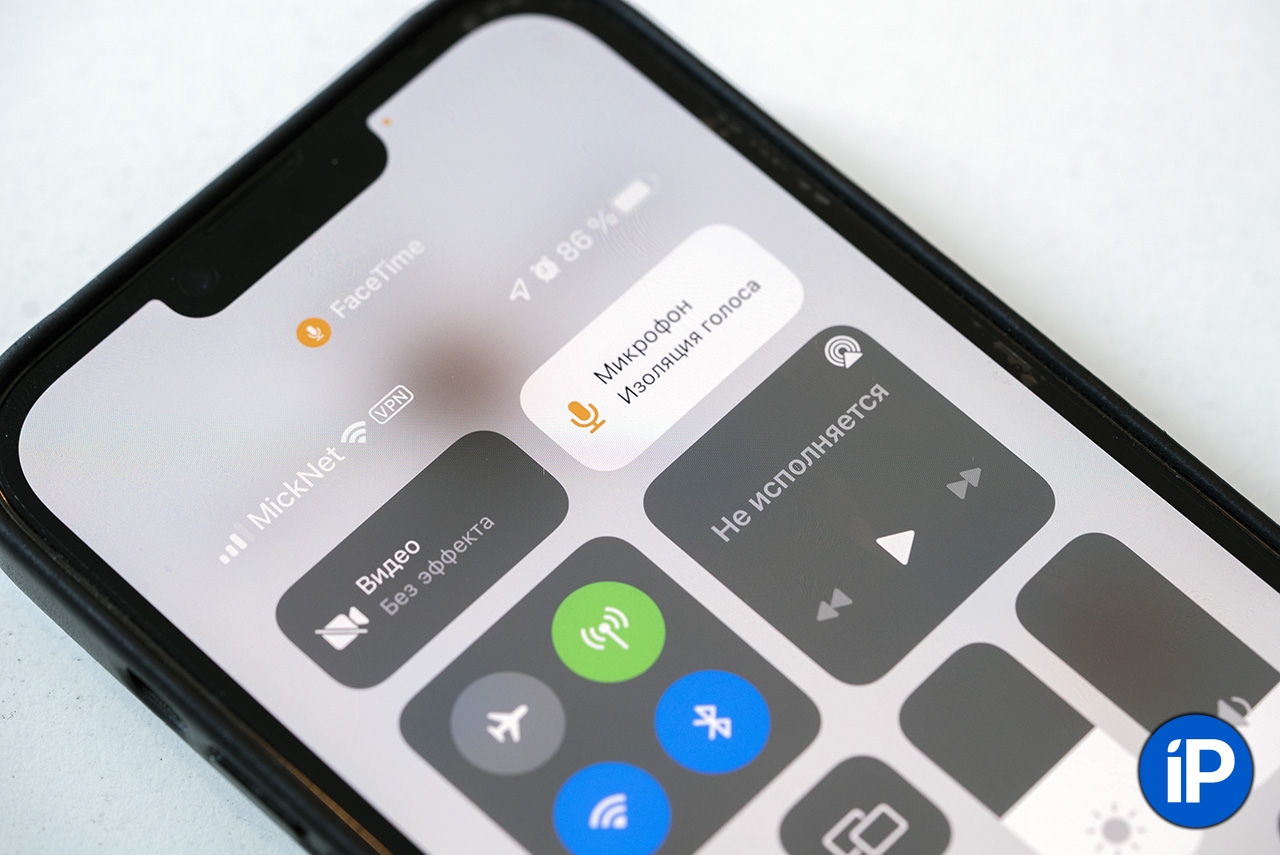
В «Центре управления» есть настройка, которая мгновенно улучшает качество звука во время звонков по FaceTime, независимо от того, используете ли вы только аудио или видео. Фишка в том, что эту настройку можно найти ТОЛЬКО во время звонка, её нет в настройках iPhone.
Итак, как мгновенно прокачать микрофон своего айфона:
Включите функцию «Изоляция голоса» во время звонка по FaceTime
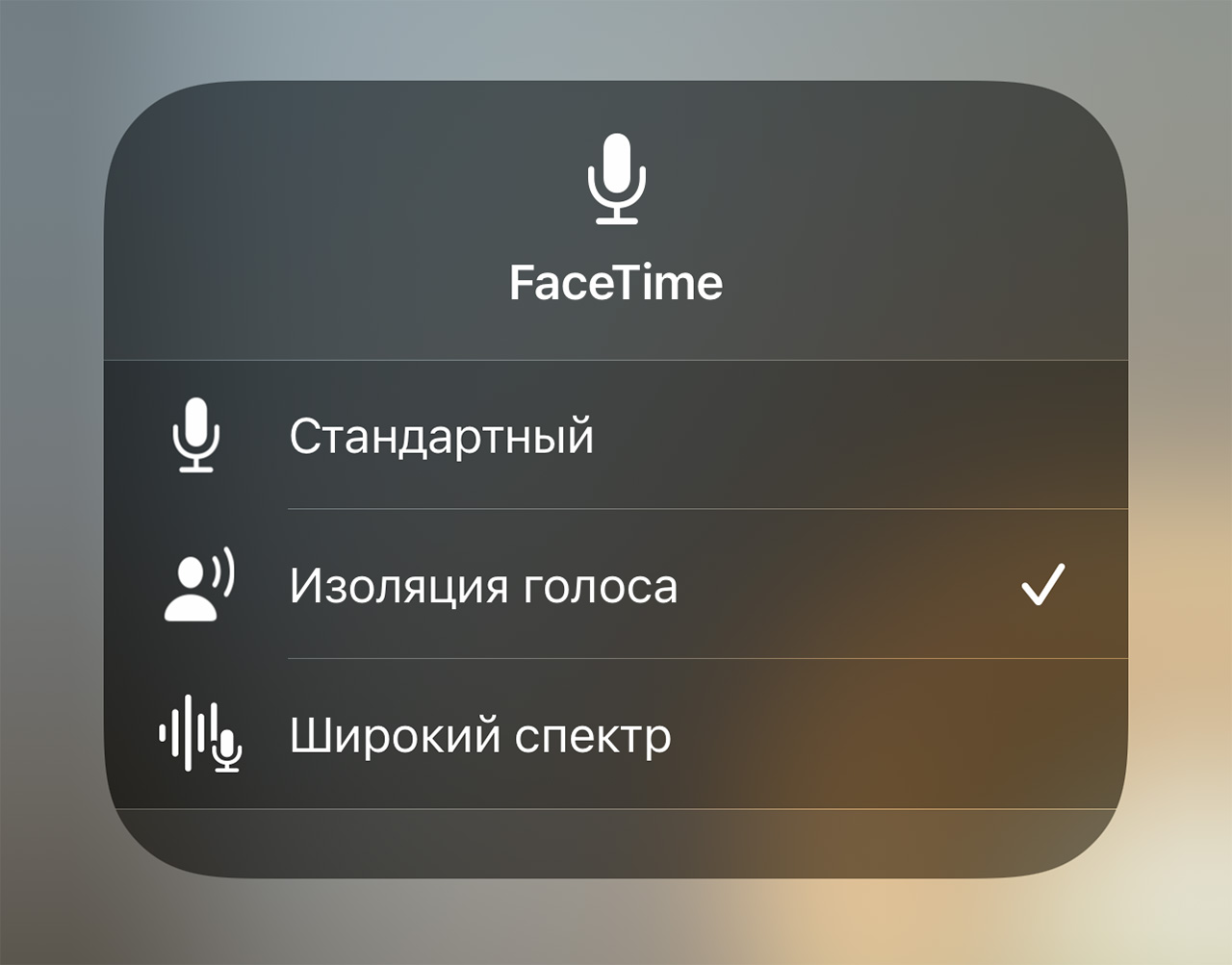
Эта функция работает благодаря нейронным сетям и машинному обучению. Она выделяет голос собеседника и отсекает остальные частоты звукового канала.
То есть, если вы звоните даже рядом с оживлённой дорогой, полной звуков машин и гудков, собеседник будет слышать только ваш голос без посторонних раздражающих звуков.
Как включить: во время разговора по FaceTime откройте «Пункт управления» и нажмите кнопку «Микрофон» в правом верхнем углу. В открывшемся меню измените режим «Стандартный» на «Изоляция голоса».
Это просто магия какая-то, хочу вам сказать. Теперь можно спокойно общаться с собеседником даже в центре стройки, в окружении отбойных молотков. И я не преувеличиваю, разговаривал с собеседником, у которого тоже включена эта функция, на фоне работающего перфоратора, которого абсолютно не было слышно.
Эта функция есть на всех iPhone c процессором A12 Bionic и новее, на iPad «Изоляция голоса» доступна начиная с iPad 8 (2020), iPad mini 5, iPad Air 3, iPad Pro (2018) или более новых устройствах с установленной iOS 15.
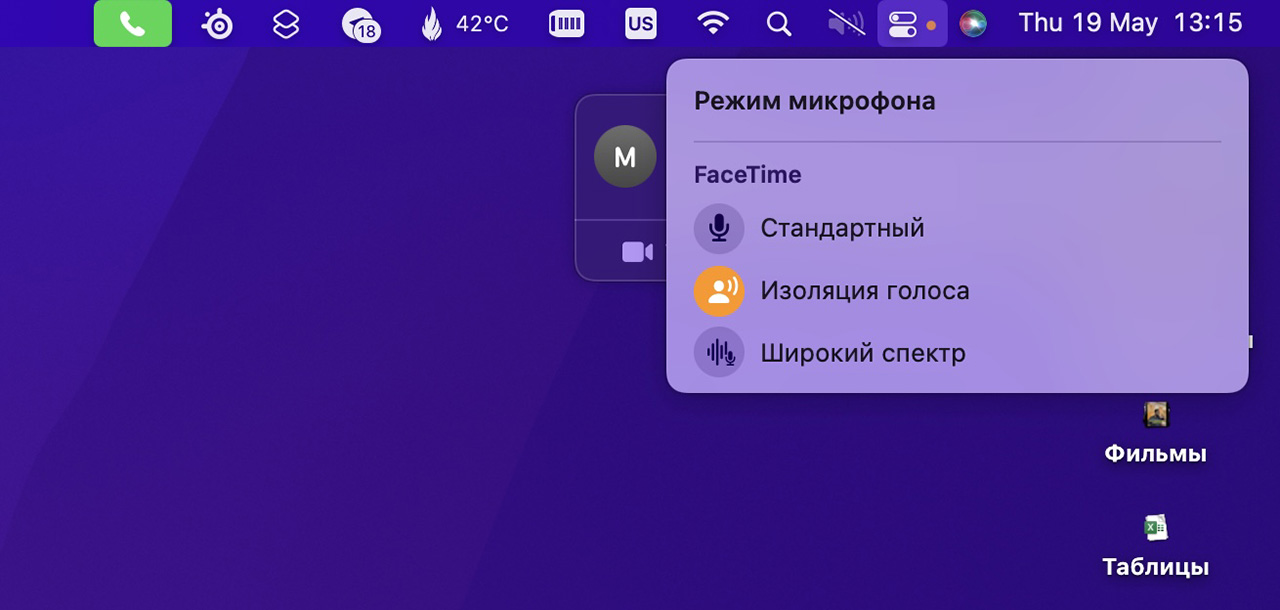
Её можно активировать даже на маках с процессором М1 и новее.
Жаль, что в других приложениях, в которых также можно совершать голосовые звонки, эта функция не работает.
Тестировал Telegram, WhatsApp, Viber, Discord – везде режим микрофона только «Стандартный» и выбрать другой невозможно. Хотя меню выбора есть. В Zoom активировать эту функцию можно на iPhone, а на Mac уже нет.
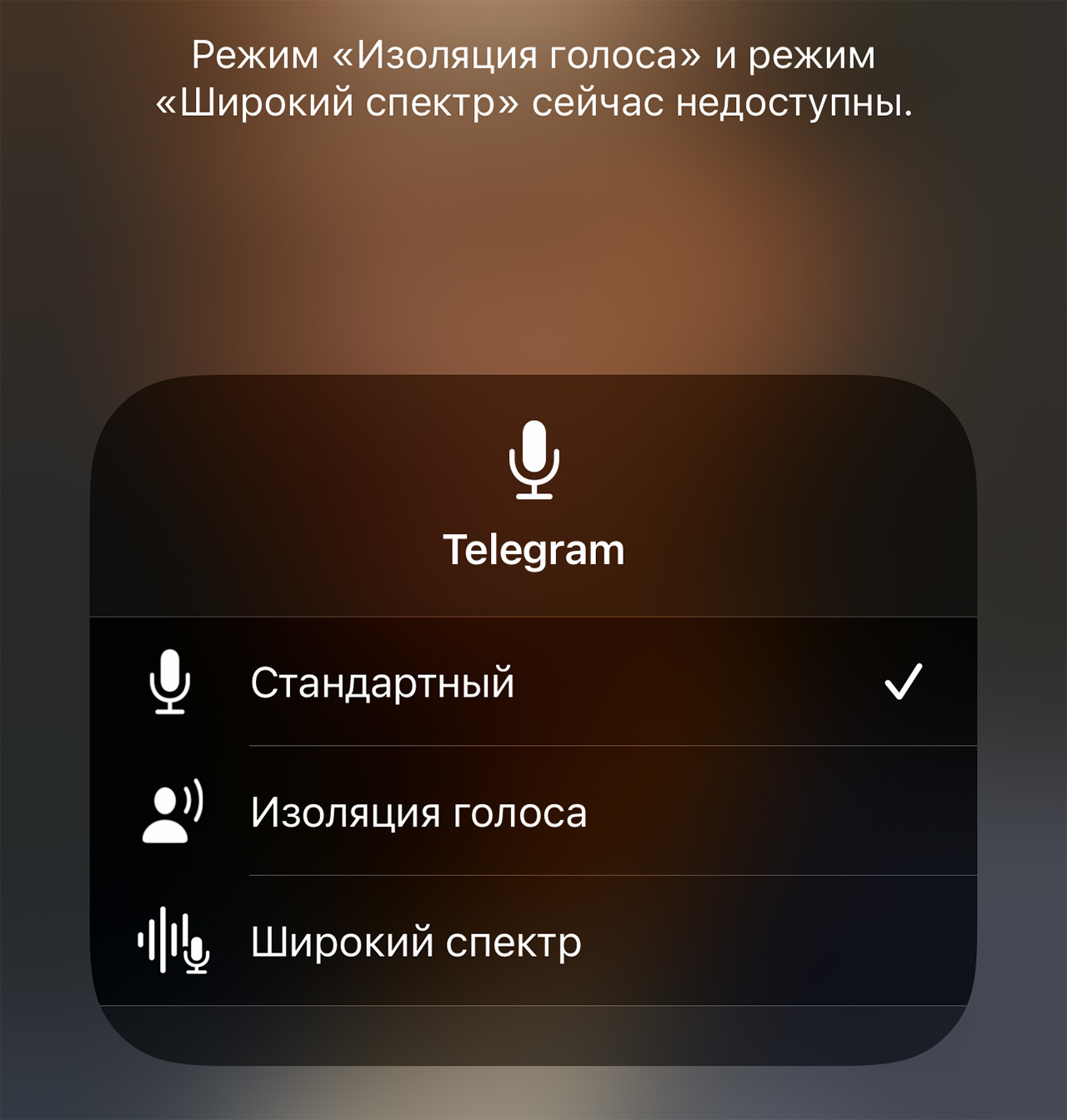
Во всех приложениях для звонков, кроме FaceTime функция не поддерживается.
Функция «Изоляция голоса» появилась вместе с релизом iOS 15, но я как-то не обратил на неё тогда внимания. Однако сейчас понимаю, насколько это круто – слышать только собеседника, без окружающих шумов, особенно если он едет, к примеру, в метро.
Также пропадает эхо, если если человек разговаривает в пустом помещении. Короче – пользуйтесь FaceTime со всеми, у кого есть iPhone. И не забудьте помочь им активировать режим изоляции голоса.
Разговаривать голосом – это приятно, спасибо Apple.
В закладки
Включение микрофона на iPhone
Задействовать по тем или иным причинам не работающий микрофон на iOS-устройстве можно через сразу несколько разделов системных параметров, отчасти связанных между собой. Если нужное приложение не получится найти в рассматриваемых категориях настроек, обязательно обратите внимание на последние два решения в рамках инструкции.
Вариант 1: Параметры конфиденциальности
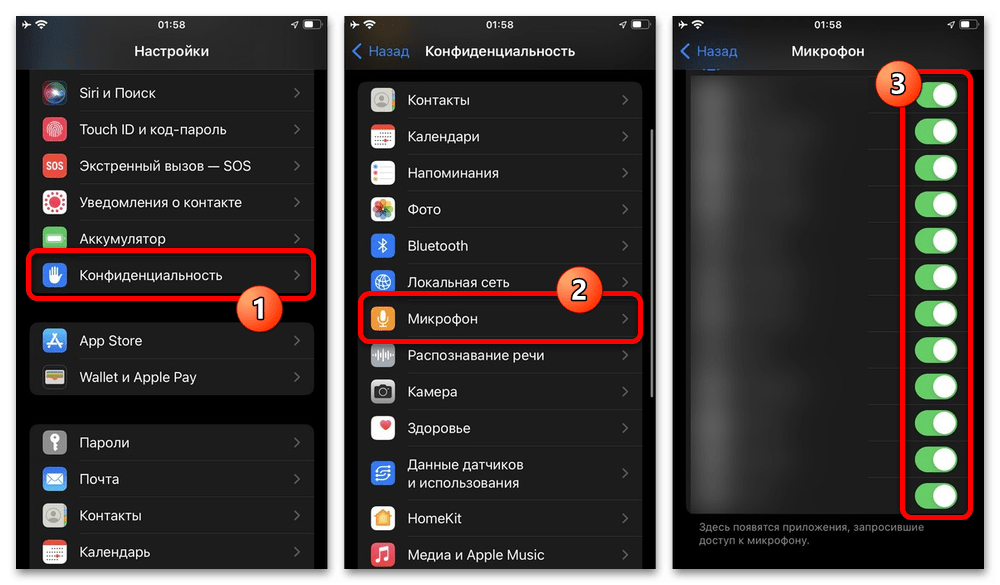
Управление доступностью микрофона доступно в параметрах «Конфиденциальности», расположенных на главной странице системных «Настроек». Здесь нужно выбрать отмеченную категорию «Микрофон» и на следующем экране воспользоваться ползунками напротив обнаруженных приложений.
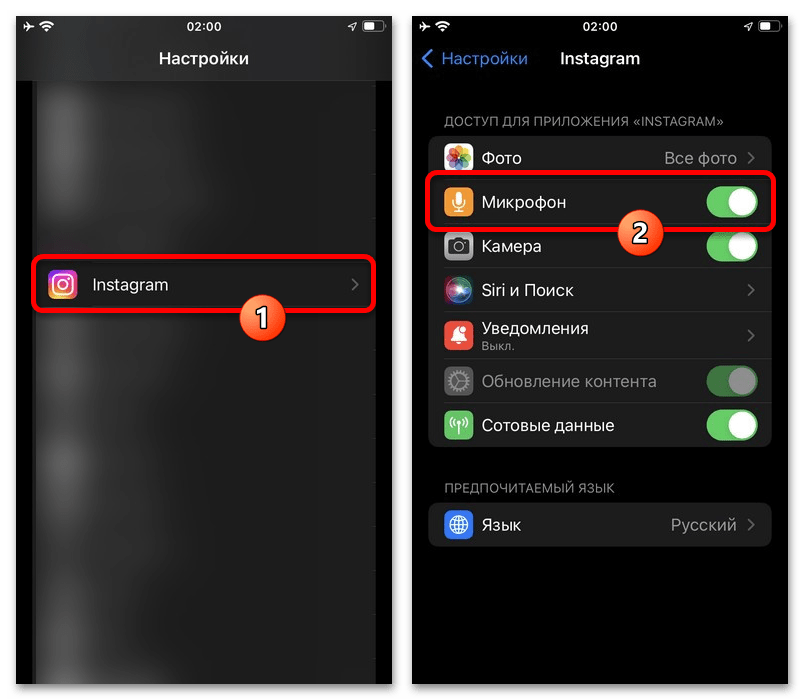
Отдельного внимания заслуживают индивидуальные параметры каждой установленной программы, для открытия которых следует коснуться одного из пунктов в нижней части системных «Настроек». Если приложение ранее отправляло запросы на использование данных, активировать микрофон можно с помощью соответствующего отмеченного ползунка.
После включения микрофон сразу же будет доступен для использования, перезагрузка при этом не требуется. В случае необходимости также аналогичным образом можно, напротив, отозвать разрешение на получение звука.
Вариант 2: Экранное время
На любом iOS-устройстве при помощи экранного времени можно ограничивать разные действия, приложения и, что важно в рассматриваемом случае, отдельные компоненты. Данное решение будет актуально в тех случаях, когда пункт «Микрофон» доступен для одного или всех нужных приложений, но не активируется (подсвечен серым цветом).
- Разверните «Настройки» с помощью значка на домашнем экране, пролистайте список ниже и откройте «Экранное время». Здесь, в свою очередь, необходимо коснуться пункта «Контент и конфиденциальность» и выбрать «Микрофон» в рамках категории «Конфиденциальность».
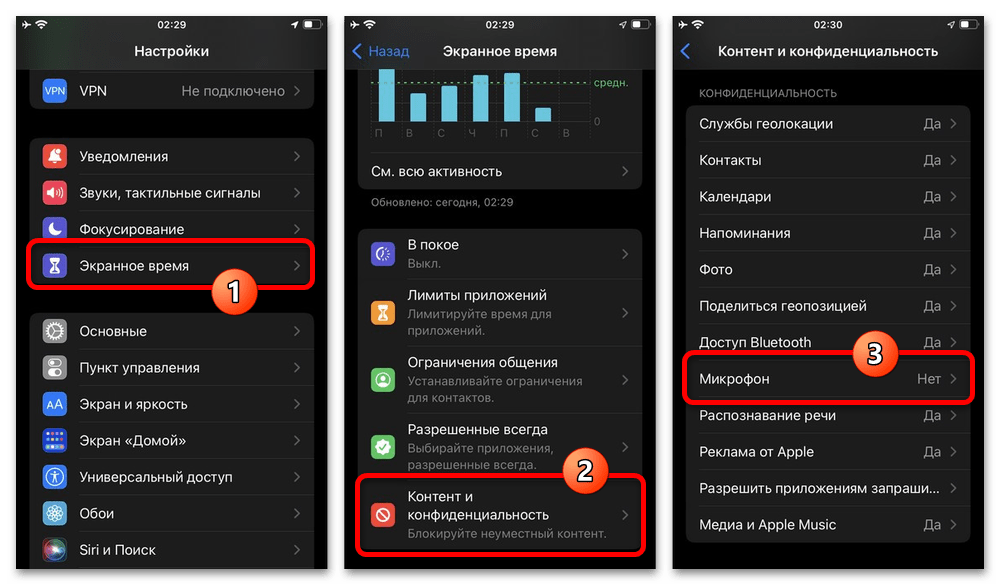
- Чтобы разрешить использование микрофона и изменение связанных настроек, достаточно просто установить галочку рядом с пунктом «Разрешить изменения» и выйти из данного раздела. При повторном посещении страницы, а также при попытке изменения параметров отдельных приложений ползунки автоматически активируются.
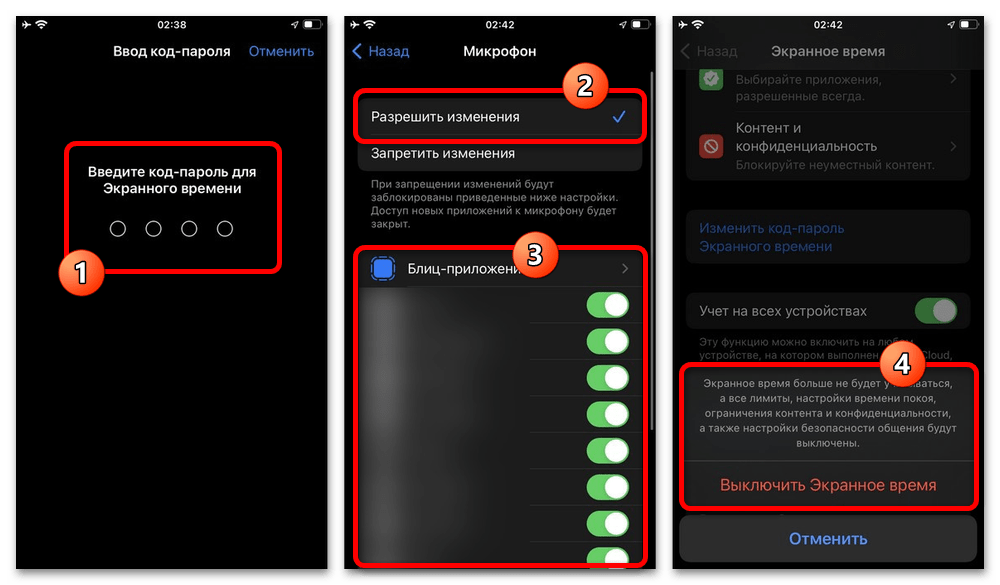
Кроме описанного порядка действий вы также можете просто отключить экранное время, тем самым избавившись от любых выставленных ранее ограничений. При этом, так как данная функция призвана принудительно ограничивать использование устройства, нужно учитывать, что любое изменение может требовать дополнительного подтверждения.
Вариант 3: Параметры браузера
Стандартный Safari на iOS, равно как многие другие обозреватели на ПК, предоставляет собственные настройки конфиденциальности по использованию микрофона на конкретных сайтах. Здесь важно отметить, что это никак не распространяется на сторонние мобильные браузеры, передача звука в которых регулируется всего одним рассмотренным ранее методом.
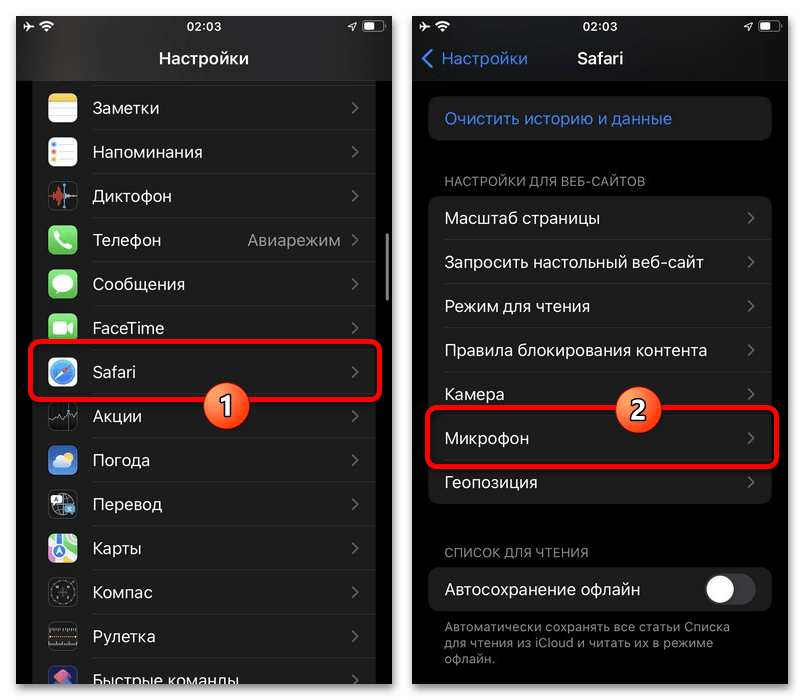
Из списка предустановленных приложений в «Настройках» выберите «Safari» и пролистайте открывшуюся страницу практически до самого низа. После этого коснитесь пункта «Микрофон» в подразделе «Настройки для веб-сайтов» и установите галочку «Разрешить».
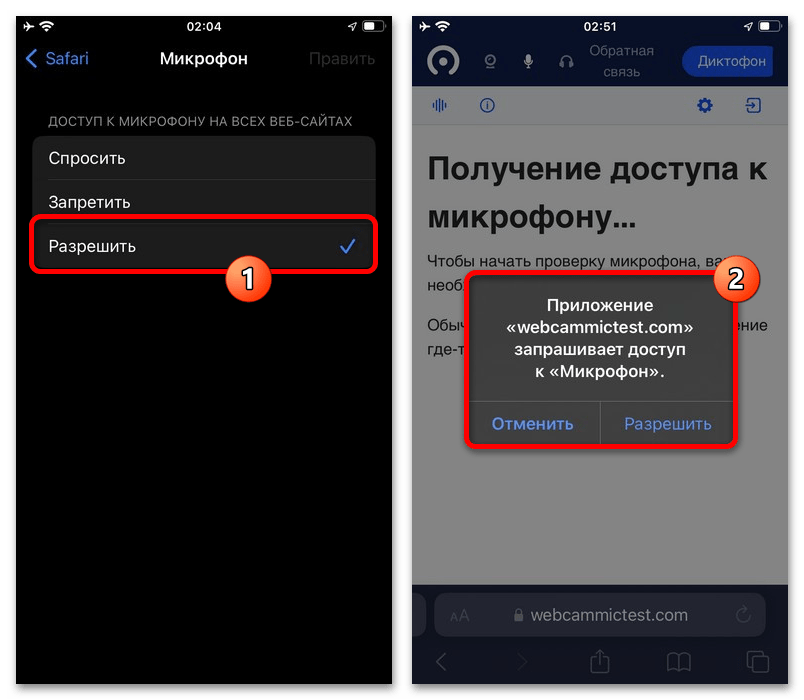
По завершении на использующих микрофон веб-сайтах исчезнет всплывающее окно с запросом разрешений и сразу начнется передача звука. К сожалению, работает данная настройка не совсем стабильно, и потому даже с учетом сказанного все еще могут появляться подсказки.
Способ 2: Управление звонками
Каждое приложение для звонков, так или иначе, предоставляет функцию включения или отключения микрофона, расположенную на отдельном экране. Чаще всего интерфейс остается неизменным и соответствует примерам из первого варианта, но также существует ряд исключений с незначительными отличиями.
Вариант 1: Стандартные средства
Наиболее простой и универсальный метод включения микрофона во время диалога заключается в использовании специальной кнопки на общем экране вызова. Особенно актуально такое решение для стандартного «Телефона» и «FaceTime», на примере которых будут рассмотрены все последующие действия.
- Во время активного вызова разверните экран с настройками, коснувшись верхней панели на устройствах с Touch ID или левого верхнего угла на устройствах с Face ID. Здесь достаточно будет нажать и вместе с тем деактивировать функцию «Откл. звук».
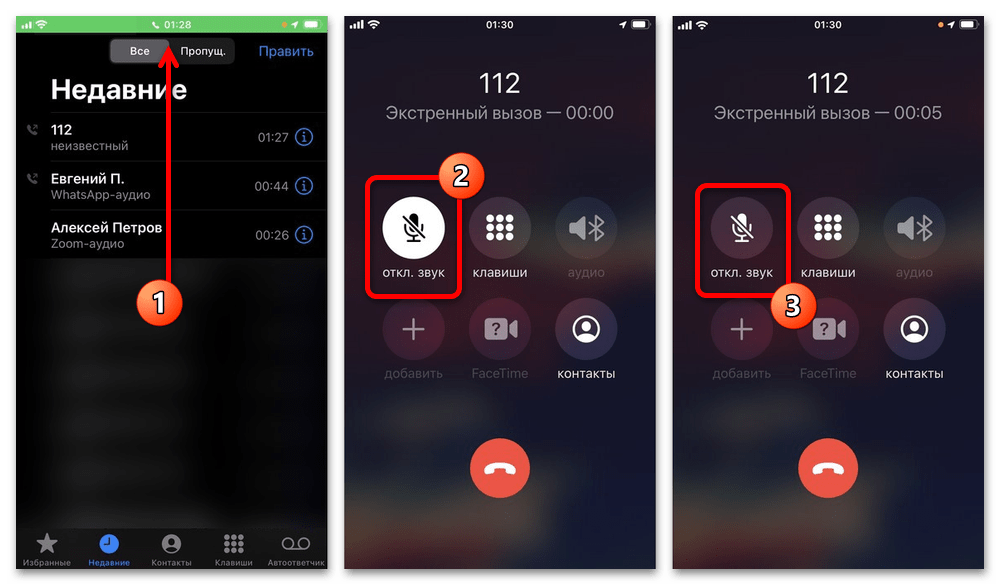
- При использовании FaceTime, равно как и в предыдущем случае, необходимо аналогичным образом развернуть вызов, но в этот раз нажать кнопку с иконкой микрофона на верхней панели. Более того, функцию нужно именно включить, а не деактивировать.
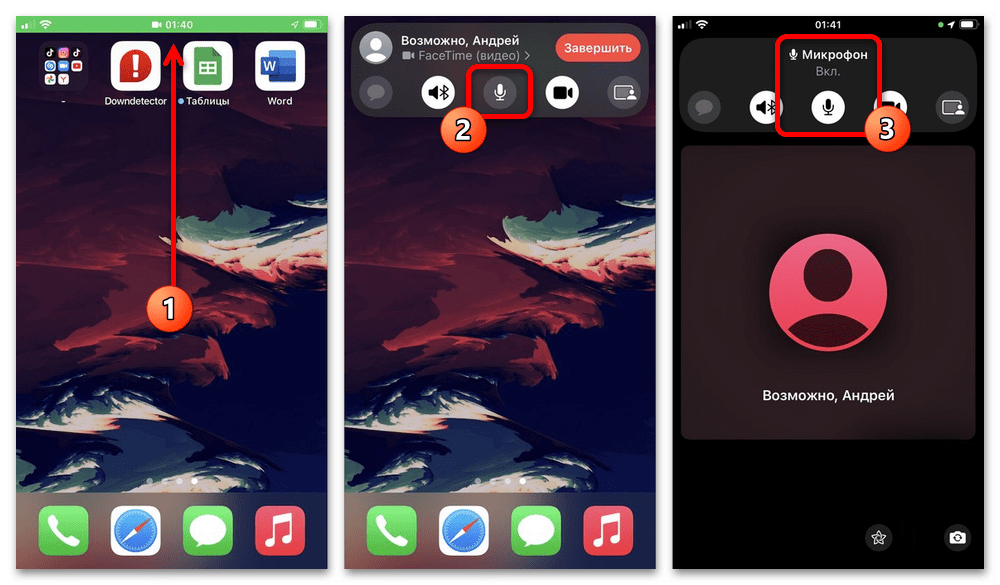
Об успешном изменении настроек можно узнать по достаточно громкому звуковому сигналу. В дополнение к этому иконка при использовании «Телефона» станет прозрачной, тогда как в «FaceTime», напротив, окрасится в белый цвет.
Вариант 2: Настройки мессенджеров
Большинство мессенджеров предоставляют собственный интерфейс управления вызовами и, как следствие, позволяют включать микрофон другими способами, нежели описано в предыдущем разделе. Например, в довольно популярном Zoom за вывод исходящего звука отвечает кнопка «Вкл. звук» в левой части нижней панели на главном экране приложения.
Подробнее: Включение микрофона в Zoom, WhatsApp, Discord
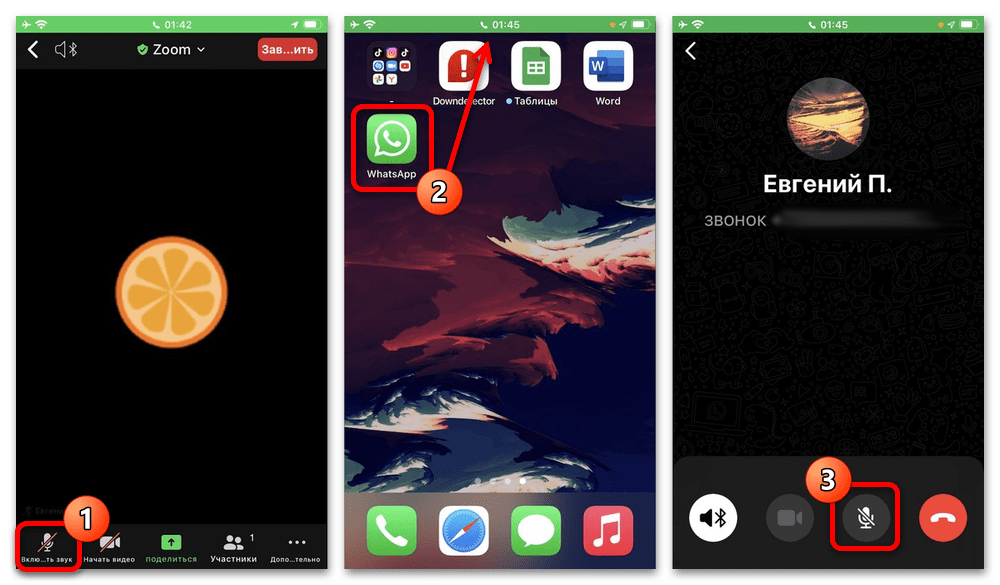
Если вами используется Дискорд, во внутренних настройках можно активировать передачу звука только во время захвата громкого звука или по нажатию специальной кнопки. В то же время, средства вроде WhatsApp или Viber практически не отличаются в плане интерфейса от стандартной звонилки Айфона, не считая иного расположения панелей.
Способ 3: Переустановка приложения
В некоторых случаях приложение, для которого требуется активировать микрофон, может не отображаться в настройках из-за различных системных ошибок. Исправить данную проблему можно только одним способом – полной переустановкой программы, которая сбросит все связанные настройки и сделает возможной активацию нужной функции.
-
Чтобы начать переустановку, выберите приложение в «Хранилище iPhone» и нажмите кнопку «Удалить» или «Сгрузить», если не хотите терять личные данные. Альтернативой данному способу является длительное удержание иконки клиента на домашнем экране устройства и последующий выбор соответствующего пункта.
Обязательно учитывайте, что при переустановке повторная загрузка будет доступна только для тех программ, которые присутствуют в официальном магазине приложений. Это не распространяется разве что на стороннее ПО, например, добавленное через AltStore.
Способ 4: Сброс настроек устройства
Исключительно в качестве крайней меры в дополнение к предыдущему методу можно произвести сброс настроек iPhone, что хоть и не требует полной очистки устройства, приведет к отмене всех когда-либо выданных разрешений. Для выполнения данной задачи следует открыть «Основные» настройки, перейти в категорию «Перенос или сброс iPhone» и в меню «Сброс» воспользоваться опцией «Сбросить все настройки».
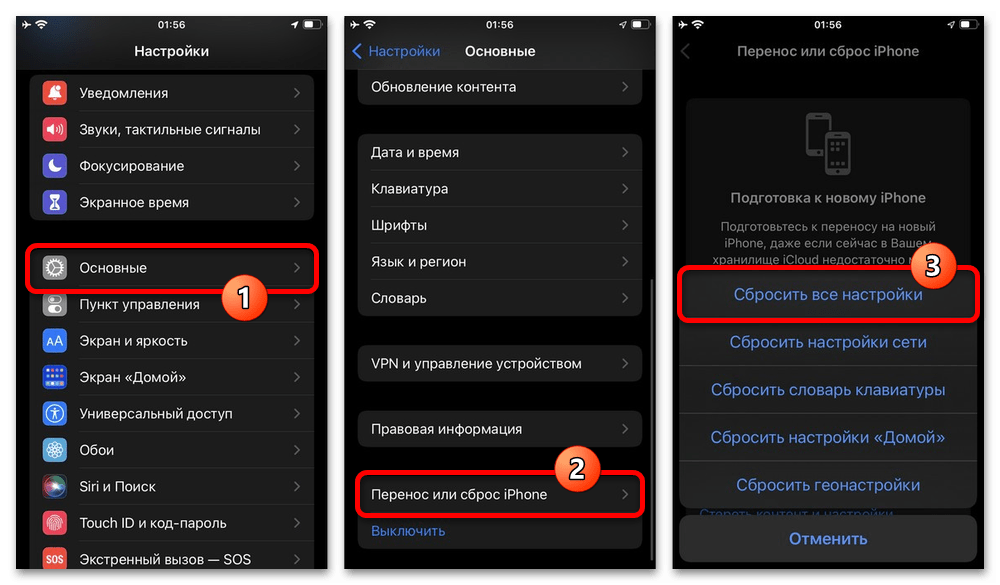
На выполнение задачи смартфону потребуется время, в течение которого использование будет недоступно. Отчасти ускорить процесс можно с помощью функции сброса в iTunes или другой подходящей программе на компьютере.
Как отключить оранжевый индикатор микрофона на айфоне
Приложение на вашем iPhone использует микрофон. Этот индикатор отображается в виде оранжевого квадрата, если включен параметр «Дифференциация без цвета». Чтобы включить дифференциацию без цвета, перейдите в «Настройки» > «Универсальный доступ» > «Дисплей и размер текста».
- На iPhone есть индикатор использования микрофона, который отображается в виде оранжевого квадрата.
- Оранжевый индикатор означает, что приложение использует микрофон на устройстве.
- Зеленый индикатор означает, что приложение использует камеру или камеру и микрофон на устройстве.
- Чтобы отключить оранжевый индикатор, нужно включить параметр «Дифференциация без цвета» в разделе «Настройки» > «Универсальный доступ» > «Дисплей и размер текста».
- Чтобы убрать значок микрофона на айфоне сверху, нужно отключить функционал «Включение диктовки» в разделе «Настройки» > «Основные» > «Клавиатура».
- Настройки микрофона можно найти в разделе «Настройки» > «Конфиденциальность» > «Микрофон».
- На айфоне невозможно полностью убрать зеленую и оранжевую точки, которые указывают на использование микрофона и камеры приложениями.
- Чтобы узнать, какое приложение использует микрофон на айфоне, нужно открыть «Центр управления» и проверить информацию о приложениях, которые последнее время использовали камеру или микрофон.
- Чтобы отключить индикатор на айфоне, нужно включить функцию «Вспышка предупреждений» в разделе «Настройки» > «Универсальный доступ» > «Аудиовизуальный материал» и выключить параметр «В бесшумном режиме».
- Значок микрофона на телефоне появляется каждый раз, когда приложение получает доступ к камере или микрофону смартфона.
- Полоска на боку iPhone 13 — это специальная крышка для антенны mmWave, которая помогает улучшить мощность сигнала.
Почему на айфоне горит оранжевый микрофон
Эти индикаторы загораются, когда приложение использует микрофон и (или) камеру. Оранжевый индикатор означает, что на устройстве iPhone приложение использует микрофон. Зеленый индикатор означает, что на устройстве iPhone приложение использует камеру либо камеру и микрофон.
Как убрать значок микрофона на айфоне сверху
Откройте приложение «Настройки» → «Основные» → «Клавиатура». В меню настроек клавиатуры прокрутите вниз и переместите переключатель рядом с опцией «Включение диктовки» в положение «выкл.». Данное действие деактивирует функционал и иконка микрофона исчезнет с виртуальной клавиатуры. Вот и все.
Где найти настройки микрофона в айфоне
Перейдите в раздел «Настройки > Конфиденциальность > Микрофон». Убедитесь, что приложение включено.
Как убрать желтый кружок на айфоне
Убрать зеленую и оранжевую точки с экрана Айфон и Айпад полностью невозможно. В Apple позаботились о том, чтобы вы всегда были в курсе, что какое-либо из приложений «подсматривает» за вами или «слушает» ваши рассуждения.
Как узнать какое приложение использует микрофон на айфоне
Индикатор использования камеры и микрофона
Если потянуть вниз от правого верхнего угла дисплея и открыть «Центр управления», вы увидите информацию о приложениях, которые в последнее время использовали вашу камеру или микрофон.
Как отключить индикатор на айфоне
Откройте «Настройки» > «Универсальный доступ» > «Аудиовизуальный материал» и включите функцию «Вспышка предупреждений». Чтобы запретить вспышку предупреждений, когда iPhone в беззвучном режиме, выключите параметр «В бесшумном режиме».
Почему на телефоне появляется значок микрофона
Этот символ появляется каждый раз, когда какое-либо приложение получает доступ к камере или микрофону смартфона. Нажав на этот значок, вы можете увидеть, какое приложение в этот раз решило использовать функцию записи.
Что за полоска на айфон 13 сбоку
Это специальная крышка для антенны mmWave, и, похоже, она спроектирована так, чтобы пользователи могли её видеть и, возможно, не держать палец там для максимальной мощности сигнала. Любопытно, что этой заглушки нет в iPhone, которые будут продаваться в других странах мира.
Что означает красный микрофон на экране айфона
Когда приложения используют микрофон, находясь в фоновом режиме, iOS показывает красный индикатор наверху в левой части экрана.
Как изменить режим микрофона на айфоне
Как включить: во время разговора по FaceTime откройте «Пункт управления» и нажмите кнопку «Микрофон» в правом верхнем углу. В открывшемся меню измените режим «Стандартный» на «Изоляция голоса». Это просто магия какая-то, хочу вам сказать.
Как проверить работу микрофона на айфоне
Для этого нужно перейти в «Настройки» найти «Конфиденциальность» и выбрать «Микрофон». Важно просмотреть все приложения, и проверить активность микрофона.
Где найти настройки микрофона
Настройка и проверка микрофонов в Windows:
- Убедитесь, что микрофон подключен к компьютеру.
- Выберите Начните > Параметры > Системный > Звук.
- В параметрах звука перейдите в параметры ввода, чтобы увидеть подключенные микрофоны. Если это микрофон Bluetooth, выберите Добавить устройство.
Что значит желтый микрофон
Жёлтая точка на экране iPhone значит активный в данный момент микрофон. Причем, последний может работать как публично, так и тайком от пользователя. С этой целью и был придуман этот незамысловатый инструмент.
Что значит желтая точка при разговоре
Желтая точка — запущенное на iPhone приложение использует микрофон (и вероятно слушает вас) Зеленая точка — запущенное на iPhone приложение использует камеру и микрофон (основную или фронтальную)
Что за красная точка на айфоне во время разговора
Зеленая точка = камера, красная точка = микрофон Начиная с iOS 14, Apple создала удобную функцию, о которой знает не каждый! Когда приложение использует микрофон — в верхней части экрана появляется оранжевая точка.
Как понять что сломался микрофон на айфоне
Для того чтобы определить неисправность микрофона, можно запустить диктофон и выполнить запись звука. Если диктофон отлично пишет, но динамик у собеседника молчит или тихо работает, значит вышла из строя микросхема.
Как отключить зелёную точку
Это можно сделать в любом из наших офисов, а также обратиться по телефону 333333 Также поставить запланированную блокировку лицевого счета можно в личном кабинете на нашем сайте.
Что за полоска в правом верхнем углу айфона
Зеленый индикатор в правом верхнем углу статусной строки означает, что одно из приложений на устройстве в данный момент использует камеру. Если при этом открыть Пункт управления, увидите название приложения, которое задействует камеру или микрофон смартфона.
Что за зеленый микрофон на телефоне
Зеленая точка — это инструмент, который позволяет узнать в режиме реального времени, когда какое-нибудь приложение получает доступ к камере или к микрофону устройства: в этот момент в верхней части панели уведомлений появляется зеленая точка.
Как отключить функцию управление голосом
Вариант 3. Использовать настройки устройства:
- Откройте приложение «Настройки».
- Выберите Спец. возможности TalkBack.
- Включите или отключите функцию TalkBack.
- Нажмите ОК.
Что означает символ айфона
Слово «Apple» в переводе с английского языка означает «яблоко». На первом логотипе компании Apple был изображен Исаак Ньютон, который сидит под яблоней. На ветке яблони висит яблоко. Затем компания изменила его на монохромное яблоко, которое справа надкушено.
Почему на айфоне загорается микрофон
Активно светящаяся точка означает, что в данный момент работает микрофон. Это можно легко проверить, просто набрав чей-нибудь номер или зайдя в приложение Диктофон.
Как понять что сломан микрофон на айфоне
Если при разговоре iPhone ваш собеседник тихо говорит, его не слышно, либо не слышно вас, проблема может быть в поломке динамика смартфона и нижнего микрофона. Для того чтобы определить неисправность микрофона, можно запустить диктофон и выполнить запись звука.
Как можно почистить микрофон на айфоне
Чтобы почистить микрофон в айфоне, выполните следующие действия:
- Налейте жидкость в емкость.
- Окуните ушную палочку в жидкость, отожмите и скрутите так, чтобы конец ватки был острый и тугой.
- Аккуратно вставьте скрученный конец ватки в отверстие микрофона и прокрутите.
Чтобы отключить оранжевый индикатор, нужно включить параметр «Дифференциация без цвета» в разделе «Настройки» > «Универсальный доступ» > «Дисплей и размер текста».
Оранжевый индикатор означает, что приложение использует микрофон на устройстве.
Зеленый индикатор означает, что приложение использует камеру или камеру и микрофон на устройстве.
Что такое режим микрофона в iOS 15?

iOS 15 наконец-то здесь, и, как и каждый год, Apple добавила множество новых функций в свою премиальную линейку смартфонов, которые улучшают вашу повседневную жизнь. Если вы уже обновили свой iPhone до последней версии iOS, возможно, вы видели, что этот новый ярлык «Режим микрофона» появляется каждый раз, когда вы получаете доступ к своим быстрым элементам управления из Центра управления. Но что такое режим микрофона и, что более важно, для чего он нужен?
Программы для Windows, мобильные приложения, игры — ВСЁ БЕСПЛАТНО, в нашем закрытом телеграмм канале — Подписывайтесь:)
Режим микрофона в iOS 15: что это такое?
Режим микрофона – это решение Apple, позволяющее улучшить ваш звук для окружающих во время видеозвонка или голосового вызова. Хотя режим микрофона сам по себе не является функцией, то, что он содержит, должно вас заинтересовать. В течение многих лет устройства Apple, как известно, обеспечивают наилучшее качество звонков с точки зрения звука, балансируя детали вашего голоса и этого вашего окружения.
С новым режимом микрофона Apple предлагает вам выбрать, что другие слышат с вашей стороны во время видео / голосового вызова, с помощью машинного обучения. Новый режим дает вам две дополнительные опции помимо Стандарт режим – изоляция голоса и широкий спектр.
Как следует из названия, функция Voice Isolation отделит ваш голос от других фоновых шумов, чтобы ваш голос всегда оставался в фокусе. Это уменьшит отвлекающие факторы, которые могут возникнуть, когда вы разговариваете по телефону с iPhone.
Wide Spectrum, с другой стороны, делает противоположность изоляции голоса. Вместо того, чтобы отфильтровывать ваш голос на заднем плане, он пропускает окружающий звук из вашего окружения и усиливает его, так что даже малейшие звуки можно услышать с четкостью.
Обе эти функции служат разным целям. Например, изоляция голоса может использоваться, чтобы ваш голос выделялся среди других фоновых звуков, например, когда вы находитесь в многолюдном месте и хотите, чтобы ваш голос доносился до другого человека. Wide Spectrum можно использовать, когда вы хотите, чтобы другие по вызову слушали каждую деталь, которой вы должны поделиться из своего окружения, например, при воспроизведении музыки во время живого выступления.
Как использовать режим микрофона на iOS 15
Чтобы использовать режим микрофона, вам необходимо открыть FaceTime или любое другое совместимое приложение на вашем iPhone и начать голосовой / видеозвонок. После того, как вызов будет инициирован, смахните вниз от правого верхнего угла, чтобы открыть Центр управления.

Когда появится Центр управления, нажмите «Режим микрофона» в верхней части экрана.

На экране должно открыться новое меню переполнения с просьбой выбрать один из трех доступных вариантов в режиме микрофона – Стандартный, Изоляция голоса и Широкий спектр. Выберите вариант, который вы хотите установить для видео / голосового вызова.

Вы можете нажать в любом месте экрана, чтобы вернуться в Центр управления. Здесь вы должны увидеть, что выбранный параметр отображается в виде метки внутри режима микрофона.

Вы можете повторить вышеуказанные шаги, чтобы изменить настройку режима микрофона в любое время во время разговора. По умолчанию Apple сбрасывает режим микрофона на «Стандартный» каждый раз, когда вы делаете новый звонок в любом приложении, чтобы вы начинали звонки в обычном режиме.
Какие приложения поддерживают режим микрофона на iOS 15?
Во время запуска iOS 15 Apple продемонстрировала новую опцию режима микрофона с изоляцией голоса и широким спектром в своем приложении FaceTime. Хотя это задокументировано в разделе «FaceTime» на Apple Список функций iOS 15, эта функция не будет эксклюзивной для FaceTime. В зависимости от того, как разработчики приложений подходят к этой новой опции, мы можем увидеть, что режим микрофона появится в других приложениях для голосовых / видеозвонков на iOS.
Мы протестировали режим микрофона на наших iPhone и обнаружили, что в дополнение к FaceTime вы уже можете использовать режим микрофона для переключения звука на изоляцию голоса и широкий спектр при совершении видеозвонков в Snapchat, Instagram, Zoom и Google Meet.

К тому времени, как вы это прочтете, в этом списке может оказаться больше приложений, поскольку разработчики постараются воспользоваться этой возможностью, как только смогут.
Почему я не вижу режим микрофона в Центре управления?
Параметр «Режим микрофона» в Центре управления появляется только тогда, когда вы разговариваете по видео или голосу с кем-то в совместимом приложении. Если на вашем экране открыто поддерживаемое приложение, оно все равно может не отображаться, поскольку ваш микрофон не используется активно на iPhone. Хотя вы можете видеть эту опцию в FaceTime, даже если вы не участвуете в видео / голосовом вызове, в других приложениях она может работать иначе.
Новый переключатель режима микрофона – это просто кнопка в Центре управления. Что делает его действительно полезным, так это новые параметры голосовой изоляции и широкого спектра iOS 15. Если вы используете какое-либо из совместимых приложений, но все еще не видите, что режим микрофона отображается в Центре управления, скорее всего, вы не находитесь на видео. или голосовой вызов. Режим микрофона не будет доступен, если вы находитесь в любом другом режиме камеры в вышеупомянутых приложениях; Это означает, что он не будет отображаться, когда вы публикуете видео в Instagram или загружаете историю в Snapchat. Он специально создан для взаимодействия посредством голосовых / видеозвонков.