Настройка перекодирования медиафайлов андроид что такое
Обсуждение Xiaomi 12 Pro
 2201122C/2201122G, L2, Zeus
Описание | Обсуждение » | Покупка » | Прошивки » | Обсуждение камеры » | Обсуждение ШИМ » |
Процессор: Qualcomm Snapdragon 8 Gen 1 5G
Экран: 6.73′, 3200×1440 точек QHD+ AMOLED 1500 nit 10bit LTPO, 20:9, 522 ppi, 120 Hz (Touch 480 Hz), HDR10+, Corning Gorilla Glass Victus
Модификации по памяти: 8/128 Gb, 8/256 Gb, 12/256 Gb LPDDR5 3200 Ghz / UFS 3.1
Операционная система: Android 12, оболочка MIUI 13
Стандарты связи:
China
2G: GSM band B2/3/5/8
3G: WCDMA band B1/2/4/5/6 /8/19
4G: LTE FDD/TD band B1/2/3/4/5/7/8/12/17/18/19/26/34/38/39/40/41/42
5G: NSA/SA NR band n1/n3/n5/n8/n28a/n38/n40/n41/n77/n78/n79
Global
2G: GSM band B2/3/5/8
3G: WCDMA band B1/2/4/5/6/8/19
4G: LTE FDD/TD band B1/2/3/4/5/7/8/12/13/17/18/19/20/25/26/28/32/66/38/39/40/41/42/48
5G: NSA/SA NR band n1/n3/n5/n7/n8/n20/n28/n38/n40/n41/n66/n77/n78/n79
Сим-карты: Nano-sim (Dual sim)
Основная камера — тройной модуль: wide (24mm) — 50mp, F/1.9, 1.22μm, Full Pixel Octa-PD autofocus, OIS stabilization + ultrawide 50mp (115°, 14mm), F/2.2, 0.64μm, autofocus, Macro mode + portrait-zoom 50mp (48mm), F/1.9, 0.64μm, 2x optical zoom, PDAF autofocus
Фронтальная камера: 32mp, F/2.45, 0.7μm, fixed focus
Видеозапись: 8K 4320@24fps, 4K UHD 2160@30/60fps, FHD 1080p@30/60fps, Slow motion video FHD 1080p@960fps/HD 720p@1920fps, HDR video 4K UHD 2160@30fps, CyberFocus, EIS stabilization
Периферия: WiFi 802.11 a/b/g/n/ac/ax (2.4GHz и 5GHz), Wi-Fi 6/6E, 2×2 MIMO, 8×8 Sounding for MU-MIMO, WiFi Direct, Miracast, Bluetooth 5.2, GPS (L1 + L5), GLONASS (G1), GALILEO (E1 + E5a), Beidou (B1I + B1C+ B2a), QZSS (L1 + L5), NavIC (L5), NFC, USB Type-C 2.0
Датчики: сканер отпечатков в дисплее, Ultrasonic distance sensor, Ambient light sensor, Acceleration sensor, Gyroscope, Electronic compass, X axis linear motor, Infrared remote control, Rear light (color temperature) sensor丨Flicker sensor
Звук: кодек Qualcomm Aqstic, stereo speaker with 4 dynamic, sound by Harman Kardon, 2mic, Hi-Res Audio, Hi-Res Wireless Audio
Аккумулятор: встроенный, 4600 mAh, быстрая зарядка 120w, поддержка беспроводной зарядки 50w, поддержка реверсивной зарядки 10w, поддержка Quick Charge 4.0 / USB Power Delivery 3.0
Корпус: алюминиевая рама, тыльная поверхность из стекла
Размеры: 163.6 x 74.6 x 8.16/8.66 mm, 205/204 g
Доступные цвета: Black, Blue, Purple, Green (Leather)
Как избавиться от сообщения об ошибке «Неподдерживаемый аудиокодек»
Нет ничего более неприятного чем когда загружаешь на телефон видео или аудио файл, запускаешь его в плеере Android и получаешь ошибку «невозможно открыть файл» или «неподдерживаемый аудиокодек» при попытке воспроизвести его. Итак, как же решить ошибку неподдерживаемого аудио-видеофайла на Android? Читайте дальше, мы расскажем наше решение!
Прежде чем мы углубимся в детали, стоит объяснить, почему и как эта ошибка возникает. Когда казалось бы, что и один тот же формат видеофайла не поддерживается, а другой прекасно воспроизводиться! Для этого необходимо понять что такое кодек и контейнеры.
Что такое кодек?
Во-первых, кодек на самом деле является аббревиатурой от КОмпрессора-ДЕКомпрессора. Название фактически говорит само за себя: это метод кодирования и декодирования данных, в том числе и для сжатых данных. Кодеки берут данные и сжимают их.
Что такое контейнер?
Контейнер — это файловый формат. Он занимается упаковкой, транспортировкой и воспроизведением, в то время как кодек подготавливает файл для всех этих действий. Контейнеры также занимается синхронизацией звука и видео. Контейнер является частью файла, определяющего тип файла. Другими словами — если у вас есть файл matrix.MP4, то MP4 контейнер.
Почему мое видео не воспроизводиться?
В большинстве случаев причина, по которой вы получаете сообщение об ошибке при попытке воспроизведения видеофайла на вашем устройстве Android, состоит в том, что кодек вашего медиафайла отличается от кодека вашего видеоплеер или плеер не поддерживает кодек. Возможно вы решите, что ваш медиаплеер произвольно решает что проигрывать, а что нет, а на самом деле файлы в одном контейнере содержат различные кодеки.
Как воспроизводить «неподдерживаемые медиафайлы» на моем смартфоне?
Как мы уже сказали выше, одна из наиболее вероятных причин, по которым вы получаете «невозможно открыть файл», «неподдерживаемый аудиокодек» или «неподдерживаемая ошибка видеофайла», заключается в том, что ваш текущий медиаплеер не поддерживает кодек вашего файла. Самое простое решение — загрузить новый медиаплеер.
VLC — один из лучших и «всеядных» медиаплееров. Он поддерживает практически любой формат файла, может обрабатывать несколько звуковых дорожек и субтитров!
У вас остались еще дополнительные вопросы? Пишите их в комментариях, о том что у вас получилось или наоборот!
Вот и все! Оставайтесь вместе с сайтом Android +1, дальше будет еще интересней! Больше статей и инструкций читайте в разделе Статьи и Хаки Android.
Проблема с воспроизведением видео на устройствах Андроид решается в зависимости от того, где находится видеофайл. Это может быть карта памяти и внутренняя память устройства, либо видео в интернете, воспроизводимое через браузер. Не воспроизводится видео с памяти устройства (либо с microSD карты) Такое бывает в том случае, если формат видеофайла не поддерживается встроенными в систему Андроид кодеками, ведь стандартный плеер на Android поддерживает лишь самые распространенные форматы. Чтобы решить эту проблему, порой достаточно лишь скачать и установить плеер MX Player через магазин приложений Google Play.  В большинстве случаев этого достаточно, однако, если видео все равно не воспроизводится, стоит попробовать загрузить из Плей Маркета дополнительные кодеки для MX Player. В случае, если видео воспроизводится, но с задержками, возможно, устройству не хватает мощности, чтобы справиться с воспроизведением Full HD ролика. В таком случае рекомендуется скачать видеофайл с меньшим битрейтом, и с более низким разрешением, либо “пережать” видео самостоятельно с помощью компьютера и специальной программы. Не воспроизводится видео онлайн через браузер Чаще всего с такой проблемой сталкиваются пользователи, у которых на устройстве не установлен Flash. В современных версиях Android технология flash не поддерживается, к тому же, если пользователю удастся установить Flash, браузер Google Chrome все равно не будет воспроизводить видео с использованием этой технологии.
  Для обхода этого ограничения необходимо загрузить и установить любой браузер, поддерживающий Flash. Это может быть UC Browser, Firefox, Dolphin Browser, Maxthon Browser. Рассмотрим на примере UC Browser. Скачиваем и устанавливаем браузер через Плей Маркет.
  Запускаем браузер, и заходим на страницу с онлайн видео, которое не воспроизводилось ранее. UC Browser тут же предложит установить flash-плагин, на что необходимо дать свое согласие, нажав “Установить”. Пойдет процесс установки плагина.После установки достаточно открыть этот плагин через UC Browser.Теперь можно смело открывать страницу, содержащую онлайн видео, и нажать на треугольный значок “Play”, который даст команду браузеру воспроизвести видео.После этого необходимо подождать несколько секунд, после чего браузер начнет воспроизведение видео во внешнем приложении (плеере).
Советуем скачать похожие материалы
Что делать если тормозит видео на Андроиде?
Инструкция о том как устранить проблему если тормозит видео на мобильной ОС Android. —> Читать далее
Что делать, если на дисплее планшета появились полосы и рябь?
Есть несколько причин, по которым на дисплее вашего устройства могут появиться полосы. В некоторых случаях проблему можно устранить собственными силами, в остальных поможет лишь сервисный центр. Самое главное — найти первопричину, источник появления ряби и полос. —> Читать далее
Что делать если планшет на Андроид пишет «Недостаточно места в памяти устройства»
Память может заканчиваться на устройстве по различным причинам, наиболее частая из которых — достигнут максимум объёма для файлов пользователя. Вы можете устранить эту проблему несколькими способами. —> Читать далее
Нет ничего более расстраивающего, чем когда вы пытаетесь воспроизвести видео на вашем Android-телефоне, а вместо этого на экране появляется надпись «Не удается открыть файл» или «Неподдерживаемый аудиокодек».
Как вообще можно исправить ошибку неподдерживаемого видеофайла? Читайте дальше, и мы найдем для вас решение!
Прежде чем мы углубимся в детали, стоит объяснить, почему и как возникает такая проблема. Два ключевых аспекта – кодеки и контейнеры.
Что такое кодек?
Кодек на самом деле является аббревиатурой фразы «Кодирование-декодирование». Название говорит само за себя: это метод для кодирования и декодирования данных, в частности, сжатых данных. Кодеки имеют дело (в данном случае, с видеоданными) и либо сжимают, чтобы их можно было отправить или сохранить, либо распаковывают, чтобы их можно было просмотреть на дисплее устройства.
Однако кодеки отличаются от таких понятий, как «контейнер» и «формат файла». Например, AVI часто ошибочно принимают за кодек, хотя речь в данном случае идет просто о типе видеофайла.
Что такое контейнер?
Обычно контейнер также соответствует понятию «формат файла». Такой контейнер отвечает за упаковку, транспортировку и представление (тогда как кодек лишь подготавливает файл для этих действий). Контейнеры, помимо прочего, заботятся и о синхронизации аудио и видео. Контейнер является частью файла, который определяет тип файла. Проще говоря – если у вас есть файл androidpit.mp4, MP4 является контейнером.
В большинстве случаев причина появления сообщения об ошибке при попытке воспроизведения видеофайла на устройстве Android заключается в том, что кодек мультимедийного файла не поддерживается вашим медиаплеером. Другая возможная причина заключается в том, что не поддерживается аудиокодек. Вы можете подумать, что ваш медиаплеер произвольно решает воспроизводить и не воспроизводить файлы одного и того же типа, но контейнер может содержать несколько кодеков, которые ваш телефон может не поддерживать.
Как можно воспроизвести «неподдерживаемые медиафайлы» на смартфоне?
Как упоминалось выше, одна из наиболее вероятных причин, по которым вы видите сообщение «не удается открыть файл», «неподдерживаемый аудиокодек» или «ошибка неподдерживаемого видеофайла», заключается в том, что текущий медиаплеер не поддерживает кодек вашего видеофайла. Самым простым решением является переключение с видеоплеера по умолчанию на какой-либо новый. Вот два наиболее универсальных проигрывателя Android, которые мы рекомендуем:
VLC для Android
Если вы когда-либо использовали VLC на вашем ПК, вы уже знаете, что это один из самых удобных и надежных медиаплееров в наши дни. То же самое относится и к приложению VLC для Android. Оно включает в себя все кодеки без необходимости дополнительных загрузок. Данное приложение также обеспечивает поддержку сжатого видео DivX и XviD, плюс, различных форматов – MKV, MP4, AVI, MOV, Ogg, FLAC, TS, M2TS, Wv и AAC. Для тех, кто любит смотреть иностранные фильмы или аниме, есть приятная новость – VLC также поддерживает многодорожечный звук и субтитры. Еще одна плюшка – приложение не только легкое и бесплатное, но, вдобавок, не содержит противной рекламы. Это один из лучших, если не самый лучший, медиаплеер для Android.
VLC – наш любимый медиаплеер для Android.
MX Player
Еще один легкий и простой в использовании мультимедийный проигрыватель для Android. Так же, как VLC, MX Player поддерживает несколько типов файлов (.avi, mpeg, mp4, wmv, divx, xvid и другие), а также различные форматы субтитров, включая .txt, .sub, .srt, .idx. Это приложение располагает элементами управления в виде жестов, например, нижний свайп для уменьшения яркости, прокрутка назад и вперед для перемещения текста субтитров и многое другое. Небольшой минус – интерфейс приложения довольно простой, но это может быть положительным моментом для некоторых. В бесплатной версии MX Player также есть рекламные блоки, но если вы можете с этим смириться, это отличный плеер, который поддерживает большинство форматов видеофайлов, о которых вы вообще имеете представление. Если нет, то тогда вам пригодится версия без рекламы, доступная за 5,99 доллара.
MX Player имеет минималистский интерфейс и поддержку нескольких субтитров.
А какой ваш самый любимый видеоплеер? Дайте нам знать об этом в комментариях.
Андроид не воспроизводит видео. Давайте разберем довольно распространенную проблему: что делать, если не воспроизводится видео на Андроид? Некоторые устройства на базе Андроид по умолчанию поддерживают самые популярные форматы видео, в том числе и Flash. Но иногда для воспроизведения видео требуется установка дополнительных плагинов и проигрывателей медиафайлов.
Не воспроизводится видео на Андроид в браузере
В большинстве случаев проблема воспроизведения видео онлайн связано с тем, что стандартный браузер не поддерживает Flash, который довольно часто используется в проигрывателях на сайтах. Также встречаются случаи использования технологий, которые совместимы только с некоторыми версиями Андроид. Но решение проблемы с Flash практически всегда приводит к желаемому результату.
Первый способ решения проблемы — нужно установить один из сторонних браузеров, поддерживающих Flash. Вот несколько подходящих вариантов:
- Браузер Opera — нужен именно Opera, Opera Mini не подойдет
- Браузер UC Browser — имеет встроенный каталог видео по жанрам, можно найти фильмы и сериалы
- Браузер Dolphin — не самый популярный, но отличается легкостью и скоростью работы
После установки нового браузера попробуйте просмотреть видео онлайн, с большой вероятностью ваша проблема будет решена. Также можно пойти другим путем — установить Flash на ваше устройство без установки стороннего браузера. Как это сделать, вы можете узнать в нашей статье Устанавливаем Flash Player на Android .
Не воспроизводится скачанное видео
Если вы скачали фильм, сериал или другое видео на свое устройство, а вместо воспроизведения плеер выдает ошибку, значит дело именно в предустановленном медиаплеере. К примеру, он может не поддерживать такие форматы, как AVI, MKV или FLV, которые являются самыми распространенными. Либо нет необходимых для воспроизведения кодеков, и тогда видео может воспроизводиться без звука, или наоборот — звук может быть, а вместо видео — черный экран. Проблема решается установкой стороннего плеера.
Медиаплеер для Андроид: MX Player Pro
MX Player Pro — это уже старое и проверенное приложение. Для него постоянно выходят обновления и отдельные кодеки, которые нужно устанавливать из Play Market. MX Player имеет огромное количество настроек и функциональных особенностей, таких как аппаратное и программное декодирование, многоядерное декодирование (для повышение производительности), масштабирование видео пальцами, умная блокировка экрана, также поддержка разных форматов субтитров и возможность выбора аудиопотока.
Оптимальный выбор декодера MX Player для большинства устройств на базе Андроид — это «HW+ декодер». Включается он так:
- Заходим в настройки приложения
- Открываем раздел «Декодер»
- Выбираем «HW+ декодер» и нажимаем «Назначить HW+ декодер аппаратным по умолчанию для локальных файлов»


Переключить декодер можно и во время воспроизведения видео, нажав на соответствующую кнопку сверху экрана и выбрав необходимый декодер в появившемся окне.
Если все-таки необходимо установить дополнительные кодеки, пролистайте меню настроек декодера до конца и обратите внимание на рекомендованную версию кодеков. Например, ARMv7 NEON. Далее наберите в Play Market название кодека и установите, после чего перезапустите приложение.


Также есть бесплатная версия MX Player . Она содержит рекламу, но реклама не показывается во время воспроизведения видео.
Медиаплеер для Андроид: VLC for Android
VLC — один из самых «всеядных» плееров, он популярен из-за простоты в управлении и поддержки практически всех форматов видео и аудио, субтитров и возможности воспроизведение потокового видео. Не нужно устанавливать никаких отдельных кодеков, все уже вшито в саму программу. Есть интересная функция — воспроизведение в окне. Сам плеер сворачивается, а на рабочем столе в отдельном окошке воспроизводится видео. Приложение бесплатное и не содержит рекламы. Это достойная замена стандартному плееру, если не воспроизводится видео на Андроид.


Что делать, если в MX Player нет звука?
Если вы при воспроизведении видео вы увидели сообщение «Этот аудио формат (AC3) не поддерживается», значит вам нужно скачать необходимый кодек с сайта разработчиков . Дело в том, что MX Player лишился лицензии на форматы AC3 и DTS, и теперь не может размещать соответствующие кодеки в Play Market. Посмотрите в настройках приложения, какой именно кодек вам нужен, скачайте с сайта и укажите, после чего перезапустите приложение.

Вопрос от пользователя
Здравствуйте.
Подскажите пожалуйста, у меня смартфон не воспроизводит часть видеороликов: как онлайн, так и просто с SD-карты. Пробовала смотреть эти видео на своем стареньком телефоне — с ним все OK.
Думаю, может быть это из-за того, что у меня на новом версия Android 9.0, а на старом 6.0. Что скажите?
Мало вводных (было бы неплохо увидеть ссылку на видео, которое показывается, а которое нет) , и, кстати, вероятнее всего версия Андроид тут не причем…
Чаще всего проблема с воспроизведением наблюдается из-за отсутствующего кодека (которым кодировано видео), либо из-за некорректных настроек браузера (например, при отключенном Flash Player). В общем, как бы там ни было, ниже рассмотрю всё по порядку, с чего начать и как проверить…👌
Почему может не воспроизводится видео на телефоне
По поводу Flash Player
Если речь идет об онлайн видео — то очень вероятно, что отсутствие возможности воспроизвести некоторые ролики в сети (а возможно и игры, и ряд элементов сайтов) связано с отключением Flash Player. Например, мобильная версия браузера Chrome для Андроид — вообще идет без Flash Player (и уже давно), и включить его нельзя…
Как альтернативу, порекомендовал бы попробовать браузеры Dolphin или UC Browser (ссылка на Google Play). Они пока еще воспроизводят подобное видео (прим.: для которых нужен Flash Player). К тому же, например, в UC Browser есть встроенная «библиотечка» самых популярных видео (наверняка вы сможете там найти большую часть того, что хотели просмотреть).

UC Browser — каталог видео
Формат и кодек, которым сжаты видео
Как вы понимаете, каждое видео сжато определенным кодеком (иначе никакой пропускной способности сети не хватило бы…).
Так вот, если видео не открывается, нет изображения при просмотре (либо при попытке открыть его появляется ошибка «не удается воспроизвести видео») — вероятно, что:
- формат видео не поддерживается. Например, не каждый телефон сможет воспроизвести FLV или MKV форматы;
- отсутствует нужный кодек (часто при этом у воспроизводимого видео либо нет звука, либо изображения (просто черный экран)).
Решить подобную проблему можно двумя путями:
-
перед копированием видео на телефон — прогнать их через спец. конвертер на компьютере. Например, в «Видео-Мастер» (как пользоваться) есть готовые шаблоны для самых разных телефонов. Выбрав один из них — программа достаточно быстро конвертирует видео, которое точно будет воспроизводится;

Для какого устройства подготовить файлы / Видео-Мастер
Трансляция / VLC проигрыватель
Если видео открылось, но сильно тормозит, зависает
Достаточно популярная разновидность проблемы. Обычно, телефон начинает зависать или сильно тормозить при попытках открыть 4K (FullHD) видео (особенно, если аппарат достаточно «слабый»/старый).
Решение в этом случае будет аналогичное — перекодирование видео в формат MP4 с приемлемым битрейтом и разрешением (для вашего аппарата).
В помощь!
Как конвертировать видео в MP4 (который поддерживает большинство ТВ, ПК и мобильных гаджетов: iPhone, iPad, Samsung, PSP, HTC) — https://ocomp.info/kak-konvertirovat-video-v-mp4.html

Медленное интернет-подключение / Альтернатива
Если для просмотра онлайн-видео не хватает скорости вашего канала (например, ввиду каких-то тех. работ у провайдера) — наблюдаются «подвисания», частые паузы в 1-2 сек. (буферизация), и пр.
Как проверить скорость интернета на телефоне Андроид — https://ocomp.info/kak-proverit-skorost-interneta-na-telefone-android.html
Как альтернативный вариант, можно порекомендовать в этом случае сначала загрузить видео в память телефона, а затем смотреть. Сделать это можно с помощью старых добрых торрент-программ ☝ (кстати, не все знают, что на телефоне можно также использовать торренты).
К тому же, с помощью торрент-трекеров всегда можно найти аналог того видео, которое у вас не воспроизводится (только в другом качестве и сжатое отличным кодеком!).
В помощь!
Как настроить и использовать торрент на Андроиде (или как скачивать торрент-файлы с телефона) — https://ocomp.info/torrent-na-androide.html
Очистка кэша браузера
В некоторых случаях невозможность браузера отобразить страничку с видео и картинками связана с ошибками кэша. Чаще всего при этой проблеме верстка страницы разъезжается, а вместо блока с видео отображается «неведомо что»…
Чтобы очистить кэш в Chrome (например), достаточно войти в настройки, открыть вкладку личных данных и нажать по пункту очистки истории (см. скриншоты ниже). Рекомендуется удалять весь кэш и историю полностью.

Chrome — очистить кэш
Сброс настроек телефона
Если вместо блока с видео у вас отображаются рекламные предложения, всплывают навязчивые окна (даже на тех сайтах, где их раньше не было) — вполне вероятно ваш Андроид заражен вирусом (или рекламным ПО). Это тоже может быть одной из причин невозможности смотреть видео, картинки и пр.
В помощь!
Как удалить вирус с телефона Андроид — https://ocomp.info/kak-udalit-virusyi-s-androida.html

В ряде случаев удалить полностью вирусы и рекламное ПО с телефона удается только с помощью сброса (так называемого HARD Reset — т.е. возвращение аппарата к заводским предустановкам). Важно : при этой операции все файлы, контакты и пр. информация с телефона будет удалена, заранее сохраните всё, что нужно…
В помощь!
Как сбросить настройки Андроид до заводских [Hard Reset] (т.е. удалить все данные с телефона, планшета) — https://ocomp.info/kak-sbrosit-nastroyki-android.html

Дополнения по теме приветствуются!
 RSS(как читать Rss)
 Список команд «Выполнить» — WIN+R / строка «Открыть»
 Как удалить удаленные файлы (чтобы их нельзя было восстановить)
 Диагностика и проверка диска за 5 мин. для начинающих (быстрый тест в новой Victoria 5)
 Где можно бесплатно слушать музыку онлайн ♫ (легально!)
 Не работает Print Screen, не могу сделать скриншот
- />Как выбрать жесткий диск (HDD): 6 моментов, на которые стоит обратить внимание!
- Бесплатные аналоги платных программ: офис, антивирус, архиватор и пр. Топ-10 самых нужных!
 Сколько Мегабайт в Мегабите? Скорость интернета в Мбит/с и МБ/с: в чем разница и где подвох?
Параметры перекодирования медиафайлов xiaomi
Разбираю пункты, которые действительно стоит включать (или наоборот) на вашем смартфоне, а так же коротко объясняю за что каждый из них отвечает.
Безусловно, меню «Для разработчиков» уже самим своим названием намекает на то, что не предназначается для рядовых пользователей, но как известно «Запретный плод сладок» и одно только его упоминание уже вызывает интерес, чем нередко пользуются недобросовестные авторы.
Я же не оставляю надежды «сделать себе имя» досконально разбирая каждую системную настройку, чтобы вы не просто нажимали на какую-то кнопку, а понимали зачем это делаете. И для начала (вдруг кто-то не знает) покажу как получить доступ к настройкам для разработчиков (на примере смартфона Xiaomi)
Отладка по USB и Отзыв разрешений на отладку
Первый пункт позволяет подключать смартфон к компьютеру в особом режиме, который нужен для внесения изменений в систему. Например, для отключения ненужных приложений или ускорения работы системы, о котором я не раз рассказывал.
Настройка с отзывом, стирает из памяти смартфона цифровые ключи всех компьютеров, которым вы когда-либо разрешили такой формат подключения. В некоторых случаях, именно стирание этих данных помогает устранить некоторые проблемы при работе с ADB.
Установка через USB
Разрешает устанавливать APK файлы на смартфон прямо с компьютера. Единственным минусом в использовании на смартфонах Xiaomi, является обязательная авторизация в Mi Аккаунте.
Проверять байт-код приложений доступных для отладки
Функция только для разработчиков, её суть заключается в том, чтобы проверять код приложений через которые будет производиться отладка и так как на вашем смартфоне таких нет, рекомендую отключить этот пункт.
Буфер журнала
Не раз встречал советы с предложением отключить или наоборот увеличить размер этого буфера. Якобы это поможет смартфону работать быстрее. Но что же произойдёт на самом деле?
Система перестанет стирать старые записи (которые уже не актуальны) и продолжит хранить их в этом документе. Эта информация никак не влияет на производительность, так как это обычный текстовый документ, а увеличение или уменьшение размера, означает только регулировку памяти отведённой под этот файл.
Поэтому трогать его и соседний «Уровень журнала» не стоит. Кстати, в 2017 году были проведены тесты которые показали, что значения выше 256 кб являются избыточными и требуются только на этапе создания системы.
Настройки графического драйвера
Позволяет выбрать драйвер для каждого конкретного приложения и часто используется на примере мобильных игр.
Но суть заключается в том, что все изменения в этом меню тоже не принесут результата, так как в режиме «По умолчанию» система Android автоматически выберет наилучший из представленных. А в случае внесения изменений, вы рискуете ограничить функционал игры или приложения.
Трассировка системы
Зайдите в это меню и отключите верхние две галочки, после чего нажмите на «Удалить сохранённые записи действий», ведь этот пункт нужен только для разработчиков и для вас не несёт абсолютно никакой практической пользы.
Не отключать мобильный интернет
Позволяет смартфону при нестабильном соединении с использованием Wi-Fi задействовать мобильный интернет, таким образом значительно уменьшая автономность смартфона. На своих телефонах я всегда отключаю эту настройку.
Конфигурация USB по умолчанию
Главное назначение этой настройки – экономия времени. С её помощью вы можете выбрать режим в котором чаще всего используете ваш смартфон при подключении к компьютеру, таким образом вам не нужно будет каждый раз выбирать формат подключения в отдельном меню.
Это лишь первая часть статьи, так как я не уверен, что подобный формат вам понравится. Если она получит позитивные отзывы, то в скором времени я расскажу про настройку звука в меню «Для разработчиков», поэтому решать вам.
Надеюсь статья заслуживает вашего лайка и комментария��
На свяZи �� ! Группа в Telegram | YouTube канал
Выбирая беспроводные наушники для смартфона, мы обращаем внимание на самые разные характеристики от форм-фактора гарнитуры и наличия влагозащиты до версии Bluetooth. Однако главным параметром, влияющим на качество звука, является отнюдь не поколение интерфейса для сопряжения, а список поддерживаемых кодеков. Многие не знают, что они собой представляют, поэтому сегодня мы взяли на себя обязательство рассказать, какими бывают кодеки и как проверить их поддержку на смартфоне Андроид и TWS-наушниках.
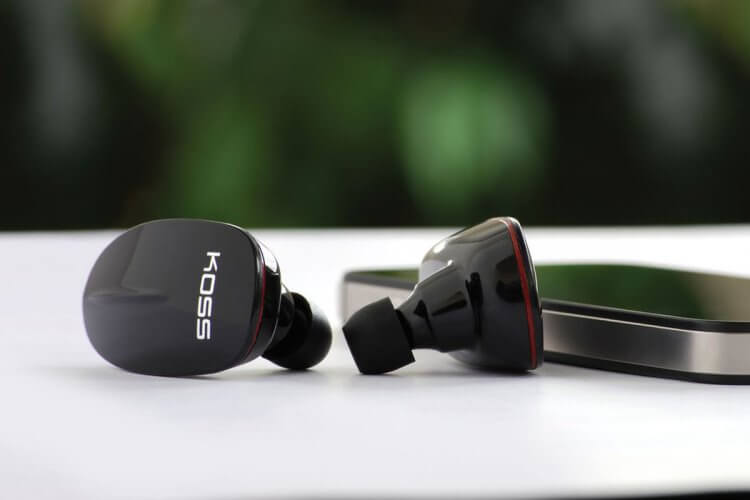
Качество звучания зависит от кодеков, и их можно менять по своему усмотрению
❗️ПОДПИШИСЬ НА НАШ КАНАЛ В ЯНДЕКС.ДЗЕНЕ, ЧТОБЫ ЧИТАТЬ ЭКСКЛЮЗИВНЫЕ СТАТЬИ, КОТОРЫЕ НЕ ПОПАДАЮТ НА САЙТ
Что такое кодеки наушников
Кодек – это алгоритм, который осуществляет сжатие аудиофайла при его передаче со смартфона на беспроводную гарнитуру.
Необходимость в кодеках обусловлена слабой пропускной способностью канала Bluetooth, который в исходном виде не может гарантировать стабильное воспроизведение музыки, быструю перемотку или переключение треков. Если бы не кодеки, любимый трек в беспроводных наушниках превратился бы в кашу. А покачивание головой было бы не проявлением вашего наслаждения музыкой, а демонстрацией желания как можно скорее избавиться от блютуз-гарнитуры.
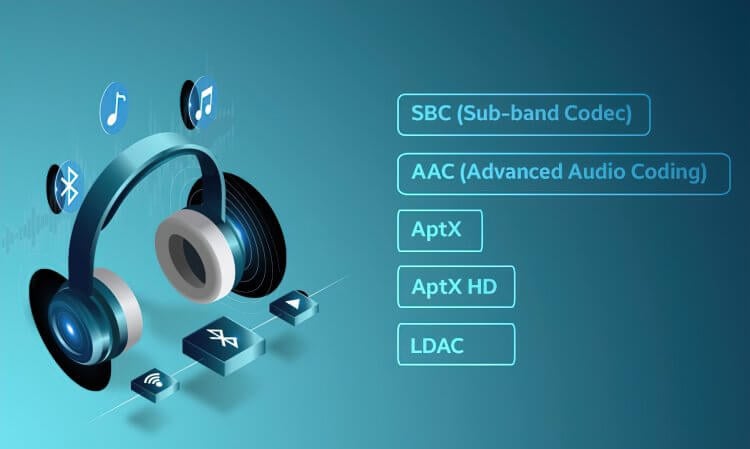
Существует около десятка разных кодеков
При передаче звука с одного устройства на другой алгоритм сначала шифрует (сжимает), а затем – дешифрует (распаковывает) аудиофайл, обеспечивая моментальную передачу данных. Выполнять эту операцию можно по-разному, экспериментируя над:
- частотой дискретизации;
- разрядностью;
- битрейтом.
Таким образом, алгоритм ищет баланс между качеством звука и скоростью передачи данных, ведь при высоком битрейте аудиофайл будет доставляться дольше, из-за чего возникнет задержка или вовсе обрыв соединения. Разработкой кодеков занимается несколько компаний, и сегодня на рынке наибольшей популярностью пользуются следующие варианты:
- SBC. Простейший кодек, который используется на смартфонах с операционной системой Андроид. Является базовым для большинства устройств и обеспечивает сравнительно невысокий битрейт 328 Кб/с. При этом задержка звука может достигать 200 мс.
- AAC. К разработке этого алгоритма приложила руку компания Apple, а потому звук, передаваемый через AAC, совершенно по-разному звучит на iOS и Android. С технической точки зрения кодек предлагает битрейт до 256 Кб/с и задержку, сопоставимую с показателями SBC.
- aptX. Алгоритм, разработанный компанией Qualcomm, поэтому чаще всего он встречается на смартфонах с процессорами Snapdragon. Его характеристики позволяют достичь битрейта 352 Кб/с при стандартной задержке 150-200 мс.
- aptX HD. Продвинутая версия стандартного кодека aptX, которая отличается от исходного алгоритма повышением битрейта до 576 Кб/с при сохранении небольшой задержки.
- aptX Adaptive. Новый алгоритм Qualcomm, главной особенностью которого является интеллектуальное изменение битрейта (276-420 Кб/с) в зависимости от версии Bluetooth, расстояния между устройствами и наличия преград. Это позволяет рассчитывать на стабильное соединение и минимальную задержку на уровне 80 мс.
- LDAC. Кодек компании Sony, характеризующийся запредельным битрейтом аудио вплоть до 990 Кб/с при частоте дискретизации 96 кГц. Как и aptX Adaptive, он изменяет качество звучания под воздействием внешним обстоятельств для достижения оптимального баланса.
❗️ПОДПИСЫВАЙСЯ НА ТЕЛЕГРАМ-КАНАЛ СУНДУК АЛИБАБЫ И ПОКУПАЙ ТОЛЬКО ЛУЧШИЕ ТОВАРЫ С АЛИЭКСПРЕСС
Это далеко не все, но основные Bluetooth-кодеки, с которыми вы будете сталкиваться, выбирая беспроводные наушники. Если отталкиваться от битрейта, непосредственным образом влияющего на качество звука в гарнитуре, сразу станет понятно, кто является фаворитом.
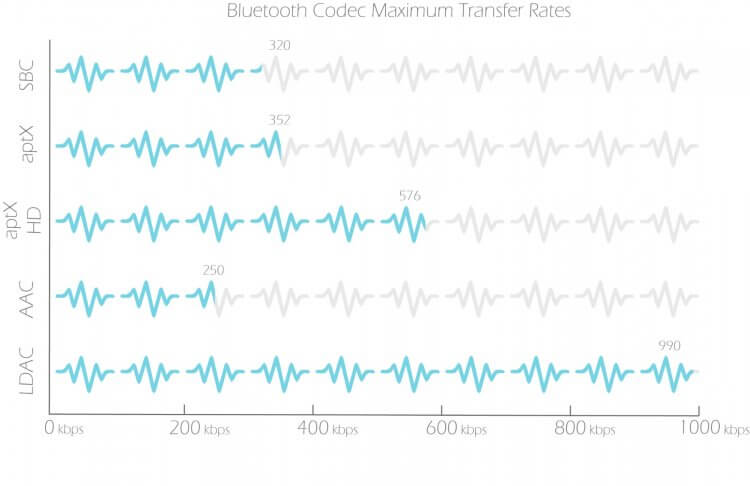
У LDAC самый высокий битрейт, но оценить его можно только в формате FLAC
LDAC обеспечивает самый высокий битрейт, однако вы вряд ли сможете его оценить, слушая музыку через стриминговые сервисы. В большинстве случаев платформы сами ограничивают этот показатель до 256-320 Кб/с, а потому все преимущества алгоритма Sony сходят на нет и разбиваются о высокий уровень задержки. Поэтому, рассуждая над тем, какой кодек лучше, выбор стоит сделать в пользу aptX Adaptive, который способен одновременно предложить и хорошее качество звучания, и стабильность соединения.
Если копнуть еще глубже, отбросив в сторону битрейт и задержку, но при этом обратив внимание на другую важную характеристику звука – частоту дискретизации, то лучшим кодеком станет LDAC. Он не обрезает высокие частоты, достигая уровня 96 кГц, в то время как SBC избавляется от верхов, останавливаясь на отметке 48 кГц. Однако вновь не обойтись без оговорок, ведь с возрастом человек перестает воспринимать высокочастотный звук. Даже в 20 лет большинство из нас не слышит звук, переданный в диапазоне выше 20 кГц.
Как узнать кодек наушников Bluetooth
Алгоритм, отвечающий за кодирование и декодирование звука, становится главной маркетинговой уловкой производителей TWS-гарнитур. В своих пресс-релизах они выводят на первый план поддерживаемый кодек, который должен соответствовать характеристикам смартфона. То есть, если производитель наушников заявляет о наличии aptX или aptX HD, но ваш мобильный аппарат не поддерживает стандарты Qualcomm, то звук будет передаваться с использованием простейшего кодека SBC. Чтобы убедиться в поддержке того или иного алгоритма шифрования (дешифрования), нужно сделать следующее:
- Открыть настройки телефона.
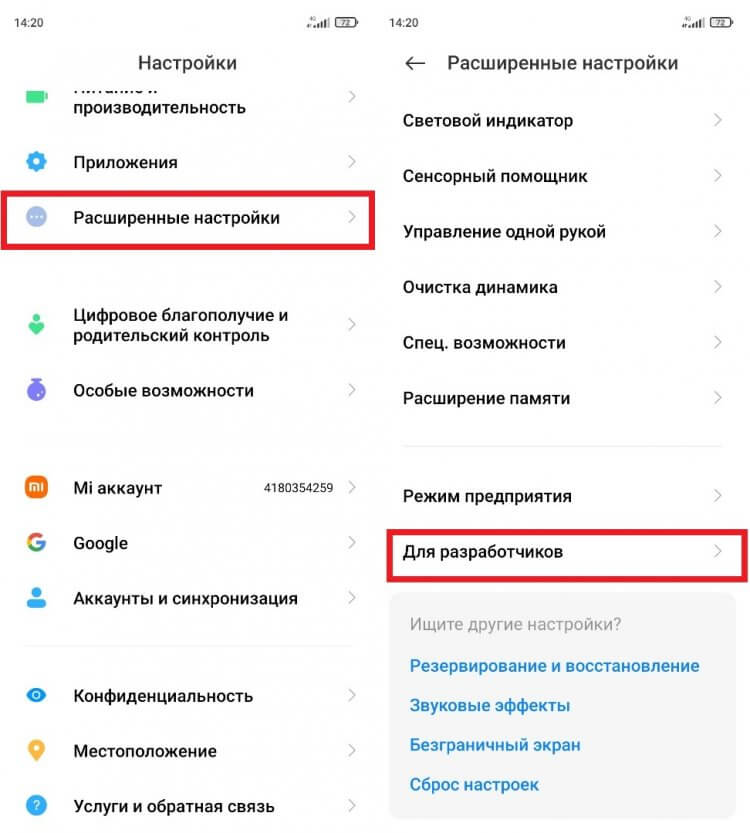
Пункт «Для разработчиков» часто бывает скрыт
- Перейти в раздел «Расширенные настройки», а затем – «Для разработчиков».
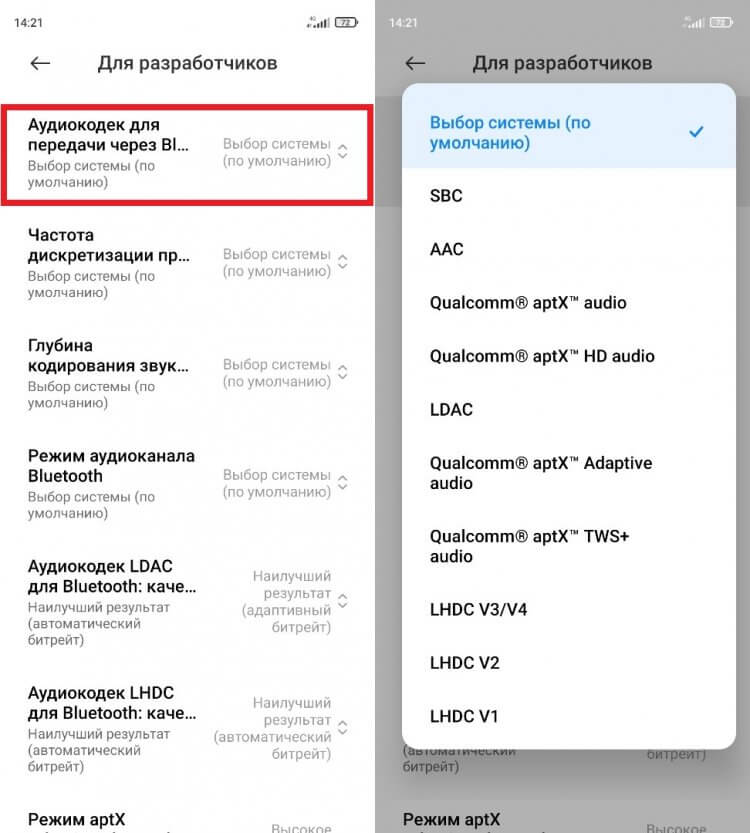
В зависимости от модели смартфона название пункта может отличаться
- Найти пункт «Аудиокодек для передачи через Bluetooth» и нажать на него.
Здесь вы увидите список всех блютуз-кодеков, поддержкой которых обладает ваш смартфон. В то же время важно заметить, что по умолчанию раздел настроек «Для разработчиков» скрыт от посторонних глаз.Чтобы получить доступ к нему, предварительно нужно открыть вкладку «О телефоне» и несколько раз кликнуть по строке с версией прошивки или Android до появления надписи «Вы стали разработчиком».
Как изменить кодек Bluetooth
По умолчанию смартфон сам назначает кодек, через который будет осуществляться кодирование и декодирование звука при передаче на блютуз-наушники. Выбор делается в пользу оптимального варианта. В паре SBC или AAC девайс выберет первый кодек, а в сравнении SBC и aptX предпочтение окажется на стороне алгоритма Qualcomm. Но при наличии соответствующей поддержки выбор падет на LDAC или aptX Adaptive.
Если вы хотите принудительно переключиться с одного кодека на другой, то сделайте следующее:
- Откройте настройки смартфона.
- Перейдите в раздел «Для разработчиков».
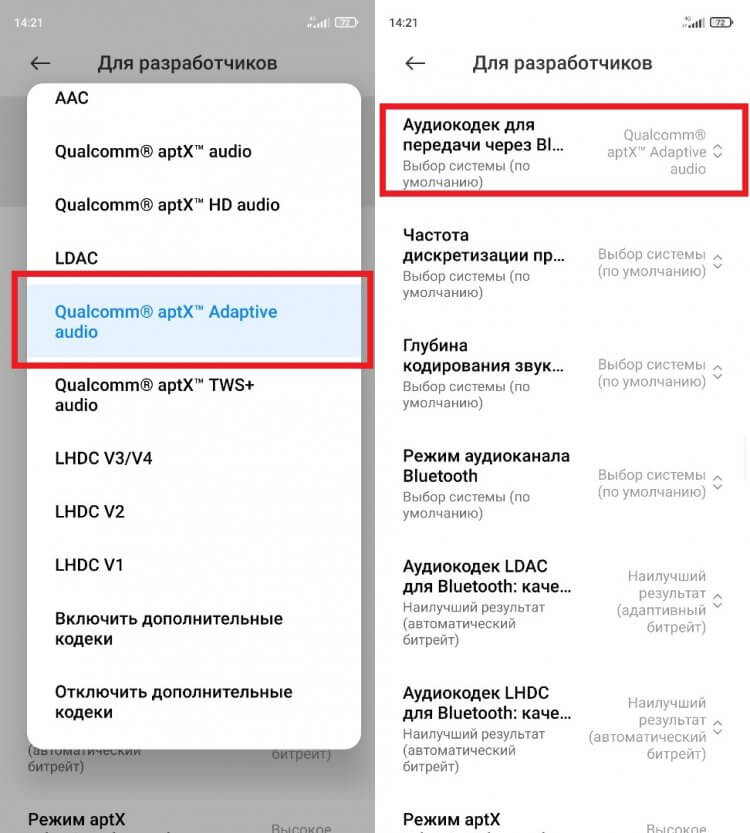
Изменения сразу же вступят в силу
- Откройте вкладку «Аудиокодек для передачи через Bluetooth».
- Нажмите на понравившийся вариант.
❗️ПОДКЛЮЧАЙСЯ К НАШЕМУ ЧАТИКУ В ТЕЛЕГРАМЕ. ТУТ ТЕБЕ ОТВЕТЯТ НА ЛЮБЫЕ ВОПРОСЫ ОБ АНДРОИД И НЕ ТОЛЬКО
В моем случае удалось переключить беспроводные наушники vivo TWS 2 с aptX Adaptive на SBC.
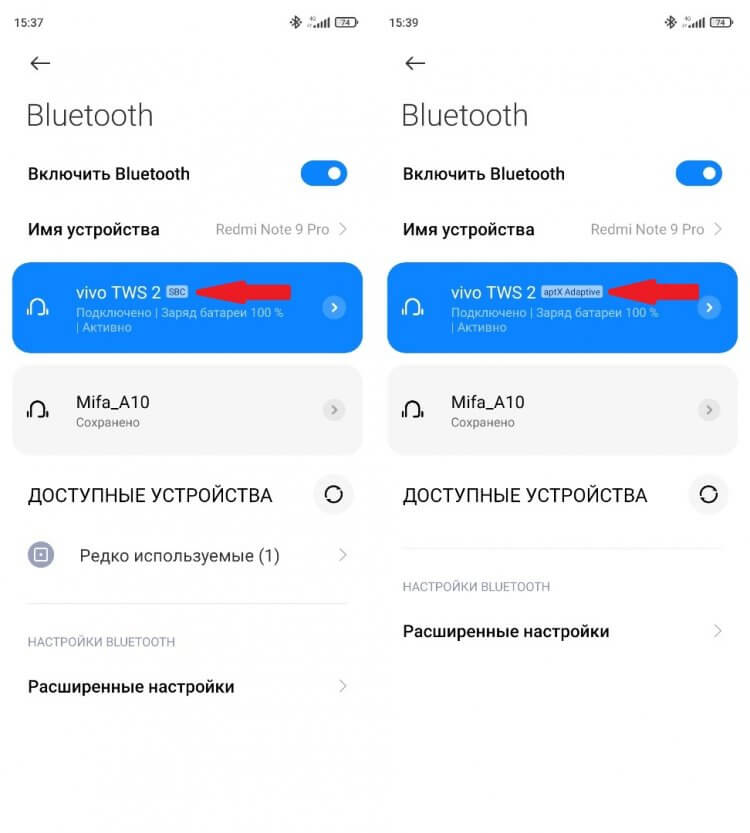
Одни и те же наушники могут работать с разными кодеками
Однако в некоторых ситуациях принудительно изменить кодек нельзя. Например, если в настройках для разработчиков активирована опция «HD Audio», то по умолчанию будет выбираться алгоритм с более высоким битрейтом. Напротив, при отключении этой функции перейти с SBC на aptX не получится.
Новый формат предлагает лучшее сжатие без потерь и производительность, что дает значительный скачок в качестве на смартфонах. Однако это влияет на многие другие вещи, как мы увидим. Большинство из Смартфоны Xiaomi с MIUI 10 и далее включить основную функцию, чтобы изменить ее и открыть возможности для устранения этих неудобств и решений.

Проблемы и их решения
Ошибки возникают не только при импорте видео на другие устройства, но и на самом китайском смартфоне. Ситуации могут быть разными, в зависимости от модели, версии MIUI и записанного нами контента, который может появляться только в длинных клипах. Вот некоторые из таких ситуаций:
- Видео не загружается.
- На протяжении всего клипа есть рывки.
- Звук и изображение не согласованы.
В этом случае мы убедимся, что MIUI обновлен до последней версии в «Настройки»> «О телефоне»> «Обновления». Мы также сделаем то же самое с системными приложениями, выбрав «Настройки»> «Обновление системных приложений» и выполнив их все, особенно Xiaomi галерея .
Скачайте клип еще раз
Правда в том, что это не всегда могло быть сбоем китайского телефона, так как нередки случаи, когда нам удавалось прислать видео или мы его скачали самостоятельно, и оно по какой-то причине было повреждено. как стандарт. Поэтому попробуйте еще раз скачать клип на свой терминал, или просто попробуйте его на другом устройстве, которое есть у вас дома.
Это может произойти из-за неполной загрузки или некоторых проблем с клипом, который мы загрузили на мобильный телефон Xiaomi. Рекомендуем попробовать сделать это еще пару раз и по возможности из других источников, все время проверяя, не обрывается ли соединение в процессе. Если это все еще не работает, вам придется перейти к следующим методам, которые мы увидим ниже. Хотя, будьте уверены, ведь так или иначе мы сможем смотреть видео на смартфоне с MIUI .
Контент не поддерживается на Xiaomi
Основная ошибка возникает, когда мы сняли видео на свой мобильный телефон, а затем перенесли его на компьютер, планшет или даже поделились им с другом, его невозможно воспроизвести. Вот тут и начинаются проблемы с сообщением о неподдерживаемом контенте и тут о многом говорит кодек ролика на китайском телефоне. Это связано с тем, что h.264 совместимость гораздо более распространен и будет необходим для того, чтобы мы могли видеть его практически в любом месте.
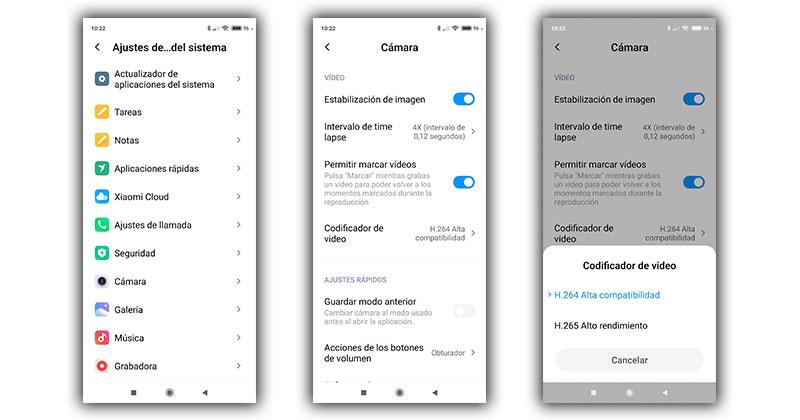
Чтобы изменить его, нам нужно всего лишь перейти в «Настройки»> «Приложения»> «Системные приложения»> камера и перейдите к опции под названием видеокодер. Мы найдем варианты h.264 и h.265, оставаясь с h.264, если не хотим продолжать терпеть неудобства.
Попробуйте изменить формат
Вы также можете изменить формат видео на мобильном телефоне Xiaomi с одним из приложений Play Store. Одним из наиболее часто используемых пользователями является Видео Приложение Converter, которое имеет почти 5 звезд в магазине Google. По следующей ссылке вы можете скачать его совершенно бесплатно для своего китайского смартфона с MIUI:
После того, как вы установили это приложение для изменения формата видео на Xiaomi, вам нужно всего лишь войти в приложение и выполнить следующие действия: Прежде всего, вы должны предоставить ему разрешения галереи> нажмите «Преобразовать»> выберите клип> нажмите Далее> выберите тип формата, который вы хотите протестировать , убедитесь, что он совместим с вашим смартфоном (вы можете быстро увидеть его в наших файлах, выполнив поиск по модели вашего терминала > в разделе «Камеры»).
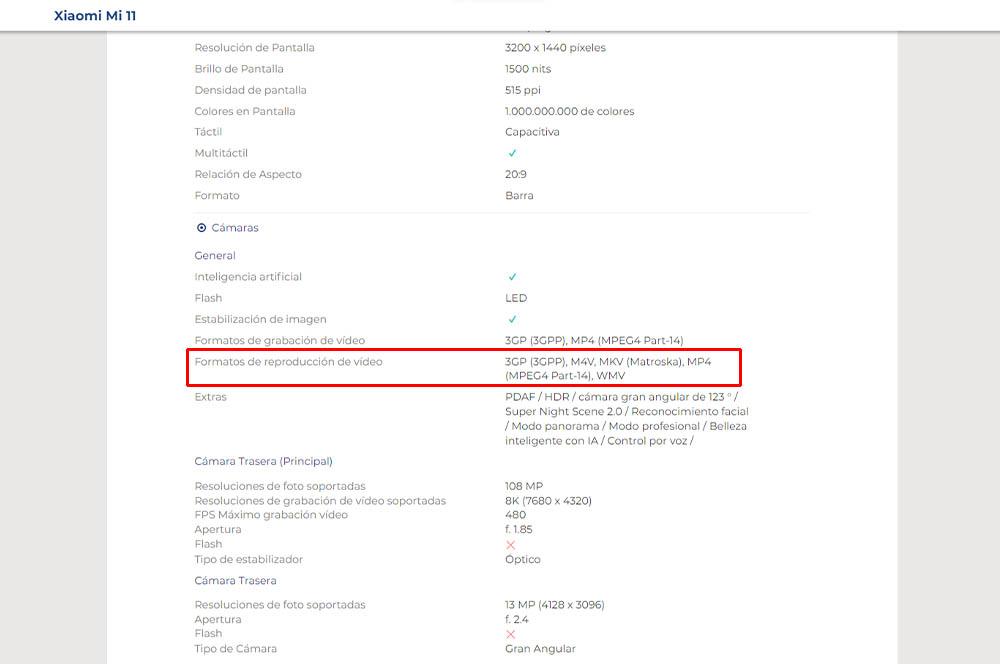
Когда вы закончите настройку параметров, нажмите «Преобразовать» > «Начать сейчас» > выберите папку на телефоне, где он будет храниться > «Разрешить».
Другие сбои кодеков
В дополнение к сбоям, которые мы видели, другие мобильные приложения могут вызвать у нас проблемы из-за кодека , чтобы социальные сети выделялись. Когда мы пытаемся опубликовать клип на Instagram, Twitter или другие социальные сети с форматом h.265, мы можем столкнуться с ошибками совместимости или воспроизведения. В этом случае нам придется повторить тот же процесс, что и в предыдущем разделе, чтобы они не повторялись.
использовать приложение
Если вам надоело воспроизводить видео на мобильном телефоне Xiaomi, но вы их не видите, пришло время начать использовать альтернативное приложение, которое мы можем скачать прямо с Гугл игры. Так же, как мы рекомендовали вам попробовать изменить кодек и формат, мы также советуем вам установить другой плеер на телефон с MIUI.
скачать vlc
Хотя мы пытались изменить видеокодек в Xiaomi, проблема может заключаться в том, что файл, которым они поделились с нами, не поддерживается. по галерее китайского терминала . Даже если мы обновили смартфон или его родное приложение, оно может продолжать выдавать ошибку.
Поэтому мы должны попробовать один из лучших вариантов, которые мы находим в Play Store, мы ссылаемся на VLC . Этот проигрыватель клипов является одним из самых продвинутых, так как поддерживает практически все мыслимые форматы на мобильных телефонах. Просто установив его, мы можем получить доступ и выбрать тот, который мы хотим просмотреть, из внутренней памяти нашего телефона. При входе, да, мы должны дать ему необходимые разрешения, чтобы он мог получить доступ к хранилищу нашего устройства.
Установите Google Фото
Приложение, разработанное Google, предлагает нам очень практичное и простое в использовании решение, которое полностью заменит или даже сосуществует с галереей MIUI. Таким образом, мы гарантируем, что мультимедийные элементы не будут доставлять нам столько неудобств при их запуске.
В этом случае нам также придется дать все разрешения, чтобы проблема не повторилась. Затем мы должны проверить, соответствует ли ошибка воспроизведения видео на Xiaomi перестает появляться.
Секретное меню для разработчиков содержит порядка 90 скрытых настроек в твоем смартфоне. Некоторые из них нужны только опытным пользователям, другие – для проведения тестирования устройства. Разберем только самые полезные из них.
В зависимости от модели вашего смартфона, пункты меню могут немного различаться и находиться в другом порядке.
- Как включить меню разработчиков?
- Общие настройки
- Отладка
- Сети
- Ввод
- Отрисовка
- Аппаратное ускорение отрисовки | визуализации
- Мультимедиа
- Приложения
Как включить меню разработчиков?
На примере Samsung: идем в Настройки – Сведения о телефоне – Сведения о ПО – Номер сборки (жмем несколько раз). Далее в настройках появится пункт “Параметры разработчика”.
На примере Xiaomi: идем в Настройки – О телефоне – Версия MIUI (жмем несколько раз). Далее в расширенных настройках появится пункт “Для разработчиков”.
На примере чистого Android: идем в Настройки – Система – Дополнительно – О телефоне – Номер сборки (жмем несколько раз). Далее в настройках Системы появится новый пункт “Для разработчиков”.
Общие настройки
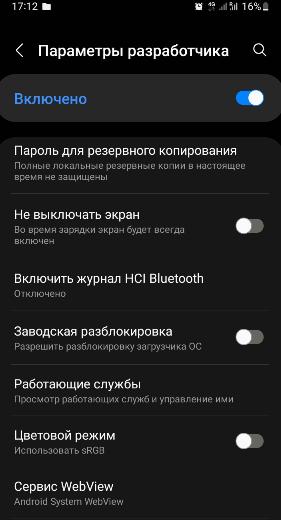
Пароль для резервного копирования. Защищает ваши локальные копии паролем. Т.е., чтобы сделать резервную копию или восстановиться из нее, нужно будет ввести пароль. Все ваши резервные копии хранятся в папке backup.
Не выключать экран – во время зарядки экран всегда будет включен. Эта настройка удобна, когда снимаешь видео с презентацией смартфона, в остальных случаях – бесполезна.
Пропускать экран блокировки (для Xiaomi) – не включаем, чтобы обезопасить свои данные. Можно активировать специально для пожилых, чтобы не приходилось каждый раз разблокировать смартфон. Перед этим в настройках безопасности отключаем блокировку по паролю и отпечатку.
Включить журнал HCI Bluetooth – используется разработчиками, когда нужно перехватить какие-то данные по Bluetooth между телефоном и умными часами, например.
Заводская (OEM) разблокировка – вы включаете процесс разблокировки загрузчика, например, для установки root и кастомной прошивки.
Сервис WebView – отвечает за отображение контента внутри приложений, а не перекидывает вас в браузер при нажатии по ссылке. Например, удобно просматривать новостную ленту вКонтакте.
Статус Mi Unlock (для Xiaomi) – нужна для разблокировки загрузчика, при установке root.
Автоматические обновления – Android сам обновляется без вашего участия. А все обновления применяются после перезагрузки устройства.
Деморежим – ненужная настройка, отключает все подключения (сеть, wifi, bluetooth). Используют, чтобы делать красивые скриншоты без верхней строки состояния и чтобы показать, что телефон типа ловит сеть, когда на самом деле он нерабочий.
Темная/светлая тема – меняете световую тему на уровне системы.
Плитки быстрых параметров для разработчиков – выводит некоторые настройки из меню разработчиков в Центр управления (шторку).
Агенты доверия – откладывает момент блокировки смартфона при использовании функции Smart Lock Google. Эта функция сама разблокирует/заблокирует телефон в зависимости от привычек поведения пользователя. Лучше не включать для своей же безопасности.
Блокировать экран при утрате доверия. Если телефон был разблокирован “неестественным образом” при включенном агенте доверия, например, в незнакомом месте или чужим голосом, то эта функция сразу блокирует смартфон.
Отладка
Эта часть настроек для отлаживания работы телефона в случае каких-то сбоев через компьютер.
Отладка по USB | Отладка по Wi-Fi – разрешаем отладку телефона по кабелю или WiFi.
Отозвать доступ для USB отладки – запрещаем доступ к USB отладке для всех ПК, которым он был разрешен.
Установка через USB – чтобы ставить приложения на телефон прямо с компьютера.
Приложения для фиктивных местоположений – можно задать любую страну, и все приложения и сервисы будут думать, что вы находитесь там.
Включить проверку атрибутов – будет проводиться проверка атрибутов во время отладки работы телефона с ПК.
Приложение для отладки – выбрать приложение по умолчанию для отладки телефона, если у вас их несколько установлено.
Ждать подключения отладчика – отлаживаемое приложение не будет запускаться до тех пор, пока не запущен отладчик.
Проверять приложения при установке – проверяет все приложения, установленные через ПК антивирусом и другими средствами безопасности, которые стоят в вашем телефоне.
Проверять байт код – настройка ни на что не влияет.
Размер буфера журнала – это размер текстового документа, где хранятся все данные при отладке, сюда записываются ошибки и баги. НЕ ВЛИЯЕТ на производительность смартфона. Можно вообще отключить.
Отладка графического процессора (GPU) – опция для мастеров при решении проблем с видеодрайверами, например.
Настройки GameDriver (Графический драйвер) – выбираем, какой драйвер будет использоваться для работы конкретного приложения. По умолчанию система сама выбирает наилучший драйвер. Настройка только для профи.
Трассировка системы – записывает активность устройства за несколько секунд в отдельном файле. Нужно для разработчиков мобильных приложений. Для остальных бесполезная функция.
Сертификация беспроводных мониторов – выводит информацию сертификации при подключении к ТВ через Miracast.
Расширение покрытия WiFi – можно расширить зону действия вашего роутера или точки доступа, используя телефон как репитер, т.е. повторитель сигнала.
Ограничения запросов Wi-Fi (Xiaomi) – уменьшает разряд батареи и повышает производительность сети.
Безопасный режим WiFi – приоритет стабильности WiFi над производительностью.
Не отключать мобильный интернет – одновременно работает и WiFi, и мобильный интернет для быстроты. Идет дополнительный расход заряда батареи.
Аппаратное ускорение в режиме модема – улучшает скорость при раздаче интернета с телефона на ПК. Сейчас почти не используется.
Конфигурация USB по умолчанию – устанавливает режим работы телефона при подключении к ПК по кабелю. Это передача файлов, usb-модем, передача изображений или только зарядка.
Отключить абсолютный уровень громкости – нужно, если какие-то проблемы со звуком на Bluetooth колонке или наушниках, либо если на них нельзя выставлять громкость.
Отключить аппаратную загрузку A2DP – если проблемы “заикания” звука на Bluetooth колонке или наушниках. Может пропасть стерео звучание.
Аудиокодек Bluetooth: SBC – самый простой кодек для передачи звука на беспроводные наушники, без улучшений; AAC – лучше качество звука; aptX и LDAC – передача звука очень высокого качества (главное, чтобы наушники поддерживали выбранный кодек).
Частота дискретизации аудио Bluetooth – чем больше значение, тем лучше и качественнее звук в беспроводных наушниках или колонке.
Режим аудиоканала Bluetooth – стерео или моно звучание звука в наушниках.
Показывать нажатия – визуализирует ваши нажатия по экрану. Обычно применяют, при записи видео с экрана смартфона.
Место касания – идет запись движения указателя по экрану, плюс координаты X,Y.
Отрисовка
Подсвечивать окна | Показывать обновления поверхности – подсвечивает фиолетовым окно приложения при любом ваше действии.
Показывать границы объектов (элементов) – очерчивает границы всех объектов на странице, кнопки, пункты меню т.д. Нужно для мобильных разработчиков.
Отразить интерфейс – меняет расположение всех меню и кнопок справа налево. Если в Израиль никто не собирается, настройку не активируем ))
Анимация окон – отключаем для ускорения работы телефона.
Анимация переходов – отключаем для ускорение телефона.
Длительность анимации – отключаем, если телефон тормозит.
Эмуляция вторичных (дополнительных) экранов – показывает, как бы выглядел экран смартфона при другом разрешении. Обычно используется разработчиками мобильных приложений.
Минимальная ширина – можно изменить ширину экрана, чтобы на экране поместилось больше/меньше информации. При увеличении значения dpi шрифт уменьшается, а при уменьшении dpi – картинка и шрифт увеличиваются.
Вырез на экране | Симуляция выреза – позволяет эмулировать разные вырезы/челки на экране.
Аппаратное ускорение отрисовки | визуализации
Большинство опций в этом разделе будут полезны только разработчикам и мастерам по ремонту. Простым пользователям они вообще не нужны.
- Включить 4x MSAA – в некоторых играх и анимационных сценах сглаживает картинку, делает ее более приятной на глаз. Быстро разряжает батарею.
- Отключить наложение | Аппаратное наложение – при запуске “тяжелого” приложения часть вычислительных задач перекладывается с центрального процессора (CPU) на графический процессор (GPU). Прирост производительности минимальный, быстрый разряд батареи.
- Имитация аномалии – для людей с нарушениями зрения, кто не различает красный/зеленый, синий/желтый цвета. Включает монохромный режим.
Пункт “Отключить передачу аудио” – отключает передачу звука на любое подключенное по USB устройство (ЦАП, усилитель, наушники, звуковая карта, наушники Type-C).
Приложения
Следующие настройки связаны с работой приложений в телефоне. Вот самые полезные из них.
Не хранить Activity – полностью “убивает” запущенные в фоне приложения. Функция неоднозначная, и многие не советуют ее включать – могут быть проблемы с запуском и работой приложений.
Лимит фоновых процессов – сколько приложений могут работать в фоновом режиме, остальные “убиваются”. Не советую сокращать стандартный лимит, т.к. нужное вам приложение может быть принудительно закрыто системой.
Всегда показывать сообщения при сбое приложения | Отображение окна ошибки. Бесполезно для обычного пользователя. Только для тестировщиков.
Показывать все ANR – если приложение зависло, выводит сообщение “Приложение не отвечает”. Если пункт активен, сообщение выводится для всех приложений – запущенных и работающих в фоновом режиме.
Разрешить сохранение на внешние накопители – приложения и кэш можно устанавливать на карту памяти. Очень полезная настройка, когда в телефоне мало памяти.
Изменение размера в многооконном режиме – разрешает открытие окон произвольной формы. Бесполезная сейчас опция.
Ограничение доступа к SMS – доступ к звонкам и сообщениям будут иметь только приложения по умолчанию (Контакты и Вызовы), а все остальные приложения потеряют этот доступ, даже если вы сами им давали этот доступ ранее.
Подводя итоги, хочу сказать: будьте аккуратны с настройками в пункте Для разработчиков. Настраивайте именно те пункты меню, когда вы точно понимаете, за что они отвечают. Иначе придется делать сброс настроек до заводских в некоторых случаях, особенно при изменении разрешения или ширины экрана.
Активация параметров разработчика с вашего Xiaomi — простая процедура. Вам просто нужно перейти в «Настройки» — «О телефоне» и нажать 7 раз подряд на версию MIUI. Небольшое уведомление сообщит вам, что вы уже являетесь разработчиком.
Следующее, что вам нужно сделать, это войти в «Дополнительные настройки» и получить доступ к меню разработчика. Оказавшись внутри, у вас будет возможность использовать некоторые из самых интересных настроек MIUI, которые скрывает ваш Xiaomi. Мы взяли на себя задачу собрать пять любопытных трюков, которые вы можете активировать сразу с помощью опций разработчика.
1. Изменить размер буфера журнала данных
Буфер — это пространство, предназначенное для временного хранения данных , что позволяет системе не исчерпать ресурсы во время передачи. Чтобы ваш мобильный телефон оставался гибким при приеме и обработке информации, важно сбалансировать размер буфера . Как это модифицируется? Настройка находится среди опций разработчика.

- Перейдите в « Настройки» > «Дополнительные настройки» > «Параметры разработчика» .
- Перейдите в раздел «Отладка».
- Нажмите «Размеры буфера регистратора данных».
- Выберите размер 4M.
Следует отметить, что все телефоны Xiaomi имеют разное значение по умолчанию. Большинство из них обычно между 64K или 256K. Если это ваш случай, увеличьте размер до 4M. Это значение является наиболее подходящим для того, чтобы устройство оставалось жидким.
2. Улучшите игровой процесс MIUI в настройках разработчика
Если вы любите играть на своем Xiaomi, в опциях разработчика спрятан практический трюк, с помощью которого вы можете еще немного увеличить FPS в игре . Это раздел под названием «Настройки игрового контроллера», идеально подходящий для улучшения игрового процесса в целом. Все, что вам нужно сделать, это выполнить следующие шаги:
- Зайдите в параметры разработчика.
- В разделе «Отладка» перейдите в « Настройки игрового контроллера ».
- Выберите нужное игровое приложение.
- Нажмите «Системный графический контроллер».
3. Включите расширение покрытия Wi-Fi
Телефоны Xiaomi, Redmi и POCO можно использовать в качестве точки доступа Wi-Fi. Это означает, что вы можете делиться своими мобильными данными с другими устройствами. В настройках разработчика скрывается небольшая хитрость, позволяющая расширить зону покрытия Wi-Fi с помощью антенны точки доступа.
Проще говоря, это означает более стабильное и быстрое соединение Wi-Fi , если вы находитесь далеко от маршрутизатора. Чтобы активировать его, вам просто нужно сделать это:
- Перейдите в «Параметры разработчика».
- Перейдите в раздел «Сети».
- Включите переключатель « Включить расширение покрытия Wi-Fi » .
4. Измените настройки USB по умолчанию из параметров разработчика
Вы замечали, как система спрашивает вас, что вы хотите сделать, когда вы подключаете свой мобильный телефон к компьютеру? Для кого-то это просто рутина. Другие считают это несколько раздражающим. В любом случае в MIUI есть опция, позволяющая установить настройки USB по умолчанию . Тем самым избавив вас от вопросов системы.
- Зайдите в «Параметры разработчика».
- В разделе «Сеть» нажмите « Настройки USB по умолчанию ».
- Выберите нужный вариант. Например, «Передача данных».
Таким образом, каждый раз, когда вы подключаете мобильный телефон к устройству, эта конфигурация будет применяться мгновенно. Конечно, в целях безопасности старайтесь подключать смартфон только к своим или доверенным устройствам.
5. Отключить абсолютное ограничение громкости
Мобильные устройства MIUI имеют предустановленную настройку, ограничивающую абсолютную громкость в проводных и беспроводных наушниках. При попытке увеличить громкость в наушниках выскакивает предупреждение о том, что звук выше рекомендуемого уровня .
Конечно, функция имеет свою причину существования. Однако в некоторых случаях это может ограничить истинный потенциал ваших наушников. Итак, если вы хотите усилить звук ваших слуховых аппаратов , то лучше всего отключить этот параметр в настройках разработчика. Для этого выполните шаги, описанные ниже:
Как исправить проблемы с видеокодеком на Xiaomi
Бесконечность вариантов, которые есть у мобильных телефонов, делает все более трудным обнаружение того, откуда берутся некоторые ошибки, хотя в случае с кодеком в Xiaomi мобильные телефоны, мы собираемся дать вам ключи, чтобы идентифицировать их и попытаться их исправить. видеокодек h.264 является самым классическим из всех, а встроенный H.265 принес большие инновации и решения, а также добавил проблем.
Новый формат предлагает лучшее сжатие без потерь и производительность, что дает значительный скачок в качестве на смартфонах. Однако это влияет на многие другие вещи, как мы увидим. Большинство из Смартфоны Xiaomi с MIUI 10 и далее включить основную функцию, чтобы изменить ее и открыть возможности для устранения этих неудобств и решений.

Проблемы и их решения
Ошибки возникают не только при импорте видео на другие устройства, но и на самом китайском смартфоне. Ситуации могут быть разными, в зависимости от модели, версии MIUI и записанного нами контента, который может появляться только в длинных клипах. Вот некоторые из таких ситуаций:
- Видео не загружается.
- На протяжении всего клипа есть рывки.
- Звук и изображение не согласованы.
В этом случае мы убедимся, что MIUI обновлен до последней версии в «Настройки»> «О телефоне»> «Обновления». Мы также сделаем то же самое с системными приложениями, выбрав «Настройки»> «Обновление системных приложений» и выполнив их все, особенно Xiaomi галерея .
Скачайте клип еще раз
Правда в том, что это не всегда могло быть сбоем китайского телефона, так как нередки случаи, когда нам удавалось прислать видео или мы его скачали самостоятельно, и оно по какой-то причине было повреждено. как стандарт. Поэтому попробуйте еще раз скачать клип на свой терминал, или просто попробуйте его на другом устройстве, которое есть у вас дома.
Это может произойти из-за неполной загрузки или некоторых проблем с клипом, который мы загрузили на мобильный телефон Xiaomi. Рекомендуем попробовать сделать это еще пару раз и по возможности из других источников, все время проверяя, не обрывается ли соединение в процессе. Если это все еще не работает, вам придется перейти к следующим методам, которые мы увидим ниже. Хотя, будьте уверены, ведь так или иначе мы сможем смотреть видео на смартфоне с MIUI .
Контент не поддерживается на Xiaomi
Основная ошибка возникает, когда мы сняли видео на свой мобильный телефон, а затем перенесли его на компьютер, планшет или даже поделились им с другом, его невозможно воспроизвести. Вот тут и начинаются проблемы с сообщением о неподдерживаемом контенте и тут о многом говорит кодек ролика на китайском телефоне. Это связано с тем, что h.264 совместимость гораздо более распространен и будет необходим для того, чтобы мы могли видеть его практически в любом месте.
Чтобы изменить его, нам нужно всего лишь перейти в «Настройки»> «Приложения»> «Системные приложения»> камера и перейдите к опции под названием видеокодер. Мы найдем варианты h.264 и h.265, оставаясь с h.264, если не хотим продолжать терпеть неудобства.
Попробуйте изменить формат
Вы также можете изменить формат видео на мобильном телефоне Xiaomi с одним из приложений Play Store. Одним из наиболее часто используемых пользователями является Видео Приложение Converter, которое имеет почти 5 звезд в магазине Google. По следующей ссылке вы можете скачать его совершенно бесплатно для своего китайского смартфона с MIUI: