Как установить разные обои для домашнего экрана iPhone и экрана блокировки
В iOS 16 добавлено множество новых опций для установки обоев и настройки экрана блокировки, а также возможность выбирать динамические астрономические и погодные фоны, эмодзи, перемешивание фотоальбомов, добавление виджетов и многое другое. Но одна вещь, которая уже не так проста, — это установить разные обои для рабочего стола и экрана блокировки. Вот как это сделать…
Новая система обоев iOS 16 действительно пытается побудить вас установить одни и те же обои как для экрана блокировки, так и для домашнего экрана. Это поведение по умолчанию при установке новых обоев, и для этого есть причина. iOS использует специальные переходы при переходе с экрана блокировки на главный экран, когда они совпадают. Например, обои «Земля на астрономии» вращаются вперед, когда вы проводите пальцем, чтобы разблокировать.
Однако, если вы хотите иметь разные изображения для фотографии на экране блокировки и фотографии за значками приложений, это возможно. Просто это может быть не очень очевидно.
Как поменять обои в первый раз после обновления до iOS 16
После первого обновления до iOS 16 ваши обои будут в устаревшем режиме. Этот метод не поддерживает ни одну из функций конфигурации iOS 16 и более поздних версий. Итак, прежде чем вносить какие-либо изменения, вам сначала нужно будет сделать совершенно новые обои. В меню «Настройки» -> «Обои» вы можете нажать «Добавить новые обои». Или на экране блокировки нажмите и удерживайте дисплей, чтобы войти в галерею, и нажмите синюю кнопку +. Затем следуйте приведенным ниже инструкциям.
Как установить разные фотографии для экрана блокировки и домашнего экрана
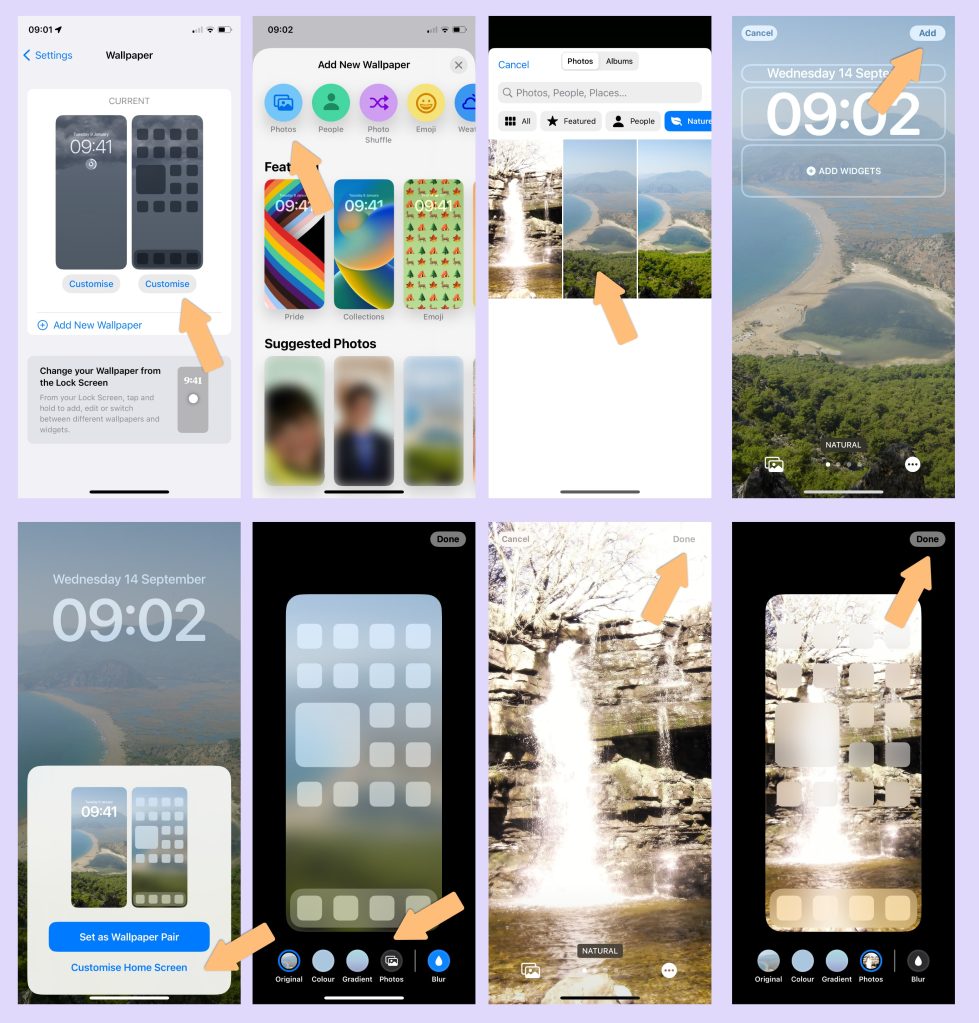
Если вы еще не установили новые обои, перейдите в «Настройки» -> «Обои» и нажмите «Добавить новые обои». Вы также можете сделать это, нажав и удерживая на экране блокировки, чтобы войти в галерею экрана блокировки, и нажав синюю кнопку «Добавить». Нажмите кнопку «Фотографии» в верхней части галереи. Выберите фотографию для экрана блокировки. Настройте экран блокировки дальше, если хотите. Нажмите «Добавить» в правом верхнем углу экрана. Затем, когда появится панель, нажмите кнопку «Настроить главный экран». В этом представлении вы можете выбрать, как вы хотите, чтобы ваш домашний экран отличался. Вы можете сделать его градиентным, размыть содержимое экрана блокировки или вообще выбрать другую фотографию. Для этого нажмите кнопку Фото. Выберите новую фотографию. При желании включите эффект размытия. Затем нажмите «Готово» в правом верхнем углу экрана. Вот и все. Теперь у вас есть другой экран блокировки и фотография на главном экране.
Как изменить фотографию на главном экране позже
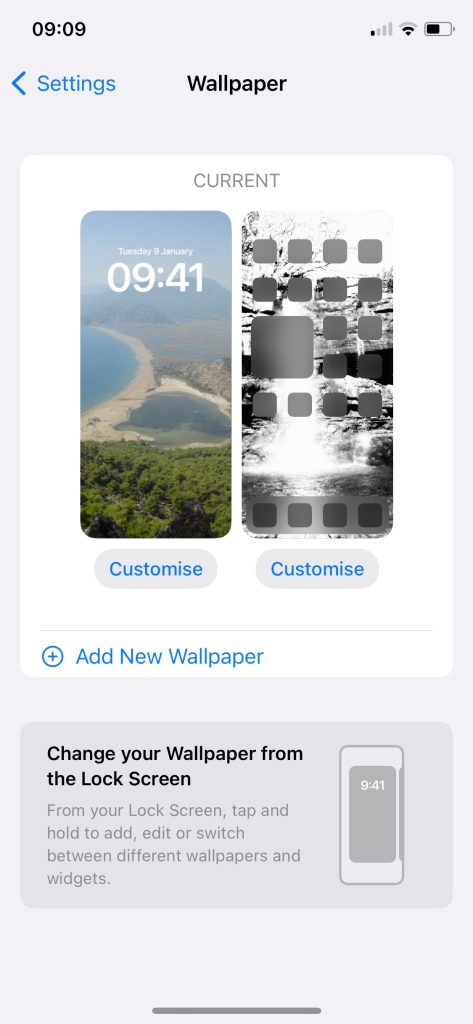
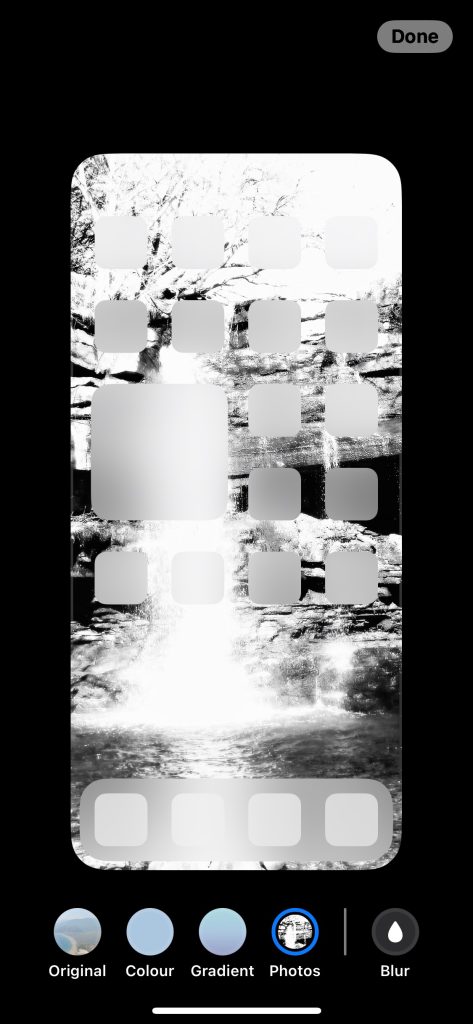
Если вы передумаете и захотите выбрать новую фотографию позже, вы можете сделать это в настройках. При активном экране блокировки в стиле iOS 16 перейдите в «Настройки» -> «Обои» и нажмите «Настроить», чтобы изменить соответствующую фотографию. Будет представлен тот же пользовательский интерфейс конфигурации главного экрана, что позволит вам выбрать цвет, градиент или другую фотографию. При желании вы можете размыть выбранную фотографию с помощью переключателя «Размытие». После внесения изменений нажмите «Готово», чтобы сохранить.
Помните, что вы также можете настроить несколько экранов блокировки и переключаться между ними, если вам нравятся различные варианты оформления. Вы также можете использовать опцию обоев Photo Shuffle для циклического просмотра целой группы фотографий, а не только одной.
Изменение обоев на экране iPhone
Возможности персонализации внешнего вида iOS, под управлением которой работает iPhone, весьма ограничены. Практически все, что Apple позволяет самостоятельно менять – это порядок иконок на экране «Домой» (в том числе создавать папки) и обои. Как раз о последних расскажем далее.
Способ 1: Сторонние приложения
В App Store имеется довольно много приложений от сторонних разработчиков, представляющих собой библиотеки различных изображений, которые могут быть установлены на домашний и экран блокировки. Все они обладают идентичными недостатками, основными из которых является обилие рекламы (снимается покупкой премиум-версии) и навязчивая просьба поставить оценку. Рассмотрим те из них, которые получили наибольшее количество положительных оценок и отзывов пользователей.
Вариант 1: Обои на айфон
Приложение с очевидным названием, которое с первого же запуска пытается себя продать. Будьте внимательны, пролистывая его приветственный экран – не нажимайте на кнопку «Premium» и «Premium Free», если не хотите сразу покупать полную версию или оформлять пробную подписку.

-
Установив приложение по представленной выше ссылке, запустив его и пролистав ознакомительный экран (на последнем нужно нажать «Больше не показывать»), вы сразу же увидите перед собой большую библиотеку фоновых изображений, которые можно пролистывать снизу вверх.
Вариант 2: Обои & Темы Фон
Еще одно приложение, которое от рассмотренного выше практически ничем не отличается и работает ровно по тому же принципу – находите подходящее изображение, скачиваете его, а затем самостоятельно устанавливаете на экран «Домой» или экран блокировки.

- Запустив приложение и пролистав ознакомительный экран (здесь также нужно следить за тем, чтобы случайно не оформить пробную подписку), первым делом нажмите по отмеченной на изображении ниже кнопке – это выход из полноэкранного режима просмотра, в котором проще искать подходящие обои.
Вариант 3: Everpix
Рассмотрим еще одно приложение для смены обоев на iPhone, которое, в отличие от предыдущей пары решений, позволяет не только скачивать их, но и сразу же устанавливать на экран.
- Запустив приложение после его установки и «пропустив» экран приветствия, для удобства вызовите меню (три горизонтальных полосы в левом нижнем углу) и выберите подходящую категорию.
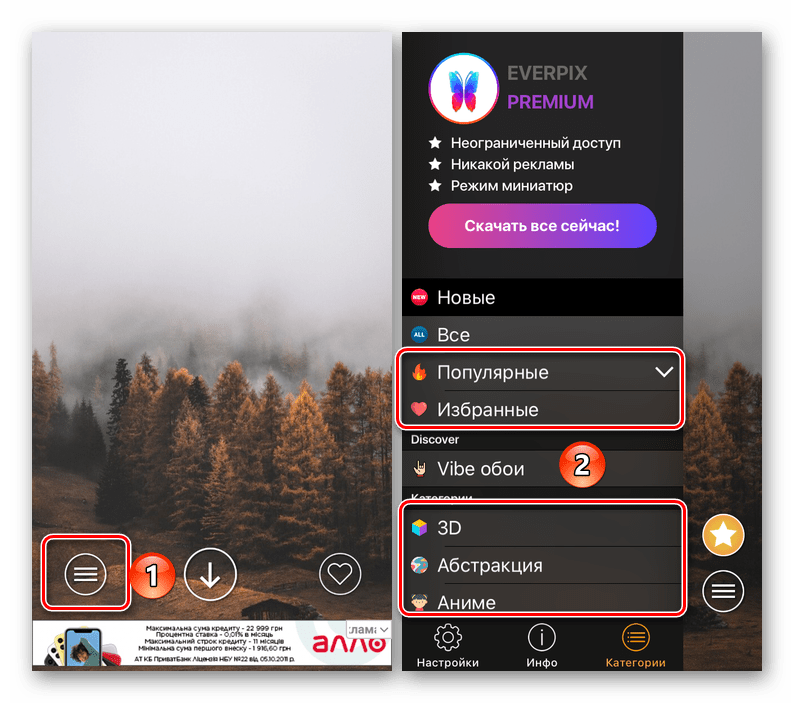
- Листайте представленные в библиотеке фоновые изображения (при этом потребуется время от времени закрывать всплывающие уведомления и смотреть рекламу), пока не найдете то, что захотите загрузить. Для того чтобы сделать это, нажмите по кнопке скачивания, разрешите приложению доступ к «Фото» и дождитесь завершения процесса. Часть представленного в Everpix графического контента имеет премиум-статус, но его можно «Разблокировать бесплатно», посмотрев очередную рекламу.

- Как только изображение будет загружено в память смартфона, в нижней области экрана появится меню дополнительных действий. Нажатие на последнюю (расположенную справа) кнопку в нем, выполненную в виде галочки, позволяет установить картинку в качестве обоев.

Выше мы рассмотрели приложение Everpix, в библиотеке которого содержатся только статичные изображения, но у этого разработчика есть еще один продукт – Everpix Live. Загрузив его по представленной ниже ссылке, вы сможете найти подходящие живые обои для своего iPhone. Алгоритм использования точно такой же.

Способ 2: Стандартное решение
С выходом каждой новой версии iOS на iPhone появляются и новые обои, зачастую эксклюзивные для последних моделей, но иногда доступные и для предыдущих. При этом не все знают, что на домашний экран и экран блокировки можно установить абсолютно любое изображение, находящееся в приложении «Фото», скачанное на смартфон из интернета или переданное на него любым другим образом. Делается это следующим образом:
- Откройте «Настройки», пролистайте перечень доступных опций немного вниз и перейдите к разделу «Обои».
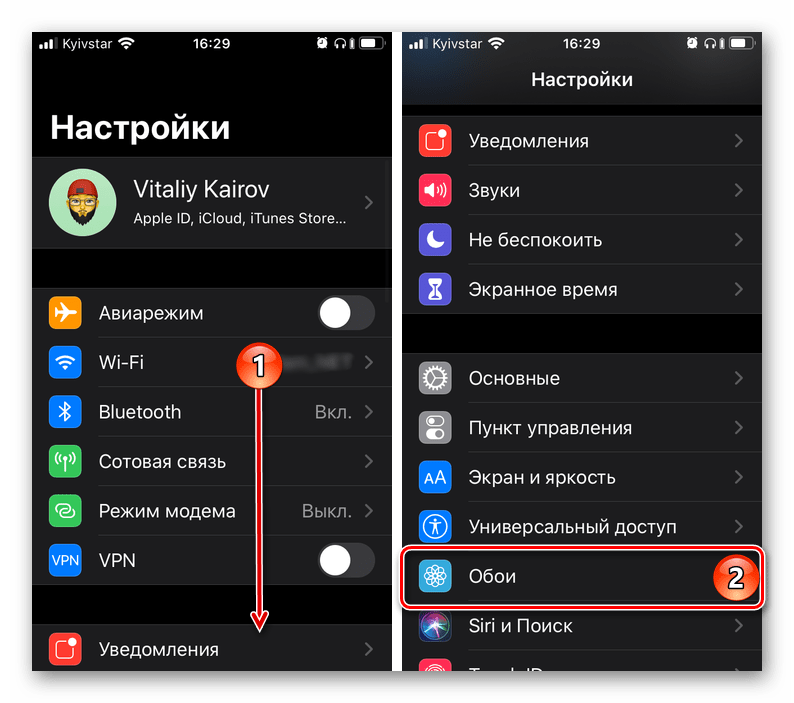
- Тапните по пункту «Выбрать новые обои», а затем выберите «Динамические» или «Снимки» для установки живых или статических, но только стандартных обоев, или «Все фото», если хотите установить собственное изображение из галереи или то, что было загружено с помощью приложений, рассмотренных в предыдущей части статьи.

Каждый обозначенный раздел представляет собой отдельную библиотеку.
- «Экран блокировки»;
- «Экран домой»;
- «Оба экрана».
Дождитесь, пока обои будут установлены, и ознакомьтесь с полученным результатом, выйдя на домашний и/или экран блокировки.
Несмотря на широкий ассортимент приложений для смены обоев на iPhone, которые доступны для загрузки в App Store, удобнее всего для решения этой задачи использовать стандартное средство iOS. Достаточно самостоятельно найти и скачать или даже создать (фото или рисунок) подходящее фоновое изображение, после чего буквально в несколько тапов можно установить его на экран «Домой» или экран блокировки.
Как поменять обои на айфоне — Полное руководство по серии iOS
Хотите знать, как поменять обои на айфоне? Наше подробное руководство по полной серии iOS поможет вам! Узнайте шаг за шагом, как изменить домашний экран на iPhone в 2023 году и сохранить свежий и новый внешний вид вашего устройства.
Часть 1. Как поменять обои на iPhone — 3 способа
Way 1. Изменение обоев на iPhone в настройках [iOS Full Series]
Если вы ищете простой способ изменить обои на вашем iPhone, приложение «Настройки» — отличное место для начала. Всего несколькими касаниями вы можете легко переключить фон и экран блокировки вашего iPhone на что-то новое и освежающее.
В этом первом способе нашего руководства по полной серии iOS мы расскажем вам о том, как изменить экран блокировки в iPhone с помощью приложения «Настройки». Итак, давайте погрузимся и начнем!
- Откройте приложение «Настройки» на iPhone
- Нажмите «Обои» или «Обои и яркость»
- Нажмите «Добавить новые обои»
Выберите местоположение изображения, которое вы хотите использовать в качестве обоев. Вы можете выбрать фотопленку, предварительно загруженные обои Apple или собственные загруженные обои.
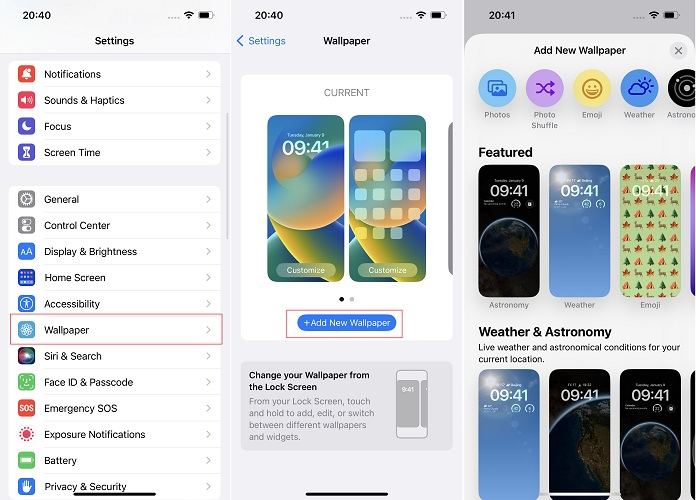
Выбрав нужное изображение, нажмите кнопку «Добавить», и вы можете выбрать его в качестве пары обоев или только для экрана блокировки. Нажмите на вариант, который вы предпочитаете.
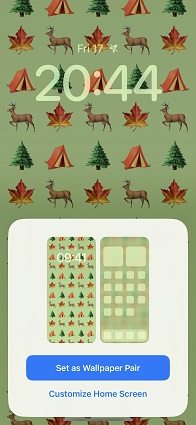
Ну вот! Теперь вы знаете, как изменить фон на iPhone. Наслаждайтесь своим новым настроенным устройством!
Way 2. Изменение обоев на iPhone прямо из фотографий [iOS Full Series]
Знаете ли вы, что вы также можете изменить обои на своем iPhone непосредственно из приложения «Фотографии»? Этот метод позволяет быстро установить любую фотографию в фотопленке в качестве новых обоев без необходимости перемещаться по приложению «Настройки».
Итак, возьмите свой iPhone и посмотрите, как установить обои на iPhone из приложения «Фотографии».
- Откройте программу «Фотографии» на iPhone.
- Найдите фотографию, которую вы хотите использовать в качестве обоев, и нажмите на нее, чтобы открыть ее.
- Нажмите на кнопку «Поделиться» в левом нижнем углу экрана.
- Проведите пальцем влево по нижнему ряду значков, пока не увидите опцию «Использовать в качестве обоев».
Нажмите «Использовать в качестве обоев».
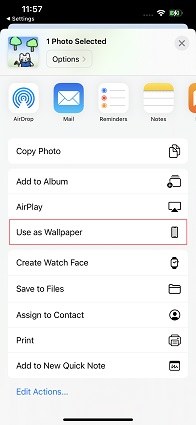
Вот как изменить обои домашнего экрана на iPhone прямо из «Фото». Если вы хотите использовать любимую фотографию или новую фотографию, которую вы только что сделали, этот метод позволяет быстро и легко настроить ваше устройство.
Способ 3. Как изменить обои на iPhone с экрана блокировки [iOS 16]
Если вы используете iOS 16, одной из самых интересных функций является возможность настроить экран блокировки с помощью анимированных обоев и эффектов.
Кроме того, можно создать несколько пользовательских экранов блокировки и переключаться между ними по желанию.
Вот шаги по настройке обоев экрана блокировки и обоев домашнего экрана в iOS 16:
-
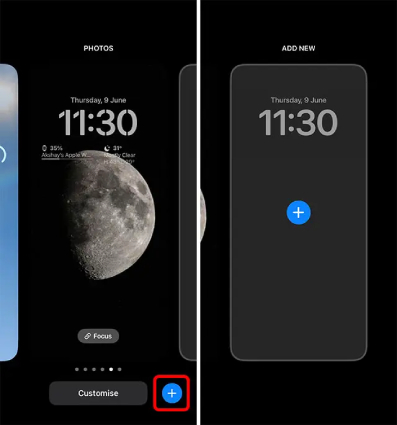
Нажмите и удерживайте любое пустое место на экране блокировки iPhone, чтобы открыть средство выбора экрана блокировки.
Создайте новый экран блокировки, щелкнув знак «+» в правом нижнем углу.
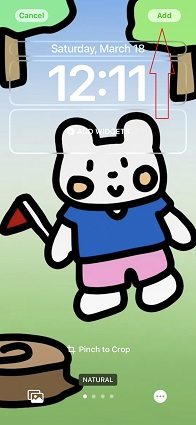
По завершении выберите «Добавить» (или «Готово», если вы редактируете существующий экран блокировки).
Выберите «Настроить домашний экран», чтобы выбрать другие обои для вашего домашнего экрана.
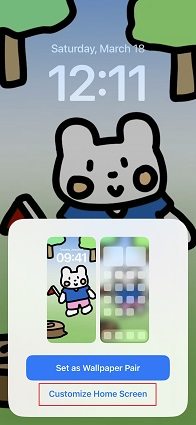
Вы также можете размыть обои домашнего экрана, выбрав «Размытие». Обратите внимание, что этот параметр доступен только при использовании соответствующих обоев экрана блокировки или пользовательской фотографии.
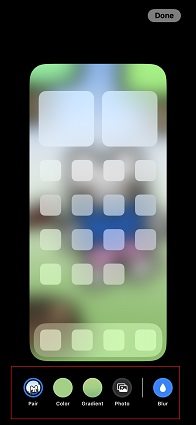
После того, как вы настроили обои домашнего экрана по своему вкусу, выберите «Готово» в правом верхнем углу.
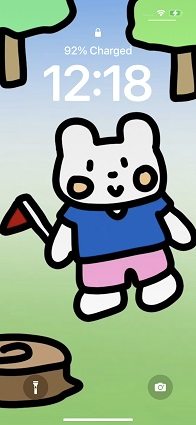
Ну вот! Всего за несколько простых шагов вы можете настроить обои на экране блокировки и обои домашнего экрана на iOS 16, воспользовавшись новыми анимированными обоями и эффектами.
Часть 2. Изменение обоев на вращающуюся фотоальбом
Функция поворота позволяет отображать другую фотографию в качестве обоев через регулярные промежутки времени, например, каждый час или каждый день. А вот как установить несколько обоев на iPhone, которые будут вращаться:
- Откройте программу «Настройки» на iPhone.
- Нажмите «Обои», затем «Выбрать новые обои».
- Коснитесь функции «Изменение фотографий» и выберите альбом или категорию фотографий, которые вы хотите использовать для вращающихся обоев.
Нажмите на фотографию, которую вы хотите использовать в качестве первых обоев.
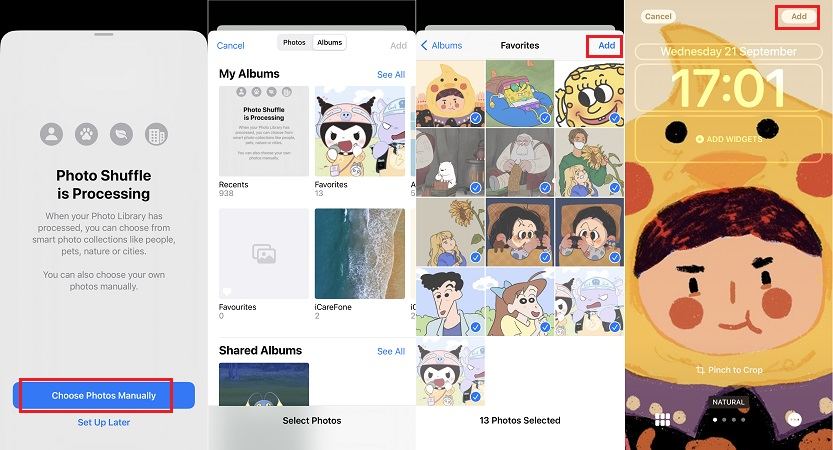
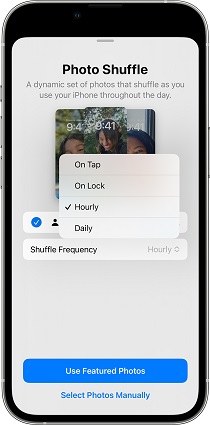
Если вы выбрали «Каждый час» или «Каждый день», выберите время начала поворота обоев.
Ну вот! Теперь ваш iPhone будет автоматически поворачивать ваши обои с выбранным интервалом.
С вращающейся фотогалереей в качестве обоев вы можете наслаждаться свежим и захватывающим видом на своем устройстве каждый день.
Часть 3. Настройка экрана блокировки iOS 16 [Советы и рекомендации]
Если вы используете iOS 16, вы можете искать способы настройки обоев, помимо простого выбора изображения. iOS 16 предлагает ряд вариантов настройки, которые позволяют вам контролировать внешний вид вашего iPhone.
Вот лишь некоторые из функций, которыми вы можете наслаждаться:
Настройка времени: выберите один из множества циферблатов и стилей часов для отображения на экране блокировки.
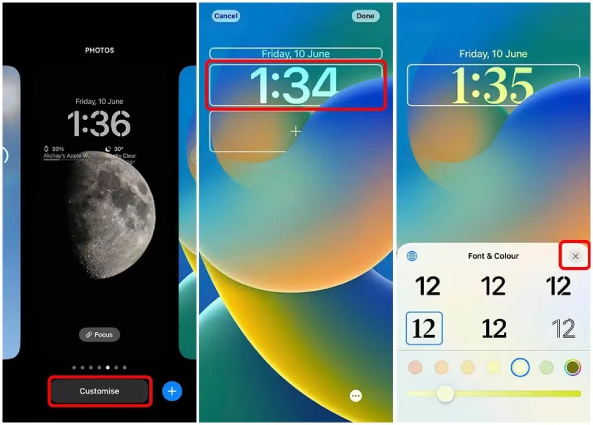
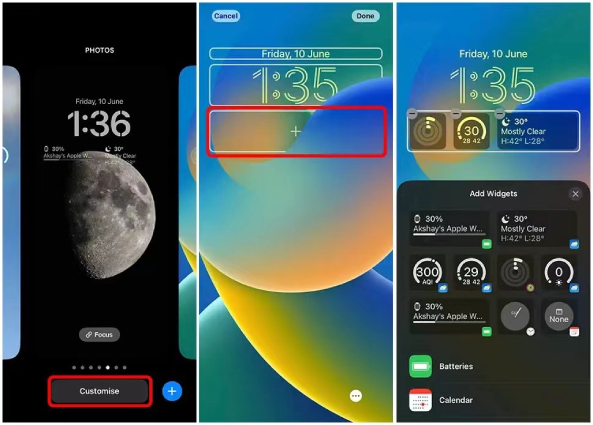
Виджеты: добавьте настраиваемые виджеты на экран блокировки для быстрого доступа к вашим любимым приложениям и информации.
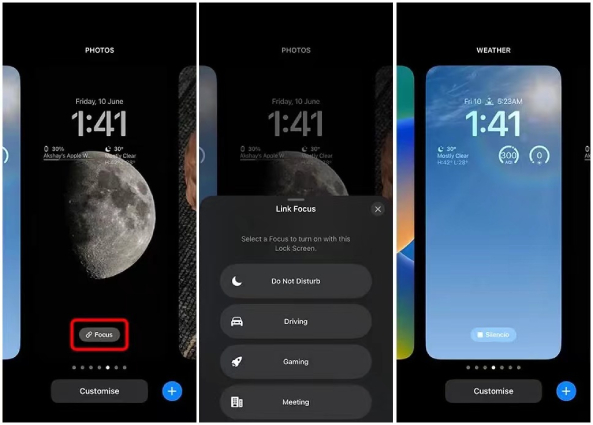
Экраны блокировки и режим фокусировки: создайте несколько пользовательских экранов блокировки и фоновых изображений, которые автоматически переключаются в зависимости от режима фокусировки.
С помощью этих советов и трюков вы можете вывести экран блокировки iOS 16 на новый уровень и создать по-настоящему персонализированный и уникальный внешний вид для вашего iPhone.
Бонусный совет: Одним щелчком мыши экспортировать все фотографии iPhone на компьютер
Если вы любите фотографировать с помощью iPhone, вы знаете, как быстро может заполниться ваша камера. Но что происходит, когда у вас заканчивается пространство? Или, что еще хуже, что, если вы потеряете свой телефон и все свои драгоценные воспоминания вместе с ним? Вот где появляется iCareFone.
Tenorshare iCareFone — отличный инструмент, который может помочь вам легко экспортировать все фотографии вашего iPhone на ваш компьютер одним щелчком мыши. Это отличный способ создать резервную копию ваших фотографий и убедиться, что вы не потеряете никаких важных воспоминаний.
Некоторые из основных функций iCareFone включают в себя:
- Простая и эффективная передача фотографий с iPhone на компьютер.
- Возможность передачи фотографий выборочно или оптом.
- Возможность предварительного просмотра фотографий перед их передачей.
- Нет потери данных во время передачи.
- Поддержка различных форматов файлов, включая фотографии, музыку, видео и многое другое.
- Удобный интерфейс.
Шаги для экспорта фотографий с iPhone на ПК / Mac одним щелчком мыши:
Во-первых, вам нужно будет загрузить и установить Tenorshare iCareFone на свой компьютер. Запустите программу и подключите iPhone к компьютеру с помощью USB-кабеля.
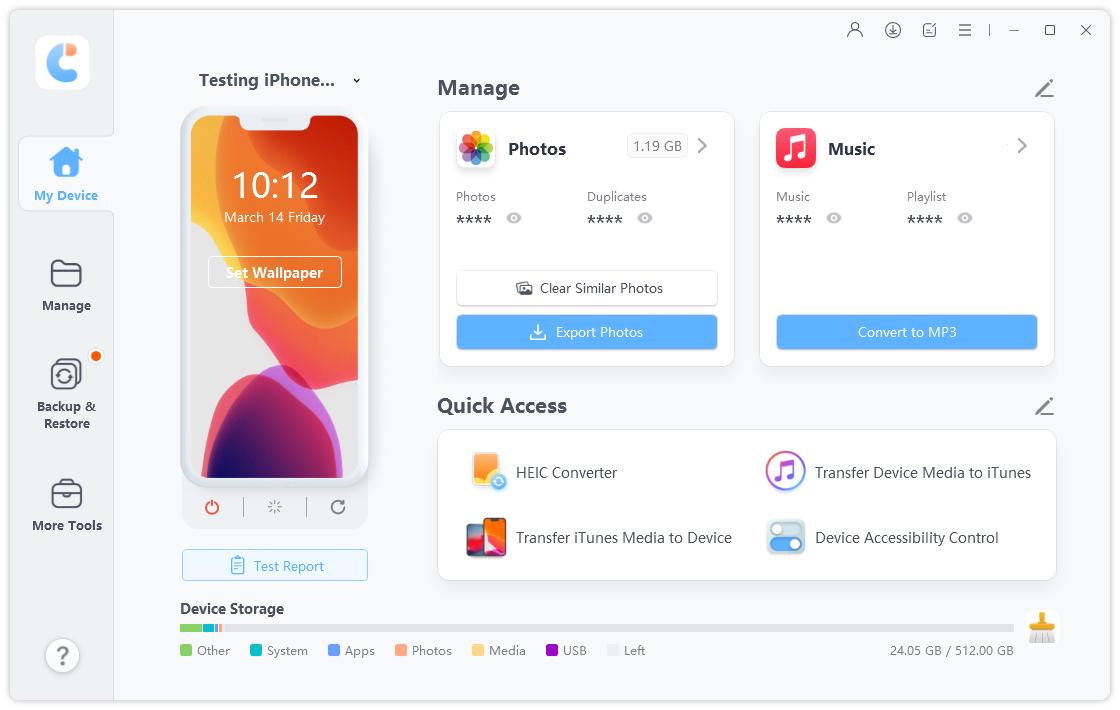
После подключения устройства выберите опцию «Экспорт фотографий на ПК одним щелчком мыши» в главном интерфейсе. Это инициирует процесс передачи, и все фотографии на вашем iPhone будут автоматически перенесены на ваш компьютер.
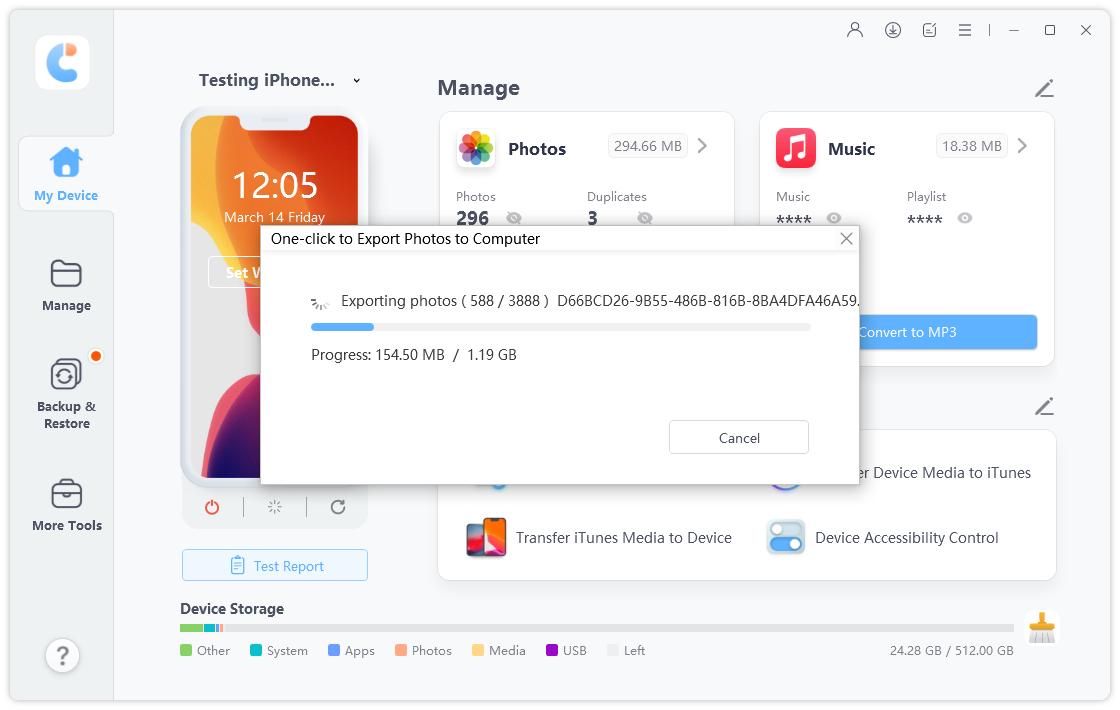
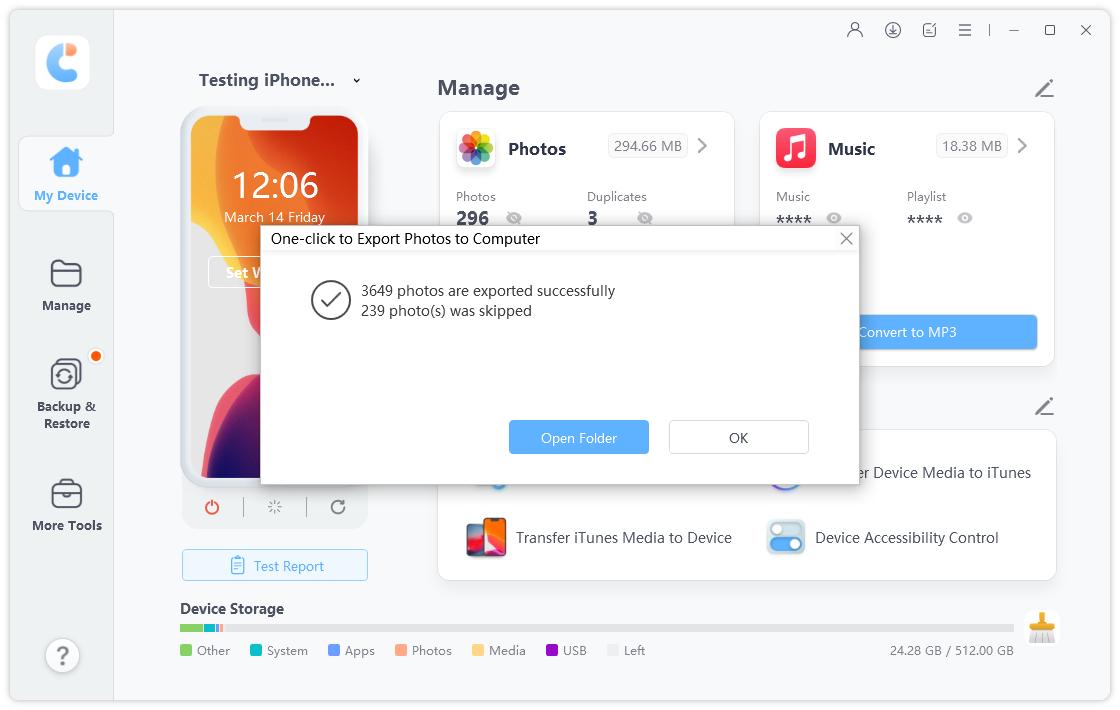
После завершения переноса папка назначения откроется автоматически. Если это не так, вы можете нажать «Открыть папку», чтобы просмотреть перенесенные фотографии. Фотографии будут организованы по исходным папкам, что облегчит поиск изображений, которые вы ищете.
Подводя черту
Изменение обоев на вашем iPhone — это быстрый и простой способ настроить свое устройство и сделать его действительно своим. Независимо от того, предпочитаете ли вы использовать стоковые изображения или свои собственные фотографии, есть несколько способов изменить обои на iPhone, и наше руководство охватывает их все. Кроме того, с iCareFone вы можете легко экспортировать все фотографии iPhone на свой компьютер для безопасного хранения и легкого доступа.
Готовы начать настройку обоев для iPhone и оптимизацию устройства с помощью iCareFone? Загрузите iCareFone сегодня и начните работу с функцией экспорта фотографий на ПК одним щелчком мыши.
Как на iPhone с iOS 16 настроить автоматическую смену обоев. Никаких быстрых команд, ура
 В закладки
Раньше для настройки автоматической смены обоев на iPhone приходилось использовать сторонние приложения или хитрые команды автоматизации. С выходом iOS 16 такая фишка появилась в стандартных параметрах системы.
Настраивается это не самым очевидным способом и многие просто не знают о существовании подобной опции.
�� Спасибо re:Store за полезную информацию. ��
Как в iOS 16 настроить автоматическую смену обоев
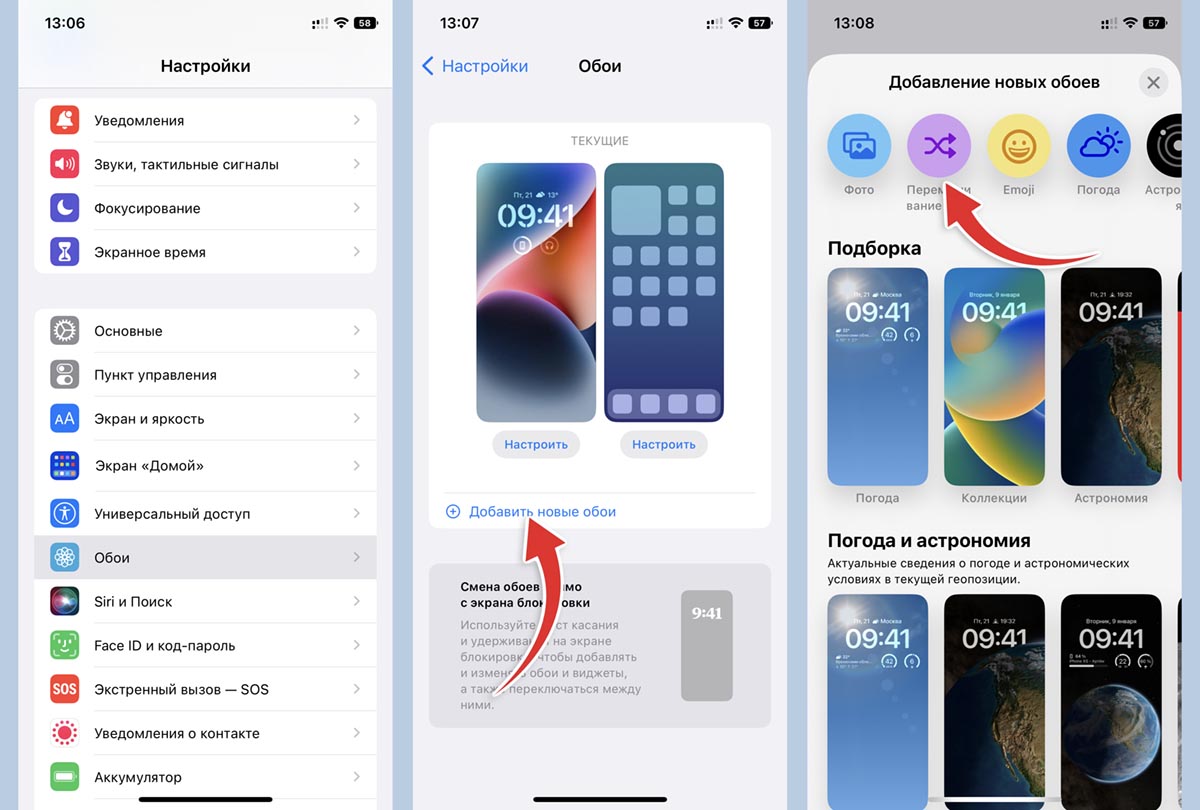
1. Перейдите в Настройки – Обои.
2. Нажмите кнопку Добавить новые обои.
3. Выберите пункт Перемешивание фото.
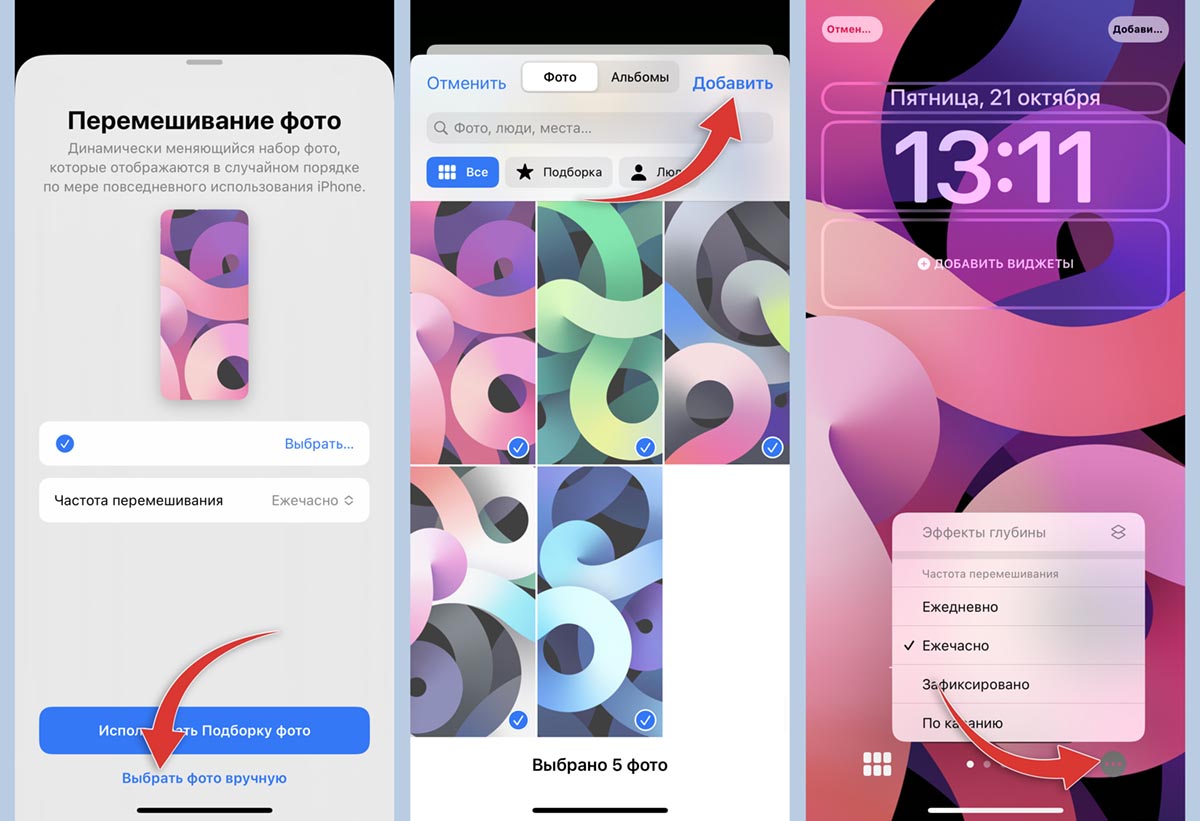
4. Система предложит подборку снимков по своему усмотрению. Чтобы выбрать свои варианты фоновой картинки, нажмите Выбрать фото вручную.
5. Отметьте подходящие снимки из галереи и нажмите Добавить.
6. В меню укажите частоту смены картинки. Можно указать ежедневное изменение, ежечасное или смену по касанию экрана блокировки.
Здесь же можете настроить отображаемые виджеты, применяемый к изображениям эффект или внешний вид часов.
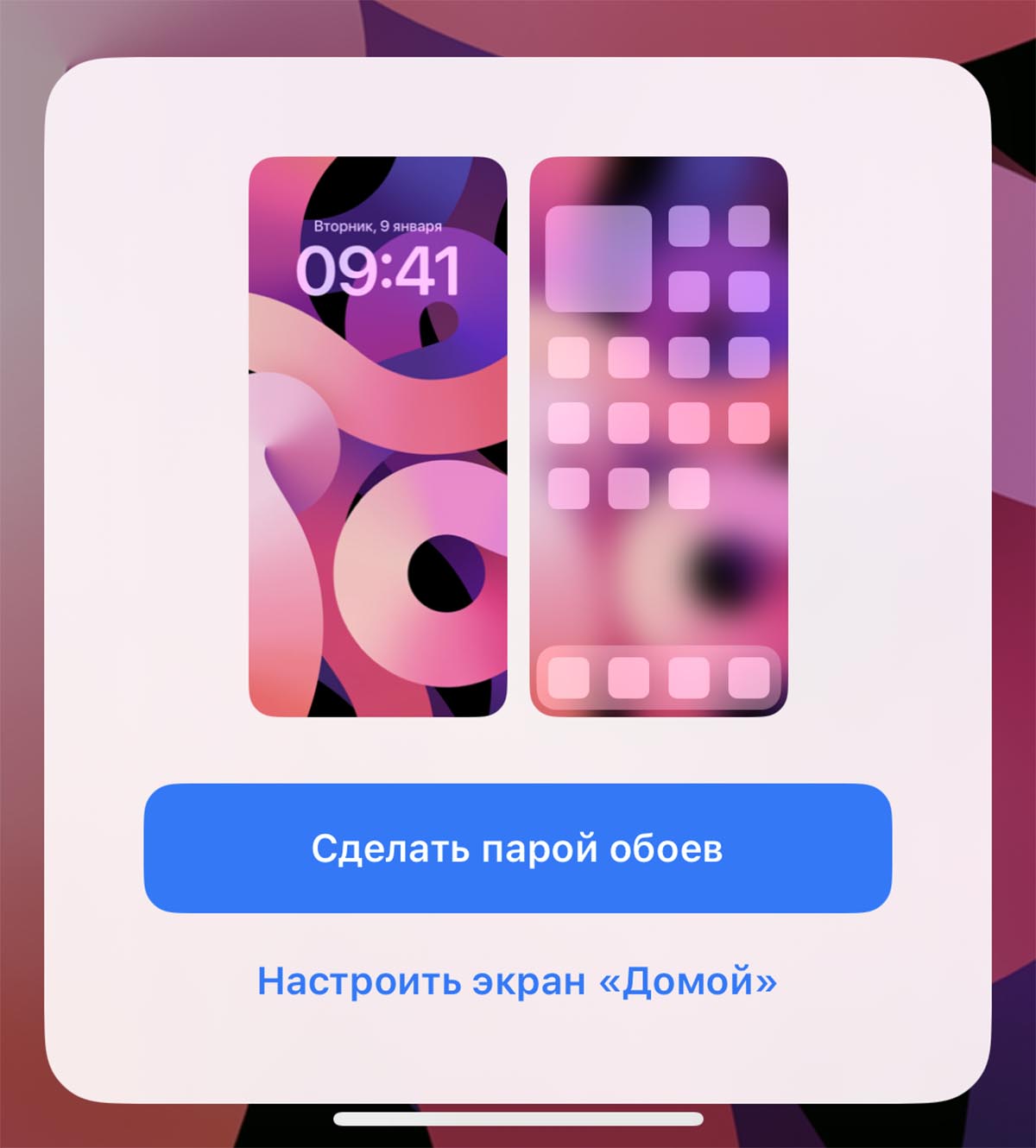
7. Нажмите Добавить и согласитесь на применение новых обоев.
Теперь фоновая картинка будет меняться автоматически через заданный промежуток времени или вручную по тапу на экране блокировки.
Реклама. ООО “реСтор”, ИНН 7709678550
В закладки