Как на iPhone сделать обои из своих Memoji. Таких точно не будет у друзей
 В закладки
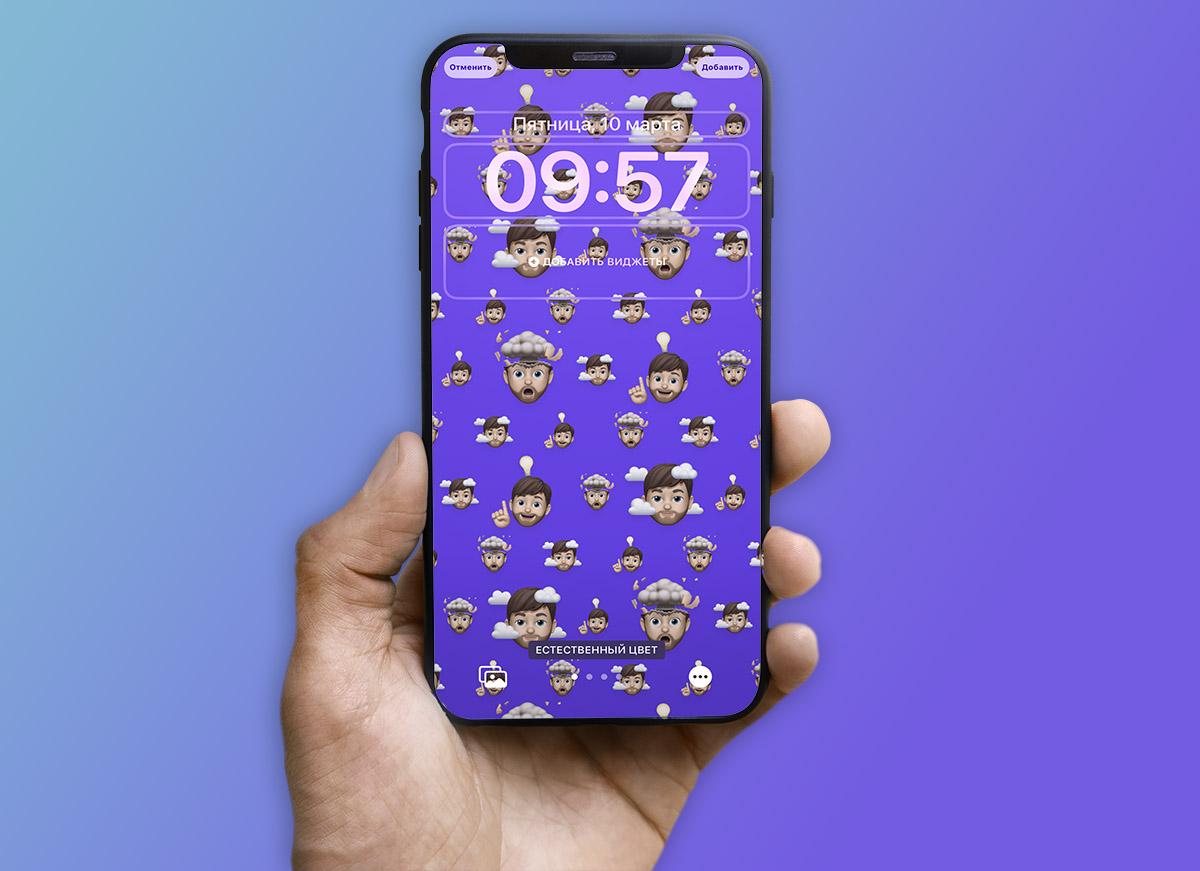
Самая заметная фишка iOS 16 – переработанный экран блокировки с широкими возможностями кастомизации. Одним из вариантов обоев для рабочего стола стали узоры из указанных в настройках символов эмодзи.
Странно, что купертиновцы не добавили возможность указывать собственные Memoji, которые, например, можно добавить на экран блокировки Mac.
Сейчас расскажем, как создать обои со своими Memoji изображениями при помощи стороннего сервиса.
�� Спасибо re:Store за полезную информацию. ��
Как создать уникальные обои из своих Memoji
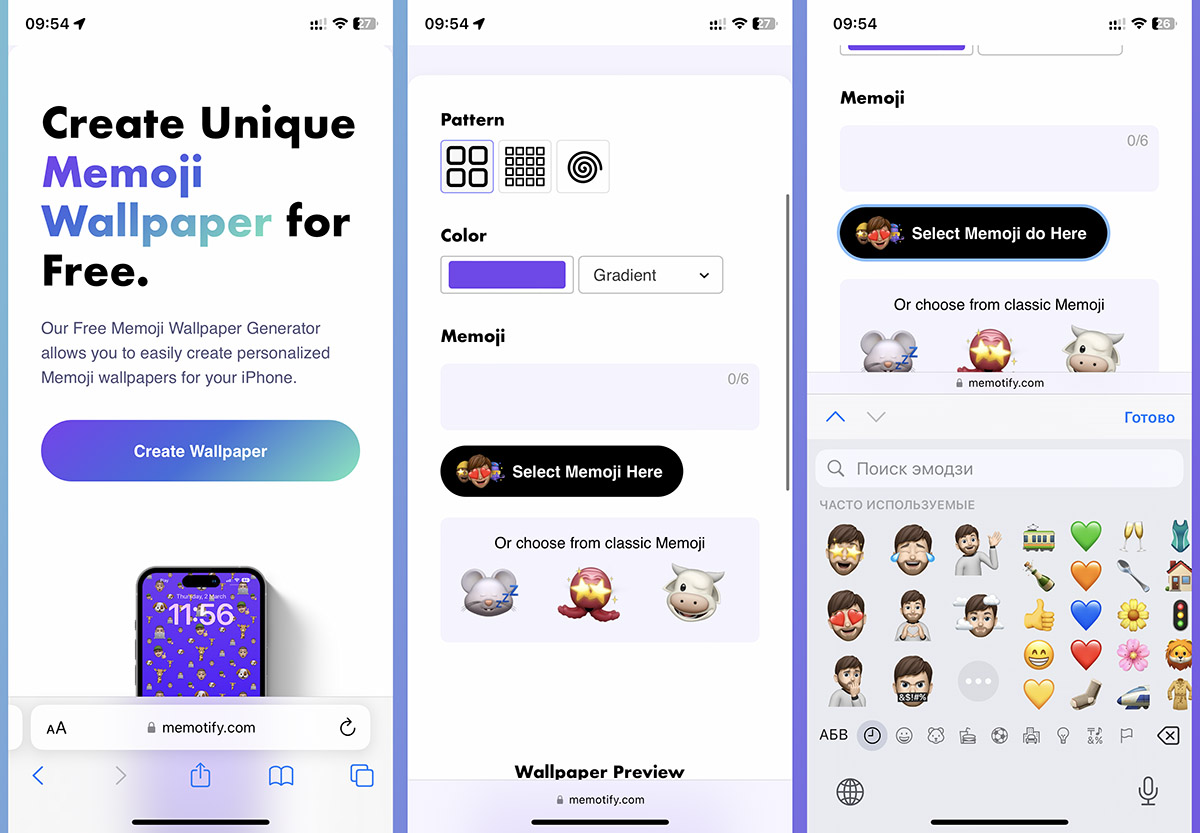
1. На iPhone перейдите на сайт memotify.com (иногда требуется включить VPN).
2. Нажмите кнопку Create Wallpaper.
3. Выберите узор, цвет и тип заливки фона.
4. Нажмите кнопку Select Memoji Here и включите клавиатуру с эмодзи. Если она у вас отключена, добавьте в меню Настройки — Основные — Клавиатура.
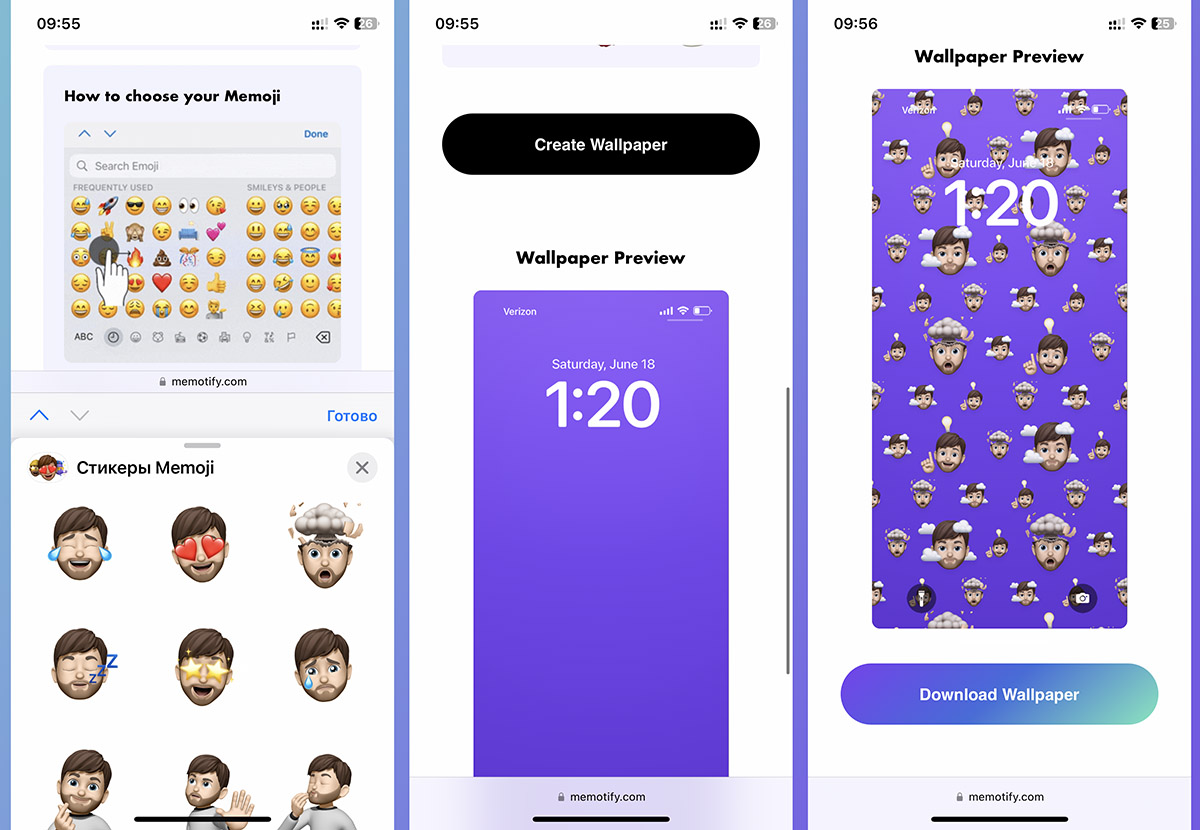
5. Найдите на клавиатуре собственные Memoji и добавьте от 1 до 6 картинок. Можно нажать на кнопку с тремя точками и выбрать другие варианты Memoji.
6. Нажмите кнопку Create Wallpaper и сохраните получившуюся картинку.
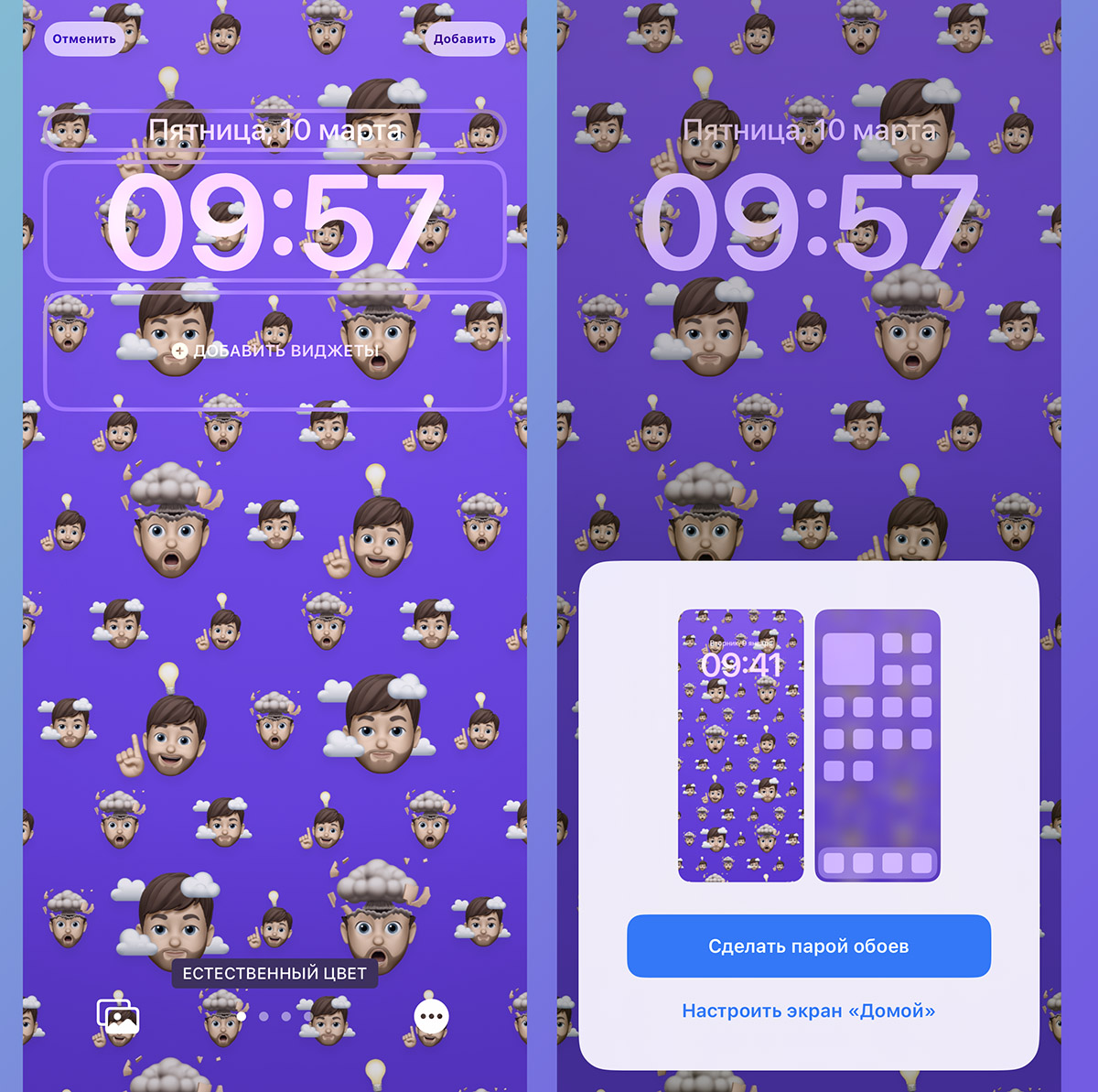
7. Через меню Поделиться в приложении Фото установите новые обои на экран блокировки и/или на рабочий стол.
Можете создать несколько картинок и настроить режим слайдшоу при помощи другой фишки iOS 16.
В закладки
Как установить разные обои для домашнего экрана iPhone и экрана блокировки
В iOS 16 добавлено множество новых опций для установки обоев и настройки экрана блокировки, а также возможность выбирать динамические астрономические и погодные фоны, эмодзи, перемешивание фотоальбомов, добавление виджетов и многое другое. Но одна вещь, которая уже не так проста, — это установить разные обои для рабочего стола и экрана блокировки. Вот как это сделать…
Новая система обоев iOS 16 действительно пытается побудить вас установить одни и те же обои как для экрана блокировки, так и для домашнего экрана. Это поведение по умолчанию при установке новых обоев, и для этого есть причина. iOS использует специальные переходы при переходе с экрана блокировки на главный экран, когда они совпадают. Например, обои «Земля на астрономии» вращаются вперед, когда вы проводите пальцем, чтобы разблокировать.
Однако, если вы хотите иметь разные изображения для фотографии на экране блокировки и фотографии за значками приложений, это возможно. Просто это может быть не очень очевидно.
Как поменять обои в первый раз после обновления до iOS 16
После первого обновления до iOS 16 ваши обои будут в устаревшем режиме. Этот метод не поддерживает ни одну из функций конфигурации iOS 16 и более поздних версий. Итак, прежде чем вносить какие-либо изменения, вам сначала нужно будет сделать совершенно новые обои. В меню «Настройки» -> «Обои» вы можете нажать «Добавить новые обои». Или на экране блокировки нажмите и удерживайте дисплей, чтобы войти в галерею, и нажмите синюю кнопку +. Затем следуйте приведенным ниже инструкциям.
Как установить разные фотографии для экрана блокировки и домашнего экрана
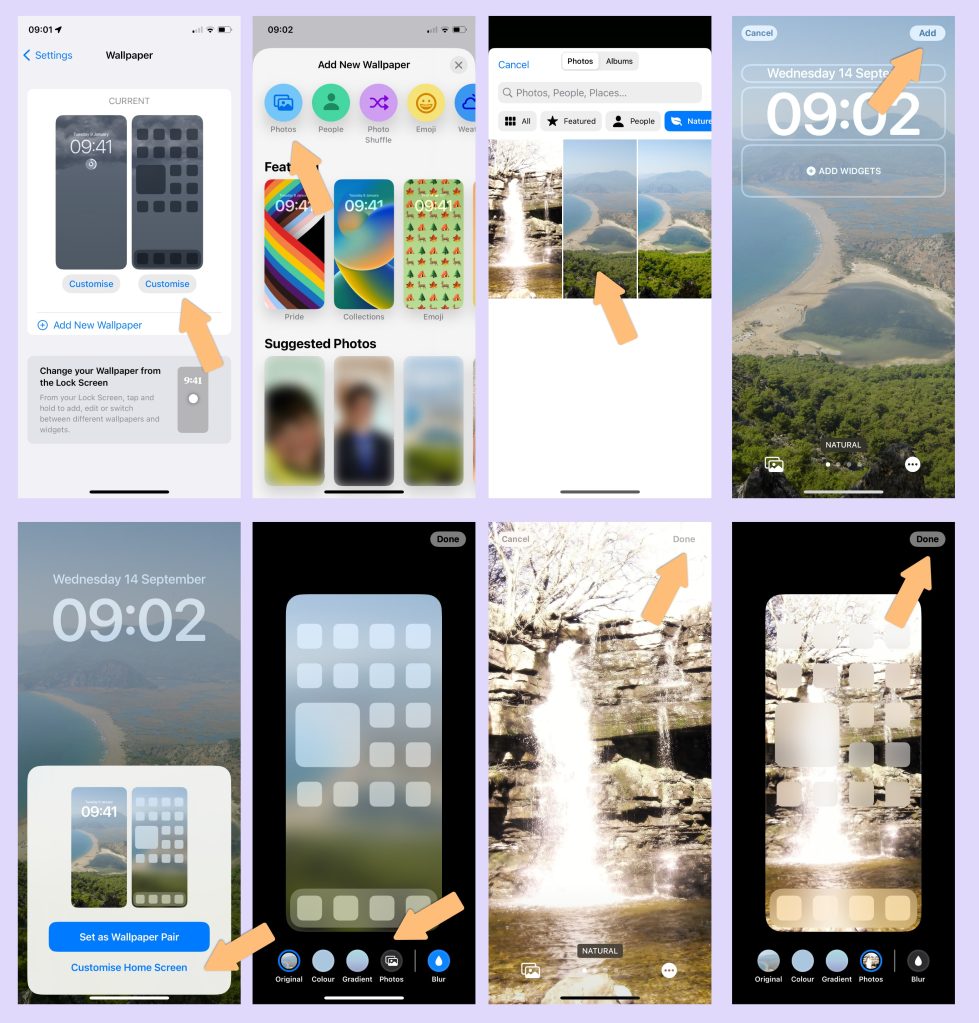
Если вы еще не установили новые обои, перейдите в «Настройки» -> «Обои» и нажмите «Добавить новые обои». Вы также можете сделать это, нажав и удерживая на экране блокировки, чтобы войти в галерею экрана блокировки, и нажав синюю кнопку «Добавить». Нажмите кнопку «Фотографии» в верхней части галереи. Выберите фотографию для экрана блокировки. Настройте экран блокировки дальше, если хотите. Нажмите «Добавить» в правом верхнем углу экрана. Затем, когда появится панель, нажмите кнопку «Настроить главный экран». В этом представлении вы можете выбрать, как вы хотите, чтобы ваш домашний экран отличался. Вы можете сделать его градиентным, размыть содержимое экрана блокировки или вообще выбрать другую фотографию. Для этого нажмите кнопку Фото. Выберите новую фотографию. При желании включите эффект размытия. Затем нажмите «Готово» в правом верхнем углу экрана. Вот и все. Теперь у вас есть другой экран блокировки и фотография на главном экране.
Как изменить фотографию на главном экране позже
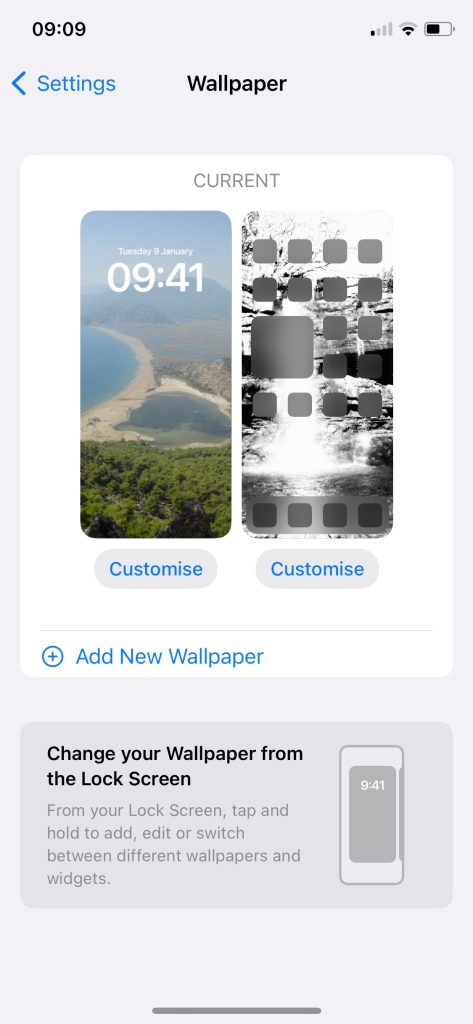
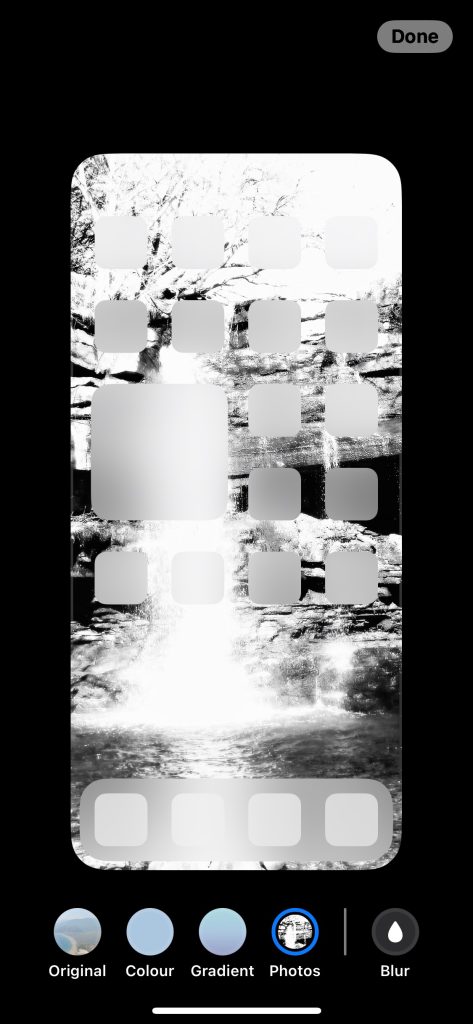
Если вы передумаете и захотите выбрать новую фотографию позже, вы можете сделать это в настройках. При активном экране блокировки в стиле iOS 16 перейдите в «Настройки» -> «Обои» и нажмите «Настроить», чтобы изменить соответствующую фотографию. Будет представлен тот же пользовательский интерфейс конфигурации главного экрана, что позволит вам выбрать цвет, градиент или другую фотографию. При желании вы можете размыть выбранную фотографию с помощью переключателя «Размытие». После внесения изменений нажмите «Готово», чтобы сохранить.
Помните, что вы также можете настроить несколько экранов блокировки и переключаться между ними, если вам нравятся различные варианты оформления. Вы также можете использовать опцию обоев Photo Shuffle для циклического просмотра целой группы фотографий, а не только одной.
Как установить разные обои для домашнего экрана iPhone и экрана блокировки
В iOS 16 появился новый уровень настройки экрана блокировки, позволяющий пользователям изменять шрифт и стиль часов, добавлять виджеты и применять динамические обои с погодой и астрономией. С новыми возможностями настройки изменился и процесс установки различных обоев для экрана блокировки и главного экрана. В этой статье мы расскажем вам о том, как установить разные обои для экрана блокировки и главного экрана на iOS 16.
Как поставить разные обои на iOS 16
Новая система обоев iOS 16 действительно пытается побудить вас установить одни и те же обои как для экрана блокировки, так и для домашнего экрана. Это поведение по умолчанию при установке новых обоев, и для этого есть причина. iOS использует специальные переходы при переходе с экрана блокировки на главный экран, когда они совпадают. Например, обои «Земля на астрономии» вращаются вперед, когда вы проводите пальцем, чтобы разблокировать.
Однако, если вы хотите иметь разные изображения для фотографии на экране блокировки и фотографии за значками приложений, это возможно. Просто это может быть не очень очевидно.
Как поменять обои в первый раз после обновления до iOS 16
После первого обновления до iOS 16 ваши обои будут в устаревшем режиме. Этот метод не поддерживает ни одну из функций конфигурации iOS 16 и более поздних версий. Итак, прежде чем вносить какие-либо изменения, вам сначала нужно будет сделать совершенно новые обои. В меню «Настройки» -> «Обои» вы можете нажать «Добавить новые обои». Или на экране блокировки нажмите и удерживайте дисплей, чтобы войти в галерею, и нажмите синюю кнопку +. Затем следуйте приведенным ниже инструкциям.
Как установить разные фотографии для экрана блокировки и домашнего экрана iOS 16
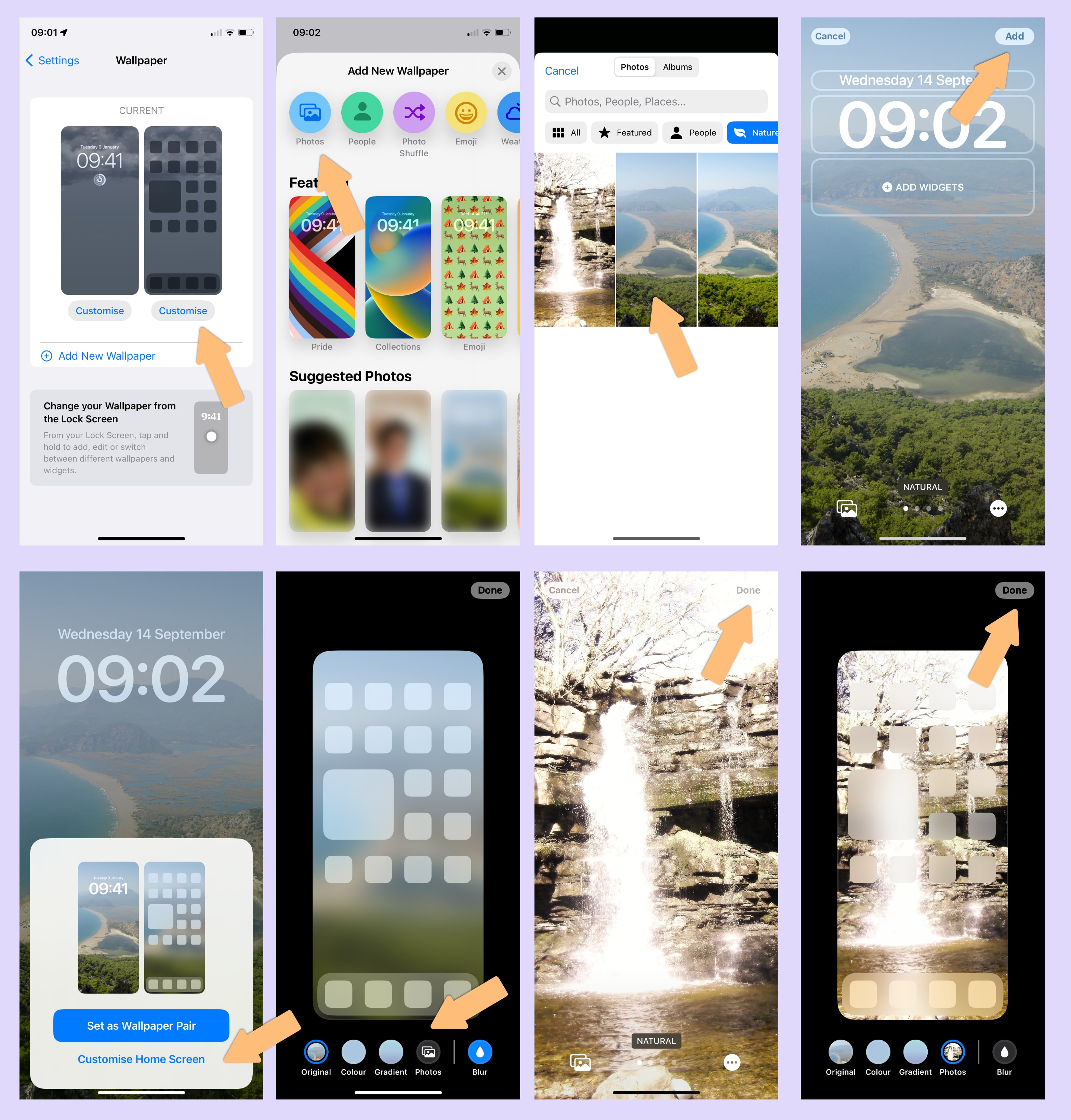
Если вы хотите придать своему iPhone более индивидуальный вид, установите разные обои для экрана блокировки и главного экрана – это простой способ сделать это. В iOS 16 по умолчанию используются одинаковые обои для экрана блокировки и главного экрана, но вы можете легко изменить это в приложении “Настройки”.
Чтобы установить разные обои для экрана блокировки и главного экрана в iOS 16, выполните следующие действия:
- Разблокируйте iPhone и проведите пальцем вниз от верхней части экрана, чтобы открыть экран блокировки.
- Длительно нажмите на экран, чтобы начать настройку.
- Нажмите на значок + в правом нижнем углу или нажмите на значок Плюс на странице “ДОБАВИТЬ НОВОЕ”.
- Выберите и добавьте новые обои по своему усмотрению.
- Нажмите Готово в правом верхнем углу.
- Когда вы нажмете “Готово”, появится опция “Настроить главный экран”. Нажмите на эту опцию, чтобы настроить обои для главного экрана.
- Выберите новые обои из своих фотографий или из предложенных обоев.
- Просмотрите обои и дважды нажмите Готово, чтобы сохранить изменения.
- Вернитесь на главный экран (или экран блокировки). Теперь на главном экране будут отображаться выбранные обои, а экран блокировки останется без изменений.
Вы также можете настроить экран блокировки и главный экран отдельно, перейдя в Настройки > Обои и выбрав обои, которые вы хотите изменить. Затем нажмите на меню “Настроить” и выберите новые обои по своему усмотрению. С iOS 16 легко придать своему iPhone уникальный вид, установив разные обои для экрана блокировки и главного экрана.
Как изменить фотографию на главном экране iOS 16 позже

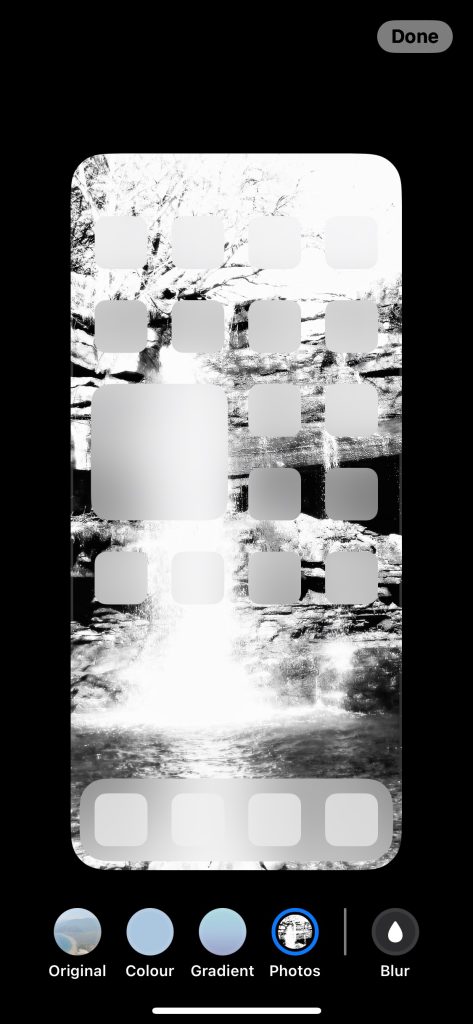
Чтобы изменить обои на домашнем экране в iOS 16 после того, как вы их уже установили, выполните следующие действия:
Перейдите в приложение “Настройки” на iPhone.
- Нажмите на пункт Обои.
- Под предварительным просмотром домашнего экрана нажмите Настроить.
- Нажмите “Настроить текущие обои” или “Добавить новые обои” и выберите новые обои.
- Настройте обои по своему усмотрению, включая применение фильтров, добавление виджетов и выбор стилей.
- Нажмите Готово, чтобы сохранить изменения.
Теперь ваши новые обои должны отображаться на главном экране. Если вы установили разные обои для экрана блокировки и главного экрана, будут изменены обои только главного экрана.
Помните, что вы также можете настроить несколько экранов блокировки и переключаться между ними, если вам нравятся различные варианты оформления. Вы также можете использовать опцию обоев Photo Shuffle для циклического просмотра целой группы фотографий, а не только одной.
Как поменять обои на айфоне — Полное руководство по серии iOS
Хотите знать, как поменять обои на айфоне? Наше подробное руководство по полной серии iOS поможет вам! Узнайте шаг за шагом, как изменить домашний экран на iPhone в 2023 году и сохранить свежий и новый внешний вид вашего устройства.
Часть 1. Как поменять обои на iPhone — 3 способа
Way 1. Изменение обоев на iPhone в настройках [iOS Full Series]
Если вы ищете простой способ изменить обои на вашем iPhone, приложение «Настройки» — отличное место для начала. Всего несколькими касаниями вы можете легко переключить фон и экран блокировки вашего iPhone на что-то новое и освежающее.
В этом первом способе нашего руководства по полной серии iOS мы расскажем вам о том, как изменить экран блокировки в iPhone с помощью приложения «Настройки». Итак, давайте погрузимся и начнем!
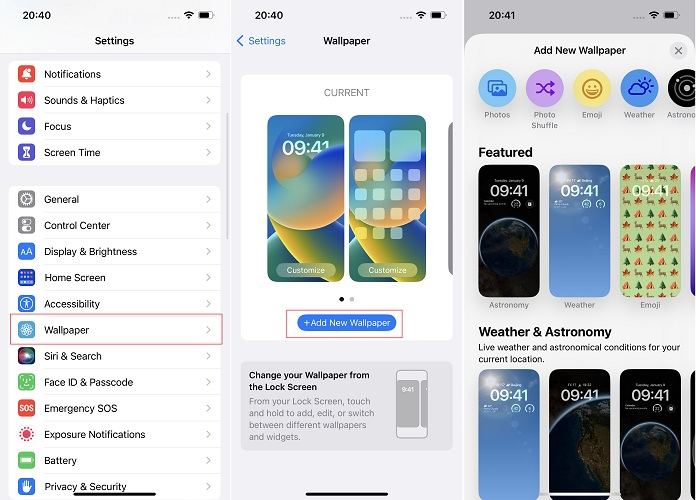
- Откройте приложение «Настройки» на iPhone
- Нажмите «Обои» или «Обои и яркость»
- Нажмите «Добавить новые обои»
Выберите местоположение изображения, которое вы хотите использовать в качестве обоев. Вы можете выбрать фотопленку, предварительно загруженные обои Apple или собственные загруженные обои.
Выбрав нужное изображение, нажмите кнопку «Добавить», и вы можете выбрать его в качестве пары обоев или только для экрана блокировки. Нажмите на вариант, который вы предпочитаете.
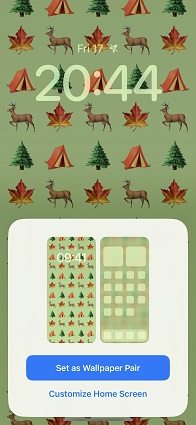
Ну вот! Теперь вы знаете, как изменить фон на iPhone. Наслаждайтесь своим новым настроенным устройством!
Way 2. Изменение обоев на iPhone прямо из фотографий [iOS Full Series]
Знаете ли вы, что вы также можете изменить обои на своем iPhone непосредственно из приложения «Фотографии»? Этот метод позволяет быстро установить любую фотографию в фотопленке в качестве новых обоев без необходимости перемещаться по приложению «Настройки».
Итак, возьмите свой iPhone и посмотрите, как установить обои на iPhone из приложения «Фотографии».
- Откройте программу «Фотографии» на iPhone.
- Найдите фотографию, которую вы хотите использовать в качестве обоев, и нажмите на нее, чтобы открыть ее.
- Нажмите на кнопку «Поделиться» в левом нижнем углу экрана.
- Проведите пальцем влево по нижнему ряду значков, пока не увидите опцию «Использовать в качестве обоев».
Нажмите «Использовать в качестве обоев».
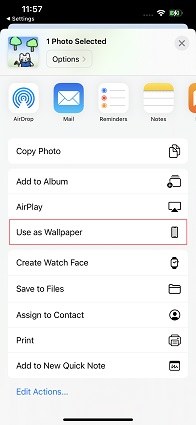
Вот как изменить обои домашнего экрана на iPhone прямо из «Фото». Если вы хотите использовать любимую фотографию или новую фотографию, которую вы только что сделали, этот метод позволяет быстро и легко настроить ваше устройство.
Способ 3. Как изменить обои на iPhone с экрана блокировки [iOS 16]
Если вы используете iOS 16, одной из самых интересных функций является возможность настроить экран блокировки с помощью анимированных обоев и эффектов.
Кроме того, можно создать несколько пользовательских экранов блокировки и переключаться между ними по желанию.
Вот шаги по настройке обоев экрана блокировки и обоев домашнего экрана в iOS 16:
-
Нажмите и удерживайте любое пустое место на экране блокировки iPhone, чтобы открыть средство выбора экрана блокировки.
Создайте новый экран блокировки, щелкнув знак «+» в правом нижнем углу.
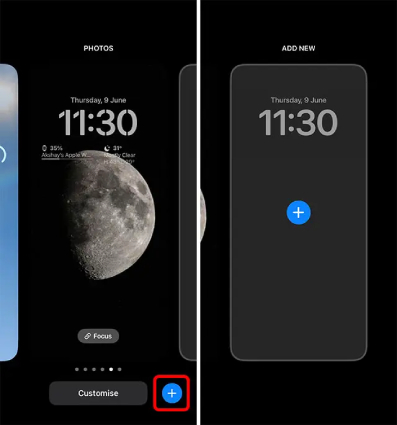
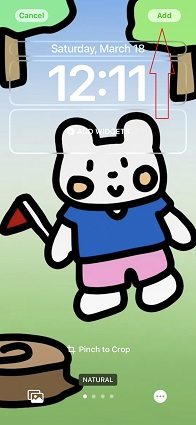
По завершении выберите «Добавить» (или «Готово», если вы редактируете существующий экран блокировки).
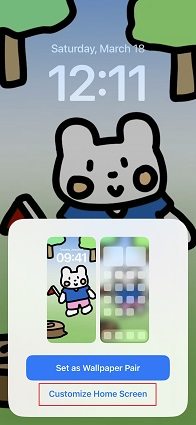
Выберите «Настроить домашний экран», чтобы выбрать другие обои для вашего домашнего экрана.
Вы также можете размыть обои домашнего экрана, выбрав «Размытие». Обратите внимание, что этот параметр доступен только при использовании соответствующих обоев экрана блокировки или пользовательской фотографии.
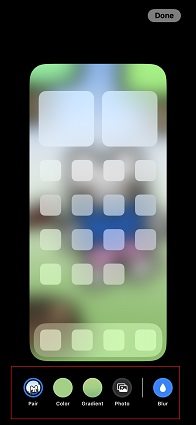
После того, как вы настроили обои домашнего экрана по своему вкусу, выберите «Готово» в правом верхнем углу.
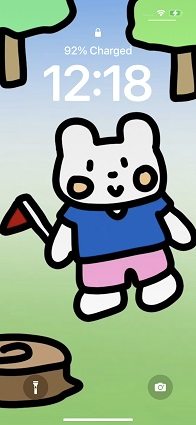
Ну вот! Всего за несколько простых шагов вы можете настроить обои на экране блокировки и обои домашнего экрана на iOS 16, воспользовавшись новыми анимированными обоями и эффектами.
Часть 2. Изменение обоев на вращающуюся фотоальбом
Функция поворота позволяет отображать другую фотографию в качестве обоев через регулярные промежутки времени, например, каждый час или каждый день. А вот как установить несколько обоев на iPhone, которые будут вращаться:
- Откройте программу «Настройки» на iPhone.
- Нажмите «Обои», затем «Выбрать новые обои».
- Коснитесь функции «Изменение фотографий» и выберите альбом или категорию фотографий, которые вы хотите использовать для вращающихся обоев.
Нажмите на фотографию, которую вы хотите использовать в качестве первых обоев.
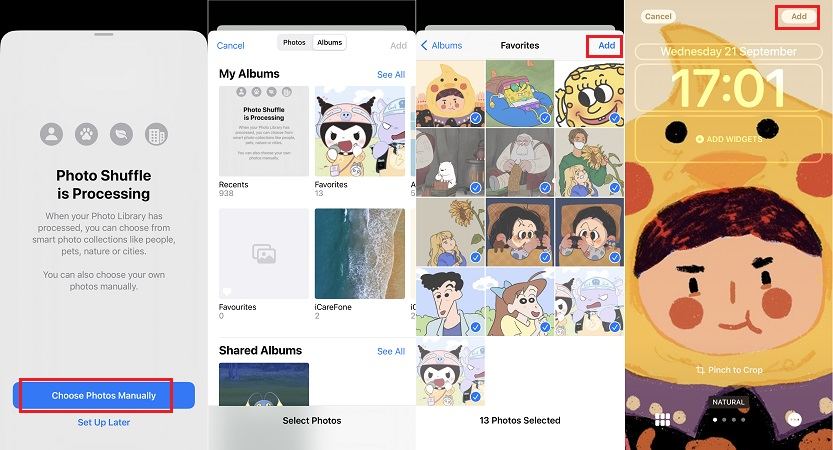
Если вы выбрали «Каждый час» или «Каждый день», выберите время начала поворота обоев.
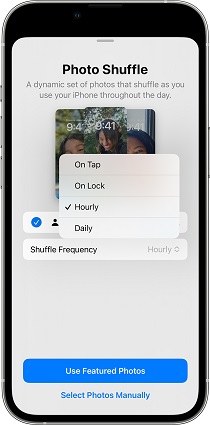
Ну вот! Теперь ваш iPhone будет автоматически поворачивать ваши обои с выбранным интервалом.
С вращающейся фотогалереей в качестве обоев вы можете наслаждаться свежим и захватывающим видом на своем устройстве каждый день.
Часть 3. Настройка экрана блокировки iOS 16 [Советы и рекомендации]
Если вы используете iOS 16, вы можете искать способы настройки обоев, помимо простого выбора изображения. iOS 16 предлагает ряд вариантов настройки, которые позволяют вам контролировать внешний вид вашего iPhone.
Вот лишь некоторые из функций, которыми вы можете наслаждаться:
Настройка времени: выберите один из множества циферблатов и стилей часов для отображения на экране блокировки.
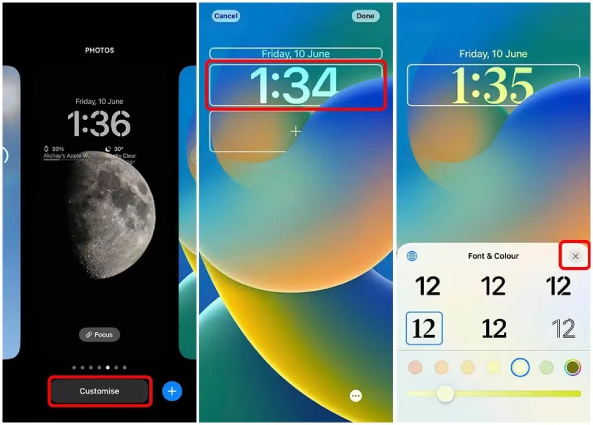
Виджеты: добавьте настраиваемые виджеты на экран блокировки для быстрого доступа к вашим любимым приложениям и информации.
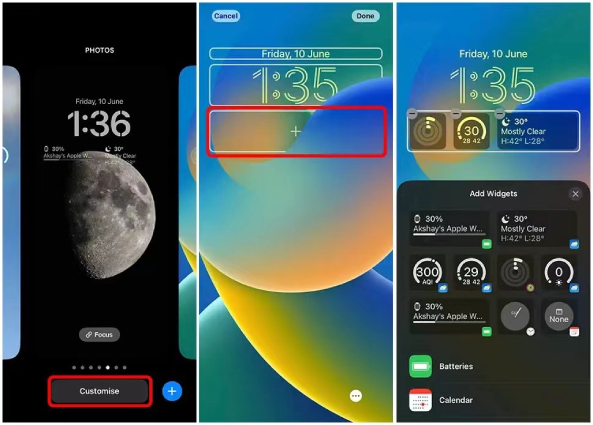
Экраны блокировки и режим фокусировки: создайте несколько пользовательских экранов блокировки и фоновых изображений, которые автоматически переключаются в зависимости от режима фокусировки.
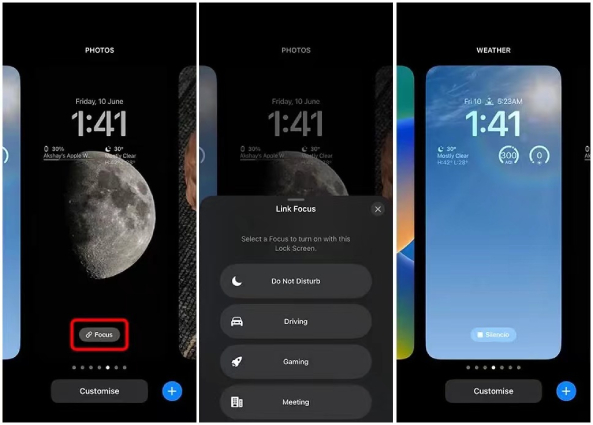
С помощью этих советов и трюков вы можете вывести экран блокировки iOS 16 на новый уровень и создать по-настоящему персонализированный и уникальный внешний вид для вашего iPhone.
Бонусный совет: Одним щелчком мыши экспортировать все фотографии iPhone на компьютер
Если вы любите фотографировать с помощью iPhone, вы знаете, как быстро может заполниться ваша камера. Но что происходит, когда у вас заканчивается пространство? Или, что еще хуже, что, если вы потеряете свой телефон и все свои драгоценные воспоминания вместе с ним? Вот где появляется iCareFone.
Tenorshare iCareFone — отличный инструмент, который может помочь вам легко экспортировать все фотографии вашего iPhone на ваш компьютер одним щелчком мыши. Это отличный способ создать резервную копию ваших фотографий и убедиться, что вы не потеряете никаких важных воспоминаний.
Некоторые из основных функций iCareFone включают в себя:
- Простая и эффективная передача фотографий с iPhone на компьютер.
- Возможность передачи фотографий выборочно или оптом.
- Возможность предварительного просмотра фотографий перед их передачей.
- Нет потери данных во время передачи.
- Поддержка различных форматов файлов, включая фотографии, музыку, видео и многое другое.
- Удобный интерфейс.
Шаги для экспорта фотографий с iPhone на ПК / Mac одним щелчком мыши:
Во-первых, вам нужно будет загрузить и установить Tenorshare iCareFone на свой компьютер. Запустите программу и подключите iPhone к компьютеру с помощью USB-кабеля.
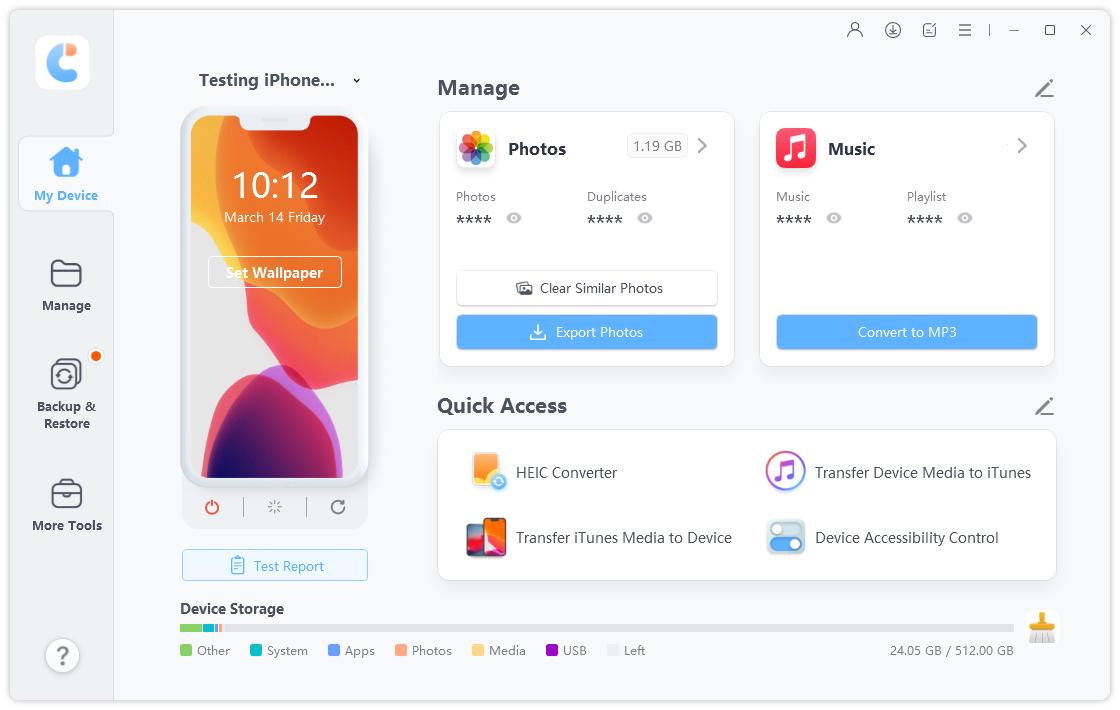
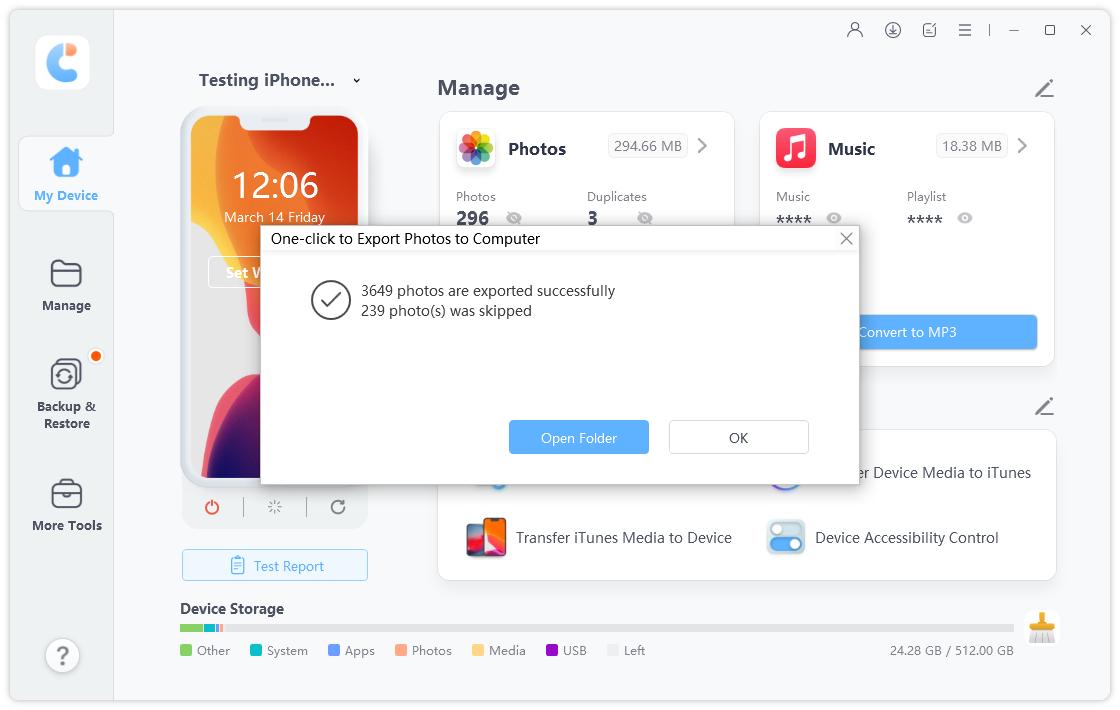
После подключения устройства выберите опцию «Экспорт фотографий на ПК одним щелчком мыши» в главном интерфейсе. Это инициирует процесс передачи, и все фотографии на вашем iPhone будут автоматически перенесены на ваш компьютер.
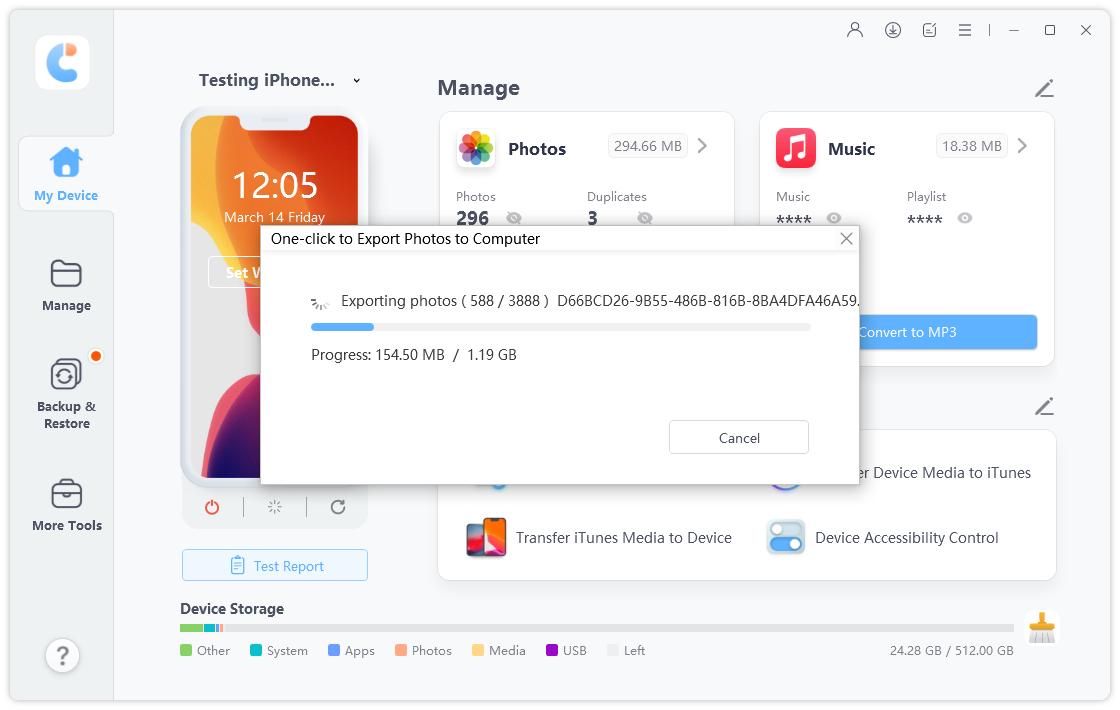
После завершения переноса папка назначения откроется автоматически. Если это не так, вы можете нажать «Открыть папку», чтобы просмотреть перенесенные фотографии. Фотографии будут организованы по исходным папкам, что облегчит поиск изображений, которые вы ищете.
Подводя черту
Изменение обоев на вашем iPhone — это быстрый и простой способ настроить свое устройство и сделать его действительно своим. Независимо от того, предпочитаете ли вы использовать стоковые изображения или свои собственные фотографии, есть несколько способов изменить обои на iPhone, и наше руководство охватывает их все. Кроме того, с iCareFone вы можете легко экспортировать все фотографии iPhone на свой компьютер для безопасного хранения и легкого доступа.
Готовы начать настройку обоев для iPhone и оптимизацию устройства с помощью iCareFone? Загрузите iCareFone сегодня и начните работу с функцией экспорта фотографий на ПК одним щелчком мыши.