Во время записи видео в кружочке Телеграм произошла отмена (сброс). Можно ли и как продолжить, восстановить эту запись?
√ По многим причинам может происходить прерывание записи видео в кружочке на устройстве, в Телеграм. Можно случайно нажать на сенсорном экране другой элемент (кнопку), примеры на скриншоте ниже:

√ Было и так, что при "рандомном" входящем звонке от неизвестного абонента, не через приложение, а через "телефон", запись видео в кружочке прекращалась. Причем видео не останавливается на 10-30 секундах (примерно), а просто исчезает с экрана. Происходит сброс записи "кружочка", а это до 60 секунд полезной информации (по состоянию на 2023 год). Звонки часто бывают "рекламные", но видео при записи не становится "на паузу", для дальнейшего продолжения записи потом, после принятия звонка или сброса звонка. Видео не сохраняется на устройстве в виде "кэша" или "данных", в виде "черновика". Возможно в версии "Премиум" и есть опция "черновика", но скорее всего данная возможность сохранения видео в кружочке, на случай прерывания записи, отсутствует.
√ Единственный вариант, это запоминать текст (речь), жесты и локацию, и повторять запись заново, после восстановления работоспособности функции записи видео в кружке.
Рука дрогнула и стер важное… Как восстановить удаленное сообщение в Телеге?
Я часто случайно удаляю сообщения, фото, посты и прочее. И иногда хочется иметь возможность вернуть их. Но далеко не всегда она есть. Поэтому нужно быть внимательнее в удалении и несколько раз думать о том, стоит ли избавляться от контента или слов в диалоге. Обсудим, как восстановить удалённые сообщения в Телеграме и вообще можно ли это сделать.
Можно ли восстановить в Телеграме удаленные сообщения?
Для начала, что логично, поговорим о самых возможностях восстановления в диалогах. Особенность Телеграма в его хвалённых конфиденциальности и безопасности. По крайней мере, большая часть аудитории пришла туда именно из-за этого. На самом деле конфиденциальность там довольно условная, но статья не об этом. Одним из составляющих защиты персональных данных является то, что, как только вы избавитесь от сообщения, оно моментально исчезает с серверов мессенджера. Про секретные чаты в Телеграм и говорить не стоит – их данные хранятся на самих устройствах и для потери информации достаточно просто выйти из своего аккаунта.
В интернете есть информация, что восстановить сообщение можно в течение пяти секунд после удаления. Но это не так – единичные случаи к восстановлению недоступны, а вот историю сообщений вернуть проще простого.
Как просмотреть удаленные сообщения в чате?
Некоторый аналог восстановления удалённого можно найти в чатах. Конечно, слова в диалог не вернутся, но посмотреть их можно легко. Для этого нужно открыть недавние действия. Делается это следующим образом:
- Заходим через компьютер. В приложении я нужных кнопок не нашла. Либо я слепая, либо там действительно нет нужного раздела.
- Открываем нужную беседу. Работает это как в чатах, созданных на основе каналов, так и в обычных группах.
- Жмём на три точки в правом верхнем углу.
- Выбираем пункт «Управление…» если это обычная конфа, здесь будет слово «группой», если на основе канала, то «каналом». логично.
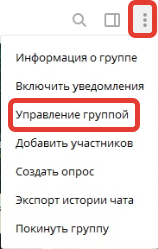
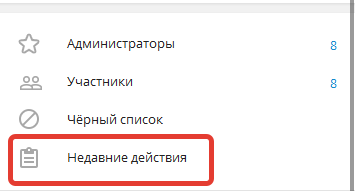
- Кликаем по «Недавним действиям».
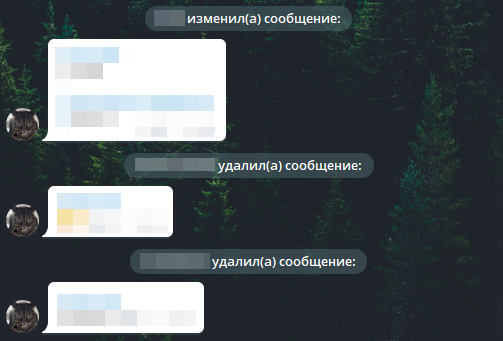
- Здесь будет всё. Любое изменение информации или сообщений, все удаления и прочее. Здесь, кстати, мы можем видеть историю анонимного чата. Так что, таким образом можно раскрыть личность говорящего. Поэтому в таких беседах старайтесь не изменять и не удалять своих слов.
Способы сохранить переписку
Мы уже поняли, что на вопрос «Как восстановить переписку в Телеграме после удаления сообщений?» это «Никак». Поэтому не лишним будет время от времени делать резервные копии. Как раз на случай, если случайно избавитесь от компромата на друзей. О способах мы и поговорим.
- Скриншоты. Это довольно затратный в плане памяти способ. Однако, из всех вариантов, которые я перечислю, он самый удобный – вы будто просто открыли приложение и просматриваете переписки. Правда, свайпать, чтобы прокрутить, приходится не вверх и вниз, а вправо и влево.
- Просто скопируйте текст и вставьте его в любой текстовый редактор. На компьютере это делается очень быстро и просто, и занимает куда меньше памяти, чем снимки экрана.
- Можете воспользоваться стандартной функцией экспорта. Это аналог второго пункта, но намного быстрее и проще. Именно о нём мы и поговорим ниже.
Функция экспорта данных в Телеграме
Любую историю можно сохранить через пару кликов. Для этого есть специальная кнопка. Правда, только в десктопной версии. Но это и хорошо – гораздо удобнее хранить резервные копии на стационарном устройстве. Итак, теперь инструкция.
- Открываем диалог.
- Жмём на три точки в правом верхнем углу.
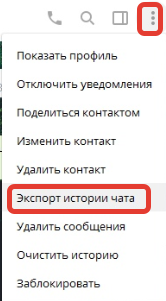
- Кликаем на пункт «Экспорт истории чата».
- Выбираем тип контента, ограничение по весу и путь сохранения. Также можно задать хронологические рамки – например, если вы уже делали копию пару месяцев назад, новую можно сделать с того момента. Не обращайте внимания на то, что в списке нет пункта «переписки». Они сохраняются автоматически.
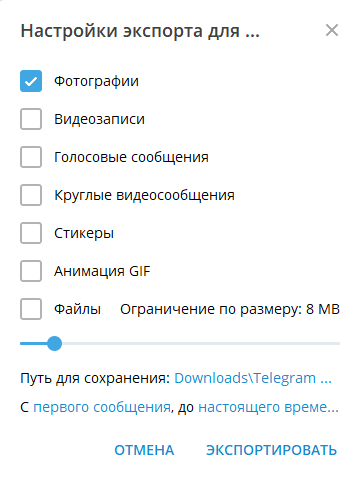
- Кликаем на «Экспортировать».
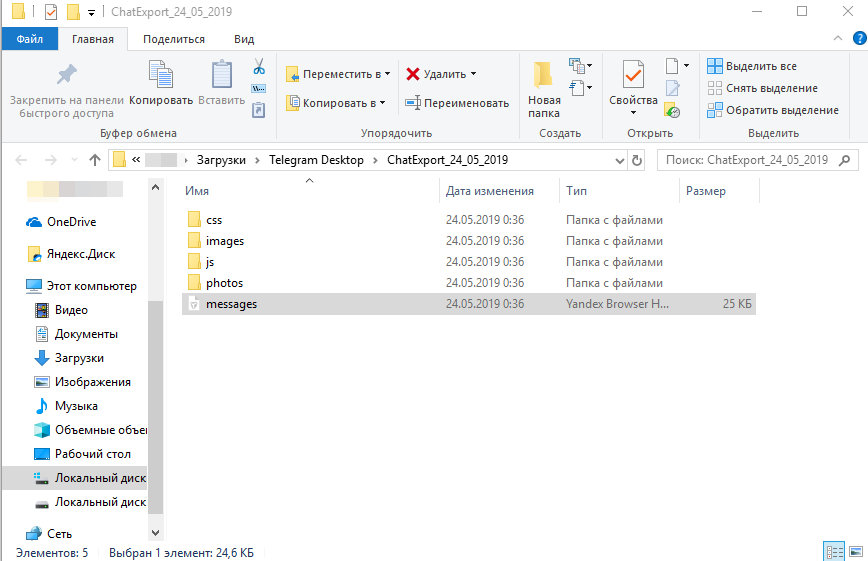
- Таким образом выглядит папка с копией. Обратите внимание на файл вне папок, «messages». А о том, какой контент содержится в папках, я думаю, вы и сами можете догадаться.
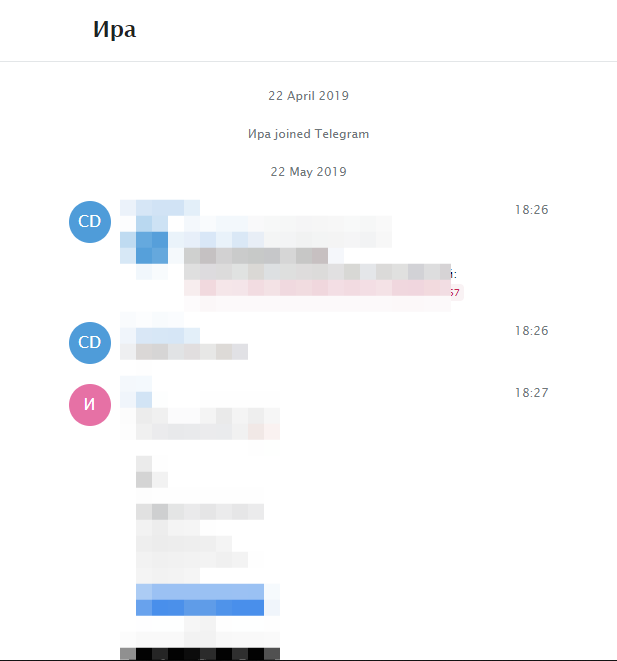
- Вот так выглядит этот файл с сообщениями в открытом виде. То есть, вполне видно, где кто пишет, дату, время и прочее. В общем, удобно.
Заключение
Как восстановить удаленные сообщения в Телеграме? В общем-то, никак. Но очень поможет в этой ситуации резервная копия диалогов. Советую регулярно её делать и хранить переписки хотя бы за несколько месяцев.

Очищаем чаты в Телеграм

Восстановить или смириться? Что делать, если случайно удалил чат в Телеграме
[Подробно] Как восстановить переписку в Телеграмме шаг за шагом
Вы пропустили некоторые важные чаты из вашего прошлого? Если вы когда-либо случайно удаляли историю чата Telegram, восстановление истории чата Telegram может быть полезным способом восстановить потерянную информацию. Это руководство покажет вам, как восстановить переписку в Телеграмме, используя различные 5 методов, и даст советы, как избежать потери данных чата в первую очередь.

Часть 1: Как восстановить переписку в Телеграм — ТОП 5 способов
Если вы думаете о том, как восстановить удаленную переписку в Телеграмме, имейте в виду, что восстановление переписки Telegram может быть сложной задачей, если вы не знакомы с процессом. Вот пять простых способов помогут вам восстановить удаленную переписку телеграм быстро и безопасно!
Метод 1: Восстановить переписку Телеграмм с помощью опции отмены
Telegram предлагает функцию отмены удаления в течение пяти секунд после отправки сообщения, если вы об этом не знаете. Вот как это использовать:
1. В приложении Telegram найдите сообщение, которое хотите удалить.
2. Вы можете удалить сообщение, проведя по нему пальцем и нажав «Удалить». Это, вероятно, то, что вы уже сделали.
3. Ниже будет кнопка отмены, вы можете нажать ее, чтобы отменить удаленную переписку.
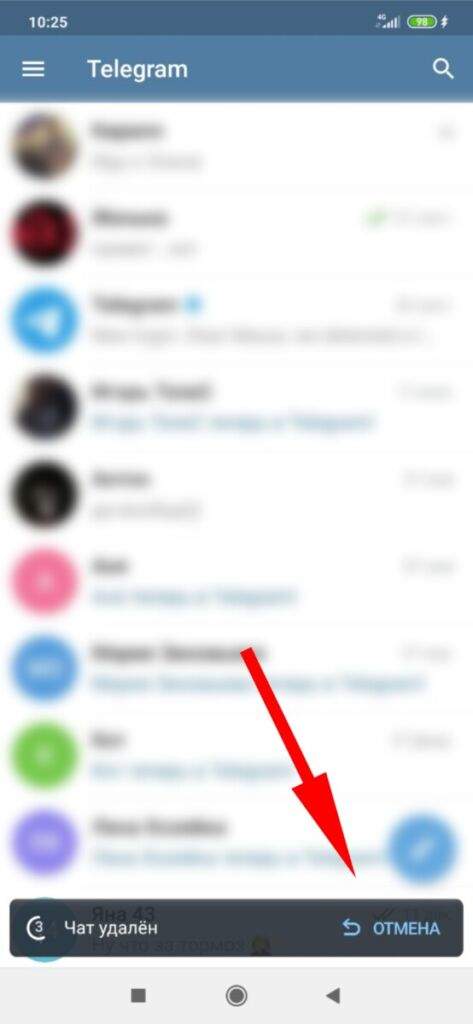
Теперь вы должны увидеть свое сообщение.
Метод 2: Восстановить переписку телеграмм из кэша Android
Вам интересно, как восстановить переписку в телеграмме на Андроиде? Если вы хотите восстановить переписку Telegram, вы можете сделать это с помощью папки Android кэша. Операционная система Android кэширует контент для многих приложений, включая Telegram. Удаленное содержимое все еще может быть доступно в папке кэша Telegram. Не требуется стороннее приложение, и это довольно просто.
Эти шаги заключаются в следующем:
1. На вашем устройстве Android запустите приложение file Manager. Чтобы получить доступ к кешу, перейдите в следующие папки: Android > данные > org.Telegram.messenger > кэш.
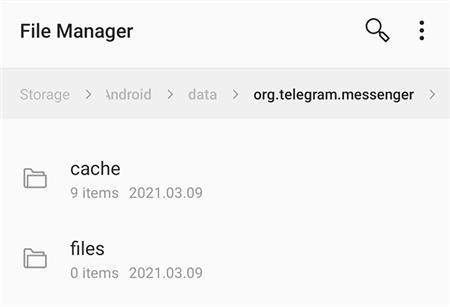
2. Эта папка должна содержать содержимое Telegram. Вы можете скопировать файлы в другую папку на вашем устройстве, если они вам нужны.
Метод 3: Восстановить переписку Telegram с помощью настольной версии
Настольная версия Telegram предоставляет пользователям дополнительные функции для использования их учетных записей на компьютерах. Вы можете восстановить данные на своем компьютере, используя ту же учетную запись на рабочем столе. Для этого выполните следующие простые действия.
1. Начните с загрузки и установки Telegram на свой рабочий стол. Вам нужно будет ввести данные своей учетной записи и войти в систему. Перейдите в «Настройки»> «Дополнительно»> «Экспорт данных Telegram».
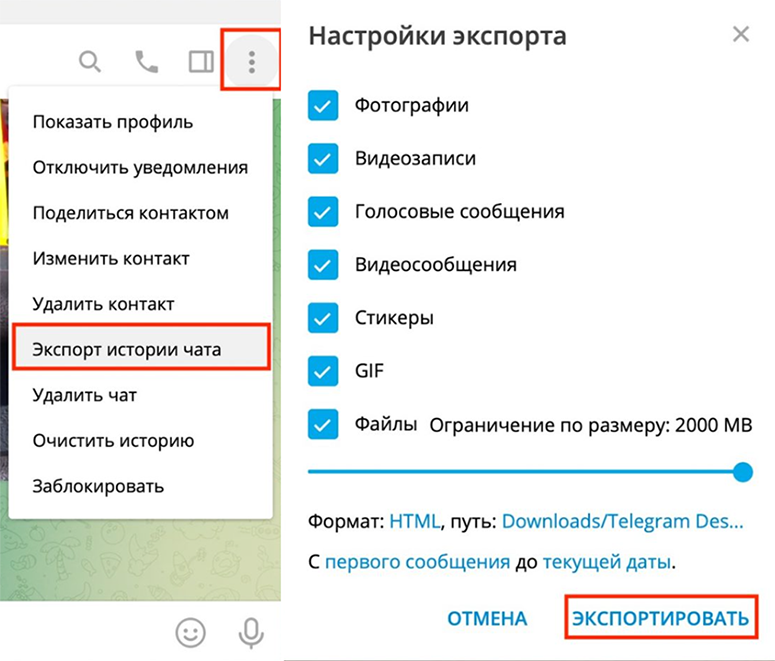
2. На экране вы увидите всплывающее окно. Затем нажмите кнопку «Экспорт» и выберите тип данных, которые вы хотите передать. Соображения безопасности требуют, чтобы вы предоставили разрешение программному обеспечению.
3. Нажмите «Показать мои данные» после нажатия «Экспорт». Как только ваши данные будут переданы, вы сможете просмотреть и использовать их на своем компьютере.
Метод 4: Восстановить переписку в Телеграмм из резервной копии iTunes
Если вам интересно, как восстановить переписку в Телеграмме на Айфоне, то вы можете сделать это через резервную копию iTunes. Обратите внимание, что вы можете получить только сообщения из резервной копии.
Вы можете восстановить переписку Telegram iPhone, выполнив следующие действия:
1. Запустите iTunes/Finder на ПК/Mac после подключения iPhone. Выберите свое устройство, нажав на значок телефона в верхнем левом углу.
2. Следующим шагом является нажатие на кнопку «Восстановить резервную копию».
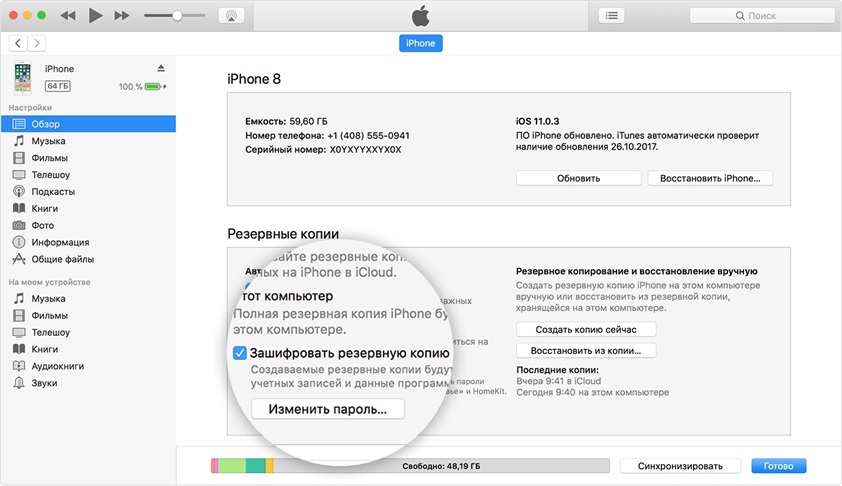
3. После того как вы выбрали резервную копию, вам необходимо восстановить ее. Все ваши чаты в Telegram должны быть обновлены до последней версии.
Метод 5: Восстановить переписку Telegram из резервной копии iCloud
Хотите знать, как восстановить переписку Telegram iPhone? Резервное копирование вашего iPhone в основном выполняется с помощью таких инструментов, как iCloud для пользователей iOS. Чаты могут быть найдены в резервной копии вашего телефона, если вы используете этот инструмент перед удалением истории чатов Telegram.
Затем к вашей истории чатов Telegram можно получить доступ, восстановив резервную копию iCloud. Вот как это сделать:
1. На телефоне откройте приложение «Настройки» и коснитесь «Основные».
2. Сбросьте настройки устройства, а затем нажмите «Стереть все данные и настройки».
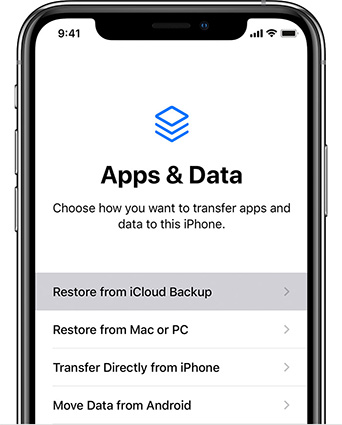
3. Настройте свое устройство. Затем нажмите «Восстановить из резервной копии iCloud» на экране «Приложения и данные». Восстановите резервную копию, выбрав ее.
Часть 2: Как восстановить переписку в Телеграмме на телефоне с помощью ярлыка
Все остальные методы восстановления переписки в Telegram сложны. Они занимвют много времени и сил. Есть короткий способ сделать это. Мы рекомендуем вам попробовать Tenorshare UltData for iOS и UltData for Android. Tenorshare UltData — это простое в использовании приложение для восстановления данных, также может восстановить историю чата Telegram.
Вот как использовать Tenorshare UltData:
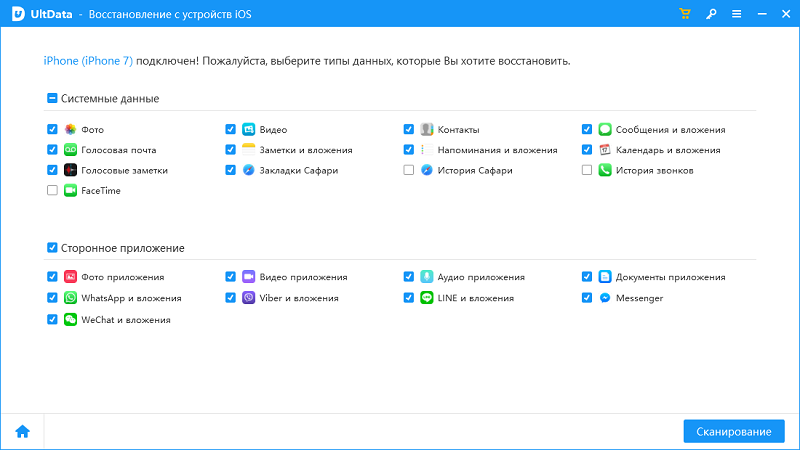
Сначала подключите iPhone к компьютеру. Запустите Tenorshare UltData. Вы можете выбрать «Восстановить данные с устройств iOS» в его основном интерфейсе.

Следующим шагом является выбор типа данных, которые вы хотите восстановить. Чтобы продолжить, мы нажимаем «Сообщения и вложения», а затем «Сканировать». (Убедитесь, что вы выбрали Telegram из данных стороннего приложения)
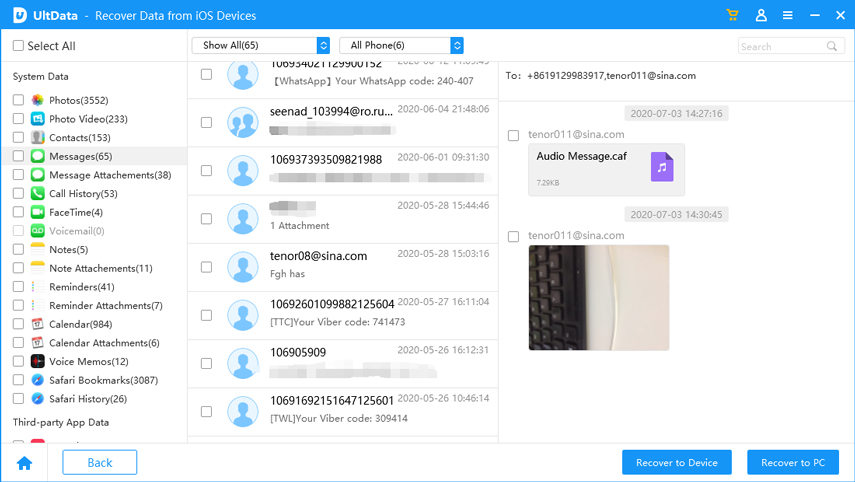
Вы можете просмотреть все удаленные данные перед восстановлением, а также существующие. Выбрав нужную переписку, нажмите кнопку «Восстановить на устройство» или «Восстановить на ПК».
Бонусные советы: Как очистить историю группового чата Telegram
Во-первых, убедитесь, что вы вошли в свою учетную запись Telegram и откройте приложение. Затем нажмите на три линии в верхнем левом углу экрана. Это приведет вас к главному меню. Отсюда выберите «Чаты».
Затем найдите групповой чат, для которого вы хотите очистить историю, и нажмите на него. Далее выберите «История». Наконец, выберите «Очистить историю» в появившемся меню и дождитесь завершения процесса.
Заключение
Ну вот и все! Процесс восстановления переписки Telegram прост. Все, что вам нужно сделать, это выполнить шаги, упомянутые выше, и ваша переписка будет восстановлена без проблем. Для тех, кого не устраивают приведенные выше методы, Tenorshare UltData for iOS и UltData for Android — отличные инструменты для решения. Он обладает всеми функциями восстановления, которые делают этот процесс более беспроблемным. Итак, скачайте его сегодня и получите историю вашего чата обратно в кратчайшие сроки.
Шаг за шагом: Как вернуть удаленный кружок в Telegram без потери данных
Telegram — одно из самых популярных и многофункциональных мессенджеров, который позволяет пользователям обмениваться сообщениями, проводить голосовые и видеозвонки, создавать и управлять группами и каналами. Одной из функций Telegram является возможность создания кружков, которые позволяют объединять пользователей с общими интересами.
Возможность удаления кружка может возникнуть по различным причинам, таким как случайное нажатие кнопки "Удалить" или ошибочное решение администратора кружка. В случае удаления кружка, которым вы были администратором, вы можете восстановить его без потери данных, следуя простым шагам:
Шаг 1: Откройте меню настроек
Первым шагом откройте приложение Telegram на своем мобильном устройстве или веб-версию на компьютере. Затем выберите три горизонтальные линии в верхнем левом углу экрана, чтобы открыть меню настроек.
Шаг 2: Перейдите в "Параметры"
В меню настроек на мобильном устройстве пролистайте вниз и выберите "Настройки", а на компьютере пролистайте боковую панель слева и выберите "Параметры".
Шаг 3: Восстановите удаленный кружок
В "Параметрах" выберите "Кружки и каналы". Затем пролистайте вниз, чтобы найти раздел "Удаленные" и выберите его.
Шаг 4: Выберите удаленный кружок для восстановления
В разделе "Удаленные" вы увидите список всех удаленных кружков, в которых вы были администратором. Выберите тот кружок, который вы хотите восстановить.
Шаг 5: Восстановите кружок
После выбора удаленного кружка вам будет предложено восстановить его. Нажмите на кнопку "Восстановить" и подтвердите свое действие.
Шаг 6: Проверьте восстановленный кружок
После завершения процесса восстановления вы снова станете администратором восстановленного кружка. Проверьте, что все члены и данные кружка находятся в сохранности.
Теперь вы снова можете вести общение и продолжать активность восстановленного кружка в Telegram без потери данных.
Несмотря на то, что возможность восстановления удаленного кружка в Telegram существует, рекомендуется быть осторожным при удалении кружка и тщательно проверять свои действия, чтобы избежать нежелательных последствий.