Как сменить программу для оплаты телефоном (NFC-оплаты)
На телефонах некоторых брендов стоит собственная система NFC-платежей через телефон. Например, в Samsung это Samsung Pay, а в оригинальном Android — Google Pay. Как изменить программу для платежей через телефон и зачем это делать — в этой статье.
Зачем может понадобиться использовать другую программу платежей NFC
Чтобы переключиться на поддерживаемое приложение
Некоторые сервисы могут быть недоступны в той или иной стране, но можно попробовать переключиться на другое приложение, которое может работать.
Чтобы перейти на более удобное приложение
Разработчики работают над интерфейсом своих программ. Некоторые функции удобнее сделаны в одном приложении, другие — во втором. Если не пробовать их использовать, то и не узнаешь.
Например, в Google Pay удобнее сделаны карты лояльности магазинов. При оплате в Пятерочке красная карточка этой сети всегда выезжает на главный экран, а в Samsung Pay мне приходилось ее искать.
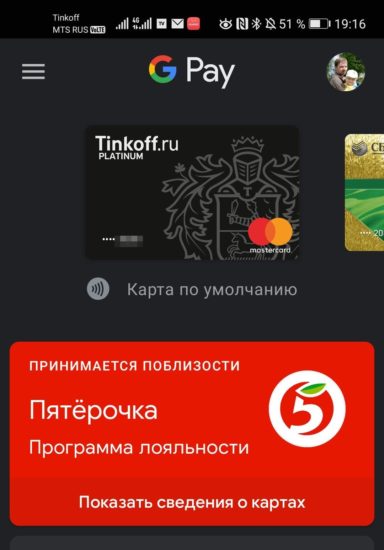
Определение подходящей дисконтной карточки определяется по геопозиции пользователя.
Чтобы получить бонусы
Иногда разработчики проводят акции по привлечению новых пользователей. Для этого нужно установить их программу оплаты телефоном и сделать какой-то платеж.
Как установить программу платежей по умолчанию
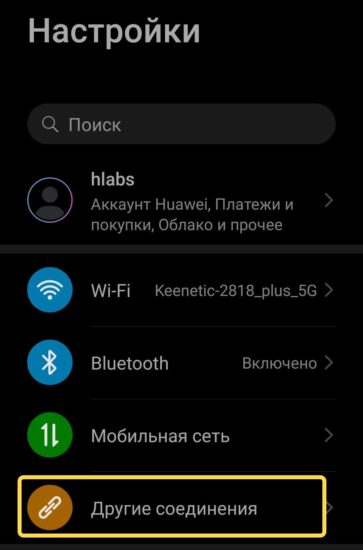
В Настройках находим пункт Другие соединения.
Выбираем раздел NFC.
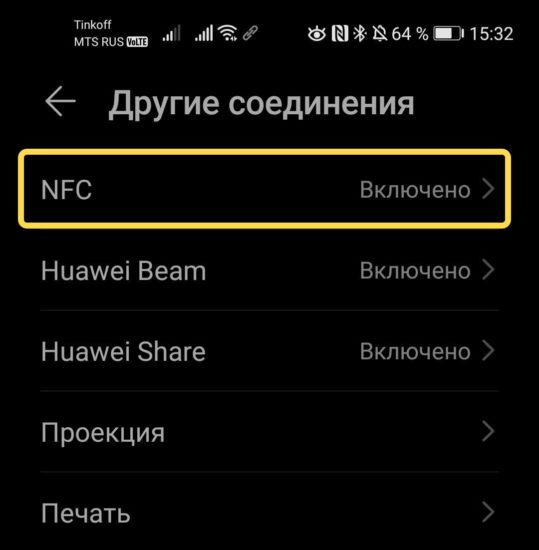
В нем находим программу по умолчанию для совершения мобильных платежей.
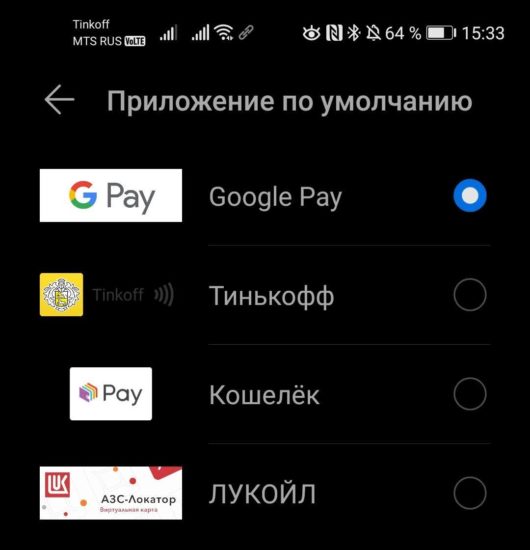
Если выбранное приложение не понравилось или после получения бонусов, всегда сможете вернуться на то, которое установил на телефон производитель.
Бесконтактная оплата телефоном через приложение Mir Pay
С тех пор, как были заблокированы карты Visa и MasterCard, оплата на кассах виртуальными картами значительно осложнилась. В связи с этим, большое число владельцев цифровых карт перешли на использование карт «Мир» и на платежную систему Mir Pay. В этой статье мы расскажем о плюсах и минусах системы, поясним, как установить на телефон нужное приложение, как в нем добавлять карты, как их использовать и другое. 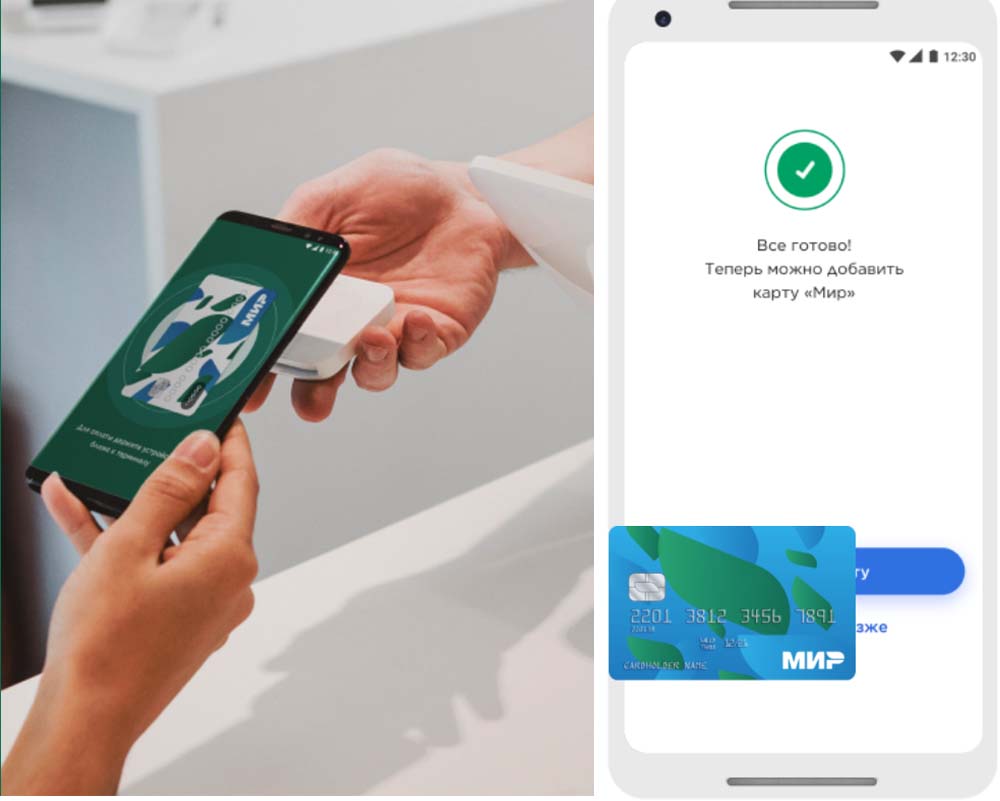
Преимущества и недостатки Mir Pay
- большое количество банков-партнеров;
- простоту оплаты буквально в один клик;
- безопасность платежей (реквизиты карты не хранятся в телефоне и не раскрываются при совершении оплаты);
- отсутствие комиссии;
- избавление от необходимости носить с собой карты;
- простоту настроек и добавления карт.
- работу только с картами «Мир»;
- сбои при регистрации банковских карт (как их устранить, читайте в последнем разделе статьи);
- невозможность провести оплату при проблемах с терминалом или потери связи с банком;
- отсутствие возможности добавлять клубные карты.
Как установить приложение Mir Pay
Для установки на телефон подходящего приложения откройте магазин «Play Маркет». В поисковой строке (со значком лупы) наберите название приложения, кликните по одноименному приложения и кликните по кнопке «Установить». Дождитесь установки, после чего у вас на экране появится иконка Mir Pay. Откройте приложение и дайте ему разрешение на съемку фото и видео, если хотите добавлять карту при помощи фотографии (иначе придется вводить реквизиты вручную).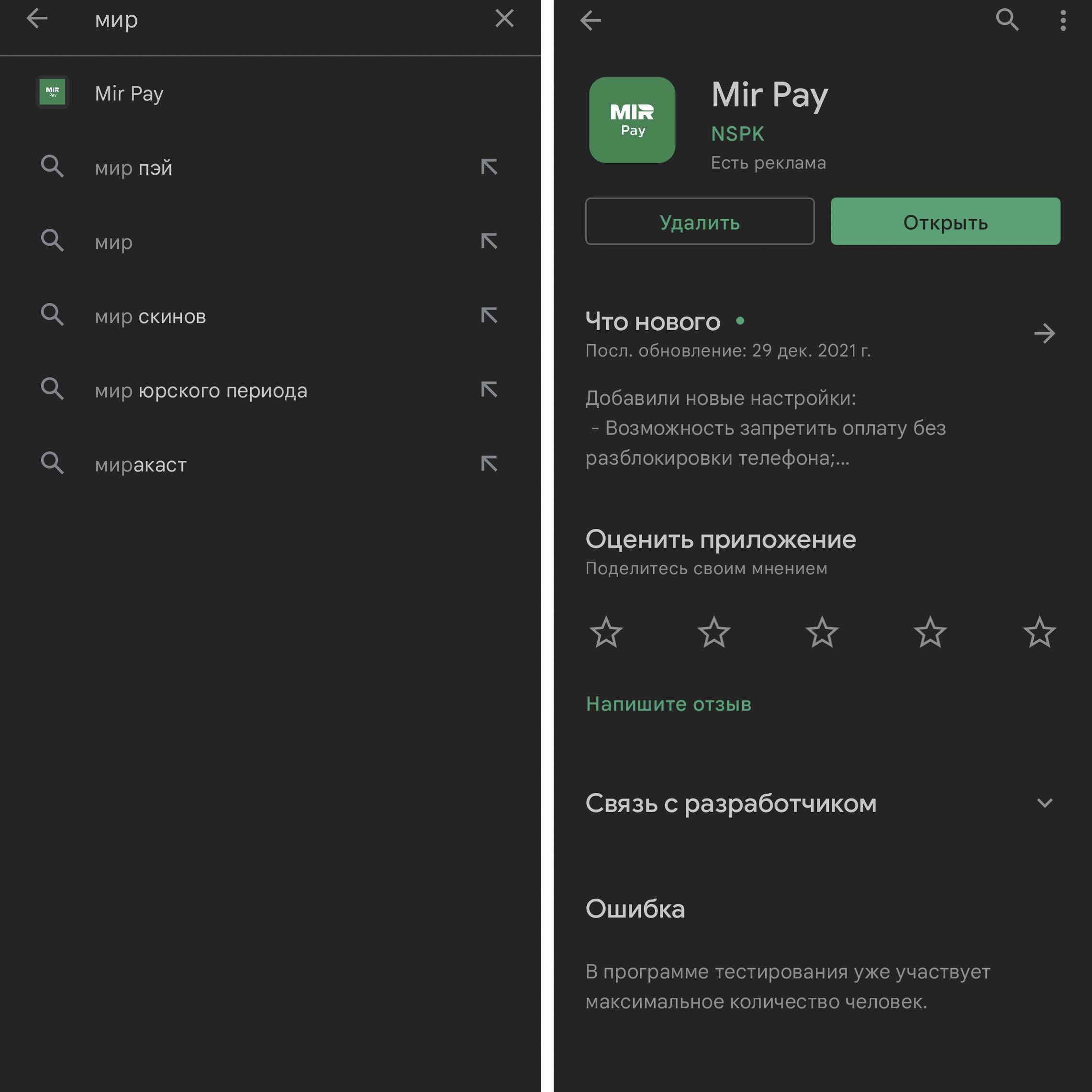
Выберите аккаунт, в котором будете работать в этом приложении: основной аккаунт вашего телефона или добавьте новый. Не забывайте перед работой знакомиться с политикой конфиденциальности и условиями использования программы. 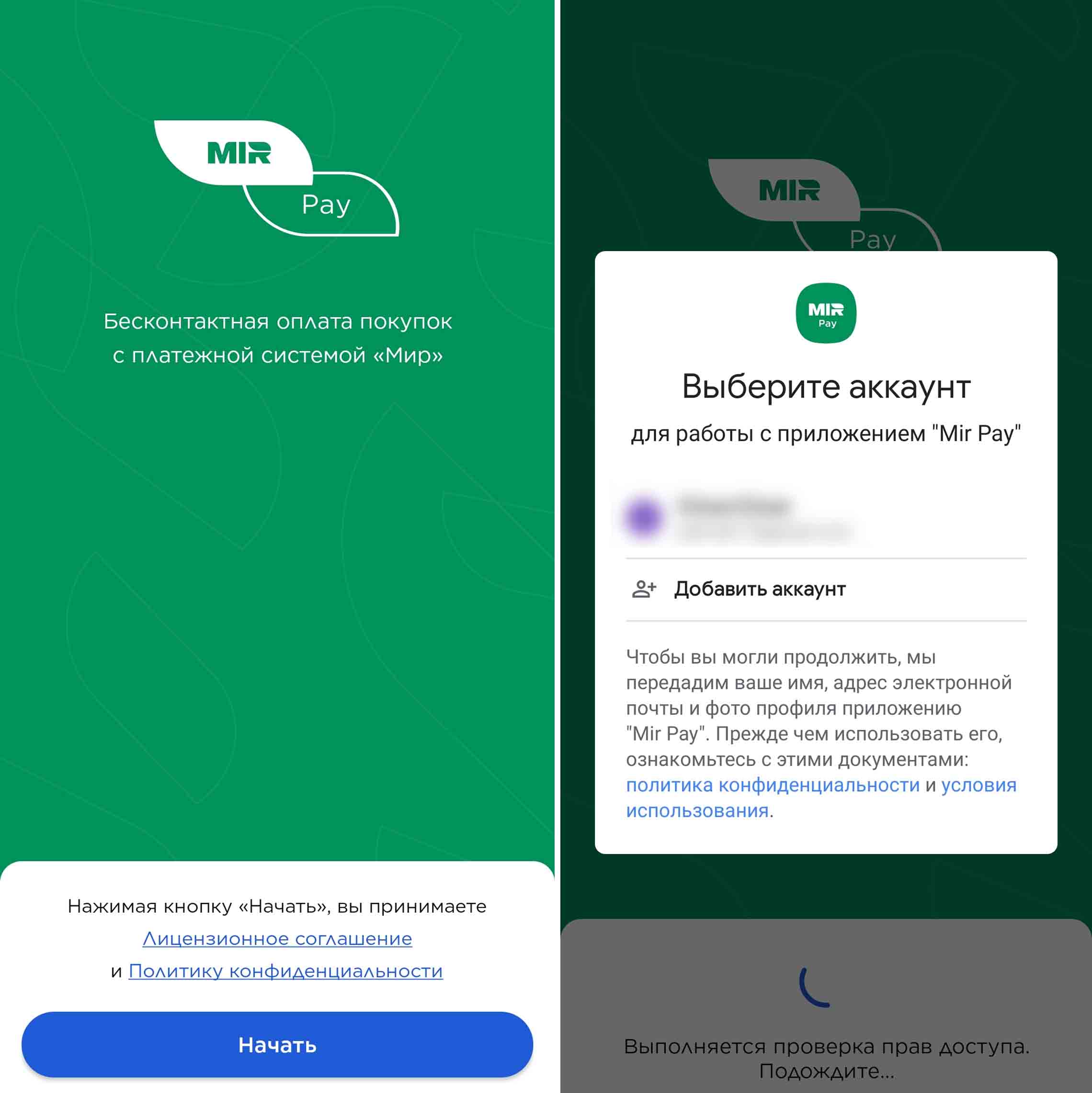
Добавление пластиковых и виртуальных карт в Mir Pay
На следующем шаге нужно добавить карту «Мир». Для этого кликните по кнопке «Добавить карту». Если пропустили этот шаг, тогда перейдите на вкладку «Карты» и кликните кнопку «Добавить карту» или сделайте то же самое с вкладки «Главная». 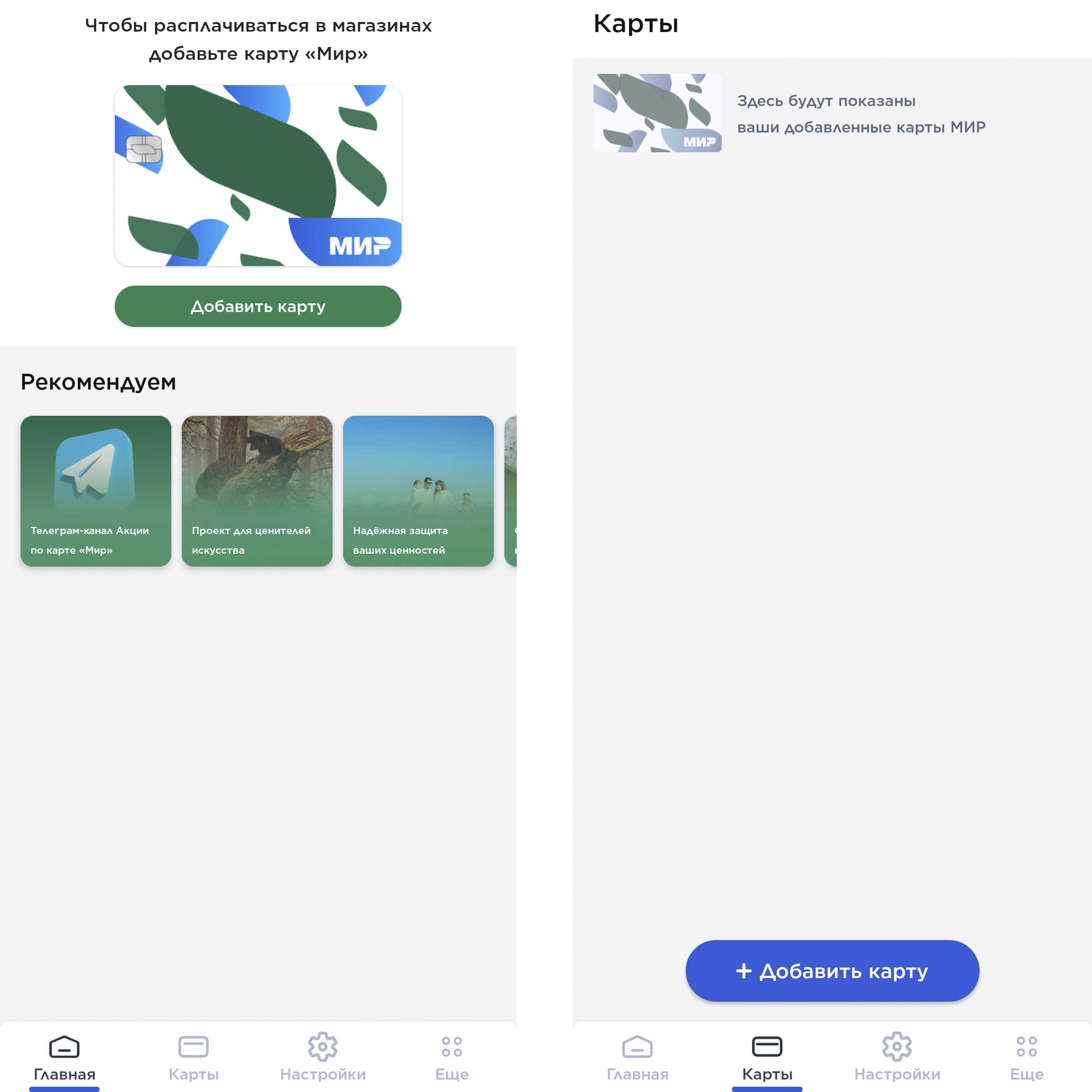
Подготовьте вашу пластиковую карту и поместите ее в рамку для фото или же введите данные карты вручную. Если вы вводите цифровую карту, тогда тоже выберите ручной режим, введите номер карты, срок ее действия и CVP-код. На телефонах Samsung с Android 11 и выше для облегчения процесса ввода данных карты можно использовать инструмент «Закрепить на экране». 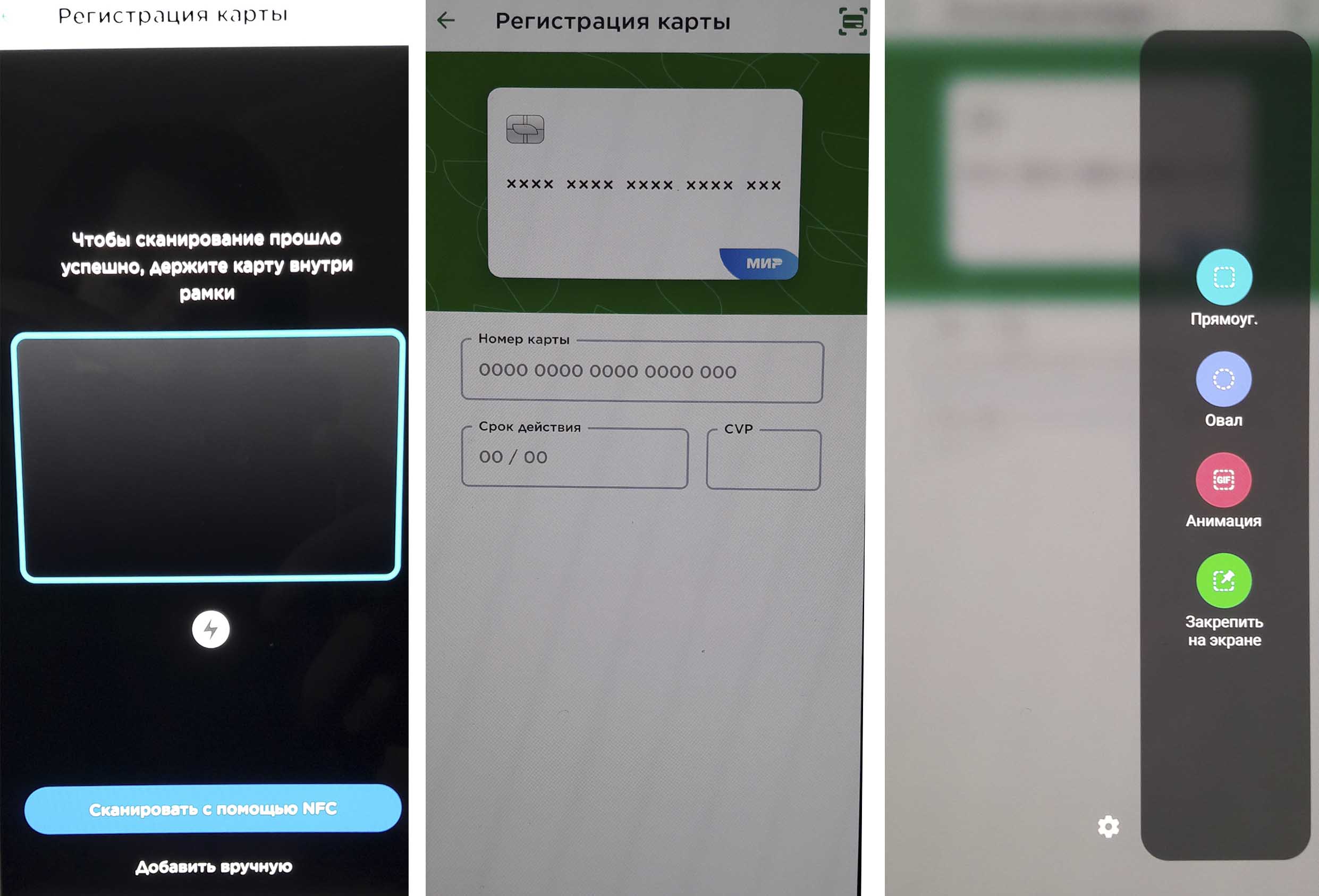
Познакомьтесь с условиями и положениями банка и нажмите «Продолжить». Далее на ваш телефон автоматически посылается SMS. Откройте сообщение, посмотрите в нем проверочный код и введите его в соответствующее поле. Если вы правильно ввели все данные, то карта появится на вкладке «Карты». При отсутствии проблем с банком карта активируется сразу. Если же вам не приходит сообщение с кодом или карта на проходит активацию, почитайте наши рекомендации в конце статьи. 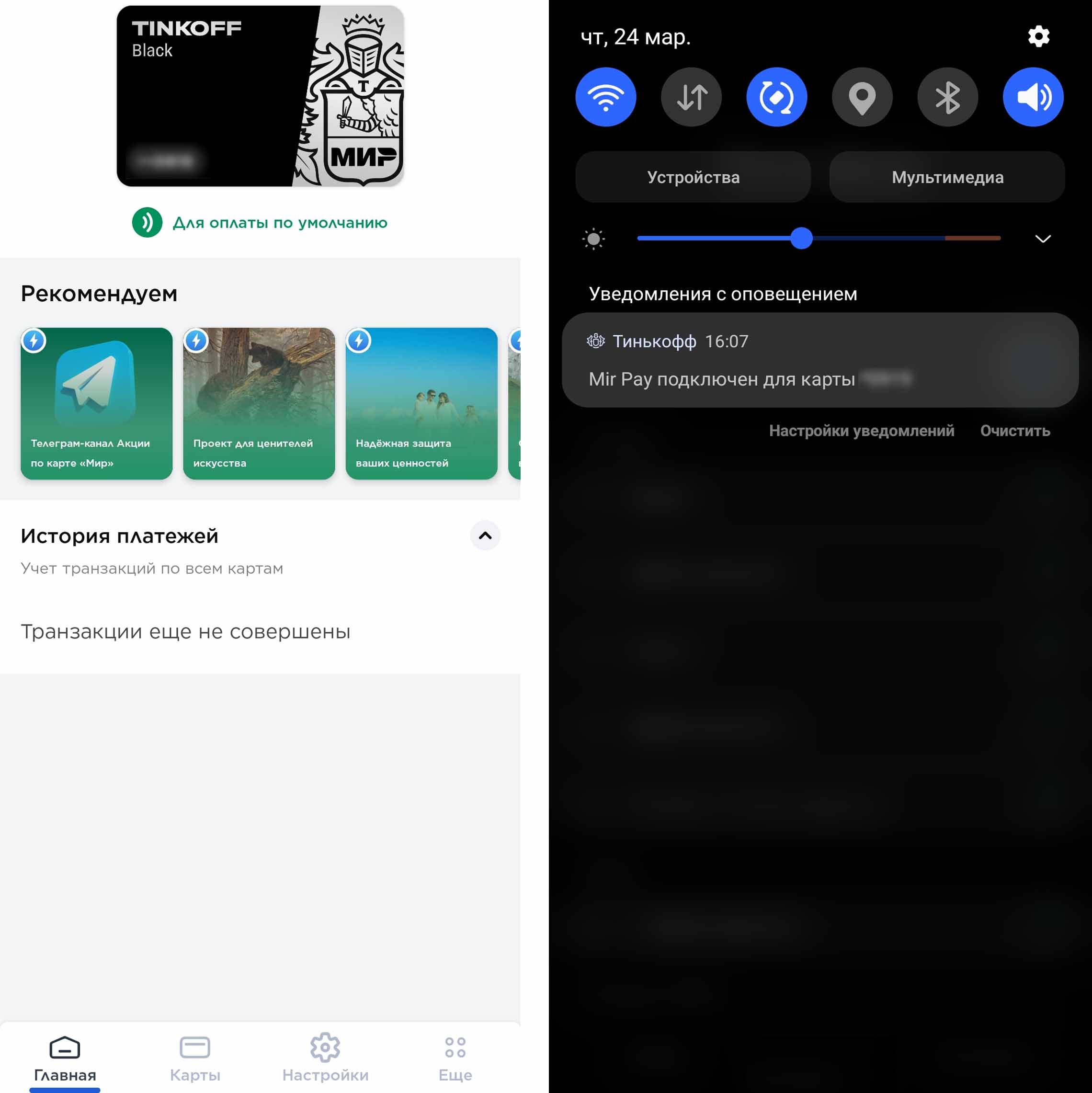
Как настроить Mir Pay
На вкладке «Настройки» вам доступно несколько важных настроек, которые мы разберем подробнее. Первая настройка позволяет установить Mir Pay в качестве основного платежного приложения. Если у вас уже стоит Samsung Pay, а вы поставите по умолчанию Mir Pay, то при прикладывании телефона к терминалу сработает последняя. Но вы по-прежнему сможете при необходимости пользоваться и Samsung Pay. Следующая настройка связана с запросом подтверждения при оплате. Если вы не активируете подтверждение, тогда при покупке до 3000 рублей сможете расплатиться даже на заблокированном телефоне. Достаточно будет включить его экран. Однако этот способ нельзя считать безопасным, так как если кто-то завладеет вашим телефоном, он сможет совершать небольшие покупки безо всяких паролей. Здесь уже решайте сами, предпочтете ли вы безопасность или более быстрые действия при платежах на кассе. 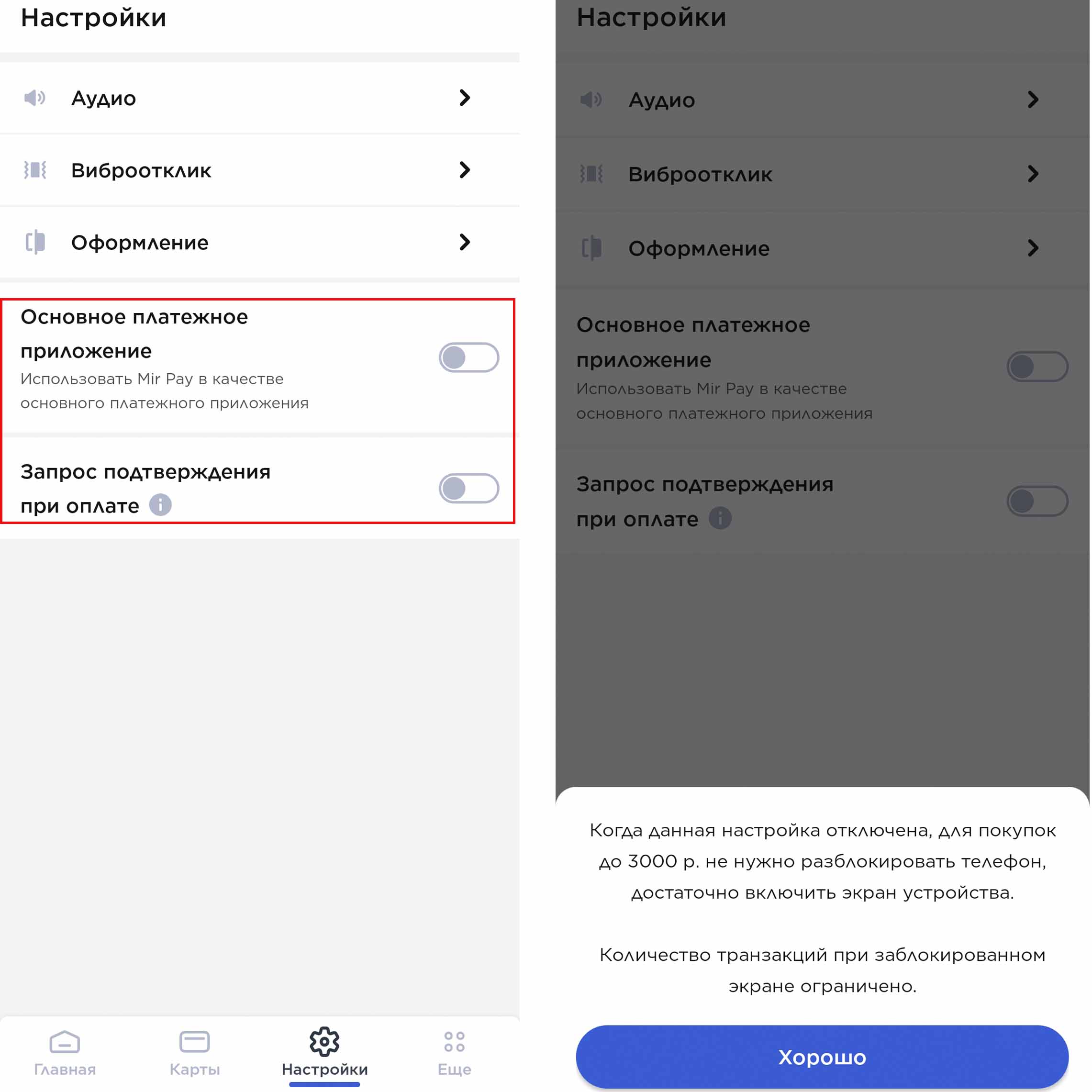
Помимо основных настроек в этом разделе представлено еще три любопытных настройки. Первая из них связана с аудиопакетами. Говоря простыми словами, это аудиосопровождение ваших действий в Mir Pay. Например, если платеж пройдет успешно, то мужской голос произнесет: «Есть контакт!». На данный момент доступно три голосовых пакета: «Володя» (мужской голос), «Оля» (женский голос) и «Маримба» (просто звуки). Настройки здесь гибкие, и вы можете включить все доступные команды или только некоторые из них. Также есть настройка виброотклика и оформление темной или светлой темы. 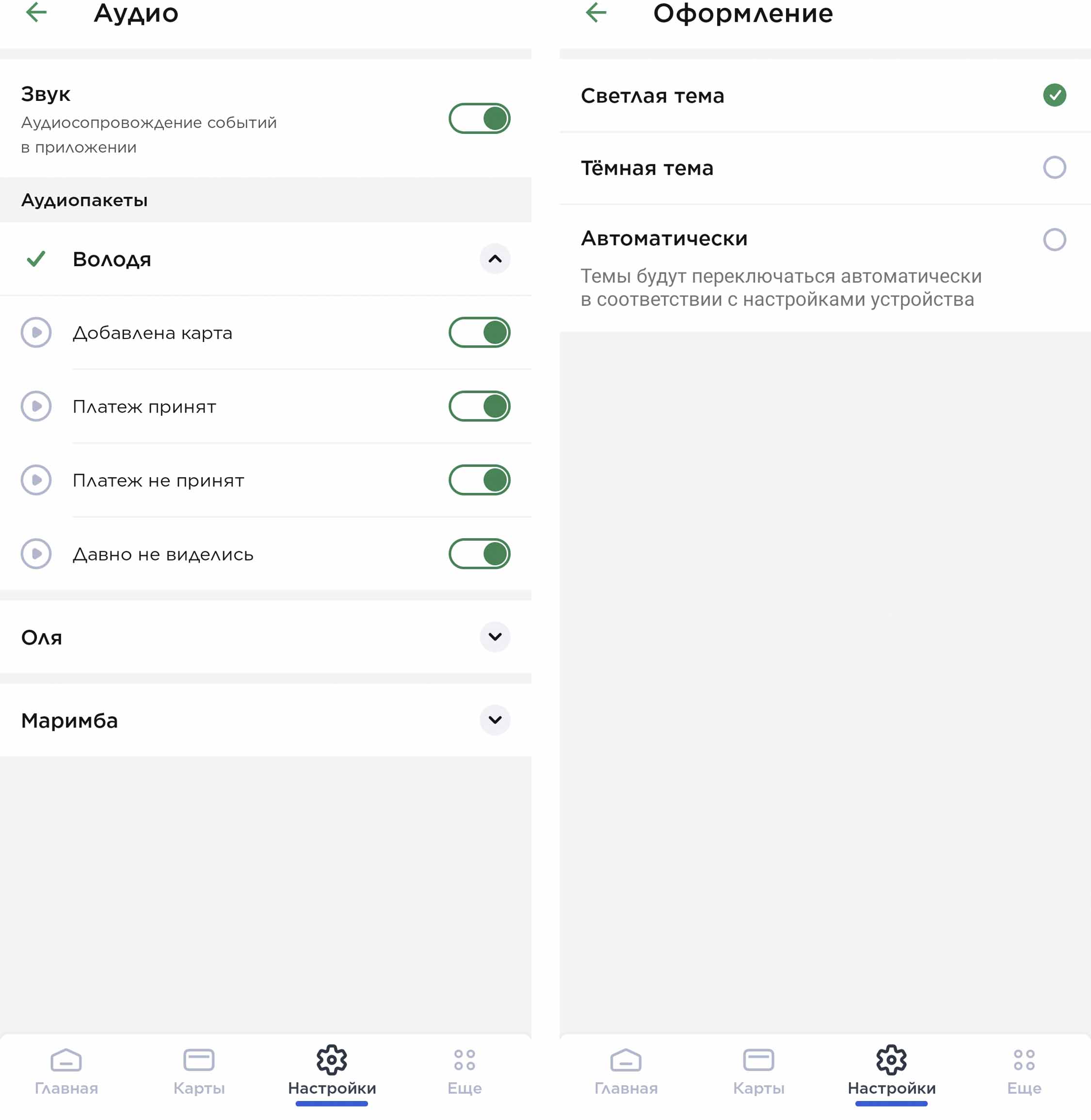
Как оплачивать телефоном через Mir Pay на кассе
Оплата на кассе делается очень просто. Если Mir Pay является приложением по умолчанию, то вам не нужно ничего открывать или нажимать при оплате. Просто активируйте экран телефона и поднесите его к платежному терминалу задней поверхностью. При этом оплата произойдет с карты, установленной по умолчанию. Если у вас в приложении не активировано подтверждение, о котором мы писали выше, тогда больше тоже ничего вводить и нажимать не придется. Получается оплата буквально в один клик. 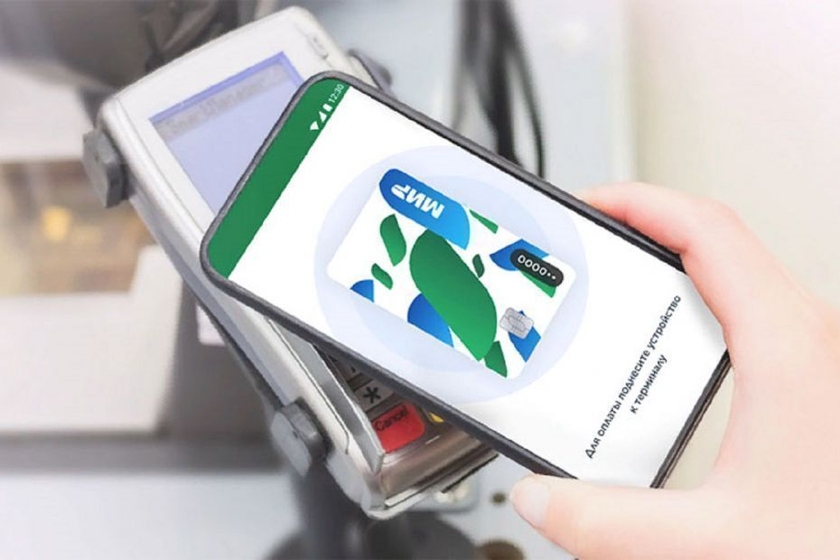
Если Mir Pay не является вашим приложением по умолчанию или вы хотите выбрать другую карту для оплаты, тогда откройте это приложение с рабочего стола, на вкладке «Карты» кликните по нужной вам карте и поднесите телефон задней поверхностью к платежному терминалу. Вы всегда можете назначить ту или иную карту картой по умолчанию при помощи соответствующего бегунка под ней. После оплаты на телефон приходит уведомление, в котором можно посмотреть детали покупки. Под картой прописывается история операций, проведенных через телефон. Но учтите, что при оплате самой пластиковой картой транзакции в приложении отражаться не будут. 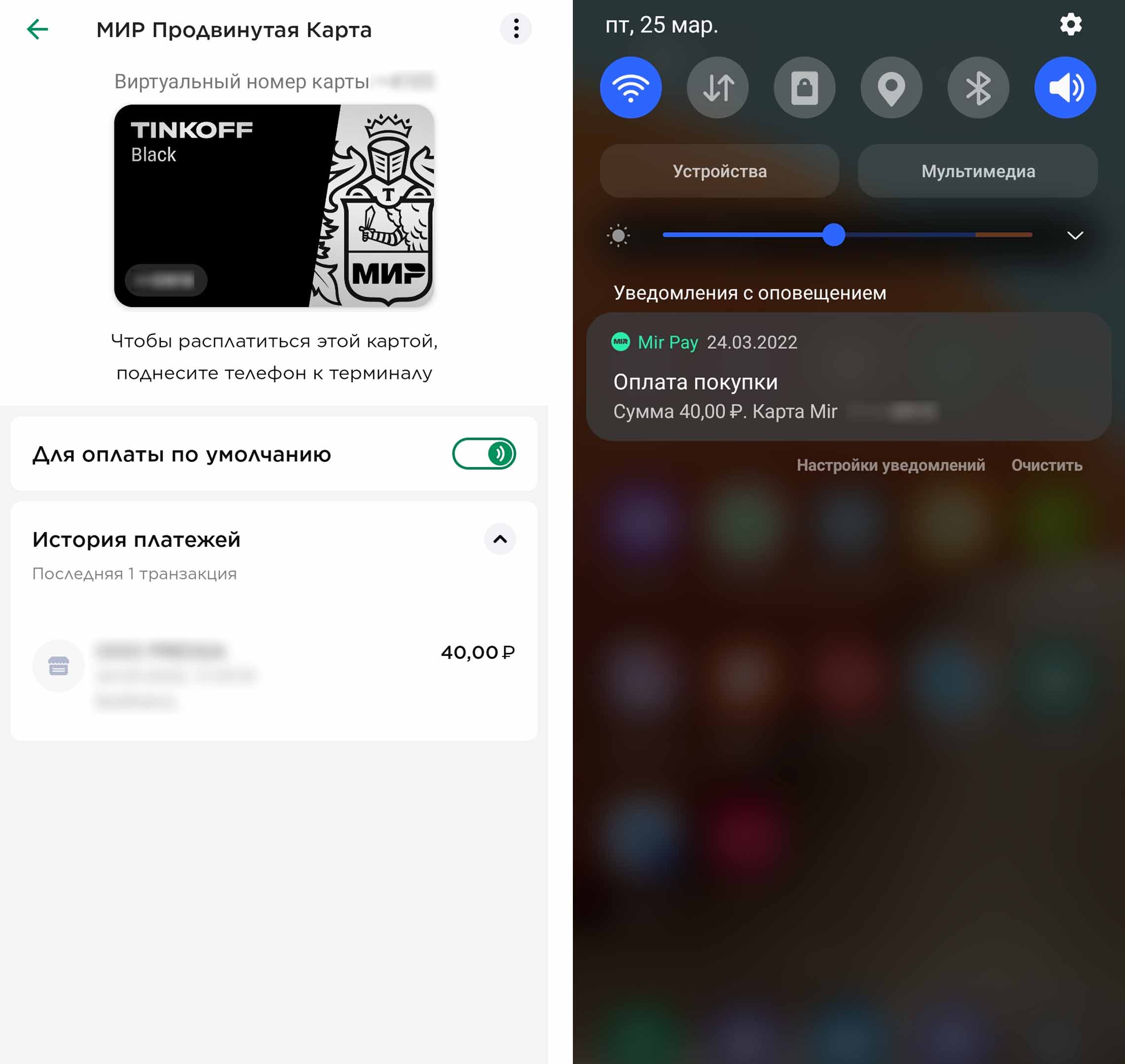
Если вы еще не знаете, где именно расположен чип NFC на вашем телефоне, зайдите в настройки и найдите раздел, посвященный бесконтактным платежам. Например, на нашем телефоне Samsung он скрывается в разделе «Подключения», в строке «NFC и бесконтактные платежи». Активируйте эту функцию при необходимости и посмотрите на картинке, где в вашем телефоне находится NFC-считыватель (если таковая картинка имеется). При клике по строке «Бесконтактные платежи» мы попадаем в раздел доступных на телефоне платежных систем, где можем назначить систему по умолчанию. 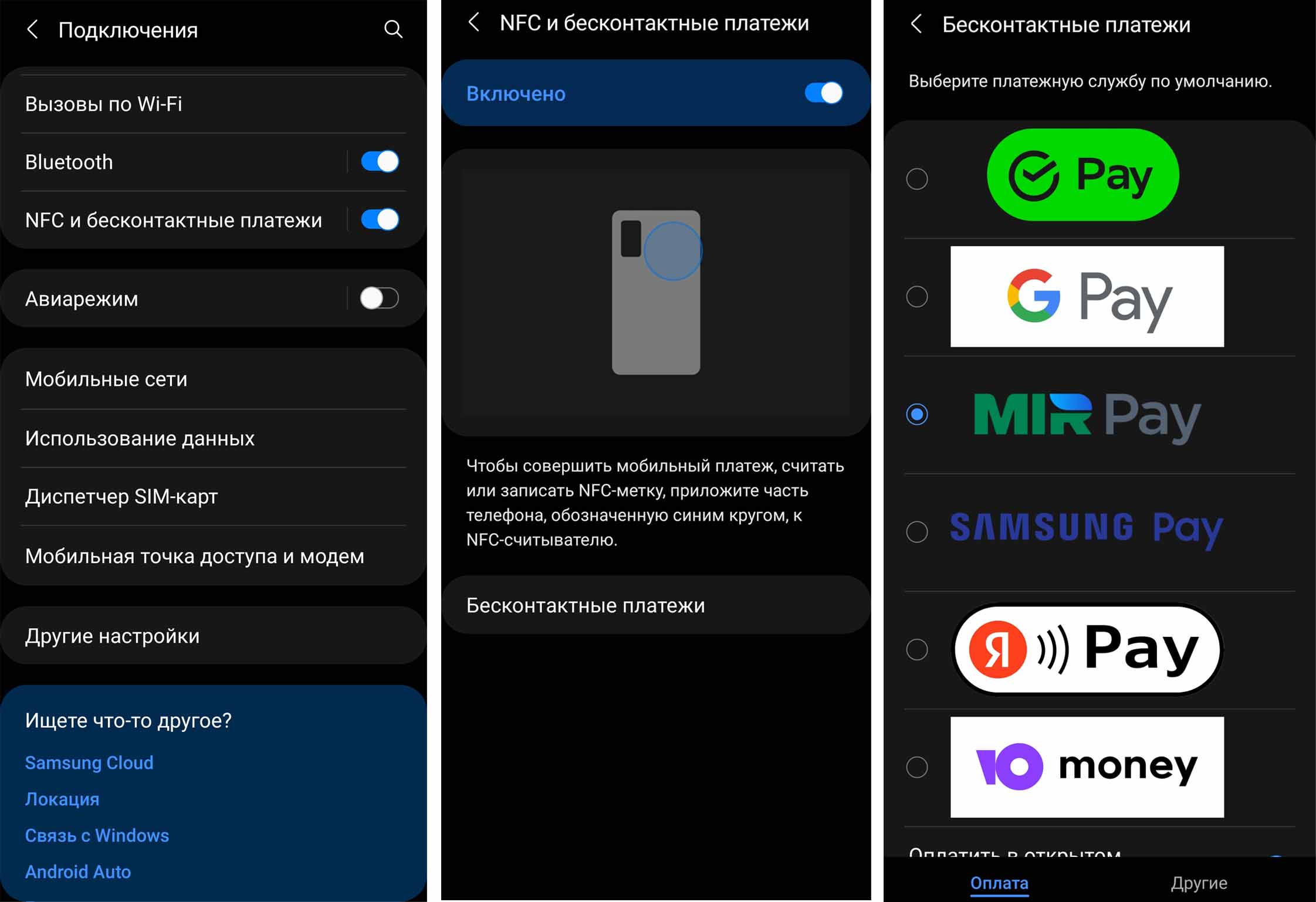
Каковы условия для установки Mir Pay
По утверждению производителя, эта платежная система будет работать на смартфонах с ОС Android 6.0 и выше, которые были официально произведены для России. Еще одним обязательным условием работы системы является поддержка технологии NFC.
Но не все банки могут поддерживать эту систему. В настоящее время в списке участников Mir Pay представлено 84 банка. Среди них такие популярные банки, как «Альфа-Банк», ВТБ, «СберБанк», «Россельхозбанк», «Тинькофф Банк» и другие. Познакомиться с полным списком вы можете в приложении Mir Pay на вкладке «Еще» и в подразделе «Банки-участники» или в «Частые вопросы». 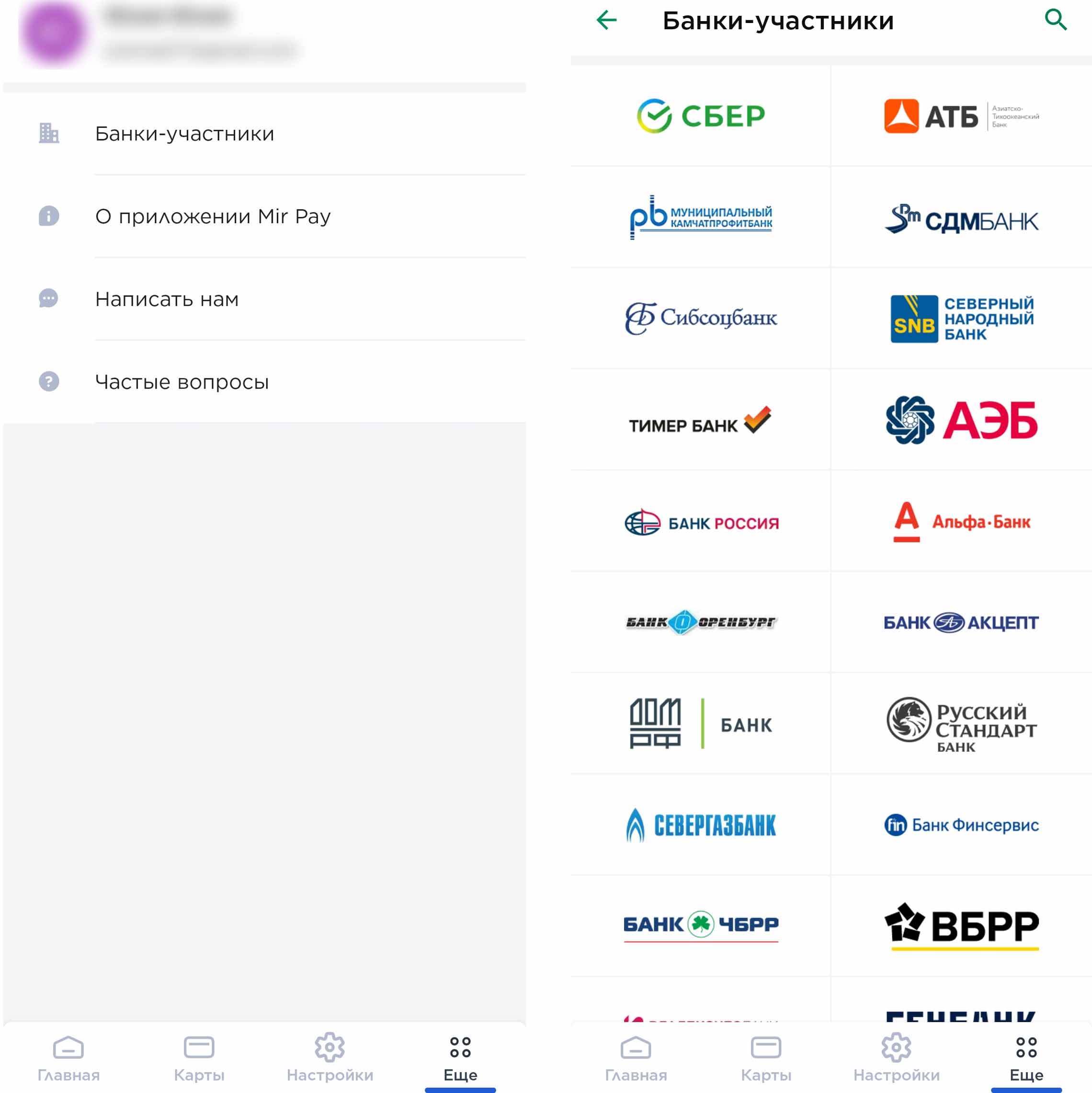
Также у вас может возникнуть вопрос, нужен ли интернет для использования этой системы. И да, и нет. Интернет понадобится для регистрации карт и просмотра некоторой информации. Но платежи на терминалах магазинов можно проводить и без интернета. Это связано с тем, что на самом вашем смартфоне в специальном хранилище находятся уникальные ключи оплаты, которые и обеспечивают проведение платежей. Но число таких ключей ограничено, поэтому ваш телефон не должен длительный срок находиться вне сети.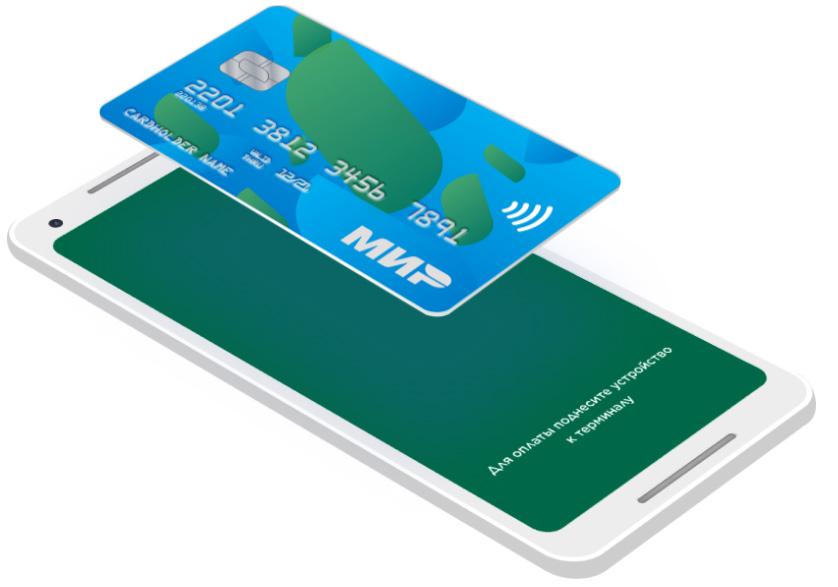
Как оформить карту «Мир»
Многие российские банки сегодня выпускают как пластиковые, так и цифровые карты «Мир». Для получения пластика вам нужно посетить банк или встретиться с его представителем. В то же время завести цифровую карту можно через личный кабинет банка. Например, в кабинете «Сбер» это делается на вкладке «Главный». В разделе сервисов кликните кнопку «Оформить», затем выберите «Дебетовую карту» и познакомьтесь с условиями варианта «Цифровая СберКарта». У ряда банков есть бесплатные карты «Мир» при определенных условиях: при наличии вкладов, получении на карту зарплаты, расходах более определенной суммы, наличии подписки и других.
/> />
Если возникает ошибка при добавлении карты в Mir Pay
При подключении некоторых платежных карт у нас возникли проблемы, для решения которых пришлось звонить в банки. Одна карта никак не хотела активироваться: постоянно висело сообщение о том, что ожидается активация. Вторая карта и вовсе не добавлялась в приложение. Расскажем, в чем была причина, и как это удалось решить.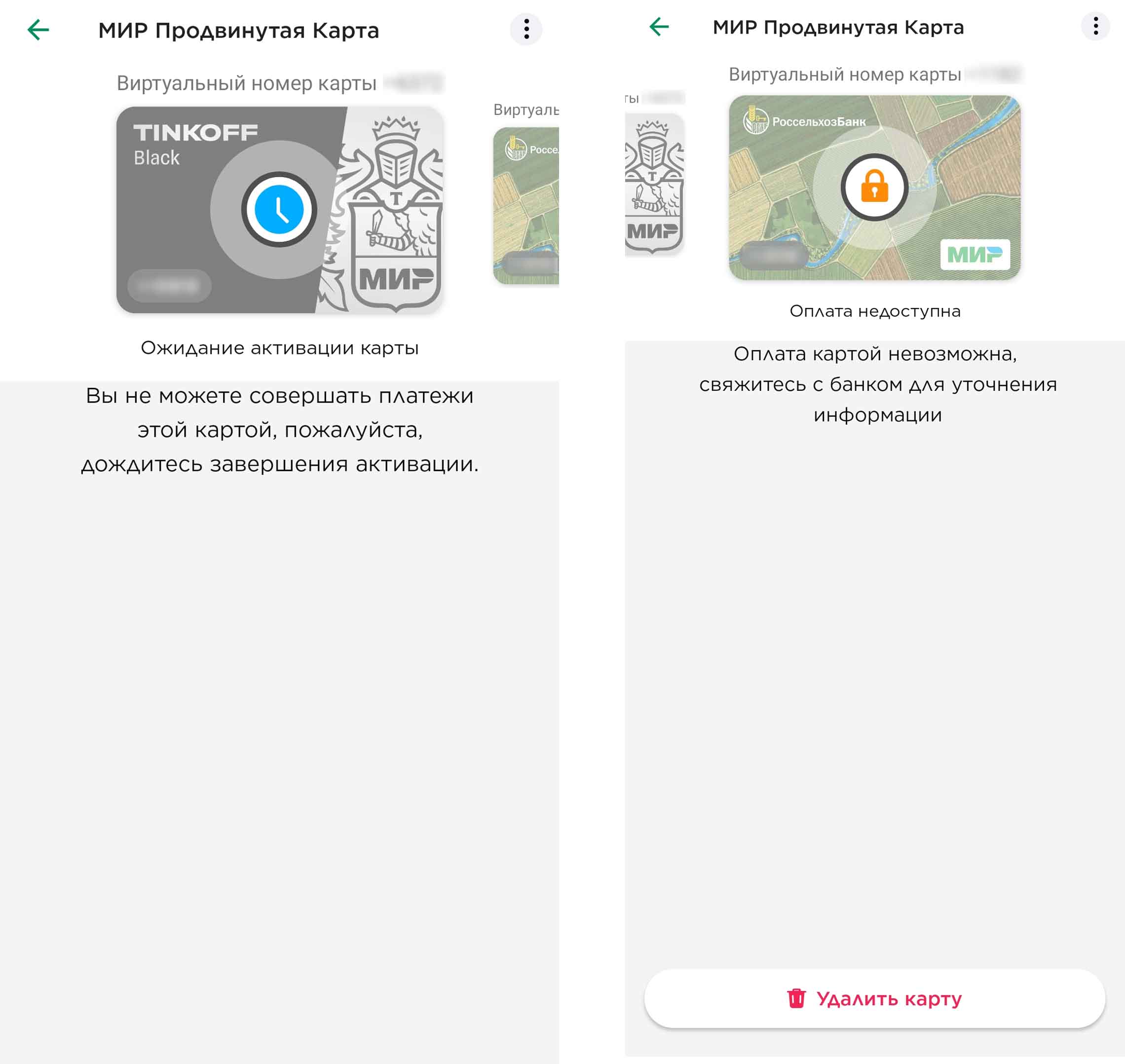
Если вы добавили карту, вам пришло SMS с паролем, вы его успешно ввели, но дальше вы долгие часы видите сообщение «Ожидается активация», в приложении произошел сбой. В этом случае нужно зайти на своем телефоне в раздел «Настройки», затем выбрать «Приложения» и найти там Mir Pay. Внизу кликните по кнопке «Очистить данные». После этого зайдите в Mir Pay и заново добавьте карту. Учтите, что при сбросе все ваши добавленные карты и история покупок (если она была с других карт) исчезнут из приложения, и придется все начинать сначала. Этот совет нам дали в системе Mir Pay, и он действительно помог решить проблему. После сброса данных карта добавилась и активировалась мгновенно.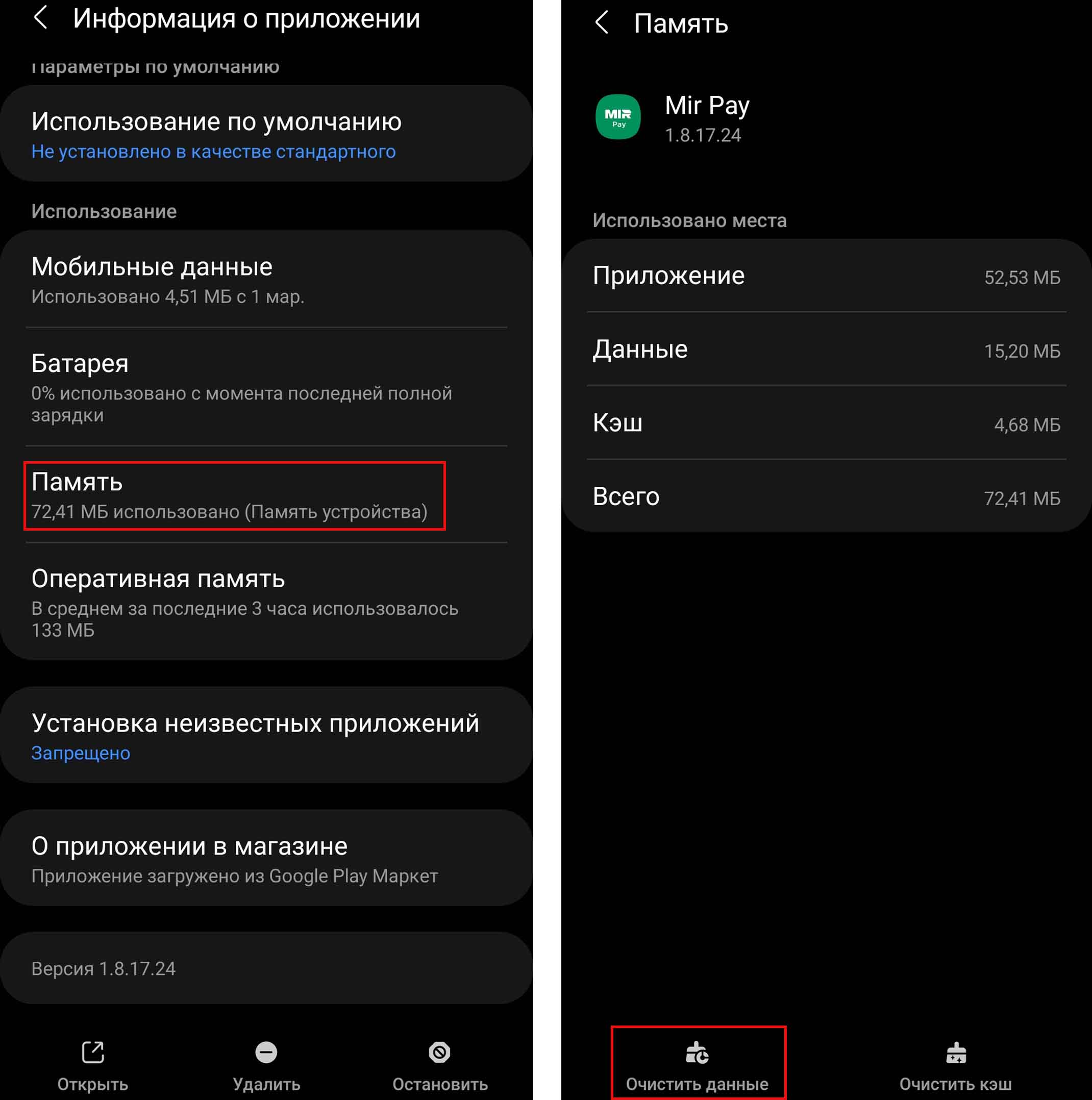
При добавлении второй карты не приходило SMS-сообщение, сколько бы мы ни сделали попыток. В системе пояснили, что на карте стоит запрет получения сообщений, и нужно дать соответствующее разрешение в личном кабинете банка, выдавшего карту. Такой проблемы в личном кабинете мы не обнаружили, однако там оказалась возможность сразу добавить карту прямо из личного кабинета банка в Mir Pay. Это действие выполнилось буквально в пару кликов и не потребовало никаких SMS-сообщений. Карта автоматически активировалась. 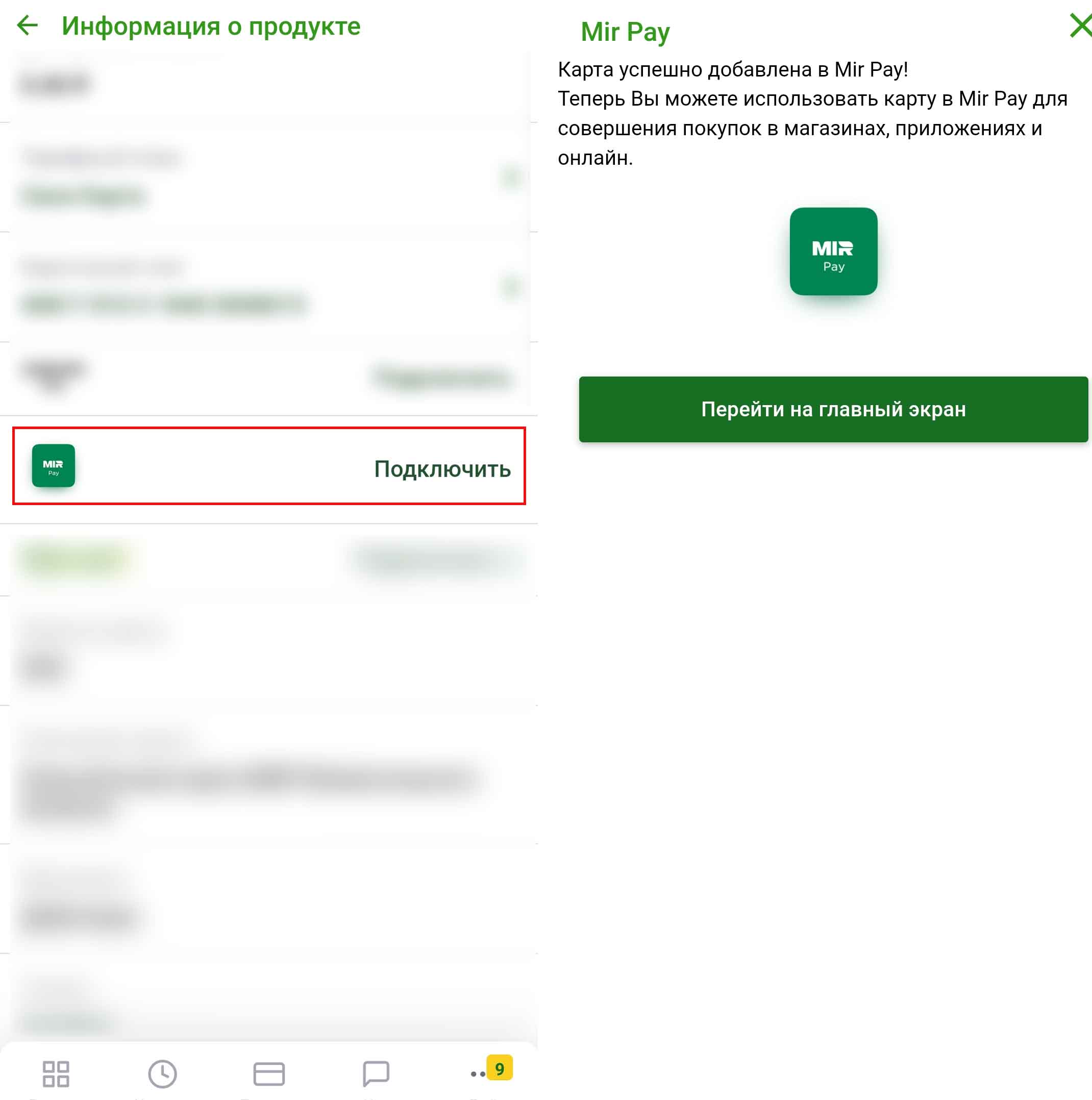
Мы рассмотрели все основные моменты, связанные с установкой, настройкой и применением Mir Pay. Если вы используете платежную систему Samsung Pay, то можете протестировать Mir Pay без удаления первой и даже сделать Mir Pay системой по умолчанию. При этом карты в Samsung Pay будут по-прежнему выдвигаться при свайпе вверх по главному экрану, и вы сможете ими расплачиваться в обычном режиме. А для оплаты Mir Pay нужно будет просто включить экран телефона и поднести телефон к терминалу.
Как оплачивать покупки смартфоном в 2023 году: проверяем три способа

Может показаться, что альтернативы Apple Pay и Google Pay неудобные, а оплата с ними проходит через раз. В итоге проще носить с собой карту, чем пытаться рассчитаться за покупки смартфоном . Чтобы проверить, так ли это на самом деле, мы протестировали три способа оплаты телефоном: через Mir Pay, по QR-коду и с платежным стикером. Попробовали расплатиться за продукты в магазине, снять и внести наличные в банкомате. Рассказываем, что из этого вышло.
Через приложение Mir Pay
Mir Pay — это приложение для бесконтактной оплаты, к которому можно привязать только карту «Мир». Ее нужно добавить и просто поднести смартфон с NFC-чипом к терминалу — оплата пройдет так же, как в Apple Pay и Google Pay.
Приложение работает только на Android. Скачать его можно через Google Play , AppGallery и RuStore . Мы тестировали сервис на смартфоне Xiaomi POCO X3.
Загрузили программу и привязали карту в приложении — ее можно отсканировать или ввести данные вручную. Затем установили Mir Pay как главный способ оплаты, чтобы при контакте с терминалом открывалось оно, а не Google Pay. Для этого зашли в настройки приложения и передвинули вправо ползунок «Основное платежное приложение».
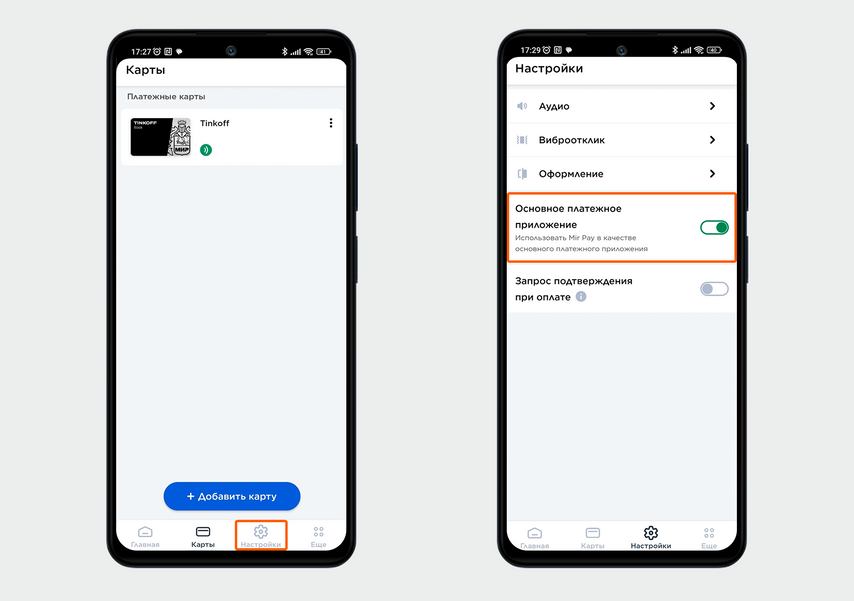
Добавили карту и сделали Mir Pay основным платежным приложением
Мы сходили в супермаркет и попробовали заплатить за продукты через Mir Pay.
Сначала попробовали купить товары без подтверждения оплаты. В настройках приложения есть ползунок «Запрос подтверждения при оплате». Когда он был выключен, процесс оплаты на кассе занял пару секунд: мы приложили смартфон к терминалу, и деньги списались. При этом устройство было заблокировано, открывать приложение и что-либо нажимать не пришлось.
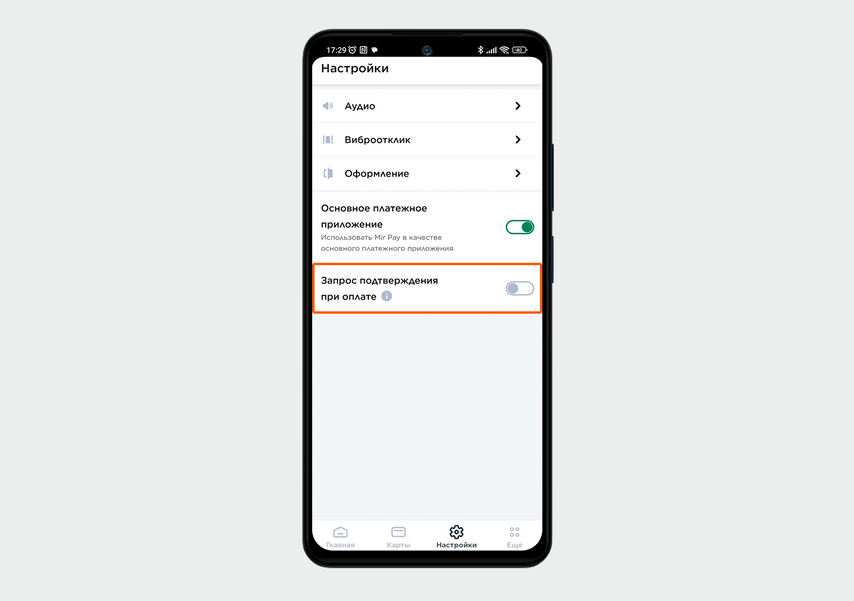
Сначала мы оплатили покупку с выключенным подтверждением, затем с включенным: оба раза всё было в порядке, но с нюансами
Когда мы сделали ползунок «Запрос подтверждения при оплате» активным и попробовали провести оплату, приложение запросило пароль от телефона. Заходить в Mir Pay не пришлось. Функцию можно включить, если беспокоитесь за сохранность денег на счету: с запросом подтверждения человек, который не знает пароль, не сможет воспользоваться вашей картой.
Mir Pay работает как обычная пластиковая карта, за покупки начисляется кешбэк. Единственное неудобство — при оплате смартфон на весь магазин веселым голосом выдал: «Есть контакт!» Но это легко отключить в настройках Mir Pay. Нужно зайти в раздел «Аудио» и передвинуть влево ползунок «Звук».
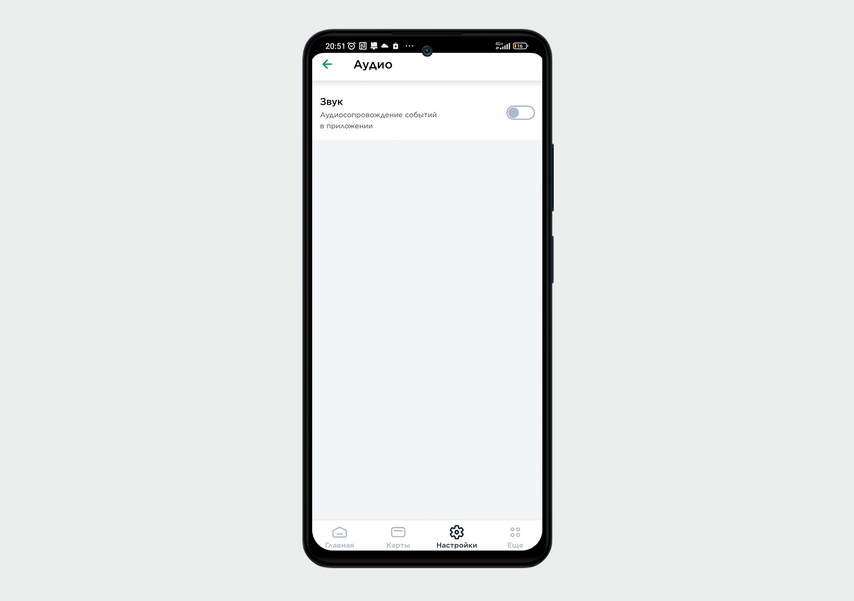
Чтобы звук при оплате не мешал, мы выключили его в «Настройках» → «Аудио»
Сняли и внесли наличные
Mir Pay работает с любыми российскими банкоматами. Главное, чтобы они поддерживали бесконтактные операции, то есть не нужно было вставлять карту. Мы тестировали транзакции с наличными на примере банкомата от Сбера.
Сначала сняли наличные. Для этого выбрали нужную операцию и приложили заблокированный смартфон к считывателю. Банкомат запросил ПИН-код карты, которая привязана в приложении. Он понадобится, даже если ползунок «Запрос подтверждения при оплате» выключен. Спустя пару секунд после ввода получили купюры.
Затем попробовали внести наличные. Процесс выглядел так же, как при снятии. Приложение Mir Pay за операции с наличными комиссию не берет — условия снятия и пополнения зависят от банка. Например, в случае с картой Тинькофф и банкоматом Сбера обе транзакции были бесплатными, так как это банки-партнеры.
По QR-коду
QR-код для оплаты работает через Систему быстрых платежей, то есть без карт и терминалов. Он содержит сумму операции и счет, с которого или на который зачисляются деньги.
Если вы что-то покупаете, нужно отсканировать смартфоном код продавца — обычно такие есть на кассе. А если снимаете или вносите наличные в банкомате — сгенерировать свой QR-код в приложении банка.
Заплатить по QR-коду сейчас можно в некоторых аптеках, кафе и магазинах, например в «Магните», «Красное&Белое», «Ленте». Правда, во время теста мы обнаружили, что не во всех точках этих сетей есть такая функция, и нашли нужный магазин не с первого раза. На кассе там стоял монитор — пока продавец пробивал товары, на нем отображались их названия и цены. Затем появился QR-код.
Чтобы заплатить, мы открыли приложение Тинькофф, перешли в раздел «Платежи» и нажали «Оплатить по QR или фото». Включилась камера смартфона, и мы отсканировали QR-код. Затем в приложении появилась страница с реквизитами продавца и суммой операции — осталось нажать «Оплатить», и деньги списались.
Есть второй вариант — просто открыть камеру и навести на код. Вверху экрана появится ссылка, на которую нужно нажать, — откроется страница банковского приложения с реквизитами, суммой и кнопкой «Оплатить».
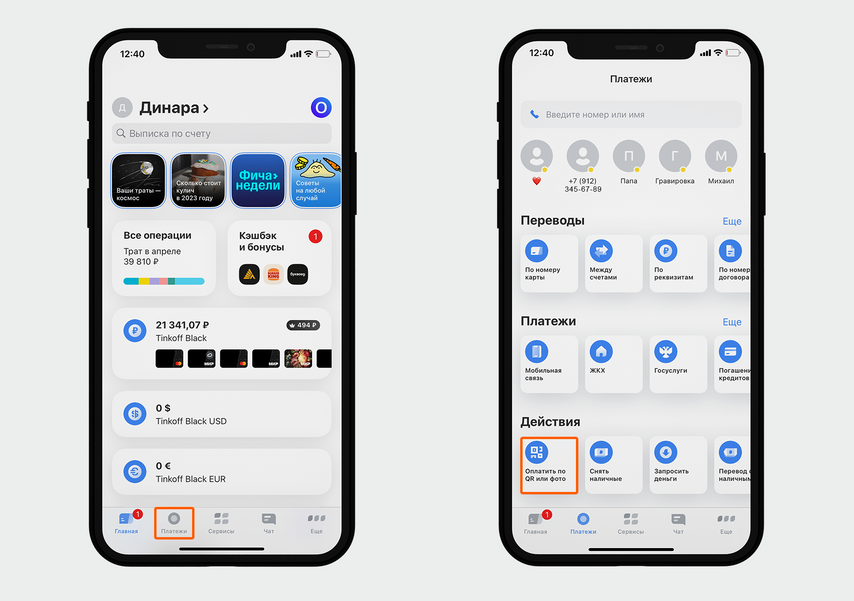
В приложении Тинькофф мы зашли в «Платежи» и нажали «Оплатить по QR или фото».
Минус способа с QR-кодом — за покупки может не прийти кешбэк. Это зависит от банка: например, в Тинькофф и Альфа-Банке он не начисляется, а Сбере и ВТБ бонусы можно получать как обычно.
Сняли и внесли наличные
Для операций с наличными понадобится банкомат, который поддерживает QR-коды. Такой можно найти на интерактивной карте Тинькофф , Сбера , Альфа-Банка .
Сначала мы сняли деньги. Для этого на смартфоне зашли в приложение банка и в разделе «Действия» выбрали «Снять наличные». Затем ввели нужную сумму, нажали «Получить QR-код», и он появился на экране. Мы поднесли код к сканеру банкомата и получили купюры. ПИН-код вводить не пришлось — видимо, потому, что код генерируется в приложении, а для входа в него и так нужен пароль.
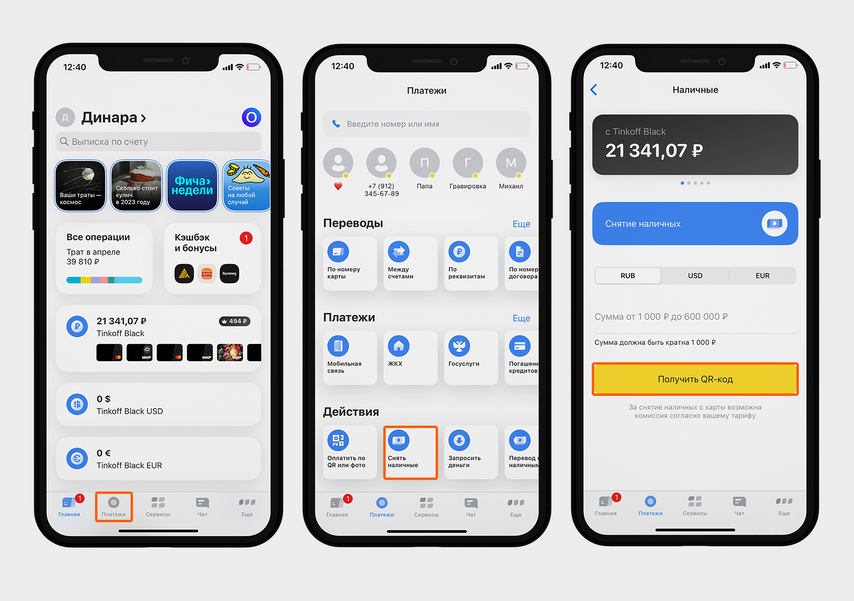
В приложении Тинькофф зашли в «Платежи», выбрали «Снять наличные» и кликнули «Получить QR-код»
Затем пополнили счет, внесли на него деньги наличными. Для этого открыли приложение, выбрали счет для зачисления, пролистали страницу вниз и нажали «QR-код для пополнения». Появившийся код приложили к сканеру, внесли наличные и в меню банкомата нажали «Пополнить». Деньги сразу пришли на счет.
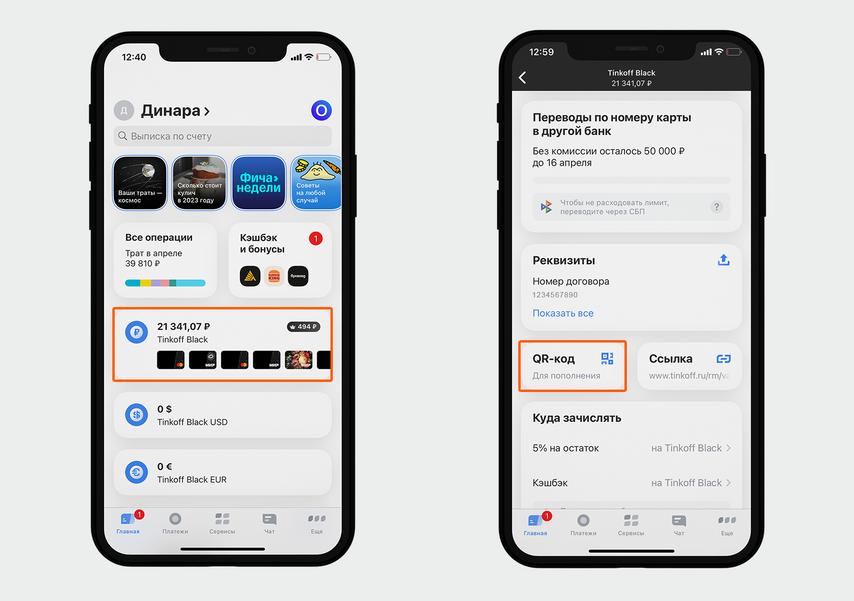
В приложении Тинькофф мы нажали на нужный счет и выбрали «QR-код для пополнения»
https://journal.citilink.ru/articles/mozhet-li-huawei-appgallery-zamenit-google-play-proveryaem/
Может ли Huawei AppGallery заменить Google Play: проверяем
С помощью платежного стикера
Платежный стикер — это наклейка со встроенным NFC-чипом, который при оформлении привязывается к банковскому счету. Стикер нужно наклеить на заднюю крышку телефона, и можно прикладывать смартфон к терминалу, как обычную карту.
В апреле 2023 года стикер выдают «Тинькофф» , «Сбер» , «Альфа-Банк» , МКБ , «МТС Банк» , «Локо-Банк» и «Газпромбанк» . Во всех банках стикеры работают по одному принципу, но условия оформления различаются. Например, в Тинькофф за наклейку нужно единоразово заплатить 700 рублей, но с подпиской Tinkoff Premium она бесплатная. В Альфа-Банке будет списываться ежемесячная плата за обслуживание в размере 49 рублей.
Как выпустить стикер, можно узнать на сайтах банков, но обычно процедура примерно такая же, как при оформлении карты. К примеру, у Тинькофф к вам приезжает представитель, а в Сбере нужно самому прийти в офис. От банка также зависит, сколько стикеров может получить один человек.
Способ подойдет для любых телефонов, но мы бы рекомендовали его только владельцам iPhone, так как на Android проще установить Mir Pay.
Получили и наклеили стикер
Мы заказали платежный стикер от Тинькофф. В комплекте была инструкция, в которой говорилось, что клеить стикер нужно на нижнюю часть телефона, потому что в верхней находится NFC-датчик. Он может срабатывать вместо стикера, и тогда на экране будет появляться привязанная карта из Apple Pay (увы, уже не работающая).
Мы подумали, что оплачивать низом телефона как-то странно, и нашли лазейку. Если удалить все карты из кошелька и при этом наклеить стикер не на сам телефон, а на чехол, то стикер будет работать вне зависимости от того, куда вы его наклеите, — даже сверху.
Мы проверили, как наклейка держится на чехле: несколько раз прикрепляли и открепляли ее. Даже на скользкий силиконовый чехол она приклеилась крепко, но не намертво. Поэтому стикер подойдет даже тем, кто любит менять чехлы каждую неделю, — он будет прикреплен так же надежно, как при первом наклеивании.
На случай если со временем стикер будет менее крепко держаться, в комплекте идут дополнительные кусочки липкой бумаги для замены. А еще представитель банка сказал, что можно использовать обычный двухсторонний скотч.
Mir Pay: как оплачивать покупки телефоном и на каких смартфонах работает
После ухода из России платежных систем Visa и MasterCard для россиян стала недоступна бесконтактная оплата с помощью Apple Pay и Google Pay — двух самых популярных способов оплаты телефоном. Хотя национальная платежная система «Мир» выпустила свой аналог еще в 2019 году, популярность сервис получил только теперь.
Рассказываем, работает ли Mir Pay без подключения к интернету, можно ли пользоваться приложением за границей и на какие устройства его можно загрузить.
Что такое Mir Pay
Mir Pay — это приложение для бесконтактной оплаты покупок телефоном. После февральских событий Apple Pay и Google Pay перестали работать с картами российских банков, поэтому аналогичный сервис платежной системы «Мир» стал одним из немногих способов сохранить привычный способ оплаты телефоном. Правда, только на смартфонах, поддерживающих технологию NFC, и с операционной системой Android версии выше 6.0. Для айфонов замены для россиян не появится из-за особенностей операционной системы Apple.
К Mir Pay можно привязать только карты платежной системы «Мир», в том числе кобейджинговые (например, армянскую ArCa плюс «Мир»), а также транспортные карты — петербургский «Подорожник», московскую «Тройку» и другие.
Оплачивать покупки с помощью Mir Pay безопасно. Во-первых, разработчик сервиса обслуживает и саму платежную систему «Мир», поэтому все банковские данные остаются в пределах одной системы. Реквизиты карты не хранятся на телефоне. Вместо использования номера карты приложение формирует специальный цифровой код — токен. Также приложение просит установить дополнительный барьер — вход по отпечатку пальца или отдельному паролю.
Как установить и начать пользоваться Mir Pay
Смартфоны на Android
Чтобы начать пользоваться приложением, вам понадобится не больше 10 минут, а весь процесс можно разделить на несколько простых шагов:
- Установка. Чтобы скачать и начать оплачивать покупки с помощью Mir Pay на смартфонах с Android, зайдите в каталог приложений Google Play и в поиске найдите Mir Pay.
- Привязка карты. После того как приложение загрузится на телефон, нужно отсканировать любую карту с «Миром» либо ввести ее реквизиты вручную.
- Согласие и активация. Приложение попросит согласиться с правилами пользования, далее нужно активировать карту через банк — ввести код из пуш-уведомления или СМС от банка. Вводите код, это безопасно.
Mir Pay для смартфонов Huawei
Устройства хоть и работают на Android с фирменной оболочкой от производителя, каталог приложений Google Play на этих смартфонах недоступен, поэтому у Huawei свой маркет — AppGallery. Там же в поиске нужно найти Mir Pay и установить приложение. Далее алгоритм тот же — отсканировать карту либо ввести ее реквизиты, дать согласие на правила пользования сервисом.
Доступен ли Mir Pay на айфонах?
Как происходит процесс оплаты
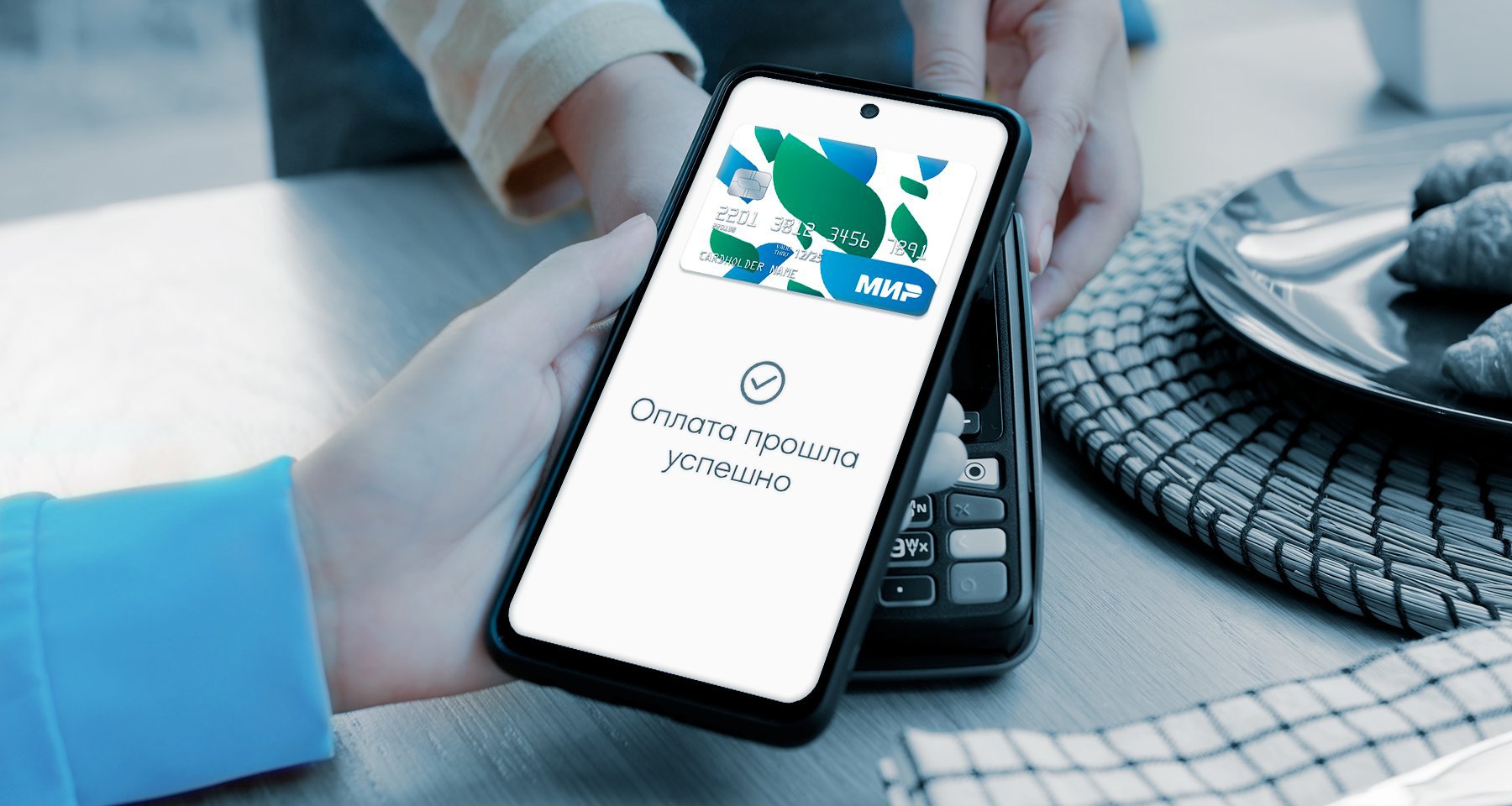
Чтобы оплатить покупки с помощью Mir Pay, нужно разблокировать телефон либо войти в приложение и, выбрав нужную карту, поднести устройство к терминалу оплаты. Если оплата прошла успешно, на экране появится зеленая галочка и характерный звук. В случае ошибки телефон завибрирует, а на экране вы увидите красный знак. Пароль вводить на терминале, как правило, не требуется независимо от суммы покупки.
Оплата телефоном возможна из-за встроенного в телефон специального модуля — чипа NFC. Он же установлен на других устройствах и банковских картах, которые поддерживают бесконтактную оплату. Технология срабатывает, когда два устройства находятся на расстоянии не более 10 см друг от друга. Чип передает платежные данные пользователя в зашифрованном виде от приложения Mir Pay, которое в свою очередь через платежную систему «Мир» взаимодействует с продавцом при проведении трансакции.
Можно ли оплачивать Mir Pay, если нет доступа к интернету?
Можно ли снять наличные, используя Mir Pay
Да. Бесконтактно снимать наличные можно в банкоматах с функцией NFC. Приведем пример с картой банка «Тинькофф»: приложите смартфон к сканеру банкомата, разблокируйте гаджет, введите ПИН-код от карты, выберите функцию «Снять наличные».
Банки-участники, которые поддерживают Mir Pay
Привязать к Mir Pay можно карты всех лицензированных регулятором российских банков. Проверить свою финансовую организацию можно на сайте приложения в поиске по названию банка.
Оформить карту с платежной системой «Мир» можно в финансовом маркетплейсе Банки.ру. Мастер подбора карт поможет найти нужное предложение с выгодными условиями обслуживания и высоким кэшбэком.
Где принимают оплату с помощью Mir Pay
Оплату с помощью Mir Pay принимают в любых терминалах, где принимают бесконтактные карты «Мир». Сейчас в списке больше 40 банков, в том числе крупные банки: Сбер, «Тинькофф», Почта Банк, ВТБ, Альфа-Банк и другие.
Почему может не проходить оплата через Mir Pay
Если при оплате возникает ошибка, это значит, что терминал не принимает бесконтактную оплату платежной системы «Мир». На экране телефона появится ошибка. Также это может быть техническим сбоем — приложение активно развивается, но ошибок избежать пока не получается. В этом случае попробуйте перезагрузить телефон, а если есть больше времени — удалите приложение и загрузите его снова. Чтобы избежать такой ситуации, обновляйте Mir Pay на смартфоне каждый раз, когда разработчики выпускают новую версию.
Можно ли использовать Mir Pay за границей?
До февральских событий картой «Мир» можно было платить в терминалах банков 11 стран, но вначале банки Турции, а позже и финансовые учреждения стран СНГ перестали работать с российской платежной системой. Все из-за угроз вторичных санкций со стороны США и ЕС. Сейчас карты российской платежной системы принимают в следующих странах:
- Абхазия
- Армения
- Белоруссия
- Вьетнам
- Казахстан
- Киргизия
- Куба
- Южная Осетия
Актуальное обновление материала о платежной системе «Мир» за пределами России — здесь.
Часто задаваемые вопросы
Поддерживает ли Mir Pay карты платежных системы MasterCard и Visa?
Нет. Во-первых, это приложение исключительно для платежной системы «Мир». Во-вторых, MasterCard и Visa больше не работают в России, поэтому выпущенные российскими банками карты этих платежных систем нельзя привязать ни к Apple Pay, ни к Google Pay, ни к Samsung Pay.
Можно ли привязать несколько карт «Мир» к Mir Pay?
Ограничений по числу подключаемых карт у приложения нет.
Работает ли Mir Pay в Крыму?
В Крыму Mir Pay работает со всеми устройствами, которые принимают бесконтактную оплату.
Можно ли оплачивать метро через Mir Pay?
Да, это возможно. Причем оплачивать можно не только метро, но и любой общественный транспорт, где есть валидаторы, которые принимают банковские карты. Никаких дополнительных действий не нужно — телефон просто прикладывается к считывающему устройству.