«Функция Face id недоступна попробуйте позже» — почему не работает Face ID?

«Катастрофа, не работает Face ID на Iphone — что делать?» — в панике схватился владелец яблочного флагмана за голову! И действительно, только тот, кто столкнулся с такой ситуацией, знает — это реально «потеря потерь».
Опция верификации по лицу настолько классная и удобная, что возврат к вводу паролей кажется катастрофой. Итак, что делать, если на экране возникла зловещая надпись: «Функция Face ID недоступна, попробуйте позже»?

Возможные причины
Перед тем, как разбираться, что делать, давайте выясним вероятные причины сбоя:
- Механическое повреждение Iphone, при котором пострадали ИК-камера, ИК-излучатель, проектор точек или модуль задней камеры. Именно эти компоненты задействует True Depth система, которая формирует 3д модель вашего лица;
- Если перестал работать Face ID на IPhone X, возможно имеет место сбой работы программного обеспечения.
- Если вы недавно обновляли IOS, есть риск, что прошивка установилась «криво».
Вот, пожалуй, это и все. Три главные причины, которые скорее всего ответят на ваш вопрос почему не работает Face ID на Iphone. Давайте выясним, как решаются данные проблемы.

Если Face ID не работает: что делать
- Если вы подозреваете, что опция не работает именно после обновления, нужно откатить прошивку к предыдущей версии. Для этого Iphone нужно подключить к компу и выполнить действие через ITunes.
- Чтобы убедиться, что софт работает ровно, выполните мягкую и жесткую перезагрузку Iphone. А после, зайдите в настройки, найдите пункт «Face ID и код-пароль» и сбросьте установки.
- Если после всех перечисленных выше манипуляций датчик все равно не работает… что делать, придется идти в сервис. Вот только в какой?! Технология сравнительно новая и опытных «умельцев» найти крайне сложно. Скорее всего аппарат падал или пострадал как-то еще. Кто адекватно разберется в проблеме? Конечно, если ваш телефон все еще на гарантии, несите его в родной сервис. А если аппарату больше года? Всегда есть риск, что после вскрытия, Iphone по-прежнему не будет работать, и не только в области функции распознавания лица.
Предлагаем следующие выходы:
- Продайте Iphone, — даже если Face ID в нем не работает, ценник все равно можно навесить высокий;
- Обратитесь к официальному сервисному представителю Apple. Если вы не знаете, что делать, если в вашем населенном пункте его нет, всегда можно отправить телефон почтой. Стоимость ремонта Face ID может быть неприятно высокой, но, зато, вы будете уверены, что трубку не доломают окончательно;
- Если вы азартный человек – идите к местным мастерам. Всегда есть вероятность, что где-нибудь в гаражном кооперативе живет чудесный кудесник с золотыми руками, который мастерски починит ваш Iphone, не хуже официального эппловского технаря.
Итак, если у вас не настраивается Face ID, у вас есть, как минимум, три варианта что делать. Поочередно воспользуйтесь первыми двумя из списка, а после, ищите кому сдаться. И даже несмотря на нашу непоколебимую веру в отечественных Кулибиных, мы рекомендуем поискать официальную ремонтную мастерскую. Игрушка, все-таки, не из дешевых.
Не работает face id : 9 комментариев
Здравствуйте,
Я сбросила фейс айди и не могу никак его настроить. Пишет что функция недоступна, попробуйте позже. Сколько времени нужно ждать? Это произошло вчера и вчера же я обновила тел но не сработало. Но я уверена что тел не поврежден так как я проверяла через смайлики все работает
П.С айфон 12
Такая же проблема , как решили вопрос?
жесткая перезагрузка телефона
Тоже самое айфон 10
Как решили эту проблему? Ответьте пожалуйста
Пишет что функция недоступна, попробуйте позже. Сколько времени нужно ждать? Это произошло вчера и вчера же я обновила тел но не сработало. Но я уверена что тел не поврежден так как я проверяла через смайлики все работает.
Айфон 10
тоже самое 12 pro max
Тоже самое 11 айфон как решили?
Пишет что функция Face ID недоступна, попробуйте позже. Сколько времени нужно ждать? Это произошло вчера и вчера же я обновила тел но не сработало. Но я уверена что тел не поврежден так как я проверяла через смайлики все работает
8 Обязательно знать Советы для iPhone Face ID Недоступно iOS 15.4
iOS 15.4 приносит разблокировку iPhone с Face ID во время ношения маски, что является захватывающей функцией и так долго ждалось. Но Face ID не отвечает при использовании на iPhone в некоторых случаях. В этом посте мы объясним, почему Face ID вашего iPhone иногда недоступен, и расскажем вам, как решить проблему Face ID. Ознакомьтесь с учебником ниже.
Часть 1. По какой причине идентификатор лица недоступен
Для разблокировки вашего iPhone с помощью Face ID требуется как камера, так и функция Face ID, поэтому один из них может быть виноват, если Face ID недоступен. Ниже приведены некоторые примеры потенциальных причин:
- Ваше лицо не полностью видно камере из-за угла объектива.
- Камера была покрыта небольшим количеством пыли.
- Если вы сделаете пять неудачных попыток, он перестанет функционировать.
- Ваша версия iOS или устройства больше не поддерживаютСя Face ID.
- Возможно, вы заблокировали свой iPhone с помощью приложения «Найти iPhone».
- По словам Apple, вы не использовали пароль для разблокировки iPhone более шести с половиной дней, и вы не использовали свой Face ID для разблокировки более четырех часов.
Часть 2. 7 способов исправить проблемы «Face ID недоступен»
Если вы столкнулись с проблемой Face ID, недоступной на iPhone, вы можете попробовать эти 7 методов, приведенных ниже, чтобы эффективно решить ее.
Способ 1. Проверка поддерживаемых устройств
Когда вы обнаружите, что Face ID недоступен на вашем iPhone, проверьте, поддерживают ли ваши устройства Face ID, так как не все iPhone поддерживают эту новую функцию.
- Face ID устанавливается на iPhone X и более поздних устройствах. Поэтому, если вы все еще используете iPhone 8,7,6 или старше, Face ID недоступен для вас.
- И начиная с последнего релиза iOS 15.4, многие люди также задают этот вопрос. Новая функция Face ID разблокировка iPhone маской предназначена только для iPhone 12 и 13 серий.
- iPad, которые могут использовать Face ID, — это iPad Pro 11-дюймовый, 11-дюймовый (2-го поколения), 12,9-дюймовый (3-го и 4-го поколения). А Face ID с маской в настоящее время не поддерживается.
Способ 2. Не закрывайте камеру TrueDepth
Как и то, что мы говорили ранее, камера может быть причиной недоступности Face ID. А камера TrueDepth захватывает данные вашего лица для разблокировки iPhone, поэтому не закрывайте его пальцами и не чистите объектив камеры, если на объективе есть пыль.
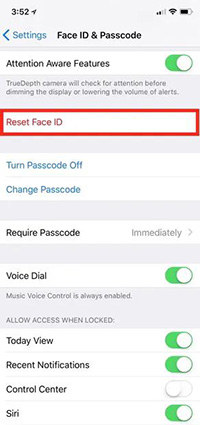
Способ 3. Сброс идентификатора лица
Когда вы увидите сообщение «Face ID недоступен, повторите попытку позже», попробуйте удалить сохраненный face ID, а затем настроить новый идентификатор лица. Например, новая разблокировка iOS 15.4 face ID немного сложна с включенной маской. Если что-то пойдет не так во время первоначальной процедуры настройки, у вас могут возникнуть трудности с использованием Face ID позже.
-
Откройте приложение «Настройки» на вашем iPhone и выберите Face ID & Passcode в раскрывающемся меню.
Чтобы удалить Face ID, выберите Face ID и нажмите кнопку «Удалить лицо» после ввода пароля.
Способ 4. Сброс всех настроек на iPhone
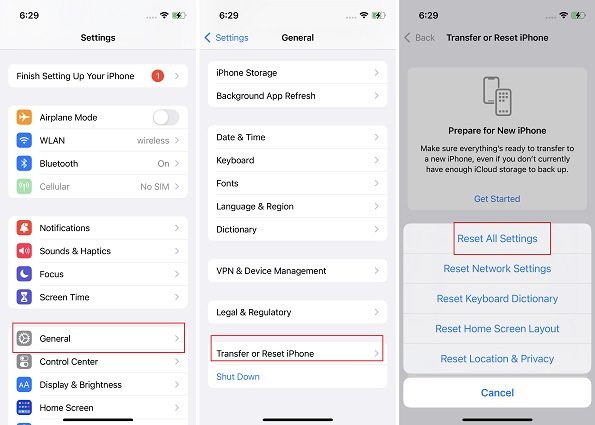
Если идентификатор лица iPhone недоступен, попробуйте Выполнение всех настроек на устройстве, и все настройки будут восстановлены до заводских настроек по умолчанию.
Откройте приложение Настройки и выберите Общие > Перенести или Сбросить iPhone > Сбросить > Сбросить все настройки в строке меню. Как только на экране появится всплывающее окно подтверждения, введите пароль. Затем ваш iPhone перезагрузится автоматически.
Способ 5. Перезагрузите iPhone
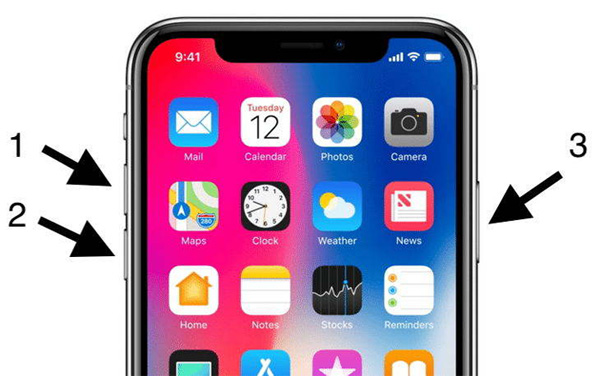
Когда что-то не так на вашем iPhone, вы всегда можете перезагрузить свое устройство, что устраняет многие незначительные проблемы. Так что для iOS 15.4 Face ID недоступна, попробуйте еще раз позже, независимо от того, iPhone X, iPhone 11, iPhone 12 или последний iPhone 13, выключите / включите свой iPhone или принудительно перезапустите его.
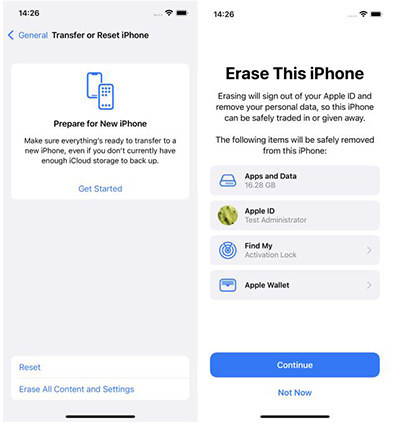
Кроме того, вы можете сбросить свой iPhone с помощью «Стереть весь контент и настройки». Не забудьте заранее сделать резервную копию вашего iPhone, чтобы вы могли восстановить свои данные.
Способ 6. Обновление до последней версии iOS 15.4
Обновление iOS выводит новые функции и устраняет некоторые оставленные ошибки и проблемы. В новой iOS 15.4 представлен Face ID с маской. Поэтому проверьте обновление программного обеспечения на вашем iPhone и обновите его до последней версии iOS. Он ответит на ваши вопросы о Face ID, которые не доступны.
Способ 7. iPhone Face ID недоступен после обновления? Попробуйте ReiBoot
iOS 15.4 Face ID недоступен после обновления? Если он по-прежнему не работает, попробуйте Tenorshare ReiBoot, чтобы починить свой iPhone. Этот инструмент предназначен для устранения системных проблем iOS. Вам необходимо выполнить следующие действия.
Загрузите и запустите ReiBoot на ПК или Mac. Подключите к нему iPhone и, когда устройство будет идентифицировано, нажмите «Пуск».

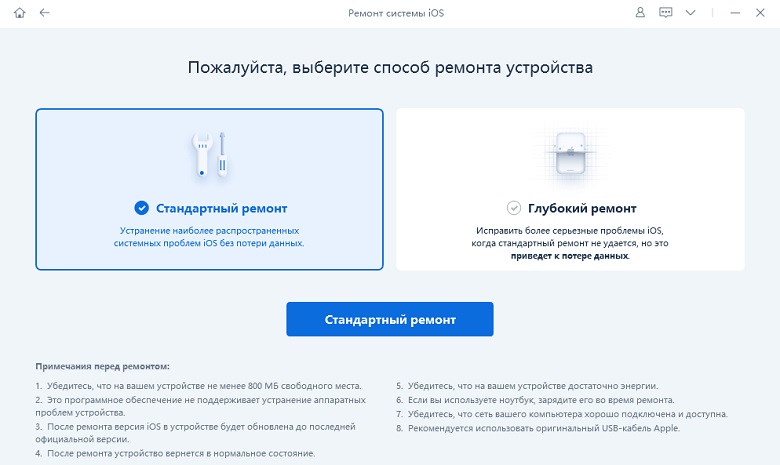
Чтобы продолжить, нажмите «Стандартный ремонт» на интерфейсе ниже.
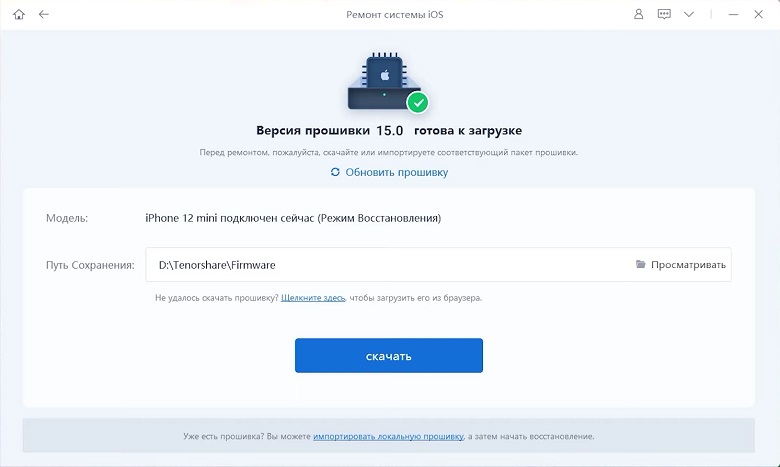
Программа отобразит актуальный пакет прошивки iOS. Выберите место на компьютере для хранения файла и нажмите «Загрузить».
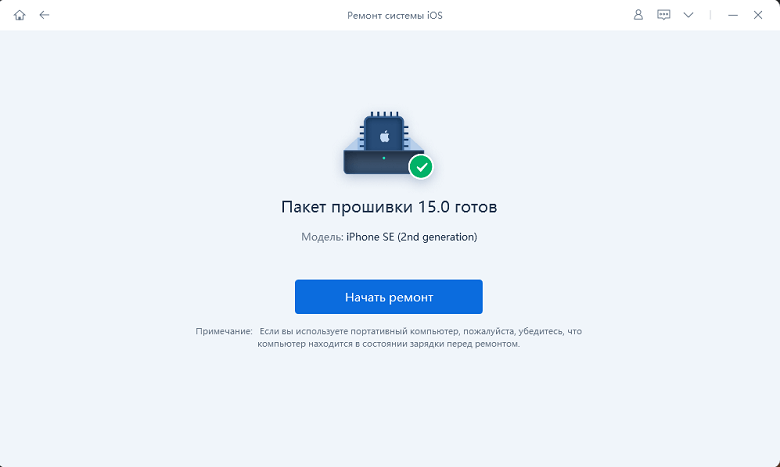
Загрузка займет несколько минут. Когда вы нажмете «Начать стандартное восстановление», программа немедленно переустановит iOS на вашем iPhone.
Часть 3. Альтернативные способы разблокировки iPhone, когда Face ID недоступен
Когда ни один из методов, упомянутых выше, не работает, вы можете попробовать альтернативные способы разблокировки вашего iPhone, когда он говорит, что Face ID недоступен, как описано ниже.
1. Использование 4uKey для разблокировки iPhone
Несмотря на то, что распознавание лиц в какой-то степени удобно, оно не всегда хорошо функционирует. Если вы не можете использовать Face ID для разблокировки вашего iPhone, и пароль также недоступен, инструмент разблокировки Tenorshare 4uKey поможет вам разблокировать экран iPhone без Идентификатора лица или пароля.
2. С помощью iTunes
Если на устройстве отключен параметр «Найти iPhone», можно использовать iTunes для восстановления iPhone и доступа к смартфону. Это также помогает разблокировать ваш iPhone без необходимости Face ID или пароля. Убедитесь, что программа iTunes обновлена на компьютере.
Заключение
Теперь, когда вы знаете, что делать, если ваш Face ID недоступен на вашем iPhone, никогда не беспокойтесь об этой проблеме. И попробуйте Tenorshare ReiBoot, чтобы исправить проблему с программным обеспечением. Мы хотели бы услышать ваши мысли о Face ID в комментариях ниже, пожалуйста, поделитесь своим мнением с нами!
Функция Face ID недоступна: попытайтесь настроить позже — что делать
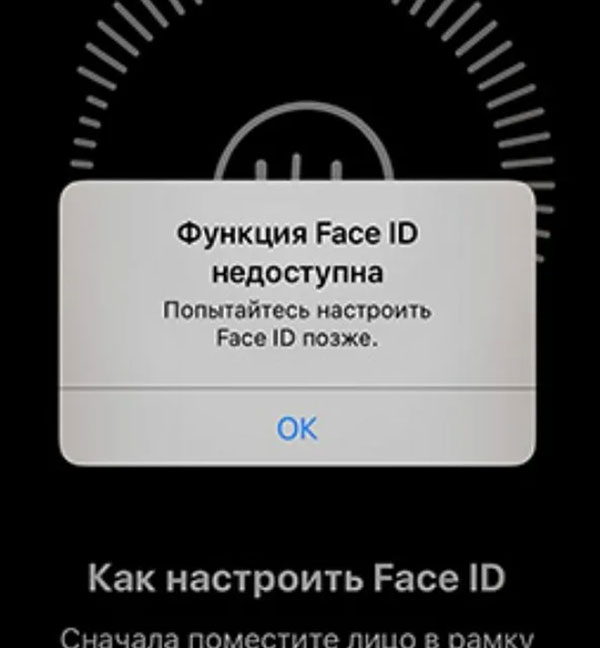
Функция Face ID позволяет разблокировать устройства IPhone по лицу. Технология была внедрена с десятой версии флагмана. Но любая, даже отлаженная система может дать сбой и вызвать сильнейший стресс. На экране смартфона может отобразится надпись: «Функция Face ID недоступна: попытайтесь настроить позже». Что же делать в этой ситуации? Давайте разбираться.
Почему Функция Face ID недоступна?
Технология дает сбой при следующие нарушения:
- Телефон поврежден водой, особенно это касается моделей, которые не являются водонепроницаемым.
- Проблемы с TrueDepth. Камера анализирует сразу 30 тыс точек и малейшее несоответствие приведет к сбою.
- Перезапуск устройства и длительная разблокировка.
- Расположение лица играет ключевую роль. Использование гаджета в неправильном положении.
Постараемся разобраться, как настроить Face ID и избежать дальнейших проблем.
Выключить и включить экран
Проблемы могут возникать с экраном и камерой. Владельцу смартфона нужно проверить не закрывает ли чехол, защитная пленка или части тела специальную камеру TrueDepth. Через маску или при надетых очках технология не прочитает данные лица владельца. Поэтому, если обнаружены какие-либо помехи, рекомендуется выключить и включить экран, а затем попробовать разблокировать смартфон. Рекомендуется смотреть прямо в камеру на расстоянии 25-50 см, чтобы технология распознала все точки вашего лица.
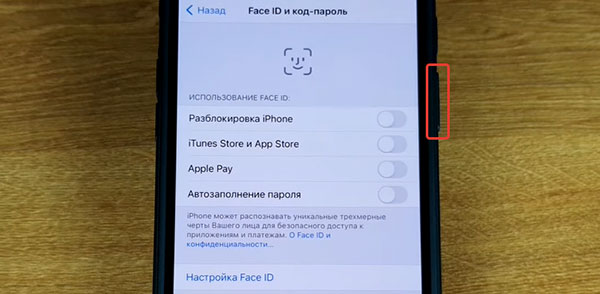
Отключить пароль
Чтобы устранить проблему, владельцу можно предпринять попытку и выключить код-пароль. Для этого:
- Перейдите «Настройки» вашего смартфона.
- Найдите «Face ID и код-пароль».
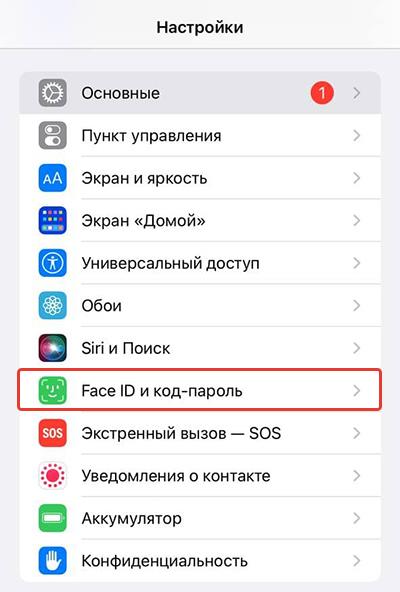
- Выберите «Выключить код-пароль».
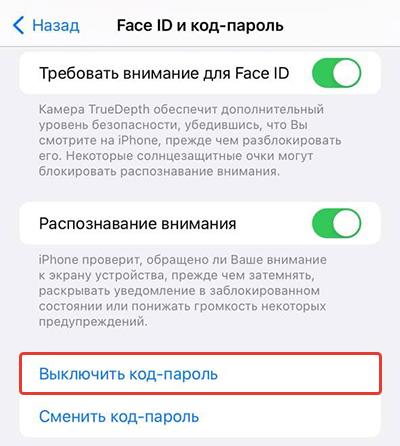
- Если ранее был использован код-пароль, владельцу смартфона потребуется ввести цифровой пароль. Но если его ранее не использовали, его можно установить — придумайте 4 или 6 значный пароль и активируйте систему защиты.
После произведенных действий, смартфон можно разблокировать при помощи цифрового кода. Но в данном контексте рекомендуется решать проблему с нарушениями технологии Face ID.
Обновить телефон до последней версии
Проблемы с технологией Face ID могут возникать и из-за устаревшей версии программного обеспечения. Обновления достаточно тяжелое, поэтому рекомендуется зарядить устройство, подключиться к Wi-Fi и активировать процесс обновления. Для этого потребуется:
- Откройте «Настройки».
- Перейдите в раздел «Основные».
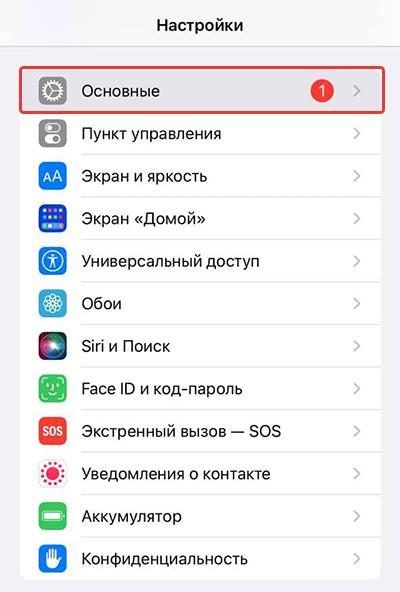
- Прокрутите меню до самого конца и выберите «Обновления ПО».
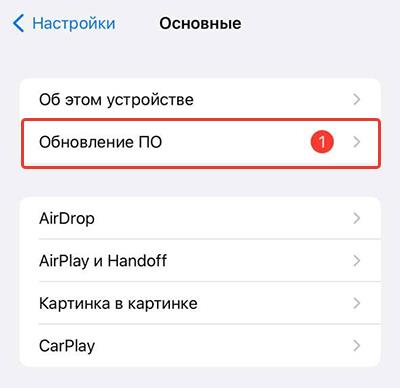
- Если система предложит несколько видов обновлений, выберите тот, который подходит наилучшим образом.
- Нажмите на «Установить сейчас».
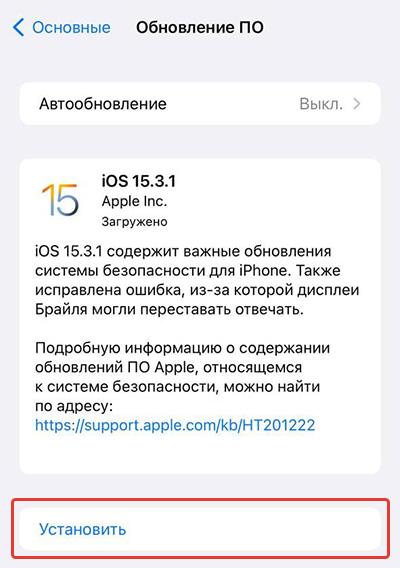
- В зависимости от версии ПО, система может выдать еще одно разрешения для установки. Выберите «Загрузить и установить». Введите код-пароль и дождитесь завершения установки обновления.
Завершив установку, зайдите в «Настройки» и проверьте систему распознавания лица.
Сбросить настройки телефона
В отдельных случаях можно задействовать сброс настроек для устранения проблем. Однако, перед этим рекомендуется произвести подготовку смартфона — зарядить смартфон, проверить IMEI и создать резервную копию данных. Затем пользователь может приступать к сбросу данных. Для этого:
- Откройте «Настройки».
- Найдите пункт «Основные».
- Тапните по клавише «Сброс».
- Рекомендуется активировать режим «Сбросить все настройки». В этом случае обнуление производится настройки девайса.
- Если активировать пункт «Сбросить контент и настройки» — производится полное удаление данных.
Внимание: процесс необратим, поэтому используйте его только в крайних случаях.
Заключение
Каждая технология далека от совершенства. Если Face ID перестал работать, воспользуйтесь приведенными советами. Но если после самостоятельных попыток ничего не изменилось, рекомендуется обратиться в сервисный центр для поиска и устранения неисправностей. В качестве альтернативы можно использовать цифровой код для защиты и разблокировки устройства.
Функция Face ID недоступна попробуйте позже — что делать?
При попытке активации или получения доступа к функции «Face ID» на яблочных смартфонах вы можете столкнуться со сбоем в работе данной функции, что сопровождается сообщениями «Функция Face ID недоступна» (Попытайтесь настроить Face ID позже»). Причина проблемы может иметь аппаратный или программный характер, а в некоторых особо сложных случаях сможет помочь лишь полная замена вашего телефона. Давайте рассмотрим причины дисфункции и способы её решения.

Функция Face ID недоступна – причины дисфункции
Проблема с некорректной работой «Face ID» могут иметь аппаратную и программную природу, и обычно вызваны следующими тремя причинами:
- Программный сбой в работе функции «Face ID»;
- Механическое повреждение камеры «TrueDepth» на телефоне;
- Устаревшая версия ОС гаджета.
Данная проблема является нередким гостем на яблочных смартфонах, и может быть решена несколькими основными способами. Давайте рассмотрим каждый из них пристально.
Перезагрузите ваш смартфон
- Перезагрузка вашего айфона может стать быстрым способом избавиться от проблемы «Функция Face ID недоступна попробуйте позже».
- Для перезагрузки вашего смартфона нажмите и удерживайте клавиши «Включение» и «Уменьшение звука», пока на дисплее смартфона не появится ползунок «Выключите».

Проведите по указанному ползунку слева направо для выключения вашего телефона. После выключения устройства зажмите кнопку включения до тех пор, пока на экране не отобразится логотип Эпл. После перезагрузки смартфона проблема с «Face ID» может пропасть.
Обновите ОС до последней версии
Обновление iOS вашего смартфона до самой последней версии может помочь вам избежать многих ненужных ошибок, включая и уведомление «Функция Face ID недоступна». Если доступно обновление для вашего гаджета, будет необходимо обновить свое устройство до последней версии iOS.
Для этого выберите «Настройки», далее «Основные», затем «Обновление ПО».

Если есть новая версия, нажмите «Загрузить и установить», а затем нажмите «Установить», чтобы обновить операционную систему. При необходимости введите пароль для продолжения.
Сбросьте настройки Face ID
- Если функционал Face ID недоступен на вашем гаджете, вы можете попытаться решить проблему путём сброса настроек «Face ID».
- Откройте настройки смартфона, коснитесь опции «Идентификатор лица и пароль», введите свой пароль.
- После перехода на страницу Face ID нажмите на кнопку «Сбросить Face ID».

Отключите код-пароль
Если у вас включен код-пароль без «Face ID», попробуйте его отключить, что может устранить проблему с «Функция Face ID недоступна попробуйте позже».
Для этого промотайте вниз страницу настроек с Face ID, и нажмите на кнопку «Выключить код-пароль».

Укажите ваш пароль, после чего он будет отключен. После этого нажмите на «Настройка Face ID». Вполне возможно, что всё заработает.
Обратите внимание, что когда вы включаете «Face ID» (регистрируете своё лицо), вам всё равно предложат код-пароль. Это обязательное действие, так как это дополнительный способ для разблокировки экрана вашего смартфона.
Сбросьте все настройки на вашем устройстве
Если вы дальше получаете уведомление о недоступности Face ID и «попытайтесь настроить Face ID позже», тогда решением проблемы может стать сброс настроек вашего айфона. Обратите внимание, что выполняемый вами операция сбросит все настройки на вашем iPhone до значений по умолчанию, включая соединение WiFi, но не удалит ваши данные. Вы не потеряете никаких файлов и приложений, данных или документов.
- Перейдите в настройки вашего телефона;
- Там выберите «Основные»;
- Прокрутите страницу в самый низ, и выберите там «Сброс»;
- Далее нажмите на «Сбросить все настройки» и введите ваш пароль для сброса настроек.

Обратитесь в службу поддержки Apple
Если ни один из перечисленных нами способов не помог в решении проблемы, рекомендуем обратиться в службу поддержки компании «Apple» https://support.apple.com/ru-ru. Последняя может предоставить официальные инструкции по решению возникшей проблемы. Возможно, что-то не так с вашим смартфоном на аппаратном уровне, поэтому возникает проблема «Face ID недоступен». В некоторых случаях гарантийный девайс может быть заменён на рабочий аналог.
Видео
В нашем материале мы разобрали, почему появляется сообщение «Функция Face ID недоступна попробуйте позже», и как устранить возникшую проблему. Используйте перечисленные выше способы для решения дисфункции Face ID, что позволит пользоваться её возможностями в стандартном режиме.