Лучшие сторонние клавиатуры для iOS
 В закладки
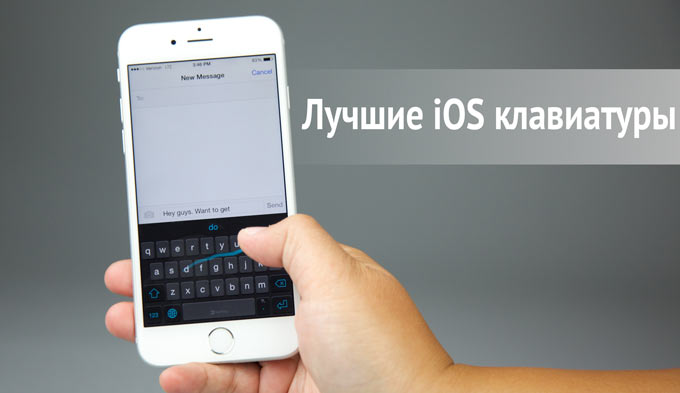
Восемь лет назад Стив Джобс анонсировал первый смартфон компании Apple. Одной из главных особенностей iPhone являлась возможность навигации по меню и удобный ввод текста при помощи пальцев рук. Никаких стилусов, никаких дополнительных принадлежностей для взаимодействия с экраном устройства. Клавиатура в iOS долгое время оставалась одной из самых удобных, но запросы пользователей росли и миллионам владельцев iPhone хотелось чего-то новенького. Выход iOS 8 развязал руки как разработчикам, так и пользователям – теперь каждый владелец iPhone, iPod или iPad мог установить стороннюю клавиатуру. Сегодня мы рассмотрим одни из самых популярных и удобных клавиатур для iOS в App Store с поддержкой кириллицы.
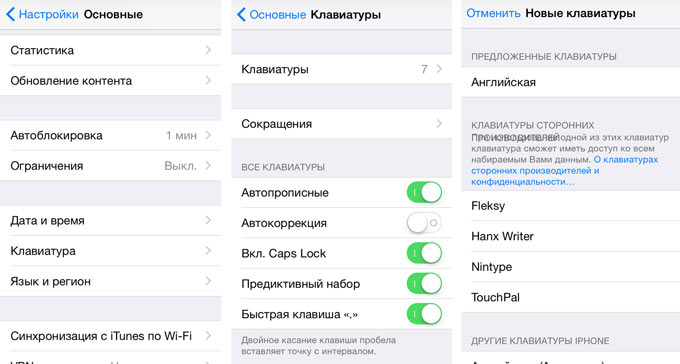
Для включения клавиатуры после загрузки потребуется перейти в Настройки – Основные – Клавиатура – Клавиатуры – Новые Клавиатуры и выбрать установленную клавиатуру.
После чего открыть ее настройки и Разрешить полный доступ.
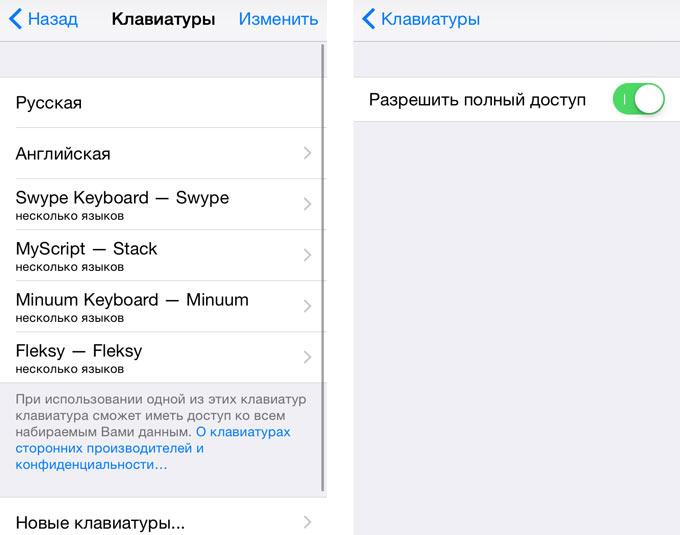
В подборку войдут исключительно клавиатуры, поддерживающие русский язык. Разные алгоритмы ввода, разнообразный интерфейс и различная цена.
TouchPal
Жанр: Утилиты, клавиатура
Издатель: CooTek
Версия: 1.3
iPhone + iPad: Бесплатно [Скачать из App Store]
-
Плюсы: быстрый ввод, удобный доступ к знакам препинания и смайлам, множество тем и шрифтов, удобное переключение раскладок
Минусы: небольшое количество языков
Клавиатура TouchPal была представлена практически сразу после официальной презентации iOS 8 в сентябре 2014 года. Долгое время разработчики медлили с выпуском русского языка, но терять аудиторию – не в интересах CooTek и китайская компания выпускает очередное обновление, поддерживающее кириллицу.
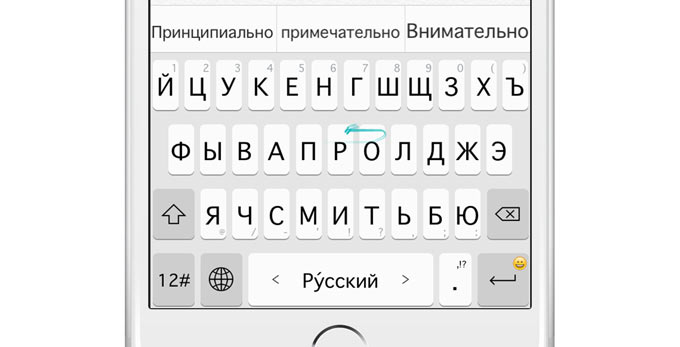
Главная особенность TouchPal – возможность набора с помощью взмахов и свайпов. Для ввода слов нет необходимости отдельного тапания по буквам: достаточно коснуться первой буквы, а затем, не отрывая пальца, водить по клавиатуре, выбирая следующие. TouchPal прекрасно корректирует любые ошибки во введенном тексте.
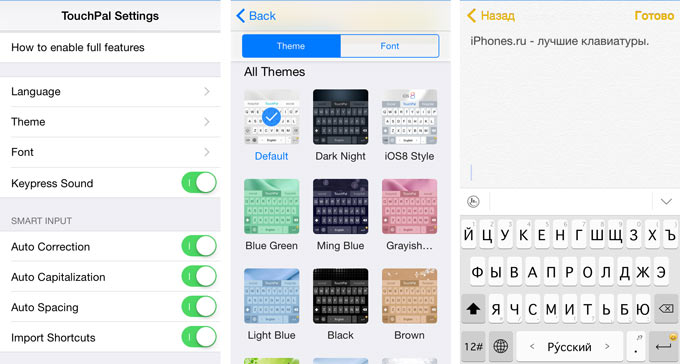
Для добавления нового слова в словарь, достаточно ввести его по буквам, а затем тапнуть по предиктивной строке. Для быстрого ввода знаков пунктуации достаточно задержать палец на букве, с изображением конкретного знака.
Fleksy
Жанр: Утилиты, клавиатура
Издатель: Fleksy
Версия: 5.0.1
iPhone + iPad: 62 руб [Скачать из App Store]
-
Плюсы: умный ввод, наличие надстроек, множество тем, скорость набора
Минусы: сложность со вводом знаков пунктуации
Русский язык в клавиатуре Fleksy появился практически сразу после официального анонса. Fleksy предусматривает побуквенный ввод слов и поддерживает несколько жестов для быстрой вставки пробела или знаков пунктуации.
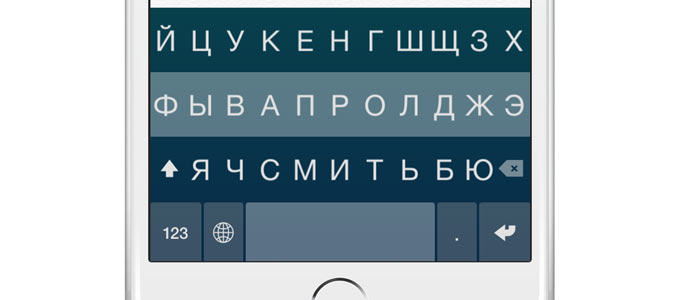
Клавиатура Fleksy четко распознает слова даже в том случае, если вы несколько раз промахнулись пальцем. Для выбора необходимого варианта достаточно провести пальцем вверх или вниз.
Кроме того, Fleksy позволяет установить несколько дополнительных расширений, среди которых:
-
– анимированные GIF-мемы;
– отдельная цифровая строка;
– навигация курсора;
– настройка для набора одной рукой (правша/левша);
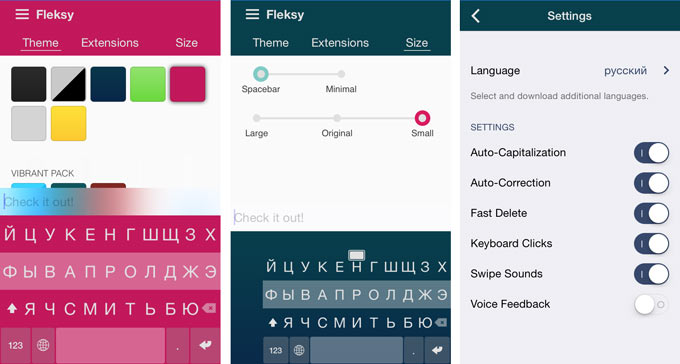
Предусмотрена в клавиатуре и смена тем, а также выбор размера клавиатуры: большая, средняя и маленькая.
Swype
Жанр: Утилиты, клавиатура
Издатель: Nuance Communications
Версия: 1.2
iPhone + iPad: 62 руб [Скачать из App Store]
-
Плюсы: скорость, собственный словарь, цифровая клавиатура
Минусы: медленный ввод знаков пунктуации, отсутствие синхронизации словарей между iOS-девайсами
Разработчики клавиатуры Swype с выходом русского языка немного затянули, а потом разом добавили более 20 раскладок со всех концов света. Ввод осуществляется при помощи свайпов (аналогично TouchPal).
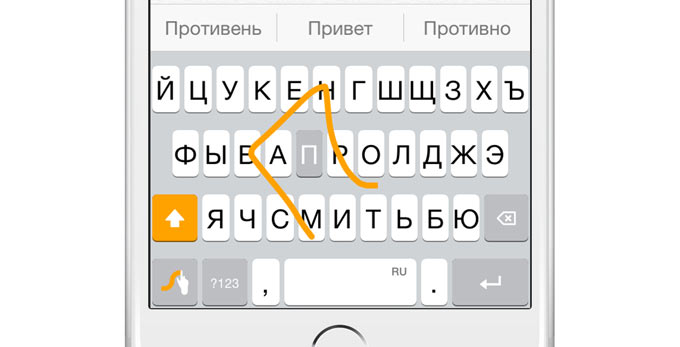
Алгоритм распознавания слов считается одним из лучших среди представленных в App Store клавиатур. Понятно реализован и словарь, позволяющий самостоятельно добавлять непонятные приложению слова.
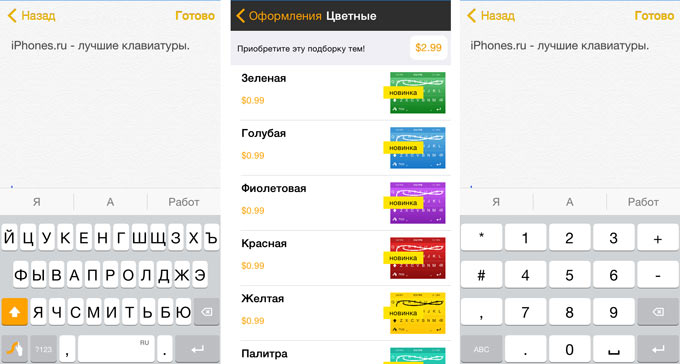
Переключение языков осуществляется задержкой пальца на пробеле. В Swype предусмотрена и отдельная цифровая клавиатура, вызвать которую можно через логотип.
Пользователю доступно всего 5 тем, а остальные разработчики предлагают приобрести за дополнительную плату.
Minuum
Жанр: Утилиты, клавиатура
Издатель: Whirlscape
Версия: 1.3
iPhone + iPad: 62 руб [Скачать из App Store]
-
Плюсы: занимает минимум места на экране, хорошая автокоррекция
Минусы: владельцы толстых пальцев проходят мимо
Даже большого экрана iPhone 6 Plus бывает недостаточно, а в момент ввода текста «полезный» размер экрана сокращается практически вдвое. Именно с этой целью и была разработана клавиатура Minuum.
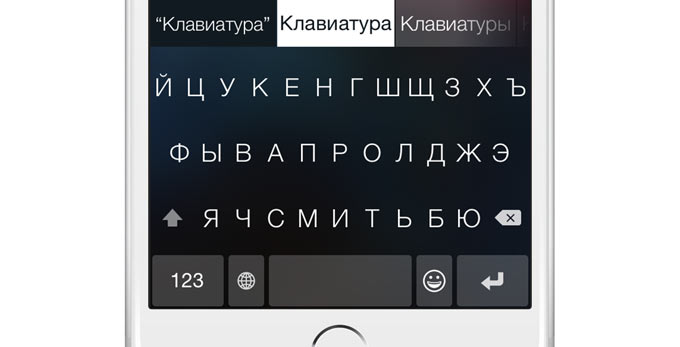
На первый взгляд Minuum ничем не отличается от ряда сторонних клавиатур, но стоит провести пальцем сверху-вниз, как Minuum предстанет в виде минималистичной клавиатуры, занимающий чуть более четверти экрана iPhone. Для переключения языка удерживайте значок глобуса.
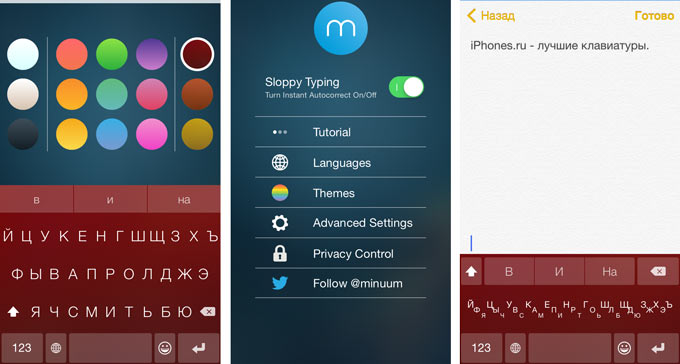
13 языков, 15 разноцветных тем, быстрый доступ к смайлам и моментальное сворачивание – все это клавиатура Minuum. В качестве новогоднего подарка разработчики выпустили отдельную клавиатуру Christmas Keyboard с несколькими темами, распространяемую абсолютно бесплатно [Скачать Christmas Keyboard].
MyScript Stack
Жанр: Утилиты, клавиатура
Издатель: MyScript
Версия: 1.2.0
iPhone + iPad: Бесплатно [Скачать из App Store]
-
Плюсы: хороший алгоритм распознавания, поддержка ряда языков
Минусы: медленная скорость печатания, путаница с регистрами
Идея рукописного ввода на коммуникаторах известна еще с появления архаичного прототипа iPad Newton. Клавиатура MyScript Stack позволяет вводить букву за буквой при помощи пальца.
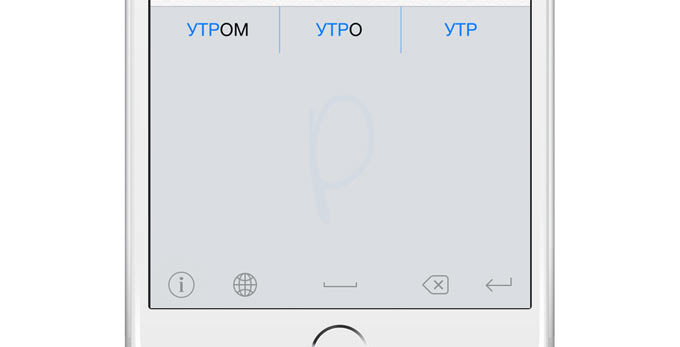
MyScript Stack прекрасно распознает даже самый корявый почерк, цифры и знаки препинания. Вводить буквы можно как посимвольно, так и накладывая друг на друга (не дожидаясь распознавания). Увы, Stack не поддерживает распознавания целых слов.
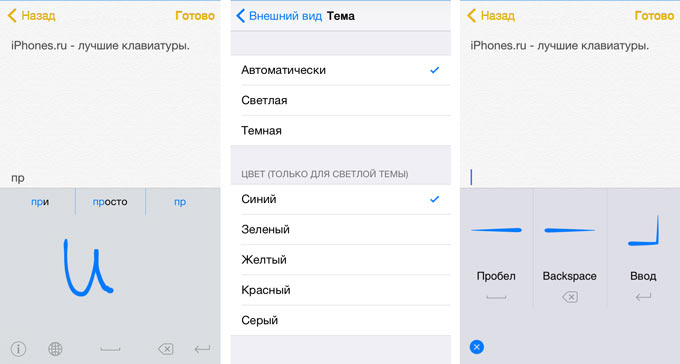
MyScript Stack поддерживает рукописное распознавание более 50 языков, включая сложные для набора иероглифы и нетрадиционные символы.
В закладки
Обзор трёх лучших клавиатур для iPhone

В iOS 8 появилась поддержка клавиатур от сторонних разработчиков. Помню, когда впервые установил подобную, ужаснулся от её дизайна и скорости работы. Прошло несколько лет и ситуация изменилась в другую сторону. Конечно, до сих пор есть такие «помощники в наборе текста», которыми не хочется пользоваться, а их присутствие в App Store вызывает недоумение (например, Bitmoji Keyboard). Но некоторые клавиатуры выделяются на фоне остальных. Я выбрал три наилучших варианта, способные удивить пользователей своей простотой и функциональностью. Так что же это за клавиатуры и в чём их уникальность?
Для того, чтобы наиболее точно передать свои впечатления от клавиатур, я построю рассказ по определённой схеме. Сначала приведу факты, которые показывают явные минусы программ. Потом я расскажу об особенностях, отличающих каждую конкретную клавиатуру от стандартной, созданной разработчиками Apple. Весь обзор будет окружён моим пользовательским опытом и личными впечатлениями, что позволит вам составить самую полную картину происходящего.
Скажу лишь то, что данная тема является очень специфической. Так уж сложилось, что фанаты Apple привыкли пользоваться всем «из коробки». Многие просто не понимают, зачем им нужно менять свою любимую клавиатуру на какой-то аналог. Это подтверждают и рейтинги, ведь даже экземпляры моего обзора имею среднюю оценку в App Store на уровне 3,5-4 баллов. Согласитесь, не так уж и много, учитывая, что оценка сформирована по отзывам 150-200 людей. Возможно, причиной такой ситуации выступила начальная забагованность клавиатур от сторонних разработчиков. Тем не менее, хотелось бы, чтобы после прочтения данного текста Вы изменили своё мнение. Начнём!
SwiftKey
Клавиатура SwiftKey появилась в App Store 17-го сентября 2014 года и получает регулярные ежемесячные обновления, последний из которых вышел 31-го марта 2016-го года (на момент написания обзора). В магазине приложений Apple нельзя узнать количество скачиваний, поэтому обратимся за поиском нужной информации в Google Play. Таким образом я узнал, что SwiftKey пользуется нешуточной популярностью, ведь плохая программа вряд ли получит 50 — 100 млн загрузок.

Минусы:
По сути, наибольшим «минусом» клавиатуры является отсутствие украинского языка, если Вы проживаете в Украине (тем не менее, общее количество доступных раскладок равно 36-и штукам). Также не понравилось отображение логотипа SwiftKey на пробеле. Дело даже не в том, что он есть, а в том, что всё это выглядит некрасиво и отвлекает пользователя от написания текста. К негативным аспектам можно отнести и дизайны платных клавиатур, но это скорее проблемы разработчика, нежели среднестатистического юзера. Стандартная клавиатура SwiftKey выглядит более, чем сносно и предлагает приятный дизайн, мало отличающийся от такового в оригинальной клавиатуре Apple.
Плюсы:
Если начать обсуждать «плюсы» инструмента от компании «SwiftKey», можно обнаружить огромное их количество. Да, мнение субъективное, но многие точно согласятся со мной. Понравилось меню управления приложением, где каждый желающий может настроить нужные ему функции: автокоррекцию, проставление точек по «дабл-спейс», автоматическое подставление прописных букв, звуки нажатия по клавиатуре, свайп, кнопку быстрого доступа к emoji. Также, ради непрямого рекламирования SwiftKey, была внедрена функциональность, отображающая Вашу продуктивность. Человек способен увидеть, сколько слов в метрах он напечатал и сколько из них исправила или предугадала клавиатура. Относительно последнего стоит сказать пару слов. В клавиатуре невозможно отключить предугадывание, что не является минусом, ведь SwiftKey славится именно данной функциональностью. Её словарный запас довольно большой: например, знает даже такое современное слово, как «закачать». Также при длительном удерживании слова из строки выбора можно отключить его предугадывание. Это помогает усовершенствовать логику SwiftKey, которая и без того качественная и продуманная (спасибо за это разработчикам). Из удобств клавиатуры можно выделить переключение языков свайпом по пробелу и большой словарь.
Выводы:
В общем, это всё, что я хотел бы рассказать в отношении SwiftKey Keyboard. Из троих клавиатур данного обзора она выделяется приятной внешностью и понятным интерфейсом. Я могу рекомендовать её каждому, кто хочет улучшить свой опыт работы с текстом на iOS. И да, если Вам не надо использовать украинский.

SwiftKey Keyboard
Разработчик: SwiftKey
Версия: 1.4.8
iPhone + iPad (53.7 МБ) — Бесплатно [Скачать в App Store]
UiP рейтинг: 4,5/5
Fleksy
Fleksy + GIF Keyboard была впервые предоставлена для загрузки на iOS 9-го апреля 2014-го года и резко поднялась на первые места по скачиваниям среди аналогов. Йонас Рожков рассказал о своих впечатлениях от неё относительно давно. За два года клавиатура заметно улучшилась, была доработана и теперь имеет порядковый номер 8.2. Количество её загрузок в Google Play измеряется в миллионах, от одного до пяти — популярность заметна невооружённым взглядом.

Минусы:
Скажу честно, за время тестирования клавиатуры я не нашёл заметных недостатков. Единственное, что вызвало нарекания — анимация перехода между дополнительными знаками, которые появляются после долгого удерживания функциональной кнопки.
Плюсы:
Fleksy — уникальный случай. Она завоевала моё признание, как только я разобрался в её настройках. Сперва клавиатура может показаться слабенькой, но после нескольких часов использования ты привыкаешь к ней и начинаешь набирать текст с удивительной скоростью. Всему причиной отсутствие граней символов, то бишь не надо следить за тем, куда ложится палец. Иными словами, юзер нажмёт на нужную букву, если попадёт в определённый разработчиком сектор.
К «плюсам» я отнесу модуль предугадывания, работающий безупречно. Изюминкой является то, что он может подсказывать даже GIF-ки. А последних в приложении огромное-огромное количество, все они обновляются и доступны для поиска. Стоит упомянуть о настройках и возможностях кастомизации клавиатуры, благодаря которым её можно полностью «подогнать» под свой кейс использования. Включайте и отключайте spacebar, изменяйте размер раскладки (маленькая, средняя, большая) и выставляйте циферный ряд в верхней части клавиатуры! Обладателям же больших девайсов от Apple понравится режим управления одной рукой, когда юзер выбирает приоритет расположения клавиш. Fleksy располагает большой базой языков, среди которых есть русский и украинский, а их словари можно обновлять самостоятельно в процессе набора. Перемещение между символами реализовано на высшем уровне и заменяет собой Swype Selection из Cydia: зажимаете пробел и перемещаете палец по площади, заменяющей клавиши.
Выводы:
Я считаю Fleksy лучшей клавиатурой данного обзора, адаптированной для использования украинцами, именно благодаря поддержке двух самых популярных языков в нашей стране.

Fleksy + GIF Keyboard
Разработчик: Fleksy, Inc.
Версия: 8.2
iPhone + iPad (28.6 МБ) — Бесплатно [Скачать в App Store]
UiP рейтинг: 4,8/5
Slash Keyboard
Последняя из обозреваемых клавиатур появилась лишь в сентябре 2015-го года, но уже обрела армию фанатов. Благодаря основной своей фиче, она популярна именно среди подростков, желающих делиться информацией, но я считаю её также и удобным инструментом для деловых людей. Тем не менее, Slash совершенно не подходит для использования в нашей стране, так как не располагает поддержкой родного языка.

Минусы:
Не хотелось бы обращать внимание на явные минусы приложения (9 языков; некая несовершенность интерфейса по причине малого возраста ПО), а рассказать именно о её уникальности.
Плюсы:
Итак, название Slash является основой данного софта и раскрывает ключевые особенности. На раскладке каждый желающий может увидеть иконку «/». Нажав на неё, пользователь должен ввести заготовленное ранее разработчиком слово, что моментально откроет поиск по выбранной программе, магазину или социальной сети. Таким образом, юзер может искать по Twitter, YouTube, своим фотографиям, музыке, картам и т.д. Каждый из перечисленных пунктов доступен для внутреннего выбора и подразумевает распространение информации. Действительно, удобно найти любимое место в Foursquare и поделиться им с друзьями или быстро выбрать последнюю фотографию из отпуска и отправить родителям.
Всё вышеописанное обвёрнуто в красивый прогрессивный стиль самого приложения. Я мог бы сравнить его дизайн с таковым у SwiftKey и поставить их на одну планку, как пример другим разработчикам. Также в клавиатуре есть разнообразные настройки, позволяющие, например, изменить цвет кожи emoji, поменять тип раскладки (QWERTY, AZERTY, QWERTZ), включить автокоррекцию, предиктивный ввод, автопрописные, изменить звук клавиш и многое другое.
Выводы:
Slash оставила после себя только самые приятные впечатления и позволила мне с другой стороны взглянуть на такой инструмент, как клавиатура. Я прочу ей стабильное и прекрасное будущее, если программисты компании «Slash Apps» продолжат развивать концепцию и добавят самые популярные в мире языки. А пока можно установить рассматриваемое приложение из App Store и насладиться уникальным опытом использования.

Slash Keyboard
Разработчик: Slash Apps
Версия: 2.4.1
iPhone + iPad (59.1 МБ) — Бесплатно [Скачать в App Store]
UiP рейтинг: 4,3/5
Лучшие клавиатуры для iphone
Видео: How to Install Mon Keyboard & Font IOS 6 (Октября 2023)

Давным-давно Android мог ткнуть носом в iPhone по очень простой причине: стандартная экранная клавиатура для iOS засасывалась и не могла быть изменена, в то время как пользователи Android были изобилуют настраиваемыми клавишами, которые могли делать гораздо больше, чем просто касались — пользователи можно провести от буквы к букве!
Все изменилось в 2014 году с iOS 8, которая наконец-то представила сторонние клавиатуры. А этой осенью в iOS 13 добавится типографская печать.
До тех пор, чтобы получить новые клавиатуры на вашем iPhone (или iPod touch или iPad) так же просто, как загрузить приложение. Сначала зайдите в Apple App Store и загрузите приложение для нужной клавиатуры.
Затем откройте «Настройки»> «Основные»> «Клавиатура»> «Клавиатуры». Он показывает все установленные вами приложения для клавиатуры, а также опцию « Добавить новую клавиатуру » внизу. Нажмите, чтобы посмотреть доступные клавиатуры. В списке «сторонние клавиатуры» в центре щелкните одну, чтобы добавить ее полную функциональность.
Вы еще не закончили: на предыдущем экране щелкните имя новой клавиатуры, чтобы « Разрешить полный доступ ». Зачем нужен этот дополнительный шаг? Потому что, теоретически, вы не можете получить полную функциональность клавиатуры без нее. Рассмотрим клавиатуру, которая вытягивает анимированные GIF-файлы; ему нужен доступ в интернет, который требует «полного доступа». Полный доступ также позволяет клавиатуре подключаться к таким вещам, как динамик, чтобы вы могли слышать щелчки клавиш при вводе. Некоторые клавиатуры не работают вообще без полного доступа. Некоторым это только нужно.
Имейте в виду, что если вы разрешите полный доступ, разработчик сторонней клавиатуры теоретически может фиксировать нажатия клавиш и отправлять то, что вы печатаете, например, на веб-сервер или в другое приложение. Apple выдает предупреждение об этом всякий раз, когда предоставляется полный доступ. Если безопасность — это ваша ошибка, вам, вероятно, не нужна сторонняя клавиатура. К счастью, когда вы вводите пароли или информацию о кредитной карте, iPhone знает, как переключиться на стандартную и безопасную клавиатуру iOS — даже если вы удалите ее из-за вращения доступных клавиатур.
Находясь в меню «Настройки», нажмите кнопку «Изменить» на странице клавиатуры, затем проведите пальцем влево, чтобы удалить любую из вращающихся клавиатур, в том числе Apple.
Используя вашу новую клавиатуру
Итак, представьте, что на iPhone установлена одна или несколько новых сторонних клавиатур: как вы к ним получаете доступ? При наборе текста на стандартной клавиатуре, нажмите значок глобуса (обратное изображение этого: ) в левом нижнем углу. Держите палец на нем; Появится меню со всеми установленными сторонними клавиатурами, поэтому перейдите к нужной. Вы также увидите значки внизу, чтобы переключить стандартную клавиатуру iOS на простой ввод одним или большим пальцем левой или правой руки.
Продолжайте нажимать глобусы, чтобы переключаться между клавиатурами по порядку. Некоторые клавиатуры не вызывают меню; другие будут переключаться только при удерживании в меню. Это раздражает отсутствие единообразия.
Если вы держали стандартную клавиатуру iOS только для того, чтобы вы могли использовать опцию «дикция», хорошая новость — вы можете удалить эту клавиатуру и все равно получить значок диктофона ( ) внизу экрана независимо от того, какую клавиатуру вы используете. Так что «удаляйте» клавиатуру Apple, если она вам не нравится. (Вы не можете полностью удалить его.)
Итак, теперь вы знаете, как получить установку и получить доступ к клавиатурам, а также их ограничения. Но какие клавиатуры стоит приобрести? Вот наши фавориты.

Gboard
Никогда не позволяя кому-то играть в песочнице в одиночку, Google вошел в пространство виртуальной клавиатуры через Gboard (естественно, это также на Android) и получил награду «Выбор редакции». На самом деле, это, вероятно, единственная дополнительная клавиатура, которая вам действительно нужна, если вы доверяете Google. Тем не менее, в мире Google-dom компания заявляет, что она только собирает информацию, которую вы используете для поиска с помощью клавиатуры, и ничего более.
Gboard обеспечивает скольжение / смахивание, быстрый доступ к поиску в Google (включая изображения и даже анимированные GIF-файлы) и Google Translate, а также предлагает специальные функции камеры, такие как создание быстрого изображения бумеранга. У этого есть опция для постоянного ряда чисел и режима ввода одной рукой (большой палец). Это одна из немногих клавиатур за пределами виртуальной клавиатуры Apple по умолчанию, обеспечивающая голосовую диктовку (удерживая клавишу пробела) — хотя для этого используются собственные сервисы Google, а не сервисы Apple / Siri.
Вы получаете практически идентичные функциональные возможности, используя клавиатуру, которая является частью приложения Google для iOS, поэтому нет необходимости устанавливать обе клавиатуры. Для получения дополнительной информации ознакомьтесь с разделом Как использовать клавиатуру Google Gboard на iOS и Android.
SwiftKey
С появлением сторонних клавиатур для iOS появился продукт SwiftKey, который теперь принадлежит Microsoft. Он предлагает множество вариантов, наряду с его предиктивной типизацией, несколькими языками и набором одной рукой. Как и многие другие, у него есть панель инструментов для поиска по GIF-файлам и смайликам, доступа к буферу обмена или переключения тем. Приложение бесплатное, но новые опции темы можно приобрести в приложении, обычно от 0, 99 до 1, 99 долларов.
Приложение облегчает удаление собранных данных, хотя SwiftKey говорит, что чем больше он видит, что вы печатаете, тем лучше становится прогнозирование текста. Он показывает вам статистику, чтобы доказать это; Предположительно, я был на 12 процентов более продуктивным, используя SwiftKey. Чтобы это произошло, SwiftKey требует полного доступа почти ко всему, кроме простой типизации, и анонимизирует любые захваченные данные нажатия клавиш, которыми он будет делиться.

Thumbly Keyboard
Вам нравится печатать одним большим пальцем? Thumbly предназначен для вас. Печатайте на этой веерообразной клавиатуре за 1, 99 доллара, легко переключайте руки, отключайте автозамену при необходимости и даже проводите между буквами. В этом дизайне предусмотрены специальные жесты для удаления предметов, нажатия кнопки возврата, даже активации сдвига и блокировки шапки. Это может потребовать некоторой практики, но может стоить того, если вы отказываетесь от набора двумя руками (или, если серьезно, одной рукой).
Fleksy
Считая себя «официально самой быстрой клавиатурой в мире», многоязычная (доступна на 28 языках) Fleksy получает высокие оценки за свой внешний вид, естественную типизацию жестов, GIF-поиск и высокую настройку — большая часть темы в приложении «покупки» также бесплатны. Он поддерживает то, что называется «Fleksyapps», так что вы можете получить доступ к другим приложениям с клавиатуры и просто продолжать печатать. Это также доступно для Android.
PadKeys
Эта многоязычная клавиатура стоимостью 4, 99 долл. Когда-то предназначалась для пользователей iPad, но теперь поддерживает пользователей iPhone с большими экранами. PadKeys размещает на экране ряд цифр и клавиш курсора, делая его намного больше похожим на стандартную клавиатуру, чем на экранную версию от Apple. Он даже имеет специальные клавиши для акцентированных символов на выбранном вами языке. У него есть функции типизации и даже не требуется «полный доступ» большинства клавиатур для работы — даже для автозамены.
Bitmoji
Bitmoji предоставляет персонализированные смайлики с вашим мультяшным лицом, все бесплатно. Создайте свой аватар в приложении, а затем установите клавиатуру, чтобы получить быстрый доступ к готовым смайликам в изобилии, иногда из тематических пакетов с именными брендами, такими как Star Wars и Game of Thrones . Темы и новые дизайны битмодзи постоянно меняются, поэтому клавиатура всегда кажется новой. Коснитесь того, который вам нравится, и он автоматически скопируется в буфер обмена для вставки в сообщение. Зайдите в приложение Bitmoji, чтобы изменить настройки, настроить свое сходство или купить больше тематических пакетов. Bitmoji также доступен для Android и даже в браузере Chrome. Он принадлежит Snap, Inc., поэтому Bitmoji уже полностью интегрированы в Snapchat — настолько, что вы можете размещать изображения Bitmoji, изображающие вас и вашего друга в приложении.

Kwilt
Kwilt — это сервис, который позволяет вам получать доступ к вашим фотографиям в Интернете с помощью всех возможных сервисов, на которых вы их храните: Instagram, Google Photos, Dropbox, Twitter, Facebook и т. Д. Все они. Он создал бесплатное мобильное приложение с «фото-клавиатурой», чтобы иметь доступ к вашим подсказкам для совместного использования в сотнях приложений для обмена сообщениями iOS и ведения заметок. Kwilt не будет возражать, если вы также используете клавиатуру / приложение, чтобы заказать через них физические распечатки, кружки, фотокниги и многое другое.
Phraseboard
Перестаньте печатать одни и те же вещи снова и снова при обмене сообщениями. Разговорник позволяет вам создать доску часто используемых фраз (отсюда и название). Вы должны предоставить клавиатуре полный доступ, чтобы она могла сохранять фразы, естественно, потому что она синхронизирует их с iCloud для хранения.

Grammarly

Giphy

FancyKey
Minuum
Typeeto
Это приложение стоимостью $ 19, 99 позволяет превратить существующую клавиатуру Mac в клавиатуру Bluetooth для устройства iOS. Он будет работать даже на Apple TV, поэтому вы можете управлять любым из них с вашего MacBook или даже с рабочего стола. Черт, он работает даже с телефонами и планшетами Android, и даже с Windows — любой ОС, поддерживающей Bluetooth-клавиатуры. Вы можете попробовать его бесплатно в течение 7 дней.
Хэнкс Писатель
Американский клад и обладатель Оскара Том Хэнкс любит печатные машинки. Это настолько же близко к тому, чтобы автоматически печатать пишущие машинки, насколько это возможно сегодня. Он объединился с маркетологами / издателями игр Hitcents.com, чтобы создать приложение, максимально имитирующее набор текста, вплоть до звуков и нажимающий рычаг возврата — но все это на устройствах iOS. (Это особенно весело на iPad). Когда вы запускаете бесплатное приложение, вы получаете все колокольчики и звуки, которые вы видели в этом видео.
Вы также получаете клавиатуру для iOS, которую вы используете в любом приложении. Вот в чем дело: это как печатать. Вы не можете удерживать клавишу возврата, чтобы избавиться от множества вещей, вы должны нажимать на нее несколько раз. Это такие мелочи, которые могут помочь вам насладиться современной клавиатурой. Кроме того, Hanx Writer не издает крутой шумы при печати в других приложениях. Hanx Writer предлагает несколько покупок в приложении, чтобы немного изменить внешний вид, если вам нужна клавиатура, напоминающая старый IBM Selectric, а не Underwood.
Qwerkywriter
Если вы любите старые пишущие машинки, но не думаете, что Hanx Writer заходит достаточно далеко, вы должны вложить большие деньги в Qwerkywriter за 269 долларов. Полноценная клавиатура Bluetooth с большими механическими клавишами на прочном алюминиевом корпусе, она обладает шармом, в котором нуждается ваш пишущий уголок, даже если вы предпочитаете писать на современном устройстве, таком как iPhone или iPad. Вы даже можете запрограммировать макросы в строке возврата.
Можно ли жить со сторонней клавиатурой в iOS
В комментариях к материалу о переходе с Android на iOS в качестве одной из претензий к iPhone указывали клавиатуру — не хватает свайпа, быстрого доступа к символам и цифрового блока. При этом я не встречал людей, которые пользуются сторонней клавиатурой на iOS, хотя такая возможность есть. Только слышал, что они работают плохо, но непонятно, почему. Поэтому я решил провести эксперимент и протестировать на iPhone XR свою любимую клавиатуру Fleksy, которую годами использовал на Android.
 Fleksy
 Стандартная
Для убедительности эксперимента я решил написать этот текст полностью с клавиатуры смартфона. Заодно я не стал ограничиваться Fleksy и попробовал Google Keyboard со всеми любимым свайпом.
В целом, сторонние клавиатуры для iOS работают по тому же принципу, что и в Android. Нужно скачать приложение с клавиатурой из App Store и включить в настройках — нужно зайти в «Основные» → «Клавиатура». Там нужно активировать новую клавиатуру и удалить стандартную.
Есть единственное отличие от Android — в iOS при вводе паролей будет отображаться только стандартная клавиатура. Это объясняется заботой о безопасности, якобы сторонние разработчики могут воровать важные данные. Пароли приходится вводить редко, поэтому это нельзя назвать проблемой.
При установке сторонней клавиатуры в iOS сразу понятно, что она нестандартная. Клавиатура выделяется из общего дизайна системы, не имеет прозрачности и не адаптируется под фон. Тогда как стандартная клавиатура всегда выглядит органично. Для меня внешний вид не критичен, поэтому по пункту дизайна претензий к Fleksy на iOS нет.
Как вариант, для Fleksy есть платная тема «хамелеон», но, судя по отзывам, она не всегда правильно подбирает цвета клавиатуры и делает это с задержкой. Поэтому тратиться я не стал.
Зато в сторонней клавиатуре есть множество плюсов. Я еще на Android привык, что можно удалить слово целиком свайпом справа налево, и этого не хватает в iOS. Еще один большой плюс Fleksy — отдельная кнопка для эмодзи, а в стандартной клавиатуре вкладка со смайликами считается как отдельный язык, и приходится перепрыгивать через нее. Это ужасно бесит. Еще радуют отдельная строчка на клавиатуре с цифрами и быстрый доступ к символам — можно сделать два свайпа слева направо и листать вверх для выбора других символов. Еще есть отдельная кнопка с точкой. В iOS для ввода цифр или символов нужно открывать дополнительное меню.
Во Fleksy для iOS даже попытались скопировать управление курсором из стандартной клавиатуры — нужно зажать «пробел» и двигать пальцем влево или вправо. Но с этой клавиатурой курсор не следует за пальцем с такой же точностью, как в стандартной, из-за небольшой задержки. К тому же курсор передвигается только вдоль строки, а не по всему тексту. Поэтому большой абзац придется долго проматывать или тыкать в нужное слово пальцем. Также с помощью пробела нельзя выделить текст. Так что в этом плане сторонняя клавиатура проигрывает.
Еще я заметил, что иногда Fleksy открывается с небольшой задержкой. Это бывает 2-3 раза в день, но кого-то это может раздражать. Из других наблюдений могу отметить баги, которые появляются при стирании текста. Иногда во Fleksy вместо удаления одного символа пропадает все слово или оно перемещается на несколько символов влево. Это проявляется, только когда я редактирую уже готовый текст, со стандартной клавиатурой такого не было.
В остальном проблем с набором текста на сторонней клавиатуре в iOS я не заметил. Пока планирую остаться на Fleksy, но очень не хватает нормального управления курсором.
Бонус
Чтобы немного расширить эксперимент, я установил другую клавиатуру Google Keyboard. В ней есть ввод свайпом, который так многим нравится, но я предпочитаю стучать по кнопкам, и при этом у меня нет проблем со скоростью. Но это эксперимент, поэтому следующую часть текста я тоже писал с помощью свайпа.


В Google Keyboard мне не понравилось, что нельзя убрать кнопку с поиском. Я вообще не представляю, зачем она нужна. Другой момент, что в этой клавиатуре ужасная навигация по тексту — тоже нужно зажать «пробел» и двигать палец в стороны, управляя курсором. Только работает она дергано и с непонятной скоростью: сначала медленно, потом резко быстро, а после вообще прокручивает целое слово.
Хотя в остальном клавиатура от Google работает хорошо — стабильно и без вылетов. Компания регулярно выпускает обновления и не забрасывает разработку даже для конкурентной системы.
Итоги
Со сторонней клавиатурой в iOS можно жить, особенно любителям свайпа и других альтернативных способов ввода текста. При этом стандартная клавиатура тоже работает хорошо, даже после перехода с Android. Поэтому редко можно встретить человека, который ставит себе стороннюю клавиатуру на iPhone.
Но тут важный момент, что я тестировал клавиатуры на новом смартфоне. В отзывах App Store часто можно встретить жалобы, что клавиатура глючит или вылетает на старых iPhone. Поэтому все нужно проверять на себе.
Хотя к стандартной клавиатуре тоже есть претензии. Главная — ужасная реализация вкладки с эмодзи, которая считается отдельным языком. Также не хватает быстрого способа удалить слово целиком и дополнительного ряда с цифрами. Зачем тогда было увеличивать экран телефона в высоту, если в системе это никак не используется? Зато я не устану хвалить iOS за удобное управление курсором. Пишите в комментариях, какую вы клавиатуру используете на своем смартфоне, будь это iOS или Android.