В iOS 14.4 могут отключаться беспроводные наушники. Как исправить
 В закладки
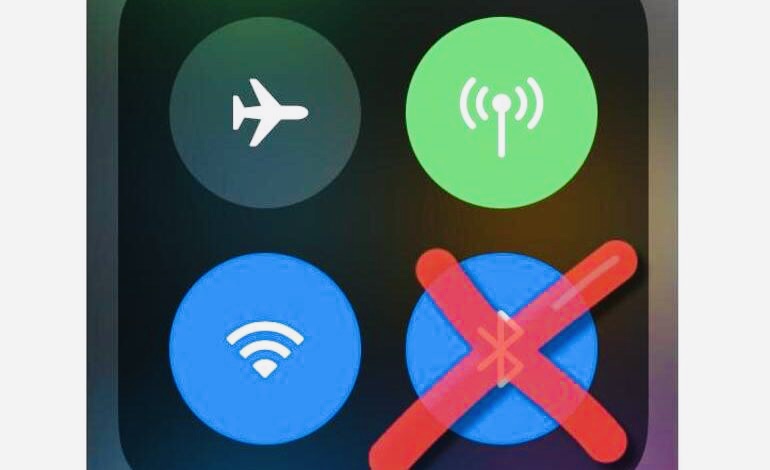
Некоторые пользователи iOS 14.4 и выше жалуются на проблему с беспроводными наушниками.
Они могут произвольно отключаться или прерывать соединение. В этой ситуации обычно спасает только повторное подключение аксессуара к айфону или сброс настроек самого айфона.
Однако не все хотят постоянно этим заниматься. Редактор ZDNet, кажется, нашёл рабочее решение проблемы.
По его словам, он и ещё несколько читателей ресурса, разорвали пары со всеми подключёнными Bluetooth-устройствами, включая Apple Watch, а затем подключил их обратно. И только после этого баг с подключением исчез.
Как разорвать пару с Bluetooth-устройствами
1. Открываете меню Настройки -> Bluetooth и выбираете необходимой девайс, тапнув по иконке с восклицательным знаком.
2. Нажимаете Забыть это устройство.
Как разорвать пару с Apple Watch
1. Откройте приложение Watch на iPhone.
2. В левом верхнем углу экрана нажмите Все часы.
3. Тапните по иконке с восклицательным знаком рядом с вашими часами.
4. Нажмите Разорвать пару с Apple Watch.
В закладки
AirPods постоянно сами отключаются от iPhone — почему и что делать?
Всем привет! Буквально пару недель назад ко мне подошёл один мой знакомый и у нас с ним состоялся приблизительно вот такой диалог:
- Знакомый: «Привет! Какие дела? Впрочем, не важно. Не знаешь, почему мои AirPods постоянно отключаются от iPhone?»
- Я: «Привет. Дела нормально. Спасибо, что поинтересовался. Не знаю, у меня вроде бы всё «ОК» — никогда таких проблем не было».
- Знакомый: «Понял, принял. А у меня такие проблемы, к сожалению, есть. Слушай, ты же там вроде дружишь с этими iPhone — расскажи, как сделать так, чтобы ничего больше не отключалось само по себе?»
- Я: «Ну, немного дружу, есть такое. Попробуй сделать так-то и так…»
В общем, мы мило пообщались и я как-то забыл про этот разговор. В конце концов, автор этих строк думал, что проблема самопроизвольного отключения AirPods не такая уж популярная и… Как же он (автор) ошибался. Почему? Потому что в последнее время, то ли Apple что-то сломала, то ли произошла ещё какая-то оказия…
Но факт остаётся фактом — именно «благодаря» этому «что-то случилось» я стал практически каждый день сталкиваться с вопросом «из-за чего мои AirPods отключаются от iPhone». Не верите? Ловите скриншот одного из комментариев.

А раз «я стал сталкиваться чуть ли не каждый день», то и отвечать на этот самый вопрос нужно! Поэтому давайте посмотрим, как «разобраться» в причинах самопроизвольных отключениях AirPods от iPhone и что, собственно говоря, с этим делать. Раз, два, три. Поехали!
И для начала нам нужно узнать — кто виноват во всех этих неисправностях?
AirPods самостоятельно отключаются от iPhone — проблема в iPhone
Да, может случиться так, что все приключения происходят из-за того, что проблема заключается именно в телефоне, а никак не в самих наушниках. Как это узнать?
Подключить наушники к другому устройству.
Если в таком случае никаких отключений нет, то нужно разбираться именно с телефоном. Что можно сделать?

- Обновить прошивку iPhone. Возможно, неисправность подключения связана именно с текущей версией iOS, установленной на iPhone — следовательно, если такая возможность есть, то прошивку лучше обновить. Лишним, как говорится, не будет.
- Выполнить жесткую перезагрузку (поверьте, ничего сложного в этом нет — вот подробная инструкция для всех моделей iPhone). Во-первых, это всегда полезно. Во-вторых, это обязательно поможет в том случае, если виновником разрыва соединения между AirPods и iPhone стал какой-то малозначительный сбой в работе беспроводных сетей iPhone.
- Сбросить настройки сети (Настройки — Основные — Перенос или сброс iPhone — Сбросить — Сбросить настройки сети). После этой процедуры iPhone «обнулит» данные о беспроводных соединениях (например, будут удалены пароли от тех сетей Wi-Fi, к которым вы подключались ранее), полностью «забудет» все Bluetooth-устройства (AirPods придётся подключать заново) и, тем самым, исправит большинство «среднестатистических неприятностей», которые мешают нормальному и стабильному беспроводному подключению к этому самому iPhone.
- Восстановить прошивку через iTunes. В том случае, когда в работе беспроводных сетей на iPhone произошёл какой-то очень серьёзный сбой, поможет восстановление прошивки через iTunes. Плюсы — настройки iPhone становятся как из коробки, любые «глюки» и баги исчезают, наступает счастье и вселенская гармония. Минусы — с iPhone удаляются абсолютно все данные и придётся восстанавливать резервную копию.
Как видите, в основном проблема с постоянным отключением AirPods от iPhone на стороне смартфона связана с каким-то «глюками» и сбоями в программном обеспечении iPhone.
Существует ещё один вариант — поломка (брак) беспроводных модулей iPhone.
- Тогда подобное поведение (постоянное отключение) будет у всех устройств (а не только AirPods), подключенных по Bluetooth и Wi-Fi.
- Данная ситуация встречается крайне редко.
Поэтому, брак и всевозможные поломки мы здесь и сейчас рассматривать не будем (хотя, что их рассматривать — если проявился брак или что-то сломалось, то надо идти в сервис), а просто перейдём к другой (на самом деле, наиболее частой) причине постоянного и самостоятельного разъединения соединения между iPhone и AirPods….
AirPods сами по себе отключаются от iPhone — проблема в AirPods
Как я уже отметил чуть выше, зачастую именно AirPods являются самым «проблемным местом» в связке «яблочные» наушники + iPhone и большинство самопроизвольных отключений связанно именно с ними.
И с этим проблемным местом нужно немного поработать!
Но не так, как об этом пишут в интернете профессиональные копирайтеры (которые, судя по всему, iPhone видели лишь на картинке), предлагая советы из серии:
- Очистить AirPods от пыли и грязи (как это может влиять на самостоятельное отключение наушников!?).
- Убедиться, что рядом нет микроволновок, роутеров и т.д. и т.п. (точно, ведь проверять работу iPhone и AirPods нужно исключительно в лесу. А лучше — в горах и диких степях!).
- Сразу идти с сервисный центр — потому что «AirPods сложное и вообще неремонтопригодное устройство, которое должно быть грамотно диагностировано сотрудниками профессиональной организации» (нет, совет-то, конечно, неплохой, но перед походом в сервисный центр всё-таки можно попытаться исправить проблему самостоятельно — в сервис мы всегда успеем!)
А немного по-другому. Итак, если с телефоном всё хорошо, а наушники вдруг начали отключаться сами по себе, то стоит попробовать:
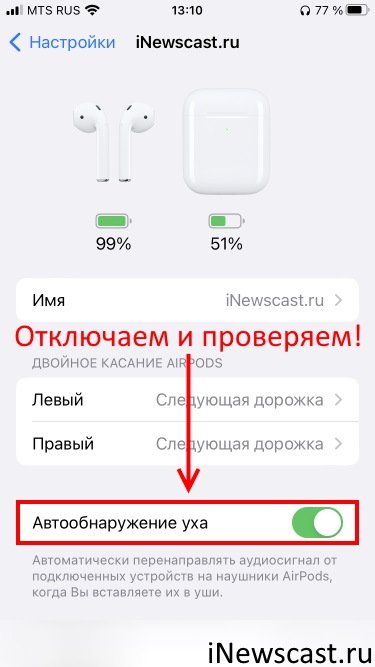
- Проверить работу AirPods при отключенной опции «Автообнаружение уха» (при подключенных наушниках зайти в настройки iPhone — выбрать наушники — отключить «Автообнаружение уха»). Возможно, по каким-то причинам датчик работает не так как надо и именно он постоянно прерывает (как вам кажется — отключает наушники) воспроизведение звука.
- Обновить прошивку AirPods (как это сделать?). Существует небольшая вероятность (да, она небольшая, но она всё-таки существует!), что во всех этих обрывах связи виноваты какие-то сбои в программном обеспечении AirPods. Поэтому, как и в случае с iPhone — не поленитесь потратить немного времени и обновить прошивку AirPods. Иногда это может сработать!
- Сбросить настройки AirPods (статья, которая расскажет, как выполнить полный сброс любой модели AirPods). Возможно, что-то пошло не по плану и наушники изначально подключились «не так, как надо». Возможно, уже в процессе соединения произошёл какой-то сбой. Возможно… в общем, зачем гадать? Сделайте полный сброс (вся процедура займёт максимум одну или две минуты) и попробуйте подключить наушники «с нуля» — все сбои и «глюки» должны исчезнуть!
Всё! Это действительно все советы, которые в большинстве случаев могут помочь «победить» произвольное отключение AirPods от iPhone.
Ну, разве что дополнительно стоит проверить расстояние (преграды) между iPhone и AirPods во время их совместного использования.
Потому что если вы отошли от iPhone на расстояние 20-25 метров и между вами две-три кирпичные стены, то в таком случае AirPods конечно же будут сами отключаться от iPhone.
А вот что не норма, так это — брак и поломки AirPods. Которые, к сожалению, тоже могут стать причиной самопроизвольных отключений.
Поэтому если вы выполнили все те советы, которые указаны выше, а ничего не поменялось, то… скорее всего, придётся всё-таки посетить сервисный центр Apple — наушники в России ремонтируют (меняют) и в итоге, как мне кажется (во всяком случае я очень на это надеюсь), всё должно быть «ОК».
Напоследок, по старой доброй традиции, приглашаю вас всех в комментарии:
- Расскажите, что помогло, а что — нет (другие пользователи и автор скажут вам огромное спасибо!)
- Делитесь личным опытом — как вы победили отключение AirPods от iPhone? (Личный опыт — это всегда очень круто!).
- Задавайте свои вопросы. Возможно, все вместе мы сможем решить вашу проблему!
Пишите много, пишите часто, пишите и не стесняйтесь. Добро пожаловать, всегда рад, всегда жду!
9 способов исправить проблему с постоянным отключением AirPods
Не можете понять, почему ваши AirPods продолжают отключаться?
AirPods считаются одними из лучших настоящих беспроводных наушников на рынке. Однако может раздражать, когда ваши AirPods продолжают отключаться.
Обычно причиной этой проблемы являются неправильные конфигурации и устаревшее программное обеспечение. С другой стороны, это также может быть связано со сторонними приложениями и аппаратным сбоем.
В этом руководстве мы покажем вам, что делать, если ваши AirPods продолжают отключаться.
1. Перезагрузите устройство.
Перед изменением конфигурации рекомендуется перезагрузить устройство, если у вас возникли проблемы с подключением к AirPods. Это должно перезагрузить ваши системные ресурсы и убедиться, что на вашем устройстве нет поврежденных данных.
iPhone X, 11, 12 или новее:
- Удерживайте нажатой кнопку уменьшения громкости и боковую кнопку, пока не появится подсказка «Slide to Power Off».
- Теперь перетащите ползунок вправо и подождите 30 секунд.
- Затем нажмите боковую кнопку, чтобы включить устройство.
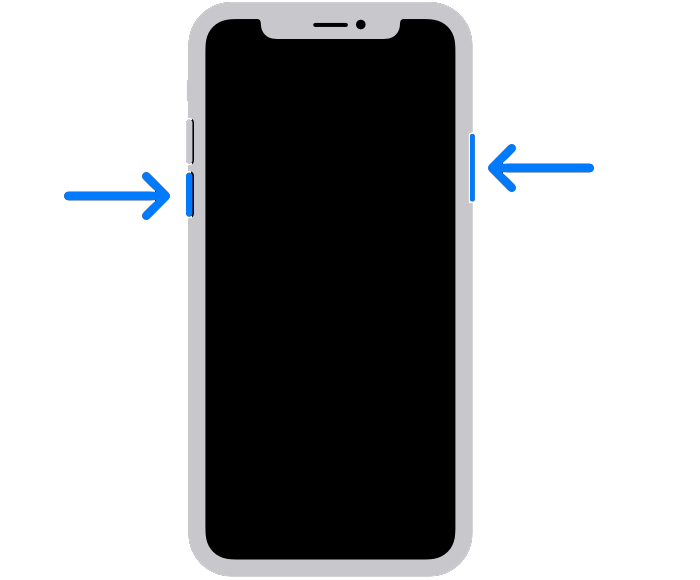
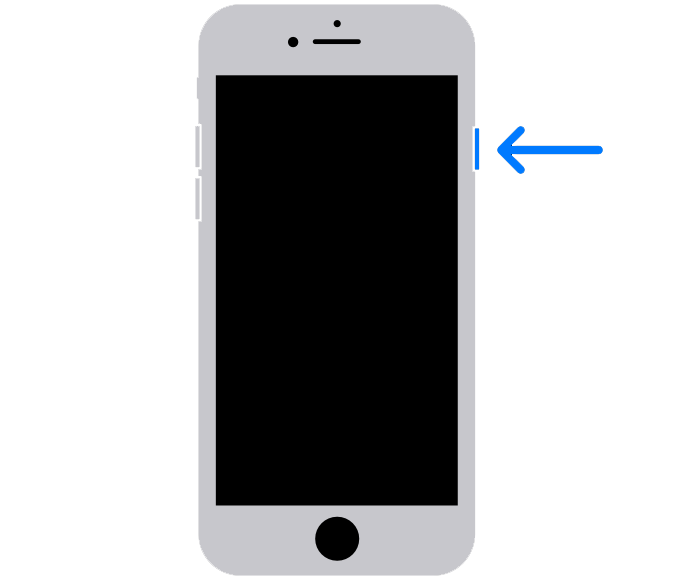
iPhone 6, 7, 8 или SE:
- Найдите кнопку питания на вашем устройстве.
- Теперь удерживайте кнопку, пока не появится подсказка «Slide to Power Off».
- Перетащите ползунок вправо и подождите 30 секунд, прежде чем включать устройство.
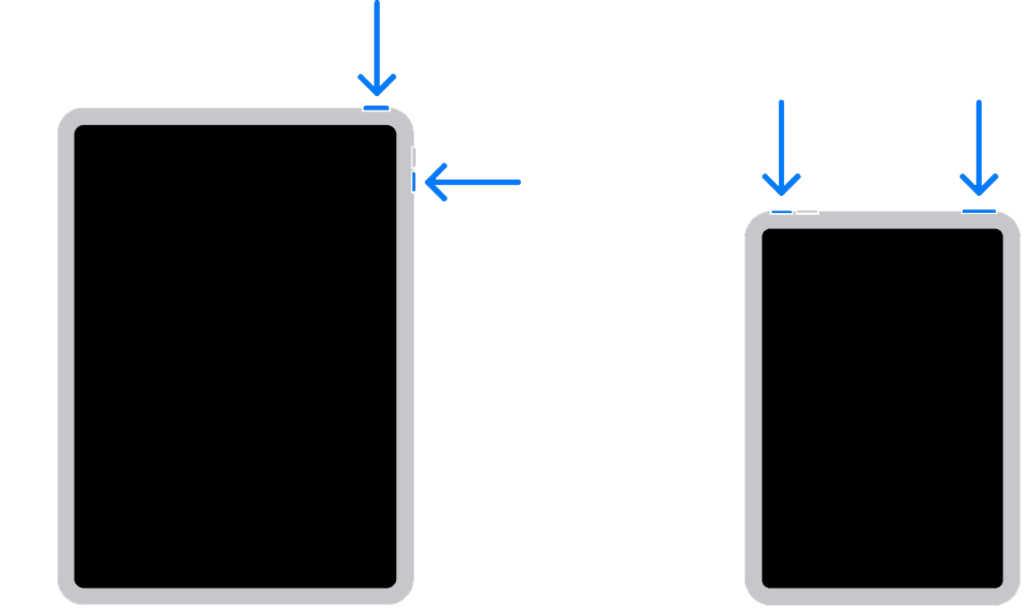
iPad без кнопки «Домой»:
- Нажмите и удерживайте кнопку громкости + верхнюю кнопку, пока не появится сообщение «Slide to Power Off».
- Теперь перетащите ползунок вправо, пока дисплей не выключится.
- Наконец, подождите не менее 30 секунд, прежде чем включать iPad.
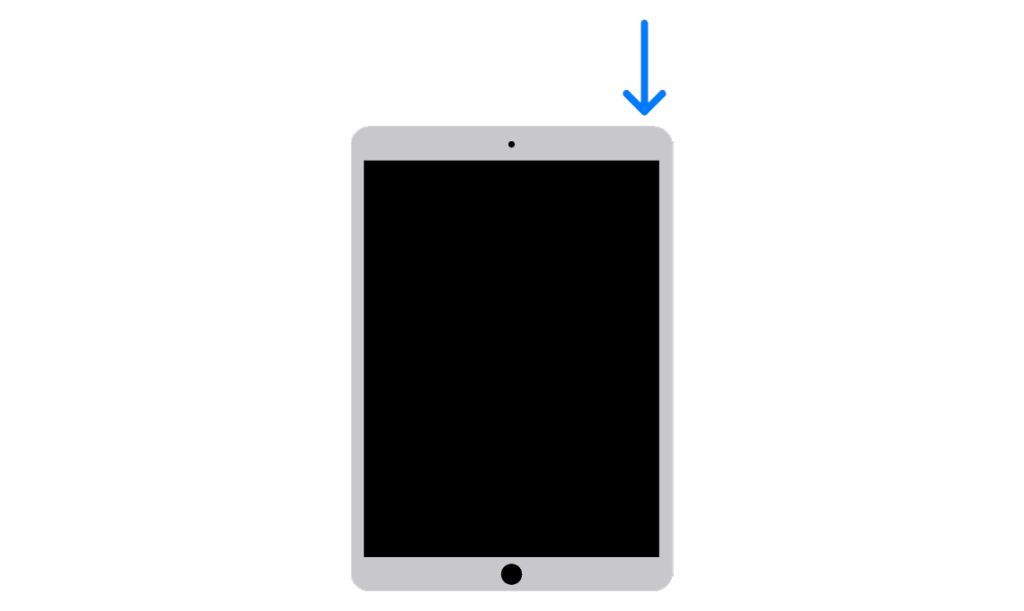
iPad с кнопкой «Домой»:
- Нажмите и удерживайте верхнюю кнопку, пока не появится ползунок питания.
- Перетащите ползунок вправо, пока экран не станет черным.
- Наконец, подождите не менее 30 секунд, прежде чем перезагружать iPad.
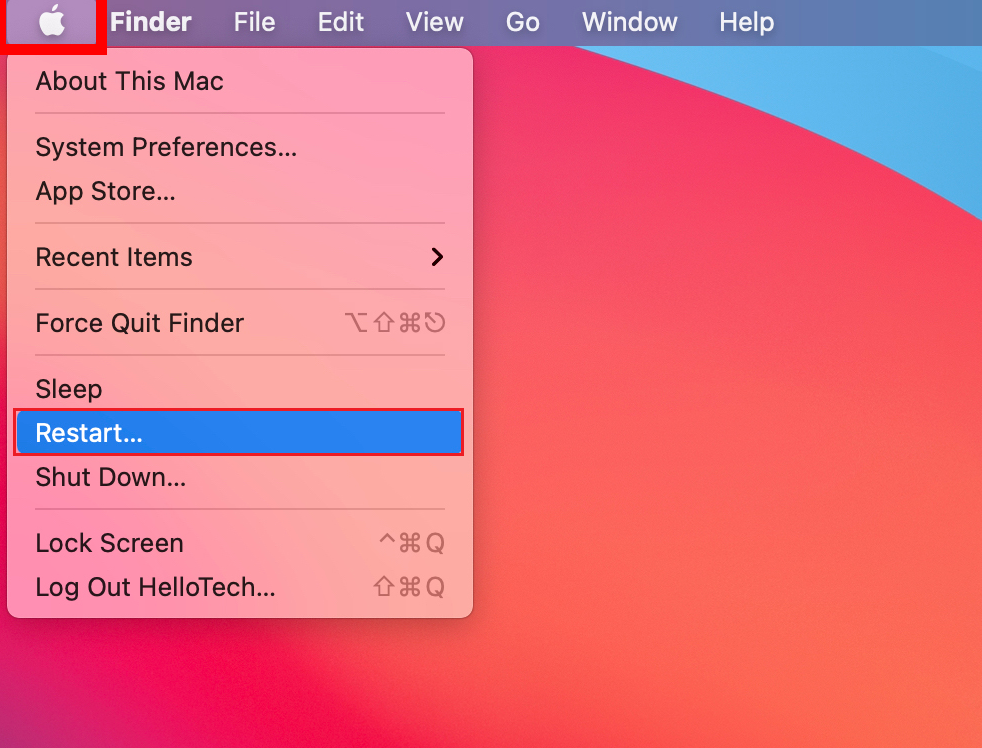
- Откройте меню Apple в левом верхнем углу экрана.
- Выберите «Перезагрузить» в раскрывающемся меню.
- Подтвердите свое действие, нажав «Перезагрузить» в диалоговом окне.
После этого попробуйте использовать свои AirPods, чтобы увидеть, будут ли они по-прежнему отключаться.
2. Проверьте аккумулятор AirPods.
Возможно, батарея ваших AirPods разряжена, что объясняет, почему они продолжают отключаться. Прежде чем использовать наушники AirPods, убедитесь, что в них достаточно заряда для воспроизведения ваших любимых мелодий.
Вот как вы можете проверить аккумулятор ваших AirPods:
- Возьмите чехол AirPods и поместите внутрь наушники.
- Закройте крышку и разблокируйте iPhone или iPad.
- Поднесите зарядный чехол к устройству и откройте крышку. На вашем устройстве должно появиться всплывающее меню, показывающее уровень заряда батареи ваших AirPods.
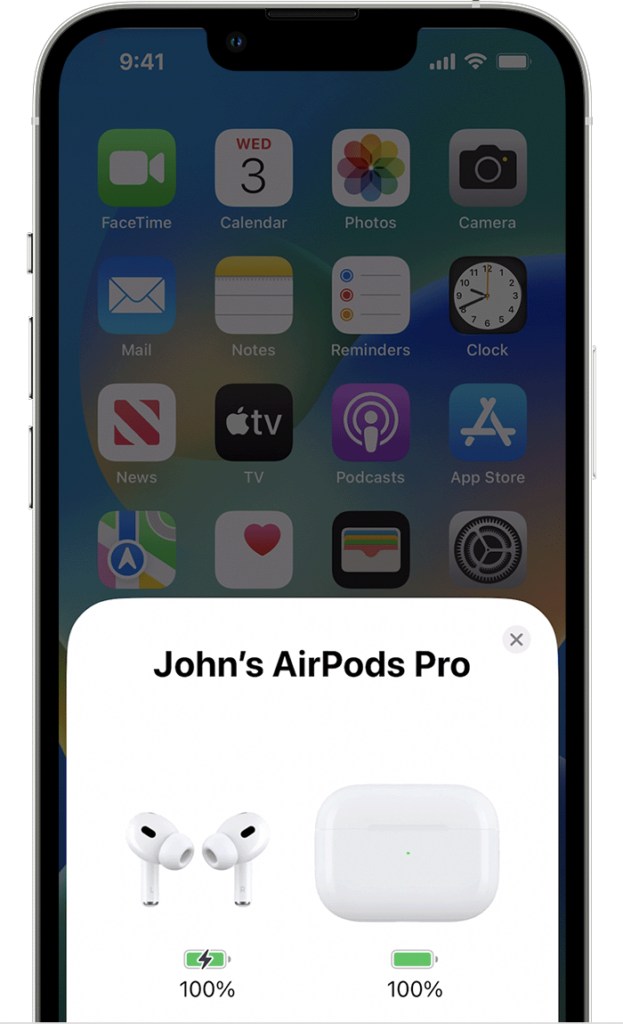
Если батарея ваших AirPods разряжена, оставьте ее в чехле для зарядки на несколько минут и повторите попытку. Не забудьте зарядить кейс, если он также разряжается.
3. Переключите Bluetooth.
Возможно, на вашем устройстве произошла ошибка или сбой, который привел к случайному отключению устройств Bluetooth. Чтобы исключить это, перезапустите Bluetooth на вашем iPhone, iPad или Mac.
Для iPad и iPhone:
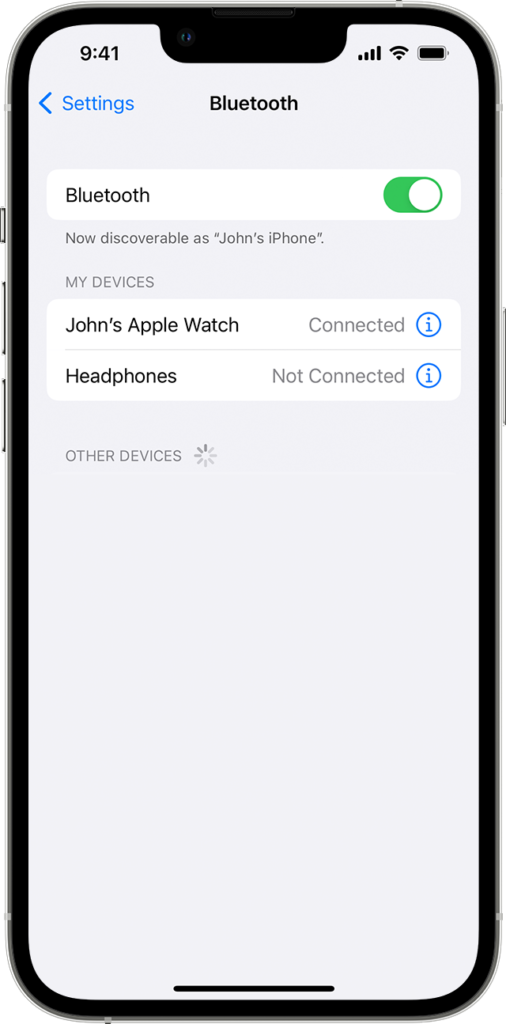
- Перейдите на главный экран и запустите приложение «Настройки».
- Нажмите на Bluetooth и нажмите тумблер, чтобы отключить эту функцию.
- Подождите не менее 30 секунд, прежде чем снова включить Bluetooth.
Для компьютеров Mac:
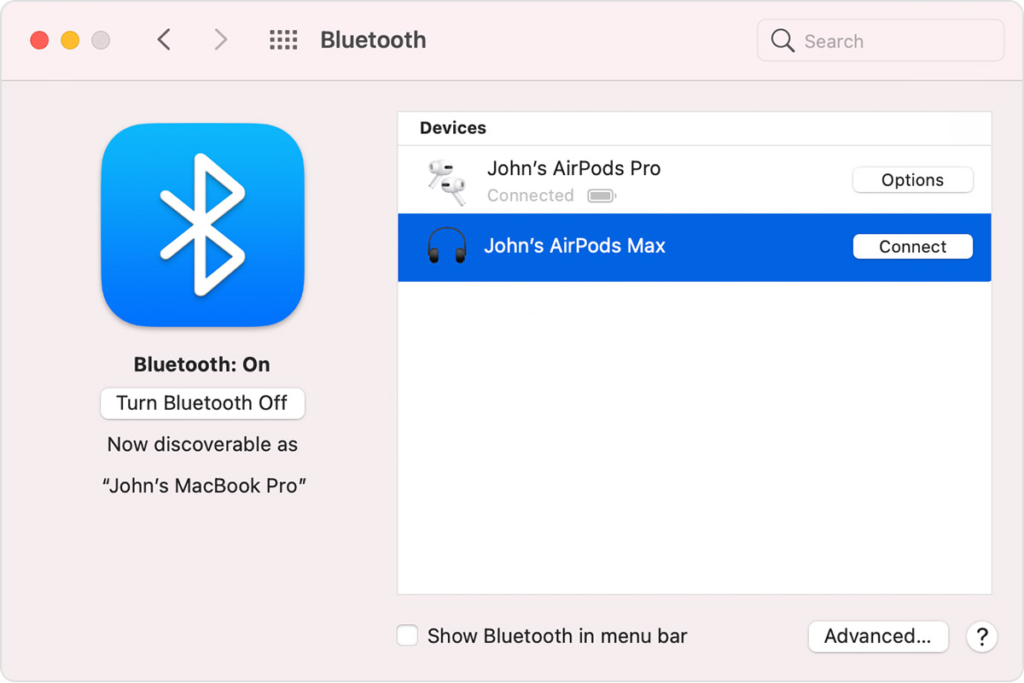
- Нажмите на значок Apple в верхнем левом углу экрана, чтобы открыть меню Apple.
- Выберите Системные настройки.
- Перейдите в Bluetooth и нажмите кнопку «Выключить Bluetooth». Подождите не менее 30 секунд перед включением Bluetooth.
После этого снова подключите свои AirPods и посмотрите, будут ли они по-прежнему отключаться во время прослушивания музыки или просмотра фильмов.
4. Сбросьте настройки AirPods.
Яблоко предлагает что вы сбрасываете свои AirPods, если они не заряжаются или когда у вас возникают проблемы. Если вы не выполнили этот метод, мы рекомендуем сделать это, чтобы сбросить соединение с вашим устройством.
Для iPhone и iPad:
- Поместите AirPods в чехол для зарядки и закройте крышку.
- Подождите 30 секунд.
- Откройте крышку и вставьте наушники AirPods в уши.
- Перейдите на свое устройство и перейдите в «Настройки»> «Bluetooth».
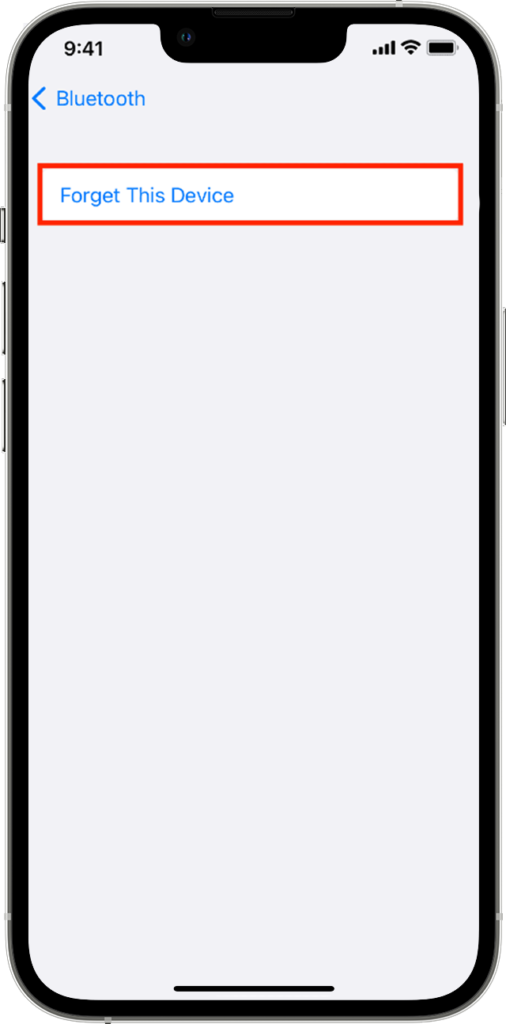
- Если вы видите свои AirPods, нажмите «Подробнее» (i).
- Выберите «Забыть это устройство» и нажмите еще раз для подтверждения.
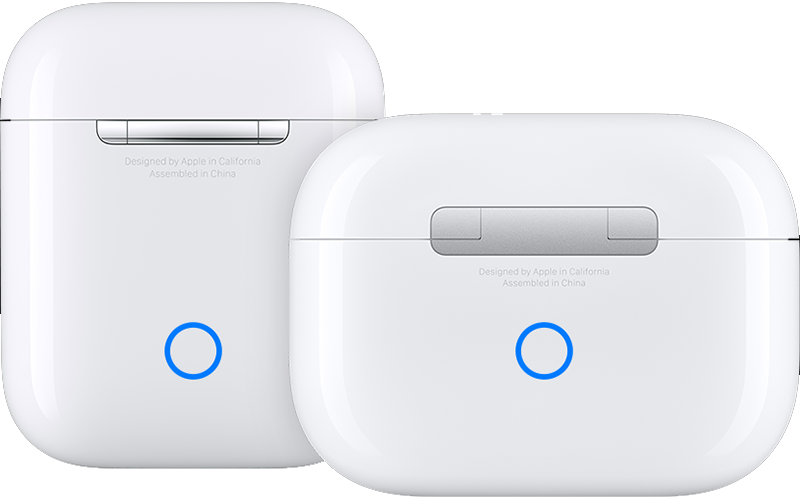
- Положите свои AirPods обратно в футляр и на этот раз держите крышку открытой.
- На задней стороне зарядного чехла нажмите кнопку настройки и удерживайте ее примерно 15 секунд или пока индикатор состояния на передней панели не начнет мигать желтым, а затем белым цветом.
Для компьютеров Mac:
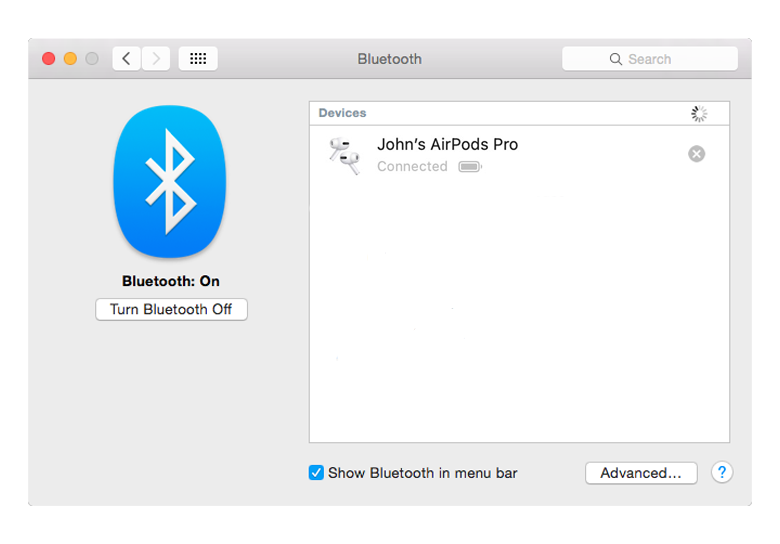
- На Mac перейдите в меню Apple > Системные настройки > Bluetooth.
- Откройте крышку зарядного кейса и вставьте наушники AirPods в уши. Подождите, пока ваши AirPods подключатся.
- Нажмите кнопку X рядом с вашими AirPods.
- Подтвердите свое действие, нажав кнопку Удалить в диалоговом окне.
- Положите свои AirPods обратно в футляр и на этот раз держите крышку открытой.
- На задней стороне зарядного чехла нажмите кнопку настройки и удерживайте ее примерно 15 секунд или пока индикатор состояния на передней панели не начнет мигать желтым, а затем белым цветом.
После этого снова подключите свои AirPods и посмотрите, отключаются ли они по-прежнему.
5. Проверьте аудиоустройство по умолчанию.
Еще одна причина, по которой ваши AirPods продолжают отключаться, заключается в том, что они не выбраны в качестве устройства вывода по умолчанию в вашем приложении. Хотя ваше устройство должно автоматически выводить звук на AirPods, на вашем устройстве могут возникнуть непредвиденные проблемы.
Вот что вам нужно сделать:
- Перейдите в музыкальное приложение, которое вы используете. (Spotify, Deezer, Apple Music и т. д.)
- Найдите значок AirPlay на странице музыкального проигрывателя и коснитесь его.

- Выберите свои AirPods из списка.
Попробуйте воспроизвести несколько песен, чтобы убедиться, что ваши AirPods по-прежнему отключаются от вашего устройства.
Связанный: Как исправить AirPods, играющие только в одном ухе
6. Отключите автоматическое обнаружение уха.
Последние версии AirPods имеют автоматическое обнаружение ушей. Это позволяет устройству приостанавливать воспроизведение музыки, если вы вынимаете его из уха. Если ваши AirPods находятся вне вашего уха в течение определенного периода времени, они также отключатся от вашего устройства.
Как оказалось, автоматическое обнаружение уха может время от времени срабатывать, заставляя ваши AirPods думать, что они не в вашем ухе, даже если вы их носите.
Чтобы избежать проблем, отключите эту функцию на своих AirPods.
- Подключите ваши AirPods к вашему iPhone или iPad.
- Теперь перейдите в «Настройки» > «Bluetooth».
- Нажмите «Подробнее» (i) рядом с AirPods.
- Найдите Автоматическое обнаружение уха и отключите эту функцию.
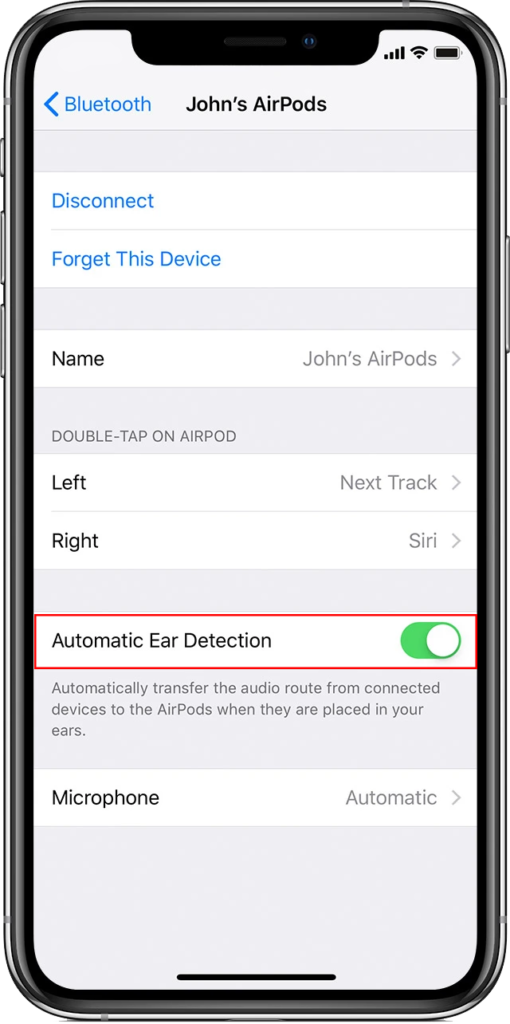
Используйте свои AirPods в течение нескольких минут, чтобы проверить, будут ли они по-прежнему отключены.
7. Отключите другие устройства.
Приятно, что Apple позволяет пользователям подключать несколько устройств Bluetooth одновременно к большинству своих продуктов. Однако некоторые из ваших беспроводных устройств могут мешать подключению ваших AirPods, что объясняет, почему они продолжают отключаться.
Во избежание проблем мы рекомендуем отключать беспроводные устройства, которые вы не используете.
Связанный: Как исправить AirPods, не подключающиеся к Windows
8. Обновите свое устройство.
Обновление вашего устройства также может иметь значение, если вы продолжаете сталкиваться с проблемами с AirPods. Возможно, используемая вами версия iOS или macOS имеет ошибку или сбой, который приводит к случайному отключению ваших устройств.
Для iPhone и iPad:
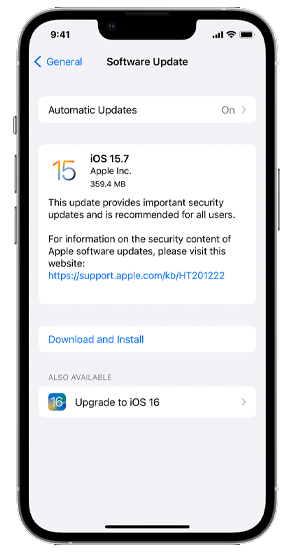
- Перейдите на главный экран и запустите Настройки.
- Выберите «Основные» > «Обновления программного обеспечения».
- Нажмите «Загрузить и установить» и следуйте инструкциям.
Для компьютеров Mac:
- Нажмите на значок Apple в верхнем левом углу экрана.
- Выберите «Системные настройки» и перейдите на вкладку «Обновление программного обеспечения».
- Нажмите «Обновить сейчас» или «Обновить сейчас».
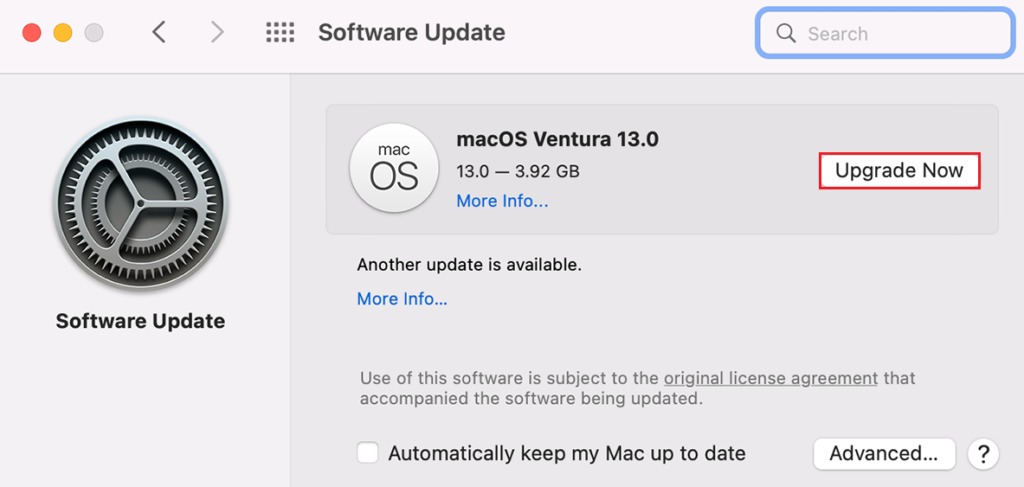
Дождитесь завершения процесса обновления и посмотрите, сможете ли вы теперь без проблем использовать свои AirPods.
Если ни одно из приведенных выше решений не сработало, последнее, что вы можете сделать, — это сообщить о проблеме команде Apple. Отправляйтесь к ним страница поддержки и попросите помощи в решении проблемы, с которой вы столкнулись с вашими AirPods.
Обращаясь за помощью, предоставьте важную информацию, например версию AirPods, которую вы используете, и устройство, к которому вы их подключаете.
Вы также можете проверить руководства на их странице поддержки и посмотреть, сможете ли вы найти другие решения, не упомянутые выше.
Это завершает наше руководство о том, что делать, если ваши AirPods продолжают отключаться на вашем устройстве. Если у вас есть вопросы, пожалуйста, оставьте комментарий ниже, и мы сделаем все возможное, чтобы ответить.
AirPods Pro продолжают отключаться? Решение.

Проблемы с отключением наушников AirPods возникают во время звонка или прослушивания любимой музыки? Если да, то мы чувствуем вас! AirPods от Apple стали жертвой этой раздражающей проблемы с тех пор, как первая модель была выпущена еще в 2016 году. AirPods Pro также находится в очереди, чтобы следовать за наследием.
Многие пользователи сообщили об этой проблеме на форуме поддержки Apple, который показывает, насколько распространена эта проблема. Но этот вопрос можно решить очень быстро.
Здесь мы записали несколько хаков, которые могут легко решить эту проблему на вашем AirPods Pro. ОС, не тратя много времени, давайте начнем.

Источник изображения: BGR
Убедитесь, что Наушники AirPods Pro заряжены
AirPods Pro автоматически отключается от устройства, когда у него заканчивается батарея. Поэтому, прежде всего, вы должны убедиться, что ваши AirPods достаточно заряжены и они не разряжают батарею.
Если вы обнаружите, что Наушники AirPods разряжают батарею, вы должны поместить их обратно в чехол для зарядки. После того, как они будут полностью заряжены, используйте их снова.
Если наушники AirPods заряжены и по-прежнему сталкиваются с проблемами подключения на них, попробуйте отключить Bluetooth других близлежащих устройств. Например, если вы используете AirPods с Mac в настоящее время, вы должны отключить Bluetooth вашего iPhone.
Это позволит убедиться, что наушники AirPods Pro не подключены к какому-либо другому устройству и тому, которое вы хотите подключить.
Убедитесь, что Bluetooth включен на сопряженном устройстве
В том же контексте вам также необходимо убедиться, что Bluetooth должен быть включен на устройстве, с которым вы сопрягаете AirPods.
Чтобы сделать это на iPhone и iPad, проведите пальцем, чтобы открыть Центр управления, и убедитесь, что Bluetooth включен.
Вы также можете перейти в Настройки > Bluetooth и убедиться, что переключатель рядом с ним находится в положении «Вкл.».
Еще одна вещь, которую вы можете сделать, это выключить его и подождать не менее 30 секунд, прежде чем снова включить его.

Источник изображения: iMore
После повторного включения Bluetooth вы услышите, что AirPods снова подключены.
Проверьте настройки звука на устройстве
Подключения наушников AirPods недостаточно! Вы также должны убедиться, что вы также выбрали AirPods в качестве пути к аудиоустройству. В большинстве случаев Наушники AirPods автоматически определяются как аудиоустройство. Но стоит убедиться, что AirPods настроены в качестве устройства вывода звука.
Вот как это сделать:
Выключение и перезапуск имеет хорошую репутацию исправления случайных проблем на любом электрическом устройстве. AirPods Pro не является исключением.
- Чтобы отсоединить наушники AirPods, поместите наушники AirPods обратно в крышку и закройте крышку.
- Примерно через 30 секунд откройте крышку Наушников AirPods и нажмите кнопку настройки на корпусе.
- Вы увидите, что вспышка становится белой от янтаря.
- Теперь наушники AirPods сброшены, и теперь вы можете снова подключить их к iPhone. Просто удерживайте Наушники AirPods рядом с iPhone, пока на нем включен Bluetooth.
- Теперь пройдитесь по экрану настройки AirPods на iPhone.
Очистка наушников AirPods
Проблемы с отключением AirPods также могут быть вызваны грязными AirPods. Чтобы избавиться от грязи и грязи, следует тщательно их очистить.
Убедитесь, что вы максимально деликатны, так как вы не захотите повредить компоненты ваших AirPods.

Источник изображения: SPY
Apple рекомендует использовать салфетку из микрофибры для внешней очистки Наушников AirPods. Чтобы удалить воск или грязь с динамика, используйте ватную палочку. Убедитесь, что вы не применяете слишком большое давление, так как это может повредить внутренние компоненты.
Попробуйте использовать только один наушник
Большинство людей сообщили, что проблема возникает, когда используются оба бутона AirPod. Таким образом, вы можете использовать только один бутон AirPod и оставить другой в зарядном чехле AirPods.
Вы также можете настроить AirPod на использование только одного микрофона. Для этого:
- Перейдите в раздел «Настройки» > Bluetooth на устройстве iOS и выберите AirPods.
- Убедитесь, что зарядный чехол открыт. Теперь нажмите «i» и выберите опцию «Микрофон».
- Здесь вы увидите, что выбрана опция «Автоматически», но вы можете выбрать «Всегда слева» или «Всегда справа».
Отключите автоматическое обнаружение ушей
Чтобы проверить работоспособность наушников AirPods, рекомендуется отключить эту настройку. Для этого:
- Перейдите в «Настройки» > Bluetooth на iPhone или iPad.
- Теперь нажмите «i» и отключите «Автоматическое обнаружение ушей».
Отмена сопряжения с часами Apple Watch
Если проблема по-прежнему не устранена, есть вероятность, что проблема связана с сопряжением Apple Watch и AirPods. Поэтому попробуйте отключить Часы Apple Watch и снова использовать наушники AirPods. В большинстве случаев конфликт будет разрешен таким образом.
Вот некоторые из хаков, специально связанных с AirPods, которые могут исправить эту проблему. Вы также должны отключить Wi-Fi на устройстве iOS, чтобы не было помех.
Вы также должны держаться подальше от микроволновых печей, беспроводных телефонов и даже беспроводных камер. В большинстве случаев эти хаки будут успешными в решении проблемы. Если проблема по-прежнему раздражает вас, обратитесь за помощью в службу поддержки Apple.