«Пожалуйста, наберитесь терпения». Как я подключал Mir Pay и едва не потерял рассудок
Дисклеймер: в данном опусе автор в свойственной ему юмористической манере рассказывает о подключении платёжной системы Mir Pay и проблемах, с которыми он столкнулся при подключении оной. Это не значит, что и вы обязательно с ними столкнётесь, но предупреждён — значит вооружён. В конце концов, у автора всё получилось.
Все манипуляции совершались на One Plus 9 Pro со стоковой прошивкой, купленном по акции в ближайшей Пятерочке.
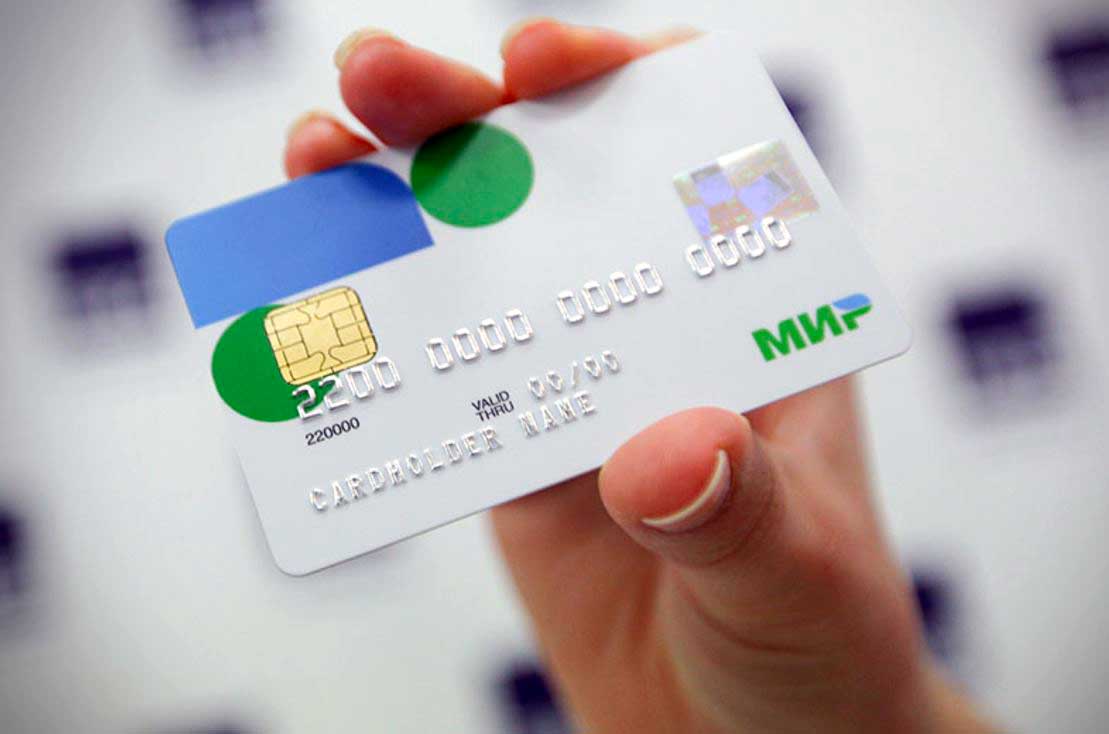
Как вы наверняка знаете, некоторое время назад платёжные системы Visa и Mastercard с помпой и фанфарами объявили о прекращении деятельности на территории Российской Федерации. Казалось бы, невелика потеря, поскольку все внутренние платежи и так обрабатывает НСПК. Однако вместе с тем, карты этих систем стали недоступны при оплате в сервисах Apple Pay и Google Pay — а это уже неудобно. Таскать в век информационных технологий кусок пластика не особо хочется, а потому я решил посмотреть, чего у нас там наимпортозаместили-то. Из списка альтернатив я выбрал Mir Pay как работающий с картами всех банков-эмитентов, где эта карта выпускается. И вот с этой точки и стартовало моё приключение.
Начинается всё с выпуска карты МИР в любом выбранном банке. Обычно это не несёт с собой каких-то значимых трудо- и времязатрат, а в случае виртуальной карты и вовсе делается буквально за 5 секунд. Далее скачиваю приложение Mir Pay под Андроид и начинаю действовать по заботливо указанным в нем шагам.
Добавляю карту и… получаю неизвестную ошибку. Мол, «попробуйте позже».
Ничего страшного. И так понятно, что на волне ажиотажа сервера просто не успевают справиться с потоком запросов и ложатся под наплывом пользователей. На третий день ожидания и полного заучивания всех атрибутов карты (ведь она виртуальная, просто так не отсканируешь) терпение мое, наконец, лопнуло, и я обратился в техподдержку Mir Pay. Забавно, что поделие китайской промышленности в своём определителе номера решило, что я звоню на базу отдыха «Адлер» — чего они, китайцы, в наших банковских делах понимают. Впрочем, и в Адлере ничего нового: «Сбои, большой поток запросов, вооружитесь терпением и, пожалуйста, подождите». Ну что ж. Я особо никуда не тороплюсь, подождём.
Тем более, что через день ошибка пропала, и приложение пустило меня на экран подтверждения карты. Где заботливо уведомило, что вот-вот мне придёт СМС с кодом активации, который нужно будет тут сразу же и ввести. Но СМС не торопится. Окей, через 30 секунд отправляем новое. И ещё. И ещё. И ещё.
Где-то на пятой «вот-вот придет» смске у меня начинают закрадываться подозрения: может, мобильная сеть шалит, аль поделие китайпрома с ума сошло? Перезагружаю, выполняю проверочный запрос баланса — всё приходит, значит, сеть в порядке. А СМС всё нет. Ну что тут поделать, жду. Если в течении часа-двух смски всё-таки дойдут — значит заплутали где-то по дороге, бывает. Спойлер: нет, не дошли.
Периодически повторяя запросы в течение дня (стоит ли говорить, что за это время я выучил данные карты лучше, чем дни рождения всех ближайших родственников?), я понимаю — нужно опять звонить в Адлер. В смысле, в поддержку национальной платежной системы МИР. Однако на этот раз поддержка сообщает: «Вот где карту выпускали — туда и идите. В смысле, обратитесь в техподдержку вашего банка-эмитента, у нас всё хорошо». Окей, не вопрос. «Служба поддержки жёлтого банка реагирует достаточно быстро, сейчас-то и решим проблему», подумал я. Ага.
В ТП банка проблему тут же признали и… повторили заученную мантру: «У нас (и у них) сбои, всё работает с перебоями, вооружитесь, пожалуйста, терпением и попробуйте позже». Да где ж на вас столько терпения-то взять?

Следующие 5 дней я лениво теребил в свободные минуты приложение Mir Pay. Ничего не менялось. Ну что ж, всякому терпению приходит конец: обращаюсь вновь к ТП банка. Отвечает вежливая девушка Елена. Спрашивает: у вас Андроид? Андроид, отвечаю. Тут же получаю ответ: никаких проблем нет, пуш-уведомления с паролем (каким-таким паролем, я же вроде код заказывал?) для Apple Pay приходят штатно, у нас и логи есть.
Apple Pay.
Android.
Минут 5 вежливо объясняю девушке, что никакого Apple Pay на Андроиде нет, и быть в принципе не может. Ты зачем, женщина, у меня ОС-то в самом начале спрашивала? Для виду? Девочка в конце концов сдаётся и передаёт меня в руки более компетентного специалиста, способного посоветовать хотя бы перезагрузить роутер. То есть, выйти из аккаунта в приложении банка, удалить все его данные и заново залогиниться. Хоть что-то. Пробую выйти из аккаунта… И это тоже не работает! Можно сколько угодно вводить неверный пин-код, на который телефон будет радостно вибрировать, но при правильно введённом вас будет просто выкидывать обратно. И никакого разлогина не произойдёт! Отличная работа, жёлтый банк! А если у меня телефон вот-вот отберут?
Ладно, ручки есть, справлюсь и так. Останавливаю приложение, очищаю данные, переустанавливаюот греха подальше. Логинюсь, захожу в Mir Pay. Аллилуйя! Работает! Ввожу код — активация карты, «пожалуйста, подождите». Ну что ж, орёл птица не гордая. Можно немного и.
Да чтоб вашу мать!
Справедливо посчитав, что активация карты вряд ли займет больше пары часов, я вернулся в приложение три часа спустя, чтобы увидеть всё то же самое — «нужно лишь немножечко подождать». Кажется, пора опять набирать базу отдыха Адлер.
На следующий день, повисев очередные 10 раз по 10 минут на их линии в ожидании, когда специалист вот-вот проснётся и позавтракает, получаю, наконец, ответ: «А вы роутер перезагрузите. Ой, то есть, очистите данные приложения Mir Pay и проведите настройку заново». Да, роутер сам себя не перезагрузит. Провожу процедуру, забиваю данные, которые я выучил не только на эту жизнь, но и на несколько жизней вперед, и… всё работает. Оказывается, для активации карты не обязательно ждать полгода!
Ну что ж, карта МИР добавлена, Mir Pay выбран как платёжное средство по умолчанию, можно и протестировать. Захожу в магазинчик, набираю товары, подношу телефон к терминалу и… он радостно сообщает: «этот терминал не умеет в карты МИР. Пожалуйста, наберитесь терпения и немножечко. »
Мир Пэй (Mir Pay): как установить на телефон, подключить карту и начать оплачивать покупки (+ что делать, если появл. ошибка при попытке добавить карту «Мир»)
Ох и ах. По всем известным событиям в последнее время многие карты (Visa и Mastercard, например), а также платежные сервисы (Google Pay, Samsung Pay и пр.) для рос. пользователей либо работают частично, либо с ограничениями (либо вовсе заблокированы). Причем, с этим можно столкнуться не только за границей, но и в некоторых наших магазинах. 👀
И наиболее быстрый выход из ситуации (на мой взгляд) — это воспользоваться российской платежной системой Mir Pay (благо, что в большинстве случаев даже из дома выходить никуда не нужно: понадобится лишь современный смартфон, карта Мир (ее можно выпустить в онлайн-версии) и немного времени. ).
Покажу ниже, как это все настраивается, а потом используется для оплаты покупок. 👌
Как начать пользоваться Mir Pay
Установка приложения на телефон (какой аппарат нужен)
Для начала нужно установить спец. приложение Mir Pay на смартфон. Приведу нужную инф. ниже: 👇
- Офиц. сайт: 📌https://mironline.ru/mirpay/ (на нем есть постоянно-обновляемые ссылки на RuStore, Google Play и др. магазины приложений);
- смартфон должен быть с Android 7.0+ и поддержкой NFC (это спец. модуль. См. паспорт устройства // или настройки подключений и бесконтактных платежей);
- наличие подкл. к сети Интернет ( прим. : в момент платежа смартфону доступ в Интернет не обязателен, однако в качестве безопасности кол-во токенов ограничено, и периодически подключаться к сети ему необходимо. На текущий момент 1 раз после
Сама установка приложения стандартна, на ней не останавливаюсь. Сразу после запуска приложения — дайте запрашиваемые им привилегии и авторизуйтесь (дальнейшие настройки и подкл. карты я покажу чуть ниже) . Как правило, с разрешениями сложностей не возникает и всё происходит автоматически.
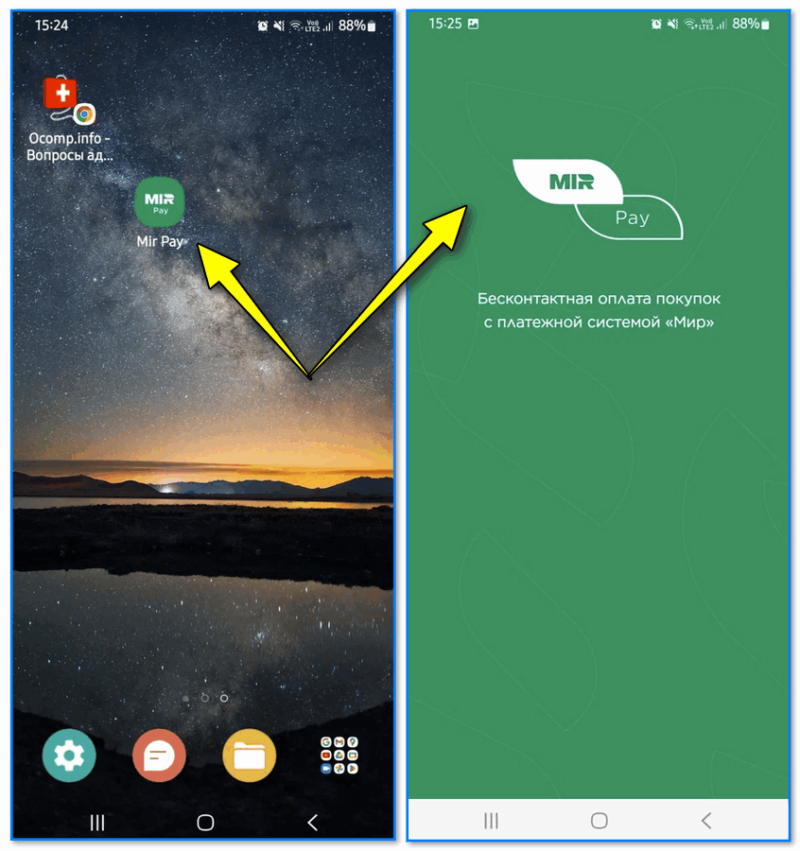
Mir Pay установлен!
Основные вопросы по Mir Pay:
- Mir Pay можно пользоваться бесплатно? Да, по крайней мере пока это бесплатно для обычных пользователей;
- Какой смартфон нужен? Любой современный с поддержкой Android 7.0+, модулем NFC, и с доступом в Интернет (кстати, по-моему, смартфон еще должен быть лицензирован для нашей страны, т.к. я сталкивался с тем, что некоторые китайские «no-name» аппараты не позволяли норм. работать Mir Pay) ;
- Какая банковская карта нужна для подкл. к Mir Pay? Карта «Мир» от практически любого банка (Сбербанк, ВТБ, Киви, Альфа-Банк и др. Полный список приведен на офиц. сайте) . Годится как пластиковая карта, так и виртуальная ;
- Будет ли идти кэшбек при оплате Mir Pay? Как заявляют разработчики будут идти все те же бонусы, что шли вам и по подключаемой карте «Мир» (по крайней мере у меня так и было, и есть. );
- Можно ли подкл. к Mir Pay неск. карт и периодически менять их, например, для использования разных карт в разных магазинах? Да, можно выбирать карту, которую сервис будет использовать по умолчанию. 👌
Подключение карты и настройка Mir Pay
Для начала у вас должна быть карта «Мир»: либо пластиковая, либо виртуальная (последнюю можно выпустить, не выходя из дома, за 3-5 мин. даже в Сбербанке, Мегафоне, Киви и пр.).
📌 О том, как завести вирт. карту «Мир» 2 кликами на телефоне — см. вот эту заметку: https://ocomp.info/virtualnuyu-tsifrovuyu-kartu.html
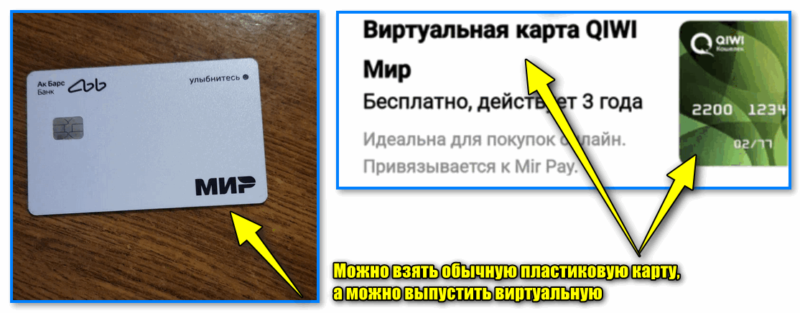
Можно взять обычную пластиковую карту, а можно выпустить виртуальную
Далее нужно запустить приложение Mir Pay, перейти во вкладку «Карты» и нажать по кнопке «Добавить карту» . 👇 Затем стандартно указать номер карты, дату, и CVP код (всё то же самое, что вводите при покупке картой в каком-нибудь онлайн-магазине).
Если данные укажите корректно — карта «привяжется» к сервису, и вы увидите ее в списке. Например, у меня на скрине ниже их добавлено 2. 👇
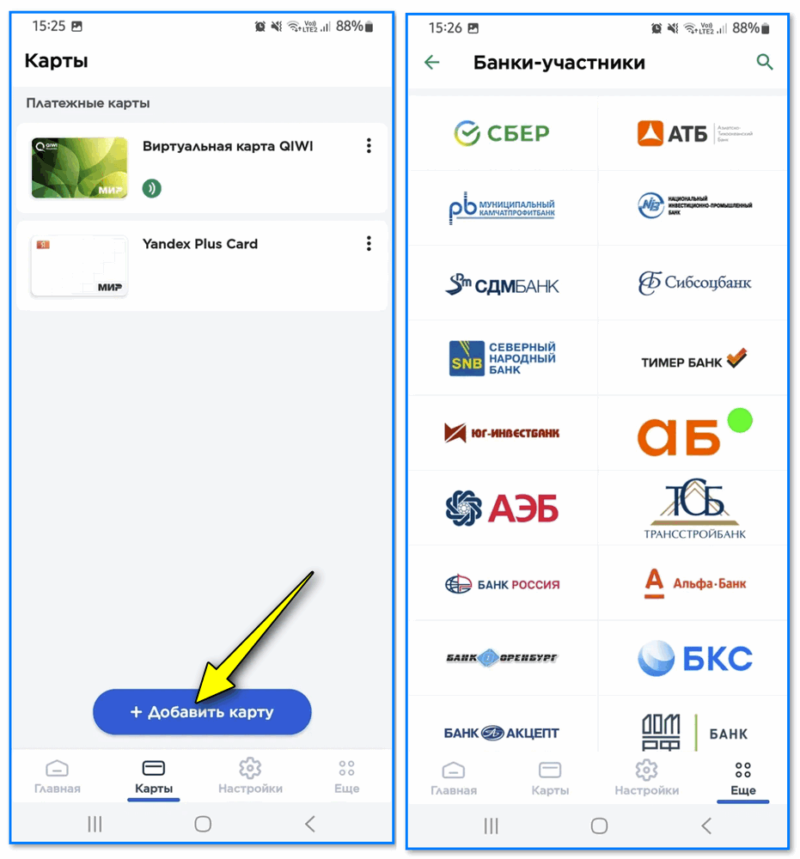
📌 Кстати, иногда при добавлении карты возникают определенные «казусы»:
- первый: Мир Пей может сообщить, что вы пытаетесь привязать карту не от платежной системы «Мир» (даже, если она такой и явл.). В этом случае попробуйте перезапустить приложение и вручную ввести данные карты (не используя авто-добавление карты через NFC или фото);
- второй: Мир пей не выбрано как средство платежа по умолчанию. (здесь нужно подкорректировать настройки Android и самого приложения Mir Pay, см. чуть ниже 👇).
Во-первых , проверьте, чтобы в настройках Mir Pay у вас была вкл. опция «Основное платежное средства» во вкладке «Настройки» . Если вы добавили несколько карт в приложение — установите одну из них в режим для оплаты по умолчанию. См. скрины ниже. 👇
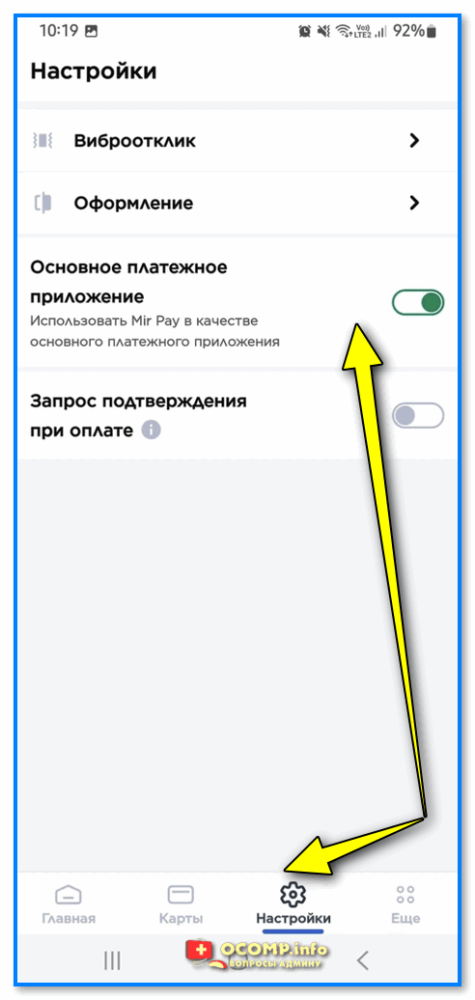
Основное платежное средство — настройки Mir Pay
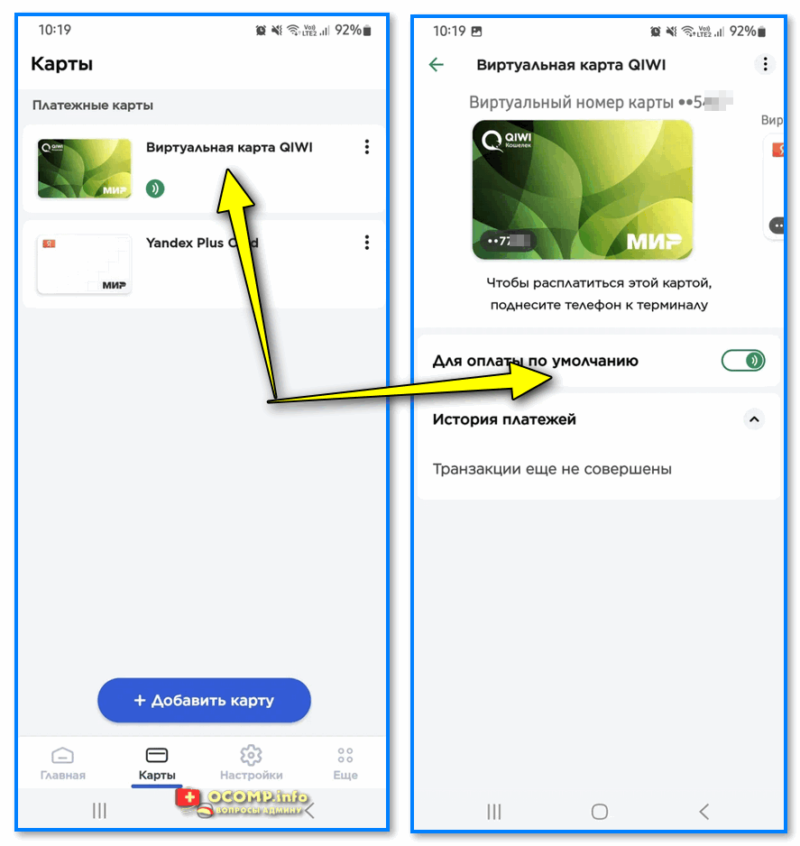
Карта по умолчанию для оплаты
Во-вторых , в настройках Android проверьте, что у вас:
- включены бесконтактные платежи и NFC (в разделе «Подключения» обычно);
- среди списка сервисов бесконтактных платежей «Mir Pay Service» выбрано как средство по умолчанию. 👇
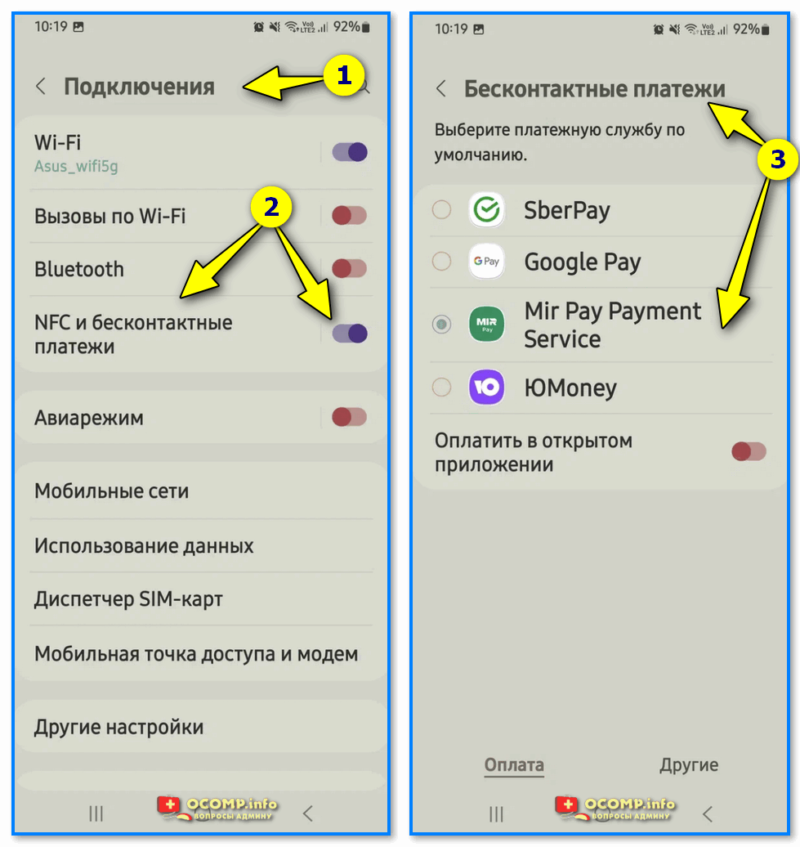
NFC и бесконтактные платежи — вкл., Mir Pay Service как средство по умолчанию выбран
Как оплачивать с телефона
Если все предыдущее у вас уже настроено (карты добавлены, NFC включен, телефон в порядке) — то сам процесс максимально прост!
Нужно достать смартфон из кармана (сумки), разблокировать его, и преподнести к терминалу на расстояние 5-10 см. (см. фото ниже 👇). Оплата происходит, как правило, почти мгновенно (1-2 сек. и смартфон можно снова убирать в карман. 🙂).
Добавлю, что для некоторых покупок (обычно, дорогих, когда цена больше 1000-3000 руб.) — может потребоваться доп. ввод ПИН-кода.
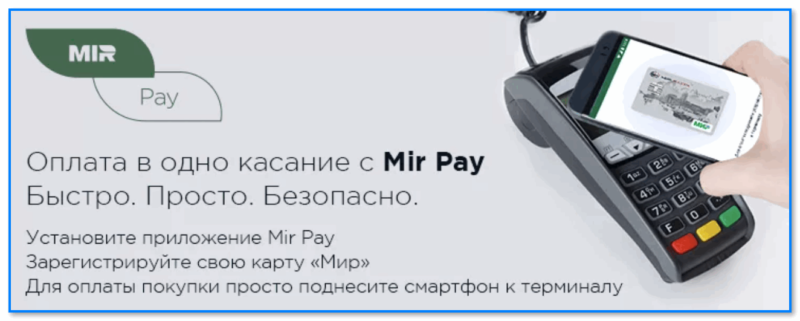
Mir Pay — оплата в одно касание (на основе офиц. сайта)
Уточнения и дополнения по теме — лишними не будут, приветствуются в комментариях ниже!
Mir Pay
Добавьте нашу карту «Мир» в Mir Pay, и вы сможете снимать наличные и платить в магазинах и кафе — в России и странах, где принимают «Мир» и есть Mir Pay.
Что понадобится
- Карта ЮMoney — виртуальная (получите мгновенно) или пластиковая (приедет по почте).
- Устройство на Android™ с поддержкой NFC и версией ОС не меньше 7.0.
Важно: чтобы добавить в Mir Pay виртуальную карту, нужен именной или идентифицированный кошелёк. Проверить статус кошелька
Как добавить карту в Mir Pay
- Установите и откройте приложение Mir Pay.
- Нажмите «Добавить карту».
- Укажите данные карты вручную.
- Введите код из смс — готово, можно платить.
Как платить в магазинах и кафе
Разблокируйте устройство и поднесите его к терминалу оплаты. Дождитесь звукового сигнала от терминала и уберите телефон — платёж прошёл.
Проблемы с телефоном или картой
Пропал телефон
Если есть шанс, что он в чужих руках, заблокируйте устройство через Find My Device (войдите под своим логином для Google Play™).
Если у вас новая сим-карта, не забудьте поменять привязанный телефон в ЮMoney.
Платёж не проходит
- терминал не принимает бесконтактные платежи,
- у вас кончились деньги — нужно пополнить баланс,
- сработал один из лимитов ЮMoney,
- кончился срок действия карты ЮMoney (посмотрите его в разделе «Карты»),
- вы платите за границей из анонимного кошелька — тогда нужно подтвердить личность
Если ни одна из причин не подходит, напишите нам в чате (нужно войти в ЮMoney).
Карта больше не действует
Удалите старую карту из Mir Pay. Получите новую карту у нас на сайте или в приложении, потом добавьте её в Mir Pay.
Не помню пин-код
Просто поменяйте его в разделе «Карты» на сайте или в приложении ЮMoney.
Что делать, если нужна помощь
Если не получается добавить карту в приложение или заплатить — напишите нам в чате (нужно войти в ЮMoney).
Как зарегистрироваться в Мир Pay?
Убедитесь, что банк, выпустивший вашу карту Мир, является участником Mir Pay. Скачайте приложение Mir Pay в официальном магазине Google Play Market. Запустите приложение и ознакомьтесь с Лицензионным соглашением и Политикой конфиденциальности. Выполните вход, используя учетную запись Google.
Как зарегистрироваться в Мир пей?
Убедитесь, что банк, выпустивший вашу карту Мир, является участником Mir Pay. Скачайте приложение Mir Pay в официальном магазине Google Play Market. Запустите приложение и ознакомьтесь с Лицензионным соглашением и Политикой конфиденциальности. Выполните вход, используя учетную запись Google.
Почему не регистрирует Мир Пэй?
Почему невозможна регистрация в Mir Pay Мир Пэй поддерживает только карты НПС «Мир» любого класса — дебетовые, кредитные и рассрочки. Но сервис бесконтактных платежей может отказать в регистрации из-за того, что банк, выпустивший карту, не является участником Mir Pay.
Как подключить Мир Пэй Сбербанк?
Как подключить Mir PayЗагрузите приложение Mir Pay из Google Play или AppGallery.Добавьте карту в приложение при помощи NFC, камеры или введите её номер вручную.Активируйте карту, следуя подсказкам в приложении.
Как зарегистрироваться в Мир Pay? Ответы пользователей
Убедитесь, что банк, выпустивший вашу карту Мир, является участником Mir Pay. · Скачайте приложение Mir Pay в официальном магазине Google Play Market. · Запустите .
Как подключить Mir Pay · 1. Загрузите приложение Mir Pay из Google Play или AppGallery. · 2. Добавьте карту в приложение при помощи NFC, камеры или введите её .
В приложении могут быть только карты Мир, выпущенные Банком? Карты Мир любого банка, подключившегося к сервису Mir Pay, как эмитент. При регистрации .
Если Google Pay в России вдруг отключат или заблокируют, . Мир. Главное не забыть включить Mir Pay как платёжное средство по .
Mir Pay – это специальное приложение от Платежной системы «Мир» для бесконтактной оплаты при помощи смартфона. Mir Pay обеспечивает надежную защиту от .
Приложение от платежной системы «Мир» для бесконтактной оплаты при помощи смартфона . Откройте Google Play и впишите Mir Pay в строку поиска.
Ну что ж, карта МИР добавлена, Mir Pay выбран как платёжное средство по умолчанию, можно и протестировать. Захожу в магазинчик, набираю товары, .
Почему регистрация клиента невозможна в Мир Пэй? Что делать, если невозможно добавить карту «Мир» Халва в приложение Mir Pay.
Mir Pay – Привяжите карту МИР к телефону прямо сейчас. Узнайте, как подключить банковскую карту МИР к смартфону, как оплачивать покупки с помощью Mir Pay.
Как зарегистрироваться в Мир Pay? Видео-ответы
Mir Pay – что это такое, как установить, как добавить карту, как пользоваться (оплачивать телефоном)
В данном видео разберёмся с тем, что такое Mir Pay, как установить мобильное приложение, как добавить карту, как .
Российская альтернатива американскому Google Pay: как установить Mir Pay и оплачивать покупки
Платежное приложение Mir Pay: где скачать и как установить на смартфон на ОС Андроид, как настроить. Как привязать и .
Как Оплачивать Картой МИР Через NFC Телефона / Как Привязать Карту МИР к Телефону
В этом видео я покажу как можно привязать к телефону и оплачивать банковской картой МИР через нфс, при этом без .
Mir Pay Как пользоваться Как Настроить @Евгений Краснодар
Скачать Mir Pay можно по этой ссылке: https://play.google.com/store/apps/details?id=ru.nspk.mirpay или с Яндекс диска: .
Как настроить Mir Pay. Обзор приложения. Как выпустить и привязать цифровую, виртуальную карту ВТБ
Как настроить Mir Pay на Android и платить им вместо Google Pay. Всем привет! 25 февраля стало известно, что сервисы .