Почему не работают приложения Google 12 августа 2023 года? Что за сбой?
В РФ скорее всего у многих сейчас с Гугл проблемы есть, он либо совсем не открывается на главной странице, либо главную открывает, но потом по запросам страницы уже не открывает. Сам Гугл по этому поводу комментов не дает, очевидно, что сбой технический совсем не существенный и все быстро устранят. Хотя, кто знает — может отладка чего-нибудь нехорошего идет. Сейчас все же лучше пользоваться поисковиками не зарубежными, а отечественными, например, Яндекс вроде особо не виснет. Привыкли к Гугл, сам такой, но, очевидно, что отвыкать все же придется, иначе не избежать казусов, когда Гугл не работает.
Проблемы с использованием Google сегодня возникли в некоторых регионах страны 12 августа 2023 года.
Особенно много проблем и жалоб было из столицы, а также из Казани и Санкт-Петербурга.
Таких массовых проблем не зафиксировано за пределами России.
Особенно жаловались на проблемы со входом на сайт и в учётную запись.
Точные причины сбоя не озвучены, скорей всего был технический сбой, который через два часа устранили.
Тоже сталкивался с этой проблемой где-то около 19 часов вечера, хотел найти некоторую информацию, но мне не удалось этого сделать, я тогда предположил, что проблема может быть в моем интернет-соединении, ведь мобильный интернет мой временами может работать нестабильно, учитывая и то, что в тот момент был не дома, а ехал на велосипеде, но другие сайты работали, значит были какие-то неполадки именно у данного проекта, поэтому тогда воспользовался другой поисковой системой, впрочем чуть позже и гугл нормально заработал, телефон в тот момент открыл почему-то сам это приложение и нашел там то, что я раньше пытался.
12 августа 2023 года жители Москвы, Питера и столицы Татарстана ближе к вечеру столкнулись с неполадками в работе Goigle.
Это выражалось как в общем сбое, так и проблемами входа на сайты, поисковой системы( долгий поиск и сброс соединения), входа в приложение.
Это наблюдалось примерно с 16:30 до 19:00.
Роскомнадзор прокомментировал эту информацию и сообщил, что эти сбои не связаны с деятельностью ведомства.
Больше сбоев было в мобильном интернете у пользователей Билайн, Megafon, Теле2. В общей сложности было зафиксировано до 1500 обращений из трех городов РФ.
Очень хороший и своевременно заданный вопрос, поскольку я сегодня не могла даже главную страницу Гугл открыть в своем телефоне(Москва) очень волновалась, перезагружала телефон, потом решила попробовать другие браузеры, и Яндекс браузер у меня сразу заработал.
Сейчас и гугл работает.
Сбой был с 18 до 19.30.
Причину этого сбоя никто не озвучил.
Просто гугл заработал в обычном режиме.
Действительно, 12 августа 2023 года начиная с 18.00-18.30 по Москве многие российские пользователи испытали сбои в работе Google. У кого-то не работал сам сайт, у кого-то приложение, кто-то не мог зайти в свой аккаунт. Перебои наблюдались в течении 1,5-2 часов, к 20.00 работоспособность Google восстановилась. С чем был связан сбой, не сообщается.
В России произошел сбой в работе Google. Это следует из данных, размещенных на странице детектора сбоев Downradar.
Наиболее сильные неполадки зафиксированы в Москве, Санкт-Петербурге и Казани. По состоянию на 17:27 было уже зафиксировано 496 сбоев в работе поисковой системы, уточняет ТАСС.
По данным детектора сбоев, чуть больше половины обратившихся жаловались на общий сбой, 35 процентов — на работу сайта. Еще пять процентов заявили, что имеют трудности со входом в систему.
30 июля в работе мессенджера Telegram зафиксировали массовый сбой. Пользователи начали жаловаться на работу мессенджера в районе шести часов вечера по московскому времени. 74 процента юзеров сообщали о проблемах с подключением сети и загрузкой контента. 24 процента пользователей испытывали проблемы с функционалом приложения, а два процента — не могли войти в свой аккаунт.
Что делать, если Сервисы Google Play не запускается
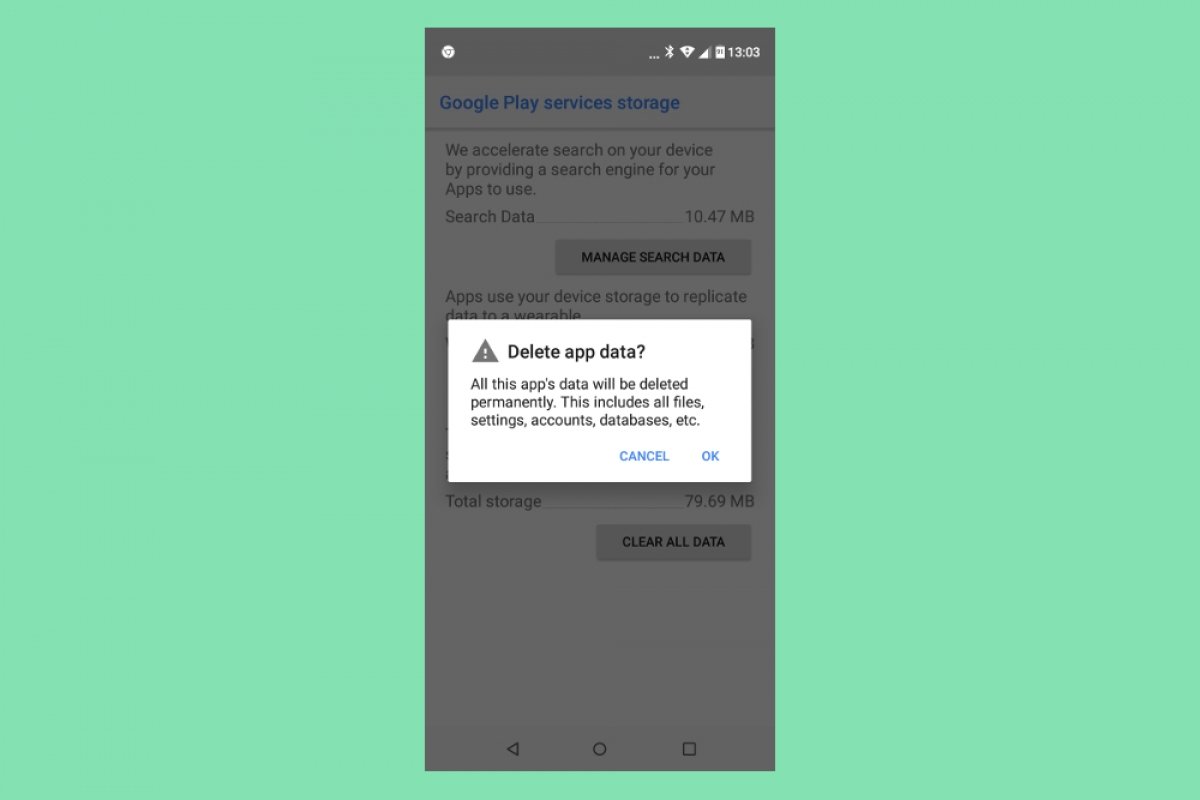
Если сервисы Google Play не работают должным образом, вы можете сделать несколько вещей.
Убедитесь, что Сервисы Google Play обновлено
Хотя это системное приложение, которое в большинстве случаев предустановленно и обновляется автоматически, оно может перестать работать должным образом, если у нас не установлена самая последняя версия. Чтобы проверить это, возьмите свой телефон, зайдите в настройки и выберите Apps & notifications.
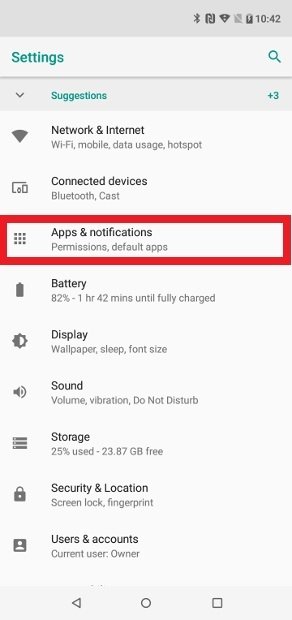
Доступ к списку приложений
Теперь нажмите на App info.
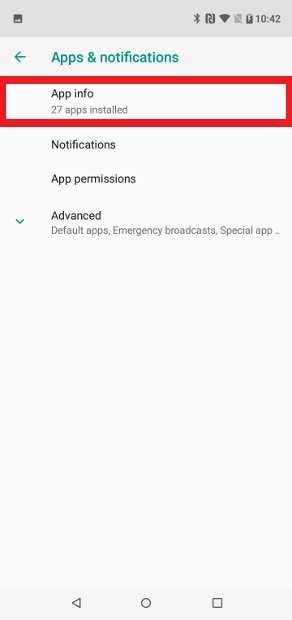
Список App Info Android
В списке найдите Сервисы Google Play. Нажмите на него.
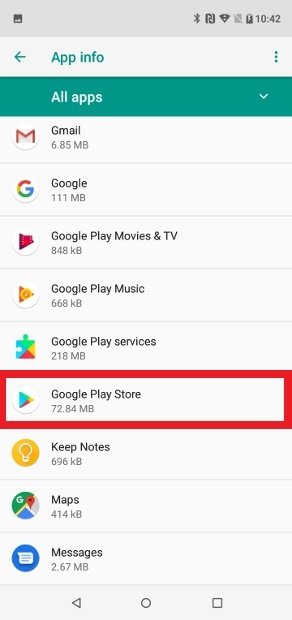
Google Play Маркет в списке приложений
Прокрутите до нижней части окна и нажмите на App details.
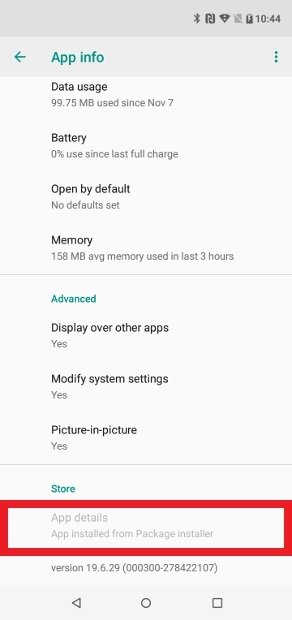
Доступ к разделу о приложении
Магазин приложений откроется с Сервисами Google Play на экране. Если ваше приложение устарело, вы увидите зеленую кнопку Update. Нажмите на нее.
Очистить кэш и удалить данные Сервисов Google Play
Другое возможное решение — очистить кэш и удалить данные, которые могут храниться в Сервисах Google Play. Как и в предыдущем шаге, откройте Settings на своем Android, нажмите на Apps & notifications, а затем App info. Прокрутите список вниз, пока не найдете Сервисы Google Play, и нажмите на него. Нажмите на Хранилище:
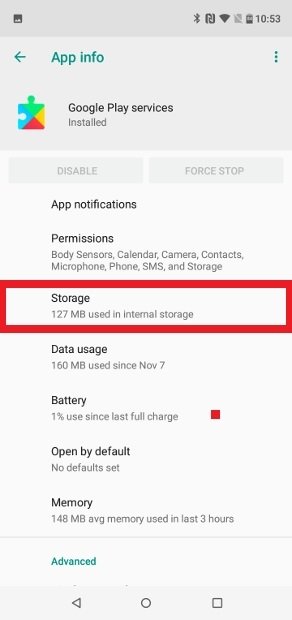
Доступ к Хранилищу из настроек Сервисы Google Play
Теперь нажмите на Очистить кэш.
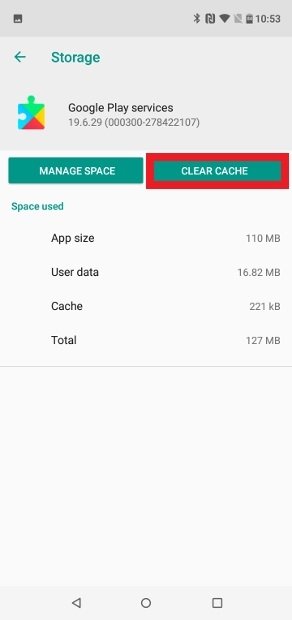
Очистить кэш Сервисов Play
Вернитесь, нажмите на Управление местом.
Кнопка для управления местом Сервисов Play
Выберите Удалить все данные.
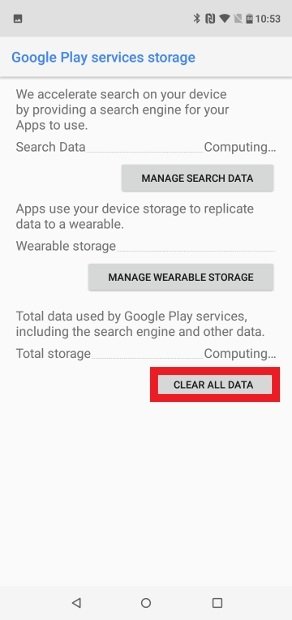
Удалить все данные хранилища Сервисов Play
Очистить кэш и удалить данные Google Play Маркета
Магазин приложений от Google и Сервисы работают вместе, поэтому любая проблема с приложением магазина может привести к проблемам в Сервисах Google Play. Решение состоит в том, чтобы повторить те же самые шаги, что и в предыдущем пункте, но применить к приложению Google Play Маркет. Все, что вам нужно сделать, это найти приложение магазина среди установленных приложений и повторить удаление данных и кэша хранилища.
Устранение ошибки «Приложение Google остановлено» на Samsung
Ошибка, при которой на экране появляется всплывающее уведомление «Приложение Google остановлено», возникает на многих Android-устройствах, включая смартфоны Samsung. Связана данная проблема может быть с неправильной работой определенных системных компонентов, восстановление которых может быть выполнено многими способами.
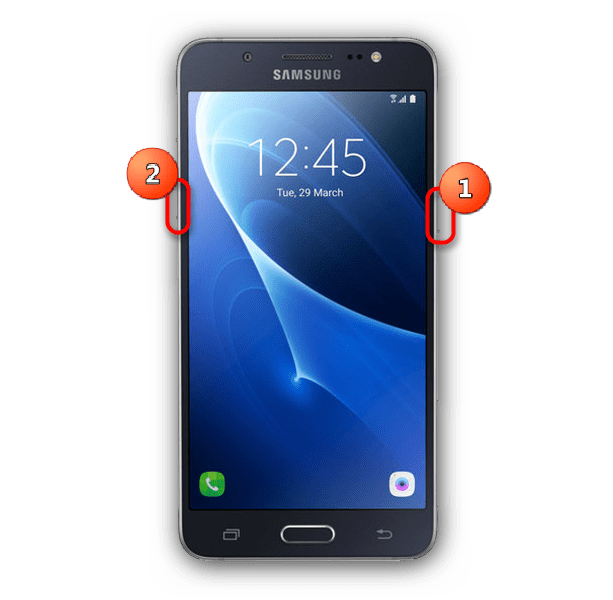
В первую очередь необходимо выполнить перезагрузку телефона, используя один из доступных методов, будь то комбинация нескольких кнопок или специальный раздел системных параметров. После успешного перезапуска рассматриваемая проблема должна будет исчезнуть.
Способ 2: Очистка данных о работе
Если перезагрузка никак не повлияла на возникающую ошибку, можно попробовать очистить данные о работе системного приложения «Сервисы Google Play» и непосредственно самого Google. Данная процедура будет продемонстрирована на примере лишь одной из оболочек Samsung, в то время как прочие варианты могут несущественно отличаться в плане наименования пунктов.
Отдельные приложения
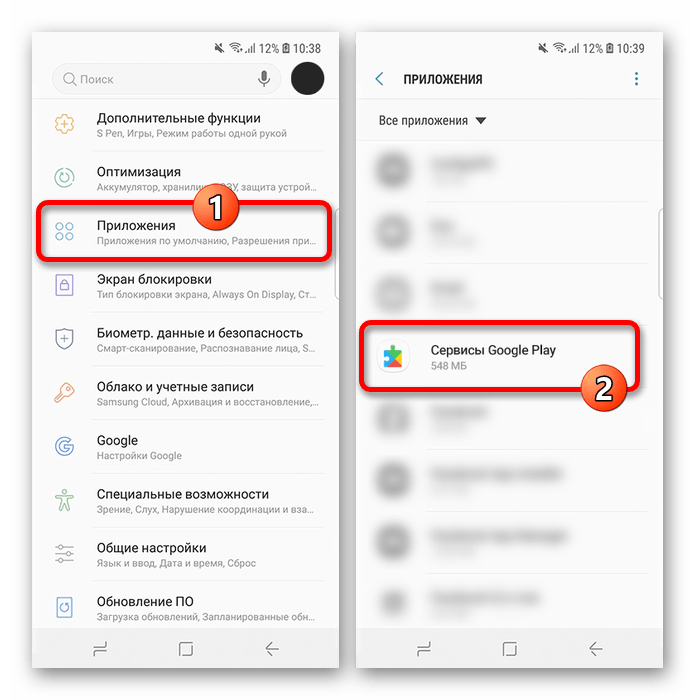
- Запустите «Настройки» любым удобным способом и перейдите в раздел «Приложения». На открывшейся странице необходимо найти и коснуться строки «Сервисы Google Play».
Глобальная очистка
В качестве альтернативы, особенно если очистка данных о работе Сервисов Google Play и приложения Гугл не принесла требуемых результатов, можно выполнить глобальное удаление кэша. Для этих целей в системных «Настройках» предусмотрены соответствующие разделы, расположение и наименование которых может отличаться в разных версиях ОС.
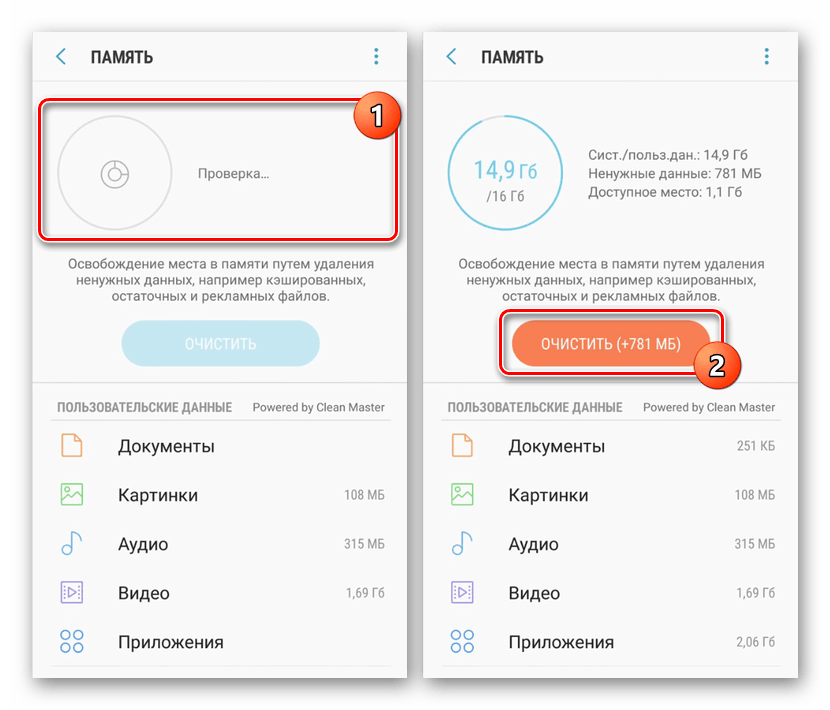
Какой бы способ очистки данных о работе вы не выбрали, после выполнения описанных действий в обязательном порядке произведите перезагрузку устройства. Именно в таком случае проблема скорее всего исчезнет.
Способ 3: Обновление системных приложений
Еще одним решением проблемы может стать установка свежих версий Google и Сервисов Google Play, особенно если на устройстве отключено автоматическое обновление ПО. Мы расскажем про самостоятельное и автоматическое скачивание, но только из проверенных источников.
Ручное обновление
- Для того чтобы установить последнюю версию Сервисов Google Play и приложения Google, можно воспользоваться как системными «Настройками», описанными в предыдущем способе, так и страницей в Плей Маркете. Мы задействуем второй вариант ввиду его универсальности, поэтому поочередно перейдите по представленным ниже ссылкам и нажмите «Обновить».
Если кнопка «Обновить» на странице ПО изначально недоступна, скорее всего, вы уже используете последнюю версию. В таком случае пробуйте обновить и другие приложения, включая сам Плей Маркет, например, через раздел «Мои приложения и игры».
Автоматическое обновление
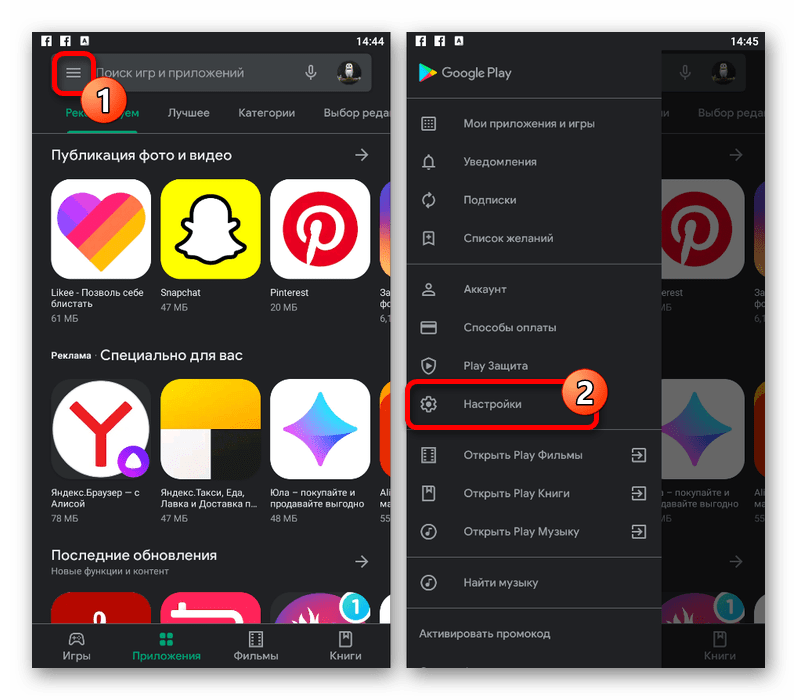
- По необходимости вполне можно воспользоваться автоматическим обновлением всех системных приложений на смартфоне Samsung, используя соответствующую опцию в параметрах Google Play. Для этого откройте данное ПО, коснитесь значка главного меню в левом верхнем углу экрана и выберите «Настройки».
- В блоке «Общие» коснитесь строки «Автообновление приложений» и во всплывающем окне выберите подходящий для вас вариант загрузки свежих версий. Для сохранения новых параметров используйте кнопку «Готово».
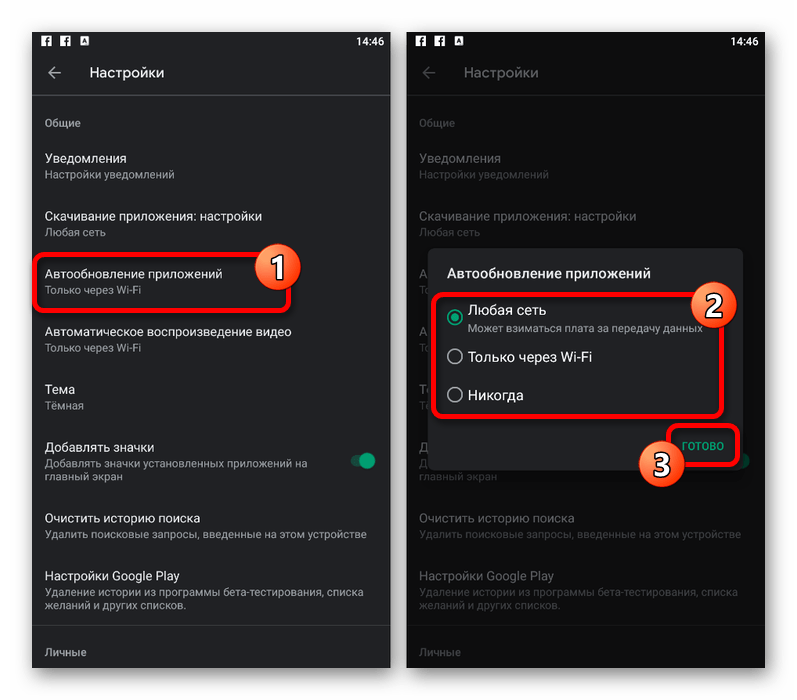
Чтобы автоматическое обновление заработало как можно скорее, можете перезапустить устройство. Но даже с учетом этого придется подождать некоторое время.
Способ 4: Удаление обновлений
Избавиться от ошибки «Приложение Google остановлено» можно не только установкой обновлений, но и, наоборот, удалением свежих версий в пользу изначально установленной на устройстве. Это связано с тем, что далеко не все последние выпуски могут стабильно работать на некоторых смартфонах, из-за чего и возникают проблемы.
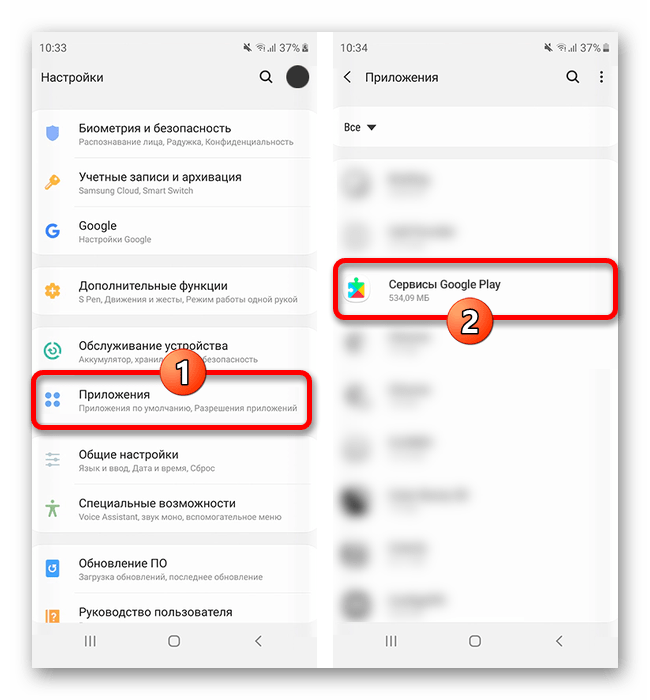
- Перейдите в системные «Настройки», выберите раздел «Приложения» и откройте страницу «Сервисы Google Play».
- Находясь на странице «Информация о приложении», коснитесь кнопки с тремя вертикально расположенными точками в правом верхнем углу экрана и воспользуйтесь опцией «Удалить обновления».
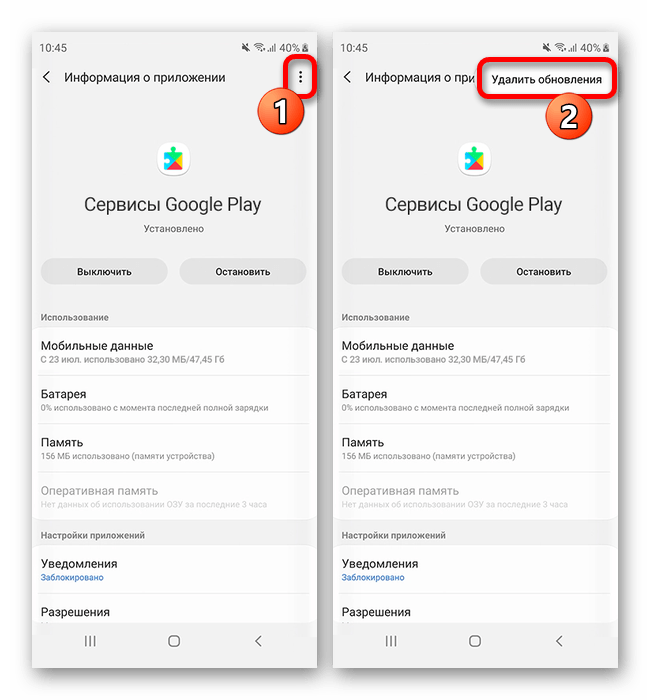
- С помощью всплывающего окна подтвердите возврат к исходной версии приложения. В результате программа будет сброшена, а ошибка, скорее всего, исчезнет.
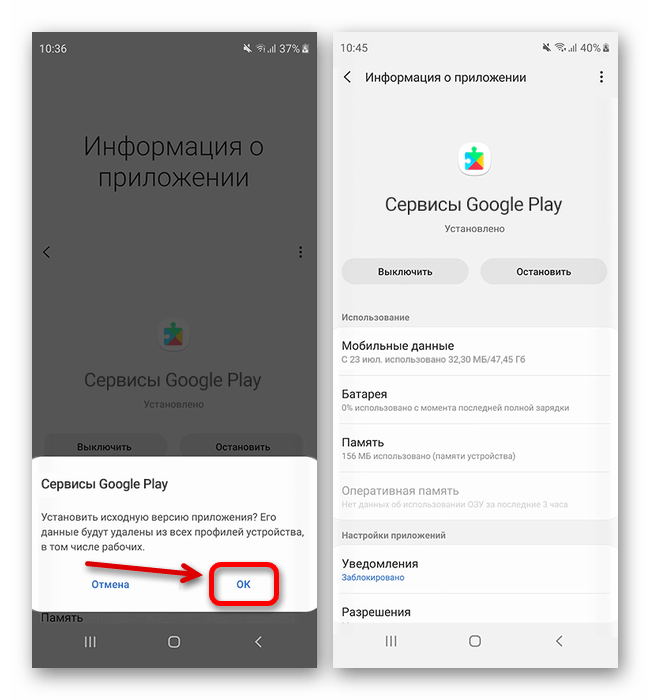
При отсутствии результатов после удаления обновлений Сервисов Google Play и перезагрузки смартфона можете аналогичным образом очистить приложение Google. Кроме того, в этом случае можно также попробовать выполнить переустановку ПО.
Способ 5: Выход из аккаунта Google
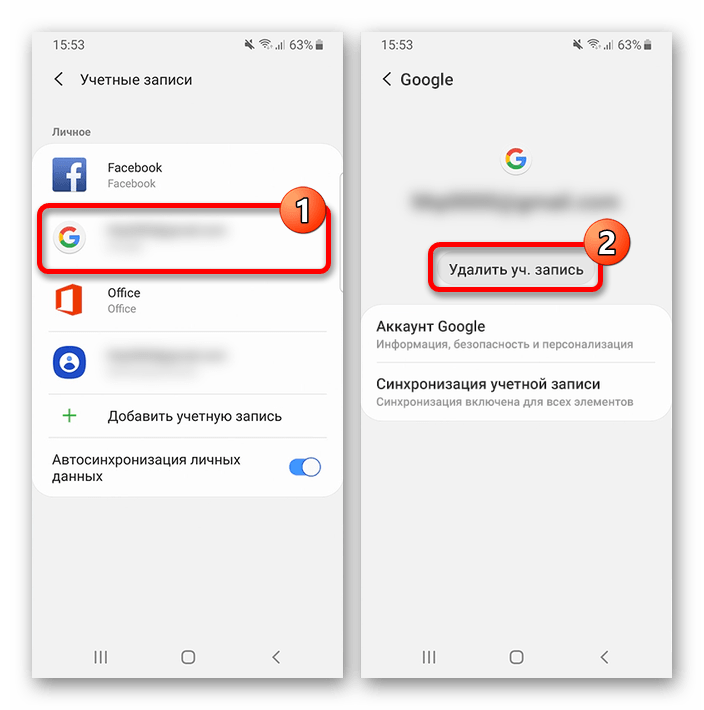
Наименее эффективным методом устранения ошибки «Приложение Google остановлено» на устройстве Samsung является деактивация привязанной учетной записи Google. Для решения данной задачи потребуется воспользоваться системными настройками и, в частности, разделом «Аккаунты», выполнив процедуру выхода. Более подробно данный способ, как и вспомогательные варианты, были описаны в отдельной инструкции.
Способ 6: Сброс настроек устройства
Если ни один из представленных способов не принес требуемых результатов, вполне можно выполнить сброс устройства к заводскому состоянию, удалив или вернув каждое установленное приложение в первоначальный вид и тем самым устранив большинство ошибок. Однако учтите, что данный подход рекомендуется лишь в качестве крайней меры, так как со смартфона будет стерта любая личная информация.
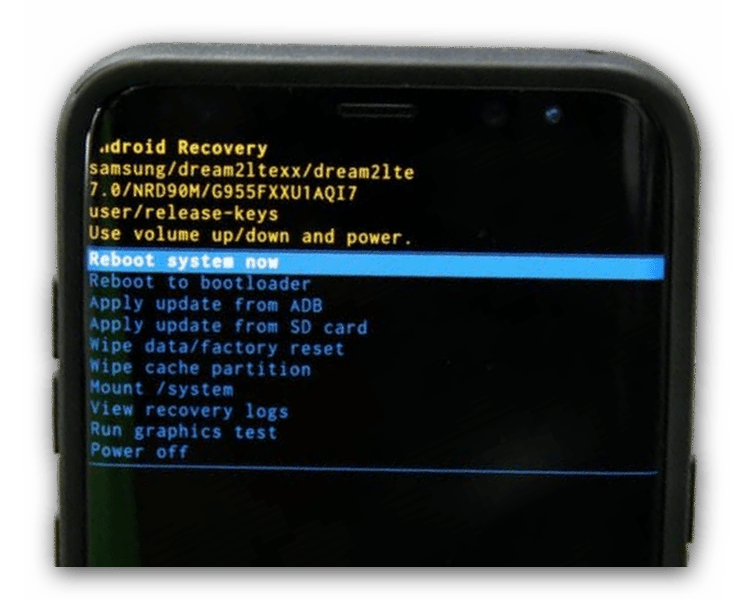
Чтобы не столкнуться с дополнительными трудностями после сброса, сначала обязательно выполните выход из учетной записи Google и Samsung. В противном случае устройство скорее всего будет заблокировано при следующем включении.
Что делать, если не работает Google Play? Пошаговая инструкция
Android — чудесная операционная система, но давайте признаемся: фортеля выкидывать она ой как любит. Представьте ситуацию (увы, это несложно): берёте одним чудным воскресным утром смартфон, а там Google Play не работает, приложения не устанавливаются и не обновляются. И не вполне понятно, как жить с этим дальше. Вы, конечно, погуглили, но поиск выдал ворох решений — поди угадай, какое подойдёт именно вам. Без паники! Воспользуйтесь нашей пошаговой инструкцией, чтобы воскресить Google Play или заставить упрямое приложение обновиться.
Проверьте подключение к интернету. Звучит банально, но в первую очередь стоит убедиться, что с подключением к интернету всё в порядке, а также открываются ли у вас другие сервисы и сайты.
Проверьте доступность Google Play. Довольно редко, но случается, что проблема связана с работой серверов Google. Узнать, не было ли сбоев именно в вашей стране, можно на официальном сайте компании. Дополнительно надо проверить работоспособность служб Google с помощью сервиса DownDetector. Он регистрирует сбои очень оперативно, так как информация поступает напрямую от пользователей.

Проверьте VPN. Если вы используете VPN, попробуйте временно отключить сервис и зайти на Google Play. Если VPN у вас нет, то не будет лишним попробовать обратное действие, даже если согласно карте Google в вашей стране проблем не наблюдается. Пример бесплатного VPN-сервиса — Tunnel Bear. Но о наличии такой программы на смартфоне необходимо позаботиться заранее, либо придётся устанавливать приложение вручную из apk-файла.


Проверьте дату и время. При первичной настройке нового гаджета без SIM-карты могут быть неправильно установлены дата и время. Проверьте и, если потребуется, установите правильные значения.
Если у вас есть root-доступ и проблемы с Google Play возникли после требующих права суперпользователя манипуляций, то вы скорее всего повредили системные файлы ОС. В этом случае рекомендуем восстановить резервную копию или перепрошить гаджет.
Описанные выше способы не помогли. Что делать дальше?
Если ни один из советов выше не подошёл, значит, проблема кроется внутри вашего смартфона. Давайте разберёмся с ней. Ниже перечислено два десятка способов решения. Не пугайтесь, вам вряд ли потребуется больше одного или нескольких из них. Какой (или какие) именно — зависит от кода ошибки, который выдаёт упрямый Google Play.

Итак, что нужно сделать:
- Откройте таблицу.
- Строки таблицы содержат номера ошибок, колонки — методы их исправления.
- Найдите строку с кодом вашей ошибки.
- Выделенные цветом ячейки укажут подходящие вам способы решения.
- Конкретные действия, которые нужно выполнить для каждого из способов, описаны в этой статье ниже.
- Примените первый способ. Проверьте, исправилась ли ошибка. Если нет — переходите к следующему способу. Если да — ваша проблема решена.
- Большинством способов можно воспользоваться без root-прав. В таблице они отмечены зелёным цветом.
- Некоторые способы требуют root. В таблице они отмечены жёлтым цветом.
- Если ни один из способов не помог, поищите решение на нашем форуме. Коды ошибок в таблице содержат ссылки, которые ведут к комментариям по теме.
- В тех редких случаях, когда и частные, и общие методы оказались бесполезными, остаётся только выполнить сброс смартфона или планшета к заводским настройкам.

Способы решения проблем
1. Удаление файлов приложения. С помощью любого файлового менеджера перейдите в директорию /Android/data во внутренней памяти смартфона и удалите папку приложения, обновление которого вызывает появление ошибки. Также на наличие файлов проблемной программы надо проверить папку data во внутренней памяти.
Удаление файлов приложения (root). Удалите папку вызывающего проблему приложения из директории /system/app.

2. Удаление ASEC-файла (root). Удалите файл с названием smd2tmp1, расположенный по пути /mnt/secure/asec или /mnt/asec. Если файла с таким названием в указанных директориях нет, значит, ошибка вызвана чем-то другим.
3. Изменение часового пояса роутера. Проверьте в настройках вашего роутера, правильно ли выставлен часовой пояс. Если нет — установите верный.

4. Удаление приложений. Удалите несколько старых либо неиспользуемых приложений или файлов из внутренней памяти устройства.
В случае ошибки 505: установите Lucky Patcher, чтобы узнать, какая из уже имеющихся программ конфликтует с приложением, которое вы пытаетесь инсталлировать. Также можете прибегнуть к совету по использованию Lucky Patcher с нашего форума.
5. Отключение антивируса. Этот метод решения связан с появлением ошибок 25/26 у пользователей некоторых прошивок MIUI. Для устранения проблемы необходимо отключить встроенный антивирус. Если ошибка не пропадает, стоит воспользоваться установкой программы из apk-файла.
6. Перемонтирование карты памяти. Просто вытащите карту памяти и снова вставьте её в гаджет. Обязательно размонтируйте карту перед тем, как вытаскивать её из работающего аппарата. Эта функция находится в меню «Настройки» | «Память». Несоблюдение данного правила чревато ошибками файловой системы.

7. Использование другого подключения. Если вы подключены к сети Wi-Fi, попробуйте подсоединиться к интернету через сотовую сеть и выполнить нужное действие заново. Если вы подключены через сотовую сеть, соответственно, попробуйте подсоединиться к Wi-Fi.
Также вы можете удалить точку доступа (APN) для выхода в интернет через сотовую сеть и перезагрузить гаджет.
В распространённой прошивке AOSP: «Настройки» | «Беспроводные сети» | «Дополнительно» | «Мобильные сети» | «Точки доступа». В Samsung изменить точку доступа получится в меню «Настройки» | «Подключения» | «Мобильные сети» | «Точки доступа».

8. Переустановка приложения. Если ошибка возникла при попытке обновления приложения, удалите, а затем снова установите программу из Google Play.
9. Восстановление предустановленного браузера. Включите предустановленный в вашей прошивке браузер, если он был отключён через настройки аппарата, либо установите его заново, если он был удалён при помощи прав суперпользователя.
10. Очистка раздела кэша. Перезагрузите устройство в режиме recovery (о том, как это сделать, вы можете узнать в теме, посвящённой обсуждению или прошивке вашего аппарата) и очистите раздел кэша путём выбора пункта меню Wipe cache partition.

11. Перенос кэша на карту памяти (root). Данный метод решения проблем с Google Play подходит для смартфонов с небольшим объёмом памяти и, как следствие, раздела кэша. Установите на девайс Terminal Emulator и выполните по порядку следующие команды:
12. Установка из веб-версии Google Play. Попробуйте установить приложение из веб-версии магазина Google Play, предварительно выбрав нужное устройство из выпадающего списка.

13, 14, 15. Очистка кэша и данных приложений Google. Ещё один распространённый способ решения многих проблем — очистка кэшей предустановленных сервисов Google. Откройте настройки смартфона и перейдите в раздел «Приложения». В списке выберите нужный пункт («Google Play Маркет», «Сервисы Google Play» или Google Services Framework) и нажмите кнопку «Очистить данные» (если доступна) или «Очистить кэш». Для доступа к Google Services Framework вам потребуется нажать кнопку «Меню» в списке установленных программ и включить отображение системных приложений. В некоторых оболочках, например, Samsung Experience, кнопки сброса кэша и данных находятся в подразделе «Память».

16. Удаление обновлений Google Play. Откройте в настройках гаджета список установленных программ, найдите среди них «Google Play Маркет», а затем нажмите кнопку «Выключить». Согласитесь с предупреждением во всплывающем окне повторным нажатием кнопки «Выключить». В следующем всплывающем окне нажмите «ОК» для того, чтобы удалить все обновления магазина. По завершении всей процедуры верните сервис на место, нажав кнопку «Включить».

17. Очистка кэша поиска Google Play. Откройте Google Play и перейдите в настройки приложения из боковой панели. Нажмите на надпись «Очистить историю поиска».

18. Удаление и добавление аккаунта Google. Этот способ достаточно радикальный. Применив его, вы рискуете потерять прогресс в играх и настройки в приложениях, которые не хранят данные в облаке. Поэтому мы советуем воспользоваться другими методами, прежде чем переходить к нему.
Суть в том, чтобы удалить, а затем заново добавить аккаунт Google. Для этого необходимо открыть настройки гаджета, найти в них раздел «Учётные записи», а затем выбрать нужный аккаунт и удалить его.

Теперь вы можете снова открыть Google Play, который предложит вам вновь выполнить вход в систему.