Как поменять код пароль на Айфоне с или без пароля?
Для тех, кто использует iPhone, изменение кода доступа может быть необходимостью. Но многие не знают, как это сделать, поэтому мы расскажем вам, как сменить код пароль на Айфоне.
Часть 1. Как поменять код пароль на Айфоне
Если вы хотите сменить код пароль на Айфоне, то это действительно легко сделать. Для этого вы должны следовать простым инструкциям.
-
В первую очередь, откройте Настройки вашего iPhone.
Нажмите «Face ID и код-пароль» или «Touch ID и код-пароль» (в зависимости от типа вашего iPhone).
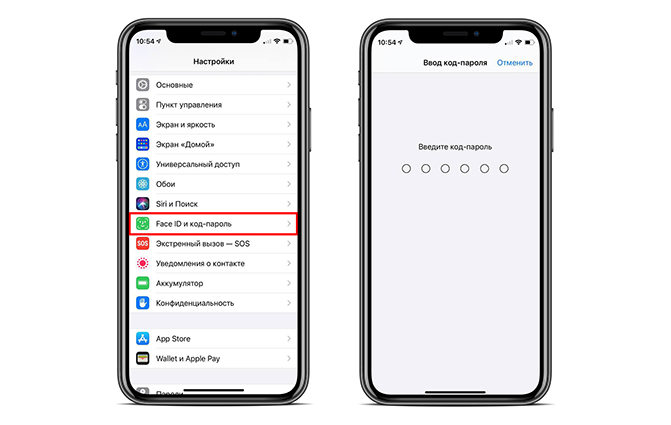
Устройство попросит ввести Ваш пароль. После ввода откроется меню, где нужно будет выбрать опцию «Сменить код-пароль».
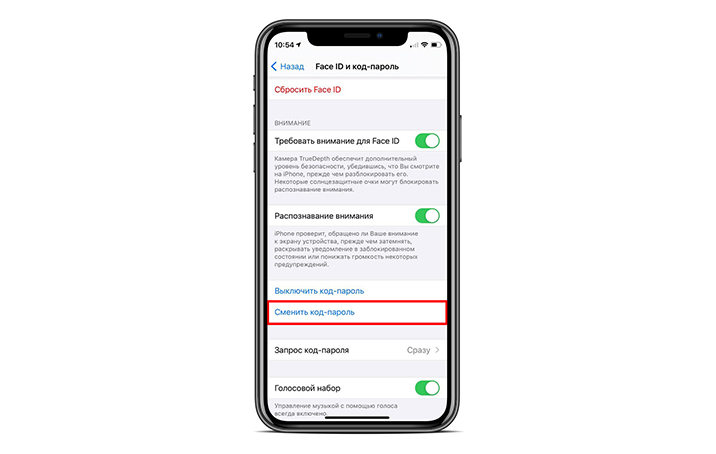
Таким образом, теперь вы знаете, как сменить код пароль на Айфоне. Это довльно простой процесс, и вам не понадобится много времени, чтобы его завершить.
Часть 2. Как изменить код пароль на Айфоне если забыл пароль
Если вы забыли свой старый кодовый пароль, то вам придется восстановить iPhone, чтобы изменить его. А как поменять пароль на Айфоне для разблокировки экрана? В этой части мы представим несколько способов помочь вам.
Способ 1. Поменять код пароль на Айфоне с помощью кнопки «Стереть iPhone»
Если вы забыли пароль экрана, то нужно сначала разблокирвоать своё устройство iPhone. Чтобы сменить код пароль на iPhone без пароля, нужно выполнить следующие шаги:
- Ваш iPhone работает под управлением iOS 15.2 или iPadOS 15.2 или более поздней версии.
- Ваш Apple ID и пароль, которые вы использовали для настройки устройства.
- Ваше устройство должно быть подключено к сотовой сети или сети W-Fi.
Нажмите на кнопку «Стереть iPhone» в правом нижнем углу.
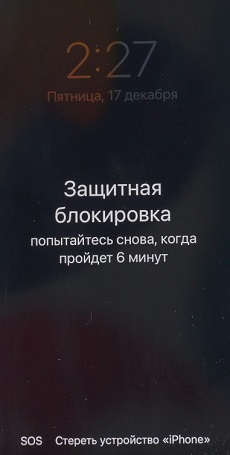
Способ 2. Сменить код пароль на Айфоне с помощью Tenorshare 4uKey
Ещё есть другой способ поможет вам разблокировать iPhone, это Tenorshare 4uKey. Эта программа позволит вам просто и быстро разблокировать ваш iPhone если не помнишь пароль, потом вам можно сменить код пароль на Айфоне. Она поддерживает последние версии iOS и последние модели устройств Apple.
Как поменять пароль на телефоне Айфон без пароля с помощью Tenorshare 4uKey:
-
Скачайте и установите программу Tenorshare 4uKey на свой ПК. Откройте программу и подключите свой iPhone к компьютеру с помощью USB-кабеля.
В главном меню программы нажмите кнопку «Начать разблокировать».

В следующем окне внимательно прочтите всю информацию, а затем нажмите кнопку «Начинать».
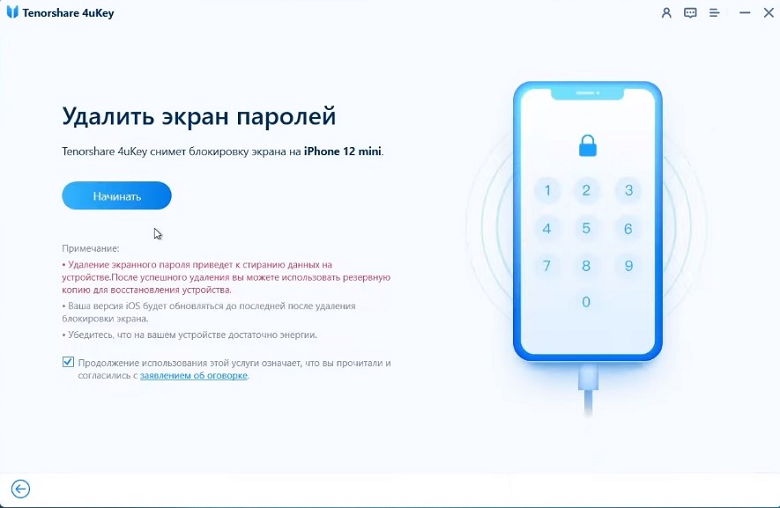
Когда iPhone будет переведен в режим восстановления, программа 4uKey автоматически определит необходимый пакет с прошивкой последней официальной версии iOS и предложит загрузить ее на Ваш ПК. Чтобы разрешить загрузку, нажмите кнопку «Скачать».
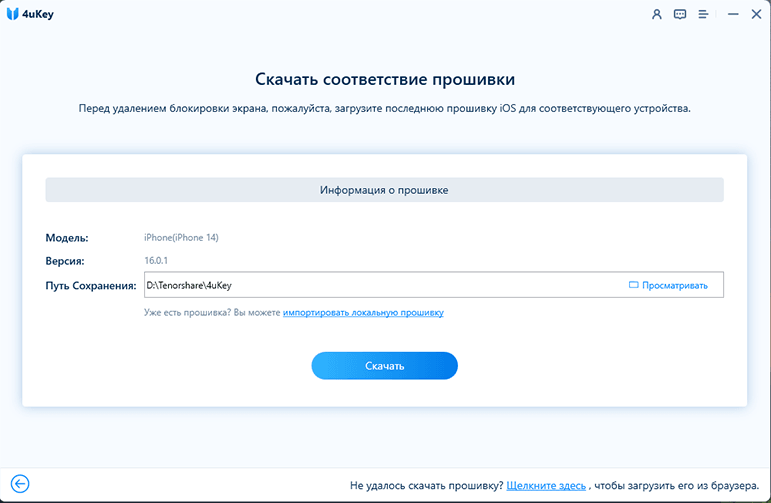
Как только прошивка будет загружена на компьютер, нажмите кнопку «Начать удалять», чтобы запустить процесс восстановления заводских настроек на устройстве.
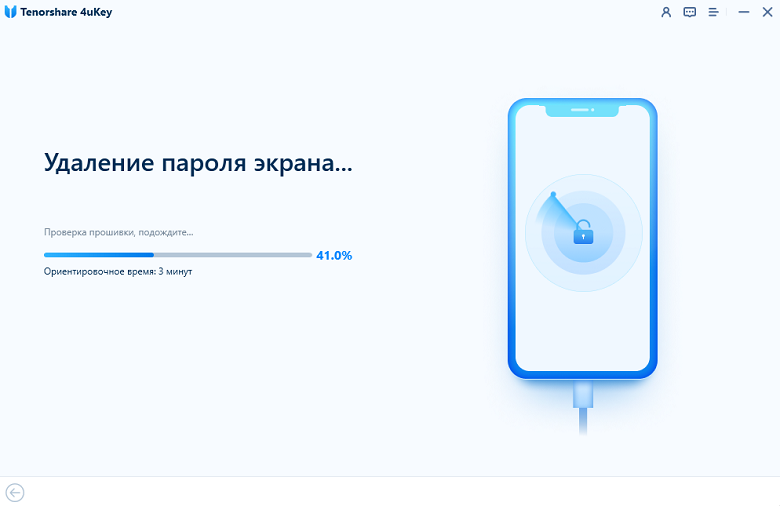
После завершения работы программы iPhone будет автоматически перезагружен и запущен в стандартном режиме работы. Настройте его в соответствии со своими предпочтениями и загрузите необходимые данные.
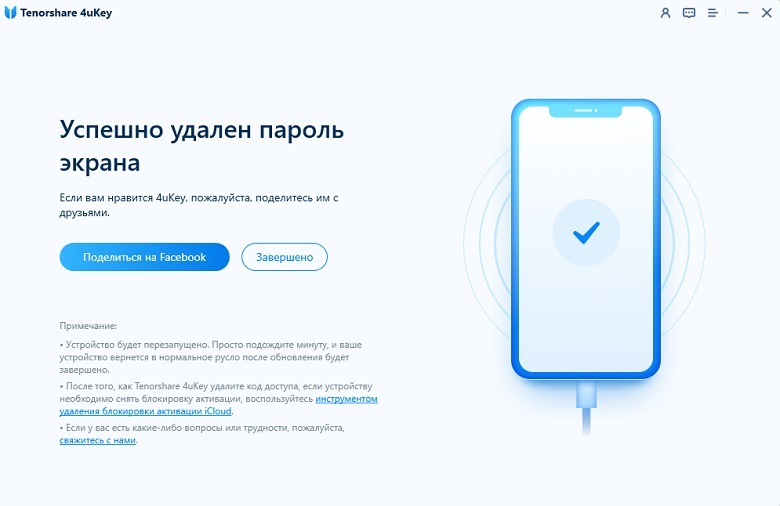
После разблокировки экрана iPhone можно установить новый пароль на устройстве. Но если вы забыли свой пароль Apple ID и хотите узнать, как разблокировать Айфон если не помнишь пароль Apple ID, вам также использовать эту программу для разблокировки.
Заключение
Итак, вы можете изменить код пароля на вашем iPhone, используя эти простые способы. Tenorshare 4uKey поможет вам обеспечить дополнительную безопасность и защиту вашего мобильного устройства. Надеемся, что эта статья помогла вам решить вашу проблему. Удачи!
Как изменить пароль на iPhone
Пароль — важнейшее средство безопасности, ограничивающее пользовательскую информацию от третьих лиц. Если вы пользуетесь Apple iPhone, очень важно создать надежный ключ безопасности, который обеспечит полную сохранность всех данных.
Меняем пароль на iPhone
Ниже мы рассмотрим два варианта смены пароля на iPhone: от аккаунта Apple ID и ключа безопасности, который используется при снятии блокировки или подтверждении оплаты.
Вариант 1: Ключ безопасности
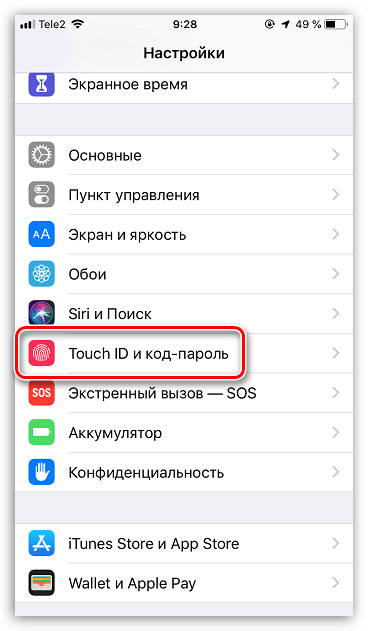
- Откройте настройки, а затем выберите пункт «Touch ID и код-пароль» (наименование пункта может отличаться в зависимости от модели устройства, например, для iPhone X это будет «Face ID и код-пароль»).
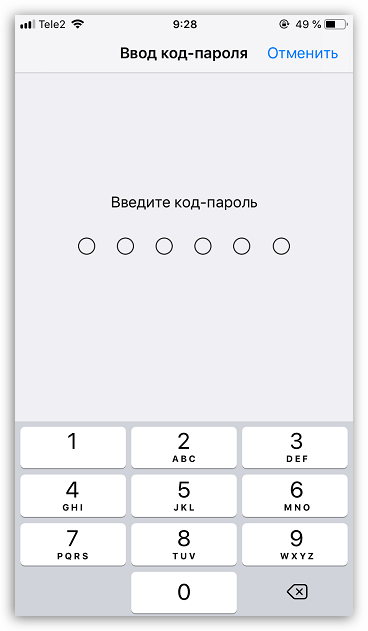
- Подтвердите вход, указав пароль от экрана блокировки телефона.
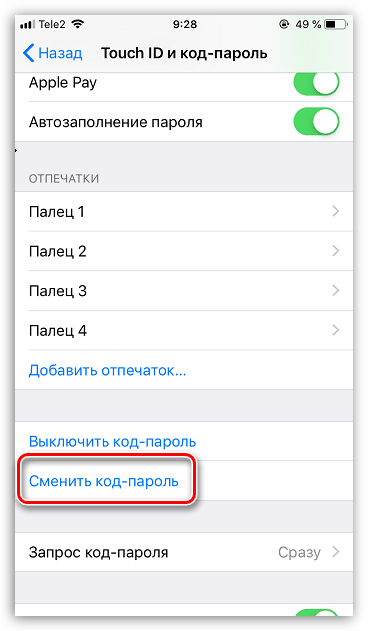
- В открывшемся окне выберите пункт «Сменить код-пароль».
Вариант 2: Пароль от Apple ID
Главный ключ, который обязательно должен быть сложным и надежным, устанавливается на аккаунт Apple ID. В случае если мошенник будет его знать, он сможет производить с подключенными к аккаунту устройствами различные манипуляции, например, удаленно блокировать доступ к информации.
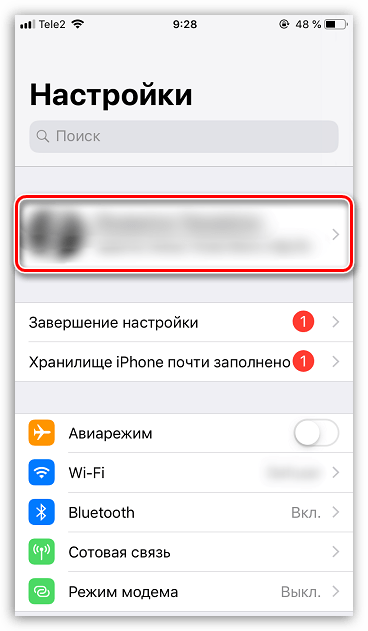
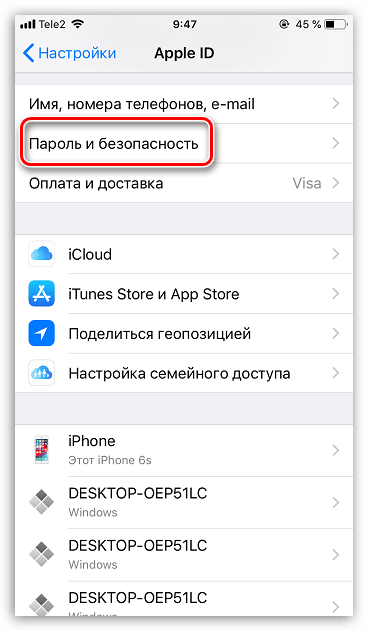
- Откройте настройки. В верхней части окна выберите имя своей учетной записи.
- В следующем окне перейдите к разделу «Пароль и безопасность».
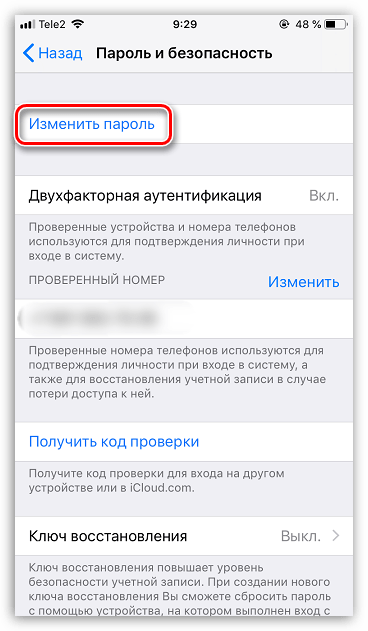
- Следом выберите пункт «Изменить пароль».
Серьезно относитесь к безопасности iPhone и периодически меняйте пароли, чтобы гарантировать сохранность всей личной информации.
Как изменить код-пароль iPhone или iPad назад на четырехзначный
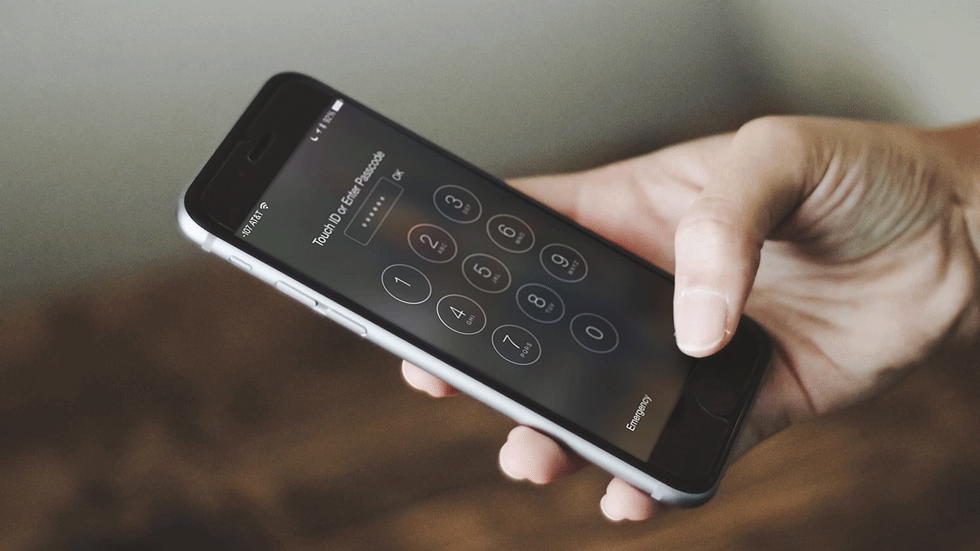
Шестизначный пароль блокировки надежнее, чем четырехзначный. С другой стороны, если вы не премьер-министр, вряд ли храните на iPhone или iPad конфиденциальные данные государственной важности. В этой инструкции рассказываем, как изменить длинный код-пароль блокировки на короткий.
Наверное, особенно актуальной статья будет для владельцев устройств без сканера Touch ID, которым приходится каждый раз вводить пароль для разблокировки экрана. Тем не менее воспользоваться простыми шагами могут владельцы всех смартфонов и планшетов на iOS.
Чтобы изменить код-пароль, откройте меню «Настройки» — «Touch ID и код-пароль». Для этого потребуется ввести текущую комбинацию цифр, так что убедитесь, что помните ее.
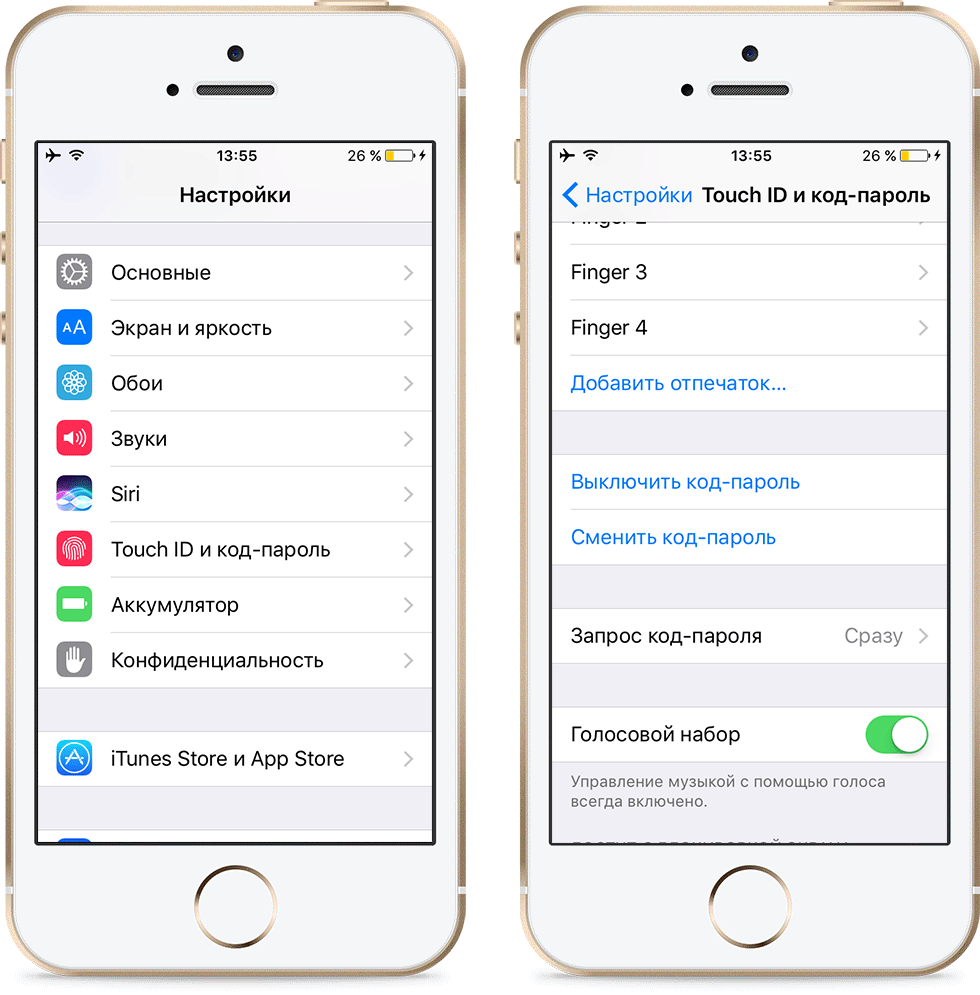
Найдите опцию «Сменить код-пароль» и снова введите текущую шестизначную комбинацию цифр. Когда устройство попросит вас ввести новый пароль, нажмите «Параметры код-пароля» над цифровой клавиатурой.
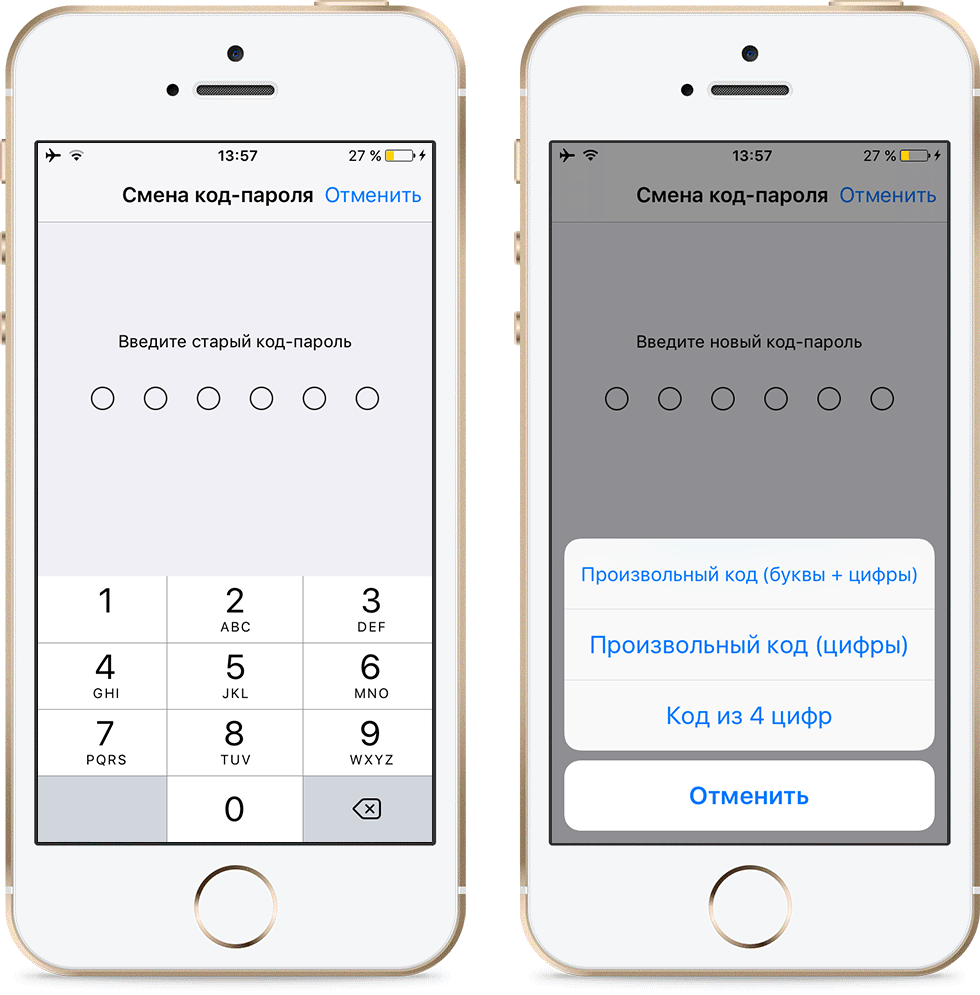
Чтобы установить четырехзначную комбинацию, выберите опцию «Код из 4 цифр» и два раза введите новый пароль. Спустя несколько секунд изменения вступят в силу, а вы вернетесь на страницу настроек Touch ID и код-пароля. Запомните или запишите новую комбинацию — после смены пароля вы еще несколько дней будете на автомате вводить старый.
Как поменять код блокировки на iPhone?

Код блокировки в наших iPhone должны быть максимально удобными для запоминания владельцем и для ввода, чтобы в случае необходимости без труда разблокировать девайс. Но как быть, если по тем или иным причинам требуется поменять код?
Сегодня в статье расскажем, как изменить код на iPhoneе и приведём пошаговые фото- и видео-инструкции к этому несложному процессу.
Оглавление
Как изменить блокировку на iPhone через Настройки: пошаговая инструкция с фото
Если нам требуется сменить пароль на другой, это можно сделать буквально за несколько шагов через Настройки устройства.
- Заходим в Настройки, пролистываем вниз и выбираем одну из опций:
- если Ваше устройство поддерживает Face ID — нажимаем пункт Face ID и код-пароль;
- если девайс имеет кнопку «Домой» — жмём пункт под названием Touch ID и код-пароль.
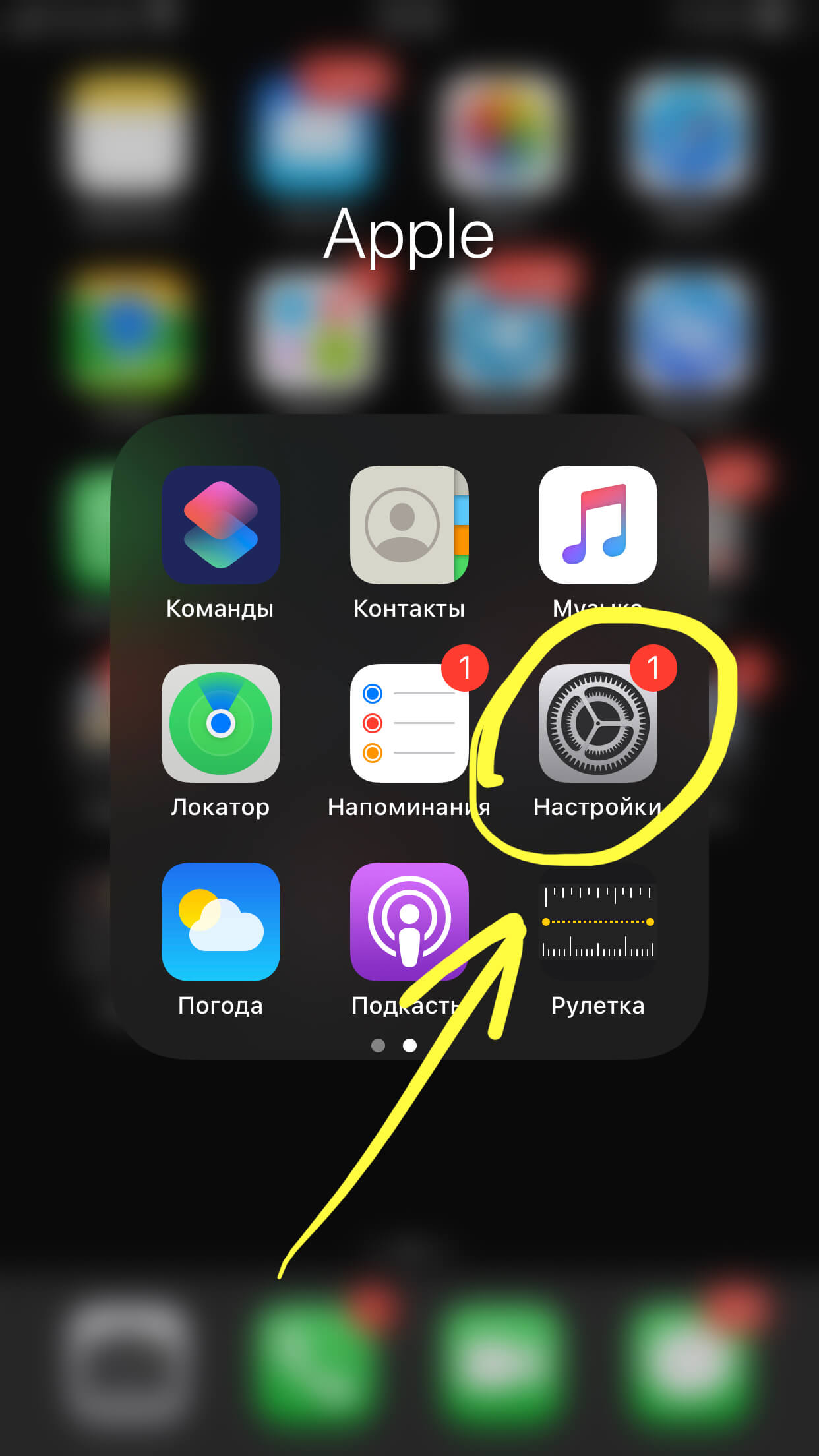
Рисунок 1. Выбираем Настройки.
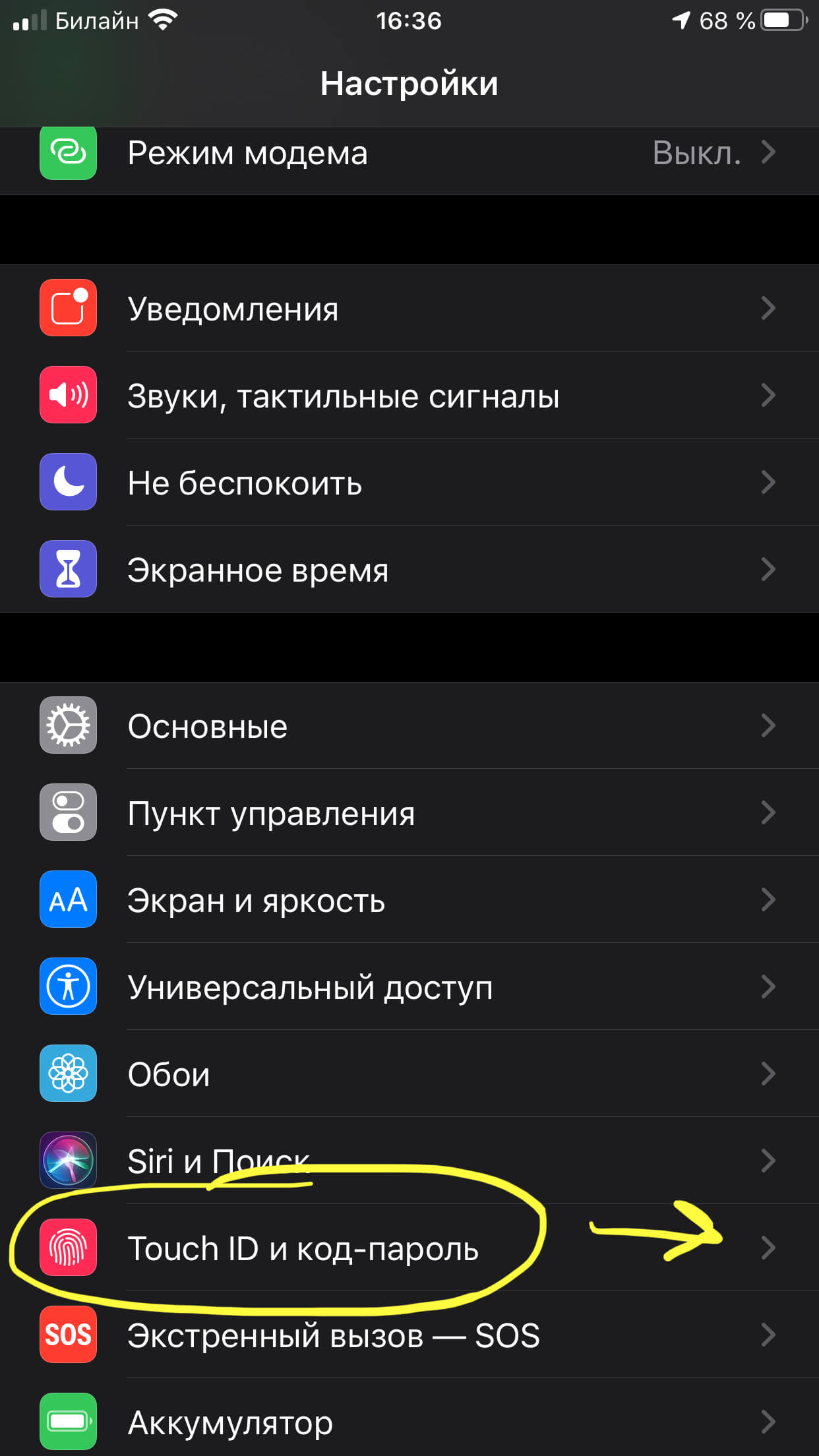
Рисунок 2. Заходим в раздел управления паролем.
- Устройство попросит ввести Ваш пароль. После ввода откроется меню, где нужно будет выбрать опцию «Сменить код-пароль».

Рисунок 3. Вводим свой код по запросу девайса.
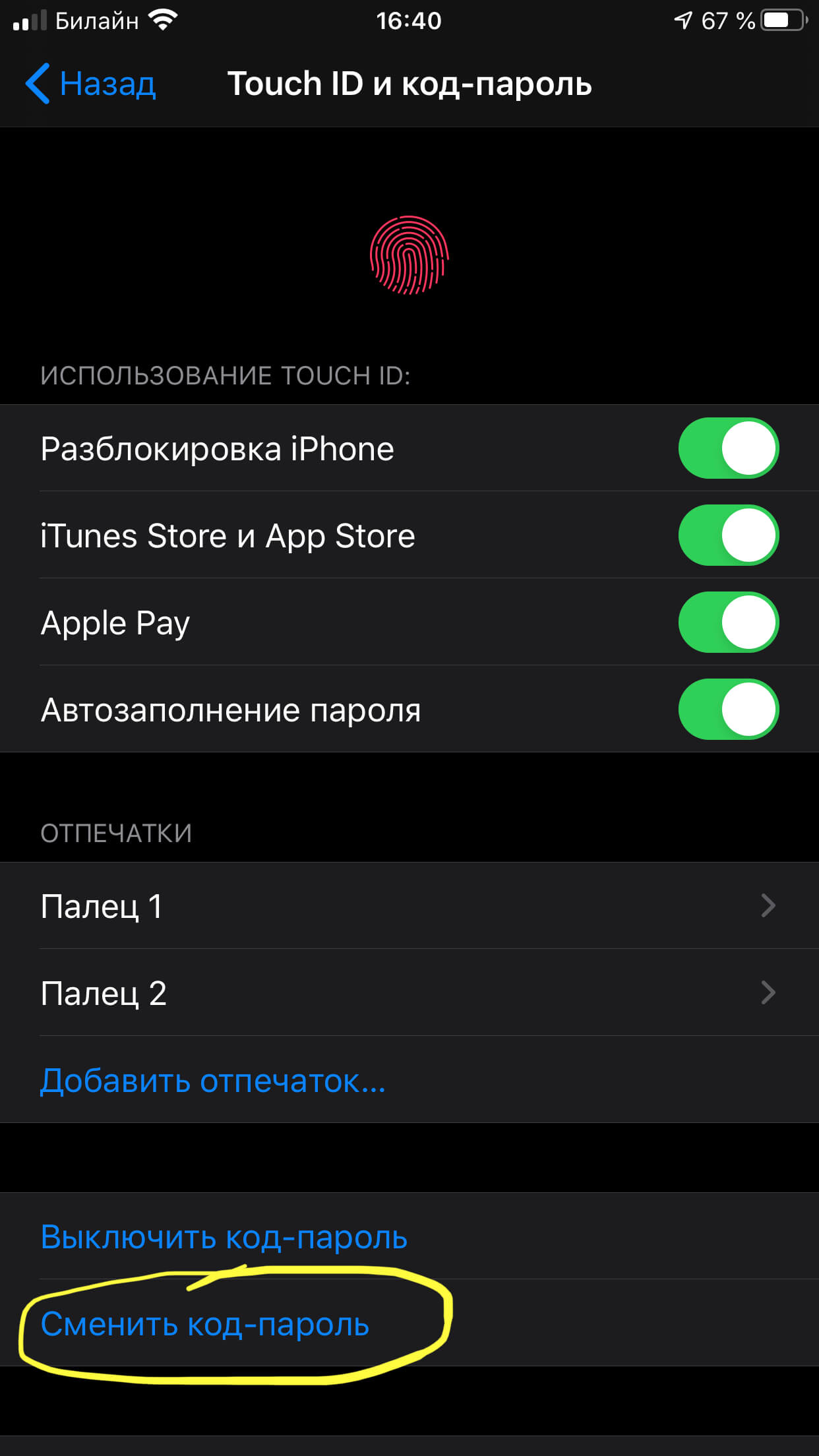
Рисунок 4. В открывшемся меню выберем «Сменить код-пароль».
В разделе «Параметры код-пароля» можно также посмотреть подсказки по составлению сочетаний цифр / цифр и букв в будущем пароле.
- Как только Вы введёте новый пароль и нажмёте ОК для подтверждения, он будет обновлён, и с этого момента нужно использовать его.
Случаи, когда требуется вводить код-пароль
После того, как код блокировки будет обновлён, можно снова пользоваться опциями Touch ID и Face ID, в ряде случаев это быстрее и удобнее, чем вводить пароль.
Однако, пароль все равно нужно помнить, поскольку могут возникнуть ситуации, когда разблокировать iPhone можно будет только при помощи ввода кода:
- При перезагрузке iPhone, или при включении устройства после того, как сел аккумулятор или девайс был выключен.
- Если ваш девайс не был разблокирован двое суток и более.
- Когда было пять и более безуспешных попыток разблокирования устройства при помощи Face ID или Touch ID.
- Если Вы использовали команду «Экстренный вызов».
- Если пользователь открывает Медкарту (в приложении Здоровье).
- В случае поступления на устройство команды об удаленной блокировке.
Выводы
Как мы видим по фото- и видео-инструкциям, поменять код на iPhone не составит труда даже начинающим пользователям. Главное — точно запомнить пароль (и дополнительно записать его где-нибудь), поскольку в ряде случаев ввод кода потребуется обязательно для разблокировки или дальнейшей работы смартфона.